Realizado Por:
Vicente Rivas
Porlamar, Julio del 2016
República Bolivariana de Venezuela
Ministerio del Poder Popular para la Educación Superior
Instituto Universitario Politécnico “Santiago Mariño”
Extensión-Porlamar
El sistema operativo (SO, frecuentemente, OS —del inglés operating system—) es el
programa o software más importante de un ordenador, ya que permite el funcionamiento
de los otros programas. De tal manera cada ordenador de uso general debe tener un SO.
Estos realizan tareas básicas, tales como reconocimiento de la conexión del teclado, enviar
la información a la pantalla, no perder de vista archivos y directorios en el disco, y controlar
los dispositivos periféricos tales como impresoras, escáner, entre otros.
El sistema operativo también es
responsable de la seguridad,
asegurándose de que los usuarios no
autorizados no tengan acceso al
sistema.
CLASIFICACIÓN
Multiusuario: Permite que dos o más usuarios utilicen
sus programas al mismo tiempo.
Multiprocesador: soporta el abrir un mismo programa
en más de una CPU.
Multitarea: Permite que varios programas se ejecuten al
mismo tiempo.
Multitramo: Permite que diversas partes de un solo
programa funcionen al mismo tiempo.
Tiempo Real: Responde a las entradas inmediatamente.
Los sistemas operativos como DOS y UNIX, no
funcionan en tiempo real.
TIPOS DE SISTEMAS OPERATIVOS
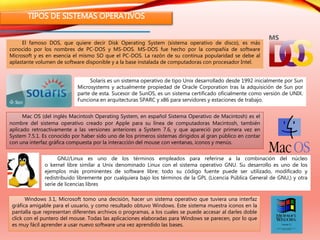
El famoso DOS, que quiere decir Disk Operating System (sistema operativo de disco), es más
conocido por los nombres de PC-DOS y MS-DOS. MS-DOS fue hecho por la compañía de software
Microsoft y es en esencia el mismo SO que el PC-DOS. La razón de su continua popularidad se debe al
aplastante volumen de software disponible y a la base instalada de computadoras con procesador Intel.
Solaris es un sistema operativo de tipo Unix desarrollado desde 1992 inicialmente por Sun
Microsystems y actualmente propiedad de Oracle Corporation tras la adquisición de Sun por
parte de esta. Sucesor de SunOS, es un sistema certificado oficialmente como versión de UNIX.
Funciona en arquitecturas SPARC y x86 para servidores y estaciones de trabajo.
Mac OS (del inglés Macintosh Operating System, en español Sistema Operativo de Macintosh) es el
nombre del sistema operativo creado por Apple para su línea de computadoras Macintosh, también
aplicado retroactivamente a las versiones anteriores a System 7.6, y que apareció por primera vez en
System 7.5.1. Es conocido por haber sido uno de los primeros sistemas dirigidos al gran público en contar
con una interfaz gráfica compuesta por la interacción del mouse con ventanas, iconos y menús.
GNU/Linux es uno de los términos empleados para referirse a la combinación del núcleo
o kernel libre similar a Unix denominado Linux con el sistema operativo GNU. Su desarrollo es uno de los
ejemplos más prominentes de software libre; todo su código fuente puede ser utilizado, modificado y
redistribuido libremente por cualquiera bajo los términos de la GPL (Licencia Pública General de GNU,) y otra
serie de licencias libres
Windows 3.1, Microsoft tomo una decisión, hacer un sistema operativo que tuviera una interfaz
gráfica amigable para el usuario, y como resultado obtuvo Windows. Este sistema muestra íconos en la
pantalla que representan diferentes archivos o programas, a los cuales se puede accesar al darles doble
click con el puntero del mouse. Todas las aplicaciones elaboradas para Windows se parecen, por lo que
es muy fácil aprender a usar nuevo software una vez aprendido las bases.
Sale el SO Windows 10
EVOLUCIÓN DE LOS SO
Sale la primera generación de
computadoras, donde se
accedía directamente a la
consola de la computadora
desde la cual se actuaba sobre
una seria de micro interruptores
que permitían introducir
directamente el programa en la
memoria de la computadora.
Con el objeto de facilitar la
interacción entre personas y computadora,
los sistemas operativos hacen una aparición
discreta y bastante simple, con conceptos
tales como el monitor residente, el proceso
por lotes y el almacenamiento temporal
1940
1950
Se produjeron cambios
notorios en varios campos
de la informática, con la
aparición del circuito
integrado, la mayoría
orientados a seguir
incrementando el potencial
de los ordenadores. Para
ello se utilizaban técnicas de
lo más diversas.
1960
BDOS (Basic Disk Operating
System) traductor de las intrucciones en
llamadas a la BIOS. Surgió a raíz de
Multics.
AT&T desarrollo un protocolo de
comunicación con el sistema operativo
UNIX
Microsoft compra un
SO llamado QDOS
que, tras realizar
unas pocas
modificaciones, se
convirtió en la
primera versión de
MS-DOS (Microsoft
Disk Operating
System)
Se lanzan las versiones de
Windows95 y windows98.
Sale el Windows ME,
Windows 2000, Windows XP,
Windows Vista, Windows 7.
2010-2013
El mundo de los celulares abarca a la
sociedad con diversos SO móviles (IOS,
ANDROID, WINDOWS PHONE) compitiendo
por ser mejor en el mercados. En el 2012 sale
Windows 8,
2015
ESCRITORIO Y SUS FUNCIONES
El escritorio de Windows es aquella interface de software que ha sido originalmente creada con el
objetivo de generar un espacio de cómodo y fácil acceso a los programas y operaciones disponibles de
una computadora.
1 23 45
1. Botón de inicio
2. Escritorio
3. Iconos
4. Barra de tareas
5. Iconos de acceso
rápido
El escritorio funciona de la siguiente manera:
1. Para tener acceso rápido a alguno archivos, estos se pueden
pegar en el escritorio, así como también anclar en la “Barra de
Tarea”.
2. Para ingresar en el menú, solo basta con seleccionar el botón
de inicio ó usando la tecla de Windows.
3. Para modificar la vista de los iconos solo
basta con hacer segundo clic e ir a la sección
de “Ver”. Además en este se puede
configurar y personalizar la pantalla.
4. Para ordenar los archivos se hace segundo clic
y se dirige a la sección de “Ordenar por”
5. Para eliminar algún archivo se selecciona sobre él y luego se hace uso del segundo clic, aquí
también podemos copiarlo y modificar su nombre .
6. Además aquí podemos dirigirnos de una manera más rápida a la papelera de reciclaje.
BARRA DE HERRAMIENTAS Y SU FUNCIONAMIENTO
La barra de tareas es la barra horizontal larga situada en la parte inferior de la pantalla. A
diferencia del escritorio, que puede quedar oculto tras las ventanas, la barra de tareas está
visible prácticamente en todo momento.
Botón de
Inicio, el
cual
permite el
acceso al
menú de
inicio
Selección
intermedia, que
muestra los
programas y los
archivos que
tiene abiertos y
permite cambiar
rápidamente de
uno a otro
Área de
notificación, que
incluye un reloj e
iconos (imágenes
pequeñas) que
indican el estado
de determinados
programas y la
configuración del
equipo.
En cuanto a su funcionamiento, al hacer seleccionar sobre el
botón de inicio ubicado en la parte inferior derecha, se puede
acceder al menú de inicio. Si se desea anclar algún programa
o archivo para la selección inmediata, solo basta con hacer
según click y presionar anclar a la barra de herramienta. De
tal manera esta permite poder tener minimizados las
ventanas para tener un mejor orden en el escritorio.
El área de notificación, situada en el extremo derecho de la
barra de tareas, incluye un reloj y un grupo de iconos. Al
mover el puntero hacia un icono concreto, verá el nombre de
ese icono o el estado de una configuración. Si hace doble
clic en un icono del área de notificación, normalmente se
abre el programa o la configuración asociada a él.
En ocasiones, un icono del “Área
de notificación” mostrará una ventana
emergente pequeña
(denominada notificación) para
notificarle algo. Por ejemplo, después
de agregar un nuevo dispositivo de
hardware al equipo, es posible que
vea esto:
Reloj
ICONOS
Los iconos son elementos gráficos pequeños que se asocian con una aplicación que se
ejecutará si se hace doble clic en ellos.
El escritorio de Windows presenta los siguientes iconos:
El ícono Mi PC o Equipo es un acceso directo que abrirá dicha ubicación en el explorador de Windows.
Desde allí se pueden gestionar archivos, programas y carpetas, es decir, se tiene acceso a todos los datos
alojados en el computador. Además se tiene acceso a otras herramientas del sistema.
Cuando se elimina un archivo o una carpeta, no se elimina inmediatamente, sino que se mueve a la
“Papelera de Reciclaje”. Esto puede ser muy útil porque, si cambiara de idea y decidiese que necesita un
archivo eliminado, podría recuperarlo.
Mis documentos (My Documents). Este ícono permite al usuario acceder rápidamente a los
documentos guardados en el disco duro. Es la ubicación que predeterminadamente aparece cuando
queremos guardar algún archivo.
Mis sitios de red (My Network Places). La ventaja que ofrece este icono es presentar los recursos disponibles
a través de la red interna de comunicación a la que se tiene acceso (este icono muestra información de los
recursos disponibles en red si se está conectado y se tiene permiso para moverse en ella).
Internet Explorer, ícono que abre la aplicación del mismo nombre, con la cual se puede acceder a
Internet y navegar por las páginas publicadas. Se necesita conexión a Internet para desplegar el contenido
de los sitios.
El panel de control de la interfaz gráfica de Windows permite a los usuarios que vean y que manipulen
ajustes y controles del sistema básico, tales como Agregar nuevo hardware, Agregar o quitar programas,
Cuentas de usuario y opciones de accesibilidad entre otras opciones de sonidos y pantalla.
ICONOS
La Barra de Tareas presenta los siguientes iconos:
Botón de Inicio (Start Button). El botón de inicio es el punto de partida para realizar actividades
como: abrir documentos, ejecutar programas, buscar archivos, obtener ayuda, entre otros.
El Reproductor de Windows Media (conocido en inglés como Windows Media Player; abreviado como WMP) es
un reproductor multimedia creado por la empresa Microsoft en el año 1991 para el sistema operativo Microsoft
Windows. permite reproducir diversos formatos digitales: Audio CD, DVD-Video, DVD-Audio, WMA (Windows
Media Audio), WMV (Windows Media Video), MP3, MPG y AVI.
Internet Explorer (usualmente abreviado a IE), es un navegador web desarrollado por Microsoft para el
sistema operativo Microsoft Windows desde 1995.
EL sonido Realtek HD que permite administrar y manejar la placa de sonido, permitiendo escuchar los
sonidos de la Pc a través de los parlantes o auriculares, además permite visualizar la conexión de micrófonos,
altavoces, entre otros.
El Explorador de Windows
también es conocido como el
Administrador de Archivos, es una
herramienta indispensable en un
Sistema Operativo ya que con ella
podemos organizar y controlar los
archivos y carpetas de los distintos
sistemas de almacenamiento que
dispongamos, como puede ser el
disco duro, la disquetera, entre otros.
1
2
345 67 8
1. Botones de adelante y
atrás
2. Barra de direcciones.
3. Cuadro de búsqueda.
4. Barra de herramientas.
Situada en la segunda
línea.
5. Panel de navegación.
Ocupa la zona central
izquierda
6. Lista de archivos. Es la
zona más grande en la
parte central derecha.
7. Panel de detalles. Situado
en la parte inferior.
FUNCIONAMIENTO
La ventana funciona en dos partes divididas, donde
la parte izquierda se encuentra ordenada en forma
de árbol, las unidades y carpetas del ordenador, de
donde de esta surgen “raíces” de las subcarpetas y
archivos. Y en el panel de la derecha aparece todo
el contenido de las diferentes carpetas.
Para crear nuevas carpetas,
se puede ingresar en el
botón “Archivos”, así como
también en esta podemos
buscar archivos recientes,
cambiar los nombres de
estos y también se puede
cerrar la ventana
Mediante este menú de “Edición”
también se puede borrar archivos y
carpetas, copiar o mover el contenido
entero de una carpeta o varias
carpetas, hacer una selección masiva
de todos los archivos carpetas que
sean visibles.
3. Para buscar algún archivo, se puede hacer a
la cinta de “Búsqueda Rápida”.
Presenta una “Barra de Detalles”, donde se
muestra la cantidad de archivos presentes en
la ventana.
Si existe una conexión a Internet, se puede
organizar todos los sitios “Favoritos” con la opción
favoritos, y guardar los sitios web sin perderlos y
tenerlos a mano siempre.
8. Para alguna duda que se tenga, se puede acceder al menú de
“Ayuda”
9. Se puede modificar la vista de los archivos al seleccionar “Ve”, donde
muestra las opciones de vista miniatura, lista, iconos grandes,
mosaico, entre otros.
El botón “Compartir con” permite
compartir con otros usuarios la
carpeta abierta. De hecho, si se
presiona sobre él, redirigirá a la
pestaña “Compartir” de
las propiedades de la carpeta
Para ingresar a la “Opción de
carpeta”, se hace mediante el
botón de herramientas.
Los virus informáticos son malware que
tienen como objetivo alterar el funcionamiento
del computador, sin que el usuario se de
cuenta. Estos, por lo general, infectan otros
archivos del sistema con la intensión de
modificarlos para destruir de manera
intencionada archivos o datos almacenados en
tu computador.
ANTIVIRUS

Informatica

  • 1.
    Realizado Por: Vicente Rivas Porlamar,Julio del 2016 República Bolivariana de Venezuela Ministerio del Poder Popular para la Educación Superior Instituto Universitario Politécnico “Santiago Mariño” Extensión-Porlamar
  • 2.
    El sistema operativo(SO, frecuentemente, OS —del inglés operating system—) es el programa o software más importante de un ordenador, ya que permite el funcionamiento de los otros programas. De tal manera cada ordenador de uso general debe tener un SO. Estos realizan tareas básicas, tales como reconocimiento de la conexión del teclado, enviar la información a la pantalla, no perder de vista archivos y directorios en el disco, y controlar los dispositivos periféricos tales como impresoras, escáner, entre otros. El sistema operativo también es responsable de la seguridad, asegurándose de que los usuarios no autorizados no tengan acceso al sistema. CLASIFICACIÓN Multiusuario: Permite que dos o más usuarios utilicen sus programas al mismo tiempo. Multiprocesador: soporta el abrir un mismo programa en más de una CPU. Multitarea: Permite que varios programas se ejecuten al mismo tiempo. Multitramo: Permite que diversas partes de un solo programa funcionen al mismo tiempo. Tiempo Real: Responde a las entradas inmediatamente. Los sistemas operativos como DOS y UNIX, no funcionan en tiempo real.
  • 3.
    TIPOS DE SISTEMASOPERATIVOS El famoso DOS, que quiere decir Disk Operating System (sistema operativo de disco), es más conocido por los nombres de PC-DOS y MS-DOS. MS-DOS fue hecho por la compañía de software Microsoft y es en esencia el mismo SO que el PC-DOS. La razón de su continua popularidad se debe al aplastante volumen de software disponible y a la base instalada de computadoras con procesador Intel. Solaris es un sistema operativo de tipo Unix desarrollado desde 1992 inicialmente por Sun Microsystems y actualmente propiedad de Oracle Corporation tras la adquisición de Sun por parte de esta. Sucesor de SunOS, es un sistema certificado oficialmente como versión de UNIX. Funciona en arquitecturas SPARC y x86 para servidores y estaciones de trabajo. Mac OS (del inglés Macintosh Operating System, en español Sistema Operativo de Macintosh) es el nombre del sistema operativo creado por Apple para su línea de computadoras Macintosh, también aplicado retroactivamente a las versiones anteriores a System 7.6, y que apareció por primera vez en System 7.5.1. Es conocido por haber sido uno de los primeros sistemas dirigidos al gran público en contar con una interfaz gráfica compuesta por la interacción del mouse con ventanas, iconos y menús. GNU/Linux es uno de los términos empleados para referirse a la combinación del núcleo o kernel libre similar a Unix denominado Linux con el sistema operativo GNU. Su desarrollo es uno de los ejemplos más prominentes de software libre; todo su código fuente puede ser utilizado, modificado y redistribuido libremente por cualquiera bajo los términos de la GPL (Licencia Pública General de GNU,) y otra serie de licencias libres Windows 3.1, Microsoft tomo una decisión, hacer un sistema operativo que tuviera una interfaz gráfica amigable para el usuario, y como resultado obtuvo Windows. Este sistema muestra íconos en la pantalla que representan diferentes archivos o programas, a los cuales se puede accesar al darles doble click con el puntero del mouse. Todas las aplicaciones elaboradas para Windows se parecen, por lo que es muy fácil aprender a usar nuevo software una vez aprendido las bases.
  • 4.
    Sale el SOWindows 10 EVOLUCIÓN DE LOS SO Sale la primera generación de computadoras, donde se accedía directamente a la consola de la computadora desde la cual se actuaba sobre una seria de micro interruptores que permitían introducir directamente el programa en la memoria de la computadora. Con el objeto de facilitar la interacción entre personas y computadora, los sistemas operativos hacen una aparición discreta y bastante simple, con conceptos tales como el monitor residente, el proceso por lotes y el almacenamiento temporal 1940 1950 Se produjeron cambios notorios en varios campos de la informática, con la aparición del circuito integrado, la mayoría orientados a seguir incrementando el potencial de los ordenadores. Para ello se utilizaban técnicas de lo más diversas. 1960 BDOS (Basic Disk Operating System) traductor de las intrucciones en llamadas a la BIOS. Surgió a raíz de Multics. AT&T desarrollo un protocolo de comunicación con el sistema operativo UNIX Microsoft compra un SO llamado QDOS que, tras realizar unas pocas modificaciones, se convirtió en la primera versión de MS-DOS (Microsoft Disk Operating System) Se lanzan las versiones de Windows95 y windows98. Sale el Windows ME, Windows 2000, Windows XP, Windows Vista, Windows 7. 2010-2013 El mundo de los celulares abarca a la sociedad con diversos SO móviles (IOS, ANDROID, WINDOWS PHONE) compitiendo por ser mejor en el mercados. En el 2012 sale Windows 8, 2015
  • 5.
    ESCRITORIO Y SUSFUNCIONES El escritorio de Windows es aquella interface de software que ha sido originalmente creada con el objetivo de generar un espacio de cómodo y fácil acceso a los programas y operaciones disponibles de una computadora. 1 23 45 1. Botón de inicio 2. Escritorio 3. Iconos 4. Barra de tareas 5. Iconos de acceso rápido El escritorio funciona de la siguiente manera: 1. Para tener acceso rápido a alguno archivos, estos se pueden pegar en el escritorio, así como también anclar en la “Barra de Tarea”. 2. Para ingresar en el menú, solo basta con seleccionar el botón de inicio ó usando la tecla de Windows. 3. Para modificar la vista de los iconos solo basta con hacer segundo clic e ir a la sección de “Ver”. Además en este se puede configurar y personalizar la pantalla. 4. Para ordenar los archivos se hace segundo clic y se dirige a la sección de “Ordenar por” 5. Para eliminar algún archivo se selecciona sobre él y luego se hace uso del segundo clic, aquí también podemos copiarlo y modificar su nombre . 6. Además aquí podemos dirigirnos de una manera más rápida a la papelera de reciclaje.
  • 6.
    BARRA DE HERRAMIENTASY SU FUNCIONAMIENTO La barra de tareas es la barra horizontal larga situada en la parte inferior de la pantalla. A diferencia del escritorio, que puede quedar oculto tras las ventanas, la barra de tareas está visible prácticamente en todo momento. Botón de Inicio, el cual permite el acceso al menú de inicio Selección intermedia, que muestra los programas y los archivos que tiene abiertos y permite cambiar rápidamente de uno a otro Área de notificación, que incluye un reloj e iconos (imágenes pequeñas) que indican el estado de determinados programas y la configuración del equipo. En cuanto a su funcionamiento, al hacer seleccionar sobre el botón de inicio ubicado en la parte inferior derecha, se puede acceder al menú de inicio. Si se desea anclar algún programa o archivo para la selección inmediata, solo basta con hacer según click y presionar anclar a la barra de herramienta. De tal manera esta permite poder tener minimizados las ventanas para tener un mejor orden en el escritorio. El área de notificación, situada en el extremo derecho de la barra de tareas, incluye un reloj y un grupo de iconos. Al mover el puntero hacia un icono concreto, verá el nombre de ese icono o el estado de una configuración. Si hace doble clic en un icono del área de notificación, normalmente se abre el programa o la configuración asociada a él. En ocasiones, un icono del “Área de notificación” mostrará una ventana emergente pequeña (denominada notificación) para notificarle algo. Por ejemplo, después de agregar un nuevo dispositivo de hardware al equipo, es posible que vea esto: Reloj
  • 7.
    ICONOS Los iconos sonelementos gráficos pequeños que se asocian con una aplicación que se ejecutará si se hace doble clic en ellos. El escritorio de Windows presenta los siguientes iconos: El ícono Mi PC o Equipo es un acceso directo que abrirá dicha ubicación en el explorador de Windows. Desde allí se pueden gestionar archivos, programas y carpetas, es decir, se tiene acceso a todos los datos alojados en el computador. Además se tiene acceso a otras herramientas del sistema. Cuando se elimina un archivo o una carpeta, no se elimina inmediatamente, sino que se mueve a la “Papelera de Reciclaje”. Esto puede ser muy útil porque, si cambiara de idea y decidiese que necesita un archivo eliminado, podría recuperarlo. Mis documentos (My Documents). Este ícono permite al usuario acceder rápidamente a los documentos guardados en el disco duro. Es la ubicación que predeterminadamente aparece cuando queremos guardar algún archivo. Mis sitios de red (My Network Places). La ventaja que ofrece este icono es presentar los recursos disponibles a través de la red interna de comunicación a la que se tiene acceso (este icono muestra información de los recursos disponibles en red si se está conectado y se tiene permiso para moverse en ella). Internet Explorer, ícono que abre la aplicación del mismo nombre, con la cual se puede acceder a Internet y navegar por las páginas publicadas. Se necesita conexión a Internet para desplegar el contenido de los sitios. El panel de control de la interfaz gráfica de Windows permite a los usuarios que vean y que manipulen ajustes y controles del sistema básico, tales como Agregar nuevo hardware, Agregar o quitar programas, Cuentas de usuario y opciones de accesibilidad entre otras opciones de sonidos y pantalla.
  • 8.
    ICONOS La Barra deTareas presenta los siguientes iconos: Botón de Inicio (Start Button). El botón de inicio es el punto de partida para realizar actividades como: abrir documentos, ejecutar programas, buscar archivos, obtener ayuda, entre otros. El Reproductor de Windows Media (conocido en inglés como Windows Media Player; abreviado como WMP) es un reproductor multimedia creado por la empresa Microsoft en el año 1991 para el sistema operativo Microsoft Windows. permite reproducir diversos formatos digitales: Audio CD, DVD-Video, DVD-Audio, WMA (Windows Media Audio), WMV (Windows Media Video), MP3, MPG y AVI. Internet Explorer (usualmente abreviado a IE), es un navegador web desarrollado por Microsoft para el sistema operativo Microsoft Windows desde 1995. EL sonido Realtek HD que permite administrar y manejar la placa de sonido, permitiendo escuchar los sonidos de la Pc a través de los parlantes o auriculares, además permite visualizar la conexión de micrófonos, altavoces, entre otros.
  • 9.
    El Explorador deWindows también es conocido como el Administrador de Archivos, es una herramienta indispensable en un Sistema Operativo ya que con ella podemos organizar y controlar los archivos y carpetas de los distintos sistemas de almacenamiento que dispongamos, como puede ser el disco duro, la disquetera, entre otros. 1 2 345 67 8 1. Botones de adelante y atrás 2. Barra de direcciones. 3. Cuadro de búsqueda. 4. Barra de herramientas. Situada en la segunda línea. 5. Panel de navegación. Ocupa la zona central izquierda 6. Lista de archivos. Es la zona más grande en la parte central derecha. 7. Panel de detalles. Situado en la parte inferior.
  • 10.
    FUNCIONAMIENTO La ventana funcionaen dos partes divididas, donde la parte izquierda se encuentra ordenada en forma de árbol, las unidades y carpetas del ordenador, de donde de esta surgen “raíces” de las subcarpetas y archivos. Y en el panel de la derecha aparece todo el contenido de las diferentes carpetas. Para crear nuevas carpetas, se puede ingresar en el botón “Archivos”, así como también en esta podemos buscar archivos recientes, cambiar los nombres de estos y también se puede cerrar la ventana Mediante este menú de “Edición” también se puede borrar archivos y carpetas, copiar o mover el contenido entero de una carpeta o varias carpetas, hacer una selección masiva de todos los archivos carpetas que sean visibles. 3. Para buscar algún archivo, se puede hacer a la cinta de “Búsqueda Rápida”. Presenta una “Barra de Detalles”, donde se muestra la cantidad de archivos presentes en la ventana. Si existe una conexión a Internet, se puede organizar todos los sitios “Favoritos” con la opción favoritos, y guardar los sitios web sin perderlos y tenerlos a mano siempre. 8. Para alguna duda que se tenga, se puede acceder al menú de “Ayuda” 9. Se puede modificar la vista de los archivos al seleccionar “Ve”, donde muestra las opciones de vista miniatura, lista, iconos grandes, mosaico, entre otros. El botón “Compartir con” permite compartir con otros usuarios la carpeta abierta. De hecho, si se presiona sobre él, redirigirá a la pestaña “Compartir” de las propiedades de la carpeta Para ingresar a la “Opción de carpeta”, se hace mediante el botón de herramientas.
  • 11.
    Los virus informáticosson malware que tienen como objetivo alterar el funcionamiento del computador, sin que el usuario se de cuenta. Estos, por lo general, infectan otros archivos del sistema con la intensión de modificarlos para destruir de manera intencionada archivos o datos almacenados en tu computador. ANTIVIRUS