Tema: Informática Aplicada a Word
 1.- Ingresamos a la ficha DISEÑO DE PÁGINA
 2.- Seleccionamos la opción ORIENTACIÓN
 3.- Damos clic en horizontal y queda de forma inversa a como
estaba.
 1.- Nos dirigimos a la ficha INSERTAR 1.- Nos mantenemos en la ficha
INSERTAR
 2.- Escogemos ENCABEZADO 2.- Escogemos PIE DE PÁGINA
 3.- Escogemos lo que más nos guste 3.- Escogemos lo que más nos guste
 1.- Vamos a la ficha DISEÑO DE PÁGINA 5.- Regresamos a INSERTAR
 2.- Escogemos MÁRGENES 6.- Escogemos FORMATO DE PÁGINA
 3.- Click en MÁRGENES PERSONALIZADOS 7.- Escogemos cualquier formato
 4.- Seleccionar la opción DE AQUÍ EN ADELANTE 8.- Observamos los cambios
 1.- Escogemos la ficha INSERTAR
 2.- Vamos a la opción TABLA
 3.- Seleccionar la opción HOJA DE CÁLCULO DE EXCEL
 1.- Seguimos en la ficha INSERTAR
 2.- Seleccionamos SMARTART
 3.- Escogemos el gráfico deseado
 1.- Nos dirigimos a la ficha DISEÑO 5.- Así queda nuestra HOJA
 2.- Escogemos la opción MARCA DE AGUA
 3.- Personalizamos nuestra Marca de Agua
 4.- Escogemos una imagen de nuestro Equipo
 1.- Escribimos un texto en la hoja 5.- Elegimos cualquier estilo
 2.- Seleccionamos el texto 6.- Aplicamos
 3.- Nos dirigimos a DISEÑO y luego a BRODES
 4.- Seleccionamos la opción 3D
 1.- Seguimos en la ficha Diseño
 2.- Escogemos COLOR DE HOJA
 3.- Elegimos el que más nos plazca
 1.- Insertamos 2 palabras cualquiera 5.- Escogemos la palabra de la primera
 2.- A la última palabra marcamos bloque hoja y aceptamos
 3.-Click derecho y escogemos HIPERVÍNCULO 6.- Vamos a la última palabra y
4.- Seleccionamos Lugar de este documento hacemos
 Ctrl*Click
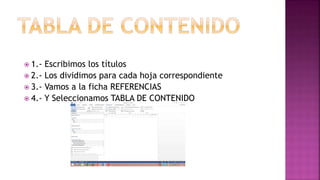
 1.- Escribimos los títulos
 2.- Los dividimos para cada hoja correspondiente
 3.- Vamos a la ficha REFERENCIAS
 4.- Y Seleccionamos TABLA DE CONTENIDO
 1.- Insertamos imágenes
 2.- Vamos a la ficha REFERENCIAS
 3.- Insertamos TÍTULO
 4.-Insertamos la Tabla
 1.- Nos dirigimos a la ficha DISEÑO DE PÁGINA
 2.- Escogemos la opción COLUMNAS
 3.- Y Elegimos el número de columnas que necesitemos
 1.- Escribimos una palabra
 2.- Nos quedamos en la ficha INICIO
 3.- Escogemos ESTILOS en el título 1
 4.- Lo modificamos y observamos los cambios

Informatica en power point

  • 1.
  • 2.
     1.- Ingresamosa la ficha DISEÑO DE PÁGINA  2.- Seleccionamos la opción ORIENTACIÓN  3.- Damos clic en horizontal y queda de forma inversa a como estaba.
  • 3.
     1.- Nosdirigimos a la ficha INSERTAR 1.- Nos mantenemos en la ficha INSERTAR  2.- Escogemos ENCABEZADO 2.- Escogemos PIE DE PÁGINA  3.- Escogemos lo que más nos guste 3.- Escogemos lo que más nos guste
  • 4.
     1.- Vamosa la ficha DISEÑO DE PÁGINA 5.- Regresamos a INSERTAR  2.- Escogemos MÁRGENES 6.- Escogemos FORMATO DE PÁGINA  3.- Click en MÁRGENES PERSONALIZADOS 7.- Escogemos cualquier formato  4.- Seleccionar la opción DE AQUÍ EN ADELANTE 8.- Observamos los cambios
  • 5.
     1.- Escogemosla ficha INSERTAR  2.- Vamos a la opción TABLA  3.- Seleccionar la opción HOJA DE CÁLCULO DE EXCEL
  • 6.
     1.- Seguimosen la ficha INSERTAR  2.- Seleccionamos SMARTART  3.- Escogemos el gráfico deseado
  • 7.
     1.- Nosdirigimos a la ficha DISEÑO 5.- Así queda nuestra HOJA  2.- Escogemos la opción MARCA DE AGUA  3.- Personalizamos nuestra Marca de Agua  4.- Escogemos una imagen de nuestro Equipo
  • 8.
     1.- Escribimosun texto en la hoja 5.- Elegimos cualquier estilo  2.- Seleccionamos el texto 6.- Aplicamos  3.- Nos dirigimos a DISEÑO y luego a BRODES  4.- Seleccionamos la opción 3D
  • 9.
     1.- Seguimosen la ficha Diseño  2.- Escogemos COLOR DE HOJA  3.- Elegimos el que más nos plazca
  • 10.
     1.- Insertamos2 palabras cualquiera 5.- Escogemos la palabra de la primera  2.- A la última palabra marcamos bloque hoja y aceptamos  3.-Click derecho y escogemos HIPERVÍNCULO 6.- Vamos a la última palabra y 4.- Seleccionamos Lugar de este documento hacemos  Ctrl*Click
  • 11.
     1.- Escribimoslos títulos  2.- Los dividimos para cada hoja correspondiente  3.- Vamos a la ficha REFERENCIAS  4.- Y Seleccionamos TABLA DE CONTENIDO
  • 12.
     1.- Insertamosimágenes  2.- Vamos a la ficha REFERENCIAS  3.- Insertamos TÍTULO  4.-Insertamos la Tabla
  • 13.
     1.- Nosdirigimos a la ficha DISEÑO DE PÁGINA  2.- Escogemos la opción COLUMNAS  3.- Y Elegimos el número de columnas que necesitemos
  • 14.
     1.- Escribimosuna palabra  2.- Nos quedamos en la ficha INICIO  3.- Escogemos ESTILOS en el título 1  4.- Lo modificamos y observamos los cambios