I.E.F “ANDRÉS F. CÓRDOVA”
EVELYN GUAÑO
1RO DE BACHILLERATO “C”
Tema: Informática aplicada a Word
ORIENTACIÓN DE PÁGINA
 1 Hacemos clic en diseño de pagina
 2 seleccionamos la opción de orientación
 3 hacemos clic en horizontal y la hoja
cambia de posición
ENCABEZADO Y PIE DE PAGINA
 1 Hacemos clic en insertar .4 Al hacer esto automáticamente se
 2 Hacemos clic en encabezado inserta también pie de pagina
 3 seleccionamos el encabezado
A nuestro gusto
NUMERO DE PAGINA
 1 Hacemos clic en diseño de pagina .8 clic en formato de los
números
 2 hacemos clic en márgenes de pagina
 3 seleccionamos márgenes personalizados .9 hacemos clic en aceptar
 4 Hacemos clic en aplicar a: .10 observaremos la
diferencia
 5 seleccionamos: de aquí en adelante
 6 Hacemos clic en insertar nuevamente
 7hacemos clic en numero de pagina
TABLA DE EXCEL
 1Hacemos clic en insertar
 2 Hacemos clic en tabla
 3 Hacemos clic en hoja de calculo de Excel
 4 se insertara automáticamente una tabla de
Excel
SMARTART
 1 Hacemos clic en insertar
 2 Hacemos clic en smartart
 3 escogemos el grafico que deseemos
 4 se insertara en grafico seleccionado
MARCA DE AGUA
 1 Hacemos clic en diseño de pagina .7 hacemos clic en aceptar
 2 escogemos la opción marca de agua .8 la imagen seleccionada
quedara así
 3 Hacemos clic en: mascas de agua personalizadas
 4 Hacemos clic en: marca de agua de imagen
 5 hacemos clic en seleccionar imagen
 6 escogemos una imagen de nuestro equipo
MARGEN EN TEXTO
 1 Escribimos cualquier texto en la hoja .7 hacemos clic en aceptar
 2 Seleccionamos el texto escrito .8 veremos como el texto
seleccionado
 3 hacemos clic en diseño de pagina tiene un margen
 4 damos clic en bordes de pagina
 5Hacemos clic en bordes
 6 seleccionamos 3D
HOJA DE COLOR
 1 Hacemos clic en diseño de pagina
 2 hacemos clic en color de pagina
 3 escogemos cualquier color
 4 aplicamos a las hojas
HIPERVINCULO
 1 Escribimos dos palabras cualquiera
 2 la palabra ultima la seleccionamos como bloque
 3 hacemos clic derecho y escogemos HIPERVINVILOS
 4 seleccionamos el lugar de este documento
 5 ctrl*clic
 6 escogemos la palabra que escribimos en la primera hoja y aceptar
 7 vamos a la ultima palabra enlazamos
TABLA DE CONTENIDO
 1 Escribimos los títulos de los temas escogidos
 2 los ponemos en cada hoja o como vayan los temas
 3 hacemos clic en referencias .6 los títulos se pondrán
 4 hacemos clic en tabla de contenido automáticamente en la tabla
 5 escogemos la tabla que queramos de contenido
TABLA DE ILUSTRACION
 1 insertamos imágenes a la hoja .5 hacemos clic en tabla de
 2 hacemos clic en referencias ilustraciones y aceptar
 3 hacemos clic en insertar titulo
 4 hacemos clic en aceptar
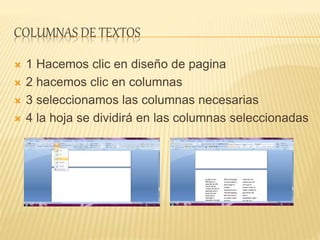
COLUMNAS DE TEXTOS
 1 Hacemos clic en diseño de pagina
 2 hacemos clic en columnas
 3 seleccionamos las columnas necesarias
 4 la hoja se dividirá en las columnas seleccionadas
ESTILO DE TITULOS
 1 escribimos cualquier palabra .6 modificamos lo que queremos
 2 nos mantenemos en inicio .7 hacemos clic en aceptar
 3 hacemos clic en la barra de estilos .8volvemos hacer clic en titulo 1
 4 hacemos clic derecho en el titulo 1 y observaremos los cambios
 5 Hacemos clic en modificar

Informatica

  • 1.
    I.E.F “ANDRÉS F.CÓRDOVA” EVELYN GUAÑO 1RO DE BACHILLERATO “C” Tema: Informática aplicada a Word
  • 2.
    ORIENTACIÓN DE PÁGINA 1 Hacemos clic en diseño de pagina  2 seleccionamos la opción de orientación  3 hacemos clic en horizontal y la hoja cambia de posición
  • 3.
    ENCABEZADO Y PIEDE PAGINA  1 Hacemos clic en insertar .4 Al hacer esto automáticamente se  2 Hacemos clic en encabezado inserta también pie de pagina  3 seleccionamos el encabezado A nuestro gusto
  • 4.
    NUMERO DE PAGINA 1 Hacemos clic en diseño de pagina .8 clic en formato de los números  2 hacemos clic en márgenes de pagina  3 seleccionamos márgenes personalizados .9 hacemos clic en aceptar  4 Hacemos clic en aplicar a: .10 observaremos la diferencia  5 seleccionamos: de aquí en adelante  6 Hacemos clic en insertar nuevamente  7hacemos clic en numero de pagina
  • 5.
    TABLA DE EXCEL 1Hacemos clic en insertar  2 Hacemos clic en tabla  3 Hacemos clic en hoja de calculo de Excel  4 se insertara automáticamente una tabla de Excel
  • 6.
    SMARTART  1 Hacemosclic en insertar  2 Hacemos clic en smartart  3 escogemos el grafico que deseemos  4 se insertara en grafico seleccionado
  • 7.
    MARCA DE AGUA 1 Hacemos clic en diseño de pagina .7 hacemos clic en aceptar  2 escogemos la opción marca de agua .8 la imagen seleccionada quedara así  3 Hacemos clic en: mascas de agua personalizadas  4 Hacemos clic en: marca de agua de imagen  5 hacemos clic en seleccionar imagen  6 escogemos una imagen de nuestro equipo
  • 8.
    MARGEN EN TEXTO 1 Escribimos cualquier texto en la hoja .7 hacemos clic en aceptar  2 Seleccionamos el texto escrito .8 veremos como el texto seleccionado  3 hacemos clic en diseño de pagina tiene un margen  4 damos clic en bordes de pagina  5Hacemos clic en bordes  6 seleccionamos 3D
  • 9.
    HOJA DE COLOR 1 Hacemos clic en diseño de pagina  2 hacemos clic en color de pagina  3 escogemos cualquier color  4 aplicamos a las hojas
  • 10.
    HIPERVINCULO  1 Escribimosdos palabras cualquiera  2 la palabra ultima la seleccionamos como bloque  3 hacemos clic derecho y escogemos HIPERVINVILOS  4 seleccionamos el lugar de este documento  5 ctrl*clic  6 escogemos la palabra que escribimos en la primera hoja y aceptar  7 vamos a la ultima palabra enlazamos
  • 11.
    TABLA DE CONTENIDO 1 Escribimos los títulos de los temas escogidos  2 los ponemos en cada hoja o como vayan los temas  3 hacemos clic en referencias .6 los títulos se pondrán  4 hacemos clic en tabla de contenido automáticamente en la tabla  5 escogemos la tabla que queramos de contenido
  • 12.
    TABLA DE ILUSTRACION 1 insertamos imágenes a la hoja .5 hacemos clic en tabla de  2 hacemos clic en referencias ilustraciones y aceptar  3 hacemos clic en insertar titulo  4 hacemos clic en aceptar
  • 13.
    COLUMNAS DE TEXTOS 1 Hacemos clic en diseño de pagina  2 hacemos clic en columnas  3 seleccionamos las columnas necesarias  4 la hoja se dividirá en las columnas seleccionadas
  • 14.
    ESTILO DE TITULOS 1 escribimos cualquier palabra .6 modificamos lo que queremos  2 nos mantenemos en inicio .7 hacemos clic en aceptar  3 hacemos clic en la barra de estilos .8volvemos hacer clic en titulo 1  4 hacemos clic derecho en el titulo 1 y observaremos los cambios  5 Hacemos clic en modificar