Infraestructura como Código
con Azure Resource Manager
Víctor Moreno
Microsoft MVP
@vmorenoz
¿Qué voy a aprender?
En esta demostración, aprenderás como desplegar servicios de
máquinas virtuales con ARM en la nube de Microsoft Azure.
Objetivos
• Crear una máquina virtual:
• Desde el portal de Azure con ARM.
• Desde Visual Studio hacia Azure con ARM.
• Desde el sitio oficial de Quick Starts y GitHub hacia Azure con ARM.
• Desde CLI hacia Azure con ARM.
• Desde PowerShell hacia Azure con ARM.
Requerimientos
• Una cuenta de Microsoft Azure.
• Visual Studio 2015.
Infraestructura como Código
La Infraestructura como Código (IaC) hace referencia a la práctica de
utilizar scripts para configurar la infraestructura de computación en
lugar de hacerlo manualmente, trata la configuración de la
infraestructura exactamente como el software de programación,
estamos hablando de máquinas virtuales, bases de datos entre
muchos otros servicios más ofrecidos por algún proveedor computo
en la nube como Microsoft Azure.
Para conocer mas acerca de IaC visita: https://wp.me/p4REoZ-Vl
Demostración
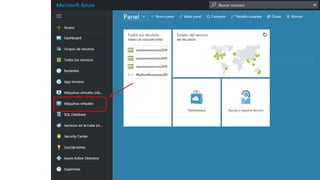
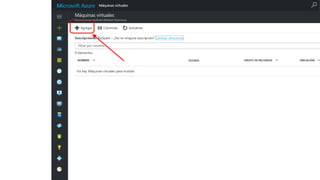
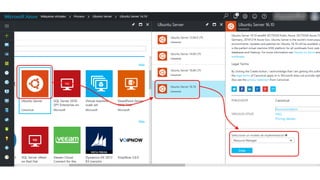
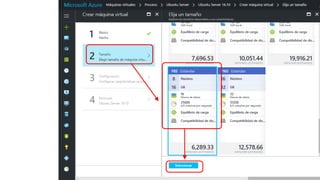
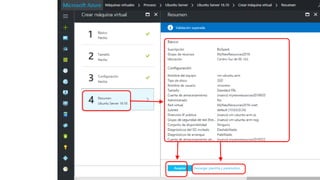
Crear una máquina virtual desde el portal de Microsoft Azure con
ARM
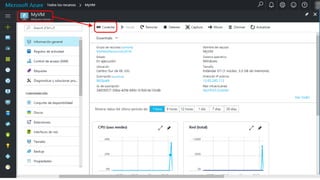
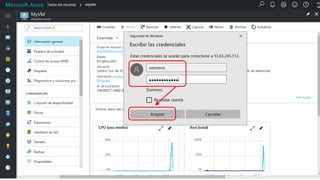
Portal
Ingresar a http://portal.azure.com
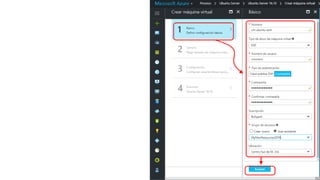
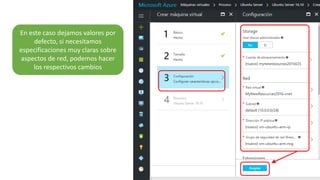
En este caso dejamos valores por
defecto, si necesitamos
especificaciones muy claras sobre
aspectos de red, podemos hacer
los respectivos cambios
Plantillas
Hasta aquí la implementación de la máquina virtual es un proceso
normal como para cualquier otra que no haga uso de ARM.
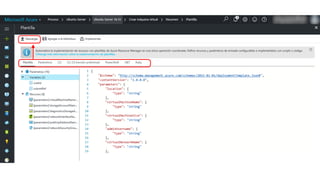
Lo novedoso aquí es la posibilidad de descargar una plantilla de
código para implementar este servicio y administrarlo durante un
ciclo de vida, basta con tomar los clientes necesarios para que esto
tenga efecto.
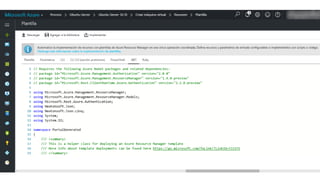
Las versiones de código las tenemos también en Ruby, .Net,
PowerShell y Azure CLI.
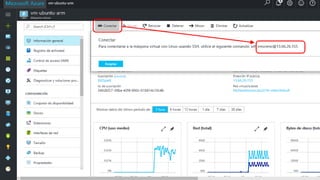
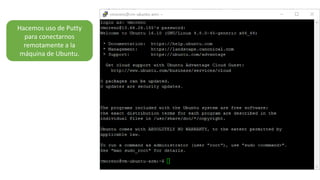
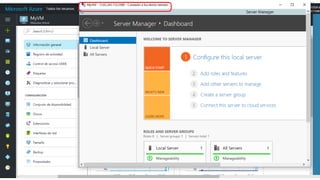
Hacemos uso de Putty
para conectarnos
remotamente a la
máquina de Ubuntu.
Demostración
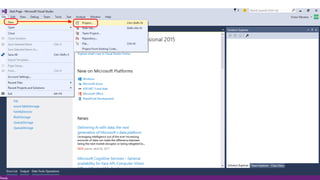
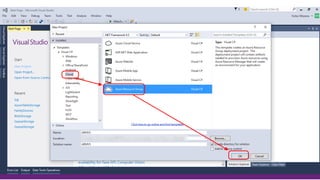
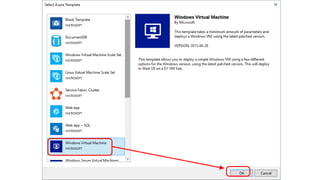
Crear una máquina virtual desde Visual Studio hacia Microsoft Azure
con ARM
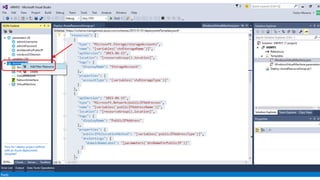
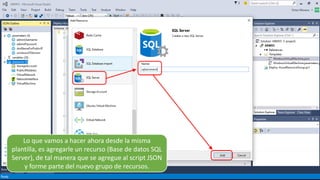
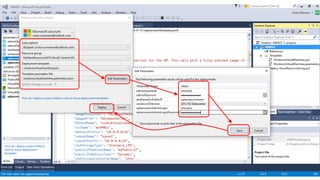
Lo que vamos a hacer ahora desde la misma
plantilla, es agregarle un recurso (Base de datos SQL
Server), de tal manera que se agregue al script JSON
y forme parte del nuevo grupo de recursos.
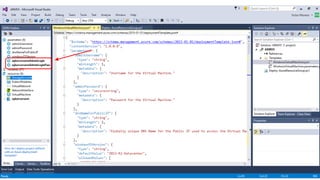
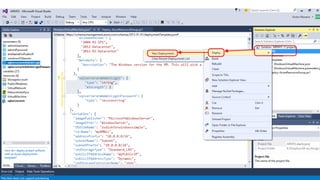
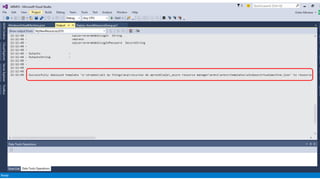
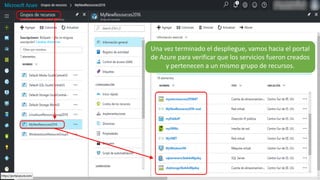
Una vez terminado el despliegue, vamos hacia el portal
de Azure para verificar que los servicios fueron creados
y pertenecen a un mismo grupo de recursos.
Demostración
Crear una máquina virtual con GitHub/Quick Starts hacia Microsoft
Azure con ARM
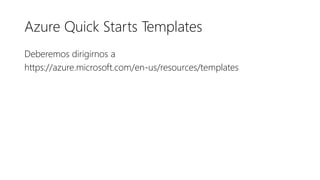
Azure Quick Starts Templates
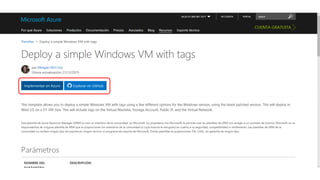
Deberemos dirigirnos a
https://azure.microsoft.com/en-us/resources/templates
GitHub
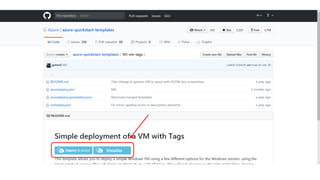
Desde la pantalla anterior podremos depurar hacia Azure usando la
pagina de Quick Starts o de igual manera desde GitHub, en ambos
casos llegaremos al mismo lugar (el portal de Azure).
Demostración
Crear una máquina virtual con CLI (Command Line Interface) hacia
Microsoft Azure con ARM
Azure CLI (Command Line Interface)
Deberemos dirigirnos a
https://docs.microsoft.com/en-us/azure/storage/storage-azure-cli
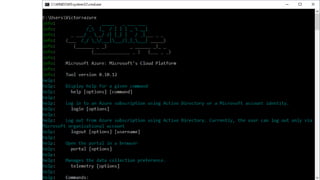
Y proceder a instalar la versión de Azure CLI, después de ello
podremos correrlo en la línea de comandos de Windows.
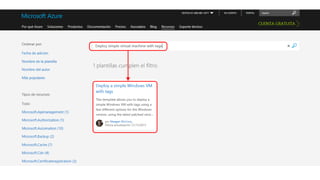
Azure Quick Starts
Buscamos alguna plantilla desde Azure Quick Starts y tomamos el
código de implementación.
https://azure.microsoft.com/es-mx/resources/templates/101-vm-tags/
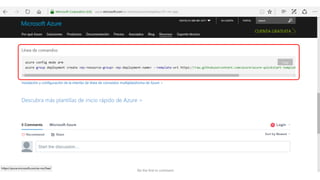
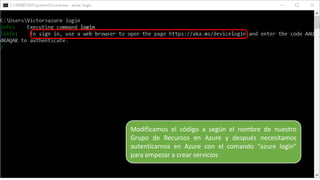
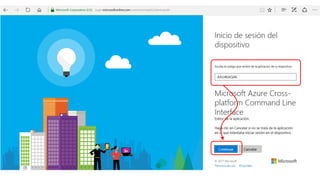
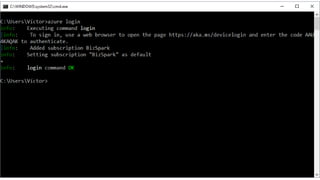
Modificamos el código a según el nombre de nuestro
Grupo de Recursos en Azure y después necesitamos
autenticarnos en Azure con el comando “azure login”
para empezar a crear servicios
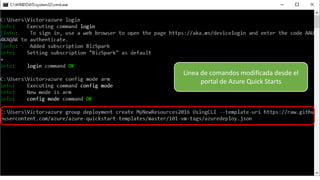
Línea de comandos modificada desde el
portal de Azure Quick Starts
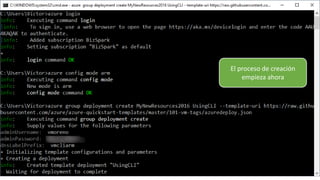
El proceso de creación
empieza ahora
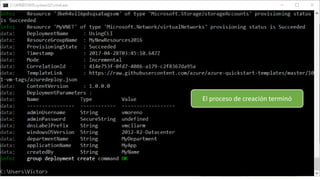
El proceso de creación terminó
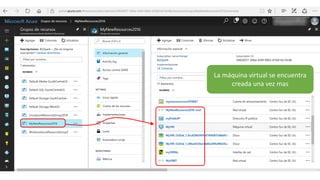
La máquina virtual se encuentra
creada una vez mas
Demostración
Crear una máquina virtual desde PowerShell hacia
Microsoft Azure con ARM.
Azure PowerShell
Azure Power Shell es un módulo que ofrece cmdlets (comandos)
para administrar Azure mediante Windows Power Shell.
Para conocer mas de Azure Power Shell y su configuración, visita:
https://www.slideshare.net/zemoreno1/automatizando-con-azure-
power-shell
Azure PowerShell
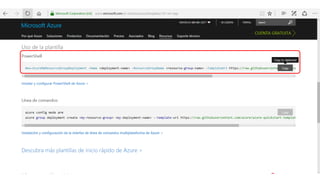
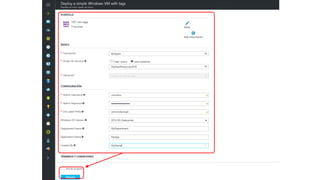
Buscamos alguna plantilla desde Azure Quick Starts y tomamos el
código de implementación.
https://azure.microsoft.com/es-mx/resources/templates/101-vm-tags/
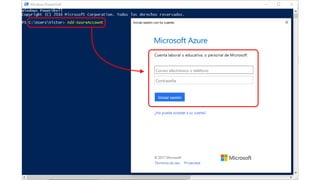
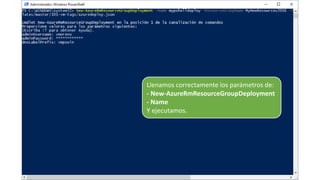
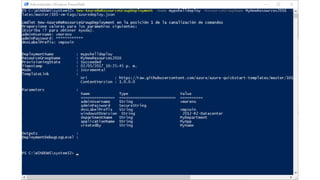
Llenamos correctamente los parámetros de:
- New-AzureRmResourceGroupDeployment
- Name
Y ejecutamos.
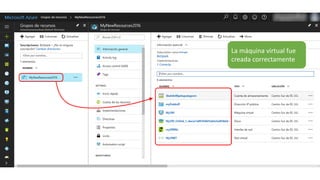
La máquina virtual fue
creada correctamente
Víctor Moreno
Microsoft MVP
@vmorenoz

Infraestructura como Código con Azure Resource Manager

  • 1.
    Infraestructura como Código conAzure Resource Manager Víctor Moreno Microsoft MVP @vmorenoz
  • 2.
    ¿Qué voy aaprender? En esta demostración, aprenderás como desplegar servicios de máquinas virtuales con ARM en la nube de Microsoft Azure.
  • 3.
    Objetivos • Crear unamáquina virtual: • Desde el portal de Azure con ARM. • Desde Visual Studio hacia Azure con ARM. • Desde el sitio oficial de Quick Starts y GitHub hacia Azure con ARM. • Desde CLI hacia Azure con ARM. • Desde PowerShell hacia Azure con ARM.
  • 4.
    Requerimientos • Una cuentade Microsoft Azure. • Visual Studio 2015.
  • 5.
    Infraestructura como Código LaInfraestructura como Código (IaC) hace referencia a la práctica de utilizar scripts para configurar la infraestructura de computación en lugar de hacerlo manualmente, trata la configuración de la infraestructura exactamente como el software de programación, estamos hablando de máquinas virtuales, bases de datos entre muchos otros servicios más ofrecidos por algún proveedor computo en la nube como Microsoft Azure. Para conocer mas acerca de IaC visita: https://wp.me/p4REoZ-Vl
  • 6.
    Demostración Crear una máquinavirtual desde el portal de Microsoft Azure con ARM
  • 7.
  • 13.
    En este casodejamos valores por defecto, si necesitamos especificaciones muy claras sobre aspectos de red, podemos hacer los respectivos cambios
  • 15.
    Plantillas Hasta aquí laimplementación de la máquina virtual es un proceso normal como para cualquier otra que no haga uso de ARM. Lo novedoso aquí es la posibilidad de descargar una plantilla de código para implementar este servicio y administrarlo durante un ciclo de vida, basta con tomar los clientes necesarios para que esto tenga efecto. Las versiones de código las tenemos también en Ruby, .Net, PowerShell y Azure CLI.
  • 19.
    Hacemos uso dePutty para conectarnos remotamente a la máquina de Ubuntu.
  • 20.
    Demostración Crear una máquinavirtual desde Visual Studio hacia Microsoft Azure con ARM
  • 25.
    Lo que vamosa hacer ahora desde la misma plantilla, es agregarle un recurso (Base de datos SQL Server), de tal manera que se agregue al script JSON y forme parte del nuevo grupo de recursos.
  • 30.
    Una vez terminadoel despliegue, vamos hacia el portal de Azure para verificar que los servicios fueron creados y pertenecen a un mismo grupo de recursos.
  • 32.
    Demostración Crear una máquinavirtual con GitHub/Quick Starts hacia Microsoft Azure con ARM
  • 33.
    Azure Quick StartsTemplates Deberemos dirigirnos a https://azure.microsoft.com/en-us/resources/templates
  • 36.
    GitHub Desde la pantallaanterior podremos depurar hacia Azure usando la pagina de Quick Starts o de igual manera desde GitHub, en ambos casos llegaremos al mismo lugar (el portal de Azure).
  • 42.
    Demostración Crear una máquinavirtual con CLI (Command Line Interface) hacia Microsoft Azure con ARM
  • 43.
    Azure CLI (CommandLine Interface) Deberemos dirigirnos a https://docs.microsoft.com/en-us/azure/storage/storage-azure-cli Y proceder a instalar la versión de Azure CLI, después de ello podremos correrlo en la línea de comandos de Windows.
  • 45.
    Azure Quick Starts Buscamosalguna plantilla desde Azure Quick Starts y tomamos el código de implementación. https://azure.microsoft.com/es-mx/resources/templates/101-vm-tags/
  • 47.
    Modificamos el códigoa según el nombre de nuestro Grupo de Recursos en Azure y después necesitamos autenticarnos en Azure con el comando “azure login” para empezar a crear servicios
  • 50.
    Línea de comandosmodificada desde el portal de Azure Quick Starts
  • 51.
    El proceso decreación empieza ahora
  • 52.
    El proceso decreación terminó
  • 53.
    La máquina virtualse encuentra creada una vez mas
  • 54.
    Demostración Crear una máquinavirtual desde PowerShell hacia Microsoft Azure con ARM.
  • 55.
    Azure PowerShell Azure PowerShell es un módulo que ofrece cmdlets (comandos) para administrar Azure mediante Windows Power Shell. Para conocer mas de Azure Power Shell y su configuración, visita: https://www.slideshare.net/zemoreno1/automatizando-con-azure- power-shell
  • 56.
    Azure PowerShell Buscamos algunaplantilla desde Azure Quick Starts y tomamos el código de implementación. https://azure.microsoft.com/es-mx/resources/templates/101-vm-tags/
  • 59.
    Llenamos correctamente losparámetros de: - New-AzureRmResourceGroupDeployment - Name Y ejecutamos.
  • 61.
    La máquina virtualfue creada correctamente
  • 62.