Pedro A. Castillo Valdivieso
Depto. de Arquitectura y Tecnología de Computadores
Universidad de Granada
pacv@ugr.es
Virtualización
2
•  Fuente de información principal:
http://jj.github.io/CC/documentos/temas/Uso_de_sistemas
Crear máquinas virtuales en la
nube de Microsoft Azure
3
•  Tras crear nuestra cuenta de Azure,
conviene que instalemos las utilidades
de línea de comandos para trabajar con las máquinas
virtuales creadas.
•  Para administrar nuestros recursos desde la interfaz
web, entraremos a:
https://portal.azure.com
Azure. Interfaz web
4
•  Lo habitual es comenzar por usar la interfaz web:
Azure. Interfaz web
5
•  Si entramos en la opción “Máquinas virtuales (clásico)”
•  Podríamos ejecutar la máquina virtual…
Azure. Interfaz de comandos
6
•  Pero vamos a usar la herramienta de línea de
comandos para obtener nuestra lista de máquinas y
ejecutar una de ellas:
•  En la interfaz web veremos cómo cambia su estado:
Azure. Interfaz web
7
•  Si entramos en la opción “Máquinas vituales (clásico)”
la veremos en ejecución:
Azure. Interfaz de comandos
8
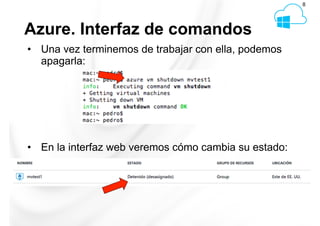
•  Una vez terminemos de trabajar con ella, podemos
apagarla:
•  En la interfaz web veremos cómo cambia su estado:
Azure. Instalar “Azure CLI“
9
•  La documentación de Azure es exhaustiva:
https://azure.microsoft.com/en-us/documentation/articles/xplat-cli-install
Lo más fácil es
usar un instalador:
Azure. Configurar “Azure CLI“
10
•  La documentación de Azure es exhaustiva:
https://azure.microsoft.com/en-us/documentation/articles/xplat-cli-connect/
Azure. Usar “Azure CLI“
11
•  La documentación de Azure es exhaustiva:
https://azure.microsoft.com/en-us/documentation/articles/virtual-machines-
command-line-tools/
Hay decenas de
comandos disponibles
para administrar las
máquinas virtuales
creadas:
Azure. Ejercicios
12
•  Crear una máquina virtual en Azure.
•  Instalar la herramienta para trabajar desde línea de
comandos para tu sistema operativo.
•  Obtener la lista de máquinas.
•  Ejecutar nuestra máquina desde CLI.
•  Apagar nuestra máquina desde CLI.
Azure. Recursos adicionales
13
Install the Azure CLI
https://azure.microsoft.com/en-us/documentation/articles/xplat-cli-install/
Connect to an Azure subscription from the Azure Command-Line Interface
(Azure CLI). Use the publish settings file method
https://azure.microsoft.com/en-us/documentation/articles/xplat-cli-connect/
Using the Azure CLI for Mac, Linux, and Windows with Azure Service
Management
https://azure.microsoft.com/en-us/documentation/articles/virtual-machines-
command-line-tools/

Cloud Computing. Virtualización. Azure

  • 1.
    Pedro A. CastilloValdivieso Depto. de Arquitectura y Tecnología de Computadores Universidad de Granada pacv@ugr.es
  • 2.
    Virtualización 2 •  Fuente deinformación principal: http://jj.github.io/CC/documentos/temas/Uso_de_sistemas
  • 3.
    Crear máquinas virtualesen la nube de Microsoft Azure 3 •  Tras crear nuestra cuenta de Azure, conviene que instalemos las utilidades de línea de comandos para trabajar con las máquinas virtuales creadas. •  Para administrar nuestros recursos desde la interfaz web, entraremos a: https://portal.azure.com
  • 4.
    Azure. Interfaz web 4 • Lo habitual es comenzar por usar la interfaz web:
  • 5.
    Azure. Interfaz web 5 • Si entramos en la opción “Máquinas virtuales (clásico)” •  Podríamos ejecutar la máquina virtual…
  • 6.
    Azure. Interfaz decomandos 6 •  Pero vamos a usar la herramienta de línea de comandos para obtener nuestra lista de máquinas y ejecutar una de ellas: •  En la interfaz web veremos cómo cambia su estado:
  • 7.
    Azure. Interfaz web 7 • Si entramos en la opción “Máquinas vituales (clásico)” la veremos en ejecución:
  • 8.
    Azure. Interfaz decomandos 8 •  Una vez terminemos de trabajar con ella, podemos apagarla: •  En la interfaz web veremos cómo cambia su estado:
  • 9.
    Azure. Instalar “AzureCLI“ 9 •  La documentación de Azure es exhaustiva: https://azure.microsoft.com/en-us/documentation/articles/xplat-cli-install Lo más fácil es usar un instalador:
  • 10.
    Azure. Configurar “AzureCLI“ 10 •  La documentación de Azure es exhaustiva: https://azure.microsoft.com/en-us/documentation/articles/xplat-cli-connect/
  • 11.
    Azure. Usar “AzureCLI“ 11 •  La documentación de Azure es exhaustiva: https://azure.microsoft.com/en-us/documentation/articles/virtual-machines- command-line-tools/ Hay decenas de comandos disponibles para administrar las máquinas virtuales creadas:
  • 12.
    Azure. Ejercicios 12 •  Crearuna máquina virtual en Azure. •  Instalar la herramienta para trabajar desde línea de comandos para tu sistema operativo. •  Obtener la lista de máquinas. •  Ejecutar nuestra máquina desde CLI. •  Apagar nuestra máquina desde CLI.
  • 13.
    Azure. Recursos adicionales 13 Installthe Azure CLI https://azure.microsoft.com/en-us/documentation/articles/xplat-cli-install/ Connect to an Azure subscription from the Azure Command-Line Interface (Azure CLI). Use the publish settings file method https://azure.microsoft.com/en-us/documentation/articles/xplat-cli-connect/ Using the Azure CLI for Mac, Linux, and Windows with Azure Service Management https://azure.microsoft.com/en-us/documentation/articles/virtual-machines- command-line-tools/