 Haga clic en la diapositiva a la que desea
agregar la imagen prediseñada.
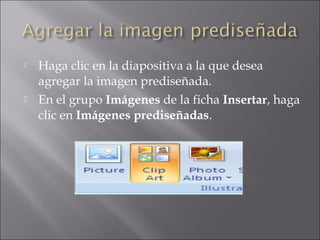
 En el grupo Imágenes de la ficha Insertar, haga
clic en Imágenes prediseñadas.
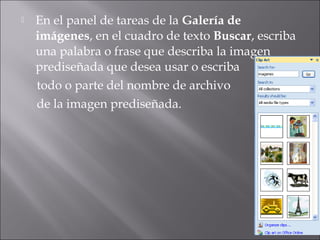
 En el panel de tareas de la Galería de
imágenes, en el cuadro de texto Buscar, escriba
una palabra o frase que describa la imagen
prediseñada que desea usar o escriba
todo o parte del nombre de archivo
de la imagen prediseñada.
 Haga clic en el lugar en que desee insertar la
imagen.
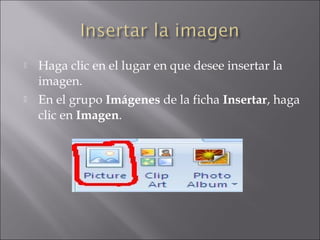
 En el grupo Imágenes de la ficha Insertar, haga
clic en Imagen.
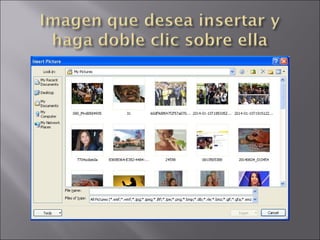
 Encuentre la imagen que desea insertar y haga
doble clic sobre ella. Por ejemplo, puede tener
una imagen en la carpeta Mis Documentos.
 Para agregar varias imágenes, presione y
mantenga presionada la tecla CTRL mientras
hace clic en las imágenes que desea insertar y, a
continuación, haga clic en Insertar.
 Para cambiar el tamaño de una imagen,
seleccione la imagen que insertó en la
diapositiva. Para aumentar o disminuir el
tamaño en una o más direcciones, arrastre un
controlador de tamaño hacia el centro o
alejándolo.
 Hasta aquí este breve manual

Insertar una imagen o una imagen prediseñada

  • 2.
     Haga clicen la diapositiva a la que desea agregar la imagen prediseñada.  En el grupo Imágenes de la ficha Insertar, haga clic en Imágenes prediseñadas.
  • 3.
     En el panelde tareas de la Galería de imágenes, en el cuadro de texto Buscar, escriba una palabra o frase que describa la imagen prediseñada que desea usar o escriba todo o parte del nombre de archivo de la imagen prediseñada.
  • 5.
     Haga clicen el lugar en que desee insertar la imagen.  En el grupo Imágenes de la ficha Insertar, haga clic en Imagen.
  • 6.
     Encuentre laimagen que desea insertar y haga doble clic sobre ella. Por ejemplo, puede tener una imagen en la carpeta Mis Documentos.  Para agregar varias imágenes, presione y mantenga presionada la tecla CTRL mientras hace clic en las imágenes que desea insertar y, a continuación, haga clic en Insertar.
  • 8.
     Para cambiarel tamaño de una imagen, seleccione la imagen que insertó en la diapositiva. Para aumentar o disminuir el tamaño en una o más direcciones, arrastre un controlador de tamaño hacia el centro o alejándolo.  Hasta aquí este breve manual