INSTALACIÓN DE ECLIPSE
• 1.- Nos aseguramos de cuántos Bits es nuestro computador. Para ver si nuestro
computador es de 32 o 64 bits, seguimos los siguientes pasos:
-Click derecho sobre equipo
-Propiedades
64 BITS
• 2.- Nos dirigimos al navegador web, buscamos: descargar Eclipse de 64 bits, luego le
damos click en el primer enlace.
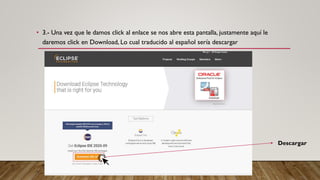
• 3.- Una vez que le damos click al enlace se nos abre esta pantalla, justamente aquí le
daremos click en Download, Lo cual traducido al español sería descargar
Descargar
• 4.- Una vez que pulsamos en descargar nos aparecerá esta pantalla, de igual manera,
pulsamos en download.
Descargar
En la parte de abajo del navegador empezará la descarga de Eclipse
• 5.- Nos dirigimos a nuestras descargas y le damos doble click en el archivo descargado
Dar doble click
• 5.- Se nos abrirá una pantalla como la siguiente, en esta pantalla le daremos click en:
“Eclipse IDE for Java Developers”
Dar click aquí
• 5.- Se nos desplegará la siguiente pantalla, nos aseguraremos que se guarde en la carpeta
que deseamos y le daremos click en install.
Dar click aquí para
Iniciar la descarga.
• 6.- La instalación empezará y al terminar nos saldrá “LAUNCH”, lo cual traducido al
español sería “EJECUTAR”
EJECUTAR
• 7.- Una vez que lo ejecutamos nos saldrá la siguiente pantalla, le daremos click en
Launch.
EJECUTAR
• Se nos desplegará la siguiente pantalla.
• 8.- Se nos abrirá el Eclipse.
DESARROLLO DEL PROGRAMA “¡HOLA MUNDO!”
• 1.- Abriremos un archivo nuevo siguiendo el siguiente orden:
• -File
• -New
• -Java Project
Click aquí
• 2.- Se nos desplegará la siguiente ventana, en “Project Name” ponemos el nombre del
proyecto, en este caso “Hola Mundo”.
Nombre del
Proyecto:
HOLAMUNDO
• 3.- Le daremos click en Finish
Click aquí
• 4.- Se nos abrirá el proyecto que acabamos de crear
• 5.- El Package Explorer contiene el proyecto anteriormente creado, este se estructura
de la carpeta inicial que es Hola Mundo , y en su interior está el scr
Carpeta Inicial
scr
• 6.- Hemos creado el proyecto y ahora vamos a crear la clase, para ello seguiremos el
orden de los siguientes pasos:
- Dar click derecho sobre la carpeta inicial, en este caso “ Hola Mundo”
- New
- Class
Click aquí
• 7.-Una vez que le damos click se nos desplegará la siguiente ventana, en este paso
debemos darle un Nombre, así como también debemos tener señalada la opción de:
“public static void main (String[] args )”; daremos click en Finish.
Nombre del
proyecto
Opción que debe
estar marcada
Click aquí
• 8.- Al dar Finish nos aparecerá el siguiente código:
Código
• 9.- Escribiremos el siguiente código:
Código
• Una vez que tengamos escrito todo el código, daremos click en “run”, que en este caso
nos serviría para ejecutar el programa
Run=Ejecutar
• 10.- Si le damos click en run nos aparecerá la siguiente ventana, en esta ventana daremos
click en Ok
Click aquí
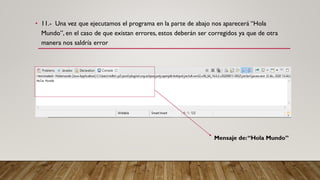
• 11.- Una vez que ejecutamos el programa en la parte de abajo nos aparecerá “Hola
Mundo”, en el caso de que existan errores, estos deberán ser corregidos ya que de otra
manera nos saldría error
Mensaje de:“Hola Mundo”
Instalación de Eclipse

Instalación de Eclipse

  • 2.
    INSTALACIÓN DE ECLIPSE •1.- Nos aseguramos de cuántos Bits es nuestro computador. Para ver si nuestro computador es de 32 o 64 bits, seguimos los siguientes pasos: -Click derecho sobre equipo -Propiedades 64 BITS
  • 3.
    • 2.- Nosdirigimos al navegador web, buscamos: descargar Eclipse de 64 bits, luego le damos click en el primer enlace.
  • 4.
    • 3.- Unavez que le damos click al enlace se nos abre esta pantalla, justamente aquí le daremos click en Download, Lo cual traducido al español sería descargar Descargar
  • 5.
    • 4.- Unavez que pulsamos en descargar nos aparecerá esta pantalla, de igual manera, pulsamos en download. Descargar En la parte de abajo del navegador empezará la descarga de Eclipse
  • 6.
    • 5.- Nosdirigimos a nuestras descargas y le damos doble click en el archivo descargado Dar doble click
  • 7.
    • 5.- Senos abrirá una pantalla como la siguiente, en esta pantalla le daremos click en: “Eclipse IDE for Java Developers” Dar click aquí
  • 8.
    • 5.- Senos desplegará la siguiente pantalla, nos aseguraremos que se guarde en la carpeta que deseamos y le daremos click en install. Dar click aquí para Iniciar la descarga.
  • 9.
    • 6.- Lainstalación empezará y al terminar nos saldrá “LAUNCH”, lo cual traducido al español sería “EJECUTAR” EJECUTAR
  • 10.
    • 7.- Unavez que lo ejecutamos nos saldrá la siguiente pantalla, le daremos click en Launch. EJECUTAR
  • 11.
    • Se nosdesplegará la siguiente pantalla.
  • 12.
    • 8.- Senos abrirá el Eclipse.
  • 13.
    DESARROLLO DEL PROGRAMA“¡HOLA MUNDO!” • 1.- Abriremos un archivo nuevo siguiendo el siguiente orden: • -File • -New • -Java Project Click aquí
  • 14.
    • 2.- Senos desplegará la siguiente ventana, en “Project Name” ponemos el nombre del proyecto, en este caso “Hola Mundo”. Nombre del Proyecto: HOLAMUNDO
  • 15.
    • 3.- Ledaremos click en Finish Click aquí
  • 16.
    • 4.- Senos abrirá el proyecto que acabamos de crear
  • 17.
    • 5.- ElPackage Explorer contiene el proyecto anteriormente creado, este se estructura de la carpeta inicial que es Hola Mundo , y en su interior está el scr Carpeta Inicial scr
  • 18.
    • 6.- Hemoscreado el proyecto y ahora vamos a crear la clase, para ello seguiremos el orden de los siguientes pasos: - Dar click derecho sobre la carpeta inicial, en este caso “ Hola Mundo” - New - Class Click aquí
  • 19.
    • 7.-Una vezque le damos click se nos desplegará la siguiente ventana, en este paso debemos darle un Nombre, así como también debemos tener señalada la opción de: “public static void main (String[] args )”; daremos click en Finish. Nombre del proyecto Opción que debe estar marcada Click aquí
  • 20.
    • 8.- Aldar Finish nos aparecerá el siguiente código: Código
  • 21.
    • 9.- Escribiremosel siguiente código: Código
  • 22.
    • Una vezque tengamos escrito todo el código, daremos click en “run”, que en este caso nos serviría para ejecutar el programa Run=Ejecutar
  • 23.
    • 10.- Sile damos click en run nos aparecerá la siguiente ventana, en esta ventana daremos click en Ok Click aquí
  • 24.
    • 11.- Unavez que ejecutamos el programa en la parte de abajo nos aparecerá “Hola Mundo”, en el caso de que existan errores, estos deberán ser corregidos ya que de otra manera nos saldría error Mensaje de:“Hola Mundo”