Ayuda paso a paso
¿Cómo subo la ficha a la
carpeta compartida?
Curso virtual para
equipos directivos
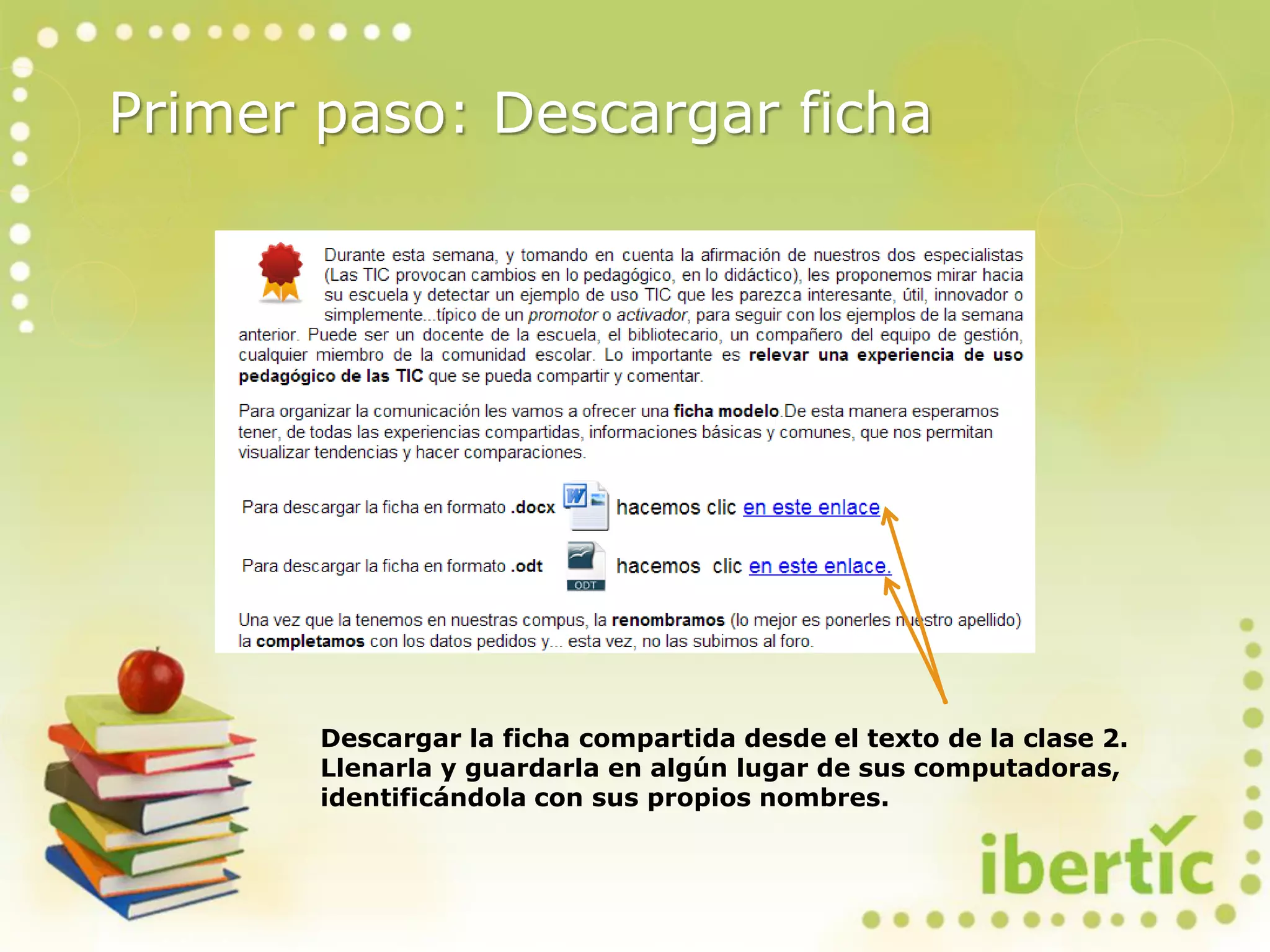
Descargar la ficha compartida desde el texto de la clase 2.
Llenarla y guardarla en algún lugar de sus computadoras,
identificándola con sus propios nombres.
Primer paso: Descargar ficha
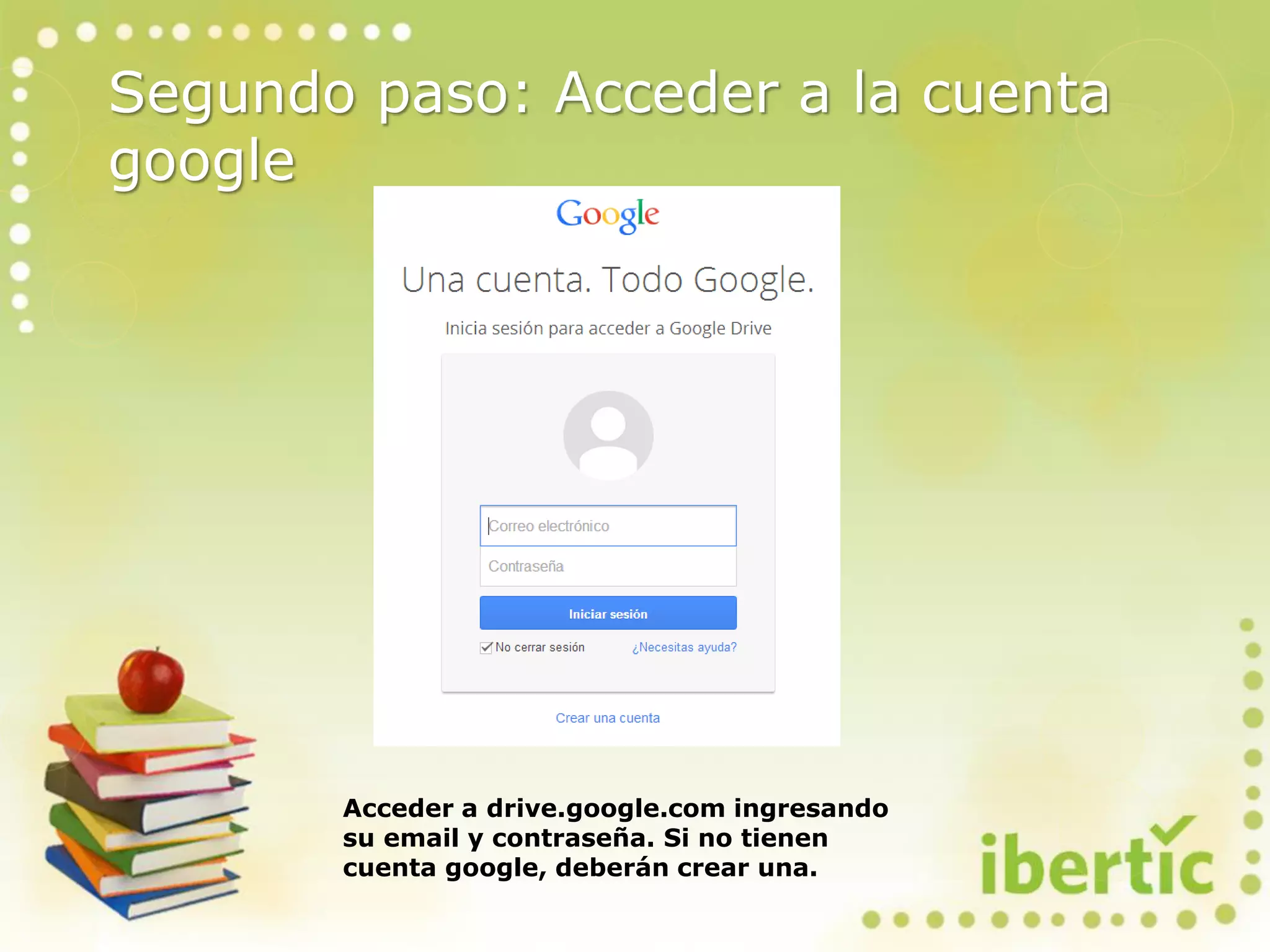
Acceder a drive.google.com ingresando
su email y contraseña. Si no tienen
cuenta google, deberán crear una.
Segundo paso: Acceder a la cuenta
google
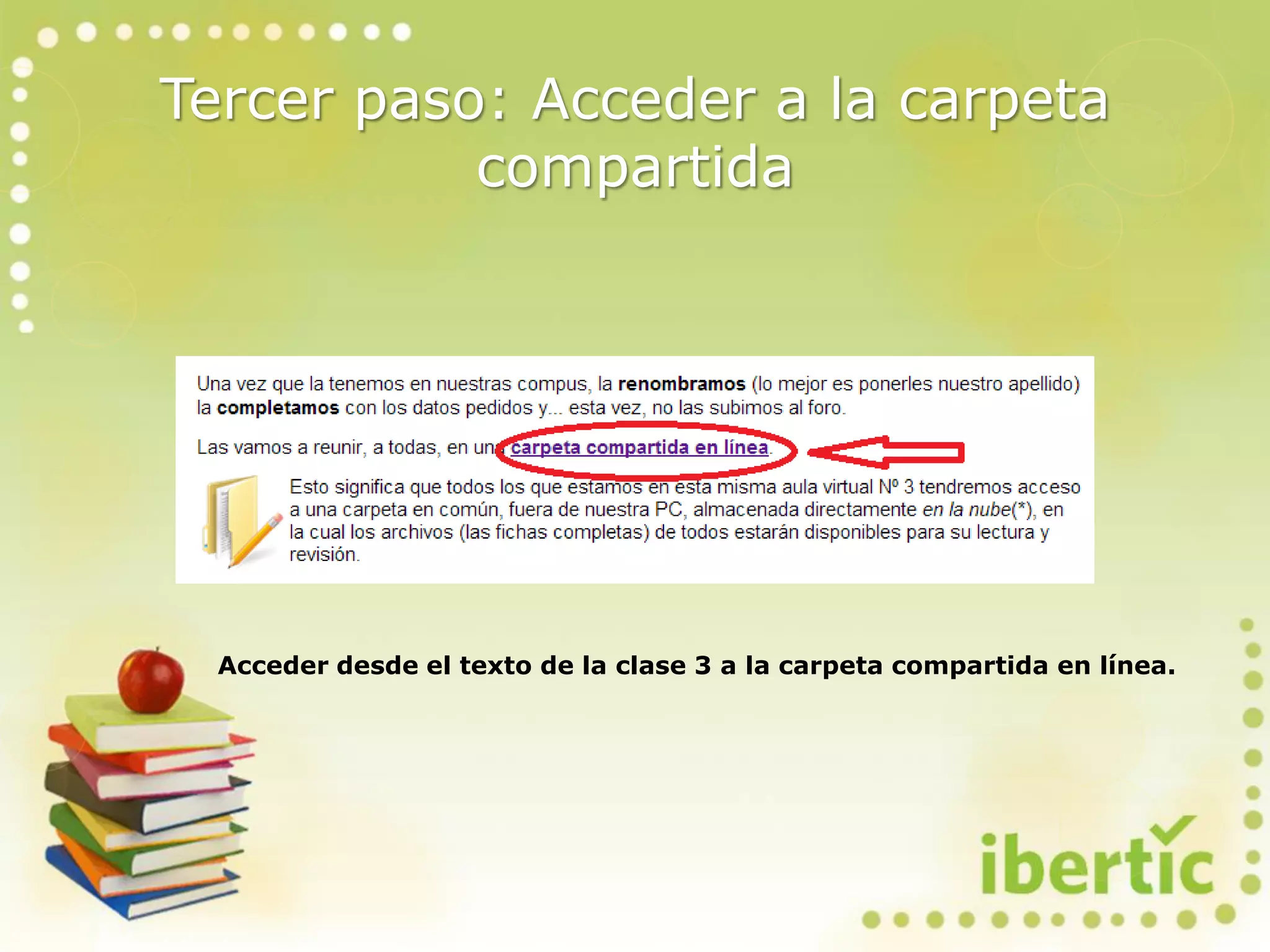
Acceder desde el texto de la clase 3 a la carpeta compartida en línea.
Tercer paso: Acceder a la carpeta
compartida
Xxxxx.xxxx
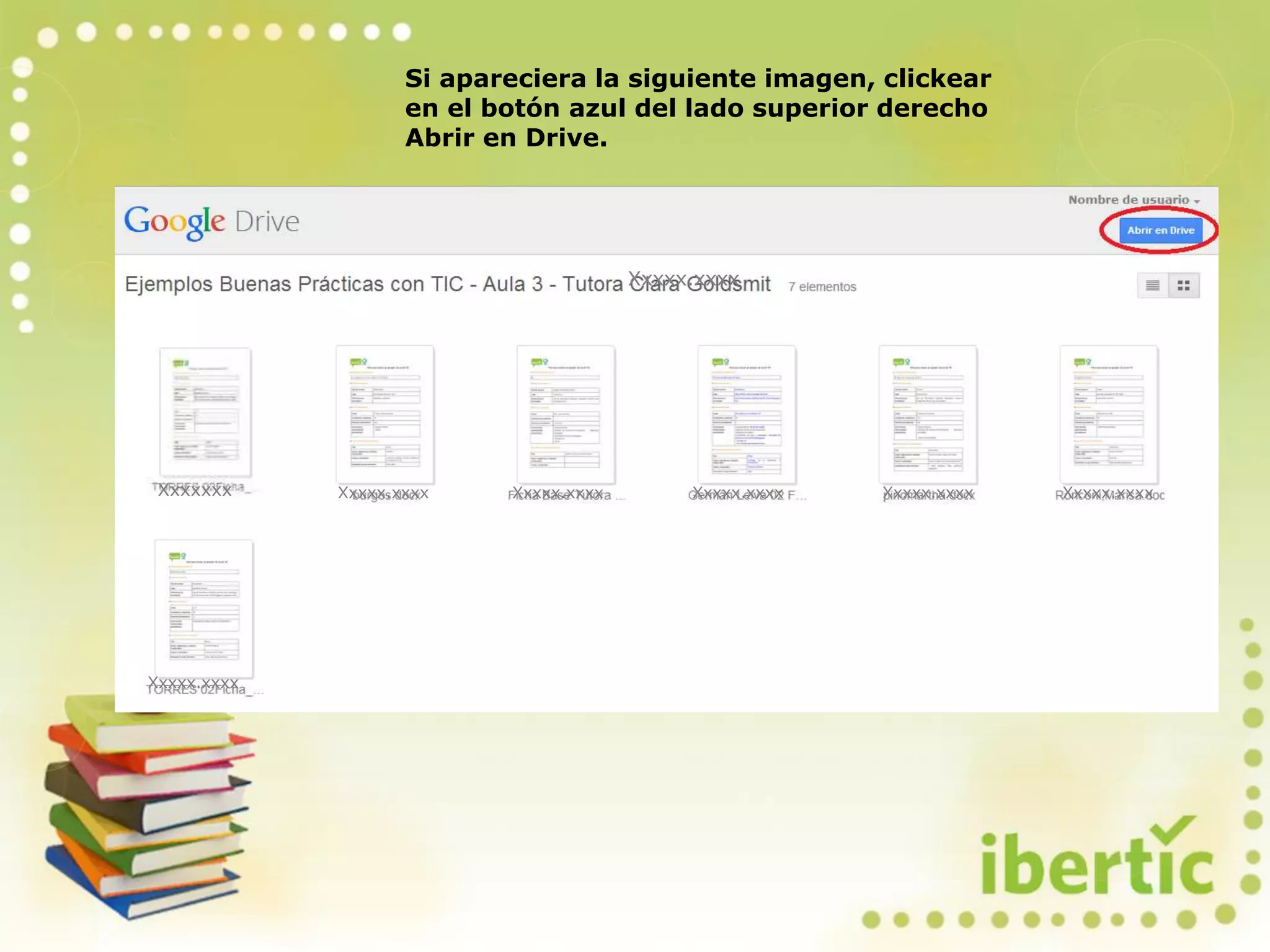
Si apareciera la siguiente imagen, clickear
en el botón azul del lado superior derecho
Abrir en Drive.
Xxxxx.xxxx Xxxxx.xxxx Xxxxx.xxxx Xxxxx.xxxxXxxxx.xxxx
Xxxxx.xxxx
Xxxxx.xxxx
Xxxxxxx
Cuarto paso: Subir archivo
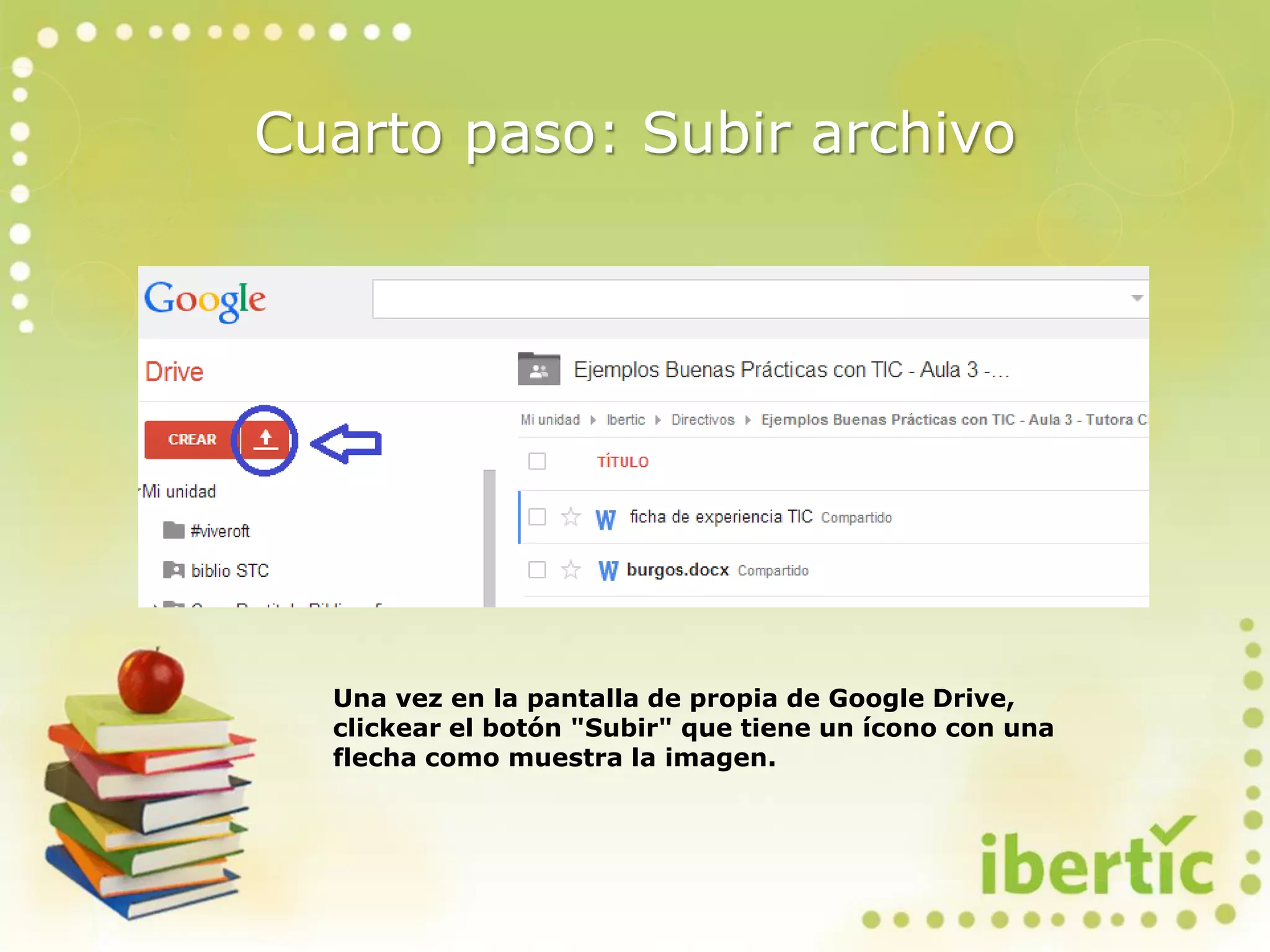
Una vez en la pantalla de propia de Google Drive,
clickear el botón "Subir" que tiene un ícono con una
flecha como muestra la imagen.
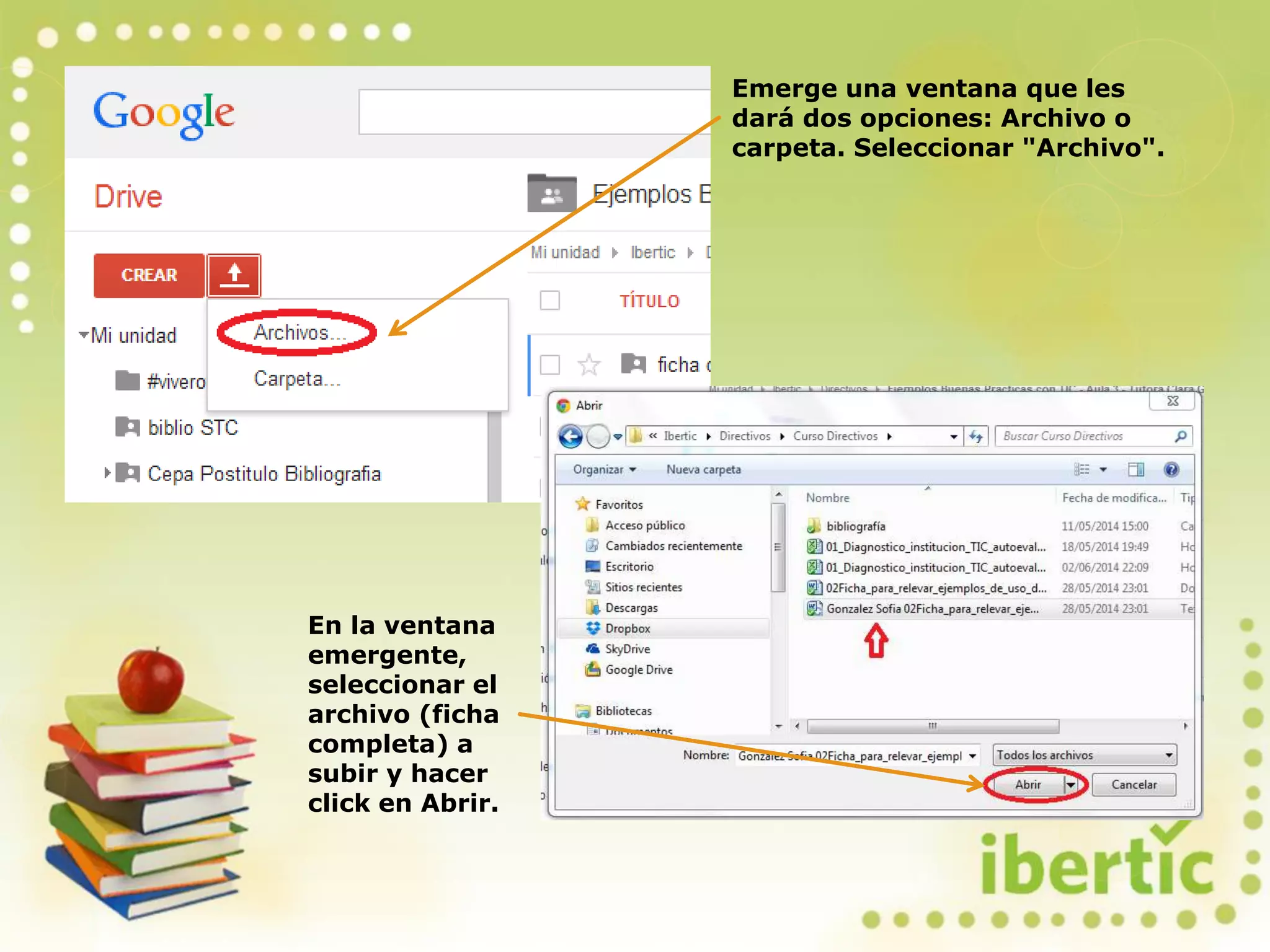
Emerge una ventana que les
dará dos opciones: Archivo o
carpeta. Seleccionar "Archivo".
En la ventana
emergente,
seleccionar el
archivo (ficha
completa) a
subir y hacer
click en Abrir.
Quinto paso: Subir y compartir
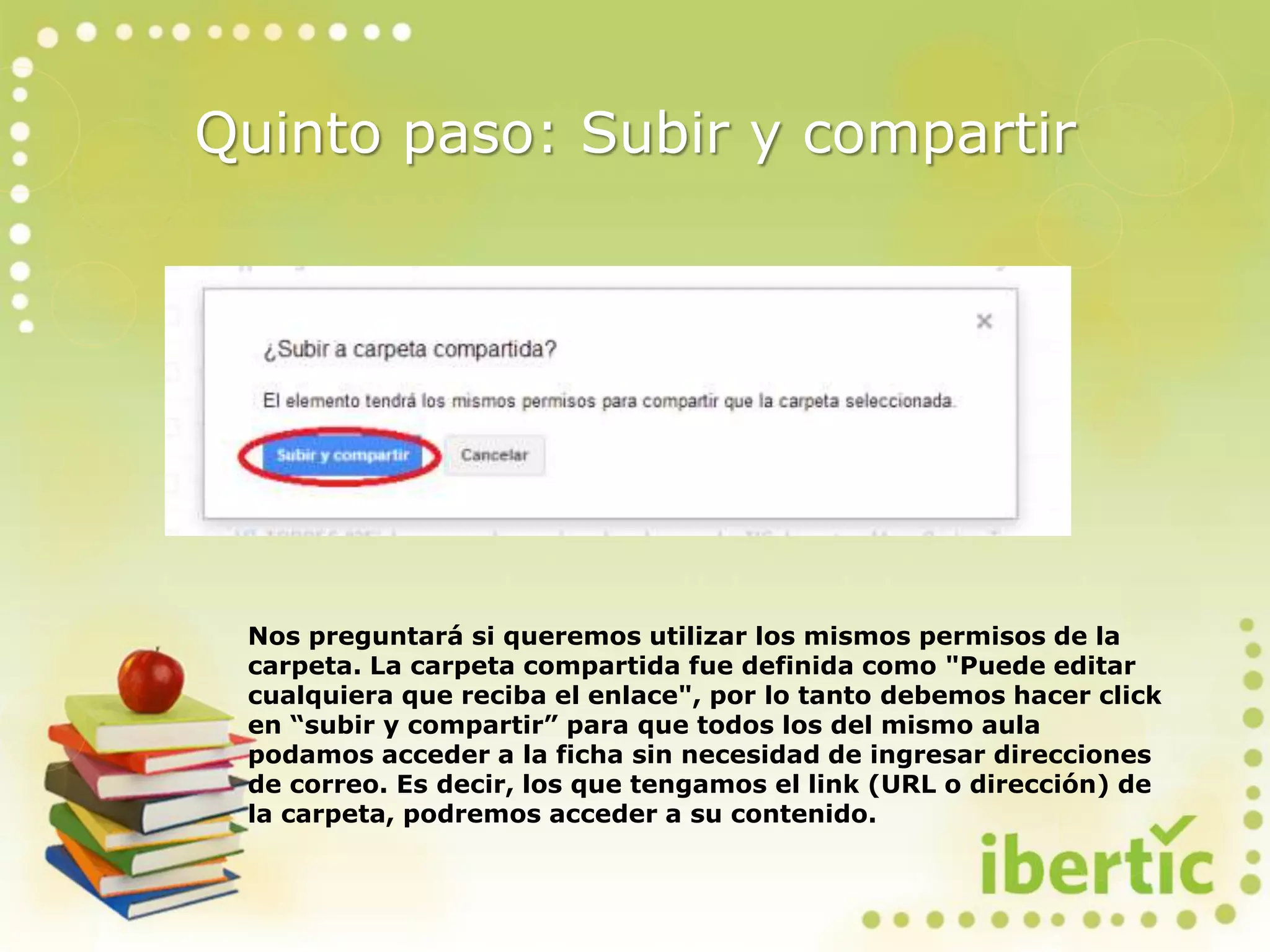
Nos preguntará si queremos utilizar los mismos permisos de la
carpeta. La carpeta compartida fue definida como "Puede editar
cualquiera que reciba el enlace", por lo tanto debemos hacer click
en “subir y compartir” para que todos los del mismo aula
podamos acceder a la ficha sin necesidad de ingresar direcciones
de correo. Es decir, los que tengamos el link (URL o dirección) de
la carpeta, podremos acceder a su contenido.
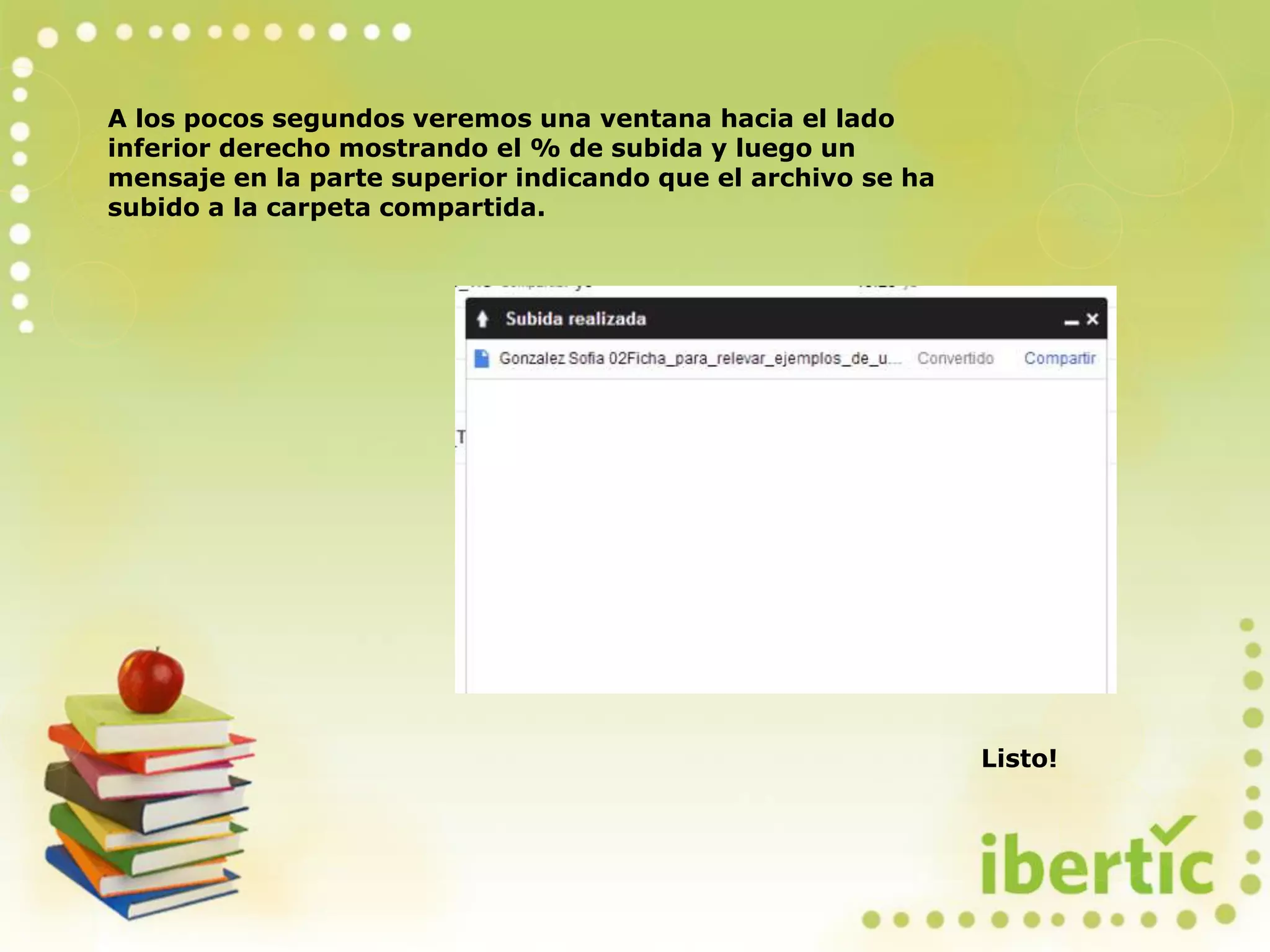
A los pocos segundos veremos una ventana hacia el lado
inferior derecho mostrando el % de subida y luego un
mensaje en la parte superior indicando que el archivo se ha
subido a la carpeta compartida.
Listo!
No olvides!
• Es tener cuenta google
• Descargar la ficha, editarla y
guardarla con el nombre de
cada uno.
• Subirla a drive con los
mismos permisos que la
carpeta

Cómo subir un documento a una carpeta compartida

  • 1.
    Ayuda paso apaso ¿Cómo subo la ficha a la carpeta compartida? Curso virtual para equipos directivos
  • 2.
    Descargar la fichacompartida desde el texto de la clase 2. Llenarla y guardarla en algún lugar de sus computadoras, identificándola con sus propios nombres. Primer paso: Descargar ficha
  • 3.
    Acceder a drive.google.comingresando su email y contraseña. Si no tienen cuenta google, deberán crear una. Segundo paso: Acceder a la cuenta google
  • 4.
    Acceder desde eltexto de la clase 3 a la carpeta compartida en línea. Tercer paso: Acceder a la carpeta compartida
  • 5.
    Xxxxx.xxxx Si apareciera lasiguiente imagen, clickear en el botón azul del lado superior derecho Abrir en Drive. Xxxxx.xxxx Xxxxx.xxxx Xxxxx.xxxx Xxxxx.xxxxXxxxx.xxxx Xxxxx.xxxx Xxxxx.xxxx Xxxxxxx
  • 6.
    Cuarto paso: Subirarchivo Una vez en la pantalla de propia de Google Drive, clickear el botón "Subir" que tiene un ícono con una flecha como muestra la imagen.
  • 7.
    Emerge una ventanaque les dará dos opciones: Archivo o carpeta. Seleccionar "Archivo". En la ventana emergente, seleccionar el archivo (ficha completa) a subir y hacer click en Abrir.
  • 8.
    Quinto paso: Subiry compartir Nos preguntará si queremos utilizar los mismos permisos de la carpeta. La carpeta compartida fue definida como "Puede editar cualquiera que reciba el enlace", por lo tanto debemos hacer click en “subir y compartir” para que todos los del mismo aula podamos acceder a la ficha sin necesidad de ingresar direcciones de correo. Es decir, los que tengamos el link (URL o dirección) de la carpeta, podremos acceder a su contenido.
  • 9.
    A los pocossegundos veremos una ventana hacia el lado inferior derecho mostrando el % de subida y luego un mensaje en la parte superior indicando que el archivo se ha subido a la carpeta compartida. Listo!
  • 10.
    No olvides! • Estener cuenta google • Descargar la ficha, editarla y guardarla con el nombre de cada uno. • Subirla a drive con los mismos permisos que la carpeta