instalación de Windows XP
	La instalación previa de Windows XP comenzara:Fíjate bien en el mensaje de la parte inferior o superior (según tu BIOS) de la pantalla:”Presione cualquier tecla para iniciar desde CD”Cuando veas la leyenda pulsa cualquier tecla
	A continuación verás el mensaje:"El programa de instalación está inspeccionando la configuración de hardware de su equipo...“Después, aparece la pantalla azul 	"Programa de instalación de Windows XP“	Esperamos, se están cargando archivos
	Esta parte del programa de instalación prepara Windows XP para que se utilice en este equipo:-Para instalar XP ahora, presione ENTER-Para recuperar una instalación de XP usando consola de recuperación,presione la tecla "R"-Para salir del programa sin instalar XP, presione F3
	Nosotros presionaremos ENTER para instalar XP
	Contrato de licencia de Windows XP (Léelo y si estas de acuerdo, acepta con F8, de lo contrario pulsa ESC) para avanzar en su lectura pulsa AV Pág.
	Windows XP detectara la copia ya instalada y presentara las siguientes opciones:-Para reparar la instalación seleccionada de Windows XP, presione "R"-Para continuar la instalación de una copia nueva de Windows XP sin reparar,presione ESCPulsa ESC
	Aparece una pantalla con las siguientes opciones:	-Para Instalar Windows XP en la partición seleccionada, presione ENTER-Para crear una partición en el espacio no particionado, presione C-Para eliminar la partición seleccionada, presione D	Seleccionamos la partición “C” y damos ENTER.
	Seleccionamos la partición “C” y damos ENTER.
	Entramos ahora en las opciones de formateo con las siguientes opciones:	-Formatear la partición utilizando el sistema de archivos NTFS rápido-Formatear la partición utilizando el sistema de archivos FAT rápido-Formatear la partición utilizando el sistema de archivos NTFS-Formatear la partición utilizando el sistema de archivos FAT
	Recomiendo siempre NTFS para discos ya formateados y NTFS rápido para discos nuevos sin formatear.NOTA: El espacio no particionado de 8 megas, esta reservado para la información de partición de Windows XP.
	Seleccionamos tipo de formato y presionamos ENTER	Aparecerá una pantalla con una barra de progreso indicando que el disco duro se esta formateando, posteriormente la PC se reiniciará automáticamente, por lo que no bebes presionar ninguna tecla hasta que se presente la instalación con una pantalla azul.
	Se comienza a cargar el SO para su instalación.
	AQUÍ COMIENZA LA INSTALACIÓN PROPIAMENTE DICHA (INTALACIÓN EN MODO GUI)
	Aparece por vez primera XP y nos dice que nos quedan 39 minutos de instalación, este tiempo variara en función del equipo, para un Pentium III a 1 Ghz. Con 512 megas de memoria el tiempo medio es de 25 minutos.	Instalando dispositivos (la barra verde te indicara el porcentaje de evolución del proceso)
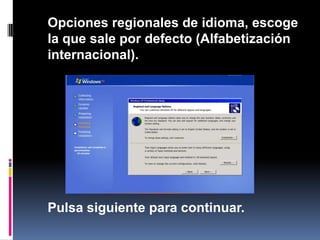
	Opciones regionales de idioma, escoge la que sale por defecto (Alfabetización internacional).	Pulsa siguiente para continuar.
	Ahora aparece las siguientes opciones:	-Nombre:-Organización:	Rellena tus datos y pulsa SIGUIENTE
	Ahora tenemos la ventana de Clave del producto	Escribe el número de serie de tu XP y pulsa SIGUIENTE
 Tenemos las siguientes opciones:	-Nombre del equipo:-Contraseña:Pon el nombre al equipo que desees, escribe la contraseña que tendrá el administrador, la confirmas y pulsas SIGUIENTE	NOTA: Por el momento es recomendable no poner ninguna contraseña.
	El SO continuara con su instalación.	Después se reiniciará la PC y entrara la ventana de bienvenida del SO.
	Ahora solo tienes que entrar al SO, una vez de pasar por las ventanas de bienvenida.	Una vez dentro tendrás que verificar si se cuenta con todos los controladores o driver´s.	E instalar las programas básicos como: Office, Anti-Virus, Compresor, Lector de PDF y los necesarios según el usuario
	Muchas felicidades, has concluido con una de las actividades más importantes del curso.
FINDE LA ACTIVIDAD

InstalacióN De Xp

  • 1.
  • 2.
    La instalación previade Windows XP comenzara:Fíjate bien en el mensaje de la parte inferior o superior (según tu BIOS) de la pantalla:”Presione cualquier tecla para iniciar desde CD”Cuando veas la leyenda pulsa cualquier tecla
  • 3.
    A continuación verásel mensaje:"El programa de instalación está inspeccionando la configuración de hardware de su equipo...“Después, aparece la pantalla azul "Programa de instalación de Windows XP“ Esperamos, se están cargando archivos
  • 4.
    Esta parte delprograma de instalación prepara Windows XP para que se utilice en este equipo:-Para instalar XP ahora, presione ENTER-Para recuperar una instalación de XP usando consola de recuperación,presione la tecla "R"-Para salir del programa sin instalar XP, presione F3
  • 5.
  • 6.
    Contrato de licenciade Windows XP (Léelo y si estas de acuerdo, acepta con F8, de lo contrario pulsa ESC) para avanzar en su lectura pulsa AV Pág.
  • 7.
    Windows XP detectarala copia ya instalada y presentara las siguientes opciones:-Para reparar la instalación seleccionada de Windows XP, presione "R"-Para continuar la instalación de una copia nueva de Windows XP sin reparar,presione ESCPulsa ESC
  • 8.
    Aparece una pantallacon las siguientes opciones: -Para Instalar Windows XP en la partición seleccionada, presione ENTER-Para crear una partición en el espacio no particionado, presione C-Para eliminar la partición seleccionada, presione D Seleccionamos la partición “C” y damos ENTER.
  • 9.
    Seleccionamos la partición“C” y damos ENTER.
  • 10.
    Entramos ahora enlas opciones de formateo con las siguientes opciones: -Formatear la partición utilizando el sistema de archivos NTFS rápido-Formatear la partición utilizando el sistema de archivos FAT rápido-Formatear la partición utilizando el sistema de archivos NTFS-Formatear la partición utilizando el sistema de archivos FAT
  • 11.
    Recomiendo siempre NTFSpara discos ya formateados y NTFS rápido para discos nuevos sin formatear.NOTA: El espacio no particionado de 8 megas, esta reservado para la información de partición de Windows XP.
  • 12.
    Seleccionamos tipo deformato y presionamos ENTER Aparecerá una pantalla con una barra de progreso indicando que el disco duro se esta formateando, posteriormente la PC se reiniciará automáticamente, por lo que no bebes presionar ninguna tecla hasta que se presente la instalación con una pantalla azul.
  • 13.
    Se comienza acargar el SO para su instalación.
  • 14.
    AQUÍ COMIENZA LAINSTALACIÓN PROPIAMENTE DICHA (INTALACIÓN EN MODO GUI)
  • 15.
    Aparece por vezprimera XP y nos dice que nos quedan 39 minutos de instalación, este tiempo variara en función del equipo, para un Pentium III a 1 Ghz. Con 512 megas de memoria el tiempo medio es de 25 minutos. Instalando dispositivos (la barra verde te indicara el porcentaje de evolución del proceso)
  • 16.
    Opciones regionales deidioma, escoge la que sale por defecto (Alfabetización internacional). Pulsa siguiente para continuar.
  • 17.
    Ahora aparece lassiguientes opciones: -Nombre:-Organización: Rellena tus datos y pulsa SIGUIENTE
  • 18.
    Ahora tenemos laventana de Clave del producto Escribe el número de serie de tu XP y pulsa SIGUIENTE
  • 19.
     Tenemos las siguientesopciones: -Nombre del equipo:-Contraseña:Pon el nombre al equipo que desees, escribe la contraseña que tendrá el administrador, la confirmas y pulsas SIGUIENTE NOTA: Por el momento es recomendable no poner ninguna contraseña.
  • 20.
    El SO continuaracon su instalación. Después se reiniciará la PC y entrara la ventana de bienvenida del SO.
  • 21.
    Ahora solo tienesque entrar al SO, una vez de pasar por las ventanas de bienvenida. Una vez dentro tendrás que verificar si se cuenta con todos los controladores o driver´s. E instalar las programas básicos como: Office, Anti-Virus, Compresor, Lector de PDF y los necesarios según el usuario
  • 22.
    Muchas felicidades, hasconcluido con una de las actividades más importantes del curso.
  • 23.