Instalación de Joomla! en Ubuntu Hardy Heron 8.04:
    algunos escollos en que tropecé...


1) Instalación del servidor LAMP (Linux, Apache, Mysql, Php)

        En Gestor de paquetes Synaptic, menú Editar, opción Marcar paquetes 
        por tareas, marcar LAMP server y aplicar.

        Para comprobar si funciona, hay que teclear http://localhost en el navegador

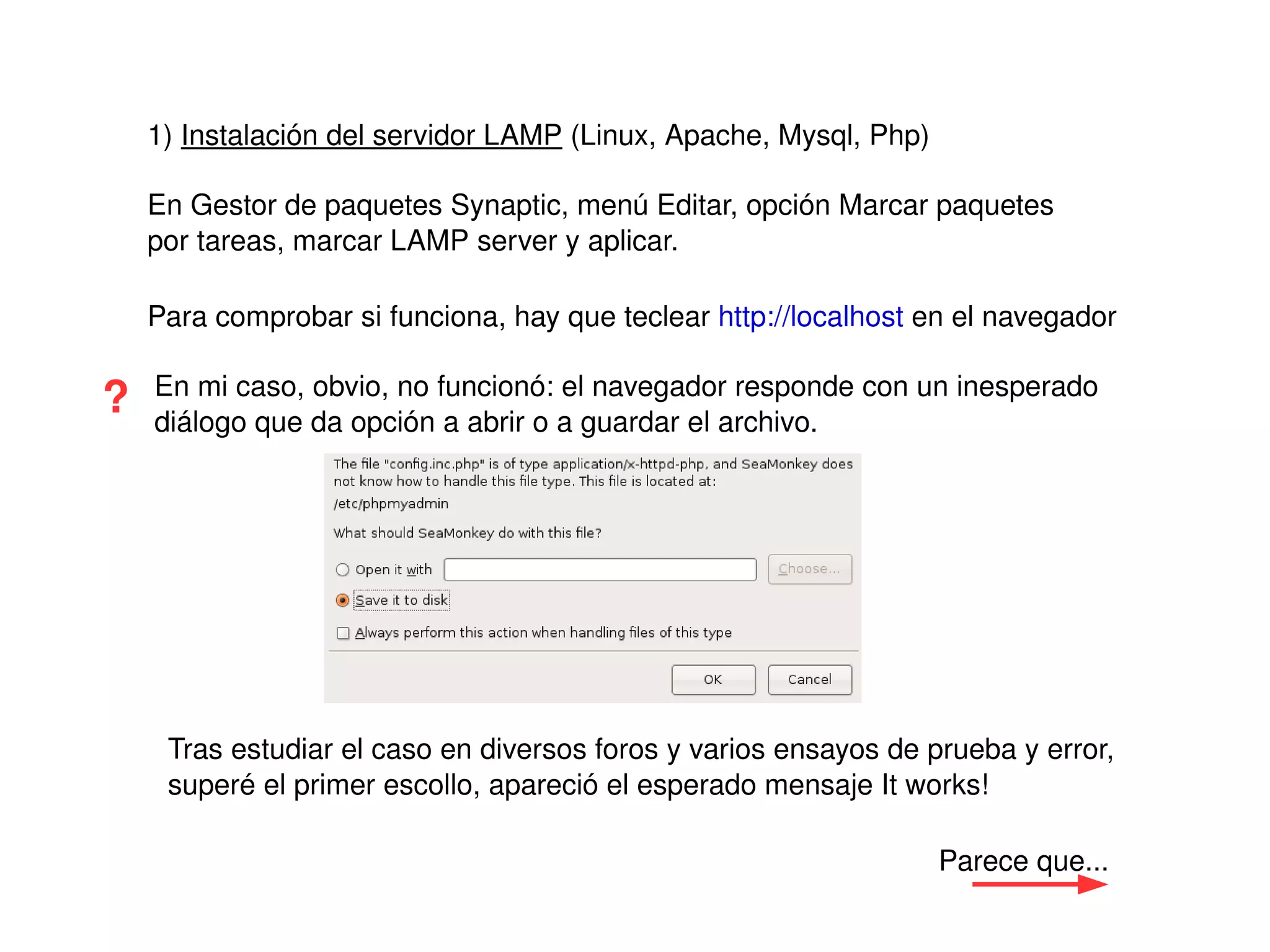
        En mi caso, obvio, no funcionó: el navegador responde con un inesperado
    ?   diálogo que da opción a abrir o a guardar el archivo.


         Tras estudiar el caso en diversos foros y varios ensayos de prueba y error, 
         superé el primer escollo, apareció el esperado mensaje It works!

                                                                       Parece que...
                                               
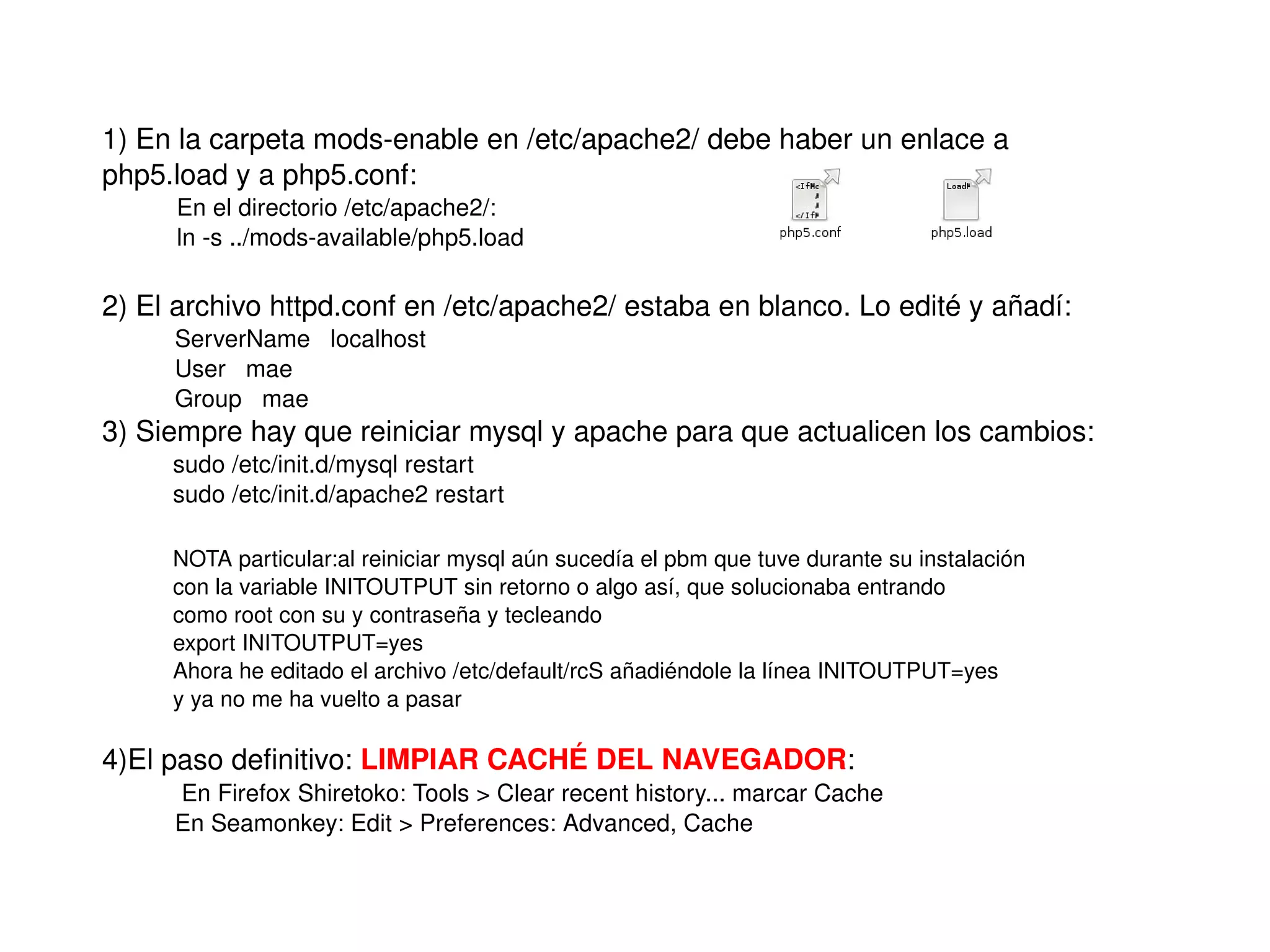
1) En la carpeta mods­enable en /etc/apache2/ debe haber un enlace a
    php5.load y a php5.conf: 
         En el directorio /etc/apache2/:
         ln ­s ../mods­available/php5.load

    2) El archivo httpd.conf en /etc/apache2/ estaba en blanco. Lo edité y añadí:
         ServerName   localhost
         User   mae
         Group   mae
    3) Siempre hay que reiniciar mysql y apache para que actualicen los cambios:
         sudo /etc/init.d/mysql restart
         sudo /etc/init.d/apache2 restart

         NOTA particular:al reiniciar mysql aún sucedía el pbm que tuve durante su instalación
         con la variable INITOUTPUT sin retorno o algo así, que solucionaba entrando 
         como root con su y contraseña y tecleando
         export INITOUTPUT=yes
         Ahora he editado el archivo /etc/default/rcS añadiéndole la línea INITOUTPUT=yes
         y ya no me ha vuelto a pasar

    4)El paso definitivo: LIMPIAR CACHÉ DEL NAVEGADOR:
          En Firefox Shiretoko: Tools > Clear recent history... marcar Cache
         En Seamonkey: Edit > Preferences: Advanced, Cache

                                                       
2) Instalar phpmyadmin. Al intentar entrar (http://localhost/phpmyadmin/ 
     me encuentro el segundo escollo:
            “cannot load MYSQL extension, please check PHP config”

    Pues nada, googleo el error y me encuentro una sabia respuesta de un tal 
    MechanisM que sugiere añadir al final del fichero /etc/php5/apache2/php.ini: 
          extension=mysql.so
    Y reiniciar apache y probar de nuevo http://localhost/phpmyadmin/ 

    Al teclear Usuario: root y Contraseña en blanco, siguiente error, un mensaje 
    que menciona algo de blowfish; hay que editar 
    gedit /etc/phpmyadmin/config.ing.php y añadir la línea
    $cfg ['blowfish_secret'] = “12345”
    (puede ser cualquier cosa, le da igual 12345 o lo que sea)

    Después de esto, root, en blanco y...

             #2002 ­ El servidor no está respondiendo (o el socket del 
            servidor MySQL local no está configurado correctamente)

    ...la pera limonera

                                                    
El archivo config.ing.php requiere más edición, porque en realidad contiene lo 
    necesario pero hay que descomentar algunas líneas y queda así:

        /* Authentication type */
        $cfg['Servers'][$i]['auth_type'] = 'cookie';
        /* Server parameters */
        $cfg['Servers'][$i]['host'] = 'localhost';
        $cfg['Servers'][$i]['connect_type'] = 'tcp';
        $cfg['Servers'][$i]['compress'] = false;
        /* Select mysqli if your server has it */
        $cfg['Servers'][$i]['extension'] = 'mysql';
        /* Optional: User for advanced features */
        // $cfg['Servers'][$i]['controluser'] = 'root';
        // $cfg['Servers'][$i]['controlpass'] = '';
        /* Optional: Advanced phpMyAdmin features */
        // $cfg['Servers'][$i]['pmadb'] = 'phpmyadmin';
        // $cfg['Servers'][$i]['bookmarktable'] = 'pma_bookmark';
        // $cfg['Servers'][$i]['relation'] = 'pma_relation';
        // $cfg['Servers'][$i]['table_info'] = 'pma_table_info';
        // $cfg['Servers'][$i]['table_coords'] = 'pma_table_coords';
        // $cfg['Servers'][$i]['pdf_pages'] = 'pma_pdf_pages';
        // $cfg['Servers'][$i]['column_info'] = 'pma_column_info';
        // $cfg['Servers'][$i]['history'] = 'pma_history';
        // $cfg['Servers'][$i]['designer_coords'] = 'pma_designer_coords';
        $cfg['blowfish_secret'] = '12345';
                                                   
Entonces (después de reiniciar mysql) ya me ha permitido entrar como root y 
    con la contraseña en blanco.

    3) Crear la base de datos para joomla, bd_joomla.

    4) Ya se puede realizar la instalación de joomla y trabajar con él.


Instalación Joomla Ubuntu Hardy Heron

  • 1.
    Instalación de Joomla! en Ubuntu Hardy Heron 8.04: algunos escollos en que tropecé...    
  • 2.
    1) Instalación del servidor LAMP (Linux, Apache, Mysql, Php) En Gestor de paquetes Synaptic, menú Editar, opción Marcar paquetes  por tareas, marcar LAMP server y aplicar. Para comprobar si funciona, hay que teclear http://localhost en el navegador En mi caso, obvio, no funcionó: el navegador responde con un inesperado ? diálogo que da opción a abrir o a guardar el archivo. Tras estudiar el caso en diversos foros y varios ensayos de prueba y error,  superé el primer escollo, apareció el esperado mensaje It works! Parece que...    
  • 3.
    1) En la carpeta mods­enable en /etc/apache2/ debe haber un enlace a php5.load y a php5.conf:  En el directorio /etc/apache2/: ln ­s ../mods­available/php5.load 2) El archivo httpd.conf en /etc/apache2/ estaba en blanco. Lo edité y añadí: ServerName   localhost User   mae Group   mae 3) Siempre hay que reiniciar mysql y apache para que actualicen los cambios: sudo /etc/init.d/mysql restart sudo /etc/init.d/apache2 restart NOTA particular:al reiniciar mysql aún sucedía el pbm que tuve durante su instalación con la variable INITOUTPUT sin retorno o algo así, que solucionaba entrando  como root con su y contraseña y tecleando export INITOUTPUT=yes Ahora he editado el archivo /etc/default/rcS añadiéndole la línea INITOUTPUT=yes y ya no me ha vuelto a pasar 4)El paso definitivo: LIMPIAR CACHÉ DEL NAVEGADOR:  En Firefox Shiretoko: Tools > Clear recent history... marcar Cache En Seamonkey: Edit > Preferences: Advanced, Cache    
  • 4.
    2) Instalar phpmyadmin. Al intentar entrar (http://localhost/phpmyadmin/  me encuentro el segundo escollo: “cannot load MYSQL extension, please check PHP config” Pues nada, googleo el error y me encuentro una sabia respuesta de un tal  MechanisM que sugiere añadir al final del fichero /etc/php5/apache2/php.ini:  extension=mysql.so Y reiniciar apache y probar de nuevo http://localhost/phpmyadmin/  Al teclear Usuario: root y Contraseña en blanco, siguiente error, un mensaje  que menciona algo de blowfish; hay que editar  gedit /etc/phpmyadmin/config.ing.php y añadir la línea $cfg ['blowfish_secret'] = “12345” (puede ser cualquier cosa, le da igual 12345 o lo que sea) Después de esto, root, en blanco y...  #2002 ­ El servidor no está respondiendo (o el socket del  servidor MySQL local no está configurado correctamente) ...la pera limonera    
  • 5.
    El archivo config.ing.php requiere más edición, porque en realidad contiene lo  necesario pero hay que descomentar algunas líneas y queda así: /* Authentication type */ $cfg['Servers'][$i]['auth_type'] = 'cookie'; /* Server parameters */ $cfg['Servers'][$i]['host'] = 'localhost'; $cfg['Servers'][$i]['connect_type'] = 'tcp'; $cfg['Servers'][$i]['compress'] = false; /* Select mysqli if your server has it */ $cfg['Servers'][$i]['extension'] = 'mysql'; /* Optional: User for advanced features */ // $cfg['Servers'][$i]['controluser'] = 'root'; // $cfg['Servers'][$i]['controlpass'] = ''; /* Optional: Advanced phpMyAdmin features */ // $cfg['Servers'][$i]['pmadb'] = 'phpmyadmin'; // $cfg['Servers'][$i]['bookmarktable'] = 'pma_bookmark'; // $cfg['Servers'][$i]['relation'] = 'pma_relation'; // $cfg['Servers'][$i]['table_info'] = 'pma_table_info'; // $cfg['Servers'][$i]['table_coords'] = 'pma_table_coords'; // $cfg['Servers'][$i]['pdf_pages'] = 'pma_pdf_pages'; // $cfg['Servers'][$i]['column_info'] = 'pma_column_info'; // $cfg['Servers'][$i]['history'] = 'pma_history'; // $cfg['Servers'][$i]['designer_coords'] = 'pma_designer_coords'; $cfg['blowfish_secret'] = '12345';    
  • 6.
    Entonces (después de reiniciar mysql) ya me ha permitido entrar como root y  con la contraseña en blanco. 3) Crear la base de datos para joomla, bd_joomla. 4) Ya se puede realizar la instalación de joomla y trabajar con él.