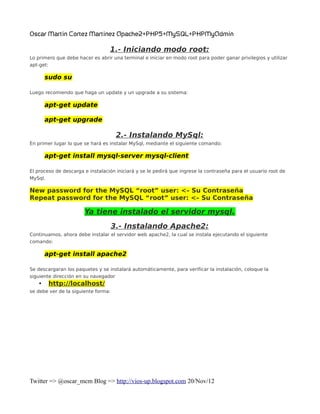
Oscar Martin Cortez Martinez Apache2+PHP5+MySQL+PHPMyAdmin

                                  1.- Iniciando modo root:
Lo primero que debe hacer es abrir una terminal e iniciar en modo root para poder ganar privilegios y utilizar
apt-get:

        sudo su

Luego recomiendo que haga un update y un upgrade a su sistema:

        apt-get update

        apt-get upgrade

                                      2.- Instalando MySql:
En primer lugar lo que se hará es instalar MySql, mediante el siguiente comando:

        apt-get install mysql-server mysql-client

El proceso de descarga e instalación iniciará y se le pedirá que ingrese la contraseña para el usuario root de
MySql.

New password for the MySQL “root” user: <– Su Contraseña
Repeat password for the MySQL “root” user: <– Su Contraseña

                       Ya tiene instalado el servidor mysql.
                                     3.- Instalando Apache2:
Continuamos, ahora debe instalar el servidor web apache2, la cual se instala ejecutando el siguiente
comando:

        apt-get install apache2

Se descargaran los paquetes y se instalará automáticamente, para verificar la instalación, coloque la
siguiente dirección en su navegador
    •    http://localhost/
se debe ver de la siguiente forma:


Twitter => @oscar_mcm Blog => http://vios-up.blogspot.com 20/Nov/12
Oscar Martin Cortez Martinez Apache2+PHP5+MySQL+PHPMyAdmin


                                     4.- Instalando PHP5:
Ahora le toca el turno de PHP, el cual se instala ejecutando el siguiente comando:

        apt-get install php5 libapache2-mod-php5

Reinicie su servidor apache2 mediante el siguiente comando para aplicar los cambios:

        /etc/init.d/apache2 restart

Adicional:Es recomendable instalar los siguientes modulos de php.
      apt-get install php5-mysql php5-curl php5-gd php5-idn php-pear php5-imagick php5-
      imap php5-mcrypt php5-memcache php5-mhash php5-ming php5-ps php5-pspell
      php5-recode php5-snmp php5-sqlite php5-tidy php5-xmlrpc php5-xsl php5-json


Reinicie nuevamente su servidor apache2:

        /etc/init.d/apache2 restart

Para verificar que todo quedo bien instalado cree un archivo llamado info.php en la carperta /var/www/ con el
siguiente contenido


Código Fuente
<?php
phpinfo();
?>
Abra su navegador y accedemos a la siguiente ruta:
    •    http://localhost/info.php
y debería ver lo siguiente:


Twitter => @oscar_mcm Blog => http://vios-up.blogspot.com 20/Nov/12
Oscar Martin Cortez Martinez Apache2+PHP5+MySQL+PHPMyAdmin


                              5.- Instalando PhpMyAdmin:
Para instalar PhpMyAdmin basta con ejecutar el siguiente comando:

        apt-get install phpmyadmin

En el proceso de instalacion veras las siguientes preguntas:

Web server to reconfigure automatically: <– Elejimos apache2
Configure database for phpmyadmin with dbconfig-common?<– No

Una vez realizados estos pasos puede acceder al PhpMyAdmin mediante la siguienteruta
    •    http://localhost/phpmyadmin/
debe indicar su nombre de usuario y clave.


Preguntará para que servidor web configurar, elegir apache2 y continuar. Luego pedirá configurar la base de
datos con dbconfig-common elegir que No.
Comprobar si funciona entrando a:


    •    http://127.0.0.1/phpmyadmin
Si no funciona, ejecutar:


    •    sudo gedit /etc/apache2/httpd.conf
Pegar lo siguiente dentro, luego salvar y cerrar:


Twitter => @oscar_mcm Blog => http://vios-up.blogspot.com 20/Nov/12
Oscar Martin Cortez Martinez Apache2+PHP5+MySQL+PHPMyAdmin

    •   Include /etc/phpmyadmin/apache.conf
Reiniciar el servidor web nuevamente:


    •   sudo /etc/init.d/apache2 restart
Y con eso ya debería estar todo funcionando.


                                6.- Activando mod_rewrite
Lo primero que se debe hacer es verificar que el modulo este habilitado y activado, para ello en la terminal
ejecutamos el siguiente comando:

          •   a2enmod rewrite

Luego debe modificar el archivo host que se encuentra en la ruta /etc/apache2/sites-enabled/000-default,
ejecutando el siguiente comando:

          •   gedit /etc/apache2/sites-enabled/000-default

En el archivo debe cambiar AllowOverride None a AllowOverride All. Guarda los cambios y reinicia el apache2
mediante el siguiente comando:
          •   /etc/init.d/apache2 force-reload

Ya con eso se tiene activado el mod_rewrite.


Archivos y rutas importantes:


Twitter => @oscar_mcm Blog => http://vios-up.blogspot.com 20/Nov/12
Oscar Martin Cortez Martinez Apache2+PHP5+MySQL+PHPMyAdmin

   •   * acá están todos los virtual hosts habilitados
       /etc/apache2/sites-enabled
   •   * el virtual host por default, de este se pueden hacer copias
       /etc/apache2/sites-available/default
   •   * el archivo de configuración de PHP
       /etc/php5/apache2/php.ini
   •   * el archivo de configuración global de MySQL
       /etc/mysql/my.cnf


                            7.-En tu dispositivo Android

MySQL


Twitter => @oscar_mcm Blog => http://vios-up.blogspot.com 20/Nov/12
Oscar Martin Cortez Martinez Apache2+PHP5+MySQL+PHPMyAdmin


Twitter => @oscar_mcm Blog => http://vios-up.blogspot.com 20/Nov/12
Oscar Martin Cortez Martinez Apache2+PHP5+MySQL+PHPMyAdmin


Apache


Twitter => @oscar_mcm Blog => http://vios-up.blogspot.com 20/Nov/12
Oscar Martin Cortez Martinez Apache2+PHP5+MySQL+PHPMyAdmin


                     Puedes juntar todo esto en 1 solo

KSWEB


Twitter => @oscar_mcm Blog => http://vios-up.blogspot.com 20/Nov/12
Oscar Martin Cortez Martinez Apache2+PHP5+MySQL+PHPMyAdmin


Ultimate Servers


Twitter => @oscar_mcm Blog => http://vios-up.blogspot.com 20/Nov/12

Server apache2+php5+mysql+phpmyadmin oscar cortez

  • 1.
    Oscar Martin CortezMartinez Apache2+PHP5+MySQL+PHPMyAdmin 1.- Iniciando modo root: Lo primero que debe hacer es abrir una terminal e iniciar en modo root para poder ganar privilegios y utilizar apt-get: sudo su Luego recomiendo que haga un update y un upgrade a su sistema: apt-get update apt-get upgrade 2.- Instalando MySql: En primer lugar lo que se hará es instalar MySql, mediante el siguiente comando: apt-get install mysql-server mysql-client El proceso de descarga e instalación iniciará y se le pedirá que ingrese la contraseña para el usuario root de MySql. New password for the MySQL “root” user: <– Su Contraseña Repeat password for the MySQL “root” user: <– Su Contraseña Ya tiene instalado el servidor mysql. 3.- Instalando Apache2: Continuamos, ahora debe instalar el servidor web apache2, la cual se instala ejecutando el siguiente comando: apt-get install apache2 Se descargaran los paquetes y se instalará automáticamente, para verificar la instalación, coloque la siguiente dirección en su navegador • http://localhost/ se debe ver de la siguiente forma: Twitter => @oscar_mcm Blog => http://vios-up.blogspot.com 20/Nov/12
  • 2.
    Oscar Martin CortezMartinez Apache2+PHP5+MySQL+PHPMyAdmin 4.- Instalando PHP5: Ahora le toca el turno de PHP, el cual se instala ejecutando el siguiente comando: apt-get install php5 libapache2-mod-php5 Reinicie su servidor apache2 mediante el siguiente comando para aplicar los cambios: /etc/init.d/apache2 restart Adicional:Es recomendable instalar los siguientes modulos de php. apt-get install php5-mysql php5-curl php5-gd php5-idn php-pear php5-imagick php5- imap php5-mcrypt php5-memcache php5-mhash php5-ming php5-ps php5-pspell php5-recode php5-snmp php5-sqlite php5-tidy php5-xmlrpc php5-xsl php5-json Reinicie nuevamente su servidor apache2: /etc/init.d/apache2 restart Para verificar que todo quedo bien instalado cree un archivo llamado info.php en la carperta /var/www/ con el siguiente contenido Código Fuente <?php phpinfo(); ?> Abra su navegador y accedemos a la siguiente ruta: • http://localhost/info.php y debería ver lo siguiente: Twitter => @oscar_mcm Blog => http://vios-up.blogspot.com 20/Nov/12
  • 3.
    Oscar Martin CortezMartinez Apache2+PHP5+MySQL+PHPMyAdmin 5.- Instalando PhpMyAdmin: Para instalar PhpMyAdmin basta con ejecutar el siguiente comando: apt-get install phpmyadmin En el proceso de instalacion veras las siguientes preguntas: Web server to reconfigure automatically: <– Elejimos apache2 Configure database for phpmyadmin with dbconfig-common?<– No Una vez realizados estos pasos puede acceder al PhpMyAdmin mediante la siguienteruta • http://localhost/phpmyadmin/ debe indicar su nombre de usuario y clave. Preguntará para que servidor web configurar, elegir apache2 y continuar. Luego pedirá configurar la base de datos con dbconfig-common elegir que No. Comprobar si funciona entrando a: • http://127.0.0.1/phpmyadmin Si no funciona, ejecutar: • sudo gedit /etc/apache2/httpd.conf Pegar lo siguiente dentro, luego salvar y cerrar: Twitter => @oscar_mcm Blog => http://vios-up.blogspot.com 20/Nov/12
  • 4.
    Oscar Martin CortezMartinez Apache2+PHP5+MySQL+PHPMyAdmin • Include /etc/phpmyadmin/apache.conf Reiniciar el servidor web nuevamente: • sudo /etc/init.d/apache2 restart Y con eso ya debería estar todo funcionando. 6.- Activando mod_rewrite Lo primero que se debe hacer es verificar que el modulo este habilitado y activado, para ello en la terminal ejecutamos el siguiente comando: • a2enmod rewrite Luego debe modificar el archivo host que se encuentra en la ruta /etc/apache2/sites-enabled/000-default, ejecutando el siguiente comando: • gedit /etc/apache2/sites-enabled/000-default En el archivo debe cambiar AllowOverride None a AllowOverride All. Guarda los cambios y reinicia el apache2 mediante el siguiente comando: • /etc/init.d/apache2 force-reload Ya con eso se tiene activado el mod_rewrite. Archivos y rutas importantes: Twitter => @oscar_mcm Blog => http://vios-up.blogspot.com 20/Nov/12
  • 5.
    Oscar Martin CortezMartinez Apache2+PHP5+MySQL+PHPMyAdmin • * acá están todos los virtual hosts habilitados /etc/apache2/sites-enabled • * el virtual host por default, de este se pueden hacer copias /etc/apache2/sites-available/default • * el archivo de configuración de PHP /etc/php5/apache2/php.ini • * el archivo de configuración global de MySQL /etc/mysql/my.cnf 7.-En tu dispositivo Android MySQL Twitter => @oscar_mcm Blog => http://vios-up.blogspot.com 20/Nov/12
  • 6.
    Oscar Martin CortezMartinez Apache2+PHP5+MySQL+PHPMyAdmin Twitter => @oscar_mcm Blog => http://vios-up.blogspot.com 20/Nov/12
  • 7.
    Oscar Martin CortezMartinez Apache2+PHP5+MySQL+PHPMyAdmin Apache Twitter => @oscar_mcm Blog => http://vios-up.blogspot.com 20/Nov/12
  • 8.
    Oscar Martin CortezMartinez Apache2+PHP5+MySQL+PHPMyAdmin Puedes juntar todo esto en 1 solo KSWEB Twitter => @oscar_mcm Blog => http://vios-up.blogspot.com 20/Nov/12
  • 9.
    Oscar Martin CortezMartinez Apache2+PHP5+MySQL+PHPMyAdmin Ultimate Servers Twitter => @oscar_mcm Blog => http://vios-up.blogspot.com 20/Nov/12