Ya vimosla semanapasadaque había salidolanuevaversiónde Ubuntu,la13.04. Hoyvengoa
enseñaroscómoinstalarlo.Loharemosencuatropasosmuy fácilesde seguir.
Paso1. Descargar laimagen.iso.
Lo primeroque tenemosque haceresdescargarnos laversiónque vayamosanecesitar,eneste
caso, laversión13.04, versiónde 32 ó 64 bits.Lo podemoshacerdesde aquí.
Una vez ya tenemoslaimagen.isode Ubuntu,loque tenemosque haceresgrabarlaenun DVDo
usar un pendrive.Despuésde eso,insertaremosel medioque hayamoselegidoyreiniciaremosel
ordenadorpara que empiece lainstalación.
Paso2. Instalación.
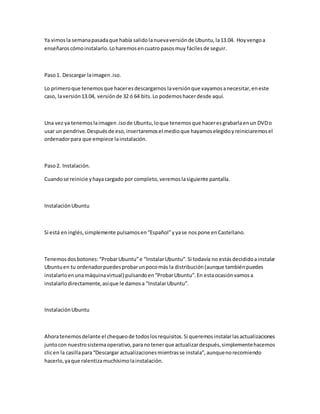
Cuandose reinicie yhayacargado por completo,veremoslasiguiente pantalla.
InstalaciónUbuntu
Si está eninglés,simplemente pulsamosen“Español”yyase nospone enCastellano.
Tenemosdosbotones:“ProbarUbuntu”e “InstalarUbuntu”.Si todavía no estásdecididoainstalar
Ubuntuen tu ordenadorpuedesprobarunpocomás la distribución(aunque tambiénpuedes
instalarloenunamáquinavirtual) pulsandoen“ProbarUbuntu”.En estaocasiónvamosa
instalarlodirectamente,asíque le damosa “InstalarUbuntu”.
InstalaciónUbuntu
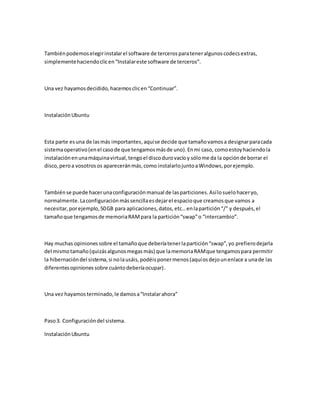
Ahoratenemosdelante el chequeode todoslosrequisitos.Si queremosinstalarlasactualizaciones
juntocon nuestrosistemaoperativo,paranotenerque actualizardespués,simplementehacemos
clicen la casillapara“Descargar actualizacionesmientrasse instala”,aunquenorecomiendo
hacerlo,yaque ralentizamuchísimolainstalación.
Tambiénpodemoselegirinstalarel software de tercerosparateneralgunoscodecsextras,
simplementehaciendoclicen“Instalareste software de terceros”.
Una vez hayamosdecidido,hacemosclicen“Continuar”.
InstalaciónUbuntu
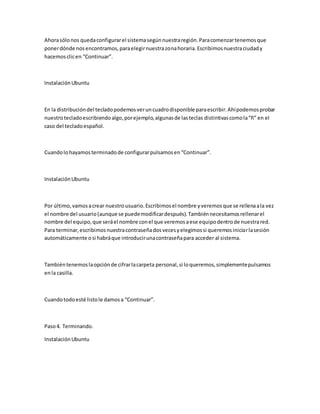
Esta parte esuna de lasmás importantes,aquíse decide que tamañovamosa designarparacada
sistemaoperativo(enel casode que tengamosmásde uno).Enmi caso, comoestoyhaciendola
instalaciónenunamáquinavirtual,tengoel discodurovacíoy sólome da la opciónde borrar el
disco,peroa vosotrosos apareceránmás,como instalarlojuntoaWindows,porejemplo.
Tambiénse puede hacerunaconfiguraciónmanual de lasparticiones.Asílosuelohaceryo,
normalmente.Laconfiguraciónmássencillaesdejarel espacioque creamosque vamos a
necesitar,porejemplo,50GB para aplicaciones,datos,etc…enlapartición“/” y después,el
tamañoque tengamosde memoriaRAMpara la partición“swap”o “intercambio”.
Hay muchas opinionessobre el tamañoque deberíatenerlapartición“swap”,yo prefierodejarla
del mismotamaño(quizásalgunosmegasmás) que lamemoriaRAMque tengamospara permitir
la hibernacióndel sistema,si nolausáis,podéisponermenos(aquíosdejounenlace a unade las
diferentesopinionessobre cuántodeberíaocupar).
Una vez hayamosterminado,le damosa“Instalarahora”
Paso3. Configuracióndel sistema.
InstalaciónUbuntu
Ahorasólonos quedaconfigurarel sistemasegúnnuestraregión.Paracomenzartenemosque
ponerdónde nosencontramos,paraelegirnuestrazonahoraria.Escribimosnuestraciudady
hacemosclicen “Continuar”.
InstalaciónUbuntu
En la distribucióndel tecladopodemosveruncuadrodisponible paraescribir.Ahípodemosprobar
nuestrotecladoescribiendoalgo,porejemplo,algunasde lasteclas distintivascomola“ñ” en el
caso del tecladoespañol.
Cuandolohayamosterminadode configurarpulsamosen“Continuar”.
InstalaciónUbuntu
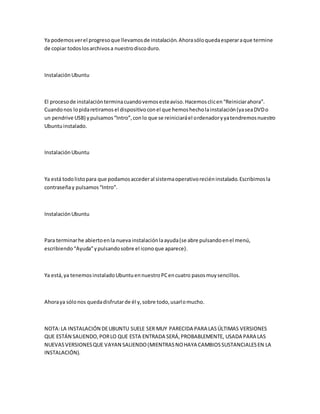
Por último,vamosacrear nuestrousuario.Escribimosel nombre yveremosque se rellenaala vez
el nombre del usuario(aunque se puedemodificardespués).Tambiénnecesitamosrellenarel
nombre del equipo,que seráel nombre conel que veremosaese equipodentrode nuestrared.
Para terminar,escribimosnuestracontraseñadosvecesyelegimossi queremosiniciarlasesión
automáticamente osi habráque introducirunacontraseñapara acceder al sistema.
Tambiéntenemoslaopciónde cifrarlacarpeta personal,si loqueremos,simplementepulsamos
enla casilla.
Cuandotodoesté listole damosa “Continuar”.
Paso4. Terminando.
InstalaciónUbuntu
Ya podemosverel progresoque llevamosde instalación.Ahorasóloquedaesperaraque termine
de copiar todoslosarchivosa nuestrodiscoduro.
InstalaciónUbuntu
El procesode instalaciónterminacuandovemosesteaviso.Hacemosclicen“Reiniciarahora”.
Cuandonos lopidaretiramosel dispositivoconel que hemoshecholainstalación(yaseaDVDo
un pendrive USB) ypulsamos“Intro”,conlo que se reiniciaráel ordenadoryyatendremosnuestro
Ubuntuinstalado.
InstalaciónUbuntu
Ya está todolistopara que podamosaccederal sistemaoperativoreciéninstalado.Escribimosla
contraseñay pulsamos“Intro”.
InstalaciónUbuntu
Para terminarhe abiertoenla nueva instalaciónlaayuda(se abre pulsandoenel menú,
escribiendo“Ayuda”ypulsandosobre el iconoque aparece).
Ya está,ya tenemosinstaladoUbuntuennuestroPCencuatro pasosmuysencillos.
Ahoraya sólonos quedadisfrutarde él y,sobre todo,usarlomucho.
NOTA:LA INSTALACIÓN DEUBUNTU SUELE SER MUY PARECIDA PARA LASÚLTIMAS VERSIONES
QUE ESTÁN SALIENDO,PORLO QUE ESTA ENTRADA SERÁ,PROBABLEMENTE, USADA PARA LAS
NUEVASVERSIONESQUE VAYAN SALIENDO(MIENTRASNOHAYA CAMBIOSSUSTANCIALESEN LA
INSTALACIÓN).

Instalacion de ubuntu

  • 1.
    Ya vimosla semanapasadaquehabía salidolanuevaversiónde Ubuntu,la13.04. Hoyvengoa enseñaroscómoinstalarlo.Loharemosencuatropasosmuy fácilesde seguir. Paso1. Descargar laimagen.iso. Lo primeroque tenemosque haceresdescargarnos laversiónque vayamosanecesitar,eneste caso, laversión13.04, versiónde 32 ó 64 bits.Lo podemoshacerdesde aquí. Una vez ya tenemoslaimagen.isode Ubuntu,loque tenemosque haceresgrabarlaenun DVDo usar un pendrive.Despuésde eso,insertaremosel medioque hayamoselegidoyreiniciaremosel ordenadorpara que empiece lainstalación. Paso2. Instalación. Cuandose reinicie yhayacargado por completo,veremoslasiguiente pantalla. InstalaciónUbuntu Si está eninglés,simplemente pulsamosen“Español”yyase nospone enCastellano. Tenemosdosbotones:“ProbarUbuntu”e “InstalarUbuntu”.Si todavía no estásdecididoainstalar Ubuntuen tu ordenadorpuedesprobarunpocomás la distribución(aunque tambiénpuedes instalarloenunamáquinavirtual) pulsandoen“ProbarUbuntu”.En estaocasiónvamosa instalarlodirectamente,asíque le damosa “InstalarUbuntu”. InstalaciónUbuntu Ahoratenemosdelante el chequeode todoslosrequisitos.Si queremosinstalarlasactualizaciones juntocon nuestrosistemaoperativo,paranotenerque actualizardespués,simplementehacemos clicen la casillapara“Descargar actualizacionesmientrasse instala”,aunquenorecomiendo hacerlo,yaque ralentizamuchísimolainstalación.
  • 2.
    Tambiénpodemoselegirinstalarel software detercerosparateneralgunoscodecsextras, simplementehaciendoclicen“Instalareste software de terceros”. Una vez hayamosdecidido,hacemosclicen“Continuar”. InstalaciónUbuntu Esta parte esuna de lasmás importantes,aquíse decide que tamañovamosa designarparacada sistemaoperativo(enel casode que tengamosmásde uno).Enmi caso, comoestoyhaciendola instalaciónenunamáquinavirtual,tengoel discodurovacíoy sólome da la opciónde borrar el disco,peroa vosotrosos apareceránmás,como instalarlojuntoaWindows,porejemplo. Tambiénse puede hacerunaconfiguraciónmanual de lasparticiones.Asílosuelohaceryo, normalmente.Laconfiguraciónmássencillaesdejarel espacioque creamosque vamos a necesitar,porejemplo,50GB para aplicaciones,datos,etc…enlapartición“/” y después,el tamañoque tengamosde memoriaRAMpara la partición“swap”o “intercambio”. Hay muchas opinionessobre el tamañoque deberíatenerlapartición“swap”,yo prefierodejarla del mismotamaño(quizásalgunosmegasmás) que lamemoriaRAMque tengamospara permitir la hibernacióndel sistema,si nolausáis,podéisponermenos(aquíosdejounenlace a unade las diferentesopinionessobre cuántodeberíaocupar). Una vez hayamosterminado,le damosa“Instalarahora” Paso3. Configuracióndel sistema. InstalaciónUbuntu
  • 3.
    Ahorasólonos quedaconfigurarel sistemasegúnnuestraregión.Paracomenzartenemosque ponerdóndenosencontramos,paraelegirnuestrazonahoraria.Escribimosnuestraciudady hacemosclicen “Continuar”. InstalaciónUbuntu En la distribucióndel tecladopodemosveruncuadrodisponible paraescribir.Ahípodemosprobar nuestrotecladoescribiendoalgo,porejemplo,algunasde lasteclas distintivascomola“ñ” en el caso del tecladoespañol. Cuandolohayamosterminadode configurarpulsamosen“Continuar”. InstalaciónUbuntu Por último,vamosacrear nuestrousuario.Escribimosel nombre yveremosque se rellenaala vez el nombre del usuario(aunque se puedemodificardespués).Tambiénnecesitamosrellenarel nombre del equipo,que seráel nombre conel que veremosaese equipodentrode nuestrared. Para terminar,escribimosnuestracontraseñadosvecesyelegimossi queremosiniciarlasesión automáticamente osi habráque introducirunacontraseñapara acceder al sistema. Tambiéntenemoslaopciónde cifrarlacarpeta personal,si loqueremos,simplementepulsamos enla casilla. Cuandotodoesté listole damosa “Continuar”. Paso4. Terminando. InstalaciónUbuntu
  • 4.
    Ya podemosverel progresoquellevamosde instalación.Ahorasóloquedaesperaraque termine de copiar todoslosarchivosa nuestrodiscoduro. InstalaciónUbuntu El procesode instalaciónterminacuandovemosesteaviso.Hacemosclicen“Reiniciarahora”. Cuandonos lopidaretiramosel dispositivoconel que hemoshecholainstalación(yaseaDVDo un pendrive USB) ypulsamos“Intro”,conlo que se reiniciaráel ordenadoryyatendremosnuestro Ubuntuinstalado. InstalaciónUbuntu Ya está todolistopara que podamosaccederal sistemaoperativoreciéninstalado.Escribimosla contraseñay pulsamos“Intro”. InstalaciónUbuntu Para terminarhe abiertoenla nueva instalaciónlaayuda(se abre pulsandoenel menú, escribiendo“Ayuda”ypulsandosobre el iconoque aparece). Ya está,ya tenemosinstaladoUbuntuennuestroPCencuatro pasosmuysencillos. Ahoraya sólonos quedadisfrutarde él y,sobre todo,usarlomucho. NOTA:LA INSTALACIÓN DEUBUNTU SUELE SER MUY PARECIDA PARA LASÚLTIMAS VERSIONES QUE ESTÁN SALIENDO,PORLO QUE ESTA ENTRADA SERÁ,PROBABLEMENTE, USADA PARA LAS NUEVASVERSIONESQUE VAYAN SALIENDO(MIENTRASNOHAYA CAMBIOSSUSTANCIALESEN LA INSTALACIÓN).