AUDACITY


Para poder trabajar con audios ni siempre nos interesa todo el archivo en su integridad o, por
otro lado, podemos notar que el sonido es muy bajo, o muy alto. Para poder seleccionar una
parte de un audio o cambiar el volumen de algún archivo, AUDACITY, un programa de
grabación y edición de sonido libre, puede ser muy útil.

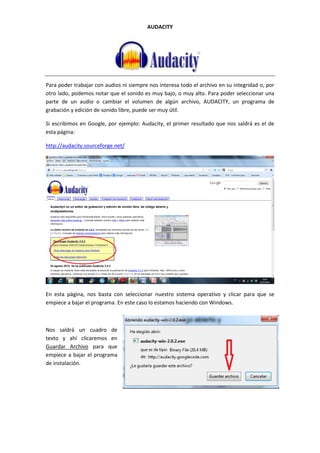
Si escribimos en Google, por ejemplo: Audacity, el primer resultado que nos saldrá es el de
esta página:

http://audacity.sourceforge.net/


En esta página, nos basta con seleccionar nuestro sistema operativo y clicar para que se
empiece a bajar el programa. En este caso lo estamos haciendo con Windows.


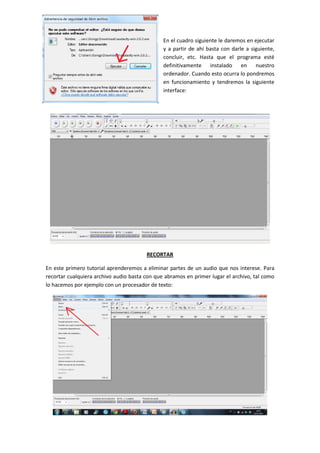
Nos saldrá un cuadro de
texto y ahí clicaremos en
Guardar Archivo para que
empiece a bajar el programa
de instalación.
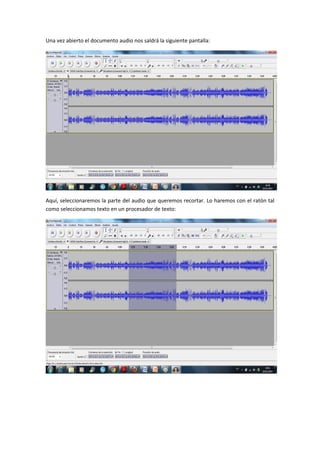
En el cuadro siguiente le daremos en ejecutar
                                               y a partir de ahí basta con darle a siguiente,
                                               concluir, etc. Hasta que el programa esté
                                               definitivamente instalado en nuestro
                                               ordenador. Cuando esto ocurra lo pondremos
                                               en funcionamiento y tendremos la siguiente
                                               interface:


                                        RECORTAR

En este primero tutorial aprenderemos a eliminar partes de un audio que nos interese. Para
recortar cualquiera archivo audio basta con que abramos en primer lugar el archivo, tal como
lo hacemos por ejemplo con un procesador de texto:
Una vez abierto el documento audio nos saldrá la siguiente pantalla:


Aquí, seleccionaremos la parte del audio que queremos recortar. Lo haremos con el ratón tal
como seleccionamos texto en un procesador de texto:
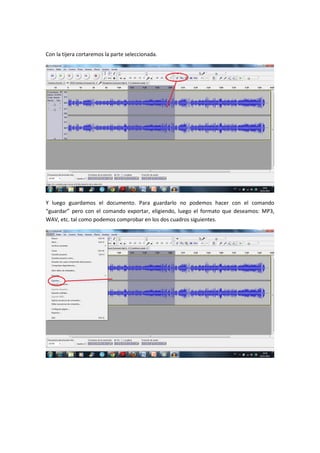
Con la tijera cortaremos la parte seleccionada.


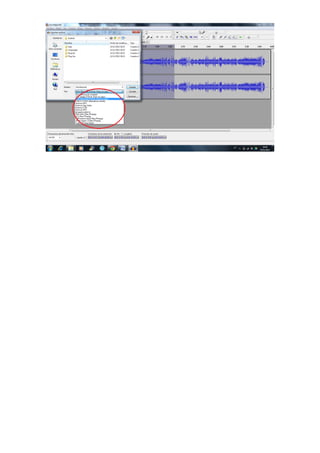
Y luego guardamos el documento. Para guardarlo no podemos hacer con el comando
“guardar” pero con el comando exportar, eligiendo, luego el formato que deseamos: MP3,
WAV, etc. tal como podemos comprobar en los dos cuadros siguientes.
Trabajar con Audacity

Trabajar con Audacity

  • 1.
    AUDACITY Para poder trabajarcon audios ni siempre nos interesa todo el archivo en su integridad o, por otro lado, podemos notar que el sonido es muy bajo, o muy alto. Para poder seleccionar una parte de un audio o cambiar el volumen de algún archivo, AUDACITY, un programa de grabación y edición de sonido libre, puede ser muy útil. Si escribimos en Google, por ejemplo: Audacity, el primer resultado que nos saldrá es el de esta página: http://audacity.sourceforge.net/ En esta página, nos basta con seleccionar nuestro sistema operativo y clicar para que se empiece a bajar el programa. En este caso lo estamos haciendo con Windows. Nos saldrá un cuadro de texto y ahí clicaremos en Guardar Archivo para que empiece a bajar el programa de instalación.
  • 2.
    En el cuadrosiguiente le daremos en ejecutar y a partir de ahí basta con darle a siguiente, concluir, etc. Hasta que el programa esté definitivamente instalado en nuestro ordenador. Cuando esto ocurra lo pondremos en funcionamiento y tendremos la siguiente interface: RECORTAR En este primero tutorial aprenderemos a eliminar partes de un audio que nos interese. Para recortar cualquiera archivo audio basta con que abramos en primer lugar el archivo, tal como lo hacemos por ejemplo con un procesador de texto:
  • 3.
    Una vez abiertoel documento audio nos saldrá la siguiente pantalla: Aquí, seleccionaremos la parte del audio que queremos recortar. Lo haremos con el ratón tal como seleccionamos texto en un procesador de texto:
  • 4.
    Con la tijeracortaremos la parte seleccionada. Y luego guardamos el documento. Para guardarlo no podemos hacer con el comando “guardar” pero con el comando exportar, eligiendo, luego el formato que deseamos: MP3, WAV, etc. tal como podemos comprobar en los dos cuadros siguientes.