Procedimiento de
instalación
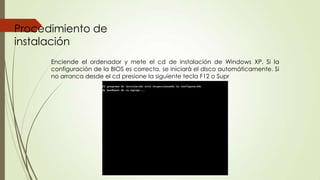
Enciende el ordenador y mete el cd de instalación de Windows XP. Si la
configuración de la BIOS es correcta, se iniciará el disco automáticamente. Si
no arranca desde el cd presione la siguiente tecla F12 o Supr
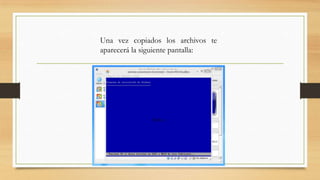
Una vez copiados los archivos te
aparecerá la siguiente pantalla:
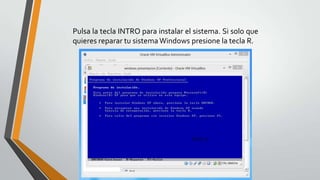
Pulsa la tecla INTRO para instalar el sistema. Si solo que
quieres reparar tu sistema Windows presione la tecla R.
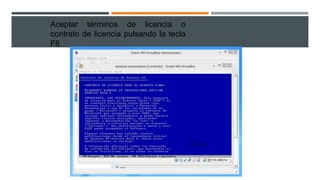
Aceptar términos de licencia o
contrato de licencia pulsando la tecla
F8.
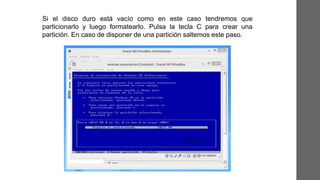
Si el disco duro está vacío como en este caso tendremos que
particionarlo y luego formatearlo. Pulsa la tecla C para crear una
partición. En caso de disponer de una partición saltemos este paso.
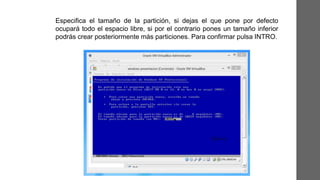
Especifica el tamaño de la partición, si dejas el que pone por defecto
ocupará todo el espacio libre, si por el contrario pones un tamaño inferior
podrás crear posteriormente más particiones. Para confirmar pulsa INTRO.
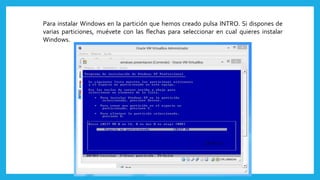
Para instalar Windows en la partición que hemos creado pulsa INTRO. Si dispones de
varias particiones, muévete con las flechas para seleccionar en cual quieres instalar
Windows.
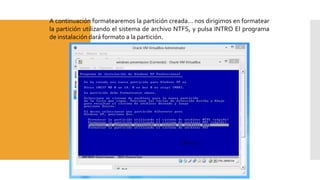
A continuación formatearemos la partición creada... nos dirigimos en formatear
la partición utilizando el sistema de archivo NTFS, y pulsa INTRO El programa
de instalación dará formato a la partición.
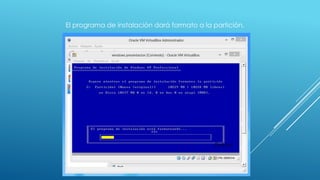
El programa de instalación dará formato a la partición.
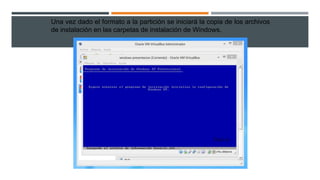
Una vez dado el formato a la partición se iniciará la copia de los archivos
de instalación en las carpetas de instalación de Windows.
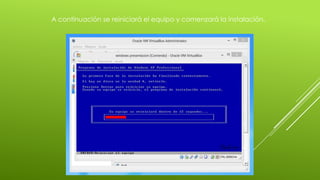
A continuación se reiniciará el equipo y comenzará la instalación.
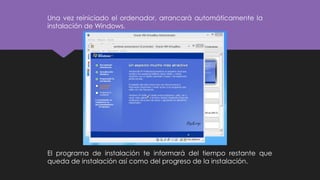
Una vez reiniciado el ordenador, arrancará automáticamente la
instalación de Windows.
El programa de instalación te informará del tiempo restante que
queda de instalación así como del progreso de la instalación.
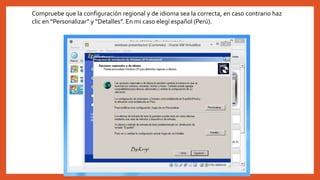
Compruebe que la configuración regional y de idioma sea la correcta, en caso contrario haz
clic en “Personalizar” y “Detalles”. En mi caso elegí español (Perú).
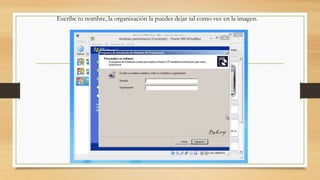
Escribe tu nombre, la organización la puedes dejar tal como vez en la imagen.
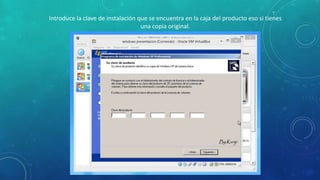
Introduce la clave de instalación que se encuentra en la caja del producto eso si tienes
una copia original.
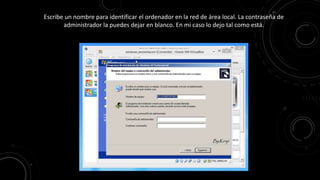
Escribe un nombre para identificar el ordenador en la red de área local. La contraseña de
administrador la puedes dejar en blanco. En mi caso lo dejo tal como está.
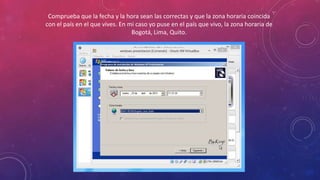
Comprueba que la fecha y la hora sean las correctas y que la zona horaria coincida
con el país en el que vives. En mi caso yo puse en el país que vivo, la zona horaria de
Bogotá, Lima, Quito.
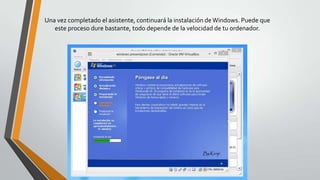
Una vez completado el asistente, continuará la instalación deWindows. Puede que
este proceso dure bastante, todo depende de la velocidad de tu ordenador.
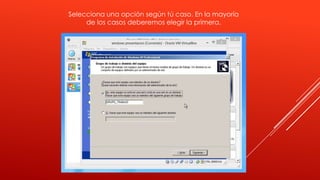
Selecciona una opción según tú caso. En la mayoría
de los casos deberemos elegir la primera.
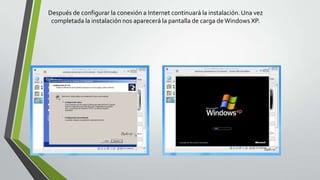
Después de configurar la conexión a Internet continuará la instalación.Una vez
completada la instalación nos aparecerá la pantalla de carga deWindows XP.
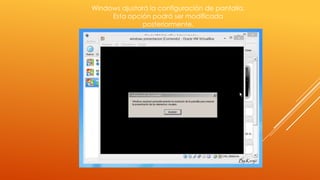
Windows ajustará la configuración de pantalla.
Esta opción podrá ser modificada
posteriormente.
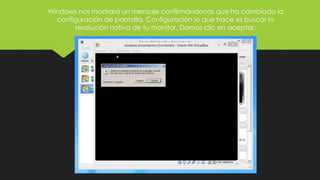
Windows nos mostrará un mensaje confirmándonos que ha cambiado la
configuración de pantalla. Configuración lo que hace es buscar la
resolución nativa de tu monitor. Damos clic en aceptar.
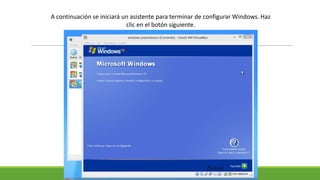
A continuación se iniciará un asistente para terminar de configurar Windows. Haz
clic en el botón siguiente.
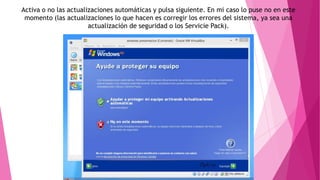
Activa o no las actualizaciones automáticas y pulsa siguiente. En mi caso lo puse no en este
momento (las actualizaciones lo que hacen es corregir los errores del sistema, ya sea una
actualización de seguridad o los Servicie Pack).
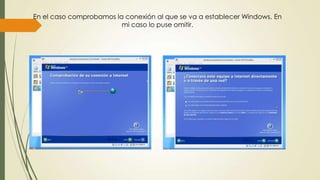
En el caso comprobamos la conexión al que se va a establecer Windows. En
mi caso lo puse omitir.
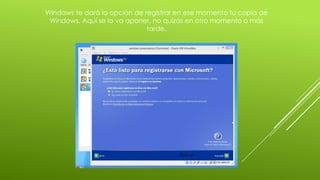
Windows te dará la opción de registrar en ese momento tu copia de
Windows. Aquí se lo va aponer, no quizás en otro momento o más
tarde.
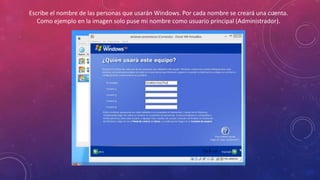
Escribe el nombre de las personas que usarán Windows. Por cada nombre se creará una cuenta.
Como ejemplo en la imagen solo puse mi nombre como usuario principal (Administrador).
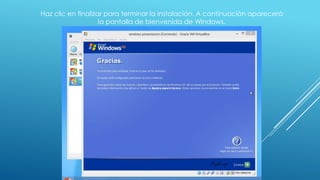
Haz clic en finalizar para terminar la instalación. A continuación aparecerá
la pantalla de bienvenida de Windows.
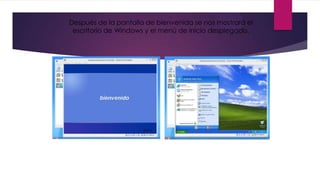
Después de la pantalla de bienvenida se nos mostrará el
escritorio de Windows y el menú de inicio desplegado.
Bueno chicos a disfrutarlo

Instalacion de windows xp

  • 2.
    Procedimiento de instalación Enciende elordenador y mete el cd de instalación de Windows XP. Si la configuración de la BIOS es correcta, se iniciará el disco automáticamente. Si no arranca desde el cd presione la siguiente tecla F12 o Supr
  • 3.
    Una vez copiadoslos archivos te aparecerá la siguiente pantalla:
  • 4.
    Pulsa la teclaINTRO para instalar el sistema. Si solo que quieres reparar tu sistema Windows presione la tecla R.
  • 5.
    Aceptar términos delicencia o contrato de licencia pulsando la tecla F8.
  • 6.
    Si el discoduro está vacío como en este caso tendremos que particionarlo y luego formatearlo. Pulsa la tecla C para crear una partición. En caso de disponer de una partición saltemos este paso.
  • 7.
    Especifica el tamañode la partición, si dejas el que pone por defecto ocupará todo el espacio libre, si por el contrario pones un tamaño inferior podrás crear posteriormente más particiones. Para confirmar pulsa INTRO.
  • 8.
    Para instalar Windowsen la partición que hemos creado pulsa INTRO. Si dispones de varias particiones, muévete con las flechas para seleccionar en cual quieres instalar Windows.
  • 9.
    A continuación formatearemosla partición creada... nos dirigimos en formatear la partición utilizando el sistema de archivo NTFS, y pulsa INTRO El programa de instalación dará formato a la partición.
  • 10.
    El programa deinstalación dará formato a la partición.
  • 11.
    Una vez dadoel formato a la partición se iniciará la copia de los archivos de instalación en las carpetas de instalación de Windows.
  • 12.
    A continuación sereiniciará el equipo y comenzará la instalación.
  • 13.
    Una vez reiniciadoel ordenador, arrancará automáticamente la instalación de Windows. El programa de instalación te informará del tiempo restante que queda de instalación así como del progreso de la instalación.
  • 14.
    Compruebe que laconfiguración regional y de idioma sea la correcta, en caso contrario haz clic en “Personalizar” y “Detalles”. En mi caso elegí español (Perú).
  • 15.
    Escribe tu nombre,la organización la puedes dejar tal como vez en la imagen.
  • 16.
    Introduce la clavede instalación que se encuentra en la caja del producto eso si tienes una copia original.
  • 17.
    Escribe un nombrepara identificar el ordenador en la red de área local. La contraseña de administrador la puedes dejar en blanco. En mi caso lo dejo tal como está.
  • 18.
    Comprueba que lafecha y la hora sean las correctas y que la zona horaria coincida con el país en el que vives. En mi caso yo puse en el país que vivo, la zona horaria de Bogotá, Lima, Quito.
  • 19.
    Una vez completadoel asistente, continuará la instalación deWindows. Puede que este proceso dure bastante, todo depende de la velocidad de tu ordenador.
  • 20.
    Selecciona una opciónsegún tú caso. En la mayoría de los casos deberemos elegir la primera.
  • 21.
    Después de configurarla conexión a Internet continuará la instalación.Una vez completada la instalación nos aparecerá la pantalla de carga deWindows XP.
  • 22.
    Windows ajustará laconfiguración de pantalla. Esta opción podrá ser modificada posteriormente.
  • 23.
    Windows nos mostraráun mensaje confirmándonos que ha cambiado la configuración de pantalla. Configuración lo que hace es buscar la resolución nativa de tu monitor. Damos clic en aceptar.
  • 24.
    A continuación seiniciará un asistente para terminar de configurar Windows. Haz clic en el botón siguiente.
  • 25.
    Activa o nolas actualizaciones automáticas y pulsa siguiente. En mi caso lo puse no en este momento (las actualizaciones lo que hacen es corregir los errores del sistema, ya sea una actualización de seguridad o los Servicie Pack).
  • 26.
    En el casocomprobamos la conexión al que se va a establecer Windows. En mi caso lo puse omitir.
  • 27.
    Windows te darála opción de registrar en ese momento tu copia de Windows. Aquí se lo va aponer, no quizás en otro momento o más tarde.
  • 28.
    Escribe el nombrede las personas que usarán Windows. Por cada nombre se creará una cuenta. Como ejemplo en la imagen solo puse mi nombre como usuario principal (Administrador).
  • 29.
    Haz clic enfinalizar para terminar la instalación. A continuación aparecerá la pantalla de bienvenida de Windows.
  • 30.
    Después de lapantalla de bienvenida se nos mostrará el escritorio de Windows y el menú de inicio desplegado.
  • 31.
    Bueno chicos adisfrutarlo