
Tutorial
Instalar Bitnami Moodle
MARCO A. CORDOVA IBARRA
¿Qué es Bitnami?
Bitnami es un proyecto que nos facilita instalar de una forma muy sencilla una completa colección de
aplicaciones web como: WordPress ,Drupal ,Joomla!, PrestaShop, OwnCloud, MediaWiki, eXo Platform, Pi.wik,
Moodle, PostgreSQL, y muchas más...
Para poder usar cualquiera de estas plataformas uno necesita un servidor web con manejo de bases de datos.
Las soluciones más confiables (al menos las más populares) al respecto hoy en día son el servidor web
Apache, el motor de bases de datos MySQL y el lenguaje de scripting PHP. O sea que para lograr que
Moodle funcione tenemos que instalar y configurar esos tres elementos, aunque solo queramos probarlo
en nuestra propia PC (lo que llamamos "de forma local") y eso puede ser bastante difícil y hacer que el
incauto abandone en el intento.
Ahí es donde entran los paquetes preparados por la buena gente de BitNami, que traen todo pre-
configurado y listo para instalarse y usarse en paquetes llamados "stacks".
Veamos cómo descargamos, instalamos y dejamos pronto para su uso un Moodle local mediante un stack
BitNami.
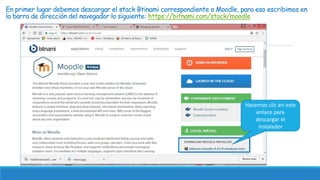
En primer lugar debemos descargar el stack Btinami correspondiente a Moodle, para eso escribimos en
la barra de dirección del navegador lo siguiente: https://bitnami.com/stack/moodle
Hacemos clic en este
enlace para
descargar el
instalador
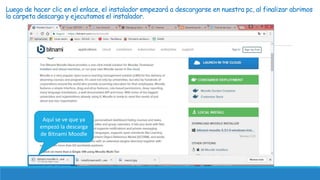
Luego de hacer clic en el enlace, el instalador empezará a descargarse en nuestra pc, al finalizar abrimos
la carpeta descarga y ejecutamos el instalador.
Aquí se ve que ya
empezó la descarga
de Bitnami Moodle
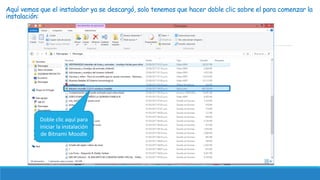
Aquí vemos que el instalador ya se descargó, solo tenemos que hacer doble clic sobre el para comenzar la
instalación:
Doble clic aquí para
iniciar la instalación
de Bitnami Moodle
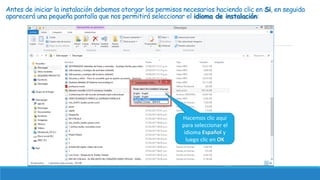
Antes de iniciar la instalación debemos otorgar los permisos necesarios haciendo clic en Si, en seguida
aparecerá una pequeña pantalla que nos permitirá seleccionar el idioma de instalación:
Hacemos clic aquí
para seleccionar el
idioma Español y
luego clic en OK
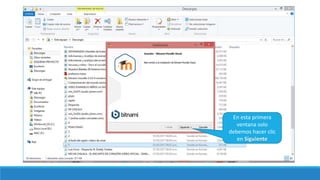
En esta primera
ventana solo
debemos hacer clic
en Siguiente
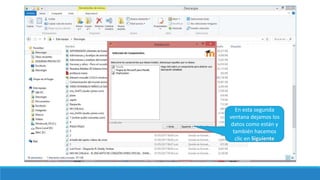
En esta segunda
ventana dejamos los
datos como están y
también hacemos
clic en Siguiente
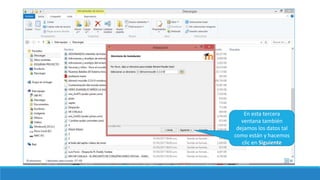
En esta tercera
ventana también
dejamos los datos tal
como están y hacemos
clic en Siguiente
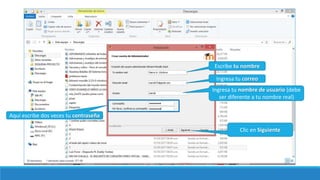
Escribe tu nombre
Ingresa tu correo
Ingresa tu nombre de usuario (debe
ser diferente a tu nombre real)
Aquí escribe dos veces tu contraseña
Clic en Siguiente
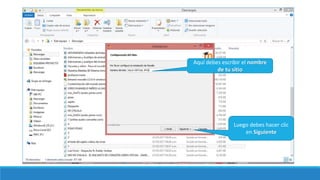
Aquí debes escribir el nombre
de tu sitio
Luego debes hacer clic
en Siguiente
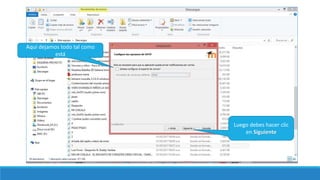
Aquí dejamos todo tal como
está
Luego debes hacer clic
en Siguiente
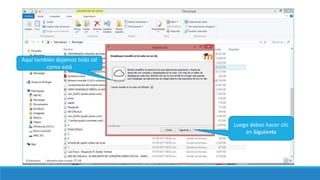
Aquí también dejamos todo tal
como está
Luego debes hacer clic
en Siguiente
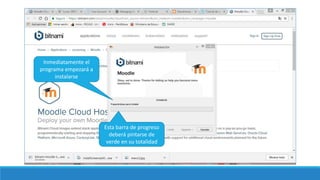
Inmediatamente el
programa empezará a
instalarse
Esta barra de progreso
deberá pintarse de
verde en su totalidad
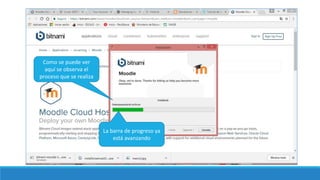
Como se puede ver
aquí se observa el
proceso que se realiza
La barra de progreso ya
está avanzando
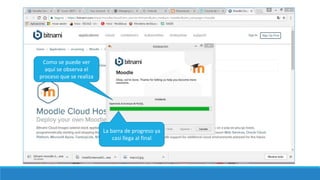
Como se puede ver
aquí se observa el
proceso que se realiza
La barra de progreso ya
casi llega al final
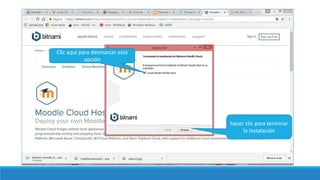
hacer clic para terminar
la instalación
Clic aquí para desmarcar esta
opción
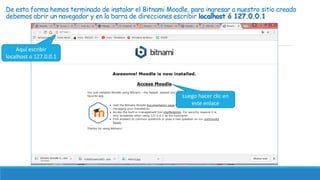
De esta forma hemos terminado de instalar el Bitnami Moodle, para ingresar a nuestro sitio creado
debemos abrir un navegador y en la barra de direcciones escribir localhost ó 127.0.0.1
Aquí escribir
localhost o 127.0.0.1
Luego hacer clic en
este enlace
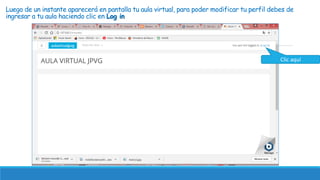
Luego de un instante aparecerá en pantalla tu aula virtual, para poder modificar tu perfil debes de
ingresar a tu aula haciendo clic en Log in
Clic aquí
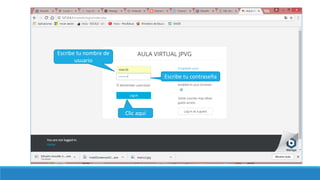
Escribe tu nombre de
usuario
Escribe tu contraseña
Clic aquí
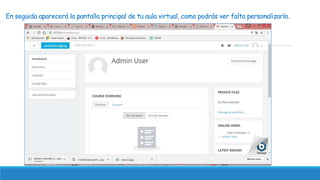
En seguida aparecerá la pantalla principal de tu aula virtual, como podrás ver falta personalizarlo.
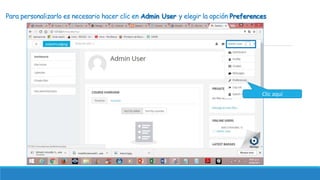
Para personalizarlo es necesario hacer clic en Admin User y elegir la opción Preferences
Clic aquí
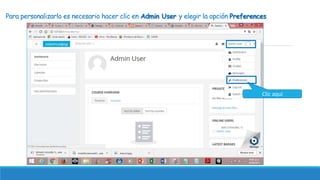
Para personalizarlo es necesario hacer clic en Admin User y elegir la opción Preferences
Clic aquí
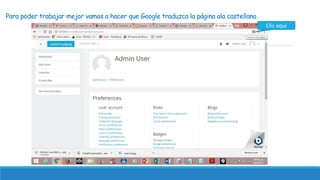
Para poder trabajar mejor vamos a hacer que Google traduzca la página ala castellano.
Clic aquí
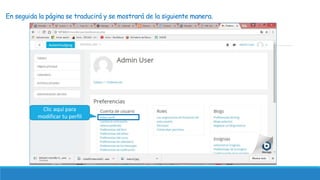
En seguida la página se traducirá y se mostrará de la siguiente manera.
Clic aquí para
modificar tu perfil
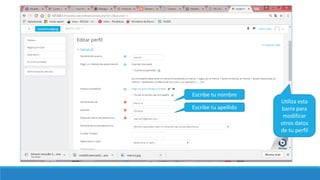
Escribe tu nombre
Escribe tu apellido
Utiliza esta
barra para
modificar
otros datos
de tu perfil
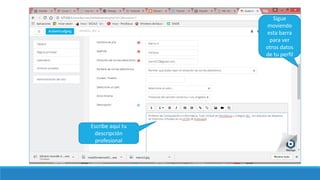
Escribe aquí tu
descripción
profesional
Sigue
moviendo
esta barra
para ver
otros datos
de tu perfil
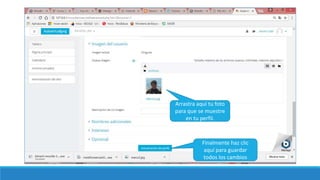
Arrastra aquí tu foto
para que se muestre
en tu perfil.
Finalmente haz clic
aquí para guardar
todos los cambios
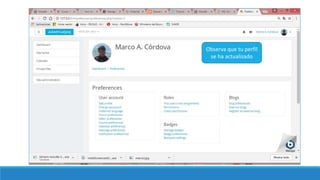
Observa que tu perfil
se ha actualizado
MUCHAS GRACIAS
MARCO ANTONIO CORDOVA IBARRA
MAESTRANDO BECA 3.0 - UCSM

Instalar bitnami moodle

  • 1.
  • 2.
    ¿Qué es Bitnami? Bitnamies un proyecto que nos facilita instalar de una forma muy sencilla una completa colección de aplicaciones web como: WordPress ,Drupal ,Joomla!, PrestaShop, OwnCloud, MediaWiki, eXo Platform, Pi.wik, Moodle, PostgreSQL, y muchas más... Para poder usar cualquiera de estas plataformas uno necesita un servidor web con manejo de bases de datos. Las soluciones más confiables (al menos las más populares) al respecto hoy en día son el servidor web Apache, el motor de bases de datos MySQL y el lenguaje de scripting PHP. O sea que para lograr que Moodle funcione tenemos que instalar y configurar esos tres elementos, aunque solo queramos probarlo en nuestra propia PC (lo que llamamos "de forma local") y eso puede ser bastante difícil y hacer que el incauto abandone en el intento. Ahí es donde entran los paquetes preparados por la buena gente de BitNami, que traen todo pre- configurado y listo para instalarse y usarse en paquetes llamados "stacks". Veamos cómo descargamos, instalamos y dejamos pronto para su uso un Moodle local mediante un stack BitNami.
  • 3.
    En primer lugardebemos descargar el stack Btinami correspondiente a Moodle, para eso escribimos en la barra de dirección del navegador lo siguiente: https://bitnami.com/stack/moodle Hacemos clic en este enlace para descargar el instalador
  • 4.
    Luego de hacerclic en el enlace, el instalador empezará a descargarse en nuestra pc, al finalizar abrimos la carpeta descarga y ejecutamos el instalador. Aquí se ve que ya empezó la descarga de Bitnami Moodle
  • 5.
    Aquí vemos queel instalador ya se descargó, solo tenemos que hacer doble clic sobre el para comenzar la instalación: Doble clic aquí para iniciar la instalación de Bitnami Moodle
  • 6.
    Antes de iniciarla instalación debemos otorgar los permisos necesarios haciendo clic en Si, en seguida aparecerá una pequeña pantalla que nos permitirá seleccionar el idioma de instalación: Hacemos clic aquí para seleccionar el idioma Español y luego clic en OK
  • 7.
    En esta primera ventanasolo debemos hacer clic en Siguiente
  • 8.
    En esta segunda ventanadejamos los datos como están y también hacemos clic en Siguiente
  • 9.
    En esta tercera ventanatambién dejamos los datos tal como están y hacemos clic en Siguiente
  • 10.
    Escribe tu nombre Ingresatu correo Ingresa tu nombre de usuario (debe ser diferente a tu nombre real) Aquí escribe dos veces tu contraseña Clic en Siguiente
  • 11.
    Aquí debes escribirel nombre de tu sitio Luego debes hacer clic en Siguiente
  • 12.
    Aquí dejamos todotal como está Luego debes hacer clic en Siguiente
  • 13.
    Aquí también dejamostodo tal como está Luego debes hacer clic en Siguiente
  • 14.
    Inmediatamente el programa empezaráa instalarse Esta barra de progreso deberá pintarse de verde en su totalidad
  • 15.
    Como se puedever aquí se observa el proceso que se realiza La barra de progreso ya está avanzando
  • 16.
    Como se puedever aquí se observa el proceso que se realiza La barra de progreso ya casi llega al final
  • 17.
    hacer clic paraterminar la instalación Clic aquí para desmarcar esta opción
  • 18.
    De esta formahemos terminado de instalar el Bitnami Moodle, para ingresar a nuestro sitio creado debemos abrir un navegador y en la barra de direcciones escribir localhost ó 127.0.0.1 Aquí escribir localhost o 127.0.0.1 Luego hacer clic en este enlace
  • 19.
    Luego de uninstante aparecerá en pantalla tu aula virtual, para poder modificar tu perfil debes de ingresar a tu aula haciendo clic en Log in Clic aquí
  • 20.
    Escribe tu nombrede usuario Escribe tu contraseña Clic aquí
  • 21.
    En seguida aparecerála pantalla principal de tu aula virtual, como podrás ver falta personalizarlo.
  • 22.
    Para personalizarlo esnecesario hacer clic en Admin User y elegir la opción Preferences Clic aquí
  • 23.
    Para personalizarlo esnecesario hacer clic en Admin User y elegir la opción Preferences Clic aquí
  • 24.
    Para poder trabajarmejor vamos a hacer que Google traduzca la página ala castellano. Clic aquí
  • 25.
    En seguida lapágina se traducirá y se mostrará de la siguiente manera. Clic aquí para modificar tu perfil
  • 26.
    Escribe tu nombre Escribetu apellido Utiliza esta barra para modificar otros datos de tu perfil
  • 27.
  • 28.
    Arrastra aquí tufoto para que se muestre en tu perfil. Finalmente haz clic aquí para guardar todos los cambios
  • 29.
    Observa que tuperfil se ha actualizado
  • 30.
    MUCHAS GRACIAS MARCO ANTONIOCORDOVA IBARRA MAESTRANDO BECA 3.0 - UCSM