Instalación y Desarrollo de Entornos de
                                                               Aprendizaje Virtual: Moodle


1          Instalación básica de Moodle


    Introducción


    Como hemos mencionado en la introducción, Moodle es una aplicación que requiere
    ser instalada sobre un servidor web, bien de forma local para acceso a través de un
    red de área local (como la red informática de un centro educativo) o bien a través
    de Internet (tal como lo utilizamos en este curso on-line).


    Por tanto Moodle requiere ser alojado en un servidor web y lo primero que debemos
    hacer es seleccionar que equipo de nuestra red (nuestro propio ordenador en este
    caso) hará las veces de servidor web.


    En principio Windows XP no es un sistema operativo de servidor propiamente dicho
    pero sí que sobre el podemos instalar las aplicaciones necesarias para poder
    disponer de Moodle en nuestro equipo.


    Aunque dependiendo del uso que vayamos a hacer de Moodle deberemos optar por
    uno de los distintos tipos de instalación que existen (local o sobre Internet) en este
    curso nos centraremos en la instalación local de Moodle que nos va a servir para
    poder utilizarlo en toda nuestra red.


    Supondremos para la instalación que disponemos de un equipo con sistema
    operativo Windows XP (el proceso de instalación con Windows Vista o Windows 7 es
    más o menos similar).


    De igual forma vamos a necesitar un compresor/descompresor de archivos (WinZip
    o WinRar) y una conexión a Internet para poder descargar la última versión de
    Moodle.


    Los requisitos de hardware (características del ordenador) en el que se va a instalar
    no son significativas de modo que en cualquier ordenador relativamente moderno
    (cualquiera que tenga instalado al menso Windows XP).

                                  Centro de Formación Decroly
Instalación y Desarrollo de Entornos de
                                                          Aprendizaje Virtual: Moodle


1. Descarga de la aplicación

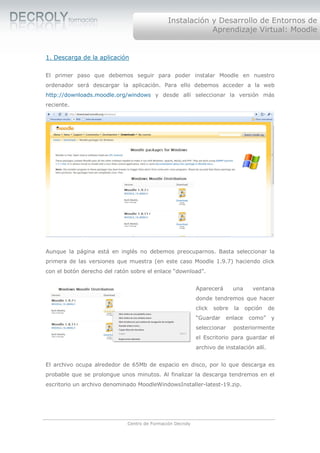
El primer paso que debemos seguir para poder instalar Moodle en nuestro
ordenador será descargar la aplicación. Para ello debemos acceder a la web
http://downloads.moodle.org/windows y desde allí seleccionar la versión más
reciente.


Aunque la página está en inglés no debemos preocuparnos. Basta seleccionar la
primera de las versiones que muestra (en este caso Moodle 1.9.7) haciendo click
con el botón derecho del ratón sobre el enlace “download”.


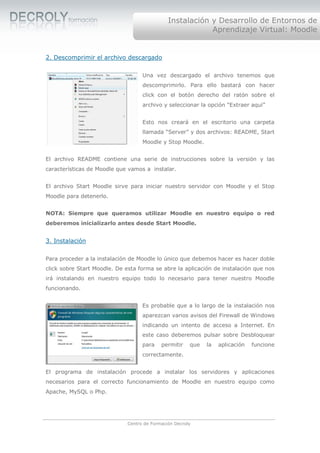
                                                           Aparecerá       una      ventana
                                                           donde tendremos que hacer
                                                           click   sobre   la     opción   de
                                                           “Guardar      enlace    como”    y
                                                           seleccionar     posteriormente
                                                           el Escritorio para guardar el
                                                           archivo de instalación allí.


El archivo ocupa alrededor de 65Mb de espacio en disco, por lo que descarga es
probable que se prolongue unos minutos. Al finalizar la descarga tendremos en el
escritorio un archivo denominado MoodleWindowsInstaller-latest-19.zip.


                             Centro de Formación Decroly
Instalación y Desarrollo de Entornos de
                                                           Aprendizaje Virtual: Moodle


2. Descomprimir el archivo descargado

                                    Una vez descargado el archivo tenemos que
                                    descomprimirlo. Para ello bastará con hacer
                                    click con el botón derecho del ratón sobre el
                                    archivo y seleccionar la opción “Extraer aquí”


                                    Esto nos creará en el escritorio una carpeta
                                    llamada “Server” y dos archivos: README, Start
                                    Moodle y Stop Moodle.


El archivo README contiene una serie de instrucciones sobre la versión y las
características de Moodle que vamos a instalar.


El archivo Start Moodle sirve para iniciar nuestro servidor con Moodle y el Stop
Moodle para detenerlo.


NOTA: Siempre que queramos utilizar Moodle en nuestro equipo o red
deberemos inicializarlo antes desde Start Moodle.


3. Instalación

Para proceder a la instalación de Moodle lo único que debemos hacer es hacer doble
click sobre Start Moodle. De esta forma se abre la aplicación de instalación que nos
irá instalando en nuestro equipo todo lo necesario para tener nuestro Moodle
funcionando.


                                    Es probable que a lo largo de la instalación nos
                                    aparezcan varios avisos del Firewall de Windows
                                    indicando un intento de acceso a Internet. En
                                    este caso deberemos pulsar sobre Desbloquear
                                    para    permitir    que   la   aplicación   funcione
                                    correctamente.


El programa de instalación procede a instalar los servidores y aplicaciones
necesarios para el correcto funcionamiento de Moodle en nuestro equipo como
Apache, MySQL o Php.


                              Centro de Formación Decroly
Instalación y Desarrollo de Entornos de
                                                           Aprendizaje Virtual: Moodle


Tras la instalación automática de estas aplicaciones el sistema procede a continuar
con la instalación y configuración previa de nuestro Moodle.


Para ello debemos abrir nuestro navegador web favorito (Internet Explorer, Firefox,
opera, Chrome…), escribir en la barra de direcciones http://localhost y presionar
intro.


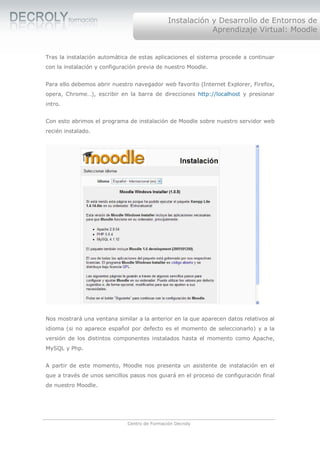
Con esto abrimos el programa de instalación de Moodle sobre nuestro servidor web
recién instalado.


Nos mostrará una ventana similar a la anterior en la que aparecen datos relativos al
idioma (si no aparece español por defecto es el momento de seleccionarlo) y a la
versión de los distintos componentes instalados hasta el momento como Apache,
MySQL y Php.


A partir de este momento, Moodle nos presenta un asistente de instalación en el
que a través de unos sencillos pasos nos guiará en el proceso de configuración final
de nuestro Moodle.


                              Centro de Formación Decroly
Instalación y Desarrollo de Entornos de
                                                          Aprendizaje Virtual: Moodle


NOTA:   NO    OLVIDE   ANOTAR      Y    CONSERVAR          TODOS   LOS   DATOS   DE
CONFIGURACIÓN QUE SE LE SOLICITEN EN ESTOS PRÓXIMOS PASOS COMO
NOMBRES DE USUARIOS, CONTRASEÑAS Y DIRECTORIOS


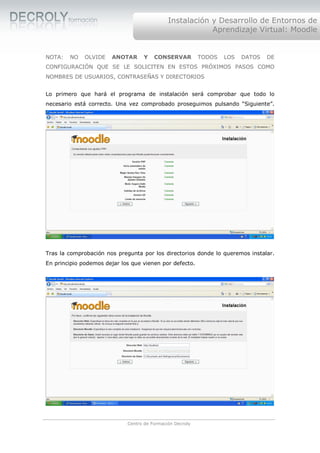
Lo primero que hará el programa de instalación será comprobar que todo lo
necesario está correcto. Una vez comprobado proseguimos pulsando “Siguiente”.


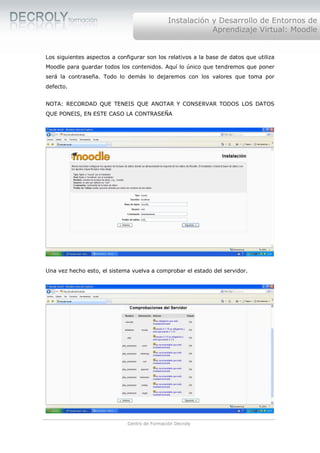
Tras la comprobación nos pregunta por los directorios donde lo queremos instalar.
En principio podemos dejar los que vienen por defecto.


                             Centro de Formación Decroly
Instalación y Desarrollo de Entornos de
                                                           Aprendizaje Virtual: Moodle


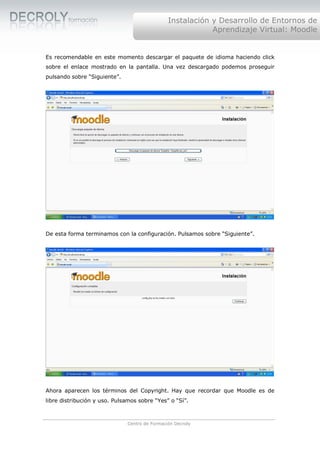
Los siguientes aspectos a configurar son los relativos a la base de datos que utiliza
Moodle para guardar todos los contenidos. Aquí lo único que tendremos que poner
será la contraseña. Todo lo demás lo dejaremos con los valores que toma por
defecto.


NOTA: RECORDAD QUE TENEIS QUE ANOTAR Y CONSERVAR TODOS LOS DATOS
QUE PONEIS, EN ESTE CASO LA CONTRASEÑA


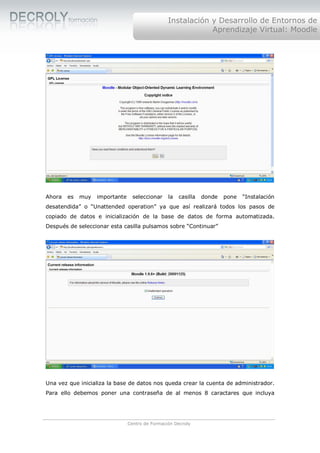
Una vez hecho esto, el sistema vuelva a comprobar el estado del servidor.


                              Centro de Formación Decroly
Instalación y Desarrollo de Entornos de
                                                           Aprendizaje Virtual: Moodle


Es recomendable en este momento descargar el paquete de idioma haciendo click
sobre el enlace mostrado en la pantalla. Una vez descargado podemos proseguir
pulsando sobre “Siguiente”.


De esta forma terminamos con la configuración. Pulsamos sobre “Siguiente”.


Ahora aparecen los términos del Copyright. Hay que recordar que Moodle es de
libre distribución y uso. Pulsamos sobre “Yes” o “Sí”.


                              Centro de Formación Decroly
Instalación y Desarrollo de Entornos de
                                                             Aprendizaje Virtual: Moodle


Ahora   es   muy   importante     seleccionar    la   casilla   donde   pone   “Instalación
desatendida” o “Unattended operation” ya que así realizará todos los pasos de
copiado de datos e inicialización de la base de datos de forma automatizada.
Después de seleccionar esta casilla pulsamos sobre “Continuar”


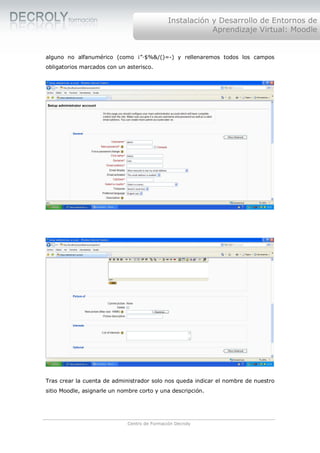
Una vez que inicializa la base de datos nos queda crear la cuenta de administrador.
Para ello debemos poner una contraseña de al menos 8 caractares que incluya


                                Centro de Formación Decroly
Instalación y Desarrollo de Entornos de
                                                          Aprendizaje Virtual: Moodle


alguno no alfanumérico (como ¡”·$%&/()=-) y rellenaremos todos los campos
obligatorios marcados con un asterisco.


Tras crear la cuenta de administrador solo nos queda indicar el nombre de nuestro
sitio Moodle, asignarle un nombre corto y una descripción.


                             Centro de Formación Decroly
Instalación y Desarrollo de Entornos de
                                                          Aprendizaje Virtual: Moodle


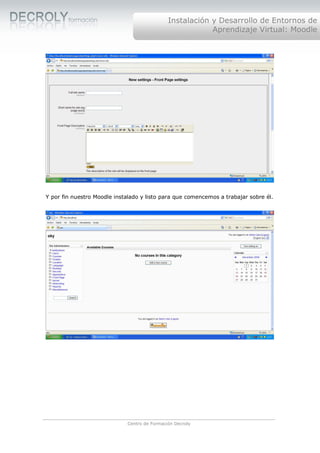
Y por fin nuestro Moodle instalado y listo para que comencemos a trabajar sobre él.


                             Centro de Formación Decroly

10 Instalacion

  • 1.
    Instalación y Desarrollode Entornos de Aprendizaje Virtual: Moodle 1 Instalación básica de Moodle Introducción Como hemos mencionado en la introducción, Moodle es una aplicación que requiere ser instalada sobre un servidor web, bien de forma local para acceso a través de un red de área local (como la red informática de un centro educativo) o bien a través de Internet (tal como lo utilizamos en este curso on-line). Por tanto Moodle requiere ser alojado en un servidor web y lo primero que debemos hacer es seleccionar que equipo de nuestra red (nuestro propio ordenador en este caso) hará las veces de servidor web. En principio Windows XP no es un sistema operativo de servidor propiamente dicho pero sí que sobre el podemos instalar las aplicaciones necesarias para poder disponer de Moodle en nuestro equipo. Aunque dependiendo del uso que vayamos a hacer de Moodle deberemos optar por uno de los distintos tipos de instalación que existen (local o sobre Internet) en este curso nos centraremos en la instalación local de Moodle que nos va a servir para poder utilizarlo en toda nuestra red. Supondremos para la instalación que disponemos de un equipo con sistema operativo Windows XP (el proceso de instalación con Windows Vista o Windows 7 es más o menos similar). De igual forma vamos a necesitar un compresor/descompresor de archivos (WinZip o WinRar) y una conexión a Internet para poder descargar la última versión de Moodle. Los requisitos de hardware (características del ordenador) en el que se va a instalar no son significativas de modo que en cualquier ordenador relativamente moderno (cualquiera que tenga instalado al menso Windows XP). Centro de Formación Decroly
  • 2.
    Instalación y Desarrollode Entornos de Aprendizaje Virtual: Moodle 1. Descarga de la aplicación El primer paso que debemos seguir para poder instalar Moodle en nuestro ordenador será descargar la aplicación. Para ello debemos acceder a la web http://downloads.moodle.org/windows y desde allí seleccionar la versión más reciente. Aunque la página está en inglés no debemos preocuparnos. Basta seleccionar la primera de las versiones que muestra (en este caso Moodle 1.9.7) haciendo click con el botón derecho del ratón sobre el enlace “download”. Aparecerá una ventana donde tendremos que hacer click sobre la opción de “Guardar enlace como” y seleccionar posteriormente el Escritorio para guardar el archivo de instalación allí. El archivo ocupa alrededor de 65Mb de espacio en disco, por lo que descarga es probable que se prolongue unos minutos. Al finalizar la descarga tendremos en el escritorio un archivo denominado MoodleWindowsInstaller-latest-19.zip. Centro de Formación Decroly
  • 3.
    Instalación y Desarrollode Entornos de Aprendizaje Virtual: Moodle 2. Descomprimir el archivo descargado Una vez descargado el archivo tenemos que descomprimirlo. Para ello bastará con hacer click con el botón derecho del ratón sobre el archivo y seleccionar la opción “Extraer aquí” Esto nos creará en el escritorio una carpeta llamada “Server” y dos archivos: README, Start Moodle y Stop Moodle. El archivo README contiene una serie de instrucciones sobre la versión y las características de Moodle que vamos a instalar. El archivo Start Moodle sirve para iniciar nuestro servidor con Moodle y el Stop Moodle para detenerlo. NOTA: Siempre que queramos utilizar Moodle en nuestro equipo o red deberemos inicializarlo antes desde Start Moodle. 3. Instalación Para proceder a la instalación de Moodle lo único que debemos hacer es hacer doble click sobre Start Moodle. De esta forma se abre la aplicación de instalación que nos irá instalando en nuestro equipo todo lo necesario para tener nuestro Moodle funcionando. Es probable que a lo largo de la instalación nos aparezcan varios avisos del Firewall de Windows indicando un intento de acceso a Internet. En este caso deberemos pulsar sobre Desbloquear para permitir que la aplicación funcione correctamente. El programa de instalación procede a instalar los servidores y aplicaciones necesarios para el correcto funcionamiento de Moodle en nuestro equipo como Apache, MySQL o Php. Centro de Formación Decroly
  • 4.
    Instalación y Desarrollode Entornos de Aprendizaje Virtual: Moodle Tras la instalación automática de estas aplicaciones el sistema procede a continuar con la instalación y configuración previa de nuestro Moodle. Para ello debemos abrir nuestro navegador web favorito (Internet Explorer, Firefox, opera, Chrome…), escribir en la barra de direcciones http://localhost y presionar intro. Con esto abrimos el programa de instalación de Moodle sobre nuestro servidor web recién instalado. Nos mostrará una ventana similar a la anterior en la que aparecen datos relativos al idioma (si no aparece español por defecto es el momento de seleccionarlo) y a la versión de los distintos componentes instalados hasta el momento como Apache, MySQL y Php. A partir de este momento, Moodle nos presenta un asistente de instalación en el que a través de unos sencillos pasos nos guiará en el proceso de configuración final de nuestro Moodle. Centro de Formación Decroly
  • 5.
    Instalación y Desarrollode Entornos de Aprendizaje Virtual: Moodle NOTA: NO OLVIDE ANOTAR Y CONSERVAR TODOS LOS DATOS DE CONFIGURACIÓN QUE SE LE SOLICITEN EN ESTOS PRÓXIMOS PASOS COMO NOMBRES DE USUARIOS, CONTRASEÑAS Y DIRECTORIOS Lo primero que hará el programa de instalación será comprobar que todo lo necesario está correcto. Una vez comprobado proseguimos pulsando “Siguiente”. Tras la comprobación nos pregunta por los directorios donde lo queremos instalar. En principio podemos dejar los que vienen por defecto. Centro de Formación Decroly
  • 6.
    Instalación y Desarrollode Entornos de Aprendizaje Virtual: Moodle Los siguientes aspectos a configurar son los relativos a la base de datos que utiliza Moodle para guardar todos los contenidos. Aquí lo único que tendremos que poner será la contraseña. Todo lo demás lo dejaremos con los valores que toma por defecto. NOTA: RECORDAD QUE TENEIS QUE ANOTAR Y CONSERVAR TODOS LOS DATOS QUE PONEIS, EN ESTE CASO LA CONTRASEÑA Una vez hecho esto, el sistema vuelva a comprobar el estado del servidor. Centro de Formación Decroly
  • 7.
    Instalación y Desarrollode Entornos de Aprendizaje Virtual: Moodle Es recomendable en este momento descargar el paquete de idioma haciendo click sobre el enlace mostrado en la pantalla. Una vez descargado podemos proseguir pulsando sobre “Siguiente”. De esta forma terminamos con la configuración. Pulsamos sobre “Siguiente”. Ahora aparecen los términos del Copyright. Hay que recordar que Moodle es de libre distribución y uso. Pulsamos sobre “Yes” o “Sí”. Centro de Formación Decroly
  • 8.
    Instalación y Desarrollode Entornos de Aprendizaje Virtual: Moodle Ahora es muy importante seleccionar la casilla donde pone “Instalación desatendida” o “Unattended operation” ya que así realizará todos los pasos de copiado de datos e inicialización de la base de datos de forma automatizada. Después de seleccionar esta casilla pulsamos sobre “Continuar” Una vez que inicializa la base de datos nos queda crear la cuenta de administrador. Para ello debemos poner una contraseña de al menos 8 caractares que incluya Centro de Formación Decroly
  • 9.
    Instalación y Desarrollode Entornos de Aprendizaje Virtual: Moodle alguno no alfanumérico (como ¡”·$%&/()=-) y rellenaremos todos los campos obligatorios marcados con un asterisco. Tras crear la cuenta de administrador solo nos queda indicar el nombre de nuestro sitio Moodle, asignarle un nombre corto y una descripción. Centro de Formación Decroly
  • 10.
    Instalación y Desarrollode Entornos de Aprendizaje Virtual: Moodle Y por fin nuestro Moodle instalado y listo para que comencemos a trabajar sobre él. Centro de Formación Decroly