Dpto. Informática. 4º ESO – Tríptico con Scribus Colegio Sagrado Corazón
PRÁCTICA SCRIBUS – DISEÑO DE TRÍPTICO SOBRE EL COLEGIO
Esta práctica se entregará en principio en 4ºB el 27 de Noviembre y en 4ºC el
29 de Noviembre, y es individual. Si hay cambios en las fechas se informará
por el blog y en las clases.
Consiste en hacer un tríptico con información y fotos sobre el colegio. Este
tríptico informativo es para darnos a conocer y que las familias tengan más
elementos de juicio a la hora de decidir el Centro en el que escolarizar a sus
hijos.
Vamos a organizar un pequeño concurso entre todos los alumnos de 4º de
Informática, y el ganador recibirá un premio por parte del APA del colegio.
El ganador o cualquiera de los trípticos se podrán usar desde el Colegio para la
Jornada de Puertas Abiertas.
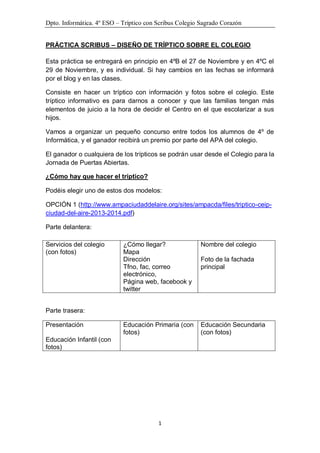
¿Cómo hay que hacer el tríptico?
Podéis elegir uno de estos dos modelos:
OPCIÓN 1 (http://www.ampaciudaddelaire.org/sites/ampacda/files/triptico-ceipciudad-del-aire-2013-2014.pdf)
Parte delantera:
Servicios del colegio
(con fotos)

¿Cómo llegar?
Mapa
Dirección
Tfno, fac, correo
electrónico,
Página web, facebook y
twitter

Nombre del colegio

Educación Primaria (con
fotos)

Educación Secundaria
(con fotos)

Foto de la fachada
principal

Parte trasera:
Presentación
Educación Infantil (con
fotos)

1
Dpto. Informática. 4º ESO – Tríptico con Scribus Colegio Sagrado Corazón

OPCIÓN 2 (http://cp.quevedo.leganes.educa.madrid.org/?page_id=499)
Parte delantera:
Nuestras instalaciones
(fotos)

¿Cómo llegar?
Mapa
Dirección
Tfno, fax, correo
electrónico,
Página web, facebook y
twitter

Nombre del colegio

Servicios (fotos)

Actividades (fotos)

Foto de la fachada
principal

Parte trasera:
Presentación
Objetivos (fotos)
MUY IMPORTANTE TENER EN CUENTA ESTOS ITEMS
En el tríptico debe aparece la información más relevante de nuestro colegio que
os repasamos a continuación y que debéis expresar según está aquí:


Colegio concertado con ideario cristiano religioso.



Centro Bilingüe: Contamos con profesores nativos en todos los cursos
desde Infantil hasta 4º de Secundaria que imparten 1 hora a la semana
de conversación.



Centro de innovación tecnológica: Contamos con pizarras digitales,
proyectores y ordenadores con internet en todas las aulas.



Atención psicopedagógica y orientación educativa de Infantil hasta
Secundaria.



Aulas y profesores de desdoble en Lengua y Matemáticas en 1º, 2º y 3º
de Educación Primaria, y en Lengua, Matemáticas e Inglés en 1º, 2º y 3º
de ESO.



EntusiasMAT: En E. Infantil y 1º, 2º y 3º de E. Primaria, estamos
trabajando un nuevo método innovador para aprender matemáticas:
EntusiasMAT. Resultados altamente positivos.



Plataforma Educamos: Seguimiento online personalizado del alumno.



Página
web
del
colegio
con
contenidos
http://cc.scorazoncentro.madrid.educa.madrid.org



Facebook: http://www.facebook.com/colegiosagradocorazonmadrid
2

actualizados:
Dpto. Informática. 4º ESO – Tríptico con Scribus Colegio Sagrado Corazón



Twitter: @SagradoCMadrid



Inmersión lingüística de una semana en Dublín con los alumnos de 2º
Ciclo de Secundaria.



Inmersión lingüística de una semana en Mohernando (Guadalajara) con
los alumnos de 5º y 6º de Primaria.



Servicio de guardería: acogida matinal de 8 a 9 horas.



Comedor escolar con menús personalizados para las personas
alérgicas, celiacos y otros...



Estudio dirigido: Después de las clases servicio gratuito para alumnos de
4º de E. Primaria a 4º E. Secundaria. Profesores especializados hacen
un seguimiento y resuelven dudas.



Actividades extraescolares: Inglés, Alemán, Chino, Informática, Voleibol,
Fútbol-Sala, Baloncesto, Teatro, Danza, Judo, Guitarra, Natación,
Pintura.



Instalaciones

¿Con qué programa lo vamos a hacer?
Usaremos Scribus (ya está instalado en los ordenadores) y si lo queréis instalar
en casa, pincháis en este enlace y elegís el de Windows de 32 bits (y si tenéis
MAC, pincháis en el correspondiente):

http://wiki.scribus.net/canvas/Download

Pasos a seguir
Para configurar el documento debes:
Seleccionar página simple.
Orientación: Apaisado
Número de páginas: 2
Unidad por defecto: mm

3
Dpto. Informática. 4º ESO – Tríptico con Scribus Colegio Sagrado Corazón

Para configurar las guías ve al menú Página - Administrar Guías...
En la ventana que se abre ve a la pestaña Columna/Fila y elige en la zona
derecha (verticales):
Número: 2
Marca: Usar espaciado.
Pon 6 mm de separación
Finalmente haz clic en Aplicar a todas las páginas

4
Dpto. Informática. 4º ESO – Tríptico con Scribus Colegio Sagrado Corazón
Vais a tener algo así:

Vamos a guardarlo: ARCHIVO – GUARDAR (extensión .sla). Con esta
extensión es con la que trabajaremos, aunque el trabajo final lo vais a guardar
y mandar como PDF.
Otra opción es utilizar una plantilla.
Haz clic en el menú Archivo - Nuevo desde Plantilla...

Después elegimos Folletos y el primero que es Brochure_1

5
Dpto. Informática. 4º ESO – Tríptico con Scribus Colegio Sagrado Corazón
Ten en cuenta que los cuadros están bloqueados por lo que debes hacer en
cada uno Botón derecho - Bloquear para que se desbloquee.

Vamos a ver la barra de herramientas:



1: Nuevo documento: para crear un nuevo documento (Tecla Abreviada:
CTROL+N)



2: Abrir

documento: para

abrir un

documento

ya

existente

(Tecla

Abreviada: CTROL+O)


3: Guardar documento: para guardar un documento en el que estamos
trabajando. (Tecla Abreviada: CTROL+S)



4: Cerrar documento: para cerrar un documento, dándonos opción de
guardarlo en caso de que haya habido cambios. (Tecla Abreviada:
CTROL+W)



5: Imprimir un documento: para mandar a imprimir un documento (Tecla
Abreviada: CTROL+P)



6: Verificación previa: nos comprueba en este momento si el documento
está correcto, no tiene imágenes con menor ppp que el recomendado, no
tiene texto que no se vea...



7: Guardar como PDF: nos permite generar un pdf (con muchas opciones
diferentes) partiendo del documento en el que estamos trabajando.

6
Dpto. Informática. 4º ESO – Tríptico con Scribus Colegio Sagrado Corazón


8: Deshacer: deshacer la última acción realizada (Tecla Abreviada:
CTROL+Z)



9: Rehacer: volver a hacer la última acción que hemos deshecho. (Tecla
Abreviada: CTROL+SHIFT+Z)



10: Cortar: el típico cortar de un elemento para quitarlo de un sitio y llevarlo a
otro (Tecla Abreviada: CTROL+X)



11: Copiar: si tenemos un elemento seleccionado, con copiar llevamos un
duplicado suyo al portapapeles para luego pegarlo en otro sitio (duplicarlo)
(Tecla Abreviada: CTROL+C)



12: Pegar: si hemos cortado o copiado un elemento, lo tenemos en el
portapapeles, y con el Pegar lo que hacemos es sacarlo del portapapeles y
ponerlo en algún sitio. Si hemos hecho Copiar+pegar tenemos 2 elementos
iguales, si hemos hecho Cortar+pegar, tenemos un único elemento que lo
hemos movido de sitio (o no) (Tecla Abreviada: CTROL+V)



13: Seleccionar objeto: herramienta para seleccionar un objeto. Con esta
herramienta lo seleccionamos, y luego ya podemos arrastrarlo o efectuar
sobre él diferentes operaciones. (Tecla Abreviada: C)



14: Insertar Cuadro de texto: herramienta para insertar un cuadro de texto
(Tecla Abreviada: T).



15: Insertar Marco de imagen: herramienta para insertar un marco de
imagen (Tecla Abreviada: I).



16: Insertar Tabla: para insertar una tabla: nos preguntará cuántas filas y
cuántas columnas tendrán la tabla. (Tecla Abreviada: A)



17: Insertar forma (Tecla Abreviada: S).



18: Insertar polígono: (Tecla Abreviada: P):



19: Insertar línea (Tecla Abreviada: L)



20: Insertar curva de Bezier (Tecla Abreviada: B)



21: Insertar línea a mano alzada (Tecla Abreviada: F)



22: Rotar objeto (Tecla Abreviada: R)



23: Zoom: Si lo seleccionamos y clicamos con el botón izquierdo en el
documento, nos acercamos. Si por el contrario, clicamos con el botón
derecho, nos alejamos (Tecla Abreviada: Z). Además con Ctrol+0 vemos la
página entera, como queda de un vistazo



24: Editar contenido del marco (Tecla Abreviada: E)



25: Editar el texto en el editor interno (Tecla Abreviada: CTROL+Y)
7
Dpto. Informática. 4º ESO – Tríptico con Scribus Colegio Sagrado Corazón


26: Enlazar cuadros de texto (Tecla Abreviada: N)



27: Desenlazar cuadros de texto(Tecla Abreviada: U)



28: Mediciones



29: Copiar propiedades del objeto



30: Cuentagotas (Tecla Abreviada: Y)

¿Cómo añadimos texto,imágenes…?
En el menú INSERTAR o en la barra superior tenemos los diferentes objetos
que podemos necesitar: cuadro de texto, cuadro de imagen, tabla, forma…con
ellos tenéis que ir diseñando vuestro tríptico.

Primero insertamos un cuadro de texto para poner el nombre del colegio y una
vez que esté escrito podemos modificarlo con el menú EDITAR –> EDITAR
TEXTO
Una vez tenemos seleccionada la herramienta de marco de texto, hacemos clic
donde queremos empezar a dibujar el cuadro de texto y arrastramos hasta
dibujar un rectángulo, el que será contenedor del texto
Al dibujar una caja de texto o cualquier otro tipo de objeto en el panel de
propiedades se activarán las propiedades asociadas a dicho objeto

8
Dpto. Informática. 4º ESO – Tríptico con Scribus Colegio Sagrado Corazón

Podemos cambiar el tipo de letra, tamaño, color…
Desde Menú – Ventanas - Propiedades y teniendo seleccionada una caja de
texto, vamos a la sección Colores
Podemos cambiar el fondo de la caja de texto.

Además también podemos poner el color de la línea de contorno.

9
Dpto. Informática. 4º ESO – Tríptico con Scribus Colegio Sagrado Corazón

A continuación insertamos una imagen: menú INSERTAR -> INSERT IMAGE
FRAME
Hacemos doble clic hasta que el marco aparezca rojo y nos salga el menú Abrir
y desde ahí insertamos la imagen que hayamos elegido.

10

Instrucciones Scribus

  • 1.
    Dpto. Informática. 4ºESO – Tríptico con Scribus Colegio Sagrado Corazón PRÁCTICA SCRIBUS – DISEÑO DE TRÍPTICO SOBRE EL COLEGIO Esta práctica se entregará en principio en 4ºB el 27 de Noviembre y en 4ºC el 29 de Noviembre, y es individual. Si hay cambios en las fechas se informará por el blog y en las clases. Consiste en hacer un tríptico con información y fotos sobre el colegio. Este tríptico informativo es para darnos a conocer y que las familias tengan más elementos de juicio a la hora de decidir el Centro en el que escolarizar a sus hijos. Vamos a organizar un pequeño concurso entre todos los alumnos de 4º de Informática, y el ganador recibirá un premio por parte del APA del colegio. El ganador o cualquiera de los trípticos se podrán usar desde el Colegio para la Jornada de Puertas Abiertas. ¿Cómo hay que hacer el tríptico? Podéis elegir uno de estos dos modelos: OPCIÓN 1 (http://www.ampaciudaddelaire.org/sites/ampacda/files/triptico-ceipciudad-del-aire-2013-2014.pdf) Parte delantera: Servicios del colegio (con fotos) ¿Cómo llegar? Mapa Dirección Tfno, fac, correo electrónico, Página web, facebook y twitter Nombre del colegio Educación Primaria (con fotos) Educación Secundaria (con fotos) Foto de la fachada principal Parte trasera: Presentación Educación Infantil (con fotos) 1
  • 2.
    Dpto. Informática. 4ºESO – Tríptico con Scribus Colegio Sagrado Corazón OPCIÓN 2 (http://cp.quevedo.leganes.educa.madrid.org/?page_id=499) Parte delantera: Nuestras instalaciones (fotos) ¿Cómo llegar? Mapa Dirección Tfno, fax, correo electrónico, Página web, facebook y twitter Nombre del colegio Servicios (fotos) Actividades (fotos) Foto de la fachada principal Parte trasera: Presentación Objetivos (fotos) MUY IMPORTANTE TENER EN CUENTA ESTOS ITEMS En el tríptico debe aparece la información más relevante de nuestro colegio que os repasamos a continuación y que debéis expresar según está aquí:  Colegio concertado con ideario cristiano religioso.  Centro Bilingüe: Contamos con profesores nativos en todos los cursos desde Infantil hasta 4º de Secundaria que imparten 1 hora a la semana de conversación.  Centro de innovación tecnológica: Contamos con pizarras digitales, proyectores y ordenadores con internet en todas las aulas.  Atención psicopedagógica y orientación educativa de Infantil hasta Secundaria.  Aulas y profesores de desdoble en Lengua y Matemáticas en 1º, 2º y 3º de Educación Primaria, y en Lengua, Matemáticas e Inglés en 1º, 2º y 3º de ESO.  EntusiasMAT: En E. Infantil y 1º, 2º y 3º de E. Primaria, estamos trabajando un nuevo método innovador para aprender matemáticas: EntusiasMAT. Resultados altamente positivos.  Plataforma Educamos: Seguimiento online personalizado del alumno.  Página web del colegio con contenidos http://cc.scorazoncentro.madrid.educa.madrid.org  Facebook: http://www.facebook.com/colegiosagradocorazonmadrid 2 actualizados:
  • 3.
    Dpto. Informática. 4ºESO – Tríptico con Scribus Colegio Sagrado Corazón  Twitter: @SagradoCMadrid  Inmersión lingüística de una semana en Dublín con los alumnos de 2º Ciclo de Secundaria.  Inmersión lingüística de una semana en Mohernando (Guadalajara) con los alumnos de 5º y 6º de Primaria.  Servicio de guardería: acogida matinal de 8 a 9 horas.  Comedor escolar con menús personalizados para las personas alérgicas, celiacos y otros...  Estudio dirigido: Después de las clases servicio gratuito para alumnos de 4º de E. Primaria a 4º E. Secundaria. Profesores especializados hacen un seguimiento y resuelven dudas.  Actividades extraescolares: Inglés, Alemán, Chino, Informática, Voleibol, Fútbol-Sala, Baloncesto, Teatro, Danza, Judo, Guitarra, Natación, Pintura.  Instalaciones ¿Con qué programa lo vamos a hacer? Usaremos Scribus (ya está instalado en los ordenadores) y si lo queréis instalar en casa, pincháis en este enlace y elegís el de Windows de 32 bits (y si tenéis MAC, pincháis en el correspondiente): http://wiki.scribus.net/canvas/Download Pasos a seguir Para configurar el documento debes: Seleccionar página simple. Orientación: Apaisado Número de páginas: 2 Unidad por defecto: mm 3
  • 4.
    Dpto. Informática. 4ºESO – Tríptico con Scribus Colegio Sagrado Corazón Para configurar las guías ve al menú Página - Administrar Guías... En la ventana que se abre ve a la pestaña Columna/Fila y elige en la zona derecha (verticales): Número: 2 Marca: Usar espaciado. Pon 6 mm de separación Finalmente haz clic en Aplicar a todas las páginas 4
  • 5.
    Dpto. Informática. 4ºESO – Tríptico con Scribus Colegio Sagrado Corazón Vais a tener algo así: Vamos a guardarlo: ARCHIVO – GUARDAR (extensión .sla). Con esta extensión es con la que trabajaremos, aunque el trabajo final lo vais a guardar y mandar como PDF. Otra opción es utilizar una plantilla. Haz clic en el menú Archivo - Nuevo desde Plantilla... Después elegimos Folletos y el primero que es Brochure_1 5
  • 6.
    Dpto. Informática. 4ºESO – Tríptico con Scribus Colegio Sagrado Corazón Ten en cuenta que los cuadros están bloqueados por lo que debes hacer en cada uno Botón derecho - Bloquear para que se desbloquee. Vamos a ver la barra de herramientas:  1: Nuevo documento: para crear un nuevo documento (Tecla Abreviada: CTROL+N)  2: Abrir documento: para abrir un documento ya existente (Tecla Abreviada: CTROL+O)  3: Guardar documento: para guardar un documento en el que estamos trabajando. (Tecla Abreviada: CTROL+S)  4: Cerrar documento: para cerrar un documento, dándonos opción de guardarlo en caso de que haya habido cambios. (Tecla Abreviada: CTROL+W)  5: Imprimir un documento: para mandar a imprimir un documento (Tecla Abreviada: CTROL+P)  6: Verificación previa: nos comprueba en este momento si el documento está correcto, no tiene imágenes con menor ppp que el recomendado, no tiene texto que no se vea...  7: Guardar como PDF: nos permite generar un pdf (con muchas opciones diferentes) partiendo del documento en el que estamos trabajando. 6
  • 7.
    Dpto. Informática. 4ºESO – Tríptico con Scribus Colegio Sagrado Corazón  8: Deshacer: deshacer la última acción realizada (Tecla Abreviada: CTROL+Z)  9: Rehacer: volver a hacer la última acción que hemos deshecho. (Tecla Abreviada: CTROL+SHIFT+Z)  10: Cortar: el típico cortar de un elemento para quitarlo de un sitio y llevarlo a otro (Tecla Abreviada: CTROL+X)  11: Copiar: si tenemos un elemento seleccionado, con copiar llevamos un duplicado suyo al portapapeles para luego pegarlo en otro sitio (duplicarlo) (Tecla Abreviada: CTROL+C)  12: Pegar: si hemos cortado o copiado un elemento, lo tenemos en el portapapeles, y con el Pegar lo que hacemos es sacarlo del portapapeles y ponerlo en algún sitio. Si hemos hecho Copiar+pegar tenemos 2 elementos iguales, si hemos hecho Cortar+pegar, tenemos un único elemento que lo hemos movido de sitio (o no) (Tecla Abreviada: CTROL+V)  13: Seleccionar objeto: herramienta para seleccionar un objeto. Con esta herramienta lo seleccionamos, y luego ya podemos arrastrarlo o efectuar sobre él diferentes operaciones. (Tecla Abreviada: C)  14: Insertar Cuadro de texto: herramienta para insertar un cuadro de texto (Tecla Abreviada: T).  15: Insertar Marco de imagen: herramienta para insertar un marco de imagen (Tecla Abreviada: I).  16: Insertar Tabla: para insertar una tabla: nos preguntará cuántas filas y cuántas columnas tendrán la tabla. (Tecla Abreviada: A)  17: Insertar forma (Tecla Abreviada: S).  18: Insertar polígono: (Tecla Abreviada: P):  19: Insertar línea (Tecla Abreviada: L)  20: Insertar curva de Bezier (Tecla Abreviada: B)  21: Insertar línea a mano alzada (Tecla Abreviada: F)  22: Rotar objeto (Tecla Abreviada: R)  23: Zoom: Si lo seleccionamos y clicamos con el botón izquierdo en el documento, nos acercamos. Si por el contrario, clicamos con el botón derecho, nos alejamos (Tecla Abreviada: Z). Además con Ctrol+0 vemos la página entera, como queda de un vistazo  24: Editar contenido del marco (Tecla Abreviada: E)  25: Editar el texto en el editor interno (Tecla Abreviada: CTROL+Y) 7
  • 8.
    Dpto. Informática. 4ºESO – Tríptico con Scribus Colegio Sagrado Corazón  26: Enlazar cuadros de texto (Tecla Abreviada: N)  27: Desenlazar cuadros de texto(Tecla Abreviada: U)  28: Mediciones  29: Copiar propiedades del objeto  30: Cuentagotas (Tecla Abreviada: Y) ¿Cómo añadimos texto,imágenes…? En el menú INSERTAR o en la barra superior tenemos los diferentes objetos que podemos necesitar: cuadro de texto, cuadro de imagen, tabla, forma…con ellos tenéis que ir diseñando vuestro tríptico. Primero insertamos un cuadro de texto para poner el nombre del colegio y una vez que esté escrito podemos modificarlo con el menú EDITAR –> EDITAR TEXTO Una vez tenemos seleccionada la herramienta de marco de texto, hacemos clic donde queremos empezar a dibujar el cuadro de texto y arrastramos hasta dibujar un rectángulo, el que será contenedor del texto Al dibujar una caja de texto o cualquier otro tipo de objeto en el panel de propiedades se activarán las propiedades asociadas a dicho objeto 8
  • 9.
    Dpto. Informática. 4ºESO – Tríptico con Scribus Colegio Sagrado Corazón Podemos cambiar el tipo de letra, tamaño, color… Desde Menú – Ventanas - Propiedades y teniendo seleccionada una caja de texto, vamos a la sección Colores Podemos cambiar el fondo de la caja de texto. Además también podemos poner el color de la línea de contorno. 9
  • 10.
    Dpto. Informática. 4ºESO – Tríptico con Scribus Colegio Sagrado Corazón A continuación insertamos una imagen: menú INSERTAR -> INSERT IMAGE FRAME Hacemos doble clic hasta que el marco aparezca rojo y nos salga el menú Abrir y desde ahí insertamos la imagen que hayamos elegido. 10