2
Instructivo del producto
Creando accesos directos
1. Descripción de la actividad: ¿qué voy a hacer?
Usted deberá crear un acceso directo a una unidad/carpeta de uso frecuente, a través del sistema
operativo Windows.
2. Procedimientos: ¿cómo lo va a hacer?
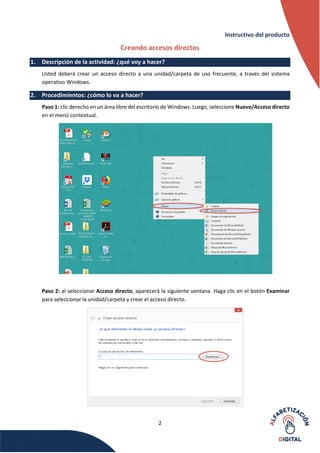
Paso 1: clic derecho en un área libre del escritorio de Windows. Luego, seleccione Nuevo/Acceso directo
en el menú contextual.
Paso 2: al seleccionar Acceso directo, aparecerá la siguiente ventana. Haga clic en el botón Examinar
para seleccionar la unidad/carpeta y crear el acceso directo.
3
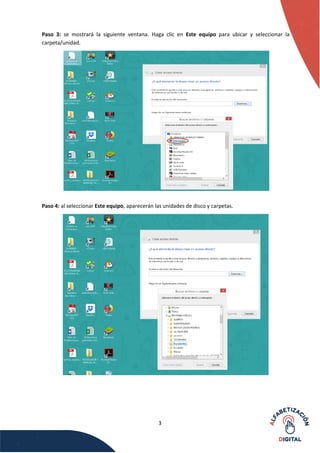
Paso 3: se mostrará la siguiente ventana. Haga clic en Este equipo para ubicar y seleccionar la
carpeta/unidad.
Paso 4: al seleccionar Este equipo, aparecerán las unidades de disco y carpetas.
4
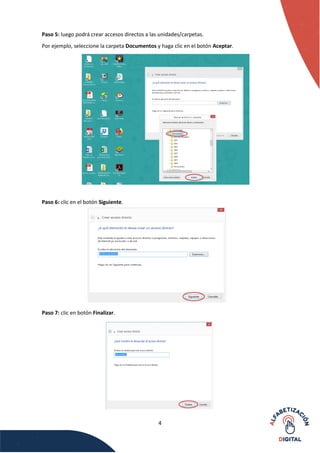
Paso 5: luego podrá crear accesos directos a las unidades/carpetas.
Por ejemplo, seleccione la carpeta Documentos y haga clic en el botón Aceptar.
Paso 6: clic en el botón Siguiente.
Paso 7: clic en botón Finalizar.
5
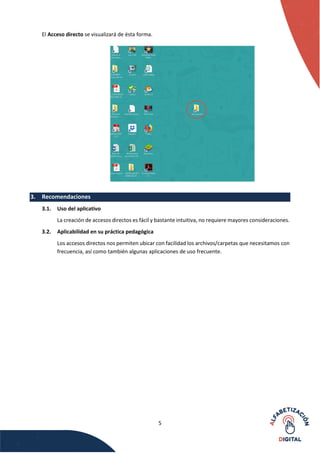
El Acceso directo se visualizará de ésta forma.
3. Recomendaciones
3.1. Uso del aplicativo
La creación de accesos directos es fácil y bastante intuitiva, no requiere mayores consideraciones.
3.2. Aplicabilidad en su práctica pedagógica
Los accesos directos nos permiten ubicar con facilidad los archivos/carpetas que necesitamos con
frecuencia, así como también algunas aplicaciones de uso frecuente.
6

Instructivo la computadora

  • 2.
    2 Instructivo del producto Creandoaccesos directos 1. Descripción de la actividad: ¿qué voy a hacer? Usted deberá crear un acceso directo a una unidad/carpeta de uso frecuente, a través del sistema operativo Windows. 2. Procedimientos: ¿cómo lo va a hacer? Paso 1: clic derecho en un área libre del escritorio de Windows. Luego, seleccione Nuevo/Acceso directo en el menú contextual. Paso 2: al seleccionar Acceso directo, aparecerá la siguiente ventana. Haga clic en el botón Examinar para seleccionar la unidad/carpeta y crear el acceso directo.
  • 3.
    3 Paso 3: semostrará la siguiente ventana. Haga clic en Este equipo para ubicar y seleccionar la carpeta/unidad. Paso 4: al seleccionar Este equipo, aparecerán las unidades de disco y carpetas.
  • 4.
    4 Paso 5: luegopodrá crear accesos directos a las unidades/carpetas. Por ejemplo, seleccione la carpeta Documentos y haga clic en el botón Aceptar. Paso 6: clic en el botón Siguiente. Paso 7: clic en botón Finalizar.
  • 5.
    5 El Acceso directose visualizará de ésta forma. 3. Recomendaciones 3.1. Uso del aplicativo La creación de accesos directos es fácil y bastante intuitiva, no requiere mayores consideraciones. 3.2. Aplicabilidad en su práctica pedagógica Los accesos directos nos permiten ubicar con facilidad los archivos/carpetas que necesitamos con frecuencia, así como también algunas aplicaciones de uso frecuente.
  • 6.