INDICACIONES OPERATIVAS DE MANEJO DEL CAMPUS


La Guía del Campus Virtual
      El Campus es de uso fácil e intuitivo. Sus menúes, totalmente en
castellano, permiten aprender muy rápidamente todo lo necesario para
utilizar los diversos recursos que brinda.
     Para ingresar al Campus necesitarás el nombre de usuario y la clave
que te hemos enviado por correo electrónico. Recomendamos guardar estos
datos en un lugar seguro, evitando que accedan a los mismos otras personas.
     Sigue los pasos que detallamos a continuación:

PRIMER PASO
    Nos conectamos a Internet desde cualquier computadora con el
     navegador que utilizamos (Internet Explorer, Google Chrome,
     Netscape, Firefox, etc.)
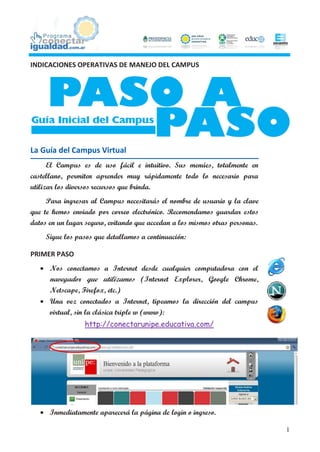
    Una vez conectados a Internet, tipeamos la dirección del campus
     virtual, sin la clásica triple w (www):
                 http://conectarunipe.educativa.com/


    Inmediatamente aparecerá la página de login o ingreso.

                                                                              1
SEGUNDO PASO


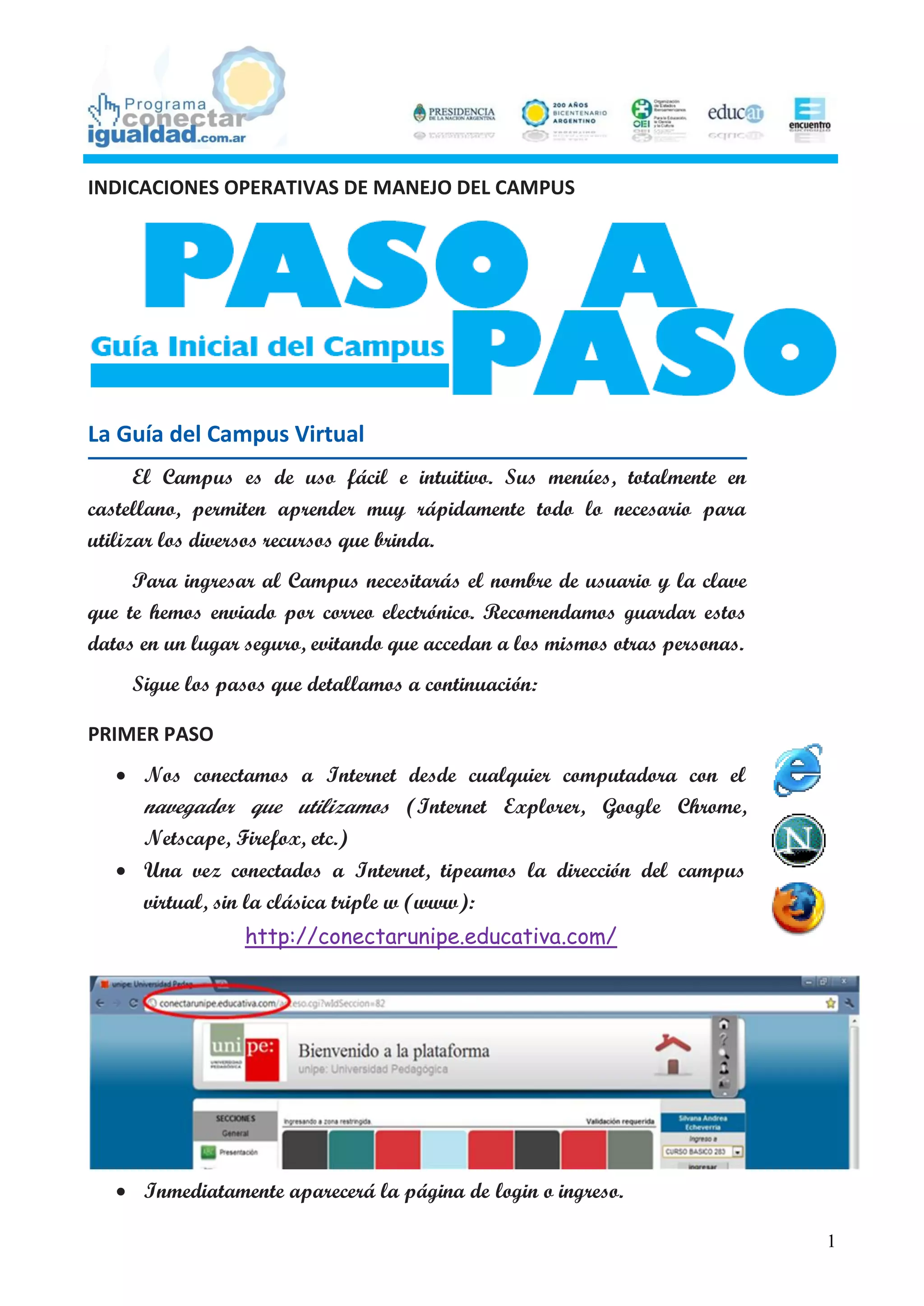
    Allí deberemos ingresar nuestro nombre de usuario
     (que hemos recibido previamente) en la casilla
     “usuario”. Escribimos la contraseña recibida en la
     casilla “contraseña”. En ambos casos todo en
     minúsculas, sin espacios, tildes (acentos) ni signos
     especiales. Tampoco la letra ñ.
    Luego de colocar la clave (contraseña) hacemos un Clic en el botón “Siguiente”,
     con lo cual pasamos a la segunda pantalla...


Menú de las aulas

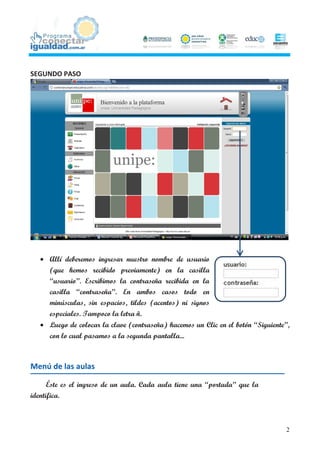
      Éste es el ingreso de un aula. Cada aula tiene una “portada” que la
identifica.


                                                                                  2
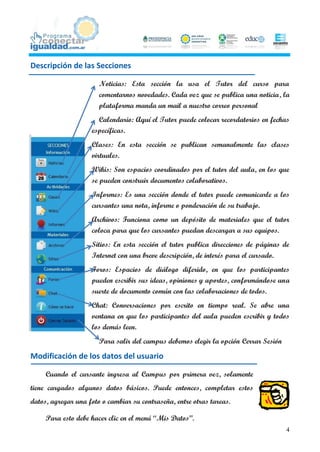
Cada aula puede tener más o menos secciones en el menú de la
izquierda. Veremos una breve descripción de cada una.


                                                                    3
Descripción de las Secciones

                       Noticias: Esta sección la usa el Tutor del curso para
                       comentarnos novedades. Cada vez que se publica una noticia, la
                       plataforma manda un mail a nuestro correo personal
                      Calendario: Aquí el Tutor puede colocar recordatorios en fechas
                    específicas.
                    Clases: En esta sección se publican semanalmente las clases
                    virtuales.
                    Wikis: Son espacios coordinados por el tutor del aula, en los que
                    se pueden construir documentos colaborativos.
                    Informes: Es una sección donde el tutor puede comunicarle a los
                    cursantes una nota, informe o ponderación de su trabajo.
                    Archivos: Funciona como un depósito de materiales que el tutor
                    coloca para que los cursantes puedan descargar a sus equipos.
                    Sitios: En esta sección el tutor publica direcciones de páginas de
                    Internet con una breve descripción, de interés para el cursado.
                    Foros: Espacios de diálogo diferido, en que los participantes
                    pueden escribir sus ideas, opiniones y aportes, conformándose una
                    suerte de documento común con las colaboraciones de todos.
                    Chat: Conversaciones por escrito en tiempo real. Se abre una
                    ventana en que los participantes del aula pueden escribir y todos
                    los demás leen.
                       Para salir del campus debemos elegir la opción Cerrar Sesión

Modificación de los datos del usuario

     Cuando el cursante ingresa al Campus por primera vez, solamente
tiene cargados algunos datos básicos. Puede entonces, completar estos
datos, agregar una foto o cambiar su contraseña, entre otras tareas.

     Para esto debe hacer clic en el menú “Mis Datos”.
                                                                                      4
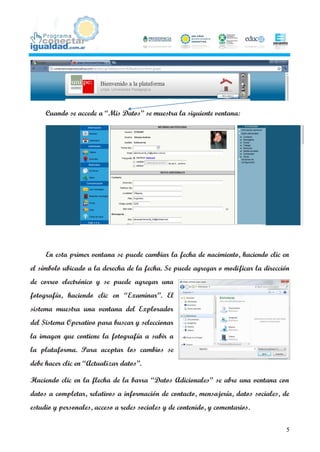
Cuando se accede a “Mis Datos” se muestra la siguiente ventana:


     En esta primer ventana se puede cambiar la fecha de nacimiento, haciendo clic en
el símbolo ubicado a la derecha de la fecha. Se puede agregar o modificar la dirección
de correo electrónico y se puede agregar una
fotografía, haciendo clic en “Examinar”. El
sistema muestra una ventana del Explorador
del Sistema Operativo para buscar y seleccionar
la imagen que contiene la fotografía a subir a
la plataforma. Para aceptar los cambios se
debe hacer clic en “Actualizar datos”.

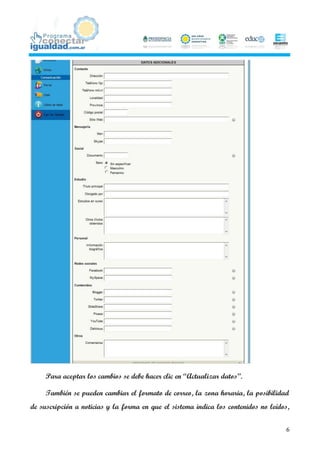
Haciendo clic en la flecha de la barra “Datos Adicionales” se abre una ventana con
datos a completar, relativos a información de contacto, mensajería, datos sociales, de
estudio y personales, acceso a redes sociales y de contenido, y comentarios.

                                                                                     5
Para aceptar los cambios se debe hacer clic en “Actualizar datos”.

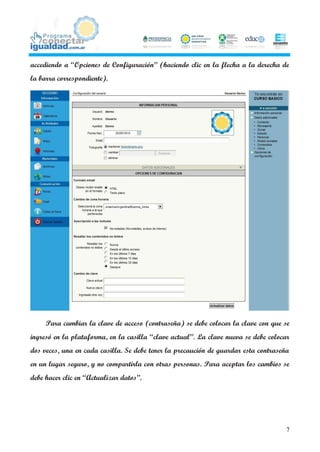
     También se pueden cambiar el formato de correo, la zona horaria, la posibilidad
de suscripción a noticias y la forma en que el sistema indica los contenidos no leídos,


                                                                                     6
accediendo a “Opciones de Configuración” (haciendo clic en la flecha a la derecha de
la barra correspondiente).


     Para cambiar la clave de acceso (contraseña) se debe colocar la clave con que se
ingresó en la plataforma, en la casilla “clave actual”. La clave nueva se debe colocar
dos veces, una en cada casilla. Se debe tener la precaución de guardar esta contraseña
en un lugar seguro, y no compartirla con otras personas. Para aceptar los cambios se
debe hacer clic en “Actualizar datos”.


                                                                                     7
Uso de los Foros

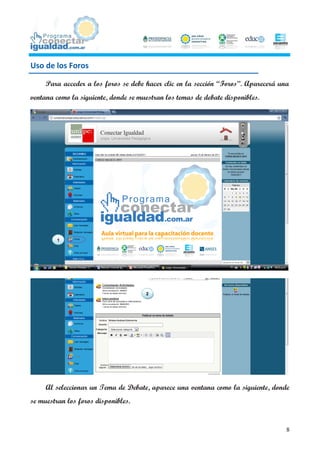
     Para acceder a los foros se debe hacer clic en la sección “Foros”. Aparecerá una
ventana como la siguiente, donde se muestran los temas de debate disponibles.


         1


                                      2


     Al seleccionar un Tema de Debate, aparece una ventana como la siguiente, donde
se muestran los foros disponibles.


                                                                                    8
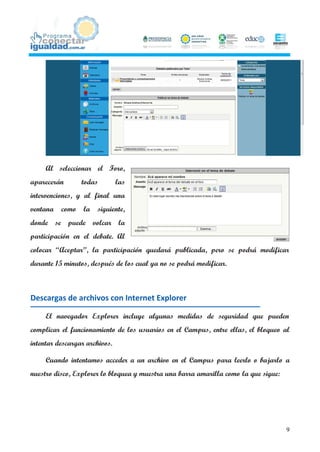
Al seleccionar el Foro,
aparecerán       todas         las
intervenciones, y al final una
ventana   como    la   siguiente,
donde se puede volcar la
participación en el debate. Al
colocar “Aceptar”, la participación quedará publicada, pero se podrá modificar
durante 15 minutos, después de los cual ya no se podrá modificar.


Descargas de archivos con Internet Explorer

     El navegador Explorer incluye algunas medidas de seguridad que pueden
complicar el funcionamiento de los usuarios en el Campus, entre ellas, el bloqueo al
intentar descargar archivos.

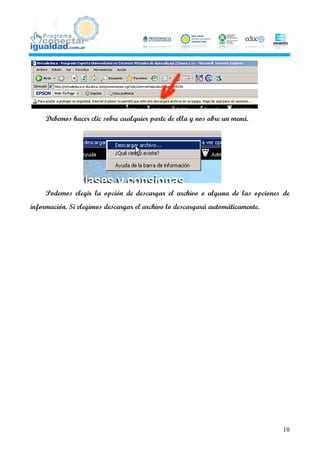
     Cuando intentamos acceder a un archivo en el Campus para leerlo o bajarlo a
nuestro disco, Explorer lo bloquea y muestra una barra amarilla como la que sigue:


                                                                                     9
Debemos hacer clic sobre cualquier parte de ella y nos abre un menú.


     Podemos elegir la opción de descargar el archivo o alguna de las opciones de
información. Si elegimos descargar el archivo lo descargará automáticamente.


                                                                               10

Manual conectar igualdad primeros pasos

  • 1.
    INDICACIONES OPERATIVAS DEMANEJO DEL CAMPUS La Guía del Campus Virtual El Campus es de uso fácil e intuitivo. Sus menúes, totalmente en castellano, permiten aprender muy rápidamente todo lo necesario para utilizar los diversos recursos que brinda. Para ingresar al Campus necesitarás el nombre de usuario y la clave que te hemos enviado por correo electrónico. Recomendamos guardar estos datos en un lugar seguro, evitando que accedan a los mismos otras personas. Sigue los pasos que detallamos a continuación: PRIMER PASO  Nos conectamos a Internet desde cualquier computadora con el navegador que utilizamos (Internet Explorer, Google Chrome, Netscape, Firefox, etc.)  Una vez conectados a Internet, tipeamos la dirección del campus virtual, sin la clásica triple w (www): http://conectarunipe.educativa.com/  Inmediatamente aparecerá la página de login o ingreso. 1
  • 2.
    SEGUNDO PASO  Allí deberemos ingresar nuestro nombre de usuario (que hemos recibido previamente) en la casilla “usuario”. Escribimos la contraseña recibida en la casilla “contraseña”. En ambos casos todo en minúsculas, sin espacios, tildes (acentos) ni signos especiales. Tampoco la letra ñ.  Luego de colocar la clave (contraseña) hacemos un Clic en el botón “Siguiente”, con lo cual pasamos a la segunda pantalla... Menú de las aulas Éste es el ingreso de un aula. Cada aula tiene una “portada” que la identifica. 2
  • 3.
    Cada aula puedetener más o menos secciones en el menú de la izquierda. Veremos una breve descripción de cada una. 3
  • 4.
    Descripción de lasSecciones Noticias: Esta sección la usa el Tutor del curso para comentarnos novedades. Cada vez que se publica una noticia, la plataforma manda un mail a nuestro correo personal Calendario: Aquí el Tutor puede colocar recordatorios en fechas específicas. Clases: En esta sección se publican semanalmente las clases virtuales. Wikis: Son espacios coordinados por el tutor del aula, en los que se pueden construir documentos colaborativos. Informes: Es una sección donde el tutor puede comunicarle a los cursantes una nota, informe o ponderación de su trabajo. Archivos: Funciona como un depósito de materiales que el tutor coloca para que los cursantes puedan descargar a sus equipos. Sitios: En esta sección el tutor publica direcciones de páginas de Internet con una breve descripción, de interés para el cursado. Foros: Espacios de diálogo diferido, en que los participantes pueden escribir sus ideas, opiniones y aportes, conformándose una suerte de documento común con las colaboraciones de todos. Chat: Conversaciones por escrito en tiempo real. Se abre una ventana en que los participantes del aula pueden escribir y todos los demás leen. Para salir del campus debemos elegir la opción Cerrar Sesión Modificación de los datos del usuario Cuando el cursante ingresa al Campus por primera vez, solamente tiene cargados algunos datos básicos. Puede entonces, completar estos datos, agregar una foto o cambiar su contraseña, entre otras tareas. Para esto debe hacer clic en el menú “Mis Datos”. 4
  • 5.
    Cuando se accedea “Mis Datos” se muestra la siguiente ventana: En esta primer ventana se puede cambiar la fecha de nacimiento, haciendo clic en el símbolo ubicado a la derecha de la fecha. Se puede agregar o modificar la dirección de correo electrónico y se puede agregar una fotografía, haciendo clic en “Examinar”. El sistema muestra una ventana del Explorador del Sistema Operativo para buscar y seleccionar la imagen que contiene la fotografía a subir a la plataforma. Para aceptar los cambios se debe hacer clic en “Actualizar datos”. Haciendo clic en la flecha de la barra “Datos Adicionales” se abre una ventana con datos a completar, relativos a información de contacto, mensajería, datos sociales, de estudio y personales, acceso a redes sociales y de contenido, y comentarios. 5
  • 6.
    Para aceptar loscambios se debe hacer clic en “Actualizar datos”. También se pueden cambiar el formato de correo, la zona horaria, la posibilidad de suscripción a noticias y la forma en que el sistema indica los contenidos no leídos, 6
  • 7.
    accediendo a “Opcionesde Configuración” (haciendo clic en la flecha a la derecha de la barra correspondiente). Para cambiar la clave de acceso (contraseña) se debe colocar la clave con que se ingresó en la plataforma, en la casilla “clave actual”. La clave nueva se debe colocar dos veces, una en cada casilla. Se debe tener la precaución de guardar esta contraseña en un lugar seguro, y no compartirla con otras personas. Para aceptar los cambios se debe hacer clic en “Actualizar datos”. 7
  • 8.
    Uso de losForos Para acceder a los foros se debe hacer clic en la sección “Foros”. Aparecerá una ventana como la siguiente, donde se muestran los temas de debate disponibles. 1 2 Al seleccionar un Tema de Debate, aparece una ventana como la siguiente, donde se muestran los foros disponibles. 8
  • 9.
    Al seleccionar elForo, aparecerán todas las intervenciones, y al final una ventana como la siguiente, donde se puede volcar la participación en el debate. Al colocar “Aceptar”, la participación quedará publicada, pero se podrá modificar durante 15 minutos, después de los cual ya no se podrá modificar. Descargas de archivos con Internet Explorer El navegador Explorer incluye algunas medidas de seguridad que pueden complicar el funcionamiento de los usuarios en el Campus, entre ellas, el bloqueo al intentar descargar archivos. Cuando intentamos acceder a un archivo en el Campus para leerlo o bajarlo a nuestro disco, Explorer lo bloquea y muestra una barra amarilla como la que sigue: 9
  • 10.
    Debemos hacer clicsobre cualquier parte de ella y nos abre un menú. Podemos elegir la opción de descargar el archivo o alguna de las opciones de información. Si elegimos descargar el archivo lo descargará automáticamente. 10