Prof. Iván Alba
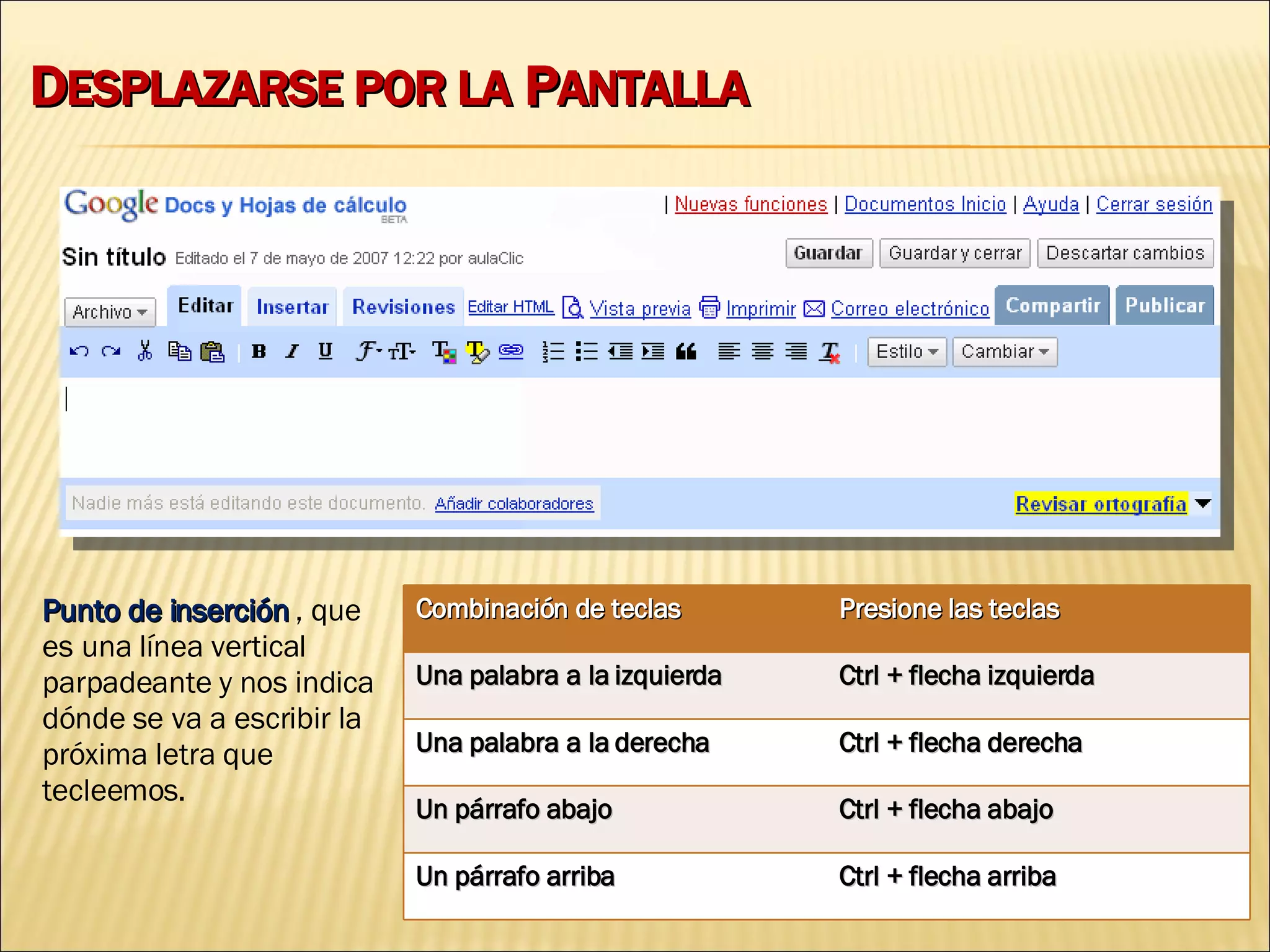
D ESPLAZARSE POR LA  P ANTALLA Punto de inserción  , que es una línea vertical parpadeante y nos indica dónde se va a escribir la próxima letra que tecleemos. Combinación de teclas Presione las teclas Una palabra a la izquierda Ctrl + flecha izquierda Una palabra a la derecha Ctrl + flecha derecha Un párrafo abajo Ctrl + flecha abajo Un párrafo arriba Ctrl + flecha arriba
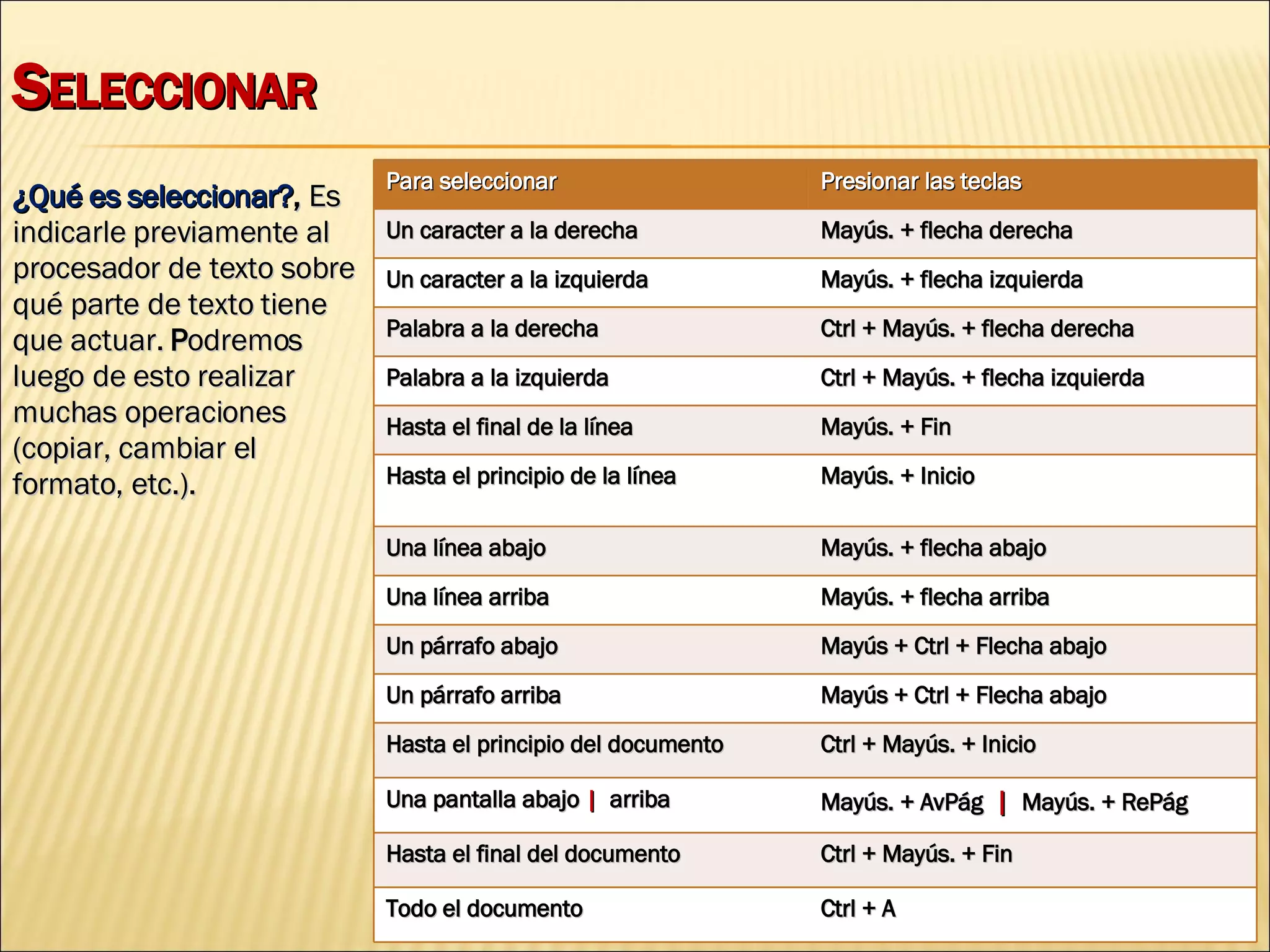
S ELECCIONAR ¿Qué es seleccionar? ,  Es indicarle previamente al procesador de texto sobre qué parte de texto tiene que actuar.  P odremos luego de esto realizar muchas operaciones (copiar, cambiar el formato, etc.). Para seleccionar Presionar las teclas Un caracter a la derecha Mayús. + flecha derecha Un caracter a la izquierda Mayús. + flecha izquierda Palabra a la derecha Ctrl + Mayús. + flecha derecha Palabra a la izquierda Ctrl + Mayús. + flecha izquierda Hasta el final de la línea Mayús. + Fin Hasta el principio de la línea Mayús. + Inicio Una línea abajo Mayús. + flecha abajo Una línea arriba Mayús. + flecha arriba Un párrafo abajo  Mayús + Ctrl + Flecha abajo  Un párrafo arriba Mayús + Ctrl + Flecha abajo  Hasta el principio del documento  Ctrl + Mayús. + Inicio  Una pantalla abajo  |  arriba Mayús. + AvPág  |  Mayús. + RePág Hasta el final del documento Ctrl + Mayús. + Fin  Todo el documento  Ctrl + A
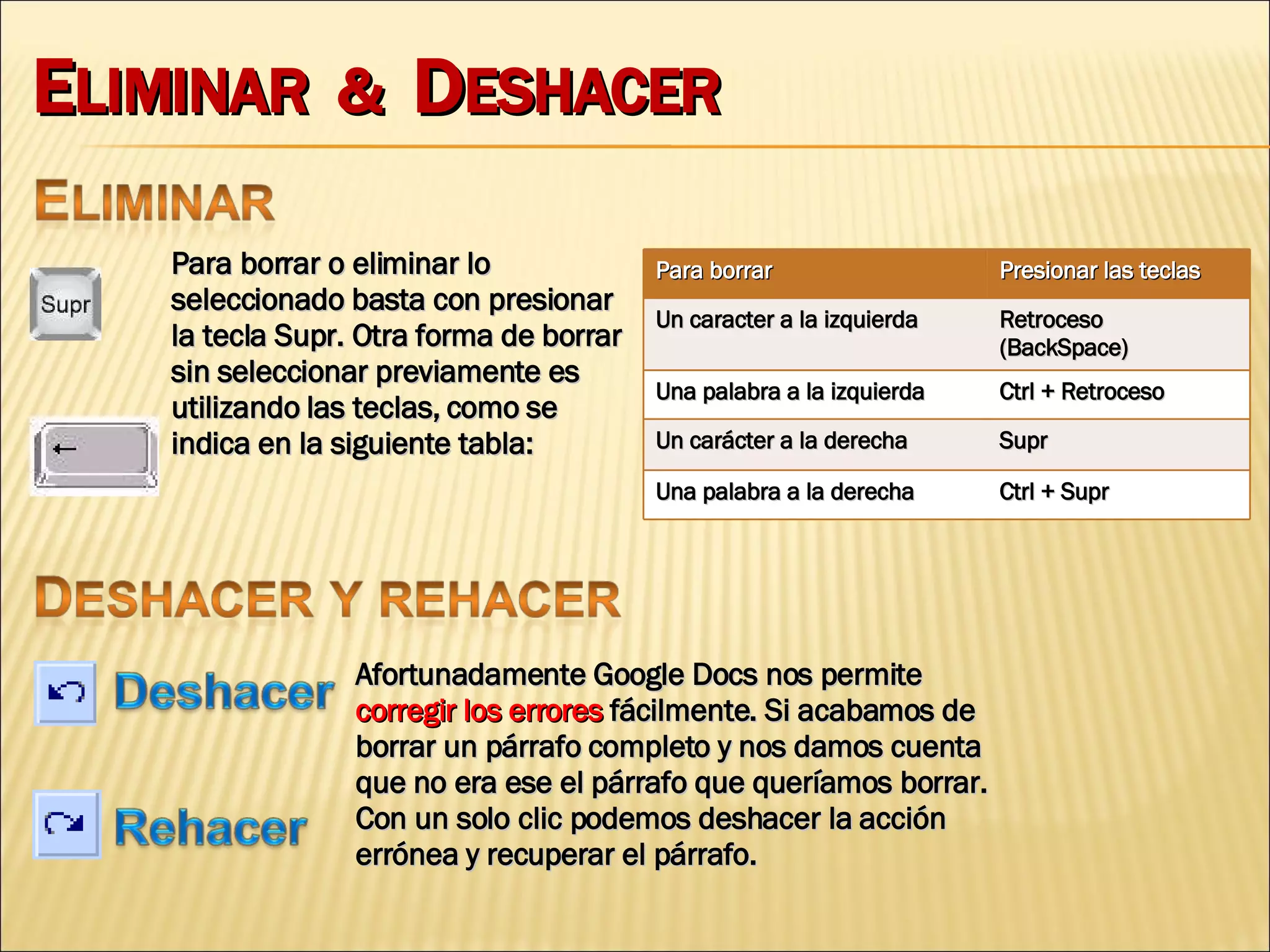
E LIMINAR  &  D ESHACER Para borrar o eliminar lo seleccionado basta con presionar la tecla Supr. Otra forma de borrar sin seleccionar previamente es utilizando las teclas, como se indica en la siguiente tabla: Afortunadamente Google Docs nos permite  corregir los errores  fácilmente. Si acabamos de borrar un párrafo completo y nos damos cuenta que no era ese el párrafo que queríamos borrar. Con un solo clic podemos deshacer la acción errónea y recuperar el párrafo. Para borrar Presionar las teclas Un caracter a la izquierda Retroceso (BackSpace) Una palabra a la izquierda Ctrl + Retroceso Un carácter a la derecha Supr Una palabra a la derecha Ctrl + Supr
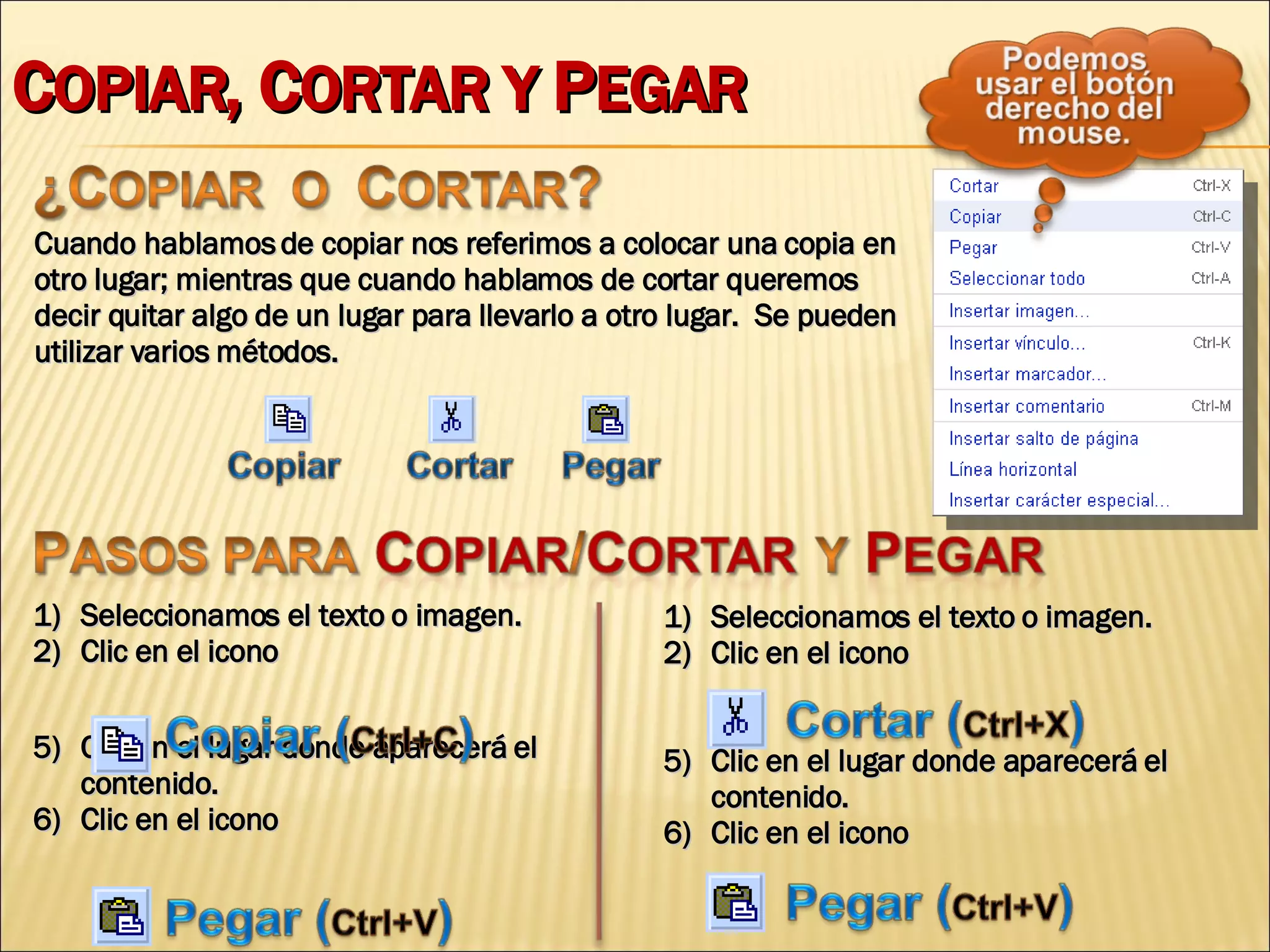
C OPIAR , C ORTAR Y  P EGAR Cuando hablamos de copiar nos referimos a colocar una copia en otro lugar; mientras que cuando hablamos de cortar queremos decir quitar algo de un lugar para llevarlo a otro lugar.  Se pueden utilizar varios métodos. Seleccionamos el texto o imagen. Clic en el icono  Clic en el lugar donde aparecerá el contenido. Clic en el icono Seleccionamos el texto o imagen. Clic en el icono  Clic en el lugar donde aparecerá el contenido. Clic en el icono

Int S4 Google Docs III

  • 1.
  • 2.
    D ESPLAZARSE PORLA P ANTALLA Punto de inserción , que es una línea vertical parpadeante y nos indica dónde se va a escribir la próxima letra que tecleemos. Combinación de teclas Presione las teclas Una palabra a la izquierda Ctrl + flecha izquierda Una palabra a la derecha Ctrl + flecha derecha Un párrafo abajo Ctrl + flecha abajo Un párrafo arriba Ctrl + flecha arriba
  • 3.
    S ELECCIONAR ¿Quées seleccionar? , Es indicarle previamente al procesador de texto sobre qué parte de texto tiene que actuar. P odremos luego de esto realizar muchas operaciones (copiar, cambiar el formato, etc.). Para seleccionar Presionar las teclas Un caracter a la derecha Mayús. + flecha derecha Un caracter a la izquierda Mayús. + flecha izquierda Palabra a la derecha Ctrl + Mayús. + flecha derecha Palabra a la izquierda Ctrl + Mayús. + flecha izquierda Hasta el final de la línea Mayús. + Fin Hasta el principio de la línea Mayús. + Inicio Una línea abajo Mayús. + flecha abajo Una línea arriba Mayús. + flecha arriba Un párrafo abajo Mayús + Ctrl + Flecha abajo Un párrafo arriba Mayús + Ctrl + Flecha abajo Hasta el principio del documento Ctrl + Mayús. + Inicio Una pantalla abajo | arriba Mayús. + AvPág | Mayús. + RePág Hasta el final del documento Ctrl + Mayús. + Fin Todo el documento Ctrl + A
  • 4.
    E LIMINAR & D ESHACER Para borrar o eliminar lo seleccionado basta con presionar la tecla Supr. Otra forma de borrar sin seleccionar previamente es utilizando las teclas, como se indica en la siguiente tabla: Afortunadamente Google Docs nos permite corregir los errores fácilmente. Si acabamos de borrar un párrafo completo y nos damos cuenta que no era ese el párrafo que queríamos borrar. Con un solo clic podemos deshacer la acción errónea y recuperar el párrafo. Para borrar Presionar las teclas Un caracter a la izquierda Retroceso (BackSpace) Una palabra a la izquierda Ctrl + Retroceso Un carácter a la derecha Supr Una palabra a la derecha Ctrl + Supr
  • 5.
    C OPIAR ,C ORTAR Y P EGAR Cuando hablamos de copiar nos referimos a colocar una copia en otro lugar; mientras que cuando hablamos de cortar queremos decir quitar algo de un lugar para llevarlo a otro lugar. Se pueden utilizar varios métodos. Seleccionamos el texto o imagen. Clic en el icono Clic en el lugar donde aparecerá el contenido. Clic en el icono Seleccionamos el texto o imagen. Clic en el icono Clic en el lugar donde aparecerá el contenido. Clic en el icono