Llamado también procesador
de textos. Es un software
informático destinado a la
creación y edición de
documentos de texto.
Lo primero que hay que hacer para
trabajar con Word 2007, es
obviamente, arrancar el programa.
Podemos hacerlo de varias formas,
ahora solo vamos a ver una de
ellas: Desde el
Al colocar el cursor y hacer clic sobre
el botón se despliega un
menú y al colocar el cursor sobre el
elemento se
desplegará una lista con los programas
que hay instalados en el ordenador.
En esta imagen tienes un ejemplo
de una lista con programas,
busca el elemento Microsoft
Office Word 2007 y haz clic
sobre él para que se arranque.
Es conveniente que
vayas practicando lo
que te vamos
explicando lo antes
posible.
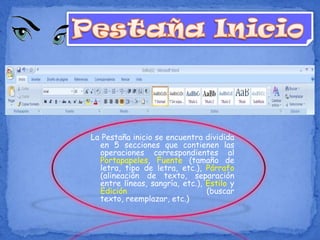
La Pestaña inicio se encuentra dividida
en 5 secciones que contienen las
operaciones correspondientes al
Portapapeles, Fuente (tamaño de
letra, tipo de letra, etc.), Párrafo
(alineación de texto, separación
entre líneas, sangría, etc.), Estilo y
Edición (buscar
texto, reemplazar, etc.)
Ahora solo hablaremos de 2
secciones que son las mas
usadas e indispensables ya
que esto les va a servir
mas adelante ;D
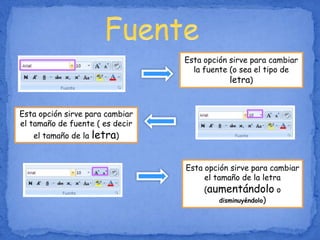
Esta opción sirve para cambiar
la fuente (o sea el tipo de
letra)
Esta opción sirve para cambiar
el tamaño de fuente ( es decir
el tamaño de la letra)
Esta opción sirve para cambiar
el tamaño de la letra
(aumentándolo o
disminuyéndolo)
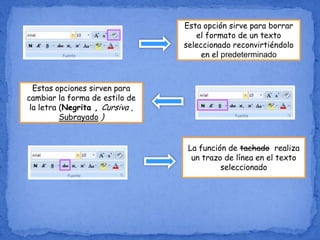
Esta opción sirve para borrar
el formato de un texto
seleccionado reconvirtiéndolo
en el predeterminado
Estas opciones sirven para
cambiar la forma de estilo de
la letra (Negrita , Cursiva ,
Subrayado )
La función de tachado realiza
un trazo de línea en el texto
seleccionado
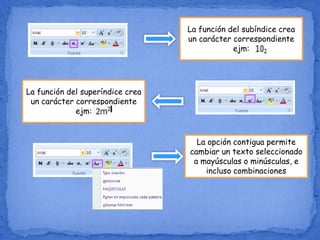
La función del subíndice crea
un carácter correspondiente
ejm:
La función del superíndice crea
un carácter correspondiente
ejm:
La opción contigua permite
cambiar un texto seleccionado
a mayúsculas o minúsculas, e
incluso combinaciones
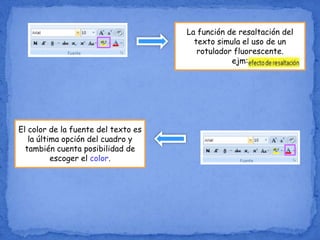
La función de resaltación del
texto simula el uso de un
rotulador fluorescente.
ejm:
El color de la fuente del texto es
la última opción del cuadro y
también cuenta posibilidad de
escoger el color.
•Las tres primeras funciones del
cuadro Párrafo permiten
estructurar un texto con viñetas
y numeración.
Los botones que permiten el
alineado del texto están
agrupados en cuatro opciones
(derecha, centro, izquierda y
justificación)
Al arrancar Word aparece una
pantalla inicial como ésta.
En la parte superior esta, en
color azul, la barra del
título, en la que aparece el
nombre del documento
sobre el que estamos
trabajando.
Cuando arrancamos Word sin
abrir ningún
documento, por defecto
nos abre un documento en
blanco y le asigna el
nombre inicial Documento1.
Cuando guardemos el
documento le cambiaremos
el nombre.
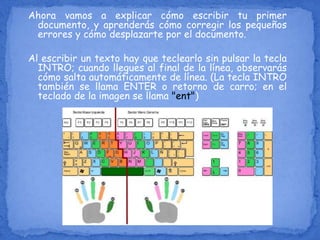
Ahora vamos a explicar cómo escribir tu primer
documento, y aprenderás cómo corregir los pequeños
errores y cómo desplazarte por el documento.
Al escribir un texto hay que teclearlo sin pulsar la tecla
INTRO; cuando llegues al final de la línea, observarás
cómo salta automáticamente de línea. (La tecla INTRO
también se llama ENTER o retorno de carro; en el
teclado de la imagen se llama "ent")
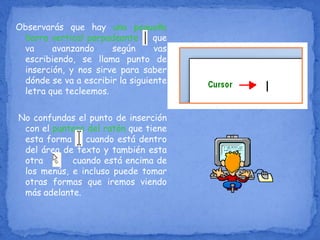
Observarás que hay una pequeña
barra vertical parpadeante que
va avanzando según vas
escribiendo, se llama punto de
inserción, y nos sirve para saber
dónde se va a escribir la siguiente
letra que tecleemos.
No confundas el punto de inserción
con el puntero del ratón que tiene
esta forma cuando está dentro
del área de texto y también esta
otra cuando está encima de
los menús, e incluso puede tomar
otras formas que iremos viendo
más adelante.
Cuando mueves el ratón, lo que
estás moviendo es el puntero;
cuando pulsas las teclas de
dirección, mueves el punto de
inserción. Cuando cometas un
error, y te das cuenta
inmediatamente, pulsa la tecla
Retroceso que retrocede una
posición borrando la última letra
tecleada.
(La tecla Retroceso aparece como
“Back space" en la
imagen, aunque suele ser una
flecha grande hacia la izquierda)
Cuando te das cuenta del error después de
haber escrito unas cuantas letras más, debes
pulsar la tecla con la flecha pequeña hacia la
izquierda, que no borra las letras, sólo mueve
el cursor hasta llegar a la siguiente letra
donde se encuentra el error; entonces pulsa
Retroceso para borrar el error.
Por último, si te das cuenta del error cuando tienes
el punto de inserción lejos de donde está el error,
mueve el ratón hasta colocar el puntero detrás del
error y pulsa el botón izquierdo del ratón; verás
cómo el punto de inserción se desplaza justo a esa
posición y entonces ya puedes pulsar Retroceso.
La tecla suprimir (del o Supr) también borra una letra,
pero la que queda a la derecha del punto de inserción.

Creacion de mi 1º documento

  • 2.
    Llamado también procesador detextos. Es un software informático destinado a la creación y edición de documentos de texto.
  • 3.
    Lo primero quehay que hacer para trabajar con Word 2007, es obviamente, arrancar el programa. Podemos hacerlo de varias formas, ahora solo vamos a ver una de ellas: Desde el Al colocar el cursor y hacer clic sobre el botón se despliega un menú y al colocar el cursor sobre el elemento se desplegará una lista con los programas que hay instalados en el ordenador.
  • 4.
    En esta imagentienes un ejemplo de una lista con programas, busca el elemento Microsoft Office Word 2007 y haz clic sobre él para que se arranque. Es conveniente que vayas practicando lo que te vamos explicando lo antes posible.
  • 6.
    La Pestaña iniciose encuentra dividida en 5 secciones que contienen las operaciones correspondientes al Portapapeles, Fuente (tamaño de letra, tipo de letra, etc.), Párrafo (alineación de texto, separación entre líneas, sangría, etc.), Estilo y Edición (buscar texto, reemplazar, etc.)
  • 7.
    Ahora solo hablaremosde 2 secciones que son las mas usadas e indispensables ya que esto les va a servir mas adelante ;D
  • 8.
    Esta opción sirvepara cambiar la fuente (o sea el tipo de letra) Esta opción sirve para cambiar el tamaño de fuente ( es decir el tamaño de la letra) Esta opción sirve para cambiar el tamaño de la letra (aumentándolo o disminuyéndolo)
  • 9.
    Esta opción sirvepara borrar el formato de un texto seleccionado reconvirtiéndolo en el predeterminado Estas opciones sirven para cambiar la forma de estilo de la letra (Negrita , Cursiva , Subrayado ) La función de tachado realiza un trazo de línea en el texto seleccionado
  • 10.
    La función delsubíndice crea un carácter correspondiente ejm: La función del superíndice crea un carácter correspondiente ejm: La opción contigua permite cambiar un texto seleccionado a mayúsculas o minúsculas, e incluso combinaciones
  • 11.
    La función deresaltación del texto simula el uso de un rotulador fluorescente. ejm: El color de la fuente del texto es la última opción del cuadro y también cuenta posibilidad de escoger el color.
  • 12.
    •Las tres primerasfunciones del cuadro Párrafo permiten estructurar un texto con viñetas y numeración. Los botones que permiten el alineado del texto están agrupados en cuatro opciones (derecha, centro, izquierda y justificación)
  • 13.
    Al arrancar Wordaparece una pantalla inicial como ésta. En la parte superior esta, en color azul, la barra del título, en la que aparece el nombre del documento sobre el que estamos trabajando. Cuando arrancamos Word sin abrir ningún documento, por defecto nos abre un documento en blanco y le asigna el nombre inicial Documento1. Cuando guardemos el documento le cambiaremos el nombre.
  • 14.
    Ahora vamos aexplicar cómo escribir tu primer documento, y aprenderás cómo corregir los pequeños errores y cómo desplazarte por el documento. Al escribir un texto hay que teclearlo sin pulsar la tecla INTRO; cuando llegues al final de la línea, observarás cómo salta automáticamente de línea. (La tecla INTRO también se llama ENTER o retorno de carro; en el teclado de la imagen se llama "ent")
  • 15.
    Observarás que hayuna pequeña barra vertical parpadeante que va avanzando según vas escribiendo, se llama punto de inserción, y nos sirve para saber dónde se va a escribir la siguiente letra que tecleemos. No confundas el punto de inserción con el puntero del ratón que tiene esta forma cuando está dentro del área de texto y también esta otra cuando está encima de los menús, e incluso puede tomar otras formas que iremos viendo más adelante.
  • 16.
    Cuando mueves elratón, lo que estás moviendo es el puntero; cuando pulsas las teclas de dirección, mueves el punto de inserción. Cuando cometas un error, y te das cuenta inmediatamente, pulsa la tecla Retroceso que retrocede una posición borrando la última letra tecleada. (La tecla Retroceso aparece como “Back space" en la imagen, aunque suele ser una flecha grande hacia la izquierda)
  • 17.
    Cuando te dascuenta del error después de haber escrito unas cuantas letras más, debes pulsar la tecla con la flecha pequeña hacia la izquierda, que no borra las letras, sólo mueve el cursor hasta llegar a la siguiente letra donde se encuentra el error; entonces pulsa Retroceso para borrar el error. Por último, si te das cuenta del error cuando tienes el punto de inserción lejos de donde está el error, mueve el ratón hasta colocar el puntero detrás del error y pulsa el botón izquierdo del ratón; verás cómo el punto de inserción se desplaza justo a esa posición y entonces ya puedes pulsar Retroceso. La tecla suprimir (del o Supr) también borra una letra, pero la que queda a la derecha del punto de inserción.