2
Créditos a la presente edición
Coordinación académica
José Filiberto Herrera Curiel
Autoría
Fernando Salvador Gámez Con
Rocío A. González Díaz
Socorro Martínez de la Vega
Luz María Matamoros Vieyra
Luz Pérez Moreno Colmenero
Alfonso Ramón Bagur
Águeda Saavedra Rodríguez
Ma. Esther Schumacher García
Revisión externa de enfoque educativo
Nuria de Alba Ruiz
Juan Manuel Garduño
Revisión técnica
Luz María Matamoros Vieyra
Coordinación gráfica y cuidado de la edición
Greta Sánchez Muñoz
Adriana Barraza Hernández
Seguimiento editorial
Tania Fernández Urias
Ma. de Carmen Cano Aguilar
Revisión editorial
Betsy Adriana Granados Trejo
Diseño Gráfico
Jesús García Morales
Diagramación
Ricardo Valverde Gonzélez
Ilustración
Antonio Manuel Prieto García
Diseño de portada
Ricardo Rodolfo Figueroa Cisneros
Para este Libro del adulto se han considerado e integrado las observaciones realizadas en la reunión de Apoyos
Técnicos de Nopaltepec y los manuales y programas realizados por ellos.
Introducción al uso de la computadora. Versión para PC. D. R. © Instituto Nacional para la Educación de los Adultos,
INEA. Francisco Márquez 160 Col. Condesa, México, D.F., C.P. 06140. Primera edición 2007.
Esta obra es propiedad intelectual de sus autoras y autores, y los derechos de publicación han sido legalmente
transferidos al INEA.
Prohibida su reproducción parcial o total de cualquier medio, sin la autorización escrita de su legítimo titular de
derechos.
ISBN Obra completa, Modelo Educación para la Vida y el Trabajo: 970-23-0274-9
ISBN Introducción al uso de la computadora. Versión para PC. 970-23-0673-6
Impreso en México
3
Índice
Propósitos generales ..............................................................................................6
Bienvenida ..............................................................................................................7
Unidad 1 Encender la computadora
e iniciar Sistema operativo
Aprenderás a:......................................................................................................... 8
Caso 1 .................................................................................................................. 11
Tema 1 Encender la computadora e iniciar el Sistema Operativo.......................12
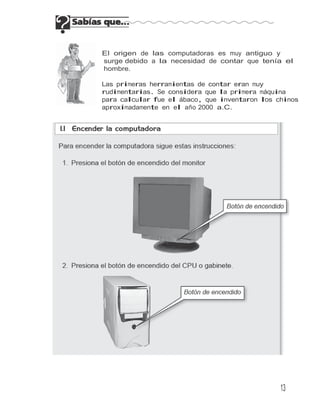
1.1 Encender la computadora ......................................................................13
1.2 La pantalla de inicio y sus elementos.....................................................15
1.3 Uso del ratón o mouse ...........................................................................15
1.4 El protector de pantalla ..........................................................................22
1.5 Menús contextuales..............................................................................23
1.6 Apagar la computadora ..........................................................................24
Ejercicio..................................................................................................26
Autoevaluación.......................................................................................27
Unidad 2 Programa para dibujar
Aprenderás a:........................................................................................................28
Caso 2 ...................................................................................................................31
Tema 2 Programa para dibujar.............................................................................33
2.1 Abrir el programa....................................................................................33
2.2 Menús.....................................................................................................35
2.3 Dibujar ....................................................................................................36
2.4 Borrar partes de un dibujo......................................................................37
2.5 Trazar líneas...........................................................................................37
2.6 Dibujar rectángulos ................................................................................38
2.7 Abrir nuevos archivos.............................................................................39
2.8 Trazar círculos........................................................................................40
2.9 Borrar grandes bloques del dibujo .........................................................40
2.10 Introducir texto........................................................................................40
2.11 Guardar un archivo.................................................................................41
Ejercicio..................................................................................................44
Autoevaluación.......................................................................................45
4
Índice
Unidad 3 Procesador de palabras
Aprenderás a:........................................................................................................46
Caso 3 ...................................................................................................................49
Tema 3 Procesador de palabras .............. ...........................................................51
3.1 Los programas para escribir en la computadora:
Procesador de palabras .........................................................................51
3.2 Abrir........................................................................................................51
3.3 Escribir ...................................................................................................53
3.4 Barra de Menú........................................................................................58
3.5 Seleccionar texto y cambiar sus características ....................................58
3.6 Borrar .....................................................................................................60
3.7 Formato ..................................................................................................61
3.8 Teclas de desplazamiento (flechas) .......................................................62
3.9 Teclado numérico y tecla de bloqueo numérico .....................................63
3.10 Guardar e imprimir archivos ...................................................................65
3.11 Abrir y modificar documentos.................................................................72
3.12 Deshacer y rehacer ................................................................................75
3.13 Formato de texto ....................................................................................77
3.14 Copiar y pegar textos .............................................................................81
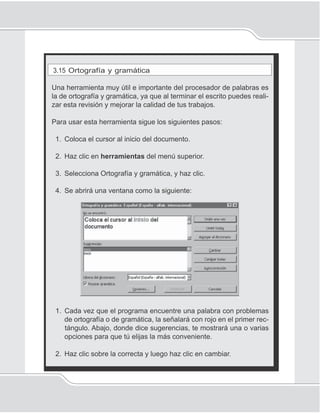
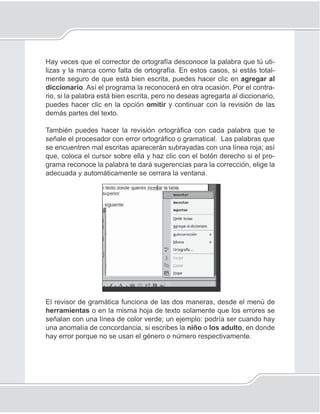
3.15 Ortografía y gramática............................................................................86
Ejercicio..................................................................................................88
Autoevaluación.......................................................................................89
Unidad 4 Discos compactos para consulta y estudio
Aprenderás a.........................................................................................................90
Tema 4 Ejercicio ................................................................................................95
Autoevaluación.......................................................................................96
Unidad 5 Internet
Aprenderás a.........................................................................................................98
Caso 4 .................................................................................................................101
Tema 5 Internet ................................................................................................103
5.1 ¿Qué es internet?.................................................................................103
5
5.2 Entrar a internet....................................................................................104
5.3 Navegar en una página ........................................................................109
Caso 5 ................................................................................................................ 110
5.4. Buscadores ...........................................................................................111
5.5. Sitios en la red...................................................................................... 115
Caso 6 ................................................................................................................. 117
Autoevaluación..................................................................................... 119
Unidad 6 Correo electrónico
Aprenderás a.......................................................................................................120
Caso 7 .................................................................................................................123
Tema 6 Correo electrónico ................................................................................124
6.1 Principales características....................................................................125
6.2 Obtención de un correo personal .........................................................126
6.3 Enviar un correo electrónico.................................................................128
6.4 Entrar a tu cuenta de correo y revisar mensajes..................................130
Autoevaluación.....................................................................................132
Unidad 7 Los virus electrónicos y sus efectos
Aprenderás a.......................................................................................................134
Caso 8 .................................................................................................................137
7.1 Los virus electrónicos y sus efectos.....................................................138
Practica lo que aprendiste
Organización de la fiesta de fin de año ...............................................................141
Principales equivalencias entre Mac y PC ............................145
Hoja de avances .................................................................................................149
6
Bienvenida
Te damos la bienvenida al Módulo Introducción al uso de la computadora.
Como sabrás, las computadoras están presentes en todos lados. En
oficinas, escuelas, tiendas y almacenes. Nos ayudan a escribir
enormes cantidades de texto con opción de corregirlas antes de
imprimirse, hacer ilustraciones, realizar cálculos aritméticos e incluso,
comunicarte con un amigo que se encuentre literalmente en el otro
extremo del mundo. No importa qué tarea deseemos llevar a cabo, lo
más probable es que haya un programa de cómputo que nos permitirá
hacerlo de una manera muy sencilla.
A través de este módulo, conocerás la constitución física de un equipo, los
elementos básicos para conocer los usos de una computadora y la forma
de trabajar con algunos programas básicos.
Este módulo es el primero del eje de alfabetización tecnológica, y si tú
lo deseas, al concluir éste podrás estudiar otros para aprender más sobre
las computadoras. Estos conocimientos te serán muy útiles para tu
trabajo, la educación de tus hijos y en general, para tu vida cotidiana.
Deseamos que este módulo te resulte útil, interesante y divertido.
Propósito general
Este módulo tiene como propósito que la
persona que se inicia en el uso de la
computadora, obtenga el conocimiento básico
para poder operarla.
Esto será posible a partir del conocimiento de
los elementos que conforman una computadora
físicamente, el uso del ratón y el teclado, un uso
básico de un procesador de palabras y un
programa de dibujo, el uso de discos
compactos para consultar información y
estudiar, la navegación básica en Internet y el
uso del correo electrónico, que son
conocimientos mínimos que requiere una
persona para incursionar en el uso de estas
tecnologías.
Unidad 1
Encender
la computadora
e iniciar el Sistema
operativo
En esta Unidad aprenderás a:
• Identificar los diversos componentes
de una computadora.
• Encender una computadora
personal.
• Identificar la pantalla de inicio
y sus diferentes componentes.
• Realizar prácticas con el ratón o mouse.
• Reconocer el protector de pantalla
y cómo se minimiza y maximiza
una ventana.
Me llamo Pedro
y soy asesor de una
Plaza comunitaria
… juntos te
ayudaremos para
que aprendas a usar
la computadora
Yo soy Olga, y al
igual que Pedro,
soy asesora.
Pero antes nos
gustaría contarte una
historia.
10
Unidad 1
11
pa
_
_
_
_
_
_
_
_
Encender la computadora e iniciar el Sistema operativo
Caso 1
Doña María, ama de casa de un ejido en Tlapa, Guerrero pre-
gunta a sus hijos sobre cómo les fue en la escuela. Maru, de
14 años, le dice que utilizó una computadora para escribir un
poema con letras muy parecidas a las escritas a mano. Luisito,
su hijo menor, abre su cuaderno y saca una hermosa imagen
de una flor.
—¿Tú hiciste esto? ¿Cómo lo hiciste?— preguntó doña María.
—Sí, yo lo hice. ¡Utilicé una computadora, también!— contestó
Luisito.
Doña María se siente apenada pues no sabe nada de las com-
putadoras, mientras que su marido y sus hijos sí conocen estas
máquinas. Además, piensa que ya está vieja para aprender a
utilizarles y, por si fuera poco, tiene miedo de usarlas.
¿Qué le dirías a doña María
ra animarla a aprender a
usar una computadora?
____________________________________
____________________________________
____________________________________
____________________________________
____________________________________
____________________________________
____________________________________
____________________________________
12
Unidad 1
Te recomendamos que leas
las siguientes páginas estando frente a la
computadora, identifiques las partes que se muestran
y realices las actividades que se te indican.
TEMA 1 Encender la computadora e iniciar el Sistema operativo.
En la mayoría de oficinas y sitios de trabajo en México encontramos com-
putadoras actualmente. Hay muchos tipos y modelos; sin embargo, las
más frecuentes son las llamadas pc. (personal computer o computadoras
personales).
Una pc debe ser muy parecida a esta imagen:
13
El origen de las computadoras es muy antiguo y
surge debido a la necesidad de contar que tenía el
hombre.
Las primeras herramientas de contar eran muy
rudimentarias. Se considera que la primera máquina
para calcular fue el ábaco, que inventaron los chinos
aproximadamente en el año 2000 a.C.
14
Unidad 1
3. Espera a que aparezca la pantalla principal o escritorio. Mientras
eso sucede, echa un vistazo a la siguiente imagen:
Unidad de CD* o DVD**
Unidad A para
Disquete
Unidad C o Disco duro
interno
↔
♠
♠
♠
♠
♠
← Gabinete
♠
♠
♠
♠
♠
↑
En la imagen se señalan las unidades de disco, que es donde se guarda
información. Las computadoras tienen varias unidades: el disco duro, que
está adentro del gabinete, una entrada para discos flexibles, también
llamados disquetes y un lector-grabador para discos compactos o CD y/o
DVD. Algunas de las nuevas computadoras ya no tienen unidad de disco
flexible, porque este formato tiende a dejarse de usar.
Encima de tu mesa, podrás observar el teclado, por medio del cual se
puede ingresar información a la computadora.
* Compact disc, o disco compacto.
** Disco Versátil Digital.
15
Encender la computadora e iniciar el Sistema operativo
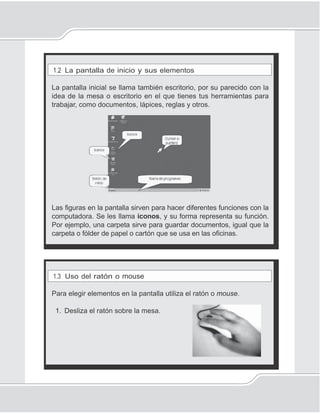
1.2 La pantalla de inicio y sus elementos
La pantalla inicial se llama también escritorio, por su parecido con la
idea de la mesa o escritorio en el que tienes tus herramientas para
trabajar, como documentos, lápices, reglas y otros.
Las figuras en la pantalla sirven para hacer diferentes funciones con la
computadora. Se les llama iconos, y su forma representa su función.
Por ejemplo, una carpeta sirve para guardar documentos, igual que la
carpeta o fólder de papel o cartón que se usa en las oficinas.
1.3 Uso del ratón o mouse
Para elegir elementos en la pantalla utiliza el ratón o mouse.
1. Desliza el ratón sobre la mesa.
16
Unidad 1
2. Ve la pantalla y observa el movimiento de la flecha. A ésta se le
llama también puntero
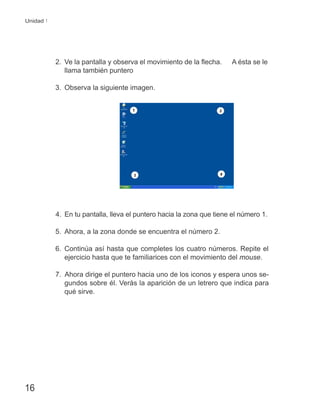
3. Observa la siguiente imagen.
4. En tu pantalla, lleva el puntero hacia la zona que tiene el número 1.
5. Ahora, a la zona donde se encuentra el número 2.
6. Continúa así hasta que completes los cuatro números. Repite el
ejercicio hasta que te familiarices con el movimiento del mouse.
7. Ahora dirige el puntero hacia uno de los iconos y espera unos se-
gundos sobre él. Verás la aparición de un letrero que indica para
qué sirve.
17
Encender la computadora e iniciar el Sistema operativo
8. Prueba con varios iconos.
El ratón tiene dos botones. El del lado izquierdo es el más empleado.
• Lleva el puntero sobre uno de los iconos.
• Presiona el botón izquierdo del ratón una vez sobre el icono y verás
que cambia de color. Esto quiere decir que lo has seleccionado.
El botón del lado derecho se utiliza para obtener funciones adicionales.
Lleva el puntero sobre uno de los iconos.
Presiona el botón derecho del ratón una vez sobre el icono y verás un
menú que se despliega.
Prueba con varios iconos de tu pantalla y observa estos menús.
Cuando presionas una vez el botón del ratón o mouse se dice que
haces clic.
18
Unidad 1
• Haz clic sobre el botón que dice Inicio, ubicado en el ángulo infe-
rior izquierdo de la pantalla.
• Observa que se abre
una lista de opciones.
Éstas se des- pliegan en
un menú y sirven para
elegir la herramienta útil
para tu tarea o trabajo.
• Para desactivar este
menú, haz clic en cualquier
otro lugar de la pantalla.
19
Encender la computadora e iniciar el Sistema operativo
Hacer doble clic significa presionar rápidamente,
dos veces seguidas, el botón. En algunas ocasio-
nes, este movimiento será necesario para realizar
varias acciones. Más adelante lo pondremos en
práctica.
Pide al Apoyo técnico que te ponga un juego para que
practiques el uso del ratón, y veas otro empleo de la
computadora, en el recurso Aprender jugando, del
cual te recomendamos el Ecojuego.
http://www.conevyt.org.mx/cursos/jugando.htm
Escribe cómo ha sido tu experiencia al utilizar el ratón en el Ecojuego.
_________________________________________________________
_________________________________________________________
_________________________________________________________
_________________________________________________________
20
Unidad 1
La computadora, para poder funcionar — encender, guar-
dar y recuperar información, borrar lo que ya no se
usa, apagar el equipo y otras funciones más — utiliza
un programa que se llama sistema operativo. De éstos
el más conocido es Windows (Ventanas en inglés).
Sin embargo, debes saber que existen otros tipos y
marcas de sistemas operativos: algunos son comercia-
les (es decir, con costo para el usuario) y otros
son gratuitos. A estos últimos se les llama “software*
libre” y el sistema más conocido es Lynux.
Todos los componentes que acabas de conocer, son el
equipo físico de la computadora, también llamado
hardware, estos no son más que las
partes de la computadora que puedes
tocar.
Además de estos componentes físicos, hay otros que
no se pueden tocar, sin embargo son los que provo-
can que una computadora pueda realizar diferentes
tareas como procesar textos, hacer gráficas,
resolver problemas matemáticos entre otras y se le
llama software. Un software es un programa que está
formado por instrucciones.
Tú también tienes software y hardware en tu cuerpo. Por
ejemplo, tu cerebro y cabeza son hardware; tus ideas son
software. Necesitas tanto tu hardware como tu software para
poder pensar y crear nuevas ideas.
* Palabra en inglés utilizada para referirse a los programas.
21
Encender la computadora e iniciar el Sistema operativo
Haz doble clic sobre alguno de los iconos mostrados en la pantalla
princi- pal. Se abrirá una ventana, las ventanas abiertas se pueden hacer
peque- ñas (minimizarse), o bien, cerrarse por completo.
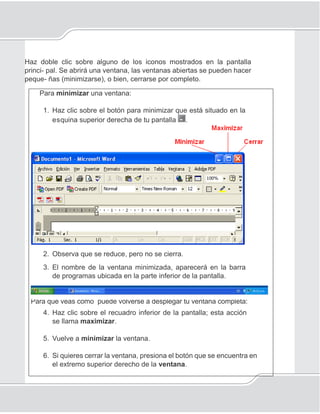
Para minimizar una ventana:
1. Haz clic sobre el botón para minimizar que está situado en la
esquina superior derecha de tu pantalla .
2. Observa que se reduce, pero no se cierra.
3. El nombre de la ventana minimizada, aparecerá en la barra
de programas ubicada en la parte inferior de la pantalla.
Para que veas cómo puede volverse a desplegar tu ventana completa:
4. Haz clic sobre el recuadro inferior de la pantalla; esta acción
se llama maximizar.
5. Vuelve a minimizar la ventana.
6. Si quieres cerrar la ventana, presiona el botón que se encuentra en
el extremo superior derecho de la ventana.
22
Unidad 1
1.4 El protector de pantalla
Cuando dejas de trabajar por algunos minutos en la computadora, la
pantalla se ve negra o aparece una imagen en movimiento. Esto es el
protector de pantalla, y sirve para ahorrar energía y preservar la vida
útil del monitor mientras no se está utilizando. Los minutos de espera
se pueden cambiar según lo requieras o bien, desactivar el protector
de pantalla.
1. Deja de trabajar algunos minutos y sin mover el ratón ni usar el
teclado. Pide ayuda a tu apoyo técnico para ver esta acción.
‘
2. Verás que aparece el protector de pantalla.
3. Para que vuelvas a ver en la pantalla lo que tenías antes (escrito,
dibujo, etcétera) mueve el ratón un poco o presiona cualquier tecla
del teclado. Espera un poco y volverá a verse.
23
Encender la computadora e iniciar el Sistema operativo
Algo fundamental en la computadora es su capacidad
para guardar información. La computadora tiene es-
pacio de almacenamiento en el que almacena infor-
mación.
24
Unidad 1
1. 5 Apagar la computadora
Así como hay una forma correcta de encender la computadora, tam-
bién hay una forma adecuada de apagarla.
Para ello, realiza el siguiente procedimiento:
1. Haz clic sobre el botón inicio. Verás que se despliega un menú.
2. Elige la opción que dice apagar el sistema o apagar el equipo
Como podrás ver en las siguientes imágenes, la acción puede estar
presente en cualquiera de las dos formas:
25
Encender la computadora e iniciar el Sistema operativo
3. Haz clic sobre ella.
Observa que aparece otra ventana, como la siguiente:
4. Elige la opción apagar.
5. Haz clic en aceptar y espera un momento.
6. Cuando veas que se apaga la pantalla (se ve negra), se habrá
apagado también el CPU.
7. Apaga el monitor, presionando el botón correspondiente, que
generalmente está al frente de la pantalla.
Botón de apagado
26
Unidad 1
Ejercicio
Tema 1
Después de haber aprendido los temas anteriores, contesta las si-
guientes preguntas:
1. ¿Qué pasos le recomendarías a doña María que hiciera para en-
cender la computadora?
_____________________________________________________
_____________________________________________________
2. ¿Cómo explicarías qué es el hardware y el software de una com-
putadora?
_____________________________________________________
_____________________________________________________
3. ¿Qué es el escritorio de la computadora?
_____________________________________________________
_____________________________________________________
4. ¿Qué entiendes por minimizar y por maximizar las ventanas?
_____________________________________________________
_____________________________________________________
5. ¿Para qué puedes usar una computadora? Menciona cuatro
ejemplos.
_____________________________________________________
_______________________________________________________
_______________________________________________________
_______________________________________________________
_______________________________________________________
__________
28
Autoevaluación
Unidad 1 Encender la computadora
e iniciar el Sistema operativo
Ahora que terminaste de estudiar la Unidad 1 Encender la computadora e
iniciar el Sistema operativo, trata de responder el siguiente ejercicio de
autoevaluación.
Contesta sí o no a cada uno de los siguientes, aspectos considera
cómo se reflejan tus aprendizajes logrados en esta Unidad.
Aspecto Sí No
1. Puedo reconocer los diversos
componentes de una computadora.
( ) ( )
2. Sé encender la computadora. ( ) ( )
3. Puedo identificar los diversos
elementos de la pantalla de inicio.
( ) ( )
4. Utilizo con cierta facilidad el ratón o
mouse.
( ) ( )
5. Conozco para qué sirven los botones
derecho e izquierdo del ratón.
( ) ( )
6. He aprendido cómo se minimiza y
maximiza una ventana.
( ) ( )
7. Sé apagar la computadora. ( ) ( )
8. Ya perdí el miedo a la computadora. ( ) ( )
Unidad II
Programa
para dibujar
En esta Unidad aprenderás a:
• Abrir un programa de dibujo.
• Dibujar.
• Eliminar partes de un dibujo.
• Trazar líneas.
• Dibujar rectángulos.
• Abrir nuevos archivos.
• Trazar círculos.
• Borrar grandes bloques de un dibujo.
• Guardar un archivo.
A continuación veremos
un ejemplo de lo
que podemos lograr
utilizando un software
de dibujo.
30
Unidad 1I
31
Programa Paint para dibujar
Caso 2
Don José se encuentra preocupado porque, al igual que todas
las personas del ejido, no ha podido vender su cosecha y los
intermedia- ríos quieren comprársela a muy bajo precio. En la
asamblea de la comunidad decidieron rentar un lugar en el
tianguis más gran- de de Chilpancingo, y vender ahí
directamente sus productos. Para ello, se formaron diversas
comisiones y a don José le tocó hacer los anuncios con los
precios de los productos.

Maru, su nieta, le sugiere que vayan a la Plaza comunitaria
de la localidad y que le pidan a Roberto —el asesor de la mis-
ma— que les ayude a hacer los anuncios con la computadora.
Al llegar a la Plaza se encuentran con una sorpresa: el señor
Elpidio, que vive en el ejido, está escribiendo en una compu-
tadora.
—¡Don José, qué anda haciendo por aquí! —dijo Elpidio—.
—Pues aquí, ya ve. Vengo a ver si Roberto me ayuda a hacer
los anuncios para la venta de nuestros productos. Dicen que
es rebueno con la computadora —contestó don José.
(Roberto mira a Elpidio y dice) –¡Usted lo puede ayudar, don
Elpidio. ¿Se acuerda del programa de dibujo que vimos ayer?
—¿El que es para dibujar? —preguntó Elpidio.
—Sí, ese. Bueno, pues con ese programa usted le puede ayu-
dar a don José a hacer sus anuncios y sirve que practica. Re-
cuerde hacer todos los pasos.
1. Definan cuántos anuncios quieren hacer y qué va a decir
cada uno.
2. Enciendan la computadora.
32
Unidad 1I
3. En inicio abran programas, pase a accesorios y de
ahí abran Paint.
4. Seleccionen las imágenes que necesiten y especifi-
quen para cada una los precios.
5. Cuando les guste cómo quedó el anuncio, lo pueden
imprimir.
6. Y así, con cada uno de los carteles o anuncios.
—¿Y si se me olvida algo, me ayudas? —dijo Elpidio.
(Roberto le sonrío): —Claro que sí; y también puede consultar
el Libro del adulto.
Después de algunos momentos de ex-
plicación y trabajo, don José ya tiene su
primer anuncio:
—¿Ves abuelito?, te dije que era muy fá-
cil —le dice sonriente Maru a don José.
33
Programa Paint para dibujar
TEMA 2 Programa para dibujar
En la computadora podemos dibujar. Existen programas muy sencillos
para dibujar, pero también los hay de tipo profesional, diseñados para pro-
ducir folletos, etiquetas para productos, programas de televisión, revistas,
libros y diversos artículos que utilizamos todos los días.
Para que te des una idea de cómo funciona un programa de dibujo, y a la
vez practiques tus habilidades con el uso del mouse, vamos a utilizar uno
bastante sencillo.
2.1 Abrir el programa
Para abrirlo realiza los siguientes pasos:
1. Coloca el puntero del ratón sobre el botón de inicio y haz clic en él.
2. Lleva el puntero a programas, sin dar clic.
3. Desliza el puntero a accesorios.
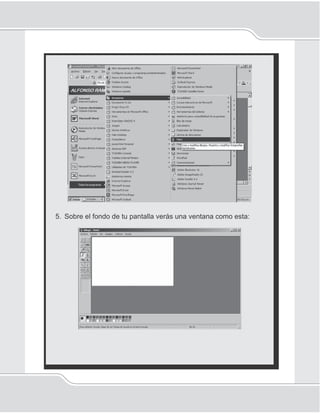
4. En el menú que se abre, haz clic donde dice Paint.
34
Unidad 1I
5. Sobre el fondo de tu pantalla verás una ventana como esta:
35
Programa Paint para dibujar
2.2 Menús
Como en todos los programas, los de dibujo cuentan con una barra de
menús desde donde podemos llevar a cabo todas las acciones que
necesitemos.
Para elegir cualquier opción, simplemente damos clic en una de ellas,
y se desplegarán más acciones:
Prueba dando clic en los menús: Edición y Colores.
A su vez, a lado izquierdo de la pantalla, tenemos un panel llamado
cuadro de herramientas. Con él, podemos realizar todas las
operaciones básicas de dibujo:
36
Unidad 1I
2.3 Dibujar
El rectángulo blanco es tu hoja para dibujar.
1. Haz clic sobre la herramienta Lápiz , haz clic en cualquier área
de la hoja en blanco y mantén presionado el botón izquierdo del
ratón, muévelo y observa.
2. Nota cómo se activa el botón, porque ahora tiene fondo blanco.
37
Programa Paint para dibujar
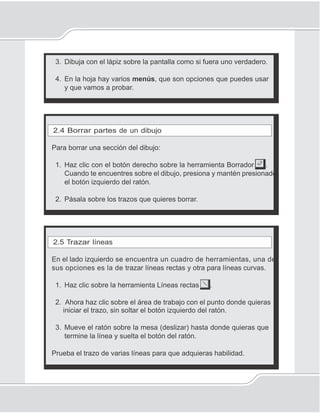
3. Dibuja con el lápiz sobre la pantalla como si fuera uno verdadero.
4. En la hoja hay varios menús, que son opciones que puedes usar
y que vamos a probar.
2.4 Borrar partes de un dibujo
Para borrar una sección del dibujo:
1. Haz clic con el botón derecho sobre la herramienta Borrador .
Cuando te encuentres sobre el dibujo, presiona y mantén presionado
el botón izquierdo del ratón.
2. Pásala sobre los trazos que quieres borrar.
2.5 Trazar líneas
En el lado izquierdo se encuentra un cuadro de herramientas, una de
sus opciones es la de trazar líneas rectas y otra para líneas curvas.
1. Haz clic sobre la herramienta Líneas rectas .
2. Ahora haz clic sobre el área de trabajo con el punto donde quieras
iniciar el trazo, sin soltar el botón izquierdo del ratón.
3. Mueve el ratón sobre la mesa (deslizar) hasta donde quieras que
termine la línea y suelta el botón del ratón.
Prueba el trazo de varias líneas para que adquieras habilidad.
38
Unidad 1I
2.6 Dibujar rectángulos
1. Haz clic sobre la herramienta Rectángulo .
2. Verás que se activa el botón porque ahora se ve con el fondo blanco.
3. En la parte baja de la barra de herramientas
se abren tres tipos de rectángulos.
4. Haz clic sobre el primero.
5. Ahora ve a la hoja blanca. Verás que tu cursor tiene forma de
cruz . Haz clic en cualquier lugar de la pantalla y desliza un
poco el puntero, presionando a la vez el botón izquierdo del ratón.
Observa cómo se traza un rectángulo vacío.
6. Traza algunos cuadros encimados y ve qué pasa.
7. Prueba también con el segundo rectángulo . Haz clic en él
y luego traza varios rectángulos.
8. Encima algunos para que veas el efecto.
9. Prueba también con el tercer rectángulo.
Ahora te proponemos que intentes averiguar cómo
podrías trazar un rectángulo de cada color.
39
Programa Paint para dibujar
2.7 Abrir nuevos archivos
Probablemente has llenado tanto tu hoja de dibujo, que no cabe nada
más.
Para abrir una hoja nueva:
1. Haz clic en el menú superior donde dice archivo, para desplegar
el menú.
2. Haz clic sobre nuevo.
3. El programa abrirá un cuadro de diálogo y te preguntará si de-
seas guardar el anterior. Marca No, y aparecerá una nueva hoja
blanca.
40
Unidad 1I
2.8 Trazar círculos
Ahora traza círculos, dibuja uno sólo con el contorno, y otro relleno de
un color.
1. Haz clic primero sobre la herramienta Elipse .
2. Diseña tres círculos y tres óvalos de la misma forma que trazaste
los rectángulos.
3. Para realizar círculos perfectos presiona la tecla “shift” mientras
arrastras el cursor. Lo mismo sucede si quieres cuadrados.
2.9 Borrar grandes bloques de un dibujo
1. Haz clic sobre la herramienta Selección , que sirve para selec-
cionar áreas rectangulares.
2. Dibuja un rectángulo sobre el espacio que quieras borrar. El área
está ahora seleccionada.
3. Presiona la tecla suprimir, Supr.
2.10 Introducir texto
1. Haz clic en la herramienta Texto .
41
Programa Paint para dibujar
2. Observa cómo el cursor cambia por una pequeña cruz. Colócala
en donde quieras iniciar el texto.
3. Haz clic una vez más y verás que aparece un pequeño recuadro.
Escribe tu nombre utilizando el teclado, recuerda que para poner una
letra mayúscula debes oprimir la tecla “Shift” y la letra al mismo
tiempo.
2.11 Guardar un archivo
1. Haz clic en el menú superior donde dice Archivo.
2. Verás que se abre un menú.
3. Haz clic donde dice Guardar. Se abrirá una ventana de diálogo
como la siguiente:
42
Unidad 1I
4. Coloca el cursor donde dice nombre y allí escribe el nombre que
tú quieras.
5. Todos los datos que guardamos se almacenan en carpetas, como
si fuera un gran archivero. Una de esas carpetas se llama Mis
imágenes, y es donde se almacenan automáticamente todos los
dibujos que hagas.
6. Haz clic sobre el botón que dice guardar.
7. Cierra el Programa para dibujar, solo con hacer clic sobre el botón
con forma de equis ubicado en la parte superior derecha de la
pantalla.
Abre un archivo nuevo. Observa la siguiente imagen
y ayudado por la herramienta para trazar círculos y
rectángulos, prueba reproducir las figuras que apa-
recen mostradas. Cuando termines, puedes guar-
darlo en un archivo.
43
Programa Paint para dibujar
A veces es necesario esperar un momento para ejecutar
otra acción. Se muestra un reloj de arena en la pantalla,
cuando se esta ejecutando una
acción y hay que esperar a que
se quite para indicarle otra.
44
Unidad 1I
Ejercicio
Tema 2
De acuerdo con las necesidades de la comunidad, don José necesita
hacer, entre otros, los siguientes 5 anuncios:
• 2 melones por $15.00 pesos
• Aguacate $14.00 el kilo
• Sandía $3.00 el kilo.
• Elotes $ 3.00 la pieza
• Durazno $ 20.00 kilo
Para escribir el signo $, deberás oprimir la tecla “Shift” y la tecla con
el número 5. Si quieres saber más lee la Unidad 3, Procesador de
palabras.
1. ¿Cómo harías estos anuncios? (Utiliza el programa de dibujo para
elaborarlos.)
_____________________________________________________
_____________________________________________________
_____________________________________________________
_____________________________________________________
_____________________________________________________
_____________________________________________________
_____________________________________________________
2. Si te pidieran un cartel para anunciar guitarras de Paracho, cuyo
costo es de $1500.00 pesos cada una, ¿cómo lo harías?
_____________________________________________________
_____________________________________________________
_____________________________________________________
_____________________________________________________
_____________________________________________________
46
Autoevaluación
Unidad II Programa para dibujar
Ahora que terminaste de estudiar la Unidad 2 Programa para dibujar, trata
de responder el siguiente ejercicio de autoevaluación.
Contesta sí o no a cada uno de los siguientes aspectos, considera
cómo se reflejan mejor los aprendizajes logrados en esta Unidad.
Aspecto Sí No
1. Sé para qué sirve el programa para
dibujar.
( ) ( )
2. Aprendí a abrir el programa para
dibujar.
( ) ( )
3. Sé lo que es la barra de menú. ( ) ( )
4. Sé dibujar con la herramienta Lápiz. ( ) ( )
5. Conozco cómo borrar con la
herramienta Goma.
( ) ( )
6. Aprendí a trazar líneas. ( ) ( )
7. Puedo dibujar rectángulos y círculos. ( ) ( )
8. Aprendí a ponerle color a los objetos. ( ) ( )
9. Sé abrir un archivo. ( ) ( )
10. Aprendí a guardar archivos. ( ) ( )
Unidad III
Procesador
de palabras
En esta Unidad aprenderás a:
• Abrir y cerrar Procesador de palabras.
• Usar el teclado.
• Escribir textos.
• Seleccionar un texto y
cambiar sus características.
• Usar las teclas de desplazamiento
(flechas).
• Identificar el uso del teclado numérico
y la tecla de bloqueo numérico.
Veamos qué fácil es emplear el
Procesador de palabras para
resolver algunos problemas
comunes.
48
Unidad 1II
49
Procesador de palabras
Caso 3
En el estado de Guerrero, las mujeres de Tlapa se han
organizado para poner una tienda de artesanías propias-
de la región. En la última asamblea que tuvieron, a doña
Lucia le tocó elaborar una carta para solicitar información
acerca de los apoyos que ofrece el Fondo Nacional para
Empresas Sociales (FONAES) y de los requisitos que pi-
den para obtener un crédito. Doña Lucía, como pudo, es-
cribió a mano la siguiente carta:
50
Unidad 1II
Doña María, comadre de doña Lucía, la encontró muy apurada:
—¿Qué tienes, Lucía?
—Nada, es que tengo que entregar esta carta (y le tendió el
papel a María).
—Oye Lucía, ¿qué dices si vamos a la Plaza comunitaria y la
hacemos en la computadora?
—Pero es que yo no sé utilizarla —comentó doña Lucía.
—Yo tampoco sabía —dijo María—, y me daba miedo. Pero es
muy sencillo, ven, vamos.
Un rato después, doña Lu-
cía salió de la Plaza comu-
nitaria muy contenta, con su
carta redactada en computa-
dora, y pensando en todas
las cosas que de ahora en
adelante puede hacer con
lo que aprendió.
51
Procesador de palabras
TEMA 3 Procesador de palabras
3.1 Los programas para escribir en la computadora:
Procesador de palabras
Uno de los usos más importantes de la computadora es escribir do-
cumentos. Para ello se usa un tipo de programa o software conocido
como procesador de palabras1
.
3.2 Abrir
1. Haz clic en el botón Inicio, en la parte inferior izquierda de la pantalla.
2. Aparecerá un menú; lleva el cursor a Programas.
3. Sostén unos segundos el cursor sobre Programas para que se
despliegue otro menú.
1
El nombre del procesador de palabras depende del tipo de computadora que tengas PC, MAC o SUN, pide ayuda a
tu apoyo técnico o asesor para que te expliquen la diferencia.
52
Unidad 1II
4. Aquí debes localizar el procesador de palabras y hacer clic en él
para que se abra el programa.
5. Verás la ventana del procesador de palabras, que es como la si-
guiente:
Para saber qué uso tiene cada uno de los botones de las barras de
herramientas:
1. Sitúa el puntero del mouse o ratón sobre los botones sin dar clic y
espera unos segundos; verás un pequeño letrero que indica su
función.
Ahora:
2. Localiza en el extremo derecho del monitor de tu computadora la
barra del Scroll o barra de desplazamiento.
3. Coloca el puntero del mouse sobre el pequeño rectángulo que está
en medio de la barra.
4. Haz clic y mantén presionado el botón del ratón, desplázalo hacia
arriba y hacia abajo, y observa cómo se mueve la página blanca.
53
Procesador de palabras
5. Otra opción es hacer clic en las flechitas que aparecen arriba y
abajo para mover la hoja.
Cuando tienes escrito algún texto, con esta tecla puedes ver las pági-
nas anteriores para revisar lo que llevas elaborado en tu computadora,
o bien cuando hayas terminado de redactar, puedes avanzar o retro-
ceder por tu texto.
Otra forma de abrir el Procesador de palabras es mediante el icono que
está en el escritorio.
• Haz doble clic sobre el icono.
• Verás que se despliega la ventana de este programa
3.3 Escribir
Con la aparición de las computadoras, la máquina de escribir ha caído en
desuso, aunque el método de escritura empleado en la computadora es
similar al de aquellos equipos. La computadora cuenta con un teclado
que permite que vayan apareciendo letras y símbolos sobre la pantalla,
en lugar de que aparezcan directamente en una hoja de papel, como
tradicionalmente se hacía. Puedes escribir en tu computadora usando
el procesador de palabras. Para esto usa el teclado parecido al que se
muestra a continuación.
54
Unidad 1II
En la ventana del procesador de palabras verás una página en blanco
y en ella una línea vertical que parpadea, está es el cursor e indica
dónde empezar
a escribir.
En el siglo XIX, los documentos de las oficinas se
escribían a mano. Por ello, el trabajo era lento y
se necesitaba un gran número de escribientes. Muchos
inventores trataban de hacer un aparato de escritura
rápida y eficiente.
55
Procesador de palabras
En 1874, el trabajo de oficina se empezó a hacer
con la máquina de escribir Remington (John Ermine
Remington, ingeniero estadunidense, 1816-1889),
con el teclado llamado QWERTY, diseñado por Lathan
Scholes (tipógrafo estadunidense, 1819-1890, e
inventor del modelo de máquina de escribir que fue
fabricado por la industria Remington).
Si te fijas, la palabra QWERTY está compuesta por
las primeras seis letras del teclado, ubicadas en la hile-
ra superior izquierda. El fácil empleo de esta máquina hizo
muy rápido el trabajo de oficina.
Para probar el teclado, haz lo siguiente:
1. Escribe tu nombre completo, debes empezar donde está el cursor.
2. Observa que tu nombre y apellidos queden sin espacios y sin las
mayúsculas correspondientes; inclusive, si tu nombre o apellidos
tienen acento, éste no debe estar colocado.
3. Con el mouse o ratón, coloca el cursor al final de tu nombre y
oprime la barra espaciadora para que puedas separar entre tu
nombre y tu primer apellido. Emplea la barra espaciadora y el cur-
sor para colocar los espacios pertinentes entre las palabras que
integran tu nombre completo.
4. Escribe las letras mayúsculas de tu nombre y apellidos; coloca
el cursor inmediatamente antes de la primer letra de tu nombre.
Presiona la tecla Shift (ver la imagen de abajo) y, al mismo tiempo,
la letra con que inicia tu nombre. Observa que aparece escrita
con mayúscula.
56
Unidad 1II
5. Sigue el procedimiento anterior para escribir tus apellidos con ma-
yúsculas.
6. Elimina ahora las letras minúsculas que están todavía junto a las
mayúsculas que acabas de poner, colocando el cursor entre esas
dos letras y oprime la tecla Supr. Cambia de renglón presionando
la tecla enter.
7. Para colocar todo tu nombre con letras mayúsculas oprime la tecla
Bloq. Mayús, antes de que empieces a escribir. Si quieres con-
tinuar escribiendo con minúsculas, desbloquea las mayúsculas,
oprimiendo otra vez esa misma tecla.
57
Procesador de palabras
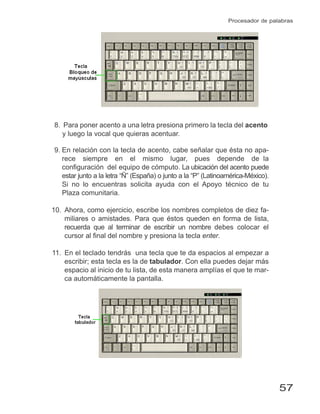
8. Para poner acento a una letra presiona primero la tecla del acento
y luego la vocal que quieras acentuar.
9. En relación con la tecla de acento, cabe señalar que ésta no apa-
rece siempre en el mismo lugar, pues depende de la
configuración del equipo de cómputo. La ubicación del acento puede
estar junto a la letra “Ñ” (España) o junto a la “P” (Latinoamérica-México).
Si no lo encuentras solicita ayuda con el Apoyo técnico de tu
Plaza comunitaria.
10. Ahora, como ejercicio, escribe los nombres completos de diez fa-
miliares o amistades. Para que éstos queden en forma de lista,
recuerda que al terminar de escribir un nombre debes colocar el
cursor al final del nombre y presiona la tecla enter.
11. En el teclado tendrás una tecla que te da espacios al empezar a
escribir; esta tecla es la de tabulador. Con ella puedes dejar más
espacio al inicio de tu lista, de esta manera amplías el que te mar-
ca automáticamente la pantalla.
58
Unidad 1II
Para eliminar letras anteriores a la presencia del
cursor, se usa la tecla de Retroceso y para
eliminar las siguientes del cursor, se usa la tecla
Supr .
El cursor te permite ubicarte en el lugar que quieres, con sólo hacer clic al
tenerlo situado donde deseas.
59
Procesador de palabras
3.4 Barra de menú
Si observas bien, en la parte superior de la pantalla, aparece una barra
similar a la de la imagen siguiente, llamada barra de menú.
Con un clic en cualquier elemento del
menú, verás el despliegue de varias
opciones relacionadas entre sí. Obser-
va cada, una de estas acciones pre-
senta una letra subrayada. Si están
desplegadas las opciones y presionas
la tecla correspondiente a cada opción,
se ejecuta la función elegida.
Todas las funciones realizadas con el
programa las puedes ejecutar desde
esta barra.
Revisa cada una de las opciones de la
barra de menú.
3.5 Seleccionar texto y cambiar sus características
El procesador de palabras trabaja basado en comandos, esto es,
acciones aplicables a objetos específicos. Para que la computadora
sepa a qué objeto se le debe de aplicar alguna acción, se debe de se-
leccionar dicho elemento.
En el caso del procesador de palabras, y otros programas que ve-
remos más adelante, el proceso de selección consiste en mostrar el
60
Unidad 1II
texto con una sombra a su alrededor, así, la computadora sabrá que
queremos realizar algún cambio a esa parte en específico.
Con el puntero del ratón tú puedes seleccionar y sombrear:
• Una palabra: para hacerlo, coloca el puntero del ratón encima de
la palabra que deseas seleccionar y haz rápidamente doble clic
sobre ella.
Con el puntero del mouse, elige uno de los nombres de
la lista que escribiste y sombréalo, haciendo doble clic.
Luego de que lo hayas sombreado, coloca el puntero
fuera de la palabra que seleccionaste y haz un clic; de
esta manera, se quitará el sombreado. Sombrear otro
nombre o apellido y después elimina el sombreado.
• Un renglón: para seleccionar un renglón completo, sitúa el puntero
del ratón en el lado izquierdo de dicho renglón, precisamente donde
inicia, y cuando el puntero se convierte en una flecha, haz clic. Otra
forma de hacerlo es posicionarte en una palabra y dar tres clics
rápidos; verás cómo queda seleccionado el renglón completo
Practica el sombreado de un renglón o una línea, eli-
giendo alguno de los nombres que tienes en tu lista;
después elimina el sombreado, colocando el cursor
fuera de ese nombre y haz clic.
61
Procesador de palabras
• Seleccionar varios renglones o párrafos: cuando seleccionas
más de una línea, coloca el puntero del ratón donde inicia la primera
línea, enseguida haz clic y no dejes de presionar el botón izquierdo del
mouse para que puedas arrastrar hacia abajo el sombreado que
aparece e ir marcando así todas las líneas que has elegido. Observa
la siguiente imagen:
62
Unidad 1II
3.6 Borrar
Es la forma de eliminar del documento los textos que ya no quieras
que aparezcan en él. A la vez, aprenderás una nueva forma de selec-
cionar texto.
Para ello:
1. Coloca el cursor antes de la palabra con que inicia el texto por eli-
minar.
2. Oprime la tecla Shift y, sin soltarla, presiona la tecla de desplaza-
miento derecha. Observa que el texto queda sombreado con un
marcador negro.
3. Mantén ambas teclas oprimidas hasta que se sombree el texto
que deseas eliminar. A esta acción de sombrear se le conoce tam-
bién como seleccionar. Es un proceso similar a hacerlo con el
mouse.
4. Deja de presionar las teclas, suéltalas.
5. Para desaparecer el texto seleccionado, presiona la tecla Supr.
63
Procesador de palabras
3.7 Formato
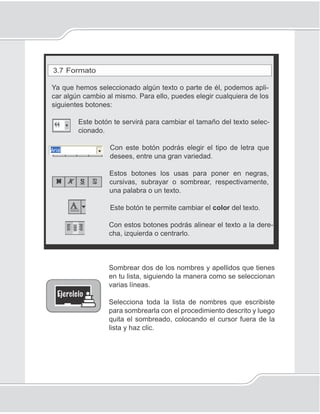
Ya que hemos seleccionado algún texto o parte de él, podemos apli-
car algún cambio al mismo. Para ello, puedes elegir cualquiera de los
siguientes botones:
Este botón te servirá para cambiar el tamaño del texto selec-
cionado.
Con este botón podrás elegir el tipo de letra que
desees, entre una gran variedad.
Estos botones los usas para poner en negras,
cursivas, subrayar o sombrear, respectivamente,
una palabra o un texto.
Este botón te permite cambiar el color del texto.
Con estos botones podrás alinear el texto a la dere-
cha, izquierda o centrarlo.
Sombrear dos de los nombres y apellidos que tienes
en tu lista, siguiendo la manera como se seleccionan
varias líneas.
Selecciona toda la lista de nombres que escribiste
para sombrearla con el procedimiento descrito y luego
quita el sombreado, colocando el cursor fuera de la
lista y haz clic.
64
Unidad 1II
3.8 Teclas de desplazamiento (flechas)
Con estas teclas puedes mover el cursor hacia arriba, hacia abajo, a la
izquierda o a la derecha, para ir a uno o a varios renglones ubicados
en la parte superior o inferior del lugar donde el cursor se encuentra en
el momento en que estás escribiendo.
Las flechas de cada tecla te indican la dirección hacia donde puedes
colocar el cursor.
Con las teclas de desplazamiento, puedes también
sombrear palabras, líneas y párrafos, manteniendo
presionada la tecla Shift y tecleando las flechas
de desplazamiento hacia arriba, hacia abajo, hacia
la izquierda o hacia la derecha, según lo que deci-
das sombrear o marcar.
65
Procesador de palabras
3.9 Teclado numérico y tecla de bloqueo numérico
Con las teclas localizadas en la parte superior del teclado, puedes
escribir números, con sólo oprimirlos; en tanto que con los números
ubicados del lado derecho del teclado, se requiere presionar la tecla
que dice Bloq Num (ubicada en la orilla izquierda del teclado
númerico), la cual te permite mantenerlos activados.
Como puedes ver, en esta sección del teclado los números están colo-
cados en la misma forma que en una calculadora; por ello, muchas per-
sonas la usan de la misma manera que lo harían en su calculadora.
• Tecla Esc
Si observas, en el ángulo superior izquierdo del teclado hay una tecla ais-
lada, separada de la zona donde se localizan los números y las letras.
Esta tecla que tiene la abreviatura Esc (de la palabra del inglés Escape)
te sirve para solucionar, en ocasiones, algúna dificultad de trabazón de la
computadora, pues, al oprimirla sales del error; si el problema es mayor, se
requiere consultar el manual del programa o solicitar apoyo técnico.
66
Unidad 1II
Escribe una carta a una empresa o compañía del lugar
donde vives o de otro sitio para solicitar empleo. En
la carta tú les dirás cuáles son los conocimientos que
tienes, entre los que mencionarás el uso y manejo de
algunas herramientas del equipo de cómputo. Para ela-
borar tu carta de solicitud de empleo, haz lo siguiente:
1. Oprime el botón Inicio y desplaza el cursor a Programas, espera a
que se abra el menú y,
2. Da un clic sobre el Procesador de palabras.
3. Empieza a redactar la carta, una vez abierta en la pantalla la ventana
correspondiente.
4. Escribe la fecha actual empezando por el día (por ejemplo: 30
de enero de 2007). Observa que cuando empiezas a colocar la
fecha y luego de haber tecleado, por ejemplo, 30 de, aparece
inmediatamente un recuadro con la fecha completa; esta acción la
realiza de manera automática la computadora; y si oprimes la tecla
de retroceso en ese momento se terminará de anotar la fecha.
Puedes ignorar ese recuadro y continuar escribiendo tú mismo la
fecha, inmediatamente desaparecerá la fecha enviada por el equipo.
Al terminar oprime enter cuatro veces para que dejes espacios en
blanco, antes de anotar los datos del destinatario o destinataria de tu
carta.
5. Coloca los datos del destinatario de tu carta en el siguiente orden:
• Nombre completo de la persona a la que te diriges y presiona una
vez la tecla enter, para cambiar de renglón.
• Domicilio de la empresa donde se encuentra la persona,
empezando por el nombre de la calle, y luego presiona enter.
• Escribe ahora el nombre de la colonia y oprime la tecla enter.
67
Procesador de palabras
• Anota el nombre de la ciudad y el del estado correspondiente;
presiona enter tres veces antes de continuar con la siguiente parte
de la carta.
6. Escribe: Estimado señor: y después tecléa enter dos veces para que
dejes espacio suficiente entre esta frase y el texto que redactarás
enseguida.
7. Empieza a elaborar el texto de tu carta, usando las herramientas
de la computadora que ya conoces, según las vayas necesitando,
como por ejemplo: las teclas de desplazamiento (flechas), la
barra espaciadora, la tecla Bloq. Mayús, la tecla Shift, la tecla para
el acento, la tecla de retroceso, la tecla Supr, etcétera.
8. Cuando termines de elaborar el texto de tu carta, oprime la tecla enter.
9. Escribe la palabra Atentamente y luego presiona enter dos veces.
10. Anota, debajo de la palabra Atentamente, tu nombre completo y, debajo
de éste, tu domicilio completo y el número de tu teléfono, si tienes.
11. Revisa el texto de tu carta y haz las correcciones o cambios que
consideres necesarios.
3.10 Guardar e imprimir archivos
Guardar el escrito, carta o cualquier otro trabajo que hayas elaborado
en la computadora es muy importante. Si no lo haces, se perderá todo tu
trabajo cuando cierres el procesador de palabras que hayas utilizado.
El documento quedará guardado en un archivo y para su identifica-
ción le tienes que dar un nombre de archivo. Éste debe ser breve y
describir su contenido.
68
Unidad 1II
Para guardar lo que has escrito sigue las siguientes instrucciones:
1. Haz clic en el botón guardar de la barra de
herramientas que se ubica por debajo de la barra de menú como se
observa en la figura siguiente:
2. Al momento de activar esta función, si es la primera vez que guar-
das tu documento, aparece en la pantalla el cuadro de diálogo:
guardar como.
3. En este cuadro, le das un nombre al documento en el lugar que
dice nombre de archivo, sustituyendo el nombre que aparece,
por el que tu hayas decidido ponerle.
4. Después de hacer lo anterior, debes indicar dónde guardar el do-
cumento. En este caso, guárdalo en la carpeta Mis Documentos,
que aparece automáticamente. Solo presiona el botón que dice
guardar.
Aquí escribe el
nombre del archivo
El procedimiento para guardar los documentos siempre es igual,
ya
sea que los guardes en la unidad C, o sea en el disco duro que
está
en el CPU, o bien en la unidad A, donde se introduce el disco
flexible. Sólo debes seleccionar el sitio que consideres más
adecuado2
.
2
Pide ayuda a tu asesor o apoyo técnico para que te explique como hacerlo ya que el proceso varia según el tipo de
computadora que estés utilizando.
69
Procesador de palabras
Una vez guardado tu texto con el nombre que le hayas dado,
habrás creado un Archivo.
Un Archivo, por tanto, es un conjunto electrónico de información cuyo
nombre único, le permite distinguirlo de otros.
Si el archivo en el que estás trabajando ya tiene nombre, para guar-
darlo simplemente necesitas hacer clic sobre el botón guardar y
aquél se guardará automáticamente, sin necesidad de volver a darle
nombre.
También se puede guardar al elegir del menú superior
Archivo-Guardar, o presionando la tecla Control (ctrl)
+ G simultáneamente. En ambos casos, se abre la
ventana donde te pregunta cómo quieres nombrar al
archivo. En las computadoras hay varias formas de
hacer la misma operación para que tú elijas la que
te resulte más cómoda y sencilla.
1. Copia el texto siguiente, con el fin de que practi-
ques la función Guardar.
La violencia en el hogar
El tema de la violencia en el hogar ha adquirido mayor
atención, ya que en un gran número de hogares surgen
relaciones de violencia que lesionan la salud, el desa-
rrollo, la integridad e incluso la vida de las personas. Es
necesario reconocer esta situación de violencia familiar
como un problema social que requiere de medidas de
prevención al interior de la familia y la sociedad.
70
Unidad 1II
2. Ahora guarda el texto en la unidad C: y en la unidad A: con el nombre
Un hogar sin violencia.
3. Para ello, guárdalo primero en la unidad C:, en Mis documentos.
4. Ya que lo hiciste, asegúrate de que haya un disquete en la unidad A:
5. Ahora, abre el menú Archivo y luego la opción Guardar como.
Una vez que aparece la ventana de Guardar, haz clic en el triángulo negro,
de la barra superior.
Esto nos despliega un menú con lugares para almacenar nuestros docu-
mentos. Elegimos el que dice: Disco de 3 ½ o disco flexible.
71
Procesador de palabras
Ahora, sólo asignamos un nombre al archivo, y presionamos Guardar.
Nuestro documento se ha guardado en la unidad de disco flexible:
En la actualidad, hay memorias flash que son
portátiles. La puedes guardar en cualquier lado, ya
que su tamaño equivale
al de un paquetito de chicles. Existen de diferentes
capacidades de almacenamiento.
72
Unidad 1II
Para imprimir un documento
Cuando terminas de elaborar un texto, puedes tener una copia impresa del
mismo.
1. Para ello haz clic en el botón imprimir ubicado en la barra de
herramientas y el archivo que tienes en pantalla se imprimirá.
Si tú quieres imprimir solamente algunas páginas del documento o cam-
biar algunas características de la impresión, debes usar otra ruta:
1. Elige del menú superior archivo.
2. Haz clic en imprimir
3. Se abrirá un cuadro de diálogo como el
siguiente:
En el cuadro de Intervalo de páginas haz
clic en la opción que indique lo que quieras imprimir:
• Para imprimir el documento completo, se selecciona la opción todo.
• La opción página actual se utiliza cuando solamente deseas
imprimir la página en la que estás trabajando.
• Para indicar que deseas imprimir una página específica, varias o un
rango, utiliza la tercera opción donde dice páginas.
• Ahí debes escribir el número de página deseada o, si son varias,
separar los números con comas.
• Si quieres poner un rango, escribe la primera página deseada y la
última separadas por un guión. Es decir, si escribiste un documento
de 10 hojas y únicamente quieres imprimir de la 5 a la 7, anota 5 - 7.
73
Procesador de palabras
• Indica el número deseado de impresiones en el espacio localizado
debajo de donde dice Número de copias.
Repasa los temas del procesador de palabras que has estudiado hasta este
momento; utilizando el CD Oferta educativa y aprovechamiento de las Plazas
comunitarias, en el apartado del Curso básico para el uso de las
computadoras e Internet.
1. Abre la Guía, tal como has hecho en ocasiones anteriores.
2. En el menú principal haz clic en Word.
3. Aparecerá un menú en donde podrás ver varios subtítulos.
4. Entra y estudia los siguientes temas:
• Acceso a Word
• Creación de un documento
• Elaboración de un escrito sin formato
• Guardar un documento
• Tamaño de la letra
• Tipo de letra
• Otros cambios a la letra
• Color de la letra
• Resumen del formato de letra
• Formato de un documento
5. Aplica algunos cambios al formato del texto que hiciste, tales como el
color y otros que tú consideres convenientes.
Imprime el archivo llamado Un hogar sin violencia y
obtén 2 copias o más para que las regales a tus amis-
tades o familia.
• Si quieres terminar tu trabajo por esta sesión, cierra el programa: haz
clic en el botón de Cerrar. Recuerda que dicho ícono se representa
por una equis en el lado superior derecho de la pantalla.
74
Unidad 1II
3.11 Abrir y modificar documentos
El texto que escribiste sobre la violencia lo tienes guardado en el disco
duro (C:). En adelante, llamaremos documento a todo tipo de texto.
Tu documento ya está almacenado.
Abrir un documento
Al abrir un documento archivado, para leerlo o modificarlo, la compu-
tadora trae a la pantalla la información almacenada.
Esta acción se realiza de dos formas:
Primera forma:
1. En la barra de menú elige archivo.
2. Abre y verás otra ventana en donde hay una lista de archivos.
3. Haz clic sobre el archivo que quieres consultar.
Segunda forma:
1. En la barra de herramientas estándar haz clic en el botón abrir .
2. Verás la misma ventana que en la opción anterior.
3. Haz clic sobre el archivo que quieres consultar.
75
Procesador de palabras
Haz clic en mis documentos, se despliega una lista de archivos en la
que aparece Un hogar sin violencia. Haz clic sobre el nombre de este
documento y, posteriormente, en el botón abrir, localizada también en
el cuadro de diálogo. Otra forma más rápida, consiste en hacer doble
clic sobre el nombre del archivo. En tu pantalla verás el documento
guardado. Léelo y ciérralo.
Modificar un documento
Cuando terminas un documento, es posible que al leerlo de nuevo
consideres importante agregar o eliminar algún fragmento. Hay varias
formas de hacerlo: insertar, sobrescribir, añadir y borrar.
Insertar
Se trata de introducir un texto nuevo en medio de un párrafo del do-
cumento, sin eliminar la información capturada. (Se entiende por texto
capturado todo lo que has escrito en la computadora.)
• Para insertar un fragmento en el documento, ubica el cursor antes
de la palabra donde quieras colocar ese texto y escribe lo que te
faltó.
Con el texto que capturaste en un ejercicio anterior realiza lo
siguiente:
1. Introduce el siguiente renglón: “en los últimos años en el
mundo y en México”, después del primer renglón y la primera
coma.
2. Introduce: “y de solución”, en el penúltimo renglón
después de “medidas de prevención”.
76
Unidad 1II
La violencia en el hogar
El tema de la violencia en el hogar ha adquirido mayor
atención, ya que en un gran número de hogares surgen
relaciones de violencia que lesionan la salud, el desarro-
llo, la integridad e incluso la vida de las personas.
Es necesario reconocer esta situación de violencia fami-
liar como un problema social, que requiere de medidas
de prevención al interior de la familia y la sociedad.
Añade después del segundo párrafo, el fragmento
que aparece al final:
La violencia en el hogar
El tema de la violencia en el hogar ha adquirido aten-
ción relevante, en los últimos años en el mundo y en
México, ya que en un gran número de hogares surgen
relaciones de violencia que lesionan la salud, el desarro-
llo, la integridad e incluso la vida de las personas.
Es necesario reconocer esta situación de violencia fami-
liar, porque sólo así podremos considerar posibles medi-
das de prevención y de solución en torno a este grave
problema social.
En el Módulo Un hogar sin violencia del MEVyT, encon-
trarás información sobre algunas formas de convivencia
en el mundo, en las que la violencia y los conflictos se
presentan de manera frecuente; e identificarás las for-
mas de convivencia familiar, como el respeto mutuo, la
solidaridad, la dignidad y la colaboración, que pueden
sustituir la práctica de la violencia.
77
Procesador de palabras
En el último párrafo, selecciona el texto siguiente:
“encontrarás información sobre algunas formas de
convivencia en el mundo, en las que la violencia y los
conflictos se presentan de manera frecuente”. Luego,
bórralo.
3.12 Deshacer y rehacer
Selecciona todo el texto de La violencia en el hogar y bórralo.
Tu ventana quedará en blanco.
• En la barra de herramientas estándar, oprime el botón deshacer
; aparecerá el texto eliminado, porque la computadora deshizo la
última instrucción ordenada,cuya función fue borrar.
Al hacer clic en el botón deshacer sólo se elimina la acción más reciente.
Para deshacer varias acciones anteriores, es necesario volver a hacer
clic en el botón deshacer, el número de veces que se desee eliminar
acciones previamente hechas.
78
Unidad 1II
De igual forma opera el botón rehacer . Imagina que con des-
hacer borraste la última acción, pero te das cuenta que fue un error
eliminar esa información; entonces, para recuperarla debes hacer clic
en rehacer.
Borra en su totalidad el texto La violencia en el hogar,
con la opción seleccionar todo, del menú edición.
Oprime la tecla Supr, y todo el documento desapa-
recerá. Haz clic en el botón deshacer y tendrás de
nuevo tu documento.
Repite el ejercicio. Esta vez, en lugar de usar la opción seleccionar todo,
presiona al mismo tiempo las teclas Control + E, más la tecla Supr, la
información será eliminada. Finalmente, haz clic en el botón deshacer,
para recuperar el documento.
Guardar cambios conservando la versión anterior
Con frecuencia, se necesita guardar la nueva versión y mantener intacta la
primera, es decir, la original. La primera versión ha sido almacenada con
un nombre, por lo tanto, es necesario guardar la segunda con un nombre
nuevo. Para ello, haremos el siguiente ejercicio.
En la pantalla de la computadora, tú tienes la versión
última del documento La violencia en el hogar.
1. Realiza el procedimiento de guardar como.
2. Te encuentras con el cuadro de diálogo.
3. Donde dice guardar en, a la derecha encontrarás un espacio y, al
final, una flecha con la punta hacia abajo. Haz clic en la flecha.
79
Procesador de palabras
4. Aparecerán opciones diferentes.
5. Elige C: y haz clic sobre ésta.
6. Donde dice nombre del archivo, escribe: La violencia en el hogar-2
7. Oprime el botón Guardar. Ahora, ya tienes ambas versiones en C:.
3.13 Formato de texto
La apariencia de un documento está determinada por el aspecto y
tamaño de los caracteres. Por eso, es importante que al elaborar un
documento hagas una apropiada selección de la fuente y su tamaño.
Para dar formato a los textos se usa la barra de herramientas formato:
Para ver cómo funcionan estas opciones haz los siguientes ejercicios.
Abre un nuevo documento y escribe tu nombre, según
el ejemplo:
Lucía Martínez de la Vega
Selecciona todo tu nombre.
En la barra de herramienta formato, en la opción fuente, haz clic
en la flecha que tiene la punta hacia abajo. Aparece un listado con
los nombres de las fuentes: haz clic en Courier; luego pon el puntero
en la opción tamaño de fuente, haz clic y selecciona el número de 22
puntos. Oprime los botones de estilo de letra: negrita, cursiva y su-
brayado. Tu nombre queda así:
80
Unidad 1II
Lucía Martínez de la Vega
Vuelve a seleccionar tu nombre. Realiza las operaciones necesarias para
que aparezca con la fuente Comic Sans MS, 16 puntos, negrita. Tu nom-
bre queda así:
Lucía Martínez de la Vega
Selecciona tu nombre de nuevo y oprime los botones correspondientes
en la barra de herramientas para hacer lo siguiente:
Alinear a la derecha:
Lucía Martínez de la Vega
Alinear a la izquierda:
Lucía Martínez de la Vega
Centrar:
Lucía Martínez de la Vega
Justificar:
Lucía Martínez de la Vega
Cierra este documento, no lo guardes.
1. Copia el texto siguiente y guárdalo con el nombre
de: Carta Garibaldi-Juárez
81
Procesador de palabras
Un saludo a México:
Cuando una Nación se libera de sus opresores como lo
ha hecho México, con tanta constancia y con tantísimo
heroísmo, merece una palabra de encomio3
y un
saludo de las Naciones hermanas.
(...)
Salve, valeroso pueblo mexicano. ¡Oh! ¡Yo envidio tu
valor constante y enérgico al liberar a tu bella República
de los mercenarios del despotismo! ¡Salve, oh Juárez,
veterano de la libertad del mundo!
Giuseppe Garibaldi
Castelleti, 5 de junio de 1867.
Fragmento.
Carta enviada al presidente de México, Benito Juárez,
por el reconocido luchador italiano Giuseppe Garibaldi,
quien contendió por la unificación de su país,
entre otras hazañas históricas.
2. Realiza los cambios siguientes:
Fuente: Arial, Garamond o Tahoma, la que más te agrade.
Tamaño de fuente: 14 puntos.
Negrillas: Un saludo a México: y Giuseppe Garibaldi, Castelleti, 5 de junio
de 1867.
Justificar: El texto de la carta (Los dos párrafos).
Centrar: Guiseppe Garibaldi, Castelleti, 5 de junio de 1867.
3
Encomio.- Alabanza encarecida.
82
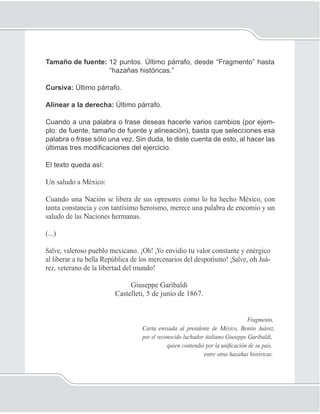
Unidad 1II
Tamaño de fuente: 12 puntos. Último párrafo, desde “Fragmento” hasta
“hazañas históricas.”
Cursiva: Último párrafo.
Alinear a la derecha: Último párrafo.
Cuando a una palabra o frase deseas hacerle varios cambios (por ejem-
plo: de fuente, tamaño de fuente y alineación), basta que selecciones esa
palabra o frase sólo una vez. Sin duda, te diste cuenta de esto, al hacer las
últimas tres modificaciones del ejercicio.
El texto queda así:
Un saludo a México:
Cuando una Nación se libera de sus opresores como lo ha hecho México, con
tanta constancia y con tantísimo heroísmo, merece una palabra de encomio y un
saludo de las Naciones hermanas.
(...)
Salve, valeroso pueblo mexicano. ¡Oh! ¡Yo envidio tu valor constante y enérgico
al liberar a tu bella República de los mercenarios del despotismo! ¡Salve, oh Juá-
rez, veterano de la libertad del mundo!
Giuseppe Garibaldi
Castelleti, 5 de junio de 1867.
Fragmento.
Carta enviada al presidente de México, Benito Juárez,
por el reconocido luchador italiano Giuseppe Garibaldi,
quien contendió por la unificación de su país,
entre otras hazañas históricas.
83
Procesador de palabras
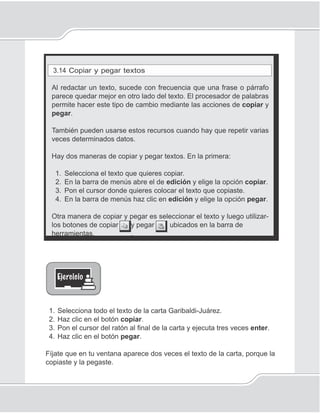
3.14 Copiar y pegar textos
Al redactar un texto, sucede con frecuencia que una frase o párrafo
parece quedar mejor en otro lado del texto. El procesador de palabras
permite hacer este tipo de cambio mediante las acciones de copiar y
pegar.
También pueden usarse estos recursos cuando hay que repetir varias
veces determinados datos.
Hay dos maneras de copiar y pegar textos. En la primera:
1. Selecciona el texto que quieres copiar.
2. En la barra de menús abre el de edición y elige la opción copiar.
3. Pon el cursor donde quieres colocar el texto que copiaste.
4. En la barra de menús haz clic en edición y elige la opción pegar.
Otra manera de copiar y pegar es seleccionar el texto y luego utilizar-
los botones de copiar y pegar ubicados en la barra de
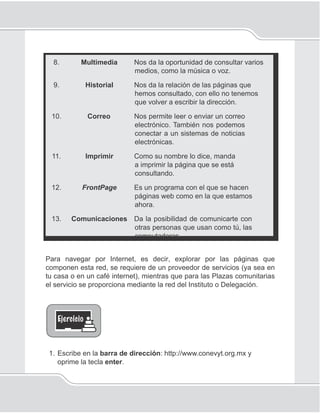
herramientas. .
1. Selecciona todo el texto de la carta Garibaldi-Juárez.
2. Haz clic en el botón copiar.
3. Pon el cursor del ratón al final de la carta y ejecuta tres veces enter.
4. Haz clic en el botón pegar.
Fíjate que en tu ventana aparece dos veces el texto de la carta, porque la
copiaste y la pegaste.
84
Unidad 1II
s in-
co-
jan-
aba
eca-
e-
,
ir
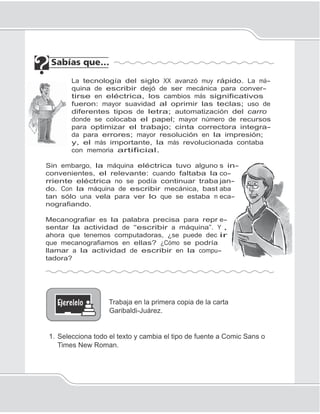
La tecnología del siglo XX avanzó muy rápido. La má-
quina de escribir dejó de ser mecánica para conver-
tirse en eléctrica, los cambios más significativos
fueron: mayor suavidad al oprimir las teclas; uso de
diferentes tipos de letra; automatización del carro
donde se colocaba el papel; mayor número de recursos
para optimizar el trabajo; cinta correctora integra-
da para errores; mayor resolución en la impresión;
y, el más importante, la más revolucionada contaba
con memoria artificial.
Sin embargo, la máquina eléctrica tuvo alguno
convenientes, el relevante: cuando faltaba la
rriente eléctrica no se podía continuar traba
do. Con la máquina de escribir mecánica, bast
tan sólo una vela para ver lo que se estaba m
nografiando.
Mecanografiar es la palabra precisa para repr
sentar la actividad de “escribir a máquina”. Y
ahora que tenemos computadoras, ¿se puede dec
que mecanografiamos en ellas? ¿Cómo se podría
llamar a la actividad de escribir en la compu-
tadora?
Trabaja en la primera copia de la carta
Garibaldi-Juárez.
1. Selecciona todo el texto y cambia el tipo de fuente a Comic Sans o
Times New Roman.
85
Procesador de palabras
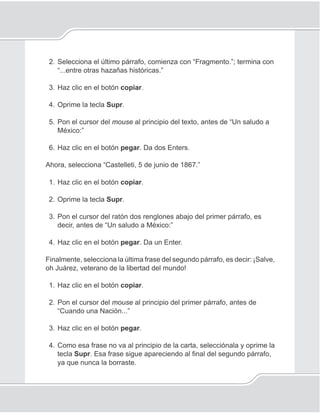
2. Selecciona el último párrafo, comienza con “Fragmento.”; termina con
“...entre otras hazañas históricas.”
3. Haz clic en el botón copiar.
4. Oprime la tecla Supr.
5. Pon el cursor del mouse al principio del texto, antes de “Un saludo a
México:”
6. Haz clic en el botón pegar. Da dos Enters.
Ahora, selecciona “Castelleti, 5 de junio de 1867.”
1. Haz clic en el botón copiar.
2. Oprime la tecla Supr.
3. Pon el cursor del ratón dos renglones abajo del primer párrafo, es
decir, antes de “Un saludo a México:”
4. Haz clic en el botón pegar. Da un Enter.
Finalmente, selecciona la última frase del segundo párrafo, es decir: ¡Salve,
oh Juárez, veterano de la libertad del mundo!
1. Haz clic en el botón copiar.
2. Pon el cursor del mouse al principio del primer párrafo, antes de
“Cuando una Nación...”
3. Haz clic en el botón pegar.
4. Como esa frase no va al principio de la carta, selecciónala y oprime la
tecla Supr. Esa frase sigue apareciendo al final del segundo párrafo,
ya que nunca la borraste.
86
Unidad 1II
5. Guarda en tu disquete esta versión de la carta Garibaldi-Juárez, en el
mismo archivo que ya tienes.
El texto queda así:
Fragmento.
Carta enviada al presidente de México, Benito Juárez,
por el reconocido luchador italiano Giuseppe Garibaldi,
quien contendió por la unificación de su país,
entre otras hazañas históricas.
Castelleti, 5 de junio de 1867.
Un saludo a México:
Cuando una Nación se libera de sus opresores como lo ha hecho
México, con tanta constancia y con tantísimo heroísmo, merece
una palabra de encomio y un saludo de las Naciones hermanas.
(...)
Salve, valeroso pueblo mexicano. ¡Oh! ¡Yo envidio tu valor constante
y enérgico al liberar a tu bella República de los mercenarios del
despotismo! ¡Salve, oh Juárez, veterano de la libertad del mundo!
Giuseppe Garibaldi
87
Procesador de palabras
Cuando ves algún documento oficial, por ejemplo tu
Acta de Nacimiento, te das cuenta que las pala-
bras aparecen con diferentes tamaños y tipos de le-
tra, según la importancia de ellos. El título Acta
de Nacimiento es el más grande, porque es lo que da
nombre al documento. Luego ves unos cuadros donde
aparece más información, como tu nombre y apellidos;
lugar y fecha de nacimiento; el nombre de tus pa-
dres, su ocupación, entre otros. Se trata de un do-
cumento editado: es un formato al que se le añaden los da-
tos relacionados con tu nacimiento.
¡Con la computadora puedes editar tus documentos! El inicio
de este proceso, el de editar, lo aprendiste haciendo cam-
bios a la carta Garibaldi-Juárez.
Abre un nuevo documento y escribe un pequeño
recado dirigido a una persona con la que vives, por
ejemplo: tu mamá, esposo, hermana o hijo, en el que
le informas que regresarás a la casa a las seis de la
tarde, porque vas a ir al mercado a comprar lo nece-
sario para la comida de la semana. Recuerda poner al
principio la fecha y al final tu nombre.
En este recado escoge una fuente de letra que te guste, el tamaño de letra
adecuado para tu destinatario, el formato de párrafo que te agrade, y tam-
bién puedes usar negritas, cursivas y subrayado donde tú quieras. Guarda
este documento en tu disquete con el nombre de Recado.
Pide al Apoyo técnico que revise tu texto.
88
Unidad 1II
3.15 Ortografía y gramática
Una herramienta muy útil e importante del procesador de palabras es
la de ortografía y gramática, ya que al terminar el escrito puedes reali-
zar esta revisión y mejorar la calidad de tus trabajos.
Para usar esta herramienta sigue los siguientes pasos:
1. Coloca el cursor al inicio del documento.
2. Haz clic en herramientas del menú superior.
3. Selecciona Ortografía y gramática, y haz clic.
4. Se abrirá una ventana como la siguiente:
1. Cada vez que el programa encuentre una palabra con problemas
de ortografía o de gramática, la señalará con rojo en el primer rec-
tángulo. Abajo, donde dice sugerencias, te mostrará una o varias
opciones para que tú elijas la más conveniente.
2. Haz clic sobre la correcta y luego haz clic en cambiar.
89
Procesador de palabras
Hay veces que el corrector de ortografía desconoce la palabra que tú uti-
lizas y la marca como falta de ortografía. En estos casos, si estás total-
mente seguro de que está bien escrita, puedes hacer clic en agregar al
diccionario. Así el programa la reconocerá en otra ocasión. Por el contra-
rio, si la palabra está bien escrita, pero no deseas agregarla al diccionario,
puedes hacer clic en la opción omitir y continuar con la revisión de las
demás partes del texto.
También puedes hacer la revisión ortográfica con cada palabra que te
señale el procesador con error ortográfico o gramatical. Las palabras que
se encuentren mal escritas aparecerán subrayadas con una línea roja; así
que, coloca el cursor sobre ella y haz clic con el botón derecho si el pro-
grama reconoce la palabra te dará sugerencias para la corrección, elige la
adecuada y automáticamente se cerrara la ventana.
El revisor de gramática funciona de las dos maneras, desde el menú de
herramientas o en la misma hoja de texto solamente que los errores se
señalan con una línea de color verde; un ejemplo: podría ser cuando hay
una anomalía de concordancia, si escribes la niño o los adulto, en donde
hay error porque no se usan el género o número respectivamente.
90
Unidad 1II
Ejercicio
Tema 1
Reflexiona sobre lo que has aprendido en esta Unidad y contesta las
preguntas siguientes.
1. ¿Ha sido fácil aprender a escribir en la computadora?
_____________________________________________________
_____________________________________________________
_____________________________________________________
2. ¿Qué se me ha dificultado?
_____________________________________________________
_____________________________________________________
_____________________________________________________
_____________________________________________________
_____________________________________________________
_____________________________________________________
_____________________________________________________
3. Anota 5 actividades en las que vas a poder aplicar lo que apren-
diste.
_____________________________________________________
_____________________________________________________
_____________________________________________________
_____________________________________________________
_____________________________________________________
92
Autoevaluación
Unidad III Procesador de palabras
Ahora que terminaste de estudiar la Unidad 3 Procesador de palabras, trata
de responder el siguiente ejercicio de autoevaluación.
Contesta sí o no a cada uno de los siguientes, considera cómo se reflejan tus
aprendizajes logrados en esta Unidad.
Aspecto Sí No
1. Puedo reconocer lo que es un
procesador de palabras.
( ) ( )
2. Ya sé abrir el Procesador de palabras. ( ) ( )
3. Ya aprendí cómo seleccionar texto. ( ) ( )
4. Sé manejar las teclas de
desplazamiento.
( ) ( )
5. Sé escribir un texto usando el
procesador de palabras.
( ) ( )
6. Puedo guardar y abrir documentos del
procesador de palabras.
( ) ( )
7. Sé cómo aplicar diferentes formatos al
texto.
( ) ( )
8. Aprendí a copiar y pegar elementos. ( ) ( )
9. Puedo manejar la herramienta
Ortografía y Gramática.
( ) ( )
10. Sé cómo imprimir un documento. ( ) ( )
Unidad IV
Discos compactos
para consulta
y estudio
En esta Unidad aprenderás a:
• Usar un CD para consultar un tema.
En esta unidad verás otros materiales
para estudiar, disponibles en diversos CD
de la mediateca de la Plaza comunitaria;
es importante conocerlos porque han sido
elaborados para apoyarte en tus estudios.
92
Unidad 1V
93
Discos compactos para consulta y estudio
Pide al Apoyo técnico de la Plaza el paquete de CD
del MEVyT virtual.
El MEVyT virtual es otra forma con la que puedes realizar tu educación básica,
y consiste en que estudies, utilizando la computadora, los CDs con los módulos
del MEVyT. Pregunta en la Plaza comunitaria sobre esta nueva modalidad de
estudio, seguramente te encantará.
Escoge uno. Te sugerimos que elijas preferentemente un módulo o CD que
diga Versión Internet, ya que son más vistosos y tienen mayor número de
efectos de animación e ilustración.
1. Mete el disco en la unidad de lectura de CD como se indica a continuación.
2. Espera unos segundos, ya que el programa carga automáticamente.
3. Primero aparecerá la presentación. Al concluir verás la pantalla de
inicio del curso. En la siguiente imagen te mostramos el del curso
Nuestro planeta la Tierra
94
Unidad 1V
4. En la parte superior de la pantalla verás la barra de herramientas que
por el momento no vas a necesitar.
5. Del lado izquierdo encontrarás el índice y te mostrará todas las
unidades y temas que lo conforman. También encontrarás recursos
adicionales como: fichas, juego y revistas.
6. En la pantalla principal tendrás el contenido del curso.
7. Cuando termines de leer la primer página, avanza haciendo clic en
el botón de la flecha hacia la derecha, que se encuentra en la parte
superior para continuar a la siguiente página.
8. Llegarás a la Actividad 1, verás unos rectángulos donde puedes escribir, es
importante que una vez que contestes todo lo que se te pide lo imprimas, ya que
tus respuestas no se pueden guardar.
9. Como esa actividad encontrarás muchas durante todo el curso
solamente coloca el cursor en los rectángulos cuadrados, igual que hiciste
para escribir en el procesador de palabras.
10. Cuando acercas el puntero del ratón a una parte de la pantalla, verás
que aparece una mano. Ésta indica que puedes hacer clic sobre
ella y te conduce a la página que tiene esta información.
11. En el menú izquierdo da un clic en “Juego”, se desplegará un menú,
da un clic en “Ecojuego”, lee las instrucciones y ¡Comienza a jugar!
Cómo verás los CDs del MEVyT virtual te ofrecen otras actividades
interactivas que te serán divertidas y ayudarán a tu proceso de
aprendizaje.
12. Al terminar, haz clic en el menú archivo, y luego donde dice cerrar.
Cierra las ventanas que estén abiertas y retira el CD de la
computadora. Entrega el material al Apoyo técnico.
En esta Unidad has utilizado un curso multimedia.
Pide a tu apoyo técnico que te preste otros CD del MEVyT virtual y
observa sus características.
95
Discos compactos para consulta y estudio
Ejercicio
Tema 2
Ahora que ya sabes utilizar la unidad de CD, elige otro CD de la
mediateca, insértalo y navega por su contenido.
Al terminar de verlo, sácalo de la unidad y guárdalo en donde estaba.
Por ejemplo, puedes mirar El pequeño Atlas, donde podrás ver infor-
mación de diferentes países. Otra opción puede ser la consulta de los
CD de Felinos o Aves, en donde podrás encontrar efectos tipo museo
en tercera dimensión y leer historias respecto a estos animales.
Responde las siguientes preguntas.
1. ¿Para qué sirven los CD con contenido diverso que son
presentados con textos, sonidos e imágenes estáticas o en
movimiento?
_____________________________________________________
_____________________________________________________
_____________________________________________________
_____________________________________________________
_____________________________________________________
_____________________________________________________
2. ¿Qué diferencias encuentras entre el contenido de un CD
de consulta y el procesador de palabras?
_____________________________________________________
_____________________________________________________
_____________________________________________________
_____________________________________________________
_____________________________________________________
_____________________________________________________
96
Unidad 1V
3. Escribe aquí lo que más te haya interesado de los CD que consul-
taste.
_____________________________________________________
_____________________________________________________
_____________________________________________________
_____________________________________________________
_____________________________________________________
_____________________________________________________
98
Autoevaluación
Unidad IV Discos compactos
para consulta y estudio
Ahora que terminaste de estudiar la Unidad 4 Discos compactos para
consulta y estudio, trata de responder el siguiente ejercicio de
autoevaluación.
Contesta sí o no a cada uno de los siguientes, considera cómo se reflejan tus
aprendizajes logrados en esta Unidad.
Aspecto Sí No
1. Sé colocar un CD en el lector ( ) ( )
2. Sé moverme por los vínculos del CD ( ) ( )
3. Sé cómo retirar un CD de la unidad. ( ) ( )
Unidad V
Internet
En esta Unidad aprenderás a:
• Entrar en internet.
• Identificar diferentes buscadores
de información.
• Obtener información.
• Conocer diversos sitios de la red.
En las próximas unidades,
conoceremos más a fondo ese
maravilloso mundo llamado
internet.
100
Unidad V
101
Internet
Caso 4
Maru y sus amigas estuvieron platicando sobre las bellezas
de algunas ciudades de Italia que el profesor Francisco les
enseñó. Tanto platicaron de Venecia que se preguntó cómo
podría saber más sobre dicha ciudad. Como Maru estudia su
secundaria en una Plaza comunitaria, le preguntó a Luz María
(apoyo técnico de la plaza comunitaria) si sabía algo de
Venecia. Ella le dijo que no sabía mucho, pero que en internet
podrían obtener más información, y la invitó a hacer lo
siguiente:
1. Abre internet haciendo dos clic en el icono del explorador
de Internet por lo regular se encuentra en botón de
inicio de tu pantalla o se localiza en: Inicio -
Programas. Para esto debes contar con una conexión a
internet, lo que afortunadamente sucede en muchas de
las Plazas comunitarias.
2. Una vez que se abre el explorador, debes hacer un clic en
el botón de búsqueda, éste se muestra con una lupa o un
botón que dice búsqueda.
3. En la pantalla que se despliegue escribe la palabra Venecia.
102
Unidad V
4. Te aparecerán varios sitios que se refieren a Venecia, por
ejemplo:
http://www.epdlp.com/ciudades.php?ciudad=Venecia
Selecciona uno y recorre su contenido. Si no te gusta re-
gresa con la flecha atrás y vuelve a recorrer el sitio.
103
Internet
Ésa es una forma de encontrar información sobre un tema que
te interese.
Maru siguió las indicaciones de Luz María y se dio cuenta que
con internet podía obtener una gran cantidad de información,
por lo que le pidió que le enseñara más a utilizarlo y le pre-
guntó que si en un café internet puede buscar información de
otros países.
—Desde luego que sí —comentó Luz María— desde cualquier
computadora que tenga internet puedes investigar todo lo que
necesites.
Mientras tanto, Maru seguía maravillada con las fotografías
tan bonitas que observaba en la pantalla.
TEMA 5.1 Internet
5.1 ¿Qué es internet?
Internet es una red de redes de computadoras distribuidas en todo el
mundo que conecta a negocios, oficinas gubernamentales, universida-
des y centros de investigación, entre otros. Está compuesta por millo-
nes de computadoras enlazadas entre sí, que a su vez pueden
formar parte de redes locales más pequeñas. Por medio de internet
puedes acceder a la información de estas redes, datos sobre
investigación científica, información de ventas y productos, así
como información sobre el tiempo, noticias y lugares para visitar.
Para poder acceder a internet, es necesario tener un software llamado
navegador. Con él, se permite mostrar y/o ejecutar gráficos, secuencias
104
Unidad V
de vídeo, sonido, animaciones y programas diversos, además del tex-
to y enlaces a otras páginas.
5.2 Entrar en internet
Para entrar y moverse dentro de internet tienes que apoyarte con el
uso de los navegadores. Se encuentran en la pantalla de tu computa-
dora representados por este icono:
1. Haz doble clic en el icono del navegador
2. Se abrirá una ventana en la pantalla que te permitirá entrar al mun-
do de internet.
105
Internet
Aquí encontrarás los siguientes elementos:
1. Atrás Permite ir a la página anterior.
2. Adelante Te lleva a la siguiente página.
3. Detener Cancela la actividad que se está
realizando en internet.
4. Actualizar Refresca, actualiza o vuelve la página que
estás consultando.
5. Inicio Te lleva a la página con la que se abrió
internet.
6. Buscar Te permite localizar en internet las
páginas con la información que necesitas.
7. Favoritos Guarda las direcciones de las páginas
que nos son de utilidad, con ello ya no
tenemos que escribir su dirección.
106
Unidad V
8. Multimedia Nos da la oportunidad de consultar varios
medios, como la música o voz.
9. Historial Nos da la relación de las páginas que
hemos consultado, con ello no tenemos
que volver a escribir la dirección.
10. Correo Nos permite leer o enviar un correo
electrónico. También nos podemos
conectar a un sistemas de noticias
electrónicas.
11. Imprimir Como su nombre lo dice, manda
a imprimir la página que se está
consultando.
12. FrontPage Es un programa con el que se hacen
páginas web como en la que estamos
ahora.
13. Comunicaciones Da la posibilidad de comunicarte con
otras personas que usan como tú, las
computadoras
Para navegar por Internet, es decir, explorar por las páginas que
componen esta red, se requiere de un proveedor de servicios (ya sea en
tu casa o en un café internet), mientras que para las Plazas comunitarias
el servicio se proporciona mediante la red del Instituto o Delegación.
1. Escribe en la barra de dirección: http://www.conevyt.org.mx y
oprime la tecla enter.
107
Internet
2. Desliza el mouse para ver el nombre de cada sección en cada uno
de los cuadros que contiene la pantalla. Haz clic en varias de las
secciones como: Curso en línea, Biblioteca digital o algún otro que
te interese y fíjate bien en la información que te proporciona cada
pantalla.
3. Regresa al portal. Haz clic sobre el botón atrás que se encuentra en
la parte superior izquierda de la pantalla, en la barra de herramientas
que viste anteriormente.
Debes escribir, al inicio de una dirección, las
siglas www, que es el acceso a Internet y que
significa World Wide Web, es decir, red mundial.
También deberás colocar la dirección exactamente
como esté escrita, con mayúsculas, minúsculas y
puntos. Al final debes dar un enter o un clic sobre
ir a .
Ahora haz clic sobre la dirección anterior y escribe la siguiente en la barra:
www.reforma.com.mx. o www.jornada.unam.mx y presiona la tecla de enter.
También en este caso haz clic en alguna de las secciones que te interese
y lee el contenido.
108
Unidad V
Si en lugar de la página que buscas te sale alguno
de estos mensajes significa que hay algún problema
para lograr una conexión a internet.
Mensaje: NO SE ENCONTRÓ LA DIRECCIÓN DE URL, sig-
nificado, que debes revisar la dirección porque no
está bien escrita.
Mensaje: NO ESTÁ AUTORIZADO, significa que necesitas
una clave para entrar.
Mensaje: NO SE PUEDE MOSTRAR LA PÁGINA, significa que en
ese momento la página no está disponible, inténtalo de nue-
vo más tarde.
Una vez que has entrado a una página de internet, puedes moverte dentro
de ella por medio de las barras de desplazamiento lateral e inferior de la
pantalla, y de los botones atrás, adelante, detener, inicio, etc., que se
encuentran en la barra de herramientas.
109
Internet
5.3 Navegar en una página
Para buscar más información dentro de una página, debes identificar
las frases o imágenes que te llevan a otro sitio, llamadas ligas o enla-
ces. De esta forma cuando haces clic en ellas, pasas a otras páginas.
Las ligas son frases subrayadas o imágenes que al poner sobre ellas
el puntero del mouse, éste cambia de color o se convierte en una
mano que señala.
110
Unidad V
Caso 5
Herminio se dedica a la compra venta de maquinaria usada.
Un día, fue a visitar a un antiguo cliente y le preguntó qué se
le ofrecía, se encontró con la novedad de que había comprado
un torno y a él no se lo había pedido. Admirado preguntó por
qué no se lo había solicitado a él y la respuesta fue que en
internet encontró muchas ofertas.
Muy contrariado, Herminio visitó a Ramón, su compadre. Le
preguntó si podría obtener información sobre lo que se vende
en la Red y con ello ser más competitivo.
—Claro que sí, compadre —le dijo Ramón, —ven, vamos a la
Plaza comunitaria y yo te enseño.
Ya en la plaza, se sentaron frente a una computadora y Ramón
le comenzó a platicar:
—Mira en la Red puedes obtener información de los sitios que
existen por medio de los buscadores, algunos de ellos son:
http://www.google.com.mx/
http://www.yahoo.com/
http://www.altavista.com/
http://www.sol.es/
http://www.t1msn.com.mx/
http://www.terra.com.mx
Ahora mira, entremos a Google, y veamos qué información
hay sobre máquinas usadas.
Unidad V
112
Con ayuda de su compadre, Herminio abrió internet y se co-
nectó a la dirección www.google.com.mx, y con gran admi-
ración vio que en 0.8 de segundo aparecieron 70,800 páginas
relacionadas con maquinaria usada. Se le ocurrió mejorar su
búsqueda y en ese mismo buscador puso las palabras tornos
usados, al dar aceptar aparecieron en un santiamén 10,700
páginas que tenían relación con ese tema.
Con esto Herminio se dio
cuenta qué tan importante
es la consulta de sitios en
Internet y le pidió a su
compadre Ramón que le
explicara un poco más
sobre las búsquedas en
internet.
5.4 Buscadores
La información que nos ofrece internet es enorme, por eso es impor-
tante saber dirigir la búsqueda hacia la unidad u objeto que quieres. En
esta tarea nos ayudan los buscadores o motores de búsqueda.
Los buscadores nos brindan un fácil acceso a una o varias páginas
que contienen la información que deseamos. Para identificarlos, ob-
serva que debajo del nombre de la página hay un espacio de escritura
con la palabra buscar.
Internet
113
Una forma de búsqueda es mediante palabras clave
1. Escribe una palabra que describa el concepto o palabra clave que
quieres en el espacio en blanco, donde dice buscar
2. Presiona enter o haz clic con el mouse en buscar.
3. En la pantalla se mostrarán todas las páginas que encontró el bus-
cador con la palabra que tú anotaste, para que puedas seleccionar
la información que realmente buscas.
4. Si crees que la página te será útil, haz clic sobre la referencia para
ver la página completa.
5. Para regresar a la lista, usa la flecha regresar del navegador.
Debes tener cuidado con las referencias que obtengas
en los buscadores, porque no siempre son útiles para
tu propósito, algunas veces encontramos anuncios pu-
blicitarios y sitios poco serios e inclusive porno-
gráficos que debemos desechar.
Otra forma de búsqueda es utilizar los lista-
dos de temas clasificados que tienen algunos
buscadores. Para ver cómo funcionan, haz lo
siguiente:
1. Entra en la página de Yahoo México;
escribe la dirección:
http://mx.yahoo.com
Unidad V
114
2. Baja con el scroll de la derecha hasta donde dice directorio
3. Elige un tema de tu interés, por ejemplo deportes; haz clic sobre él.
4. Cuando aparezca la siguiente pantalla, escribe el nombre del deporte
del que quieres información en el lugar que dice buscar, por ejemplo
futbol. Fíjate que esté señalada la opción en el directorio.
5. Da un clic sobre la palabra buscar. Inmediatamente te aparecerá
una pantalla en la que encontrarás un directorio con muchos sitios en
donde se habla de futbol.
6. Entra en alguno y lee la información.
Otra forma de localizar temas es que sigas buscando por el índice clasifi-
cado, hasta encontrar la unidad de tu interés.
Internet
115
Criterios de búsqueda
La mayor ventaja que podemos obtener de internet es que permite la trans-
misión de información de manera prácticamente instantánea. Sin embargo,
hay que decir que debido a su enorme tamaño, es imposible que haya
alguna institución o personas que pudieran certificar que la información
que encontremos sea confiable y de calidad. Por ello, es conveniente tener
en cuenta algunos criterios básicos que te ayuden a encontrar información
de utilidad:
• Primero investiga quién es el autor de la información. Cuál es su
actividad profesional; si es una persona de prestigio en la materia; si
aparecen formas para tener contacto, etc. Sobre todo, verifica que
la información se encuentre en la página de alguna institución de
reconocido prestigio.
• El segundo punto a tomar en cuenta es el contenido. Fíjate si la
información es objetiva; si incluye bibliografía o citas; si el contenido
es amplio y se encuentra en un lenguaje entendible; revisa que no
haya errores gramaticales o faltas ortográficas.
• El tercer punto es la actualización de la información. En la mayoría
de los casos, la página que consultes deberá tener una fecha de
creación o datos que nos permitan saber qué tanta antigüedad tiene.
Debes apuntar la dirección de cada sitio de internet
que te interese, si no lo haces, corres el riesgo de
que se te olvide y lo pierdas.
Unidad V
116
5.5 Sitios en la red
Cuando entras a internet te encuentras con lugares cuyas característi-
cas son propias del sitio y que debes conocer para hacer más eficiente
tu búsqueda de información.
Portales y páginas
Portal. Es como la puerta de entrada a un lugar que tiene informa-
ción clasificada, un buscador y la posibilidad de usar un correo elec-
trónico; todo distribuido y organizado en la primera pantalla por medio
de botones, palabras subrayadas e imágenes. Por ejemplo, en el
portal CONEVyT encontrarás la información referente sólo a la
educación para los adultos, ligas a otros sitios educativos, un
buscador y una en- trada al correo electrónico.
También Yahoo es un portal, tiene información clasificada, un busca-
dor, correo electrónico y ligas hacia sitios externos. Un portal suele
tener varias páginas.
Página. En cambio una página sólo contiene información sobre un
tema específico con ligas a otros sitios. Por ejemplo, la página de un
negocio, de alguna persona o alguna organización.
Ésta es la página, dentro del
portal CONEVyT, donde en-
tras a los cursos en línea.
Internet
117
Entra a los siguientes portales y explora su
contendido. Menciona las diferencias que encontraste
en los portales revisados.
• Yahoo México http://mx.yahoo.com
• Altavista www.altavista.com
• Terra www.terra.com.mx
Unidad V
118
Caso 6
Diego es un joven muy inquieto de 17 años. Él no pudo ter-
minar su secundaria en el sistema escolarizado debido a que
desde chico tuvo que trabajar. Ahora labora como acomodador
de libros en una librería y una que otra vez hace recomenda-
ciones a los clientes. Siempre le ha atraído mucho la literatura,
sobre todo la española. Un día platicando con su prima Maru,
ella le dijo que tal vez en el internet podría obtener mucha in-
formación.
Así pues, en la Plaza comunitaria en la que Diego estudia, soli-
citó, al Apoyo técnico, ayuda para encontrar información sobre
la literatura, ya que quiere saber más de los libros que venden
en donde trabaja, y así tener la posibilidad de que lo asciendan
a vendedor.
El Apoyo técnico le recomendó que con la ayuda de un busca-
dor detecte los sitios que mejor expliquen lo que quiere. Diego
le dice que él sólo necesita saber sobre literatura española. El
Apoyo técnico encendió una computadora y buscó literatura
española. Como resultado de la búsqueda aparecieron más de
800,000 sitios donde pudo consultar.
Diego se preocupó porque no tuvo tiempo de consultar todos.
—No te preocupes —le dijo el Apoyo técnico— entre los resul-
tados de la búsqueda vas a encontrar diferentes tipos de sitios:
los que se dedican a vender libros; los que hacen narraciones
de los textos; los que dan información de los autores, los que
presentan trabajos de estudiantes; algunos que dan comen-
tarios y otros que no sólo dan comentarios, sino que piden
la participación de los visitantes. Todo depende de qué tanto
quieres saber de la literatura española.
Internet
119
1. Si tú fueras Diego, ¿qué resultados o qué criterios aplicarías para
obtener información sobre literatura española?
2. Escribe una nota que describa lo mas importante de este tema.
3. Elige tres temas de los que te gustaría obtener
información. Escribeun resumen en el procesador de
palabras y explica a tu asesor cómo lo hiciste.
120
Autoevaluación
Unidad V Internet
Ahora que terminaste de estudiar la Unidad 5 Internet, trata de responder el
siguiente ejercicio de autoevaluación.
Contesta sí o no a cada uno de los siguientes, considera cómo se
reflejan tus aprendizajes logrados en esta Unidad.
Aspecto Sí No
1. Sé qué es internet. ( ) ( )
2. Sé lo qué es un navegador y cómo
abrirlo.
( ) ( )
3. Conozco los principales buscadores en
internet y sé utilizarlos.
( ) ( )
4. Sé cómo buscar información y escoger
aquélla que me sirve.
( ) ( )
5. Sé qué tipos de sitios existen en
internet.
( ) ( )
Unidad VI
Correo electrónico
En esta Unidad aprenderás a:
• Identificar los elementos que
conforman una dirección electrónica.
• Obtener una dirección de correo
personal.
• Enviar un correo.
• Revisar tus correos.
122
Unidad VI
123
Correo electrónico
Caso 7
Ramón está un poco triste porque se encontró a su querido
amigo Joaquín Rodríguez después de 6 años de no verlo. Sin
embargo, como estaba muy atareado con otras personas, él le
pidió su correo electrónico. Ramón le contestó que no tenía;
Joaquín le dijo que no había problema, que le escribiera al
suyo y que se pondrían de acuerdo para verse en ocasiones
posteriores, así que le dio un papel que decía lo siguiente:
jrodriguez@yahoo.com.
A pesar de haberle perdido ya el miedo a las computadoras,
Ramón no entendía nada, porque no estaba familiarizado con
el correo electrónico. La verdad es que no sabe cómo localizar
a su amigo y cree que no lo volverá a ver.
Sin embargo, días después acudió a la Plaza comunitaria y le
comentó su problema a Luz María.
Ella le dijo: —no te preocupes es muy fácil, ahorita le mandamos
un correo.
Luz María encendió la computadora, ejecutó algunos movimien-
tos en el equipo y le preguntó a Ramón:
—¿Cuál es la dirección de tu amigo?
Ramón le dio el papelito que Joaquín le había entregado;
ingresó los datos y le preguntó qué quería decirle. Él le res-
pondió que por favor le solicitara su dirección y teléfono. Luz
María le dijo:
—¿nada más?
124
Unidad VI
—Bueno es que me da pena molestarte, mejor sólo dile eso y
enséñame a manejar ésto – dijo Ramón.
El Apoyo técnico mandó el correo solicitándole a Ramón que
usara esa dirección para contestarle a Joaquín, mientras él
obtiene la suya.
Una vez hecho esto, Luz María le sugirió a Ramón que
leyerae hiciera todo lo que dice en el CD Oferta educativa y
aprovechamiento de las Plazas Comunitarias, en el apartado
del Curso básico para el uso de las computadoras e Internet.
Pues con ello iba a aprender a obtener una cuenta de correo
en el CONEVyT, además que podría consultar lo que le
enviaran, y así poder hacerlo desde cualquier computadora.
— Pero si no sé nada de eso —comentó Ramón.
— Es muy fácil, no te preocupes —dijo Luz María.
Tema 6 Correo electrónico
El correo electrónico, también lla-
mado e-mail, es un mensaje, carta
o información que se manda de
una computadora a otra. Es el ser-
vicio más utilizado que ofrece inter-
net y uno de los más antiguos en
la red.
125
Correo electrónico
6.1 Principales características
1. Es rápido y económico. El envío a cualquier parte del mundo tarda
unos segundos en ser recibido.
2. Permite trabajar directamente con la información recibida emplean-
do, por ejemplo, un procesador de textos, una hoja de cálculo o
el programa que sea necesario; cosa que no ocurre con el correo
tradicional o el fax. Es decir, cualquier mensaje se puede imprimir,
modificar, reutilizar, etcétera.
3. Es multimedia ya que se pueden incorporar imágenes y sonido a
los mensajes.
4. Permite enviar mensajes a grupos de personas utilizando las listas
de correo.
5. No utiliza papel.
Además de las ventajas anteriores es muy fácil de usar. La dirección
electrónica de una persona tiene los siguientes elementos:
En la dirección: rmlopez@conevyt.org.mx
• rmlopez, corresponde al nombre del usuario que tiene un buzón de
correo cuyo nombre es Rosa María López Sánchez.
• conevyt.org.mx, es en nombre del anfitrión o servidor; o sea,
la computadora en donde el usuario tiene su buzón de correo
electrónico.
• @, es el símbolo de arroba, sirve para separar los elementos de la
dirección electrónica.
126
Unidad VI
6.2 Obtención de un correo personal
Ahora vas a obtener una cuenta de correo electrónico personal. En
este caso será gratuita, porque lo harás a través del portal CONEVyT.
Sigue las instrucciones con cuidado.
1. Entra al portal CONEVyT; teclea la dirección www.conevyt.org.mx y
haz clic en el primer recuadro, donde dice portal CONEVyT.
2. En la pantalla que aparece como inicio del portal debes hacer clic
en la opción regístrate.
3. A continuación aparece una ventana en la que deberás introducir
tus datos personales. También te pide un nombre de usuario y una
contraseña que debes recordar siempre. Al terminar, oprime el bo-
tón enviar.
El nombre de usuario va a ser la primer parte de tu dirección de
correo electrónico. La contraseña es tu password o clave, la cual
tendrás que escribir cada vez que uses tu correo. No la olvides.
127
Correo electrónico
También puedes obtener una cuenta de correo electrónico en las pá-
ginas comerciales como Yahoo o Terra. El procedimiento es el mismo
que el anterior.
1. En la página principal deberás elegir la opción correo.
2. En la ventana siguiente haz clic sobre la palabra regístrate.
3. Sigue las instrucciones. Te pedirán, además de tus datos persona-
les, tu nombre de usuario y una contraseña que no debes olvidar.
128
Unidad VI
4. Al terminar oprime el botón enviar.
6.3 Enviar un correo electrónico
Para enviar un correo tienes que realizar los siguientes pasos:
1. Entrar al portal CONEVyT, y a la primera opción, como hiciste para
registrarte.
2. Haz clic en Mi correo.
3. Anota tu nombre de usuario y tu contraseña o password.
4. Haz clic en ingreso.
5. Presiona en componer o correo nuevo.
6. En la siguiente pantalla deberás escribir, en la parte superior, los
datos del destinatario de tu mensaje.
129
Correo electrónico
Para escribir el símbolo de arroba @, debes
presionar las teclas AltGr y la letra Q de forma
simultánea.
7. Para. Junto a esta palabra escribe la dirección electrónica del des-
tinatario.
8. CC o con copia para. Este sitio es para las direcciones electróni-
cas de las personas a quienes les quieres mandar copia del men-
saje. No es necesario llenarlo.
9. Asunto. En este espacio escribe la unidad o asunto que tratarás
en el mensaje.
10. En el espacio libre de la pantalla, escribe tu mensaje como si re-
dactaras una carta. Procura ser muy claro y preciso.
11. Al terminar, haz clic en enviar.
130
Unidad VI
6.4 Entrar a tu cuenta de correo y revisar mensajes
Para leer los mensajes que recibes, debes entrar a tu cuenta, tal como
lo hiciste para enviar mensajes.
1. A continuación se desplegará en la pantalla la bandeja de entrada
parecida a un buzón donde se guardan todos los correos que te
lleguen.
2. Aquí podrás ver cuántos mensajes tienes, quién te los envió
(e-mail del remitente) y la fecha en la que te llegaron.
3. Para abrir tus correos, haz clic encima del que quieres consultar.
4. Cuando ya no quieras usar tu correo, presiona en desconectarse.
Ya puedes empezar a hacer uso de tu correo, pide al
Apoyo técnico de tu Plaza comunitaria, a tus amigos
o compañeros que te den su dirección de correo o e-
mail y practica enviándoles mensajes.
131
Correo electrónico
1. Envía un correo al Apoyo técnico con los elementos siguientes:
Saludo.
Escribe dos líneas en donde le informes tu nombre, edad y en qué cursos
estás inscrito/a.
A continuación, en tres líneas o más, cuéntale qué te gustó de la Unidad
Correo electrónico y qué se te complicó. Si tienes alguna pregunta, es el
momento de hacerla.
Despedida.
2. Envía un correo a algún amigo o compañero invitándolo a participar
en una reunión para apoyar, como voluntario, en una campaña de
vacunación en tu comunidad.
Conforme vayas haciendo uso del correo electrónico te darás cuenta de lo
fácil que es poder comunicarte, tan seguido como quieras, con tus amigos
o tus seres queridos, sin importar lo lejos que estén.
También encontrarás que para tu trabajo o negocio este medio es rápido y
seguro para mandar o recibir información.
132
Autoevaluación
Unidad VI Correo electrónico
Ahora que terminaste de estudiar la Unidad 6 Correo electrónico, trata de
responder el siguiente ejercicio de autoevaluación.
Contesta sí o no a cada uno de los siguientes, considera cómo se reflejan
tus aprendizajes logrados en esta Unidad.
Aspecto Sí No
1. Conozco lo que es el Correo electrónico.
( ) ( )
2. Conozco sobre algunos sitios que me ofrecen una
cuenta de correo.
( ) ( )
3. Sé cómo obtener una cuenta de correo.
( ) ( )
4. Puedo enviar correos. ( ) ( )
5. Sé cómo entrar a mi cuenta de correo
y revisar mensajes.
( ) ( )
Unidad VII
Los virus electrónicos
y sus efectos
En esta Unidad aprenderás a:
• Identificar qué son los virus.
136
Unidad VII
137
Los Virus informáticos y sus efectos
Caso 8
A doña María le regalaron una serie de 25 recetas de cocina en
un disquete para PC. Como en su casa no hay computadora va a
la Plaza comunitaria en la que estudia la secundaria y le pide a
Luz María, el Apoyo técnico, que la deje imprimir.
Tremendo fue el susto de doña María al meter el disquete en
la computadora, pues surgió en color rojo la advertencia PE-
LIGRO salió en la pantalla. Corriendo fue a llamar al Apoyo
técnico, quien al ver el mensaje de la computadora dijo:
—¡A que doña María, su disquete tiene virus! ¡Qué bueno que
tenemos nuestro software antivirus. Vamos a ver si podemos
curar su disquete y usar la información.
Doña María le preguntó:
—¿Ya la descompuse?
A lo que Luz María con una sonrisa le dijo:
—No, porque tenemos un programa que impide que nuestras
computadoras se contaminen, si no fuera así, sí habríamos te-
nido algunos problemas.
Doña María le pidió una explicación más amplia sobre los vi-
rus, ya que no le entiende muy bien.
—¿Qué no los virus son los que enferman a las personas?,
¿cómo puede haber virus que contagien a las máquinas?
138
Unidad VII
Luz Ma. le contestó que efectivamente son como los virus que
generan las epidemias en las personas, sólo que aquí los virus
son software que afecta el funcionamiento de los programas
de las computadoras.
El Apoyo técnico le recomendó a doña María que consulte en
la Unidad 7 del Módulo Introducción al uso de computadora.
7.1. Los virus electrónicos y sus efectos
Es importante saber que cuando utilizas internet o cuando varias per-
sonas usan una computadora, ésta se puede contaminar con virus que
dañan los archivos o incluso el equipo.
Los virus son programas, es decir secuencias de instrucciones que la
computadora puede leer y guardar, entran sin que te des cuenta y en
general, quedan grabados de manera oculta en tu equipo. El problema
es que pueden dañar archivos, borrarlos, perjudicar algunas funciones
de la máquina, o, incluso, la computadora misma.
139
Los Virus electrónicos y sus efectos
A veces entran cuando bajas un programa desde internet, otras veces
se introducen si compras un programa “pirata”, es decir, una copia no
autorizada por sus autores. Muchos virus ingresan mediante archivos
adjuntos a los correos electrónicos. Otra forma de contaminación es
usar una computadora contagiada con virus.
Hay varias maneras de cuidarse de los virus, aunque ninguna es total-
mente segura.
Una de ellas es que las computadoras tengan instalado un programa
antivirus. Existen algunos muy buenos aunque son costosos.
Otra forma es que cuando recibas un correo electrónico de alguien
desconocido, no lo abras y lo elimines.
Cuando navegues en internet
trata de entrar en páginas de
información confiable y evita
sitios de pornografía, juegos
de azar y otros que tengan
información de procedencia
dudosa. Prefiere sitios de ins-
tituciones, ya que difícilmente
tienen virus integrados.
¿Quién produce estos virus?
Como te dijimos antes, los virus son programas, es decir, software. Los
virus son elaborados por algunas personas (muchas de ellas demasiado
jóvenes) que son altamente expertos en programación, pero por diversos
motivos, desean dañar archivos de información en todo el mundo.
Recuerda que debes cuidar tu computadora de los virus.
Practica lo
que aprendiste
141141
Subcomité de entrete
música, concursos
tas, decoración y
Subcomité de c
ordinar junto c
miento, de or d
Co
el ev
Organizando una
excursión
En tu colonia se va a organizar una excursión. Para ello se
requiere formar un comité:
El comité se encargará de los
siguientes asuntos relacionados
con la excursión:
• Creación y publicación de
anuncios.
• Envío de correo
electrónico a las personas
que podrían estar
interesadas para participar
en la excursión.
• Buscar información sobre
el lugar que se quiere
visitar.
142142
Practica lo que aprendiste
Usa el programa para dibujar
• Diseña y elabora un logotipo para que sea la imagen distintiva de la
excursión que están organizando.
• Diseña una imagen con algunos de los atractivos turísticos de Egipto.
• Haz otra que muestre el tipo de comida que encontrarán allá.
Usa el procesador de palabras
1. Carta de invitación para formar el comité
• Haz una carta donde invites a tus vecinos a incorporarse.
• Anota la fecha actual. Escribe como saludo: Estimados vecinos.
• Anota las funciones que realizarán las personas que integrarán el comité.
• Anota tu nombre y el lugar dónde se pueden poner en contacto
contigo.
• Cita a una reunión de organización.
• Revisa tu carta, corrige la ortografía y la redacción.
• Guárdala en un archivo e imprímela
2. Cartel promocional
• Piensa qué podría decir un cartel promocional para que todos los
vecinos sepan de la excursión.
143143
Practica lo que aprendiste
• Escribe el texto y dale formato: con tipos de letras, negritas y otros
recursos que ya conozcas.
• Guárdalo en archivo para uso posterior.
3. Lista de ideas de lo que se requiere para la fiesta
• Aunque luego necesitarás hacer una lista formal con los precios,
ahora elabora una de todo lo que se requiere comprar.
• Anota también la cantidad de productos que se van a necesitar.
• Guarda el archivo para uso posterior.
• Haz una lista lugares que se pueden visitar en Egipto.
• Para ello abre un archivo nuevo del procesador de palabras.
Escribe el título Sitios turísticos de Egipto.
• Haz la lista y anota el día y el lugar que visitarán.
Usa CD para consulta y estudio
1. Buscar información sobre Egipto
• Hay muchos lugares para visitar en Egipto.
• Para que tengas más ideas, pide en la mediateca de la Plaza
comunitaria el CD del MEVyT virtual, Ciencias sociales,
propedéutico para el bachillerato. Cárgalo y consulta en el
Libro 1, el tema 2.3 Antiguas civilizaciones y revisa el subtema
de Egipto.
2. Registro de ideas
• Abre el archivo donde anotaste las ideas de lo que necesitas para
la excursión y agrega algunas que hayas tomado después de ver el CD.
• Guarda nuevamente el archivo.
144144
Practica lo que aprendiste
Usa internet para buscar información
1. Buscar información sobre lugares turísticos de Egipto
• Entra a internet.
• Anota la dirección del buscador Google: www.google.com.mx
• Busca en la opción por palabra, Egipto.
• Consulta algunas páginas y toma nota de los lugares que
pueden visitar.
2. Busca información sobre el Templo de Isis
• Ahora anota la palabra piñatas y realiza otra búsqueda.
• Consulta algunas páginas y toma ideas para elaborar su itinerario.
Usa el correo electrónico para comunicarte
1. Enviar correos
• Manda un correo a un familiar o amigo, en donde le comuniques
sobre la realización de la excursión. (Puedes enviarlo a algún
compañero de la Plaza comunitaria, indicándole que es un ejercicio
de tu módulo).
• Abre la página de correo electrónico en donde tienes tu dirección.
• Anota la dirección electrónica del destinatario.
• Escribe un correo nuevo para avisar de la excusión que
estás organizando.
• Manda el correo.
• Piensa en otra persona que conozcas y también envíale este
mensaje.
Pide a tu apoyo técnico o asesor que te revise lo que acabas de
realizar para su revisión final.
Principales
equivalencias entre
Mac y PC
Unidad VII
Función
Monitor y CPU
Unidades de disco
Ratón
Computadora
PC Encendido
Apagado
Cerrar ventana
Minimizar ventana
Computadora
Mac
Abrir/cerrar unidad de CD
Abrir programas
146
Correo electrónico
Mac PC
El CPU está integrado en
la misma caja del monitor
El monitor y el CPU son
dos piezas diferentes
Solamente tiene unidad de CD Tiene unidad de CD y unidad de 3 ½
Se presiona todo el ratón
para hacer clic
Tiene dos botones. El que más
se usa es el botón izquierdo
Un solo botón lateral al monitor
enciende todo el equipo
Se debe encender el monitor
y luego el CPU
Tecla con Icono de manzana,
Apagar equipo-OK
Inicio/apagar equipo/Aceptar
Lado superior izquierdo,
circulo rojo Lado superior derecho
Lado superior izquierdo,
circulo amarillo
Lado superior derecho
Presionando la tecla que está
del lado superior derecho del teclado
Presionando botón que está
junto a la unidad
Si han sido abiertos previamente,
haciendo clic sobre su icono en la parte
inferior de la pantalla. Si no, clic en icono
de disco duro/ Aplicaciones/Microsoft
office y programa elegido
Inicio/programas/programa elegido. Si el
icono del programa está en el escritorio,
doble clic sobre su icono
147
Nombre de la persona joven o adulta
HOJA DE AVANCES
Introducción al uso de la computadora
Marque con una X los temas que se hayan
Apellido paterno Apellido materno Nombre/s
completado satisfactoriamente en cada Unidad.
Unidad 1
Encender la computadora
e iniciar el Sistema operativo
Unidad 2
Programa
para dibujar
Unidad 3
Procesador de palabras
Unidad 4
Discos compactos
para consulta y estudio
Realizó los ejercicios indicados
en el Libro del Adulto.
Enciende la computadora.
Reconoce la ventana principal de
Windows.
Usa el ratón o Mouse.
Reconoce el protector de
pantalla y sabe desactivarlo.
Abre y cierra ventanas.
Apaga correctamente la
computadora.
Realizó el ejercicio de
autoevaluación de la Unidad 1
Evidencia de Aprendizaje.
Realizó los ejercicios indicados
en el Libro del Adulto.
Abre el programa para dibujar.
Abre los menús del programa
para dibujar.
Realiza dibujos sencillos en el
programa para dibujar.
Borra elementos del dibujo.
Guarda archivos.
Abre archivos.
Realizó el último ejercicio de la
Unidad 2. Anuncios de la tienda
de don José. Evidencia de
Aprendizaje.
Realizó el ejercicio de
autoevaluación de la Unidad 2.
Evidencia de Aprendizaje.
Realizó los ejercicios indicados en
el Libro del Adulto.
Abre el procesador de palabras.
Abre un archivo nuevo en el
procesador de palabras.
Escribe utilizando el teclado.
Guarda archivos realizados en el
procesador de palabras.
Abre archivos realizados en el
procesador de palabras.
Selecciona texto para editarlo.
Cambia tipo y tamaño de letra.
Imprime documentos.
Copia y pega secciones de texto.
Realizó el ejercicio de escribir un
recado. Evidencia de Aprendizaje.
Realizó los ejercicios señalados en
el Libro para el Adulto.
Inserta un CD en la unidad de disco.
Usa los hipervínculos para navegar
en el CD
Cierra el CD
Retira el CD de la unidad de disco.
Sabe que puede estudiar usando un
CD.
Realizó el ejercicio de ver un CD de
la mediateca. Evidencia de
Aprendizaje.
Hago constar que se completó
satisfactoriamente esta Unidad.
Fecha
Nombre y firma del asesor/a
Hago constar que se completó
satisfactoriamente esta Unidad.
Fecha
Nombre y firma del asesor/a
Hago constar que se completó
satisfactoriamente esta Unidad.
Fecha
Nombre y firma del asesor/a
Hago constar que se completó
satisfactoriamente esta Unidad.
Fecha
Nombre y firma del asesor/a
RFE o CURP
Nombre de la persona joven o adulta
HOJA DE AVANCES
Introducción al uso de la computadora
Marque con una X los temas que se hayan
Apellido paterno Apellido materno Nombre/s
RFE o CURP
completado satisfactoriamente en cada Unidad.
Unidad 5
Internet
Unidad 6
Correo electrónico
Unidad 7
Los virus electrónicos
y sus efectos
Realizó los ejercicios señalados
en el Libro para el Adulto.
Conoce lo que es internet.
Sabe como abrir internet.
Navega por las páginas de
internet.
Conoce y utiliza los buscadores.
Distingue la diferencia entre
Portal y página.
Realizó los ejercicios señalados
en el Libro para el Adulto.
Sabe para qué sirve el correo
electrónico.
Identifica los elementos que
conforman una dirección
electrónica.
Obtiene una dirección de correo
personal.
Entra a un servicio de correo
electrónico.
Envía un correo.
Revisa sus correos.
Realizó el ejercicio de enviar un
correo electrónico para invitar a
una campaña de vacunación.
Evidencia de Aprendizaje.
Realizó los ejercicios señalados en
el Libro para el Adulto.
Sabe lo que es un virus
electrónico.
Reconoce los riesgos de los virus.
Conoce por lo menos dos formas de
protegerse de los virus.
Realizó el ejercicio de Organizando
una excusión. Evidencia de
Aprendizaje de todo el curso.
Hago constar que se completó
satisfactoriamente esta Unidad.
Fecha
Nombre y firma del asesor/a
Hago constar que se completó
satisfactoriamente esta Unidad.
Fecha
Nombre y firma del asesor/a
Hago constar que se completó
satisfactoriamente esta Unidad.
Fecha
Nombre y firma del asesor/a
HOJA DE AVANCES
Introducción al uso de la computadora
Autoevaluación final
¿Qué aprendí? ¿Para qué me sirve?
Nombre y firma de la persona joven o adulta
Datos de la aplicación
Fecha
Lugar de la aplicación
Nombre y firma del aplicador/a
Introduccion computadora

Introduccion computadora

  • 4.
    2 Créditos a lapresente edición Coordinación académica José Filiberto Herrera Curiel Autoría Fernando Salvador Gámez Con Rocío A. González Díaz Socorro Martínez de la Vega Luz María Matamoros Vieyra Luz Pérez Moreno Colmenero Alfonso Ramón Bagur Águeda Saavedra Rodríguez Ma. Esther Schumacher García Revisión externa de enfoque educativo Nuria de Alba Ruiz Juan Manuel Garduño Revisión técnica Luz María Matamoros Vieyra Coordinación gráfica y cuidado de la edición Greta Sánchez Muñoz Adriana Barraza Hernández Seguimiento editorial Tania Fernández Urias Ma. de Carmen Cano Aguilar Revisión editorial Betsy Adriana Granados Trejo Diseño Gráfico Jesús García Morales Diagramación Ricardo Valverde Gonzélez Ilustración Antonio Manuel Prieto García Diseño de portada Ricardo Rodolfo Figueroa Cisneros Para este Libro del adulto se han considerado e integrado las observaciones realizadas en la reunión de Apoyos Técnicos de Nopaltepec y los manuales y programas realizados por ellos. Introducción al uso de la computadora. Versión para PC. D. R. © Instituto Nacional para la Educación de los Adultos, INEA. Francisco Márquez 160 Col. Condesa, México, D.F., C.P. 06140. Primera edición 2007. Esta obra es propiedad intelectual de sus autoras y autores, y los derechos de publicación han sido legalmente transferidos al INEA. Prohibida su reproducción parcial o total de cualquier medio, sin la autorización escrita de su legítimo titular de derechos. ISBN Obra completa, Modelo Educación para la Vida y el Trabajo: 970-23-0274-9 ISBN Introducción al uso de la computadora. Versión para PC. 970-23-0673-6 Impreso en México
  • 5.
    3 Índice Propósitos generales ..............................................................................................6 Bienvenida..............................................................................................................7 Unidad 1 Encender la computadora e iniciar Sistema operativo Aprenderás a:......................................................................................................... 8 Caso 1 .................................................................................................................. 11 Tema 1 Encender la computadora e iniciar el Sistema Operativo.......................12 1.1 Encender la computadora ......................................................................13 1.2 La pantalla de inicio y sus elementos.....................................................15 1.3 Uso del ratón o mouse ...........................................................................15 1.4 El protector de pantalla ..........................................................................22 1.5 Menús contextuales..............................................................................23 1.6 Apagar la computadora ..........................................................................24 Ejercicio..................................................................................................26 Autoevaluación.......................................................................................27 Unidad 2 Programa para dibujar Aprenderás a:........................................................................................................28 Caso 2 ...................................................................................................................31 Tema 2 Programa para dibujar.............................................................................33 2.1 Abrir el programa....................................................................................33 2.2 Menús.....................................................................................................35 2.3 Dibujar ....................................................................................................36 2.4 Borrar partes de un dibujo......................................................................37 2.5 Trazar líneas...........................................................................................37 2.6 Dibujar rectángulos ................................................................................38 2.7 Abrir nuevos archivos.............................................................................39 2.8 Trazar círculos........................................................................................40 2.9 Borrar grandes bloques del dibujo .........................................................40 2.10 Introducir texto........................................................................................40 2.11 Guardar un archivo.................................................................................41 Ejercicio..................................................................................................44 Autoevaluación.......................................................................................45
  • 6.
    4 Índice Unidad 3 Procesadorde palabras Aprenderás a:........................................................................................................46 Caso 3 ...................................................................................................................49 Tema 3 Procesador de palabras .............. ...........................................................51 3.1 Los programas para escribir en la computadora: Procesador de palabras .........................................................................51 3.2 Abrir........................................................................................................51 3.3 Escribir ...................................................................................................53 3.4 Barra de Menú........................................................................................58 3.5 Seleccionar texto y cambiar sus características ....................................58 3.6 Borrar .....................................................................................................60 3.7 Formato ..................................................................................................61 3.8 Teclas de desplazamiento (flechas) .......................................................62 3.9 Teclado numérico y tecla de bloqueo numérico .....................................63 3.10 Guardar e imprimir archivos ...................................................................65 3.11 Abrir y modificar documentos.................................................................72 3.12 Deshacer y rehacer ................................................................................75 3.13 Formato de texto ....................................................................................77 3.14 Copiar y pegar textos .............................................................................81 3.15 Ortografía y gramática............................................................................86 Ejercicio..................................................................................................88 Autoevaluación.......................................................................................89 Unidad 4 Discos compactos para consulta y estudio Aprenderás a.........................................................................................................90 Tema 4 Ejercicio ................................................................................................95 Autoevaluación.......................................................................................96 Unidad 5 Internet Aprenderás a.........................................................................................................98 Caso 4 .................................................................................................................101 Tema 5 Internet ................................................................................................103 5.1 ¿Qué es internet?.................................................................................103
  • 7.
    5 5.2 Entrar ainternet....................................................................................104 5.3 Navegar en una página ........................................................................109 Caso 5 ................................................................................................................ 110 5.4. Buscadores ...........................................................................................111 5.5. Sitios en la red...................................................................................... 115 Caso 6 ................................................................................................................. 117 Autoevaluación..................................................................................... 119 Unidad 6 Correo electrónico Aprenderás a.......................................................................................................120 Caso 7 .................................................................................................................123 Tema 6 Correo electrónico ................................................................................124 6.1 Principales características....................................................................125 6.2 Obtención de un correo personal .........................................................126 6.3 Enviar un correo electrónico.................................................................128 6.4 Entrar a tu cuenta de correo y revisar mensajes..................................130 Autoevaluación.....................................................................................132 Unidad 7 Los virus electrónicos y sus efectos Aprenderás a.......................................................................................................134 Caso 8 .................................................................................................................137 7.1 Los virus electrónicos y sus efectos.....................................................138 Practica lo que aprendiste Organización de la fiesta de fin de año ...............................................................141 Principales equivalencias entre Mac y PC ............................145 Hoja de avances .................................................................................................149
  • 8.
    6 Bienvenida Te damos labienvenida al Módulo Introducción al uso de la computadora. Como sabrás, las computadoras están presentes en todos lados. En oficinas, escuelas, tiendas y almacenes. Nos ayudan a escribir enormes cantidades de texto con opción de corregirlas antes de imprimirse, hacer ilustraciones, realizar cálculos aritméticos e incluso, comunicarte con un amigo que se encuentre literalmente en el otro extremo del mundo. No importa qué tarea deseemos llevar a cabo, lo más probable es que haya un programa de cómputo que nos permitirá hacerlo de una manera muy sencilla. A través de este módulo, conocerás la constitución física de un equipo, los elementos básicos para conocer los usos de una computadora y la forma de trabajar con algunos programas básicos. Este módulo es el primero del eje de alfabetización tecnológica, y si tú lo deseas, al concluir éste podrás estudiar otros para aprender más sobre las computadoras. Estos conocimientos te serán muy útiles para tu trabajo, la educación de tus hijos y en general, para tu vida cotidiana. Deseamos que este módulo te resulte útil, interesante y divertido.
  • 9.
    Propósito general Este módulotiene como propósito que la persona que se inicia en el uso de la computadora, obtenga el conocimiento básico para poder operarla. Esto será posible a partir del conocimiento de los elementos que conforman una computadora físicamente, el uso del ratón y el teclado, un uso básico de un procesador de palabras y un programa de dibujo, el uso de discos compactos para consultar información y estudiar, la navegación básica en Internet y el uso del correo electrónico, que son conocimientos mínimos que requiere una persona para incursionar en el uso de estas tecnologías.
  • 10.
    Unidad 1 Encender la computadora einiciar el Sistema operativo En esta Unidad aprenderás a: • Identificar los diversos componentes de una computadora. • Encender una computadora personal. • Identificar la pantalla de inicio y sus diferentes componentes. • Realizar prácticas con el ratón o mouse. • Reconocer el protector de pantalla y cómo se minimiza y maximiza una ventana.
  • 11.
    Me llamo Pedro ysoy asesor de una Plaza comunitaria … juntos te ayudaremos para que aprendas a usar la computadora Yo soy Olga, y al igual que Pedro, soy asesora. Pero antes nos gustaría contarte una historia.
  • 12.
  • 13.
    11 pa _ _ _ _ _ _ _ _ Encender la computadorae iniciar el Sistema operativo Caso 1 Doña María, ama de casa de un ejido en Tlapa, Guerrero pre- gunta a sus hijos sobre cómo les fue en la escuela. Maru, de 14 años, le dice que utilizó una computadora para escribir un poema con letras muy parecidas a las escritas a mano. Luisito, su hijo menor, abre su cuaderno y saca una hermosa imagen de una flor. —¿Tú hiciste esto? ¿Cómo lo hiciste?— preguntó doña María. —Sí, yo lo hice. ¡Utilicé una computadora, también!— contestó Luisito. Doña María se siente apenada pues no sabe nada de las com- putadoras, mientras que su marido y sus hijos sí conocen estas máquinas. Además, piensa que ya está vieja para aprender a utilizarles y, por si fuera poco, tiene miedo de usarlas. ¿Qué le dirías a doña María ra animarla a aprender a usar una computadora? ____________________________________ ____________________________________ ____________________________________ ____________________________________ ____________________________________ ____________________________________ ____________________________________ ____________________________________
  • 14.
    12 Unidad 1 Te recomendamosque leas las siguientes páginas estando frente a la computadora, identifiques las partes que se muestran y realices las actividades que se te indican. TEMA 1 Encender la computadora e iniciar el Sistema operativo. En la mayoría de oficinas y sitios de trabajo en México encontramos com- putadoras actualmente. Hay muchos tipos y modelos; sin embargo, las más frecuentes son las llamadas pc. (personal computer o computadoras personales). Una pc debe ser muy parecida a esta imagen:
  • 15.
    13 El origen delas computadoras es muy antiguo y surge debido a la necesidad de contar que tenía el hombre. Las primeras herramientas de contar eran muy rudimentarias. Se considera que la primera máquina para calcular fue el ábaco, que inventaron los chinos aproximadamente en el año 2000 a.C.
  • 16.
    14 Unidad 1 3. Esperaa que aparezca la pantalla principal o escritorio. Mientras eso sucede, echa un vistazo a la siguiente imagen: Unidad de CD* o DVD** Unidad A para Disquete Unidad C o Disco duro interno ↔ ♠ ♠ ♠ ♠ ♠ ← Gabinete ♠ ♠ ♠ ♠ ♠ ↑ En la imagen se señalan las unidades de disco, que es donde se guarda información. Las computadoras tienen varias unidades: el disco duro, que está adentro del gabinete, una entrada para discos flexibles, también llamados disquetes y un lector-grabador para discos compactos o CD y/o DVD. Algunas de las nuevas computadoras ya no tienen unidad de disco flexible, porque este formato tiende a dejarse de usar. Encima de tu mesa, podrás observar el teclado, por medio del cual se puede ingresar información a la computadora. * Compact disc, o disco compacto. ** Disco Versátil Digital.
  • 17.
    15 Encender la computadorae iniciar el Sistema operativo 1.2 La pantalla de inicio y sus elementos La pantalla inicial se llama también escritorio, por su parecido con la idea de la mesa o escritorio en el que tienes tus herramientas para trabajar, como documentos, lápices, reglas y otros. Las figuras en la pantalla sirven para hacer diferentes funciones con la computadora. Se les llama iconos, y su forma representa su función. Por ejemplo, una carpeta sirve para guardar documentos, igual que la carpeta o fólder de papel o cartón que se usa en las oficinas. 1.3 Uso del ratón o mouse Para elegir elementos en la pantalla utiliza el ratón o mouse. 1. Desliza el ratón sobre la mesa.
  • 18.
    16 Unidad 1 2. Vela pantalla y observa el movimiento de la flecha. A ésta se le llama también puntero 3. Observa la siguiente imagen. 4. En tu pantalla, lleva el puntero hacia la zona que tiene el número 1. 5. Ahora, a la zona donde se encuentra el número 2. 6. Continúa así hasta que completes los cuatro números. Repite el ejercicio hasta que te familiarices con el movimiento del mouse. 7. Ahora dirige el puntero hacia uno de los iconos y espera unos se- gundos sobre él. Verás la aparición de un letrero que indica para qué sirve.
  • 19.
    17 Encender la computadorae iniciar el Sistema operativo 8. Prueba con varios iconos. El ratón tiene dos botones. El del lado izquierdo es el más empleado. • Lleva el puntero sobre uno de los iconos. • Presiona el botón izquierdo del ratón una vez sobre el icono y verás que cambia de color. Esto quiere decir que lo has seleccionado. El botón del lado derecho se utiliza para obtener funciones adicionales. Lleva el puntero sobre uno de los iconos. Presiona el botón derecho del ratón una vez sobre el icono y verás un menú que se despliega. Prueba con varios iconos de tu pantalla y observa estos menús. Cuando presionas una vez el botón del ratón o mouse se dice que haces clic.
  • 20.
    18 Unidad 1 • Hazclic sobre el botón que dice Inicio, ubicado en el ángulo infe- rior izquierdo de la pantalla. • Observa que se abre una lista de opciones. Éstas se des- pliegan en un menú y sirven para elegir la herramienta útil para tu tarea o trabajo. • Para desactivar este menú, haz clic en cualquier otro lugar de la pantalla.
  • 21.
    19 Encender la computadorae iniciar el Sistema operativo Hacer doble clic significa presionar rápidamente, dos veces seguidas, el botón. En algunas ocasio- nes, este movimiento será necesario para realizar varias acciones. Más adelante lo pondremos en práctica. Pide al Apoyo técnico que te ponga un juego para que practiques el uso del ratón, y veas otro empleo de la computadora, en el recurso Aprender jugando, del cual te recomendamos el Ecojuego. http://www.conevyt.org.mx/cursos/jugando.htm Escribe cómo ha sido tu experiencia al utilizar el ratón en el Ecojuego. _________________________________________________________ _________________________________________________________ _________________________________________________________ _________________________________________________________
  • 22.
    20 Unidad 1 La computadora,para poder funcionar — encender, guar- dar y recuperar información, borrar lo que ya no se usa, apagar el equipo y otras funciones más — utiliza un programa que se llama sistema operativo. De éstos el más conocido es Windows (Ventanas en inglés). Sin embargo, debes saber que existen otros tipos y marcas de sistemas operativos: algunos son comercia- les (es decir, con costo para el usuario) y otros son gratuitos. A estos últimos se les llama “software* libre” y el sistema más conocido es Lynux. Todos los componentes que acabas de conocer, son el equipo físico de la computadora, también llamado hardware, estos no son más que las partes de la computadora que puedes tocar. Además de estos componentes físicos, hay otros que no se pueden tocar, sin embargo son los que provo- can que una computadora pueda realizar diferentes tareas como procesar textos, hacer gráficas, resolver problemas matemáticos entre otras y se le llama software. Un software es un programa que está formado por instrucciones. Tú también tienes software y hardware en tu cuerpo. Por ejemplo, tu cerebro y cabeza son hardware; tus ideas son software. Necesitas tanto tu hardware como tu software para poder pensar y crear nuevas ideas. * Palabra en inglés utilizada para referirse a los programas.
  • 23.
    21 Encender la computadorae iniciar el Sistema operativo Haz doble clic sobre alguno de los iconos mostrados en la pantalla princi- pal. Se abrirá una ventana, las ventanas abiertas se pueden hacer peque- ñas (minimizarse), o bien, cerrarse por completo. Para minimizar una ventana: 1. Haz clic sobre el botón para minimizar que está situado en la esquina superior derecha de tu pantalla . 2. Observa que se reduce, pero no se cierra. 3. El nombre de la ventana minimizada, aparecerá en la barra de programas ubicada en la parte inferior de la pantalla. Para que veas cómo puede volverse a desplegar tu ventana completa: 4. Haz clic sobre el recuadro inferior de la pantalla; esta acción se llama maximizar. 5. Vuelve a minimizar la ventana. 6. Si quieres cerrar la ventana, presiona el botón que se encuentra en el extremo superior derecho de la ventana.
  • 24.
    22 Unidad 1 1.4 Elprotector de pantalla Cuando dejas de trabajar por algunos minutos en la computadora, la pantalla se ve negra o aparece una imagen en movimiento. Esto es el protector de pantalla, y sirve para ahorrar energía y preservar la vida útil del monitor mientras no se está utilizando. Los minutos de espera se pueden cambiar según lo requieras o bien, desactivar el protector de pantalla. 1. Deja de trabajar algunos minutos y sin mover el ratón ni usar el teclado. Pide ayuda a tu apoyo técnico para ver esta acción. ‘ 2. Verás que aparece el protector de pantalla. 3. Para que vuelvas a ver en la pantalla lo que tenías antes (escrito, dibujo, etcétera) mueve el ratón un poco o presiona cualquier tecla del teclado. Espera un poco y volverá a verse.
  • 25.
    23 Encender la computadorae iniciar el Sistema operativo Algo fundamental en la computadora es su capacidad para guardar información. La computadora tiene es- pacio de almacenamiento en el que almacena infor- mación.
  • 26.
    24 Unidad 1 1. 5Apagar la computadora Así como hay una forma correcta de encender la computadora, tam- bién hay una forma adecuada de apagarla. Para ello, realiza el siguiente procedimiento: 1. Haz clic sobre el botón inicio. Verás que se despliega un menú. 2. Elige la opción que dice apagar el sistema o apagar el equipo Como podrás ver en las siguientes imágenes, la acción puede estar presente en cualquiera de las dos formas:
  • 27.
    25 Encender la computadorae iniciar el Sistema operativo 3. Haz clic sobre ella. Observa que aparece otra ventana, como la siguiente: 4. Elige la opción apagar. 5. Haz clic en aceptar y espera un momento. 6. Cuando veas que se apaga la pantalla (se ve negra), se habrá apagado también el CPU. 7. Apaga el monitor, presionando el botón correspondiente, que generalmente está al frente de la pantalla. Botón de apagado
  • 28.
    26 Unidad 1 Ejercicio Tema 1 Despuésde haber aprendido los temas anteriores, contesta las si- guientes preguntas: 1. ¿Qué pasos le recomendarías a doña María que hiciera para en- cender la computadora? _____________________________________________________ _____________________________________________________ 2. ¿Cómo explicarías qué es el hardware y el software de una com- putadora? _____________________________________________________ _____________________________________________________ 3. ¿Qué es el escritorio de la computadora? _____________________________________________________ _____________________________________________________ 4. ¿Qué entiendes por minimizar y por maximizar las ventanas? _____________________________________________________ _____________________________________________________ 5. ¿Para qué puedes usar una computadora? Menciona cuatro ejemplos. _____________________________________________________ _______________________________________________________ _______________________________________________________ _______________________________________________________ _______________________________________________________ __________
  • 30.
    28 Autoevaluación Unidad 1 Encenderla computadora e iniciar el Sistema operativo Ahora que terminaste de estudiar la Unidad 1 Encender la computadora e iniciar el Sistema operativo, trata de responder el siguiente ejercicio de autoevaluación. Contesta sí o no a cada uno de los siguientes, aspectos considera cómo se reflejan tus aprendizajes logrados en esta Unidad. Aspecto Sí No 1. Puedo reconocer los diversos componentes de una computadora. ( ) ( ) 2. Sé encender la computadora. ( ) ( ) 3. Puedo identificar los diversos elementos de la pantalla de inicio. ( ) ( ) 4. Utilizo con cierta facilidad el ratón o mouse. ( ) ( ) 5. Conozco para qué sirven los botones derecho e izquierdo del ratón. ( ) ( ) 6. He aprendido cómo se minimiza y maximiza una ventana. ( ) ( ) 7. Sé apagar la computadora. ( ) ( ) 8. Ya perdí el miedo a la computadora. ( ) ( )
  • 31.
    Unidad II Programa para dibujar Enesta Unidad aprenderás a: • Abrir un programa de dibujo. • Dibujar. • Eliminar partes de un dibujo. • Trazar líneas. • Dibujar rectángulos. • Abrir nuevos archivos. • Trazar círculos. • Borrar grandes bloques de un dibujo. • Guardar un archivo.
  • 32.
    A continuación veremos unejemplo de lo que podemos lograr utilizando un software de dibujo.
  • 34.
  • 35.
    31 Programa Paint paradibujar Caso 2 Don José se encuentra preocupado porque, al igual que todas las personas del ejido, no ha podido vender su cosecha y los intermedia- ríos quieren comprársela a muy bajo precio. En la asamblea de la comunidad decidieron rentar un lugar en el tianguis más gran- de de Chilpancingo, y vender ahí directamente sus productos. Para ello, se formaron diversas comisiones y a don José le tocó hacer los anuncios con los precios de los productos. Maru, su nieta, le sugiere que vayan a la Plaza comunitaria de la localidad y que le pidan a Roberto —el asesor de la mis- ma— que les ayude a hacer los anuncios con la computadora. Al llegar a la Plaza se encuentran con una sorpresa: el señor Elpidio, que vive en el ejido, está escribiendo en una compu- tadora. —¡Don José, qué anda haciendo por aquí! —dijo Elpidio—. —Pues aquí, ya ve. Vengo a ver si Roberto me ayuda a hacer los anuncios para la venta de nuestros productos. Dicen que es rebueno con la computadora —contestó don José. (Roberto mira a Elpidio y dice) –¡Usted lo puede ayudar, don Elpidio. ¿Se acuerda del programa de dibujo que vimos ayer? —¿El que es para dibujar? —preguntó Elpidio. —Sí, ese. Bueno, pues con ese programa usted le puede ayu- dar a don José a hacer sus anuncios y sirve que practica. Re- cuerde hacer todos los pasos. 1. Definan cuántos anuncios quieren hacer y qué va a decir cada uno. 2. Enciendan la computadora.
  • 36.
    32 Unidad 1I 3. Eninicio abran programas, pase a accesorios y de ahí abran Paint. 4. Seleccionen las imágenes que necesiten y especifi- quen para cada una los precios. 5. Cuando les guste cómo quedó el anuncio, lo pueden imprimir. 6. Y así, con cada uno de los carteles o anuncios. —¿Y si se me olvida algo, me ayudas? —dijo Elpidio. (Roberto le sonrío): —Claro que sí; y también puede consultar el Libro del adulto. Después de algunos momentos de ex- plicación y trabajo, don José ya tiene su primer anuncio: —¿Ves abuelito?, te dije que era muy fá- cil —le dice sonriente Maru a don José.
  • 37.
    33 Programa Paint paradibujar TEMA 2 Programa para dibujar En la computadora podemos dibujar. Existen programas muy sencillos para dibujar, pero también los hay de tipo profesional, diseñados para pro- ducir folletos, etiquetas para productos, programas de televisión, revistas, libros y diversos artículos que utilizamos todos los días. Para que te des una idea de cómo funciona un programa de dibujo, y a la vez practiques tus habilidades con el uso del mouse, vamos a utilizar uno bastante sencillo. 2.1 Abrir el programa Para abrirlo realiza los siguientes pasos: 1. Coloca el puntero del ratón sobre el botón de inicio y haz clic en él. 2. Lleva el puntero a programas, sin dar clic. 3. Desliza el puntero a accesorios. 4. En el menú que se abre, haz clic donde dice Paint.
  • 38.
    34 Unidad 1I 5. Sobreel fondo de tu pantalla verás una ventana como esta:
  • 39.
    35 Programa Paint paradibujar 2.2 Menús Como en todos los programas, los de dibujo cuentan con una barra de menús desde donde podemos llevar a cabo todas las acciones que necesitemos. Para elegir cualquier opción, simplemente damos clic en una de ellas, y se desplegarán más acciones: Prueba dando clic en los menús: Edición y Colores. A su vez, a lado izquierdo de la pantalla, tenemos un panel llamado cuadro de herramientas. Con él, podemos realizar todas las operaciones básicas de dibujo:
  • 40.
    36 Unidad 1I 2.3 Dibujar Elrectángulo blanco es tu hoja para dibujar. 1. Haz clic sobre la herramienta Lápiz , haz clic en cualquier área de la hoja en blanco y mantén presionado el botón izquierdo del ratón, muévelo y observa. 2. Nota cómo se activa el botón, porque ahora tiene fondo blanco.
  • 41.
    37 Programa Paint paradibujar 3. Dibuja con el lápiz sobre la pantalla como si fuera uno verdadero. 4. En la hoja hay varios menús, que son opciones que puedes usar y que vamos a probar. 2.4 Borrar partes de un dibujo Para borrar una sección del dibujo: 1. Haz clic con el botón derecho sobre la herramienta Borrador . Cuando te encuentres sobre el dibujo, presiona y mantén presionado el botón izquierdo del ratón. 2. Pásala sobre los trazos que quieres borrar. 2.5 Trazar líneas En el lado izquierdo se encuentra un cuadro de herramientas, una de sus opciones es la de trazar líneas rectas y otra para líneas curvas. 1. Haz clic sobre la herramienta Líneas rectas . 2. Ahora haz clic sobre el área de trabajo con el punto donde quieras iniciar el trazo, sin soltar el botón izquierdo del ratón. 3. Mueve el ratón sobre la mesa (deslizar) hasta donde quieras que termine la línea y suelta el botón del ratón. Prueba el trazo de varias líneas para que adquieras habilidad.
  • 42.
    38 Unidad 1I 2.6 Dibujarrectángulos 1. Haz clic sobre la herramienta Rectángulo . 2. Verás que se activa el botón porque ahora se ve con el fondo blanco. 3. En la parte baja de la barra de herramientas se abren tres tipos de rectángulos. 4. Haz clic sobre el primero. 5. Ahora ve a la hoja blanca. Verás que tu cursor tiene forma de cruz . Haz clic en cualquier lugar de la pantalla y desliza un poco el puntero, presionando a la vez el botón izquierdo del ratón. Observa cómo se traza un rectángulo vacío. 6. Traza algunos cuadros encimados y ve qué pasa. 7. Prueba también con el segundo rectángulo . Haz clic en él y luego traza varios rectángulos. 8. Encima algunos para que veas el efecto. 9. Prueba también con el tercer rectángulo. Ahora te proponemos que intentes averiguar cómo podrías trazar un rectángulo de cada color.
  • 43.
    39 Programa Paint paradibujar 2.7 Abrir nuevos archivos Probablemente has llenado tanto tu hoja de dibujo, que no cabe nada más. Para abrir una hoja nueva: 1. Haz clic en el menú superior donde dice archivo, para desplegar el menú. 2. Haz clic sobre nuevo. 3. El programa abrirá un cuadro de diálogo y te preguntará si de- seas guardar el anterior. Marca No, y aparecerá una nueva hoja blanca.
  • 44.
    40 Unidad 1I 2.8 Trazarcírculos Ahora traza círculos, dibuja uno sólo con el contorno, y otro relleno de un color. 1. Haz clic primero sobre la herramienta Elipse . 2. Diseña tres círculos y tres óvalos de la misma forma que trazaste los rectángulos. 3. Para realizar círculos perfectos presiona la tecla “shift” mientras arrastras el cursor. Lo mismo sucede si quieres cuadrados. 2.9 Borrar grandes bloques de un dibujo 1. Haz clic sobre la herramienta Selección , que sirve para selec- cionar áreas rectangulares. 2. Dibuja un rectángulo sobre el espacio que quieras borrar. El área está ahora seleccionada. 3. Presiona la tecla suprimir, Supr. 2.10 Introducir texto 1. Haz clic en la herramienta Texto .
  • 45.
    41 Programa Paint paradibujar 2. Observa cómo el cursor cambia por una pequeña cruz. Colócala en donde quieras iniciar el texto. 3. Haz clic una vez más y verás que aparece un pequeño recuadro. Escribe tu nombre utilizando el teclado, recuerda que para poner una letra mayúscula debes oprimir la tecla “Shift” y la letra al mismo tiempo. 2.11 Guardar un archivo 1. Haz clic en el menú superior donde dice Archivo. 2. Verás que se abre un menú. 3. Haz clic donde dice Guardar. Se abrirá una ventana de diálogo como la siguiente:
  • 46.
    42 Unidad 1I 4. Colocael cursor donde dice nombre y allí escribe el nombre que tú quieras. 5. Todos los datos que guardamos se almacenan en carpetas, como si fuera un gran archivero. Una de esas carpetas se llama Mis imágenes, y es donde se almacenan automáticamente todos los dibujos que hagas. 6. Haz clic sobre el botón que dice guardar. 7. Cierra el Programa para dibujar, solo con hacer clic sobre el botón con forma de equis ubicado en la parte superior derecha de la pantalla. Abre un archivo nuevo. Observa la siguiente imagen y ayudado por la herramienta para trazar círculos y rectángulos, prueba reproducir las figuras que apa- recen mostradas. Cuando termines, puedes guar- darlo en un archivo.
  • 47.
    43 Programa Paint paradibujar A veces es necesario esperar un momento para ejecutar otra acción. Se muestra un reloj de arena en la pantalla, cuando se esta ejecutando una acción y hay que esperar a que se quite para indicarle otra.
  • 48.
    44 Unidad 1I Ejercicio Tema 2 Deacuerdo con las necesidades de la comunidad, don José necesita hacer, entre otros, los siguientes 5 anuncios: • 2 melones por $15.00 pesos • Aguacate $14.00 el kilo • Sandía $3.00 el kilo. • Elotes $ 3.00 la pieza • Durazno $ 20.00 kilo Para escribir el signo $, deberás oprimir la tecla “Shift” y la tecla con el número 5. Si quieres saber más lee la Unidad 3, Procesador de palabras. 1. ¿Cómo harías estos anuncios? (Utiliza el programa de dibujo para elaborarlos.) _____________________________________________________ _____________________________________________________ _____________________________________________________ _____________________________________________________ _____________________________________________________ _____________________________________________________ _____________________________________________________ 2. Si te pidieran un cartel para anunciar guitarras de Paracho, cuyo costo es de $1500.00 pesos cada una, ¿cómo lo harías? _____________________________________________________ _____________________________________________________ _____________________________________________________ _____________________________________________________ _____________________________________________________
  • 50.
    46 Autoevaluación Unidad II Programapara dibujar Ahora que terminaste de estudiar la Unidad 2 Programa para dibujar, trata de responder el siguiente ejercicio de autoevaluación. Contesta sí o no a cada uno de los siguientes aspectos, considera cómo se reflejan mejor los aprendizajes logrados en esta Unidad. Aspecto Sí No 1. Sé para qué sirve el programa para dibujar. ( ) ( ) 2. Aprendí a abrir el programa para dibujar. ( ) ( ) 3. Sé lo que es la barra de menú. ( ) ( ) 4. Sé dibujar con la herramienta Lápiz. ( ) ( ) 5. Conozco cómo borrar con la herramienta Goma. ( ) ( ) 6. Aprendí a trazar líneas. ( ) ( ) 7. Puedo dibujar rectángulos y círculos. ( ) ( ) 8. Aprendí a ponerle color a los objetos. ( ) ( ) 9. Sé abrir un archivo. ( ) ( ) 10. Aprendí a guardar archivos. ( ) ( )
  • 51.
    Unidad III Procesador de palabras Enesta Unidad aprenderás a: • Abrir y cerrar Procesador de palabras. • Usar el teclado. • Escribir textos. • Seleccionar un texto y cambiar sus características. • Usar las teclas de desplazamiento (flechas). • Identificar el uso del teclado numérico y la tecla de bloqueo numérico.
  • 52.
    Veamos qué fáciles emplear el Procesador de palabras para resolver algunos problemas comunes.
  • 54.
  • 55.
    49 Procesador de palabras Caso3 En el estado de Guerrero, las mujeres de Tlapa se han organizado para poner una tienda de artesanías propias- de la región. En la última asamblea que tuvieron, a doña Lucia le tocó elaborar una carta para solicitar información acerca de los apoyos que ofrece el Fondo Nacional para Empresas Sociales (FONAES) y de los requisitos que pi- den para obtener un crédito. Doña Lucía, como pudo, es- cribió a mano la siguiente carta:
  • 56.
    50 Unidad 1II Doña María,comadre de doña Lucía, la encontró muy apurada: —¿Qué tienes, Lucía? —Nada, es que tengo que entregar esta carta (y le tendió el papel a María). —Oye Lucía, ¿qué dices si vamos a la Plaza comunitaria y la hacemos en la computadora? —Pero es que yo no sé utilizarla —comentó doña Lucía. —Yo tampoco sabía —dijo María—, y me daba miedo. Pero es muy sencillo, ven, vamos. Un rato después, doña Lu- cía salió de la Plaza comu- nitaria muy contenta, con su carta redactada en computa- dora, y pensando en todas las cosas que de ahora en adelante puede hacer con lo que aprendió.
  • 57.
    51 Procesador de palabras TEMA3 Procesador de palabras 3.1 Los programas para escribir en la computadora: Procesador de palabras Uno de los usos más importantes de la computadora es escribir do- cumentos. Para ello se usa un tipo de programa o software conocido como procesador de palabras1 . 3.2 Abrir 1. Haz clic en el botón Inicio, en la parte inferior izquierda de la pantalla. 2. Aparecerá un menú; lleva el cursor a Programas. 3. Sostén unos segundos el cursor sobre Programas para que se despliegue otro menú. 1 El nombre del procesador de palabras depende del tipo de computadora que tengas PC, MAC o SUN, pide ayuda a tu apoyo técnico o asesor para que te expliquen la diferencia.
  • 58.
    52 Unidad 1II 4. Aquídebes localizar el procesador de palabras y hacer clic en él para que se abra el programa. 5. Verás la ventana del procesador de palabras, que es como la si- guiente: Para saber qué uso tiene cada uno de los botones de las barras de herramientas: 1. Sitúa el puntero del mouse o ratón sobre los botones sin dar clic y espera unos segundos; verás un pequeño letrero que indica su función. Ahora: 2. Localiza en el extremo derecho del monitor de tu computadora la barra del Scroll o barra de desplazamiento. 3. Coloca el puntero del mouse sobre el pequeño rectángulo que está en medio de la barra. 4. Haz clic y mantén presionado el botón del ratón, desplázalo hacia arriba y hacia abajo, y observa cómo se mueve la página blanca.
  • 59.
    53 Procesador de palabras 5.Otra opción es hacer clic en las flechitas que aparecen arriba y abajo para mover la hoja. Cuando tienes escrito algún texto, con esta tecla puedes ver las pági- nas anteriores para revisar lo que llevas elaborado en tu computadora, o bien cuando hayas terminado de redactar, puedes avanzar o retro- ceder por tu texto. Otra forma de abrir el Procesador de palabras es mediante el icono que está en el escritorio. • Haz doble clic sobre el icono. • Verás que se despliega la ventana de este programa 3.3 Escribir Con la aparición de las computadoras, la máquina de escribir ha caído en desuso, aunque el método de escritura empleado en la computadora es similar al de aquellos equipos. La computadora cuenta con un teclado que permite que vayan apareciendo letras y símbolos sobre la pantalla, en lugar de que aparezcan directamente en una hoja de papel, como tradicionalmente se hacía. Puedes escribir en tu computadora usando el procesador de palabras. Para esto usa el teclado parecido al que se muestra a continuación.
  • 60.
    54 Unidad 1II En laventana del procesador de palabras verás una página en blanco y en ella una línea vertical que parpadea, está es el cursor e indica dónde empezar a escribir. En el siglo XIX, los documentos de las oficinas se escribían a mano. Por ello, el trabajo era lento y se necesitaba un gran número de escribientes. Muchos inventores trataban de hacer un aparato de escritura rápida y eficiente.
  • 61.
    55 Procesador de palabras En1874, el trabajo de oficina se empezó a hacer con la máquina de escribir Remington (John Ermine Remington, ingeniero estadunidense, 1816-1889), con el teclado llamado QWERTY, diseñado por Lathan Scholes (tipógrafo estadunidense, 1819-1890, e inventor del modelo de máquina de escribir que fue fabricado por la industria Remington). Si te fijas, la palabra QWERTY está compuesta por las primeras seis letras del teclado, ubicadas en la hile- ra superior izquierda. El fácil empleo de esta máquina hizo muy rápido el trabajo de oficina. Para probar el teclado, haz lo siguiente: 1. Escribe tu nombre completo, debes empezar donde está el cursor. 2. Observa que tu nombre y apellidos queden sin espacios y sin las mayúsculas correspondientes; inclusive, si tu nombre o apellidos tienen acento, éste no debe estar colocado. 3. Con el mouse o ratón, coloca el cursor al final de tu nombre y oprime la barra espaciadora para que puedas separar entre tu nombre y tu primer apellido. Emplea la barra espaciadora y el cur- sor para colocar los espacios pertinentes entre las palabras que integran tu nombre completo. 4. Escribe las letras mayúsculas de tu nombre y apellidos; coloca el cursor inmediatamente antes de la primer letra de tu nombre. Presiona la tecla Shift (ver la imagen de abajo) y, al mismo tiempo, la letra con que inicia tu nombre. Observa que aparece escrita con mayúscula.
  • 62.
    56 Unidad 1II 5. Sigueel procedimiento anterior para escribir tus apellidos con ma- yúsculas. 6. Elimina ahora las letras minúsculas que están todavía junto a las mayúsculas que acabas de poner, colocando el cursor entre esas dos letras y oprime la tecla Supr. Cambia de renglón presionando la tecla enter. 7. Para colocar todo tu nombre con letras mayúsculas oprime la tecla Bloq. Mayús, antes de que empieces a escribir. Si quieres con- tinuar escribiendo con minúsculas, desbloquea las mayúsculas, oprimiendo otra vez esa misma tecla.
  • 63.
    57 Procesador de palabras 8.Para poner acento a una letra presiona primero la tecla del acento y luego la vocal que quieras acentuar. 9. En relación con la tecla de acento, cabe señalar que ésta no apa- rece siempre en el mismo lugar, pues depende de la configuración del equipo de cómputo. La ubicación del acento puede estar junto a la letra “Ñ” (España) o junto a la “P” (Latinoamérica-México). Si no lo encuentras solicita ayuda con el Apoyo técnico de tu Plaza comunitaria. 10. Ahora, como ejercicio, escribe los nombres completos de diez fa- miliares o amistades. Para que éstos queden en forma de lista, recuerda que al terminar de escribir un nombre debes colocar el cursor al final del nombre y presiona la tecla enter. 11. En el teclado tendrás una tecla que te da espacios al empezar a escribir; esta tecla es la de tabulador. Con ella puedes dejar más espacio al inicio de tu lista, de esta manera amplías el que te mar- ca automáticamente la pantalla.
  • 64.
    58 Unidad 1II Para eliminarletras anteriores a la presencia del cursor, se usa la tecla de Retroceso y para eliminar las siguientes del cursor, se usa la tecla Supr . El cursor te permite ubicarte en el lugar que quieres, con sólo hacer clic al tenerlo situado donde deseas.
  • 65.
    59 Procesador de palabras 3.4Barra de menú Si observas bien, en la parte superior de la pantalla, aparece una barra similar a la de la imagen siguiente, llamada barra de menú. Con un clic en cualquier elemento del menú, verás el despliegue de varias opciones relacionadas entre sí. Obser- va cada, una de estas acciones pre- senta una letra subrayada. Si están desplegadas las opciones y presionas la tecla correspondiente a cada opción, se ejecuta la función elegida. Todas las funciones realizadas con el programa las puedes ejecutar desde esta barra. Revisa cada una de las opciones de la barra de menú. 3.5 Seleccionar texto y cambiar sus características El procesador de palabras trabaja basado en comandos, esto es, acciones aplicables a objetos específicos. Para que la computadora sepa a qué objeto se le debe de aplicar alguna acción, se debe de se- leccionar dicho elemento. En el caso del procesador de palabras, y otros programas que ve- remos más adelante, el proceso de selección consiste en mostrar el
  • 66.
    60 Unidad 1II texto conuna sombra a su alrededor, así, la computadora sabrá que queremos realizar algún cambio a esa parte en específico. Con el puntero del ratón tú puedes seleccionar y sombrear: • Una palabra: para hacerlo, coloca el puntero del ratón encima de la palabra que deseas seleccionar y haz rápidamente doble clic sobre ella. Con el puntero del mouse, elige uno de los nombres de la lista que escribiste y sombréalo, haciendo doble clic. Luego de que lo hayas sombreado, coloca el puntero fuera de la palabra que seleccionaste y haz un clic; de esta manera, se quitará el sombreado. Sombrear otro nombre o apellido y después elimina el sombreado. • Un renglón: para seleccionar un renglón completo, sitúa el puntero del ratón en el lado izquierdo de dicho renglón, precisamente donde inicia, y cuando el puntero se convierte en una flecha, haz clic. Otra forma de hacerlo es posicionarte en una palabra y dar tres clics rápidos; verás cómo queda seleccionado el renglón completo Practica el sombreado de un renglón o una línea, eli- giendo alguno de los nombres que tienes en tu lista; después elimina el sombreado, colocando el cursor fuera de ese nombre y haz clic.
  • 67.
    61 Procesador de palabras •Seleccionar varios renglones o párrafos: cuando seleccionas más de una línea, coloca el puntero del ratón donde inicia la primera línea, enseguida haz clic y no dejes de presionar el botón izquierdo del mouse para que puedas arrastrar hacia abajo el sombreado que aparece e ir marcando así todas las líneas que has elegido. Observa la siguiente imagen:
  • 68.
    62 Unidad 1II 3.6 Borrar Esla forma de eliminar del documento los textos que ya no quieras que aparezcan en él. A la vez, aprenderás una nueva forma de selec- cionar texto. Para ello: 1. Coloca el cursor antes de la palabra con que inicia el texto por eli- minar. 2. Oprime la tecla Shift y, sin soltarla, presiona la tecla de desplaza- miento derecha. Observa que el texto queda sombreado con un marcador negro. 3. Mantén ambas teclas oprimidas hasta que se sombree el texto que deseas eliminar. A esta acción de sombrear se le conoce tam- bién como seleccionar. Es un proceso similar a hacerlo con el mouse. 4. Deja de presionar las teclas, suéltalas. 5. Para desaparecer el texto seleccionado, presiona la tecla Supr.
  • 69.
    63 Procesador de palabras 3.7Formato Ya que hemos seleccionado algún texto o parte de él, podemos apli- car algún cambio al mismo. Para ello, puedes elegir cualquiera de los siguientes botones: Este botón te servirá para cambiar el tamaño del texto selec- cionado. Con este botón podrás elegir el tipo de letra que desees, entre una gran variedad. Estos botones los usas para poner en negras, cursivas, subrayar o sombrear, respectivamente, una palabra o un texto. Este botón te permite cambiar el color del texto. Con estos botones podrás alinear el texto a la dere- cha, izquierda o centrarlo. Sombrear dos de los nombres y apellidos que tienes en tu lista, siguiendo la manera como se seleccionan varias líneas. Selecciona toda la lista de nombres que escribiste para sombrearla con el procedimiento descrito y luego quita el sombreado, colocando el cursor fuera de la lista y haz clic.
  • 70.
    64 Unidad 1II 3.8 Teclasde desplazamiento (flechas) Con estas teclas puedes mover el cursor hacia arriba, hacia abajo, a la izquierda o a la derecha, para ir a uno o a varios renglones ubicados en la parte superior o inferior del lugar donde el cursor se encuentra en el momento en que estás escribiendo. Las flechas de cada tecla te indican la dirección hacia donde puedes colocar el cursor. Con las teclas de desplazamiento, puedes también sombrear palabras, líneas y párrafos, manteniendo presionada la tecla Shift y tecleando las flechas de desplazamiento hacia arriba, hacia abajo, hacia la izquierda o hacia la derecha, según lo que deci- das sombrear o marcar.
  • 71.
    65 Procesador de palabras 3.9Teclado numérico y tecla de bloqueo numérico Con las teclas localizadas en la parte superior del teclado, puedes escribir números, con sólo oprimirlos; en tanto que con los números ubicados del lado derecho del teclado, se requiere presionar la tecla que dice Bloq Num (ubicada en la orilla izquierda del teclado númerico), la cual te permite mantenerlos activados. Como puedes ver, en esta sección del teclado los números están colo- cados en la misma forma que en una calculadora; por ello, muchas per- sonas la usan de la misma manera que lo harían en su calculadora. • Tecla Esc Si observas, en el ángulo superior izquierdo del teclado hay una tecla ais- lada, separada de la zona donde se localizan los números y las letras. Esta tecla que tiene la abreviatura Esc (de la palabra del inglés Escape) te sirve para solucionar, en ocasiones, algúna dificultad de trabazón de la computadora, pues, al oprimirla sales del error; si el problema es mayor, se requiere consultar el manual del programa o solicitar apoyo técnico.
  • 72.
    66 Unidad 1II Escribe unacarta a una empresa o compañía del lugar donde vives o de otro sitio para solicitar empleo. En la carta tú les dirás cuáles son los conocimientos que tienes, entre los que mencionarás el uso y manejo de algunas herramientas del equipo de cómputo. Para ela- borar tu carta de solicitud de empleo, haz lo siguiente: 1. Oprime el botón Inicio y desplaza el cursor a Programas, espera a que se abra el menú y, 2. Da un clic sobre el Procesador de palabras. 3. Empieza a redactar la carta, una vez abierta en la pantalla la ventana correspondiente. 4. Escribe la fecha actual empezando por el día (por ejemplo: 30 de enero de 2007). Observa que cuando empiezas a colocar la fecha y luego de haber tecleado, por ejemplo, 30 de, aparece inmediatamente un recuadro con la fecha completa; esta acción la realiza de manera automática la computadora; y si oprimes la tecla de retroceso en ese momento se terminará de anotar la fecha. Puedes ignorar ese recuadro y continuar escribiendo tú mismo la fecha, inmediatamente desaparecerá la fecha enviada por el equipo. Al terminar oprime enter cuatro veces para que dejes espacios en blanco, antes de anotar los datos del destinatario o destinataria de tu carta. 5. Coloca los datos del destinatario de tu carta en el siguiente orden: • Nombre completo de la persona a la que te diriges y presiona una vez la tecla enter, para cambiar de renglón. • Domicilio de la empresa donde se encuentra la persona, empezando por el nombre de la calle, y luego presiona enter. • Escribe ahora el nombre de la colonia y oprime la tecla enter.
  • 73.
    67 Procesador de palabras •Anota el nombre de la ciudad y el del estado correspondiente; presiona enter tres veces antes de continuar con la siguiente parte de la carta. 6. Escribe: Estimado señor: y después tecléa enter dos veces para que dejes espacio suficiente entre esta frase y el texto que redactarás enseguida. 7. Empieza a elaborar el texto de tu carta, usando las herramientas de la computadora que ya conoces, según las vayas necesitando, como por ejemplo: las teclas de desplazamiento (flechas), la barra espaciadora, la tecla Bloq. Mayús, la tecla Shift, la tecla para el acento, la tecla de retroceso, la tecla Supr, etcétera. 8. Cuando termines de elaborar el texto de tu carta, oprime la tecla enter. 9. Escribe la palabra Atentamente y luego presiona enter dos veces. 10. Anota, debajo de la palabra Atentamente, tu nombre completo y, debajo de éste, tu domicilio completo y el número de tu teléfono, si tienes. 11. Revisa el texto de tu carta y haz las correcciones o cambios que consideres necesarios. 3.10 Guardar e imprimir archivos Guardar el escrito, carta o cualquier otro trabajo que hayas elaborado en la computadora es muy importante. Si no lo haces, se perderá todo tu trabajo cuando cierres el procesador de palabras que hayas utilizado. El documento quedará guardado en un archivo y para su identifica- ción le tienes que dar un nombre de archivo. Éste debe ser breve y describir su contenido.
  • 74.
    68 Unidad 1II Para guardarlo que has escrito sigue las siguientes instrucciones: 1. Haz clic en el botón guardar de la barra de herramientas que se ubica por debajo de la barra de menú como se observa en la figura siguiente: 2. Al momento de activar esta función, si es la primera vez que guar- das tu documento, aparece en la pantalla el cuadro de diálogo: guardar como. 3. En este cuadro, le das un nombre al documento en el lugar que dice nombre de archivo, sustituyendo el nombre que aparece, por el que tu hayas decidido ponerle. 4. Después de hacer lo anterior, debes indicar dónde guardar el do- cumento. En este caso, guárdalo en la carpeta Mis Documentos, que aparece automáticamente. Solo presiona el botón que dice guardar. Aquí escribe el nombre del archivo El procedimiento para guardar los documentos siempre es igual, ya sea que los guardes en la unidad C, o sea en el disco duro que está en el CPU, o bien en la unidad A, donde se introduce el disco flexible. Sólo debes seleccionar el sitio que consideres más adecuado2 . 2 Pide ayuda a tu asesor o apoyo técnico para que te explique como hacerlo ya que el proceso varia según el tipo de computadora que estés utilizando.
  • 75.
    69 Procesador de palabras Unavez guardado tu texto con el nombre que le hayas dado, habrás creado un Archivo. Un Archivo, por tanto, es un conjunto electrónico de información cuyo nombre único, le permite distinguirlo de otros. Si el archivo en el que estás trabajando ya tiene nombre, para guar- darlo simplemente necesitas hacer clic sobre el botón guardar y aquél se guardará automáticamente, sin necesidad de volver a darle nombre. También se puede guardar al elegir del menú superior Archivo-Guardar, o presionando la tecla Control (ctrl) + G simultáneamente. En ambos casos, se abre la ventana donde te pregunta cómo quieres nombrar al archivo. En las computadoras hay varias formas de hacer la misma operación para que tú elijas la que te resulte más cómoda y sencilla. 1. Copia el texto siguiente, con el fin de que practi- ques la función Guardar. La violencia en el hogar El tema de la violencia en el hogar ha adquirido mayor atención, ya que en un gran número de hogares surgen relaciones de violencia que lesionan la salud, el desa- rrollo, la integridad e incluso la vida de las personas. Es necesario reconocer esta situación de violencia familiar como un problema social que requiere de medidas de prevención al interior de la familia y la sociedad.
  • 76.
    70 Unidad 1II 2. Ahoraguarda el texto en la unidad C: y en la unidad A: con el nombre Un hogar sin violencia. 3. Para ello, guárdalo primero en la unidad C:, en Mis documentos. 4. Ya que lo hiciste, asegúrate de que haya un disquete en la unidad A: 5. Ahora, abre el menú Archivo y luego la opción Guardar como. Una vez que aparece la ventana de Guardar, haz clic en el triángulo negro, de la barra superior. Esto nos despliega un menú con lugares para almacenar nuestros docu- mentos. Elegimos el que dice: Disco de 3 ½ o disco flexible.
  • 77.
    71 Procesador de palabras Ahora,sólo asignamos un nombre al archivo, y presionamos Guardar. Nuestro documento se ha guardado en la unidad de disco flexible: En la actualidad, hay memorias flash que son portátiles. La puedes guardar en cualquier lado, ya que su tamaño equivale al de un paquetito de chicles. Existen de diferentes capacidades de almacenamiento.
  • 78.
    72 Unidad 1II Para imprimirun documento Cuando terminas de elaborar un texto, puedes tener una copia impresa del mismo. 1. Para ello haz clic en el botón imprimir ubicado en la barra de herramientas y el archivo que tienes en pantalla se imprimirá. Si tú quieres imprimir solamente algunas páginas del documento o cam- biar algunas características de la impresión, debes usar otra ruta: 1. Elige del menú superior archivo. 2. Haz clic en imprimir 3. Se abrirá un cuadro de diálogo como el siguiente: En el cuadro de Intervalo de páginas haz clic en la opción que indique lo que quieras imprimir: • Para imprimir el documento completo, se selecciona la opción todo. • La opción página actual se utiliza cuando solamente deseas imprimir la página en la que estás trabajando. • Para indicar que deseas imprimir una página específica, varias o un rango, utiliza la tercera opción donde dice páginas. • Ahí debes escribir el número de página deseada o, si son varias, separar los números con comas. • Si quieres poner un rango, escribe la primera página deseada y la última separadas por un guión. Es decir, si escribiste un documento de 10 hojas y únicamente quieres imprimir de la 5 a la 7, anota 5 - 7.
  • 79.
    73 Procesador de palabras •Indica el número deseado de impresiones en el espacio localizado debajo de donde dice Número de copias. Repasa los temas del procesador de palabras que has estudiado hasta este momento; utilizando el CD Oferta educativa y aprovechamiento de las Plazas comunitarias, en el apartado del Curso básico para el uso de las computadoras e Internet. 1. Abre la Guía, tal como has hecho en ocasiones anteriores. 2. En el menú principal haz clic en Word. 3. Aparecerá un menú en donde podrás ver varios subtítulos. 4. Entra y estudia los siguientes temas: • Acceso a Word • Creación de un documento • Elaboración de un escrito sin formato • Guardar un documento • Tamaño de la letra • Tipo de letra • Otros cambios a la letra • Color de la letra • Resumen del formato de letra • Formato de un documento 5. Aplica algunos cambios al formato del texto que hiciste, tales como el color y otros que tú consideres convenientes. Imprime el archivo llamado Un hogar sin violencia y obtén 2 copias o más para que las regales a tus amis- tades o familia. • Si quieres terminar tu trabajo por esta sesión, cierra el programa: haz clic en el botón de Cerrar. Recuerda que dicho ícono se representa por una equis en el lado superior derecho de la pantalla.
  • 80.
    74 Unidad 1II 3.11 Abriry modificar documentos El texto que escribiste sobre la violencia lo tienes guardado en el disco duro (C:). En adelante, llamaremos documento a todo tipo de texto. Tu documento ya está almacenado. Abrir un documento Al abrir un documento archivado, para leerlo o modificarlo, la compu- tadora trae a la pantalla la información almacenada. Esta acción se realiza de dos formas: Primera forma: 1. En la barra de menú elige archivo. 2. Abre y verás otra ventana en donde hay una lista de archivos. 3. Haz clic sobre el archivo que quieres consultar. Segunda forma: 1. En la barra de herramientas estándar haz clic en el botón abrir . 2. Verás la misma ventana que en la opción anterior. 3. Haz clic sobre el archivo que quieres consultar.
  • 81.
    75 Procesador de palabras Hazclic en mis documentos, se despliega una lista de archivos en la que aparece Un hogar sin violencia. Haz clic sobre el nombre de este documento y, posteriormente, en el botón abrir, localizada también en el cuadro de diálogo. Otra forma más rápida, consiste en hacer doble clic sobre el nombre del archivo. En tu pantalla verás el documento guardado. Léelo y ciérralo. Modificar un documento Cuando terminas un documento, es posible que al leerlo de nuevo consideres importante agregar o eliminar algún fragmento. Hay varias formas de hacerlo: insertar, sobrescribir, añadir y borrar. Insertar Se trata de introducir un texto nuevo en medio de un párrafo del do- cumento, sin eliminar la información capturada. (Se entiende por texto capturado todo lo que has escrito en la computadora.) • Para insertar un fragmento en el documento, ubica el cursor antes de la palabra donde quieras colocar ese texto y escribe lo que te faltó. Con el texto que capturaste en un ejercicio anterior realiza lo siguiente: 1. Introduce el siguiente renglón: “en los últimos años en el mundo y en México”, después del primer renglón y la primera coma. 2. Introduce: “y de solución”, en el penúltimo renglón después de “medidas de prevención”.
  • 82.
    76 Unidad 1II La violenciaen el hogar El tema de la violencia en el hogar ha adquirido mayor atención, ya que en un gran número de hogares surgen relaciones de violencia que lesionan la salud, el desarro- llo, la integridad e incluso la vida de las personas. Es necesario reconocer esta situación de violencia fami- liar como un problema social, que requiere de medidas de prevención al interior de la familia y la sociedad. Añade después del segundo párrafo, el fragmento que aparece al final: La violencia en el hogar El tema de la violencia en el hogar ha adquirido aten- ción relevante, en los últimos años en el mundo y en México, ya que en un gran número de hogares surgen relaciones de violencia que lesionan la salud, el desarro- llo, la integridad e incluso la vida de las personas. Es necesario reconocer esta situación de violencia fami- liar, porque sólo así podremos considerar posibles medi- das de prevención y de solución en torno a este grave problema social. En el Módulo Un hogar sin violencia del MEVyT, encon- trarás información sobre algunas formas de convivencia en el mundo, en las que la violencia y los conflictos se presentan de manera frecuente; e identificarás las for- mas de convivencia familiar, como el respeto mutuo, la solidaridad, la dignidad y la colaboración, que pueden sustituir la práctica de la violencia.
  • 83.
    77 Procesador de palabras Enel último párrafo, selecciona el texto siguiente: “encontrarás información sobre algunas formas de convivencia en el mundo, en las que la violencia y los conflictos se presentan de manera frecuente”. Luego, bórralo. 3.12 Deshacer y rehacer Selecciona todo el texto de La violencia en el hogar y bórralo. Tu ventana quedará en blanco. • En la barra de herramientas estándar, oprime el botón deshacer ; aparecerá el texto eliminado, porque la computadora deshizo la última instrucción ordenada,cuya función fue borrar. Al hacer clic en el botón deshacer sólo se elimina la acción más reciente. Para deshacer varias acciones anteriores, es necesario volver a hacer clic en el botón deshacer, el número de veces que se desee eliminar acciones previamente hechas.
  • 84.
    78 Unidad 1II De igualforma opera el botón rehacer . Imagina que con des- hacer borraste la última acción, pero te das cuenta que fue un error eliminar esa información; entonces, para recuperarla debes hacer clic en rehacer. Borra en su totalidad el texto La violencia en el hogar, con la opción seleccionar todo, del menú edición. Oprime la tecla Supr, y todo el documento desapa- recerá. Haz clic en el botón deshacer y tendrás de nuevo tu documento. Repite el ejercicio. Esta vez, en lugar de usar la opción seleccionar todo, presiona al mismo tiempo las teclas Control + E, más la tecla Supr, la información será eliminada. Finalmente, haz clic en el botón deshacer, para recuperar el documento. Guardar cambios conservando la versión anterior Con frecuencia, se necesita guardar la nueva versión y mantener intacta la primera, es decir, la original. La primera versión ha sido almacenada con un nombre, por lo tanto, es necesario guardar la segunda con un nombre nuevo. Para ello, haremos el siguiente ejercicio. En la pantalla de la computadora, tú tienes la versión última del documento La violencia en el hogar. 1. Realiza el procedimiento de guardar como. 2. Te encuentras con el cuadro de diálogo. 3. Donde dice guardar en, a la derecha encontrarás un espacio y, al final, una flecha con la punta hacia abajo. Haz clic en la flecha.
  • 85.
    79 Procesador de palabras 4.Aparecerán opciones diferentes. 5. Elige C: y haz clic sobre ésta. 6. Donde dice nombre del archivo, escribe: La violencia en el hogar-2 7. Oprime el botón Guardar. Ahora, ya tienes ambas versiones en C:. 3.13 Formato de texto La apariencia de un documento está determinada por el aspecto y tamaño de los caracteres. Por eso, es importante que al elaborar un documento hagas una apropiada selección de la fuente y su tamaño. Para dar formato a los textos se usa la barra de herramientas formato: Para ver cómo funcionan estas opciones haz los siguientes ejercicios. Abre un nuevo documento y escribe tu nombre, según el ejemplo: Lucía Martínez de la Vega Selecciona todo tu nombre. En la barra de herramienta formato, en la opción fuente, haz clic en la flecha que tiene la punta hacia abajo. Aparece un listado con los nombres de las fuentes: haz clic en Courier; luego pon el puntero en la opción tamaño de fuente, haz clic y selecciona el número de 22 puntos. Oprime los botones de estilo de letra: negrita, cursiva y su- brayado. Tu nombre queda así:
  • 86.
    80 Unidad 1II Lucía Martínezde la Vega Vuelve a seleccionar tu nombre. Realiza las operaciones necesarias para que aparezca con la fuente Comic Sans MS, 16 puntos, negrita. Tu nom- bre queda así: Lucía Martínez de la Vega Selecciona tu nombre de nuevo y oprime los botones correspondientes en la barra de herramientas para hacer lo siguiente: Alinear a la derecha: Lucía Martínez de la Vega Alinear a la izquierda: Lucía Martínez de la Vega Centrar: Lucía Martínez de la Vega Justificar: Lucía Martínez de la Vega Cierra este documento, no lo guardes. 1. Copia el texto siguiente y guárdalo con el nombre de: Carta Garibaldi-Juárez
  • 87.
    81 Procesador de palabras Unsaludo a México: Cuando una Nación se libera de sus opresores como lo ha hecho México, con tanta constancia y con tantísimo heroísmo, merece una palabra de encomio3 y un saludo de las Naciones hermanas. (...) Salve, valeroso pueblo mexicano. ¡Oh! ¡Yo envidio tu valor constante y enérgico al liberar a tu bella República de los mercenarios del despotismo! ¡Salve, oh Juárez, veterano de la libertad del mundo! Giuseppe Garibaldi Castelleti, 5 de junio de 1867. Fragmento. Carta enviada al presidente de México, Benito Juárez, por el reconocido luchador italiano Giuseppe Garibaldi, quien contendió por la unificación de su país, entre otras hazañas históricas. 2. Realiza los cambios siguientes: Fuente: Arial, Garamond o Tahoma, la que más te agrade. Tamaño de fuente: 14 puntos. Negrillas: Un saludo a México: y Giuseppe Garibaldi, Castelleti, 5 de junio de 1867. Justificar: El texto de la carta (Los dos párrafos). Centrar: Guiseppe Garibaldi, Castelleti, 5 de junio de 1867. 3 Encomio.- Alabanza encarecida.
  • 88.
    82 Unidad 1II Tamaño defuente: 12 puntos. Último párrafo, desde “Fragmento” hasta “hazañas históricas.” Cursiva: Último párrafo. Alinear a la derecha: Último párrafo. Cuando a una palabra o frase deseas hacerle varios cambios (por ejem- plo: de fuente, tamaño de fuente y alineación), basta que selecciones esa palabra o frase sólo una vez. Sin duda, te diste cuenta de esto, al hacer las últimas tres modificaciones del ejercicio. El texto queda así: Un saludo a México: Cuando una Nación se libera de sus opresores como lo ha hecho México, con tanta constancia y con tantísimo heroísmo, merece una palabra de encomio y un saludo de las Naciones hermanas. (...) Salve, valeroso pueblo mexicano. ¡Oh! ¡Yo envidio tu valor constante y enérgico al liberar a tu bella República de los mercenarios del despotismo! ¡Salve, oh Juá- rez, veterano de la libertad del mundo! Giuseppe Garibaldi Castelleti, 5 de junio de 1867. Fragmento. Carta enviada al presidente de México, Benito Juárez, por el reconocido luchador italiano Giuseppe Garibaldi, quien contendió por la unificación de su país, entre otras hazañas históricas.
  • 89.
    83 Procesador de palabras 3.14Copiar y pegar textos Al redactar un texto, sucede con frecuencia que una frase o párrafo parece quedar mejor en otro lado del texto. El procesador de palabras permite hacer este tipo de cambio mediante las acciones de copiar y pegar. También pueden usarse estos recursos cuando hay que repetir varias veces determinados datos. Hay dos maneras de copiar y pegar textos. En la primera: 1. Selecciona el texto que quieres copiar. 2. En la barra de menús abre el de edición y elige la opción copiar. 3. Pon el cursor donde quieres colocar el texto que copiaste. 4. En la barra de menús haz clic en edición y elige la opción pegar. Otra manera de copiar y pegar es seleccionar el texto y luego utilizar- los botones de copiar y pegar ubicados en la barra de herramientas. . 1. Selecciona todo el texto de la carta Garibaldi-Juárez. 2. Haz clic en el botón copiar. 3. Pon el cursor del ratón al final de la carta y ejecuta tres veces enter. 4. Haz clic en el botón pegar. Fíjate que en tu ventana aparece dos veces el texto de la carta, porque la copiaste y la pegaste.
  • 90.
    84 Unidad 1II s in- co- jan- aba eca- e- , ir Latecnología del siglo XX avanzó muy rápido. La má- quina de escribir dejó de ser mecánica para conver- tirse en eléctrica, los cambios más significativos fueron: mayor suavidad al oprimir las teclas; uso de diferentes tipos de letra; automatización del carro donde se colocaba el papel; mayor número de recursos para optimizar el trabajo; cinta correctora integra- da para errores; mayor resolución en la impresión; y, el más importante, la más revolucionada contaba con memoria artificial. Sin embargo, la máquina eléctrica tuvo alguno convenientes, el relevante: cuando faltaba la rriente eléctrica no se podía continuar traba do. Con la máquina de escribir mecánica, bast tan sólo una vela para ver lo que se estaba m nografiando. Mecanografiar es la palabra precisa para repr sentar la actividad de “escribir a máquina”. Y ahora que tenemos computadoras, ¿se puede dec que mecanografiamos en ellas? ¿Cómo se podría llamar a la actividad de escribir en la compu- tadora? Trabaja en la primera copia de la carta Garibaldi-Juárez. 1. Selecciona todo el texto y cambia el tipo de fuente a Comic Sans o Times New Roman.
  • 91.
    85 Procesador de palabras 2.Selecciona el último párrafo, comienza con “Fragmento.”; termina con “...entre otras hazañas históricas.” 3. Haz clic en el botón copiar. 4. Oprime la tecla Supr. 5. Pon el cursor del mouse al principio del texto, antes de “Un saludo a México:” 6. Haz clic en el botón pegar. Da dos Enters. Ahora, selecciona “Castelleti, 5 de junio de 1867.” 1. Haz clic en el botón copiar. 2. Oprime la tecla Supr. 3. Pon el cursor del ratón dos renglones abajo del primer párrafo, es decir, antes de “Un saludo a México:” 4. Haz clic en el botón pegar. Da un Enter. Finalmente, selecciona la última frase del segundo párrafo, es decir: ¡Salve, oh Juárez, veterano de la libertad del mundo! 1. Haz clic en el botón copiar. 2. Pon el cursor del mouse al principio del primer párrafo, antes de “Cuando una Nación...” 3. Haz clic en el botón pegar. 4. Como esa frase no va al principio de la carta, selecciónala y oprime la tecla Supr. Esa frase sigue apareciendo al final del segundo párrafo, ya que nunca la borraste.
  • 92.
    86 Unidad 1II 5. Guardaen tu disquete esta versión de la carta Garibaldi-Juárez, en el mismo archivo que ya tienes. El texto queda así: Fragmento. Carta enviada al presidente de México, Benito Juárez, por el reconocido luchador italiano Giuseppe Garibaldi, quien contendió por la unificación de su país, entre otras hazañas históricas. Castelleti, 5 de junio de 1867. Un saludo a México: Cuando una Nación se libera de sus opresores como lo ha hecho México, con tanta constancia y con tantísimo heroísmo, merece una palabra de encomio y un saludo de las Naciones hermanas. (...) Salve, valeroso pueblo mexicano. ¡Oh! ¡Yo envidio tu valor constante y enérgico al liberar a tu bella República de los mercenarios del despotismo! ¡Salve, oh Juárez, veterano de la libertad del mundo! Giuseppe Garibaldi
  • 93.
    87 Procesador de palabras Cuandoves algún documento oficial, por ejemplo tu Acta de Nacimiento, te das cuenta que las pala- bras aparecen con diferentes tamaños y tipos de le- tra, según la importancia de ellos. El título Acta de Nacimiento es el más grande, porque es lo que da nombre al documento. Luego ves unos cuadros donde aparece más información, como tu nombre y apellidos; lugar y fecha de nacimiento; el nombre de tus pa- dres, su ocupación, entre otros. Se trata de un do- cumento editado: es un formato al que se le añaden los da- tos relacionados con tu nacimiento. ¡Con la computadora puedes editar tus documentos! El inicio de este proceso, el de editar, lo aprendiste haciendo cam- bios a la carta Garibaldi-Juárez. Abre un nuevo documento y escribe un pequeño recado dirigido a una persona con la que vives, por ejemplo: tu mamá, esposo, hermana o hijo, en el que le informas que regresarás a la casa a las seis de la tarde, porque vas a ir al mercado a comprar lo nece- sario para la comida de la semana. Recuerda poner al principio la fecha y al final tu nombre. En este recado escoge una fuente de letra que te guste, el tamaño de letra adecuado para tu destinatario, el formato de párrafo que te agrade, y tam- bién puedes usar negritas, cursivas y subrayado donde tú quieras. Guarda este documento en tu disquete con el nombre de Recado. Pide al Apoyo técnico que revise tu texto.
  • 94.
    88 Unidad 1II 3.15 Ortografíay gramática Una herramienta muy útil e importante del procesador de palabras es la de ortografía y gramática, ya que al terminar el escrito puedes reali- zar esta revisión y mejorar la calidad de tus trabajos. Para usar esta herramienta sigue los siguientes pasos: 1. Coloca el cursor al inicio del documento. 2. Haz clic en herramientas del menú superior. 3. Selecciona Ortografía y gramática, y haz clic. 4. Se abrirá una ventana como la siguiente: 1. Cada vez que el programa encuentre una palabra con problemas de ortografía o de gramática, la señalará con rojo en el primer rec- tángulo. Abajo, donde dice sugerencias, te mostrará una o varias opciones para que tú elijas la más conveniente. 2. Haz clic sobre la correcta y luego haz clic en cambiar.
  • 95.
    89 Procesador de palabras Hayveces que el corrector de ortografía desconoce la palabra que tú uti- lizas y la marca como falta de ortografía. En estos casos, si estás total- mente seguro de que está bien escrita, puedes hacer clic en agregar al diccionario. Así el programa la reconocerá en otra ocasión. Por el contra- rio, si la palabra está bien escrita, pero no deseas agregarla al diccionario, puedes hacer clic en la opción omitir y continuar con la revisión de las demás partes del texto. También puedes hacer la revisión ortográfica con cada palabra que te señale el procesador con error ortográfico o gramatical. Las palabras que se encuentren mal escritas aparecerán subrayadas con una línea roja; así que, coloca el cursor sobre ella y haz clic con el botón derecho si el pro- grama reconoce la palabra te dará sugerencias para la corrección, elige la adecuada y automáticamente se cerrara la ventana. El revisor de gramática funciona de las dos maneras, desde el menú de herramientas o en la misma hoja de texto solamente que los errores se señalan con una línea de color verde; un ejemplo: podría ser cuando hay una anomalía de concordancia, si escribes la niño o los adulto, en donde hay error porque no se usan el género o número respectivamente.
  • 96.
    90 Unidad 1II Ejercicio Tema 1 Reflexionasobre lo que has aprendido en esta Unidad y contesta las preguntas siguientes. 1. ¿Ha sido fácil aprender a escribir en la computadora? _____________________________________________________ _____________________________________________________ _____________________________________________________ 2. ¿Qué se me ha dificultado? _____________________________________________________ _____________________________________________________ _____________________________________________________ _____________________________________________________ _____________________________________________________ _____________________________________________________ _____________________________________________________ 3. Anota 5 actividades en las que vas a poder aplicar lo que apren- diste. _____________________________________________________ _____________________________________________________ _____________________________________________________ _____________________________________________________ _____________________________________________________
  • 98.
    92 Autoevaluación Unidad III Procesadorde palabras Ahora que terminaste de estudiar la Unidad 3 Procesador de palabras, trata de responder el siguiente ejercicio de autoevaluación. Contesta sí o no a cada uno de los siguientes, considera cómo se reflejan tus aprendizajes logrados en esta Unidad. Aspecto Sí No 1. Puedo reconocer lo que es un procesador de palabras. ( ) ( ) 2. Ya sé abrir el Procesador de palabras. ( ) ( ) 3. Ya aprendí cómo seleccionar texto. ( ) ( ) 4. Sé manejar las teclas de desplazamiento. ( ) ( ) 5. Sé escribir un texto usando el procesador de palabras. ( ) ( ) 6. Puedo guardar y abrir documentos del procesador de palabras. ( ) ( ) 7. Sé cómo aplicar diferentes formatos al texto. ( ) ( ) 8. Aprendí a copiar y pegar elementos. ( ) ( ) 9. Puedo manejar la herramienta Ortografía y Gramática. ( ) ( ) 10. Sé cómo imprimir un documento. ( ) ( )
  • 99.
    Unidad IV Discos compactos paraconsulta y estudio En esta Unidad aprenderás a: • Usar un CD para consultar un tema.
  • 100.
    En esta unidadverás otros materiales para estudiar, disponibles en diversos CD de la mediateca de la Plaza comunitaria; es importante conocerlos porque han sido elaborados para apoyarte en tus estudios.
  • 102.
  • 103.
    93 Discos compactos paraconsulta y estudio Pide al Apoyo técnico de la Plaza el paquete de CD del MEVyT virtual. El MEVyT virtual es otra forma con la que puedes realizar tu educación básica, y consiste en que estudies, utilizando la computadora, los CDs con los módulos del MEVyT. Pregunta en la Plaza comunitaria sobre esta nueva modalidad de estudio, seguramente te encantará. Escoge uno. Te sugerimos que elijas preferentemente un módulo o CD que diga Versión Internet, ya que son más vistosos y tienen mayor número de efectos de animación e ilustración. 1. Mete el disco en la unidad de lectura de CD como se indica a continuación. 2. Espera unos segundos, ya que el programa carga automáticamente. 3. Primero aparecerá la presentación. Al concluir verás la pantalla de inicio del curso. En la siguiente imagen te mostramos el del curso Nuestro planeta la Tierra
  • 104.
    94 Unidad 1V 4. Enla parte superior de la pantalla verás la barra de herramientas que por el momento no vas a necesitar. 5. Del lado izquierdo encontrarás el índice y te mostrará todas las unidades y temas que lo conforman. También encontrarás recursos adicionales como: fichas, juego y revistas. 6. En la pantalla principal tendrás el contenido del curso. 7. Cuando termines de leer la primer página, avanza haciendo clic en el botón de la flecha hacia la derecha, que se encuentra en la parte superior para continuar a la siguiente página. 8. Llegarás a la Actividad 1, verás unos rectángulos donde puedes escribir, es importante que una vez que contestes todo lo que se te pide lo imprimas, ya que tus respuestas no se pueden guardar. 9. Como esa actividad encontrarás muchas durante todo el curso solamente coloca el cursor en los rectángulos cuadrados, igual que hiciste para escribir en el procesador de palabras. 10. Cuando acercas el puntero del ratón a una parte de la pantalla, verás que aparece una mano. Ésta indica que puedes hacer clic sobre ella y te conduce a la página que tiene esta información. 11. En el menú izquierdo da un clic en “Juego”, se desplegará un menú, da un clic en “Ecojuego”, lee las instrucciones y ¡Comienza a jugar! Cómo verás los CDs del MEVyT virtual te ofrecen otras actividades interactivas que te serán divertidas y ayudarán a tu proceso de aprendizaje. 12. Al terminar, haz clic en el menú archivo, y luego donde dice cerrar. Cierra las ventanas que estén abiertas y retira el CD de la computadora. Entrega el material al Apoyo técnico. En esta Unidad has utilizado un curso multimedia. Pide a tu apoyo técnico que te preste otros CD del MEVyT virtual y observa sus características.
  • 105.
    95 Discos compactos paraconsulta y estudio Ejercicio Tema 2 Ahora que ya sabes utilizar la unidad de CD, elige otro CD de la mediateca, insértalo y navega por su contenido. Al terminar de verlo, sácalo de la unidad y guárdalo en donde estaba. Por ejemplo, puedes mirar El pequeño Atlas, donde podrás ver infor- mación de diferentes países. Otra opción puede ser la consulta de los CD de Felinos o Aves, en donde podrás encontrar efectos tipo museo en tercera dimensión y leer historias respecto a estos animales. Responde las siguientes preguntas. 1. ¿Para qué sirven los CD con contenido diverso que son presentados con textos, sonidos e imágenes estáticas o en movimiento? _____________________________________________________ _____________________________________________________ _____________________________________________________ _____________________________________________________ _____________________________________________________ _____________________________________________________ 2. ¿Qué diferencias encuentras entre el contenido de un CD de consulta y el procesador de palabras? _____________________________________________________ _____________________________________________________ _____________________________________________________ _____________________________________________________ _____________________________________________________ _____________________________________________________
  • 106.
    96 Unidad 1V 3. Escribeaquí lo que más te haya interesado de los CD que consul- taste. _____________________________________________________ _____________________________________________________ _____________________________________________________ _____________________________________________________ _____________________________________________________ _____________________________________________________
  • 108.
    98 Autoevaluación Unidad IV Discoscompactos para consulta y estudio Ahora que terminaste de estudiar la Unidad 4 Discos compactos para consulta y estudio, trata de responder el siguiente ejercicio de autoevaluación. Contesta sí o no a cada uno de los siguientes, considera cómo se reflejan tus aprendizajes logrados en esta Unidad. Aspecto Sí No 1. Sé colocar un CD en el lector ( ) ( ) 2. Sé moverme por los vínculos del CD ( ) ( ) 3. Sé cómo retirar un CD de la unidad. ( ) ( )
  • 109.
    Unidad V Internet En estaUnidad aprenderás a: • Entrar en internet. • Identificar diferentes buscadores de información. • Obtener información. • Conocer diversos sitios de la red.
  • 110.
    En las próximasunidades, conoceremos más a fondo ese maravilloso mundo llamado internet.
  • 112.
  • 113.
    101 Internet Caso 4 Maru ysus amigas estuvieron platicando sobre las bellezas de algunas ciudades de Italia que el profesor Francisco les enseñó. Tanto platicaron de Venecia que se preguntó cómo podría saber más sobre dicha ciudad. Como Maru estudia su secundaria en una Plaza comunitaria, le preguntó a Luz María (apoyo técnico de la plaza comunitaria) si sabía algo de Venecia. Ella le dijo que no sabía mucho, pero que en internet podrían obtener más información, y la invitó a hacer lo siguiente: 1. Abre internet haciendo dos clic en el icono del explorador de Internet por lo regular se encuentra en botón de inicio de tu pantalla o se localiza en: Inicio - Programas. Para esto debes contar con una conexión a internet, lo que afortunadamente sucede en muchas de las Plazas comunitarias. 2. Una vez que se abre el explorador, debes hacer un clic en el botón de búsqueda, éste se muestra con una lupa o un botón que dice búsqueda. 3. En la pantalla que se despliegue escribe la palabra Venecia.
  • 114.
    102 Unidad V 4. Teaparecerán varios sitios que se refieren a Venecia, por ejemplo: http://www.epdlp.com/ciudades.php?ciudad=Venecia Selecciona uno y recorre su contenido. Si no te gusta re- gresa con la flecha atrás y vuelve a recorrer el sitio.
  • 115.
    103 Internet Ésa es unaforma de encontrar información sobre un tema que te interese. Maru siguió las indicaciones de Luz María y se dio cuenta que con internet podía obtener una gran cantidad de información, por lo que le pidió que le enseñara más a utilizarlo y le pre- guntó que si en un café internet puede buscar información de otros países. —Desde luego que sí —comentó Luz María— desde cualquier computadora que tenga internet puedes investigar todo lo que necesites. Mientras tanto, Maru seguía maravillada con las fotografías tan bonitas que observaba en la pantalla. TEMA 5.1 Internet 5.1 ¿Qué es internet? Internet es una red de redes de computadoras distribuidas en todo el mundo que conecta a negocios, oficinas gubernamentales, universida- des y centros de investigación, entre otros. Está compuesta por millo- nes de computadoras enlazadas entre sí, que a su vez pueden formar parte de redes locales más pequeñas. Por medio de internet puedes acceder a la información de estas redes, datos sobre investigación científica, información de ventas y productos, así como información sobre el tiempo, noticias y lugares para visitar. Para poder acceder a internet, es necesario tener un software llamado navegador. Con él, se permite mostrar y/o ejecutar gráficos, secuencias
  • 116.
    104 Unidad V de vídeo,sonido, animaciones y programas diversos, además del tex- to y enlaces a otras páginas. 5.2 Entrar en internet Para entrar y moverse dentro de internet tienes que apoyarte con el uso de los navegadores. Se encuentran en la pantalla de tu computa- dora representados por este icono: 1. Haz doble clic en el icono del navegador 2. Se abrirá una ventana en la pantalla que te permitirá entrar al mun- do de internet.
  • 117.
    105 Internet Aquí encontrarás lossiguientes elementos: 1. Atrás Permite ir a la página anterior. 2. Adelante Te lleva a la siguiente página. 3. Detener Cancela la actividad que se está realizando en internet. 4. Actualizar Refresca, actualiza o vuelve la página que estás consultando. 5. Inicio Te lleva a la página con la que se abrió internet. 6. Buscar Te permite localizar en internet las páginas con la información que necesitas. 7. Favoritos Guarda las direcciones de las páginas que nos son de utilidad, con ello ya no tenemos que escribir su dirección.
  • 118.
    106 Unidad V 8. MultimediaNos da la oportunidad de consultar varios medios, como la música o voz. 9. Historial Nos da la relación de las páginas que hemos consultado, con ello no tenemos que volver a escribir la dirección. 10. Correo Nos permite leer o enviar un correo electrónico. También nos podemos conectar a un sistemas de noticias electrónicas. 11. Imprimir Como su nombre lo dice, manda a imprimir la página que se está consultando. 12. FrontPage Es un programa con el que se hacen páginas web como en la que estamos ahora. 13. Comunicaciones Da la posibilidad de comunicarte con otras personas que usan como tú, las computadoras Para navegar por Internet, es decir, explorar por las páginas que componen esta red, se requiere de un proveedor de servicios (ya sea en tu casa o en un café internet), mientras que para las Plazas comunitarias el servicio se proporciona mediante la red del Instituto o Delegación. 1. Escribe en la barra de dirección: http://www.conevyt.org.mx y oprime la tecla enter.
  • 119.
    107 Internet 2. Desliza elmouse para ver el nombre de cada sección en cada uno de los cuadros que contiene la pantalla. Haz clic en varias de las secciones como: Curso en línea, Biblioteca digital o algún otro que te interese y fíjate bien en la información que te proporciona cada pantalla. 3. Regresa al portal. Haz clic sobre el botón atrás que se encuentra en la parte superior izquierda de la pantalla, en la barra de herramientas que viste anteriormente. Debes escribir, al inicio de una dirección, las siglas www, que es el acceso a Internet y que significa World Wide Web, es decir, red mundial. También deberás colocar la dirección exactamente como esté escrita, con mayúsculas, minúsculas y puntos. Al final debes dar un enter o un clic sobre ir a . Ahora haz clic sobre la dirección anterior y escribe la siguiente en la barra: www.reforma.com.mx. o www.jornada.unam.mx y presiona la tecla de enter. También en este caso haz clic en alguna de las secciones que te interese y lee el contenido.
  • 120.
    108 Unidad V Si enlugar de la página que buscas te sale alguno de estos mensajes significa que hay algún problema para lograr una conexión a internet. Mensaje: NO SE ENCONTRÓ LA DIRECCIÓN DE URL, sig- nificado, que debes revisar la dirección porque no está bien escrita. Mensaje: NO ESTÁ AUTORIZADO, significa que necesitas una clave para entrar. Mensaje: NO SE PUEDE MOSTRAR LA PÁGINA, significa que en ese momento la página no está disponible, inténtalo de nue- vo más tarde. Una vez que has entrado a una página de internet, puedes moverte dentro de ella por medio de las barras de desplazamiento lateral e inferior de la pantalla, y de los botones atrás, adelante, detener, inicio, etc., que se encuentran en la barra de herramientas.
  • 121.
    109 Internet 5.3 Navegar enuna página Para buscar más información dentro de una página, debes identificar las frases o imágenes que te llevan a otro sitio, llamadas ligas o enla- ces. De esta forma cuando haces clic en ellas, pasas a otras páginas. Las ligas son frases subrayadas o imágenes que al poner sobre ellas el puntero del mouse, éste cambia de color o se convierte en una mano que señala.
  • 122.
    110 Unidad V Caso 5 Herminiose dedica a la compra venta de maquinaria usada. Un día, fue a visitar a un antiguo cliente y le preguntó qué se le ofrecía, se encontró con la novedad de que había comprado un torno y a él no se lo había pedido. Admirado preguntó por qué no se lo había solicitado a él y la respuesta fue que en internet encontró muchas ofertas. Muy contrariado, Herminio visitó a Ramón, su compadre. Le preguntó si podría obtener información sobre lo que se vende en la Red y con ello ser más competitivo. —Claro que sí, compadre —le dijo Ramón, —ven, vamos a la Plaza comunitaria y yo te enseño. Ya en la plaza, se sentaron frente a una computadora y Ramón le comenzó a platicar: —Mira en la Red puedes obtener información de los sitios que existen por medio de los buscadores, algunos de ellos son: http://www.google.com.mx/ http://www.yahoo.com/ http://www.altavista.com/ http://www.sol.es/ http://www.t1msn.com.mx/ http://www.terra.com.mx Ahora mira, entremos a Google, y veamos qué información hay sobre máquinas usadas.
  • 124.
    Unidad V 112 Con ayudade su compadre, Herminio abrió internet y se co- nectó a la dirección www.google.com.mx, y con gran admi- ración vio que en 0.8 de segundo aparecieron 70,800 páginas relacionadas con maquinaria usada. Se le ocurrió mejorar su búsqueda y en ese mismo buscador puso las palabras tornos usados, al dar aceptar aparecieron en un santiamén 10,700 páginas que tenían relación con ese tema. Con esto Herminio se dio cuenta qué tan importante es la consulta de sitios en Internet y le pidió a su compadre Ramón que le explicara un poco más sobre las búsquedas en internet. 5.4 Buscadores La información que nos ofrece internet es enorme, por eso es impor- tante saber dirigir la búsqueda hacia la unidad u objeto que quieres. En esta tarea nos ayudan los buscadores o motores de búsqueda. Los buscadores nos brindan un fácil acceso a una o varias páginas que contienen la información que deseamos. Para identificarlos, ob- serva que debajo del nombre de la página hay un espacio de escritura con la palabra buscar.
  • 125.
    Internet 113 Una forma debúsqueda es mediante palabras clave 1. Escribe una palabra que describa el concepto o palabra clave que quieres en el espacio en blanco, donde dice buscar 2. Presiona enter o haz clic con el mouse en buscar. 3. En la pantalla se mostrarán todas las páginas que encontró el bus- cador con la palabra que tú anotaste, para que puedas seleccionar la información que realmente buscas. 4. Si crees que la página te será útil, haz clic sobre la referencia para ver la página completa. 5. Para regresar a la lista, usa la flecha regresar del navegador. Debes tener cuidado con las referencias que obtengas en los buscadores, porque no siempre son útiles para tu propósito, algunas veces encontramos anuncios pu- blicitarios y sitios poco serios e inclusive porno- gráficos que debemos desechar. Otra forma de búsqueda es utilizar los lista- dos de temas clasificados que tienen algunos buscadores. Para ver cómo funcionan, haz lo siguiente: 1. Entra en la página de Yahoo México; escribe la dirección: http://mx.yahoo.com
  • 126.
    Unidad V 114 2. Bajacon el scroll de la derecha hasta donde dice directorio 3. Elige un tema de tu interés, por ejemplo deportes; haz clic sobre él. 4. Cuando aparezca la siguiente pantalla, escribe el nombre del deporte del que quieres información en el lugar que dice buscar, por ejemplo futbol. Fíjate que esté señalada la opción en el directorio. 5. Da un clic sobre la palabra buscar. Inmediatamente te aparecerá una pantalla en la que encontrarás un directorio con muchos sitios en donde se habla de futbol. 6. Entra en alguno y lee la información. Otra forma de localizar temas es que sigas buscando por el índice clasifi- cado, hasta encontrar la unidad de tu interés.
  • 127.
    Internet 115 Criterios de búsqueda Lamayor ventaja que podemos obtener de internet es que permite la trans- misión de información de manera prácticamente instantánea. Sin embargo, hay que decir que debido a su enorme tamaño, es imposible que haya alguna institución o personas que pudieran certificar que la información que encontremos sea confiable y de calidad. Por ello, es conveniente tener en cuenta algunos criterios básicos que te ayuden a encontrar información de utilidad: • Primero investiga quién es el autor de la información. Cuál es su actividad profesional; si es una persona de prestigio en la materia; si aparecen formas para tener contacto, etc. Sobre todo, verifica que la información se encuentre en la página de alguna institución de reconocido prestigio. • El segundo punto a tomar en cuenta es el contenido. Fíjate si la información es objetiva; si incluye bibliografía o citas; si el contenido es amplio y se encuentra en un lenguaje entendible; revisa que no haya errores gramaticales o faltas ortográficas. • El tercer punto es la actualización de la información. En la mayoría de los casos, la página que consultes deberá tener una fecha de creación o datos que nos permitan saber qué tanta antigüedad tiene. Debes apuntar la dirección de cada sitio de internet que te interese, si no lo haces, corres el riesgo de que se te olvide y lo pierdas.
  • 128.
    Unidad V 116 5.5 Sitiosen la red Cuando entras a internet te encuentras con lugares cuyas característi- cas son propias del sitio y que debes conocer para hacer más eficiente tu búsqueda de información. Portales y páginas Portal. Es como la puerta de entrada a un lugar que tiene informa- ción clasificada, un buscador y la posibilidad de usar un correo elec- trónico; todo distribuido y organizado en la primera pantalla por medio de botones, palabras subrayadas e imágenes. Por ejemplo, en el portal CONEVyT encontrarás la información referente sólo a la educación para los adultos, ligas a otros sitios educativos, un buscador y una en- trada al correo electrónico. También Yahoo es un portal, tiene información clasificada, un busca- dor, correo electrónico y ligas hacia sitios externos. Un portal suele tener varias páginas. Página. En cambio una página sólo contiene información sobre un tema específico con ligas a otros sitios. Por ejemplo, la página de un negocio, de alguna persona o alguna organización. Ésta es la página, dentro del portal CONEVyT, donde en- tras a los cursos en línea.
  • 129.
    Internet 117 Entra a lossiguientes portales y explora su contendido. Menciona las diferencias que encontraste en los portales revisados. • Yahoo México http://mx.yahoo.com • Altavista www.altavista.com • Terra www.terra.com.mx
  • 130.
    Unidad V 118 Caso 6 Diegoes un joven muy inquieto de 17 años. Él no pudo ter- minar su secundaria en el sistema escolarizado debido a que desde chico tuvo que trabajar. Ahora labora como acomodador de libros en una librería y una que otra vez hace recomenda- ciones a los clientes. Siempre le ha atraído mucho la literatura, sobre todo la española. Un día platicando con su prima Maru, ella le dijo que tal vez en el internet podría obtener mucha in- formación. Así pues, en la Plaza comunitaria en la que Diego estudia, soli- citó, al Apoyo técnico, ayuda para encontrar información sobre la literatura, ya que quiere saber más de los libros que venden en donde trabaja, y así tener la posibilidad de que lo asciendan a vendedor. El Apoyo técnico le recomendó que con la ayuda de un busca- dor detecte los sitios que mejor expliquen lo que quiere. Diego le dice que él sólo necesita saber sobre literatura española. El Apoyo técnico encendió una computadora y buscó literatura española. Como resultado de la búsqueda aparecieron más de 800,000 sitios donde pudo consultar. Diego se preocupó porque no tuvo tiempo de consultar todos. —No te preocupes —le dijo el Apoyo técnico— entre los resul- tados de la búsqueda vas a encontrar diferentes tipos de sitios: los que se dedican a vender libros; los que hacen narraciones de los textos; los que dan información de los autores, los que presentan trabajos de estudiantes; algunos que dan comen- tarios y otros que no sólo dan comentarios, sino que piden la participación de los visitantes. Todo depende de qué tanto quieres saber de la literatura española.
  • 131.
    Internet 119 1. Si túfueras Diego, ¿qué resultados o qué criterios aplicarías para obtener información sobre literatura española? 2. Escribe una nota que describa lo mas importante de este tema. 3. Elige tres temas de los que te gustaría obtener información. Escribeun resumen en el procesador de palabras y explica a tu asesor cómo lo hiciste.
  • 132.
    120 Autoevaluación Unidad V Internet Ahoraque terminaste de estudiar la Unidad 5 Internet, trata de responder el siguiente ejercicio de autoevaluación. Contesta sí o no a cada uno de los siguientes, considera cómo se reflejan tus aprendizajes logrados en esta Unidad. Aspecto Sí No 1. Sé qué es internet. ( ) ( ) 2. Sé lo qué es un navegador y cómo abrirlo. ( ) ( ) 3. Conozco los principales buscadores en internet y sé utilizarlos. ( ) ( ) 4. Sé cómo buscar información y escoger aquélla que me sirve. ( ) ( ) 5. Sé qué tipos de sitios existen en internet. ( ) ( )
  • 133.
    Unidad VI Correo electrónico Enesta Unidad aprenderás a: • Identificar los elementos que conforman una dirección electrónica. • Obtener una dirección de correo personal. • Enviar un correo. • Revisar tus correos.
  • 136.
  • 137.
    123 Correo electrónico Caso 7 Ramónestá un poco triste porque se encontró a su querido amigo Joaquín Rodríguez después de 6 años de no verlo. Sin embargo, como estaba muy atareado con otras personas, él le pidió su correo electrónico. Ramón le contestó que no tenía; Joaquín le dijo que no había problema, que le escribiera al suyo y que se pondrían de acuerdo para verse en ocasiones posteriores, así que le dio un papel que decía lo siguiente: jrodriguez@yahoo.com. A pesar de haberle perdido ya el miedo a las computadoras, Ramón no entendía nada, porque no estaba familiarizado con el correo electrónico. La verdad es que no sabe cómo localizar a su amigo y cree que no lo volverá a ver. Sin embargo, días después acudió a la Plaza comunitaria y le comentó su problema a Luz María. Ella le dijo: —no te preocupes es muy fácil, ahorita le mandamos un correo. Luz María encendió la computadora, ejecutó algunos movimien- tos en el equipo y le preguntó a Ramón: —¿Cuál es la dirección de tu amigo? Ramón le dio el papelito que Joaquín le había entregado; ingresó los datos y le preguntó qué quería decirle. Él le res- pondió que por favor le solicitara su dirección y teléfono. Luz María le dijo: —¿nada más?
  • 138.
    124 Unidad VI —Bueno esque me da pena molestarte, mejor sólo dile eso y enséñame a manejar ésto – dijo Ramón. El Apoyo técnico mandó el correo solicitándole a Ramón que usara esa dirección para contestarle a Joaquín, mientras él obtiene la suya. Una vez hecho esto, Luz María le sugirió a Ramón que leyerae hiciera todo lo que dice en el CD Oferta educativa y aprovechamiento de las Plazas Comunitarias, en el apartado del Curso básico para el uso de las computadoras e Internet. Pues con ello iba a aprender a obtener una cuenta de correo en el CONEVyT, además que podría consultar lo que le enviaran, y así poder hacerlo desde cualquier computadora. — Pero si no sé nada de eso —comentó Ramón. — Es muy fácil, no te preocupes —dijo Luz María. Tema 6 Correo electrónico El correo electrónico, también lla- mado e-mail, es un mensaje, carta o información que se manda de una computadora a otra. Es el ser- vicio más utilizado que ofrece inter- net y uno de los más antiguos en la red.
  • 139.
    125 Correo electrónico 6.1 Principalescaracterísticas 1. Es rápido y económico. El envío a cualquier parte del mundo tarda unos segundos en ser recibido. 2. Permite trabajar directamente con la información recibida emplean- do, por ejemplo, un procesador de textos, una hoja de cálculo o el programa que sea necesario; cosa que no ocurre con el correo tradicional o el fax. Es decir, cualquier mensaje se puede imprimir, modificar, reutilizar, etcétera. 3. Es multimedia ya que se pueden incorporar imágenes y sonido a los mensajes. 4. Permite enviar mensajes a grupos de personas utilizando las listas de correo. 5. No utiliza papel. Además de las ventajas anteriores es muy fácil de usar. La dirección electrónica de una persona tiene los siguientes elementos: En la dirección: rmlopez@conevyt.org.mx • rmlopez, corresponde al nombre del usuario que tiene un buzón de correo cuyo nombre es Rosa María López Sánchez. • conevyt.org.mx, es en nombre del anfitrión o servidor; o sea, la computadora en donde el usuario tiene su buzón de correo electrónico. • @, es el símbolo de arroba, sirve para separar los elementos de la dirección electrónica.
  • 140.
    126 Unidad VI 6.2 Obtenciónde un correo personal Ahora vas a obtener una cuenta de correo electrónico personal. En este caso será gratuita, porque lo harás a través del portal CONEVyT. Sigue las instrucciones con cuidado. 1. Entra al portal CONEVyT; teclea la dirección www.conevyt.org.mx y haz clic en el primer recuadro, donde dice portal CONEVyT. 2. En la pantalla que aparece como inicio del portal debes hacer clic en la opción regístrate. 3. A continuación aparece una ventana en la que deberás introducir tus datos personales. También te pide un nombre de usuario y una contraseña que debes recordar siempre. Al terminar, oprime el bo- tón enviar. El nombre de usuario va a ser la primer parte de tu dirección de correo electrónico. La contraseña es tu password o clave, la cual tendrás que escribir cada vez que uses tu correo. No la olvides.
  • 141.
    127 Correo electrónico También puedesobtener una cuenta de correo electrónico en las pá- ginas comerciales como Yahoo o Terra. El procedimiento es el mismo que el anterior. 1. En la página principal deberás elegir la opción correo. 2. En la ventana siguiente haz clic sobre la palabra regístrate. 3. Sigue las instrucciones. Te pedirán, además de tus datos persona- les, tu nombre de usuario y una contraseña que no debes olvidar.
  • 142.
    128 Unidad VI 4. Alterminar oprime el botón enviar. 6.3 Enviar un correo electrónico Para enviar un correo tienes que realizar los siguientes pasos: 1. Entrar al portal CONEVyT, y a la primera opción, como hiciste para registrarte. 2. Haz clic en Mi correo. 3. Anota tu nombre de usuario y tu contraseña o password. 4. Haz clic en ingreso. 5. Presiona en componer o correo nuevo. 6. En la siguiente pantalla deberás escribir, en la parte superior, los datos del destinatario de tu mensaje.
  • 143.
    129 Correo electrónico Para escribirel símbolo de arroba @, debes presionar las teclas AltGr y la letra Q de forma simultánea. 7. Para. Junto a esta palabra escribe la dirección electrónica del des- tinatario. 8. CC o con copia para. Este sitio es para las direcciones electróni- cas de las personas a quienes les quieres mandar copia del men- saje. No es necesario llenarlo. 9. Asunto. En este espacio escribe la unidad o asunto que tratarás en el mensaje. 10. En el espacio libre de la pantalla, escribe tu mensaje como si re- dactaras una carta. Procura ser muy claro y preciso. 11. Al terminar, haz clic en enviar.
  • 144.
    130 Unidad VI 6.4 Entrara tu cuenta de correo y revisar mensajes Para leer los mensajes que recibes, debes entrar a tu cuenta, tal como lo hiciste para enviar mensajes. 1. A continuación se desplegará en la pantalla la bandeja de entrada parecida a un buzón donde se guardan todos los correos que te lleguen. 2. Aquí podrás ver cuántos mensajes tienes, quién te los envió (e-mail del remitente) y la fecha en la que te llegaron. 3. Para abrir tus correos, haz clic encima del que quieres consultar. 4. Cuando ya no quieras usar tu correo, presiona en desconectarse. Ya puedes empezar a hacer uso de tu correo, pide al Apoyo técnico de tu Plaza comunitaria, a tus amigos o compañeros que te den su dirección de correo o e- mail y practica enviándoles mensajes.
  • 145.
    131 Correo electrónico 1. Envíaun correo al Apoyo técnico con los elementos siguientes: Saludo. Escribe dos líneas en donde le informes tu nombre, edad y en qué cursos estás inscrito/a. A continuación, en tres líneas o más, cuéntale qué te gustó de la Unidad Correo electrónico y qué se te complicó. Si tienes alguna pregunta, es el momento de hacerla. Despedida. 2. Envía un correo a algún amigo o compañero invitándolo a participar en una reunión para apoyar, como voluntario, en una campaña de vacunación en tu comunidad. Conforme vayas haciendo uso del correo electrónico te darás cuenta de lo fácil que es poder comunicarte, tan seguido como quieras, con tus amigos o tus seres queridos, sin importar lo lejos que estén. También encontrarás que para tu trabajo o negocio este medio es rápido y seguro para mandar o recibir información.
  • 146.
    132 Autoevaluación Unidad VI Correoelectrónico Ahora que terminaste de estudiar la Unidad 6 Correo electrónico, trata de responder el siguiente ejercicio de autoevaluación. Contesta sí o no a cada uno de los siguientes, considera cómo se reflejan tus aprendizajes logrados en esta Unidad. Aspecto Sí No 1. Conozco lo que es el Correo electrónico. ( ) ( ) 2. Conozco sobre algunos sitios que me ofrecen una cuenta de correo. ( ) ( ) 3. Sé cómo obtener una cuenta de correo. ( ) ( ) 4. Puedo enviar correos. ( ) ( ) 5. Sé cómo entrar a mi cuenta de correo y revisar mensajes. ( ) ( )
  • 149.
    Unidad VII Los viruselectrónicos y sus efectos En esta Unidad aprenderás a: • Identificar qué son los virus.
  • 152.
  • 153.
    137 Los Virus informáticosy sus efectos Caso 8 A doña María le regalaron una serie de 25 recetas de cocina en un disquete para PC. Como en su casa no hay computadora va a la Plaza comunitaria en la que estudia la secundaria y le pide a Luz María, el Apoyo técnico, que la deje imprimir. Tremendo fue el susto de doña María al meter el disquete en la computadora, pues surgió en color rojo la advertencia PE- LIGRO salió en la pantalla. Corriendo fue a llamar al Apoyo técnico, quien al ver el mensaje de la computadora dijo: —¡A que doña María, su disquete tiene virus! ¡Qué bueno que tenemos nuestro software antivirus. Vamos a ver si podemos curar su disquete y usar la información. Doña María le preguntó: —¿Ya la descompuse? A lo que Luz María con una sonrisa le dijo: —No, porque tenemos un programa que impide que nuestras computadoras se contaminen, si no fuera así, sí habríamos te- nido algunos problemas. Doña María le pidió una explicación más amplia sobre los vi- rus, ya que no le entiende muy bien. —¿Qué no los virus son los que enferman a las personas?, ¿cómo puede haber virus que contagien a las máquinas?
  • 154.
    138 Unidad VII Luz Ma.le contestó que efectivamente son como los virus que generan las epidemias en las personas, sólo que aquí los virus son software que afecta el funcionamiento de los programas de las computadoras. El Apoyo técnico le recomendó a doña María que consulte en la Unidad 7 del Módulo Introducción al uso de computadora. 7.1. Los virus electrónicos y sus efectos Es importante saber que cuando utilizas internet o cuando varias per- sonas usan una computadora, ésta se puede contaminar con virus que dañan los archivos o incluso el equipo. Los virus son programas, es decir secuencias de instrucciones que la computadora puede leer y guardar, entran sin que te des cuenta y en general, quedan grabados de manera oculta en tu equipo. El problema es que pueden dañar archivos, borrarlos, perjudicar algunas funciones de la máquina, o, incluso, la computadora misma.
  • 155.
    139 Los Virus electrónicosy sus efectos A veces entran cuando bajas un programa desde internet, otras veces se introducen si compras un programa “pirata”, es decir, una copia no autorizada por sus autores. Muchos virus ingresan mediante archivos adjuntos a los correos electrónicos. Otra forma de contaminación es usar una computadora contagiada con virus. Hay varias maneras de cuidarse de los virus, aunque ninguna es total- mente segura. Una de ellas es que las computadoras tengan instalado un programa antivirus. Existen algunos muy buenos aunque son costosos. Otra forma es que cuando recibas un correo electrónico de alguien desconocido, no lo abras y lo elimines. Cuando navegues en internet trata de entrar en páginas de información confiable y evita sitios de pornografía, juegos de azar y otros que tengan información de procedencia dudosa. Prefiere sitios de ins- tituciones, ya que difícilmente tienen virus integrados. ¿Quién produce estos virus? Como te dijimos antes, los virus son programas, es decir, software. Los virus son elaborados por algunas personas (muchas de ellas demasiado jóvenes) que son altamente expertos en programación, pero por diversos motivos, desean dañar archivos de información en todo el mundo. Recuerda que debes cuidar tu computadora de los virus.
  • 156.
  • 157.
    141141 Subcomité de entrete música,concursos tas, decoración y Subcomité de c ordinar junto c miento, de or d Co el ev Organizando una excursión En tu colonia se va a organizar una excursión. Para ello se requiere formar un comité: El comité se encargará de los siguientes asuntos relacionados con la excursión: • Creación y publicación de anuncios. • Envío de correo electrónico a las personas que podrían estar interesadas para participar en la excursión. • Buscar información sobre el lugar que se quiere visitar.
  • 158.
    142142 Practica lo queaprendiste Usa el programa para dibujar • Diseña y elabora un logotipo para que sea la imagen distintiva de la excursión que están organizando. • Diseña una imagen con algunos de los atractivos turísticos de Egipto. • Haz otra que muestre el tipo de comida que encontrarán allá. Usa el procesador de palabras 1. Carta de invitación para formar el comité • Haz una carta donde invites a tus vecinos a incorporarse. • Anota la fecha actual. Escribe como saludo: Estimados vecinos. • Anota las funciones que realizarán las personas que integrarán el comité. • Anota tu nombre y el lugar dónde se pueden poner en contacto contigo. • Cita a una reunión de organización. • Revisa tu carta, corrige la ortografía y la redacción. • Guárdala en un archivo e imprímela 2. Cartel promocional • Piensa qué podría decir un cartel promocional para que todos los vecinos sepan de la excursión.
  • 159.
    143143 Practica lo queaprendiste • Escribe el texto y dale formato: con tipos de letras, negritas y otros recursos que ya conozcas. • Guárdalo en archivo para uso posterior. 3. Lista de ideas de lo que se requiere para la fiesta • Aunque luego necesitarás hacer una lista formal con los precios, ahora elabora una de todo lo que se requiere comprar. • Anota también la cantidad de productos que se van a necesitar. • Guarda el archivo para uso posterior. • Haz una lista lugares que se pueden visitar en Egipto. • Para ello abre un archivo nuevo del procesador de palabras. Escribe el título Sitios turísticos de Egipto. • Haz la lista y anota el día y el lugar que visitarán. Usa CD para consulta y estudio 1. Buscar información sobre Egipto • Hay muchos lugares para visitar en Egipto. • Para que tengas más ideas, pide en la mediateca de la Plaza comunitaria el CD del MEVyT virtual, Ciencias sociales, propedéutico para el bachillerato. Cárgalo y consulta en el Libro 1, el tema 2.3 Antiguas civilizaciones y revisa el subtema de Egipto. 2. Registro de ideas • Abre el archivo donde anotaste las ideas de lo que necesitas para la excursión y agrega algunas que hayas tomado después de ver el CD. • Guarda nuevamente el archivo.
  • 160.
    144144 Practica lo queaprendiste Usa internet para buscar información 1. Buscar información sobre lugares turísticos de Egipto • Entra a internet. • Anota la dirección del buscador Google: www.google.com.mx • Busca en la opción por palabra, Egipto. • Consulta algunas páginas y toma nota de los lugares que pueden visitar. 2. Busca información sobre el Templo de Isis • Ahora anota la palabra piñatas y realiza otra búsqueda. • Consulta algunas páginas y toma ideas para elaborar su itinerario. Usa el correo electrónico para comunicarte 1. Enviar correos • Manda un correo a un familiar o amigo, en donde le comuniques sobre la realización de la excursión. (Puedes enviarlo a algún compañero de la Plaza comunitaria, indicándole que es un ejercicio de tu módulo). • Abre la página de correo electrónico en donde tienes tu dirección. • Anota la dirección electrónica del destinatario. • Escribe un correo nuevo para avisar de la excusión que estás organizando. • Manda el correo. • Piensa en otra persona que conozcas y también envíale este mensaje. Pide a tu apoyo técnico o asesor que te revise lo que acabas de realizar para su revisión final.
  • 162.
  • 163.
    Unidad VII Función Monitor yCPU Unidades de disco Ratón Computadora PC Encendido Apagado Cerrar ventana Minimizar ventana Computadora Mac Abrir/cerrar unidad de CD Abrir programas 146
  • 164.
    Correo electrónico Mac PC ElCPU está integrado en la misma caja del monitor El monitor y el CPU son dos piezas diferentes Solamente tiene unidad de CD Tiene unidad de CD y unidad de 3 ½ Se presiona todo el ratón para hacer clic Tiene dos botones. El que más se usa es el botón izquierdo Un solo botón lateral al monitor enciende todo el equipo Se debe encender el monitor y luego el CPU Tecla con Icono de manzana, Apagar equipo-OK Inicio/apagar equipo/Aceptar Lado superior izquierdo, circulo rojo Lado superior derecho Lado superior izquierdo, circulo amarillo Lado superior derecho Presionando la tecla que está del lado superior derecho del teclado Presionando botón que está junto a la unidad Si han sido abiertos previamente, haciendo clic sobre su icono en la parte inferior de la pantalla. Si no, clic en icono de disco duro/ Aplicaciones/Microsoft office y programa elegido Inicio/programas/programa elegido. Si el icono del programa está en el escritorio, doble clic sobre su icono 147
  • 165.
    Nombre de lapersona joven o adulta HOJA DE AVANCES Introducción al uso de la computadora Marque con una X los temas que se hayan Apellido paterno Apellido materno Nombre/s completado satisfactoriamente en cada Unidad. Unidad 1 Encender la computadora e iniciar el Sistema operativo Unidad 2 Programa para dibujar Unidad 3 Procesador de palabras Unidad 4 Discos compactos para consulta y estudio Realizó los ejercicios indicados en el Libro del Adulto. Enciende la computadora. Reconoce la ventana principal de Windows. Usa el ratón o Mouse. Reconoce el protector de pantalla y sabe desactivarlo. Abre y cierra ventanas. Apaga correctamente la computadora. Realizó el ejercicio de autoevaluación de la Unidad 1 Evidencia de Aprendizaje. Realizó los ejercicios indicados en el Libro del Adulto. Abre el programa para dibujar. Abre los menús del programa para dibujar. Realiza dibujos sencillos en el programa para dibujar. Borra elementos del dibujo. Guarda archivos. Abre archivos. Realizó el último ejercicio de la Unidad 2. Anuncios de la tienda de don José. Evidencia de Aprendizaje. Realizó el ejercicio de autoevaluación de la Unidad 2. Evidencia de Aprendizaje. Realizó los ejercicios indicados en el Libro del Adulto. Abre el procesador de palabras. Abre un archivo nuevo en el procesador de palabras. Escribe utilizando el teclado. Guarda archivos realizados en el procesador de palabras. Abre archivos realizados en el procesador de palabras. Selecciona texto para editarlo. Cambia tipo y tamaño de letra. Imprime documentos. Copia y pega secciones de texto. Realizó el ejercicio de escribir un recado. Evidencia de Aprendizaje. Realizó los ejercicios señalados en el Libro para el Adulto. Inserta un CD en la unidad de disco. Usa los hipervínculos para navegar en el CD Cierra el CD Retira el CD de la unidad de disco. Sabe que puede estudiar usando un CD. Realizó el ejercicio de ver un CD de la mediateca. Evidencia de Aprendizaje. Hago constar que se completó satisfactoriamente esta Unidad. Fecha Nombre y firma del asesor/a Hago constar que se completó satisfactoriamente esta Unidad. Fecha Nombre y firma del asesor/a Hago constar que se completó satisfactoriamente esta Unidad. Fecha Nombre y firma del asesor/a Hago constar que se completó satisfactoriamente esta Unidad. Fecha Nombre y firma del asesor/a RFE o CURP
  • 166.
    Nombre de lapersona joven o adulta HOJA DE AVANCES Introducción al uso de la computadora Marque con una X los temas que se hayan Apellido paterno Apellido materno Nombre/s RFE o CURP completado satisfactoriamente en cada Unidad. Unidad 5 Internet Unidad 6 Correo electrónico Unidad 7 Los virus electrónicos y sus efectos Realizó los ejercicios señalados en el Libro para el Adulto. Conoce lo que es internet. Sabe como abrir internet. Navega por las páginas de internet. Conoce y utiliza los buscadores. Distingue la diferencia entre Portal y página. Realizó los ejercicios señalados en el Libro para el Adulto. Sabe para qué sirve el correo electrónico. Identifica los elementos que conforman una dirección electrónica. Obtiene una dirección de correo personal. Entra a un servicio de correo electrónico. Envía un correo. Revisa sus correos. Realizó el ejercicio de enviar un correo electrónico para invitar a una campaña de vacunación. Evidencia de Aprendizaje. Realizó los ejercicios señalados en el Libro para el Adulto. Sabe lo que es un virus electrónico. Reconoce los riesgos de los virus. Conoce por lo menos dos formas de protegerse de los virus. Realizó el ejercicio de Organizando una excusión. Evidencia de Aprendizaje de todo el curso. Hago constar que se completó satisfactoriamente esta Unidad. Fecha Nombre y firma del asesor/a Hago constar que se completó satisfactoriamente esta Unidad. Fecha Nombre y firma del asesor/a Hago constar que se completó satisfactoriamente esta Unidad. Fecha Nombre y firma del asesor/a
  • 167.
    HOJA DE AVANCES Introducciónal uso de la computadora Autoevaluación final ¿Qué aprendí? ¿Para qué me sirve? Nombre y firma de la persona joven o adulta Datos de la aplicación Fecha Lugar de la aplicación Nombre y firma del aplicador/a