Introducción a Typo3 6.2+
Contenido 
Prólogo.............................................................................................................3 
1. Antecedentes previos ........................................................................................3 
2. Vista de Área de trabajos...................................................................................5 
2.1 Área de Trabajo Web....................................................................................6 
2.2 Área de Trabajo File (Archivos)........................................................................8 
2.3 Área de trabajo User Tools (Herramienta de Usuario)..............................................9 
2.4 Área de trabajo Admin Tools (Herramientas de Administración).................................10 
2.5 Área de trabajo System (Sistema)...................................................................12 
2.7 Área de trabajo Help (Ayuda)........................................................................13 
3. Campos de navegación .....................................................................................15 
4. Vista de detalles.............................................................................................16 
5. Descripción de elementos contenidos....................................................................17 
5.1 Contenido típico de una pagina......................................................................18 
5.2 Elementos especiales..................................................................................19 
5.3 Elementos de formulario .............................................................................20 
5.4 Plugins....................................................................................................21 
6. Iconos disponibles ambiente Backend ..................................................................22 
6.1 Principales iconos de acciones........................................................................22 
6.1.1 Barra principal en la parte superior de la página del Backend.............................22 
6.6.2 Herramientas del área de trabajo Web Opción Page al momento de crear una nueva 
página......................................................................................................24 
6.1.3 Herramientas correspondientes a la vista de detalle Área de Trabajo Web. ............24 
6.1.4 Herramientas correspondientes a la vista de detalle (Módulo Web, List/Lista) ........28 
6.1.5 Herramientas correspondiente a la vista de detalle (Módulo File/Archivos) ...........29 
6.1.6 Herramientas correspondientes a la vista de detalle (Módulo Admin Tool, extensiones) 
..............................................................................................................31 
7. Creación de template.......................................................................................32 
8. Crear usuarios de backend.................................................................................54 
9. Crear usuarios Frontend....................................................................................56 
10. Creación de nuevos ficheros.............................................................................60 
11. Crear una nueva página Frontend.......................................................................63 
12. Extensiones en Typo3......................................................................................66 
13. Habilitar extensión de Noticias (ayuda)................................................................73
Prólogo. 
El presente instructivo recopila diez años de experiencia en implementación de 
proyectos de Tecnología WEB, en Chile, mediante el uso del CMS Empresarial 
Typo3. Cabe mencionar que desde la versión 6.0+ TYPO3 experimento un cambio 
importante en su arquitectura y hasta la fecha existe escaso material en español 
respecto a como habilitar un sitio web de una manera rápida. El instructivo 
comienza presentando el CMS Empresarial Typo3 y continua explicando los 
principales ambientes de trabajos, sus áreas de trabajos, elementos de contenidos, 
habilitación de un template gráfico básico y el manejo de las operaciones 
elementales. 
Esperando que el siguiente instructivo sea de utilidad. Cualquier aporte, consulta o 
sugerencia favor enviar un correo a victor.aravena@ufrontera.cl o consultar vía 
perfil Linkedin http://cl.linkedin.com/in/victoraravena 
1. Antecedentes previos 
TYPO3 es la herramienta de gestión de contenidos abierta y flexible que permite 
diseñar espacios web a medida de las necesidades y personalidad de cada empresa. 
TYPO3 ofrece una gestión multidominio que permite elaborar, administrar y 
mantener varios sitios web bajo una única instalación. Además, su sistema modular 
presenta multitud de extensiones disponibles muy fáciles de instalar y que permiten 
explotar las funcionalidades más interesantes en cada proyecto. 
TYPO3 se define dentro de los CMS (Content Management System) o gestor de 
contenidos. En este caso se trata de una herramienta especializada en la gestión de 
los contenidos que se publican en la web.
A su vez, esta aplicación puede ser configurable, personalizable y ampliable, bien 
sea por las propias utilidades que incorpora o mediante la instalación de extensiones. 
Es una aplicación de software libre que se sustenta sobre la estructura LAMP, y que 
gracias a ello posibilita que exista un gran soporte y multitud de desarrollos parale-los 
concernientes a las extensiones. 
Una característica a destacar en Typo3 sería el uso de un lenguaje propio denomina-do 
TypoScript, que tiene cierta similitud a los lenguajes orientados a objetos. Este 
lenguaje tiene por objeto realizar una configuración más exhaustiva del sitio web. 
Typo3 cuenta con tres planos básicos de visualización del sitio web que va a gestio-nar: 
 Frontend: El frontend consiste básicamente en la vista que va a tener un visi-tante 
cualquiera de la web siendo el sitio web visible en Internet. Este am-biente 
puede tener ser público o privado (Usuario Frontend). 
 Backend: Acceso de administración del sitio web y corresponde a la sección 
principal donde se administran todos los aspectos de la configuración del sitio 
web incluyendo un amplio número de herramientas. Al ambiente Backend 
se accede ingresando a la url del proyecto el path /typo3 y se accede a través 
de un procedimiento de autenticación (Usuario Backend). 
 Install Tool: Ambiente de instalación del cms Typo3. A este ambiente se ac-ceder 
ingresando a la url del proyecto el path/typo3/install. Para acceder a 
este ambiente 
La interfaz backend de typo3 se divide principalmente en tres subvista: 
 Vista de módulos (color rojo). 
 Vista de navegación (color naranjo). 
 Vista de detalles (color amarillo).
Ilustración 1: Campos principales del backend typo3. 
2. Vista de Área de trabajos. 
La vista de módulo corresponde a un amplio set de módulos con herramientas 
específicas para trabajar en el sitio web. Las principales área de trabajos son: 
 Web: Área de trabajo con herramientas web. 
 File: Área de trabajo encargada de gestionar recursos físicos y directorios. 
 User Tools: Herramientas de trabajo para usuarios backend. 
 Admin Tools: Herramientas de adminsitración. 
 System: Herramientas de sistemas. 
 Help: Opciones de ayuda.
2.1 Área de Trabajo Web 
El área de trabajo web permite crear contenidos, árbol de navegación y apariencia 
del sitio web para el plano Frontend. 
Ilustración 2: Módulo Web correspondiente al campo de módulos. 
Las principales opciones se describen a continuación: 
 Page: Esta opción esta diseñada para crear y editar árboles de navegación 
con diversos contenidos. 
 View: Visualización de lo que se ha construido en la página seleccionada. 
 List: proporciona una vista y acceso al conjunto de datos de una página que 
son accesibles para los usuarios registrados en el backend. 
 Workspaces: Facilita la creación y manejar los flujos de trabajo de versiones 
/ Este módulo contiene el resumen de todos los elementos dentro del espacio 
de trabajo actual y continúa. Permite la revisión y edición de flujo de trabajo 
para ellos.
 Functions: Ofrece recursos más eficientes para trabajar en typo3, como lo es 
crear múltiples páginas a través de las opciones que ofrece “Wizard”. 
 Access: Gestiona el control de los derechos de los usuarios del backend en la 
página. Para esto es necesario haber registrado en forma previa usuarios 
poseedores de una página y darle los permisos correspondientes a su función. 
Ilustración 3: Niveles de permisos correspondientes a la página “Búsqueda 
avanzada”. 
 Template: Encargado de administrar las plantillas de TypoSccript de las 
cuales dependerá el aspecto de la página web. Este módulo ofrece a los 
administradores numerosas opciones para el rápido manejo de template, tanto 
integrados y externos. 
 Info: Reúne toda la información estadística de la/las paginas 
correspondientes. 
 Recycler: El reciclaje permite seleccionar y recuperar cualquier dato borrado 
o bien eliminarlos.
Ilustración 4: Tabla Recycle. 
2.2 Área de Trabajo File (Archivos) 
Este módulo contiene y ofrece una vista de los recursos de la página web. Estos 
contenidos se encuentran ordenados a través de una simple estructura de archivos. 
Ilustración 5: Módulo File.
La principal opción se describen a continuación: 
 Filelist: presenta el sistema de administración de archivos de Typo3. Permite 
el acceso a carpetas de archivos según los permisos que posea el login. 
Ilustración 6: Lista de archivos correspondientes al sitio web. 
2.3 Área de trabajo User Tools (Herramienta de Usuario) 
Ilustración 7: Módulo User Tools.
Las principales opciones se describen a continuación: 
 Task center: este módulo pone a disposición recursos para el trabajo diario, 
como lo son las tareas, permite asignar usuarios a estas tareas diarias a través 
de un formulario para la asignación de acciones. 
 User settings: en este módulo se pueden realizar configuraciones para 
adaptar el entorno de trabajo. Typo3 ofrece por ejemplo la selección de 
idioma para un usuario específico del backend. 
2.4 Área de trabajo Admin Tools (Herramientas de Administración) 
Este módulo representa el lugar central para el control del área backend de typo3 en 
su página web. 
Ilustración 8: Módulo Admin Tools.
Las principales opciones se describen a continuación: 
 Extension Manager: administra distintos módulos para el Backend y el 
Frontend. El núcleo del sistema de TYPO3 se encuentra claramente separado 
de las opciones avanzadas, que solamente en caso necesario pueden ser 
cargadas para algunas aplicaciones. 
 Lenguage: administra los idiomas para contenido del backend. 
 Indexado: si está activada en los templates la indexación mediante 
TypoScript, podrá efectuar en el módulo Indexación las configuraciones en el 
motor de indexación. 
 Extensión Builder: esta extensión ayuda a construir y manejar las Extbase 
basadas en extensiones de Typo3. 
 PhpMyAdmin: esta opción del Admin tolos solo está disponible para 
usuarios con accesos de administradores. Establece una interfaz para la base 
de datos MySql a través de PhpMyAdmin. Typo3 integra esta herramienta 
para el trabajo directo con la base de datos, esta herramienta permite la 
creación de tablas con bases de datos propias.
2.5 Área de trabajo System (Sistema) 
Ilustración 9: Módulo System. 
Las principales opciones se describen a continuación: 
 Backend users: permite la gestión de los usuarios que tendrán acceso al 
backend del sitio, además de la asignación de permisos según corresponda y 
módulos a los que podrá acceder. 
 Install: esta opción se encuentra bloqueada por defecto, solo es posible 
utilizarla si se configura un archivo en el directorio de typo3conf/. 
 Reports: esta opción presenta una breve descripción de los parámetros del 
sitio, además de entrega un reporte de problemas detectados en la instalación. 
Además tiene la opción de entregar una lista de los servicios instalados, con 
un alto detalle de cada uno. Los servicios son ordenados por tipo, prioridad y 
calidad. 
 Log: esta opción presenta el detalle y acciones que cierto usuario ha 
realizado en el sitio.
 Scheduler: esta opción maneja las tareas programadas. Dispone además de 
una lista de todas las tareas disponibles en la instalación de Typo3. 
 Verificación BD: esta opción está a cargo de la verificación de la integridad 
de la base de datos. Entre sus opciones se encuentran, el manejo de 
estadísticas de registro, relaciones, buscar en toda la base de datos y 
comprobar y actualizar el índice global de referencias. 
 Configuración: esta opcion maneja todas las configuraciones del backend. 
2.7 Área de trabajo Help (Ayuda) 
Este módulo entrega información acerca del uso de typo3 en especifico dispone de 
manuales e información sobre las distintas áreas de trabajos (módulos). 
Ilustración 10: Módulo de Ayuda.
Las principales opciones se describen a continuación: 
 Acerca de: entrega información del tipo utilizado, como su versión, licencia 
con la que este trabaja. Además de información sobre la comunidad, librerías, 
autores de las extensiones que se están utilizando en el backend. 
 Manual: este módulo entrega ayuda on-line de la dirección de Typo3. Se 
puede encontrar una descripción general de los módulos del núcleo Typo3, 
descripciones de instalación específica. Los módulos Backend y la tabla de 
base de datos que están disponibles dependerán del tipo de instalación. 
 About Modules: presenta una breve descripción de los módulos disponibles 
en Typo3.
3. Campos de navegación 
Para la visualización del contenido es necesario seleccionar Web → Página. 
Realizado lo anterior se tendrá a disposición en campo de navegación el 
correspondiente menú. 
Ilustración 11: Campo de navegación. 
15
Como se aprecia en la ilustración anterior la estructura de del campo navegación 
está compuesta por un árbol el cual es el encargado de manejar las páginas del sito. 
El primer nivel de este árbol corresponde a la página matriz, en nuestro ejemplo esta 
se visualiza como la “Portada” de esta se desprenden distintos niveles por separado. 
Al pasar el cursor sobre los distintos niveles este ofrecerá información del id y si 
esta página esta oculta en el menú. En la parte superior de este campo se 
encuentran las opciones crear una nueva página, filtrar y actualización del contenido 
del campo. 
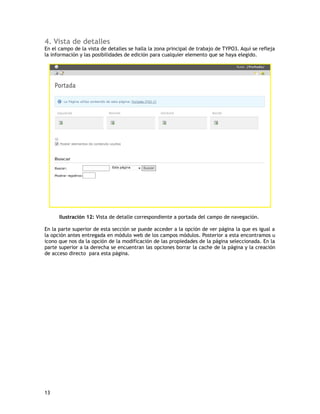
4. Vista de detalles 
En el campo de la vista de detalles se halla la zona principal de trabajo de TYPO3. 
Aquí se refleja la información y las posibilidades de edición para cualquier elemento 
que se haya elegido. 
Ilustración 12: Vista de detalle correspondiente a portada del campo de navegación. 
16
En la parte superior de esta sección se puede acceder a la opción de ver página la 
que es igual a la opción antes entregada en módulo web de los campos módulos. 
Posterior a esta encontramos u icono que nos da la opción de la modificación de las 
propiedades de la página seleccionada. En la parte superior a la derecha se 
encuentran las opciones borrar la cache de la página y la creación de acceso directo 
para esta página. 
5. Descripción de elementos contenidos 
Dentro del campo módulo específicamente Page/Pagina contenido en el módulo web 
se encuentra una serie de elementos contenidos que ayudan a la creación de nuevo 
contenido en la página seleccionada, los cuales se detallan a continuación. 
Ilustración 12: Elementos contenidos en la vista de detalle. 
17
5.1 Contenido típico de una pagina 
A continuación se ahondan los principales contenidos: 
 Sólo encabezado, esta opción crea un nuevo encabezado en la posición 
seleccionada de la página. 
 Elementos de texto normal crea un contenido que contiene tanto campo 
de cabecera como un cuerpo de texto. 
 Texto con imágenes, al igual que el anterior permite crear un párrafo con 
su título correspondiente además de poder insertar una imagen a este. 
 Sólo imágenes, permite integrar un numero de imágenes alineadas tanto 
en columnas y filas con un pie de imagen. 
 Lista de viñetas, permite crear una lista de viñetas sencillas. 
 Tabla, permite la creación de una tabla de hasta 8 columnas. 
18
5.2 Elementos especiales 
Ilustración 13: Elementos especiales en la vista de detalle. 
A continuación se especifican los principales elementos: 
 Enlaces a archivos, permite crear una lista de archivos para descargar. 
 Contenido multimedia, permite insertar u elemento multimedia. Esto 
puede ser de tipo archivo de audio, video o animación flash. 
 Menú especiales, permite crear el menú de la página, sitio y otros 
menús. 
 HTML Plano, permite insertar código Html sencillo en la página. 
 Separador es un elemento visual que se puede insertar en la página (línea 
horizontal). 
 Insertar registró, puede incrustar elementos dentro de otros. 
19
5.3 Elementos de formulario 
Ilustración 14: Elementos de formulario en la vista de detalle. 
A continuación se especifican los principales elementos del formulario: 
 Formulario de correo, permite crear un formulario para él envió de 
correos desde la web. 
 Formulario de búsqueda, permite la implementación de un formulario 
para la realización de búsqueda y el resultado si esta es ejecutada. 
 Formulario de autentificación, permite la creación de un formulario de 
autentificación para el registro de usuarios en el sitio. 
20
5.4 Plugins 
Ilustración 15: Plugins en la vista de detalle. 
A continuación se especifican los principales plugins: 
 Plugin general, contenido genérico para insertar u plugin que no está 
disponible en la lista de opciones. 
 Sistema de noticias, plugin de noticias instalado por el usuario del 
backen para ser implementado en el sitio. 
21
6. Iconos disponibles ambiente Backend 
6.1 Principales iconos de acciones 
En la siguiente sección se presentarán los principales iconos que ejecutan alguna 
acción en las principales interfaces del ambiente backend en Typo3. 
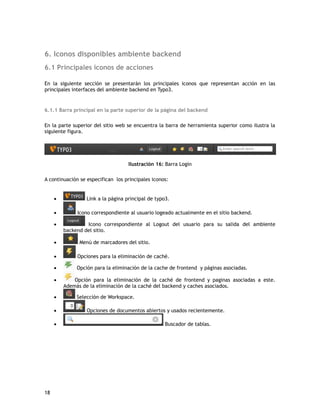
6.1.1 Barra principal en la parte superior de la página del Backend 
En la parte superior del sitio web se encuentra la barra de herramienta principal 
como ilustra la siguiente figura. 
Ilustración 16: Barra Login 
A continuación se especifican los principales iconos: 
 Link a la página principal de typo3. 
 Icono correspondiente al usuario logeado actualmente en el sitio 
backend. 
 Icono correspondiente al Logout del usuario para su salida del 
ambiente backend del sitio. 
 Menú de marcadores del sitio. 
22
 Opciones para la eliminación de caché. 
 Opción para la eliminación de la cache de frontend y páginas asociadas. 
 Opción para la eliminación de la caché de frontend y paginas asociadas a 
este. Además de la eliminación de la caché del backend y caches asociados. 
 Selección de Workspace. 
 Opciones de documentos abiertos y usados recientemente. 
 Buscador de tablas. 
23
6.6.2 Herramientas del área de trabajo Web Opción Page al momento de crear 
una nueva página. 
Ilustración 17: Barra de herramientas del campo de navegación. 
A continuación se especifican las principales acciones: 
 Icono “Crear nuevo”. 
 Icono para crear una “Página estándar”. 
 Icono para crear “Selección de usuario del backend”. 
 Icono para la creación de “Acceso directo”. 
 Icono para la creación de una “Pagina de montaje”. 
 Icono para la creación de un “Enlace a URL externo”. 
 Icono para la creación de una “Nueva carpeta”. 
 Icono para la creación de “Papelera”. 
 Icono para crear un “Separador visual en el menú”. 
 Icono para realizar filtros al menú del campo de navegación. 
 Icono “Actualización del árbol de navegación desde el servidor”. 
6.1.3 Herramientas correspondientes a la vista de detalle Área de Trabajo Web. 
24
En la vista de detalles, en la sección superior, esta compuesta por los iconos que son 
ilustrado en la siguiente figura. 
Ilustración 18: Barra de herramientas del campo vista de detalles, vista columna. 
A continuación se especifican los principales iconos: 
 Icono ayuda, entrega información sobre cómo se controla el contenido 
de la vista seleccionada. 
 Icono selección del tipo de vista para el campo de vista de 
detalle. 
 Icono que indica la ruta actual. 
 Icono “Ver página” en la que se está trabajando. 
 Icono “Editar propiedades de la página”, para la edición de la página 
seleccionada en el campo de navegación. 
 Icono “Borrar caché de esta página”, borra la caché de la página 
seleccionada en el campo de navegación. 
 Icono “Agregar a favorito”, agrega la página seleccionada a favoritos. 
Si se desea editar una las propiedades una página aparecen los iconos ilustrado en la 
siguiente imagen. 
25
Ilustración 19: Barra de herramientas correspondiente a “Editar propiedades de la 
página”. 
A continuación se especifican los principales elementos: 
 Icono ayuda, entrega información sobre la edición de las propiedades 
de la página. 
 Icono que indica la ruta actual, en este caso página 
portada, en este caso portada posee la Id número 1, tal como se indica. 
 Icono “Cerrar documento”, cierra la página a editar. 
 Icono “Guardar documento”, guarda los cambios realizados en la 
edición de la página que se ha seleccionado en el campo de navegación. 
 Icono “Guardar documento y ver página”, guarda los cambios 
realizados en la página que se está editando y permite verlos una vez 
guardados. 
 Icono “Guardar y cerrar documento”, guarda los cambios realizados en 
la página que se está editando y cierra el documento. 
 Icono “Borrar”, borra los cambios realizados en la página. 
 Icono “Agregar a favorito”, agrega la página seleccionada a favoritos. 
 Icono “Abrir en nueva ventana”, abre el documento que se está editando 
en una nueva ventana. 
26
La vista de detalle presenta una vista de edición rápida como ilustra la siguiente 
figura. 
Ilustración 20: Barra de herramientas del campo vista de detalles, vista edición 
rápida. 
A continuación se especifican los principales elementos: 
 Icono ayuda, entrega información sobre la edición rápida. 
 Lista para la selección del tipo de vista para el campo de 
vista de detalle. 
 Lista para la selección de la posición del contenido 
de la página a editar. 
 Icono que indica la ruta actual, en este caso página 
portada, en este caso portada posee la Id número 1, tal como se indica. 
 Icono “Cerrar documento”, cierra la página a editar. 
 Icono “Guardar documento”, guarda los cambios realizados en la 
edición de la página que se ha seleccionado en el campo de navegación. 
 Icono “Guardar documento y ver página”, guarda los cambios 
realizados en la página que se está editando y permite verlos una vez 
guardados. 
 Icono “Guardar y cerrar documento”, guarda los cambios realizados en 
la página que se está editando y cierra el documento. 
 Icono “Re - ubicación elemento de contenido actual”, ubica el elemento. 
27
 Icono “Ver página” en la que se está trabajando. 
 Icono “Editar propiedades de la página”, para la edición de la página 
seleccionada en el campo de navegación. 
 Icono “Borrar”, borra los cambios realizados en la página. 
 Icono “Agregar a favorito”, agrega la página seleccionada a favoritos. 
6.1.4 Herramientas correspondientes a la vista de detalle (Módulo Web, 
List/Lista) 
Si se selecciona la opción list los iconos de acciones se presentan en la siguiente 
imagen: 
Ilustración 21: Barra de herramientas del campo vista de detalles. 
A continuación se especifican los principales elementos: 
 Icono “Crear nuevo registro”, crea nuevo registro en la página de la lista 
seleccionada. 
 Icono “Volver”, vuelve a la vista de detalle del módulo web, 
correspondiente a List. 
28
6.1.5 Herramientas correspondiente a la vista de detalle (Módulo File/Archivos) 
El áre de trabajo de Archivos se compone de principales elementos de acción como 
ilustra la siguiente imagen. 
Ilustración 22: Barra de herramientas del campo vista de detalle, módulo file. 
A continuación se especifican los principales elementos: 
 Icono “Cargar archivo”, carga un archivo al directorio de archivos de 
Typo3. 
 Icono “Creación de Fichero”, permite crear un nuevo fichero sea txt o 
html. 
Asimismo cada fichero dispone de un set de herramienta como se ilustran en la 
imagen de continuación: 
Ilustración 23: Barra de herramientas del campo vista de detalle, edición de 
archivos. 
29
Sus principales elementos se presentan a continuación: 
 Icono “Edit metadata of this file”, edita la información metadata del 
archive seleccionado, esta opción solo es para archivos. 
 Icono “Edit content”, permite la edición de los contenidos del archivo 
seleccionado, esta opción solo es disponibles para archivos. 
 Icono “Copiar”, copia un archivo dentro del directorio seleccionado. 
 Icono “Cortar”, corta el archivo o carpeta correspondiente. 
 Icono “Cambiar nombre”, cambia el nombre a la carpeta o archivo 
seleccionado. 
 Icono “Info”, despega una ventana con la información correspondiente a 
la carpeta o archivo seleccionado. 
 Icono “Borrar”, borra la carpeta o archivo seleccionado. 
30
6.1.6 Herramientas correspondientes a la vista de detalle (Módulo Admin Tool, 
extensiones) 
Ilustración 24: Barra de herramientas del campo vista de detalle, extensions 
manage. 
 Icono “Update to version”, actualiza la versión de la extensión 
seleccionada. 
 Icono “Desactivate”, desactiva la extensión seleccionada. 
 Icono “Configure”, re direcciona a una nueva pestaña para la 
configuración de la extensión. 
 Icono “Execute the update script”, ejecuta el script de actualización de la 
extensión. 
 Icono “Download as zip”, descarga la extensión en un archivo zip. 
 Icono “Download SQL Dump”, descarga el SQL de la extensión en un 
archivo Dump. 
 Icono “Upload Extension”, carga una nueva extensión a la lisa de 
extensiones desde un directorio nuevo. 
 Icono “Import and Install”, importa e instala la extensión seleccionada. 
 Icono “Activate”, activa la extensión seleccionada. 
 
31
7. Creación de template. 
Una vez ingresado al backend de Typo3 (menú de administración). Debemos irnos a 
File>Filelist, en la pantalla desplegada la derecha hacemos click en el icono 
fileadmin y seleccionamos “New” como se muestra en la siguiente imagen. 
Ilustración 25: Creación de Ficheros para template del sitio web. 
Ahora crearemos una carpeta donde almacenaremos nuestro template, de nombre 
“template_manual”, hacemos click en Create folders como se muestra en la 
siguiente imagen. 
Ilustración 26: Creación de Directorio. 
32
Se puede ver que se agregado a fileadmin la carpeta recién creada. El siguiente 
paso es s crear tres carpetas dentro de la carpeta template_manual y para esto es 
necesario repetir los mismos pasos. Las nuevas carpetas las creamos con los 
nombre; “css”, “img” y “ts”. La siguiente figura ilustra los pasos a seguir. 
33
La imagen siguiente muestra como se deberían apreciar la estructura de directorio 
resultante . 
Ilustración 27: Estructura de directorio definitiva. 
La estructura de directorio recién creada permitirá almacenar la estructura del nuevo 
template separando las imágenes, estilos e instrucciones typoscript. 
El paso siguiente es crear un fichero de plantilla para el template para esto es 
necesario ir al área de trabajo “File”, a la opción Filelist y seleccionar el directorio 
“template_manual” . Dentro de este formulario se realiza click en el icono “new” 
como muestra la siguiente figura. 
34
Ilustración 28: Selección de Opción de Creación de nuevo template. 
Ingresamos el nombre del nuevo fichero denominado “template.html” y se procede 
hacer click en el botón “Create file” como ilustra la próxima figura. 
Ilustración 29: Creación de plantilla. 
35
El siguiente paso es insertar el código HTML que estructura nuestro sitio en el 
archivo template.html. Para ello debemos hacer click derecho sobre el icono de 
nuestro archivo template.html y vamos donde dice edit. 
Ilustración 30: Edición de Plantilla HTML. 
En el archivo template.html se debe incorporar el siguiente código: 
<!DOCTYPE HTML PUBLIC "-//W3C//DTD HTML 4.0 Transitional//EN"> 
<HTML> 
<HEAD> 
<TITLE>TEMPLATE BASICO</TITLE> 
<META http-equiv=Content-Type content="text/html; charset=iso-8859-1"> 
</HEAD> 
<BODY> 
<!--###DOCUMENT_BODY### start --> 
<table border="0" cellpadding="0" cellspacing="0" > 
<tr> 
<td colspan="2"> 
Bienvenido a nuestro sitio de prueba 
</td> 
</tr> 
<tr> 
36
<td width="200"> 
<!--###MENU### start --> 
<!--###MENU### stop --> 
</td> 
<td width="600"> 
<!--###CONTENT### start --> 
<!--###CONTENT### stop --> 
</td> 
<td> 
<!--###RIGHT### start --> 
<!--###RIGHT### stop --> 
</td> 
</tr> 
</table> 
<!--###DOCUMENT_BODY### stop --> 
</BODY> 
</HTML> 
Las líneas marcadas con rojo son etiquetas propias de Typo3 (markers) las cuales 
indican donde queremos que Typo3 pueda incorporar elementos dinámicos dentro 
de nuestro sitio web mediante sentencia TypoScript. 
El siguiente paso es crear un archivo el cual contendrá el código de configuración en 
sintaxis Typoscript. Se procdede a crear un nuevo archivo dentro de la carpeta “ts” 
para esto es necesario ir al área de trabajo “File”, opción “Filelist” y seleccionar la 
carpeta “ts” ubicada dentro del directorio “template_manual”. Se procede a 
seleccionar el icono “New”. En el formulario resultante se ingresa index.txt y se 
procede a seleccionar el botón “Create file”. 
37
Ilustración 31: Creación de Fichero TypoScript. 
A continuación debemos editar nuestro archivo index.txt, para ello debemos seguir 
los mismos para editar nuestro template y copiar el siguiente código. 
#-------------------------------------------------------------------------------------------------- 
------- 
# CONTENIDO QUE MUESTRA EL MENU PRINCIPAL 
#-------------------------------------------------------------------------------------------------- 
------- 
# PAGE subnavigation 
temp.menu_ejemplo = HMENU 
temp.menu_ejemplo.entryLevel = 0 
temp.menu_ejemplo.1 = TMENU 
temp.menu_ejemplo.1.wrap = <ul class="menu menu1"><li>&nbsp;</li> | </ul> 
temp.menu_ejemplo.1 = TMENU 
temp.menu_ejemplo.1 { 
# Propiedades del estado Normal 
expAll = 1 
38
NO.allWrap = <li>|</li> 
NO.stdWrap.htmlSpecialChars = 1 
#Convierte las etiquetas de mos menus & 
ACT = 1 
ACT.stdWrap.htmlSpecialChars = 1 
ACT.allWrap = <li>|</li> 
} 
#---------------- Objeto de menú del segundo nivel 
-------------------------------------------------------- 
temp.menu_ejemplo.2 = TMENU 
temp.menu_ejemplo.2 { 
# Propiedades del estado normal: 
expAll = 1 
NO.allWrap = <li class="segundonivel">|</li> 
NO.stdWrap.htmlSpecialChars = 1 
#Convierte las etiquetas de mos menus & 
ACT = 1 
ACT.stdWrap.htmlSpecialChars = 1 
ACT.allWrap = <li class="segundonivel">|</li> 
} 
#-------------------------------------------------------------------------------------------------- 
------- 
# CONTENIDOS QUE CARGAN TODOS LOS CAMPOS DE EL PORTAL 
#-------------------------------------------------------------------------------------------------- 
------- 
# Default PAGE object: 
39
page = PAGE 
page.typeNum = 0 
page.bodyTagMargins = 0 
page.noLinkUnderlune = 0 
page.stylesheet = fileadmin/template_manual/css/estilos.css 
page.10 = TEMPLATE 
page.10 { 
#-------------------------------------------------------------------------------------------------- 
------- 
# SE CARGA EL TEMPLATE DEL PORTAL 
template = FILE 
template.file = fileadmin/template_manual/template.html 
#-------------------------------------------------------------------------------------------------- 
------- 
# SE CARGAN LOS ESTILOS Y IMAGENES DEL PORTAL 
relPathPrefix = fileadmin/template_manual/ 
#-------------------------------------------------------------------------------------------------- 
------- 
# SE CARGA EL CONTENIDO DE LA PAGINA 
workOnSubpart = DOCUMENT_BODY 
#-------------------------------------------------------------------------------------------------- 
------- 
# MUESTRA EL MENU PRINCIPAL 
subparts.MENU= TEXT 
subparts.MENU< temp.menu_ejemplo 
40
#-------------------------------------------------------------------------------------------------- 
------- 
# MUESTRA EL CONTENIDO CENTRAL 
subparts.CONTENT = TEXT 
subparts.CONTENT < styles.content.get 
#-------------------------------------------------------------------------------------------------- 
------- 
# MUESTRA EL CONTENIDO DERECHO 
subparts.RIGHT = TEXT 
subparts.RIGHT < styles.content.getRight 
} 
#-------------------------------------------------------------------------------------------------- 
------- 
CONFIGURACIONES GENERALES 
#-------------------------------------------------------------------------------------------------- 
------- 
config.index_enable = 1 
config.language = es 
config.locale_all = spanish 
options.clearCache.all = 1 
options.clearCache.pages = 1 
A continuación se describe con mas detalle el código del archivo index.txt. 
El código que sigue a continuación, nos permite cargar todos los campos del portal. 
A través de la declaración de un objeto page de tipo PAGE, decimos que este objeto 
41
será el manipulador por defecto de cualquier petición que se envíe a una pagina de la 
misma ramificación. 
page = PAGE 
page.typeNum = 0 
page.bodyTagMargins = 0 
page.noLinkUnderlune = 0 
page.stylesheet = fileadmin/template_manual/css/estilos.css 
page.10 = TEMPLATE 
page.10 { 
A continuación se muestra el código que carga el template de nuestro sitio 
(template.html). La línea que se muestra en rojo, es la ruta de donde tenemos 
almacenado nuestro template. 
template = FILE 
template.file = fileadmin/template_manual/template.html 
El siguiente código nos permite cargar los estilos (css) de nuestro sitio, apuntando 
tan solo a la carpeta raíz, como se muestra en la línea marcada con rojo. 
relPathPrefix = fileadmin/template_manual/ 
Si recordamos el código del archivo template.html, este contenía unos marker que 
indicaban al código typoscript donde queríamos insertar nuestro contenido en el 
sitio. El código que viene a continuación con indica cual es el contenido que ira 
dentro de los marker, identificando estos con las líneas que se muestran en rojo. 
workOnSubpart = DOCUMENT_BODY 
42
#---------------------------------------------------------------------------------------------------- 
# MUESTRA EL MENU PRINCIPAL 
subparts.MENU= TEXT 
subparts.MENU< temp.menu_ejemplo 
#---------------------------------------------------------------------------------------------------- 
# MUESTRA EL CONTENIDO CENTRAL 
subparts.CONTENT = TEXT 
subparts.CONTENT < styles.content.get 
#---------------------------------------------------------------------------------------------------- 
# MUESTRA EL CONTENIDO DERECHO 
subparts.RIGHT = TEXT 
subparts.RIGHT < styles.content.getRight 
} 
#---------------------------------------------------------------------------------------------------- 
Una vez que se ha procedido a crear el template y tener definido donde se ira el 
contenido de nuestro sitio, será necesario definir su presentación, el tipo de letra, el 
tamaño, el color y todas aquellas características que harán que el sitio sea mucho 
mas amigable. Para ello existen los CSS u hojas de estilos los que serán guardados 
dentro de la carpeta “css”. 
Crearemos un archivo que llamaremos “estilos.css” el cual contendrá los estilos para 
una tabla y para el body de nuestro sitio. Para crear el archivo debemos ir a 
File>FileList>template_manual(carpeta)>css(carpeta), y hacemos click en “New” 
como muestra la siguiente imagen. 
43
Ilustración 32: Directorio donde se creará hoja de Estilo. 
Crear un fichero con el nombre “estilos.css” como indica la próxima figura. 
Ilustración 33: Creación de hoja de estilo 
44
Ilustración 34: Hoja de Estilo Implementada. 
Es necesario editar el archivo “estilos.css” para esto realizamos click derecho en el 
icono del archivo y del menú se selecciona la opción “edit”. Dentro del fichero 
“estilos.css” es necesario insertar el siguiente texto: 
body { 
font-family:"Trebuchet MS", Verdana, Arial, Helvetica, sans-serif; 
background:#FFFFFF; 
margin: 0; 
padding: 0; 
text-align: center; 
} 
table { 
border-collapse:collapse; 
border-spacing:10; 
empty-cells:show; 
} 
td {vertical-align:top;} 
tr, caption {vertical-align:top; text-align:left; font-style:normal; font-weight: 
normal; 
} 
45
Ilustración 35: Editor de contenido de hoja de estilo. 
Guardamos y con ello hemos terminado de crear nuestra hoja de estilo. 
Ahora estamos listos para comenzar a crear las páginas que tendrá nuestro sitio y su 
contenido. Una vez ingresado nuestro “username” y “password”, nos encontraremos 
con la imagen que sigue a continuación. Esta nos muestra el administrador de 
Typo3, donde al lado izquierdo tenemos todas las herramientas que Typo3 nos 
proporciona. Al pinchar en cualquiera de ellas, nos muestra las opciones con las que 
cuenta cada herramienta. 
Lo primeros que haremos es crear una página de Inicio (home). Debemos ir a 
Web>Function, en el menú desplegado a la derecha hacemos click derecho sobre 
“New TYPO3 Site” y elegimos “New”. 
46
Ilustración 36: Creación de nuevas páginas. 
En el menú desplegado a la derecha seleccionamos Page (inside). 
Ilustración 37: Creación de nuevas páginas. 
En la nueva ventana deseleccionamos la check “Hide page”, en la opción “Pagetitle” 
escribimos el titulo de nuestra pagina, “home” y seleccionamos la opción “No 
cache”. Guardamos y así hemos creado la página de inicio de nuestro sitio. 
47
Ilustración 38: Creación de nuevas páginas. 
Luego vamos nuevamente a Web>Function y hacemos click sobre la pagina “home” 
antes creada, se desplegara una ventana como muestra la imagen siguiente, con la 
opción “Create multiple pages”, donde ingresaremos el nombre de dos sub-paginas; 
menu1, menu2 y presionamos el botón “Create pages”. 
48
Importante: No olvidar seleccionar la check box “No cache” una vez creadas las 
paginas. 
Ilustración 39: Creación múltiples de nuevas páginas. 
Una vez creadas las paginas, vamos al menú de administración Web>Template; 
hacemos click en nuestra pagina “home” y luego en la opción “Create template for a 
new site” de la ventana desplegada a la derecha como se nuestra en la imagen 
siguiente. 
49
Ilustración 40: Creación template 
Hacemos click en “Click here to edit whole template record”. 
Ilustración 41: Creación template 
50
El resultado es la siguiente ventana. 
Ilustración 42: Creación template 
En la sección Setup, ingresamos el código typoscript que se muestra a continuación. 
La ruta que esta en rojo, le indica a Typo3 donde se encuentra el archivo que 
contiene todo nuestro código typoscript que maneja el contenido de nuestro sitio. 
51
<INCLUDE_TYPOSCRIPT: source="FILE: 
fileadmin/template_manual/ts/index.txt"> 
Ilustración 43: Inserción de contenido typo3. 
En la sección “Include static(from extensions), seleccionamos “CSS Style Content 
(css_style_content)”. 
Ilustración 44: Selección de CSS. 
Finalmente guardamos y luego limpiamos la cache, para ello hacemos click en las 
opciones del menú de administración que se indican a continuación: 
52
53
8. Crear usuarios de backend. 
Para crear usuarios backend debemos ir al módulo Web>List>New TYPO site 
(página del proyecto) y hacemos click en la opción “Create New Record”. 
Hacemos click en la opción “Backend user” 
Ilustración 45: Creación de usuario Backend. 
En la ventana desplegada crearemos nuestro nuevo usuario, con la configuración que 
se muestra a continuación. 
54
Ilustración 46: Creación de usuario Backend con opción admin. 
Guardamos los cambios y el resultado es el siguiente. 
Ilustración 47: Creación de usuario Backend. 
55
Ahora es necesario ingresar al ambiente “backend” de Typo3 con el usuario recién 
creado y de esta manera verificar si el registro fue creado correctamente. 
9. Crear usuarios Frontend. 
Los usuarios Frontend son usuarios que pueden acceder a contenido privado dentro 
del ambiente Frontend del sitio web. Para la creación de usuario Frontend lo primero 
es ingresar al backend con una cuenta con permisos de administrador que permita 
crear el nuevo usuario. Nos dirigimos a la opción List/lista en el módulo web y en la 
sección “Operadores” seleccionamos la opción para crear un nuevo registro. 
Ilustración 48: Creación de un nuevo usuario vista de detalle. 
56
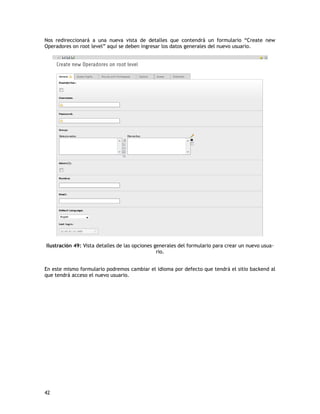
Nos redireccionará a una nueva vista de detalles que contendrá un formulario 
“Create new Operadores on root level” aquí se deben ingresar los datos generales 
del nuevo usuario. 
Ilustración 49: Vista detalles de las opciones generales del formulario para crear un 
nuevo usuario. 
En este mismo formulario podremos cambiar el idioma por defecto que tendrá el 
sitio backend al que tendrá acceso el nuevo usuario. 
57
En la pestaña “Access Rights” de “Create new Operadores on root level” 
asignaremos el nivel de acceso que tendrá el nuevo usuario, es decir los módulos a 
los que podrá acceder y donde podrá realizar cambios para el sitio. 
Ilustración 50: Asignación de módulos de acceso. 
Finalmente una vez configuradas todas las opciones guardamos todos y ya se habrá 
creado un nuevo usuario con los permisos que se le fueron asignados. 
58
59
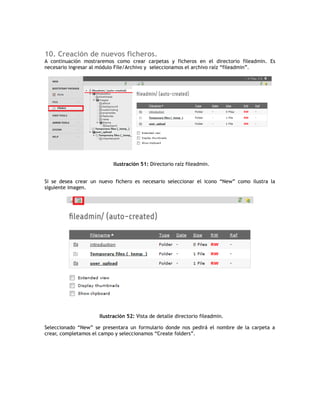
10. Creación de nuevos ficheros. 
A continuación mostraremos como crear carpetas y ficheros en el directorio 
fileadmin. Es necesario ingresar al módulo File/Archivo y seleccionamos el archivo 
raíz “fileadmin”. 
Ilustración 51: Directorio raíz fileadmin. 
Si se desea crear un nuevo fichero es necesario seleccionar el icono “New” como 
ilustra la siguiente imagen.
Ilustración 52: Vista de detalle directorio fileadmin. 
Seleccionado “New” se presentara un formulario donde nos pedirá el nombre de la 
carpeta a crear, completamos el campo y seleccionamos “Create folders”. 
61
Ilustración 53: Vista de detalle, creación de carpeta. 
Una vez creada la carpeta tendremos la vista que se aprecia en la ilustración 8. 
Ilustración 54: Creación de una nueva carpeta en el directorio fileadmin. 
62
Creada la nueva carpeta en el directorio fileadmin es posible utilizar y albergar 
nuevos contenidos dentro de ella. Ahora al ingresar a nuestra carpeta también nos 
aparece la opción de cargar un archivo que se encuentre en nuestro Pc. 
Ilustración 55: Vista de detalle, cargar un archivo desde otro directorio. 
11. Crear una nueva página Frontend 
Para a crear una nueva página es necesario ingresar al ambiente backend del sitio 
web. Una vez iniciada sessión ir al módulo “Page”, seleccionar la página padre, 
hacer click derecho en la página padre y del menú resulte hacer click en el opción n 
“New”. Estos pasos se ilustrar en la próxima figura. 
63
Ilustración 56: Creación de una nueva página del sitio. 
Aparece el árbol de navegación correspondiente al sitio indicando los niveles 
disponibles en donde se podrá crear la nueva página. Por ejemplo se seleccionara a 
nivel de portada la creación de una nueva página. 
Ilustración 57: Selección del nivel donde se creara la nueva página en el sitio. 
64
Si se desea crear una nueva página es necesario completar los datos del formulario 
presentado y finalmente guardar los cambios. 
Ilustración 58: Formulario para crear una nueva página en el sitio. 
65
12. Extensiones en Typo3 
Básicamente, una extensión se puede definir como una nueva funcionalidad, 
que no viene por defecto con la herramienta y que se puede incorporar a la misma, 
aportando un valor añadido y extendiendo la funcionalidad inicial de la aplicación 
base. Podríamos decir que una extensión es similar a lo que habitualmente se conoce 
como plugin. 
La idea general que subyace debajo de la idea de extensión, es aportar una 
solución a un problema que con las funcionalidades iniciales que trae TYPO3 no se 
consigue. A su vez, esta solución o funcionalidad nueva, se puede difundir e 
incorporar fácilmente a lo que ya existe. 
Las extensiones no están únicamente desarrolladas por miembros de TYPO3, 
de hecho existe gran multitud de extensiones elaboradas por desarrolladores 
independientes o empresas (Gobernalia, por ejemplo), que las publican y las ponen a 
disposición de los demás. Nuevamente nos encontramos con una de las ideas básicas 
del software libre.
Ilustración 59: Arquitectura typo3. 
Las extensiones pueden ser de muy diversa naturaleza y pueden dar solución a 
muy diversos problemas como añadir funcionalidades muy variadas al utilizarse 
tanto en el frontend como en el backend, así pues, las extensiones pueden ser 
plugins, módulos, aplicaciones lógicas, skins, aplicaciones de terceros, etc. 
Como vemos, las extensiones deben tener una estructura definida y común a 
todas, de modo que se puedan incorporar a TYPO3 de forma correcta. Para ello 
67
TYPO3 incorpora una API de extensiones que permite que las extensiones se puedan 
acoplar perfectamente y que puedan utilizar los servicios del CORE de la aplicación. 
Las extensiones pueden trabajar de forma individual o pueden trabajar de 
forma conjunta, es decir, por ejemplo, una extensión puede ser a su vez API de otras 
muchas extensiones, o puede aportar datos que otras extensiones necesiten. 
La experiencia nos dice que las extensiones pueden adoptar muchas formas 
dentro de la aplicación. En algunas ocasiones la extensión se presenta como un 
nuevo módulo en el menú principal, otras como una nueva utilidad dentro de un 
módulo del menú, a veces como un nuevo componente de una página, o como un 
tipo especial de plugin, incluso a veces, una vez instalada la extensión no notaremos 
cambios aparentes, ya que puede que esa extensión sea API de otras extensiones. En 
algunas ocasiones resulta difícil localizar los cambios que ha incorporado una 
extensión una vez que ha sido instalada. 
Se recomienda al lector, que si quiere profundizar más sobre este tema, visite la 
documentación oficial que existe al respecto en el sitio web oficial de TYPO3. 
Para la instalación de extensiones, en el panel izquierdo del backend seleccionar 
la opción “Extension Manager”. Luego de esperar unos segundos se desplegara 
un listado de extensiones disponibles en la opción Manage Extensions. 
68
Ilustración 60: Listado de extensiones disponibles en Extension Manager. 
La vista de Extension Manager dispone de tres alternativa: 
- Manage extensións. 
- Get extensións. 
- Get preconfigured distribution. 
69
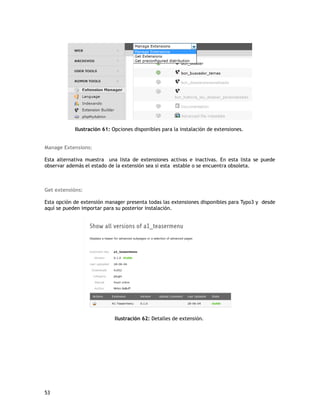
Ilustración 61: Opciones disponibles para la instalación de extensiones. 
Manage Extensions: 
Esta alternativa muestra una lista de extensiones activas e inactivas. En esta lista se 
puede observar además el estado de la extensión sea si esta estable o se encuentra 
obsoleta. 
Get extensións: 
Esta opción de extensión manager presenta todas las extensiones disponibles para 
Typo3 y desde aquí se pueden importar para su posterior instalación. 
Ilustración 62: Detalles de extensión. 
70
Get preconfigured distribution: 
Se detallan un número de paquetes pre configurados para ser usado en el sitio. Cada 
paquete dispone de una breve descripción y al seleccionar uno específico muestra 
información sobre extensiones a instalar, sus dependencias y sugerencias. 
Ilustración 63: Vista de distribuciones pre configuradas. 
Para la instalación de extensiones también se encuentra disponible la alternativa para 
cargar extensiones desde algún directorio del Pc. Se puede realizar esta acción a 
través de un icono disponible en la parte superior de la sección de “Manage 
Extensions”. 
71
Ilustración 64: Instalación de extensiones disponible en directorios del Pc. 
72
13. Habilitar extensión de Noticias (ayuda) 
A continuación detallaremos los pasos a seguir para su configuración y posterior 
uso. Comenzaremos creando una carpeta a nivel del campo de navegación 
arrastrando el icono de carpeta que aparece seleccionando “Create new pages”. 
Ilustración 65 Creación de una nueva carpeta. 
La carpeta creada se denomina “news”. Se accede a su configuración y en la 
pestaña “Access” desmarcaremos la opción “Disable”. Luego en la pestaña 
“Behaviour” en la opción “Use as container” se selecciona la alternativa News como 
indica la siguiente imagen.
Ilustración 66: Configuración de la extensión news. 
Guardamos lo realizado y cerramos. 
Ahora crearemos una página de noticia para realizamos el proceso de cómo crear 
una nueva página visto anteriormente en este documento. 
En la vista de detalle seleccionaremos “New content element” en “Plugins” 
debemos seleccionar “News system”. 
74
Ilustración 67: Creando nuevo contenido en la nueva página. 
En la campo de módulos seleccionaremos el módulo News y seleccionaremos 
nuestra página recién creada y seleccionaremos la opción “Create new news record”. 
Ilustración 68: Creación de una nueva noticia. 
De haberse realizado todos los pasos mencionados anteriormente nos debiera 
aparecer un formulario donde agregaremos el contenido de la noticia a publicar en el 
sitio. 
Para mayor detalle en cuanto a completar el formulario para la nueva noticia 
consultar el manual “Manual de Usuario - Ayuda” correspondiente a Capacitación de 
usuarios. 
75
Ilustración 69: Formulario para la creación de una nueva noticia. 
76

Introdución Typo3 6.2

  • 1.
  • 2.
    Contenido Prólogo.............................................................................................................3 1.Antecedentes previos ........................................................................................3 2. Vista de Área de trabajos...................................................................................5 2.1 Área de Trabajo Web....................................................................................6 2.2 Área de Trabajo File (Archivos)........................................................................8 2.3 Área de trabajo User Tools (Herramienta de Usuario)..............................................9 2.4 Área de trabajo Admin Tools (Herramientas de Administración).................................10 2.5 Área de trabajo System (Sistema)...................................................................12 2.7 Área de trabajo Help (Ayuda)........................................................................13 3. Campos de navegación .....................................................................................15 4. Vista de detalles.............................................................................................16 5. Descripción de elementos contenidos....................................................................17 5.1 Contenido típico de una pagina......................................................................18 5.2 Elementos especiales..................................................................................19 5.3 Elementos de formulario .............................................................................20 5.4 Plugins....................................................................................................21 6. Iconos disponibles ambiente Backend ..................................................................22 6.1 Principales iconos de acciones........................................................................22 6.1.1 Barra principal en la parte superior de la página del Backend.............................22 6.6.2 Herramientas del área de trabajo Web Opción Page al momento de crear una nueva página......................................................................................................24 6.1.3 Herramientas correspondientes a la vista de detalle Área de Trabajo Web. ............24 6.1.4 Herramientas correspondientes a la vista de detalle (Módulo Web, List/Lista) ........28 6.1.5 Herramientas correspondiente a la vista de detalle (Módulo File/Archivos) ...........29 6.1.6 Herramientas correspondientes a la vista de detalle (Módulo Admin Tool, extensiones) ..............................................................................................................31 7. Creación de template.......................................................................................32 8. Crear usuarios de backend.................................................................................54 9. Crear usuarios Frontend....................................................................................56 10. Creación de nuevos ficheros.............................................................................60 11. Crear una nueva página Frontend.......................................................................63 12. Extensiones en Typo3......................................................................................66 13. Habilitar extensión de Noticias (ayuda)................................................................73
  • 3.
    Prólogo. El presenteinstructivo recopila diez años de experiencia en implementación de proyectos de Tecnología WEB, en Chile, mediante el uso del CMS Empresarial Typo3. Cabe mencionar que desde la versión 6.0+ TYPO3 experimento un cambio importante en su arquitectura y hasta la fecha existe escaso material en español respecto a como habilitar un sitio web de una manera rápida. El instructivo comienza presentando el CMS Empresarial Typo3 y continua explicando los principales ambientes de trabajos, sus áreas de trabajos, elementos de contenidos, habilitación de un template gráfico básico y el manejo de las operaciones elementales. Esperando que el siguiente instructivo sea de utilidad. Cualquier aporte, consulta o sugerencia favor enviar un correo a victor.aravena@ufrontera.cl o consultar vía perfil Linkedin http://cl.linkedin.com/in/victoraravena 1. Antecedentes previos TYPO3 es la herramienta de gestión de contenidos abierta y flexible que permite diseñar espacios web a medida de las necesidades y personalidad de cada empresa. TYPO3 ofrece una gestión multidominio que permite elaborar, administrar y mantener varios sitios web bajo una única instalación. Además, su sistema modular presenta multitud de extensiones disponibles muy fáciles de instalar y que permiten explotar las funcionalidades más interesantes en cada proyecto. TYPO3 se define dentro de los CMS (Content Management System) o gestor de contenidos. En este caso se trata de una herramienta especializada en la gestión de los contenidos que se publican en la web.
  • 4.
    A su vez,esta aplicación puede ser configurable, personalizable y ampliable, bien sea por las propias utilidades que incorpora o mediante la instalación de extensiones. Es una aplicación de software libre que se sustenta sobre la estructura LAMP, y que gracias a ello posibilita que exista un gran soporte y multitud de desarrollos parale-los concernientes a las extensiones. Una característica a destacar en Typo3 sería el uso de un lenguaje propio denomina-do TypoScript, que tiene cierta similitud a los lenguajes orientados a objetos. Este lenguaje tiene por objeto realizar una configuración más exhaustiva del sitio web. Typo3 cuenta con tres planos básicos de visualización del sitio web que va a gestio-nar:  Frontend: El frontend consiste básicamente en la vista que va a tener un visi-tante cualquiera de la web siendo el sitio web visible en Internet. Este am-biente puede tener ser público o privado (Usuario Frontend).  Backend: Acceso de administración del sitio web y corresponde a la sección principal donde se administran todos los aspectos de la configuración del sitio web incluyendo un amplio número de herramientas. Al ambiente Backend se accede ingresando a la url del proyecto el path /typo3 y se accede a través de un procedimiento de autenticación (Usuario Backend).  Install Tool: Ambiente de instalación del cms Typo3. A este ambiente se ac-ceder ingresando a la url del proyecto el path/typo3/install. Para acceder a este ambiente La interfaz backend de typo3 se divide principalmente en tres subvista:  Vista de módulos (color rojo).  Vista de navegación (color naranjo).  Vista de detalles (color amarillo).
  • 5.
    Ilustración 1: Camposprincipales del backend typo3. 2. Vista de Área de trabajos. La vista de módulo corresponde a un amplio set de módulos con herramientas específicas para trabajar en el sitio web. Las principales área de trabajos son:  Web: Área de trabajo con herramientas web.  File: Área de trabajo encargada de gestionar recursos físicos y directorios.  User Tools: Herramientas de trabajo para usuarios backend.  Admin Tools: Herramientas de adminsitración.  System: Herramientas de sistemas.  Help: Opciones de ayuda.
  • 6.
    2.1 Área deTrabajo Web El área de trabajo web permite crear contenidos, árbol de navegación y apariencia del sitio web para el plano Frontend. Ilustración 2: Módulo Web correspondiente al campo de módulos. Las principales opciones se describen a continuación:  Page: Esta opción esta diseñada para crear y editar árboles de navegación con diversos contenidos.  View: Visualización de lo que se ha construido en la página seleccionada.  List: proporciona una vista y acceso al conjunto de datos de una página que son accesibles para los usuarios registrados en el backend.  Workspaces: Facilita la creación y manejar los flujos de trabajo de versiones / Este módulo contiene el resumen de todos los elementos dentro del espacio de trabajo actual y continúa. Permite la revisión y edición de flujo de trabajo para ellos.
  • 7.
     Functions: Ofrecerecursos más eficientes para trabajar en typo3, como lo es crear múltiples páginas a través de las opciones que ofrece “Wizard”.  Access: Gestiona el control de los derechos de los usuarios del backend en la página. Para esto es necesario haber registrado en forma previa usuarios poseedores de una página y darle los permisos correspondientes a su función. Ilustración 3: Niveles de permisos correspondientes a la página “Búsqueda avanzada”.  Template: Encargado de administrar las plantillas de TypoSccript de las cuales dependerá el aspecto de la página web. Este módulo ofrece a los administradores numerosas opciones para el rápido manejo de template, tanto integrados y externos.  Info: Reúne toda la información estadística de la/las paginas correspondientes.  Recycler: El reciclaje permite seleccionar y recuperar cualquier dato borrado o bien eliminarlos.
  • 8.
    Ilustración 4: TablaRecycle. 2.2 Área de Trabajo File (Archivos) Este módulo contiene y ofrece una vista de los recursos de la página web. Estos contenidos se encuentran ordenados a través de una simple estructura de archivos. Ilustración 5: Módulo File.
  • 9.
    La principal opciónse describen a continuación:  Filelist: presenta el sistema de administración de archivos de Typo3. Permite el acceso a carpetas de archivos según los permisos que posea el login. Ilustración 6: Lista de archivos correspondientes al sitio web. 2.3 Área de trabajo User Tools (Herramienta de Usuario) Ilustración 7: Módulo User Tools.
  • 10.
    Las principales opcionesse describen a continuación:  Task center: este módulo pone a disposición recursos para el trabajo diario, como lo son las tareas, permite asignar usuarios a estas tareas diarias a través de un formulario para la asignación de acciones.  User settings: en este módulo se pueden realizar configuraciones para adaptar el entorno de trabajo. Typo3 ofrece por ejemplo la selección de idioma para un usuario específico del backend. 2.4 Área de trabajo Admin Tools (Herramientas de Administración) Este módulo representa el lugar central para el control del área backend de typo3 en su página web. Ilustración 8: Módulo Admin Tools.
  • 11.
    Las principales opcionesse describen a continuación:  Extension Manager: administra distintos módulos para el Backend y el Frontend. El núcleo del sistema de TYPO3 se encuentra claramente separado de las opciones avanzadas, que solamente en caso necesario pueden ser cargadas para algunas aplicaciones.  Lenguage: administra los idiomas para contenido del backend.  Indexado: si está activada en los templates la indexación mediante TypoScript, podrá efectuar en el módulo Indexación las configuraciones en el motor de indexación.  Extensión Builder: esta extensión ayuda a construir y manejar las Extbase basadas en extensiones de Typo3.  PhpMyAdmin: esta opción del Admin tolos solo está disponible para usuarios con accesos de administradores. Establece una interfaz para la base de datos MySql a través de PhpMyAdmin. Typo3 integra esta herramienta para el trabajo directo con la base de datos, esta herramienta permite la creación de tablas con bases de datos propias.
  • 12.
    2.5 Área detrabajo System (Sistema) Ilustración 9: Módulo System. Las principales opciones se describen a continuación:  Backend users: permite la gestión de los usuarios que tendrán acceso al backend del sitio, además de la asignación de permisos según corresponda y módulos a los que podrá acceder.  Install: esta opción se encuentra bloqueada por defecto, solo es posible utilizarla si se configura un archivo en el directorio de typo3conf/.  Reports: esta opción presenta una breve descripción de los parámetros del sitio, además de entrega un reporte de problemas detectados en la instalación. Además tiene la opción de entregar una lista de los servicios instalados, con un alto detalle de cada uno. Los servicios son ordenados por tipo, prioridad y calidad.  Log: esta opción presenta el detalle y acciones que cierto usuario ha realizado en el sitio.
  • 13.
     Scheduler: estaopción maneja las tareas programadas. Dispone además de una lista de todas las tareas disponibles en la instalación de Typo3.  Verificación BD: esta opción está a cargo de la verificación de la integridad de la base de datos. Entre sus opciones se encuentran, el manejo de estadísticas de registro, relaciones, buscar en toda la base de datos y comprobar y actualizar el índice global de referencias.  Configuración: esta opcion maneja todas las configuraciones del backend. 2.7 Área de trabajo Help (Ayuda) Este módulo entrega información acerca del uso de typo3 en especifico dispone de manuales e información sobre las distintas áreas de trabajos (módulos). Ilustración 10: Módulo de Ayuda.
  • 14.
    Las principales opcionesse describen a continuación:  Acerca de: entrega información del tipo utilizado, como su versión, licencia con la que este trabaja. Además de información sobre la comunidad, librerías, autores de las extensiones que se están utilizando en el backend.  Manual: este módulo entrega ayuda on-line de la dirección de Typo3. Se puede encontrar una descripción general de los módulos del núcleo Typo3, descripciones de instalación específica. Los módulos Backend y la tabla de base de datos que están disponibles dependerán del tipo de instalación.  About Modules: presenta una breve descripción de los módulos disponibles en Typo3.
  • 15.
    3. Campos denavegación Para la visualización del contenido es necesario seleccionar Web → Página. Realizado lo anterior se tendrá a disposición en campo de navegación el correspondiente menú. Ilustración 11: Campo de navegación. 15
  • 16.
    Como se apreciaen la ilustración anterior la estructura de del campo navegación está compuesta por un árbol el cual es el encargado de manejar las páginas del sito. El primer nivel de este árbol corresponde a la página matriz, en nuestro ejemplo esta se visualiza como la “Portada” de esta se desprenden distintos niveles por separado. Al pasar el cursor sobre los distintos niveles este ofrecerá información del id y si esta página esta oculta en el menú. En la parte superior de este campo se encuentran las opciones crear una nueva página, filtrar y actualización del contenido del campo. 4. Vista de detalles En el campo de la vista de detalles se halla la zona principal de trabajo de TYPO3. Aquí se refleja la información y las posibilidades de edición para cualquier elemento que se haya elegido. Ilustración 12: Vista de detalle correspondiente a portada del campo de navegación. 16
  • 17.
    En la partesuperior de esta sección se puede acceder a la opción de ver página la que es igual a la opción antes entregada en módulo web de los campos módulos. Posterior a esta encontramos u icono que nos da la opción de la modificación de las propiedades de la página seleccionada. En la parte superior a la derecha se encuentran las opciones borrar la cache de la página y la creación de acceso directo para esta página. 5. Descripción de elementos contenidos Dentro del campo módulo específicamente Page/Pagina contenido en el módulo web se encuentra una serie de elementos contenidos que ayudan a la creación de nuevo contenido en la página seleccionada, los cuales se detallan a continuación. Ilustración 12: Elementos contenidos en la vista de detalle. 17
  • 18.
    5.1 Contenido típicode una pagina A continuación se ahondan los principales contenidos:  Sólo encabezado, esta opción crea un nuevo encabezado en la posición seleccionada de la página.  Elementos de texto normal crea un contenido que contiene tanto campo de cabecera como un cuerpo de texto.  Texto con imágenes, al igual que el anterior permite crear un párrafo con su título correspondiente además de poder insertar una imagen a este.  Sólo imágenes, permite integrar un numero de imágenes alineadas tanto en columnas y filas con un pie de imagen.  Lista de viñetas, permite crear una lista de viñetas sencillas.  Tabla, permite la creación de una tabla de hasta 8 columnas. 18
  • 19.
    5.2 Elementos especiales Ilustración 13: Elementos especiales en la vista de detalle. A continuación se especifican los principales elementos:  Enlaces a archivos, permite crear una lista de archivos para descargar.  Contenido multimedia, permite insertar u elemento multimedia. Esto puede ser de tipo archivo de audio, video o animación flash.  Menú especiales, permite crear el menú de la página, sitio y otros menús.  HTML Plano, permite insertar código Html sencillo en la página.  Separador es un elemento visual que se puede insertar en la página (línea horizontal).  Insertar registró, puede incrustar elementos dentro de otros. 19
  • 20.
    5.3 Elementos deformulario Ilustración 14: Elementos de formulario en la vista de detalle. A continuación se especifican los principales elementos del formulario:  Formulario de correo, permite crear un formulario para él envió de correos desde la web.  Formulario de búsqueda, permite la implementación de un formulario para la realización de búsqueda y el resultado si esta es ejecutada.  Formulario de autentificación, permite la creación de un formulario de autentificación para el registro de usuarios en el sitio. 20
  • 21.
    5.4 Plugins Ilustración15: Plugins en la vista de detalle. A continuación se especifican los principales plugins:  Plugin general, contenido genérico para insertar u plugin que no está disponible en la lista de opciones.  Sistema de noticias, plugin de noticias instalado por el usuario del backen para ser implementado en el sitio. 21
  • 22.
    6. Iconos disponiblesambiente Backend 6.1 Principales iconos de acciones En la siguiente sección se presentarán los principales iconos que ejecutan alguna acción en las principales interfaces del ambiente backend en Typo3. 6.1.1 Barra principal en la parte superior de la página del Backend En la parte superior del sitio web se encuentra la barra de herramienta principal como ilustra la siguiente figura. Ilustración 16: Barra Login A continuación se especifican los principales iconos:  Link a la página principal de typo3.  Icono correspondiente al usuario logeado actualmente en el sitio backend.  Icono correspondiente al Logout del usuario para su salida del ambiente backend del sitio.  Menú de marcadores del sitio. 22
  • 23.
     Opciones parala eliminación de caché.  Opción para la eliminación de la cache de frontend y páginas asociadas.  Opción para la eliminación de la caché de frontend y paginas asociadas a este. Además de la eliminación de la caché del backend y caches asociados.  Selección de Workspace.  Opciones de documentos abiertos y usados recientemente.  Buscador de tablas. 23
  • 24.
    6.6.2 Herramientas delárea de trabajo Web Opción Page al momento de crear una nueva página. Ilustración 17: Barra de herramientas del campo de navegación. A continuación se especifican las principales acciones:  Icono “Crear nuevo”.  Icono para crear una “Página estándar”.  Icono para crear “Selección de usuario del backend”.  Icono para la creación de “Acceso directo”.  Icono para la creación de una “Pagina de montaje”.  Icono para la creación de un “Enlace a URL externo”.  Icono para la creación de una “Nueva carpeta”.  Icono para la creación de “Papelera”.  Icono para crear un “Separador visual en el menú”.  Icono para realizar filtros al menú del campo de navegación.  Icono “Actualización del árbol de navegación desde el servidor”. 6.1.3 Herramientas correspondientes a la vista de detalle Área de Trabajo Web. 24
  • 25.
    En la vistade detalles, en la sección superior, esta compuesta por los iconos que son ilustrado en la siguiente figura. Ilustración 18: Barra de herramientas del campo vista de detalles, vista columna. A continuación se especifican los principales iconos:  Icono ayuda, entrega información sobre cómo se controla el contenido de la vista seleccionada.  Icono selección del tipo de vista para el campo de vista de detalle.  Icono que indica la ruta actual.  Icono “Ver página” en la que se está trabajando.  Icono “Editar propiedades de la página”, para la edición de la página seleccionada en el campo de navegación.  Icono “Borrar caché de esta página”, borra la caché de la página seleccionada en el campo de navegación.  Icono “Agregar a favorito”, agrega la página seleccionada a favoritos. Si se desea editar una las propiedades una página aparecen los iconos ilustrado en la siguiente imagen. 25
  • 26.
    Ilustración 19: Barrade herramientas correspondiente a “Editar propiedades de la página”. A continuación se especifican los principales elementos:  Icono ayuda, entrega información sobre la edición de las propiedades de la página.  Icono que indica la ruta actual, en este caso página portada, en este caso portada posee la Id número 1, tal como se indica.  Icono “Cerrar documento”, cierra la página a editar.  Icono “Guardar documento”, guarda los cambios realizados en la edición de la página que se ha seleccionado en el campo de navegación.  Icono “Guardar documento y ver página”, guarda los cambios realizados en la página que se está editando y permite verlos una vez guardados.  Icono “Guardar y cerrar documento”, guarda los cambios realizados en la página que se está editando y cierra el documento.  Icono “Borrar”, borra los cambios realizados en la página.  Icono “Agregar a favorito”, agrega la página seleccionada a favoritos.  Icono “Abrir en nueva ventana”, abre el documento que se está editando en una nueva ventana. 26
  • 27.
    La vista dedetalle presenta una vista de edición rápida como ilustra la siguiente figura. Ilustración 20: Barra de herramientas del campo vista de detalles, vista edición rápida. A continuación se especifican los principales elementos:  Icono ayuda, entrega información sobre la edición rápida.  Lista para la selección del tipo de vista para el campo de vista de detalle.  Lista para la selección de la posición del contenido de la página a editar.  Icono que indica la ruta actual, en este caso página portada, en este caso portada posee la Id número 1, tal como se indica.  Icono “Cerrar documento”, cierra la página a editar.  Icono “Guardar documento”, guarda los cambios realizados en la edición de la página que se ha seleccionado en el campo de navegación.  Icono “Guardar documento y ver página”, guarda los cambios realizados en la página que se está editando y permite verlos una vez guardados.  Icono “Guardar y cerrar documento”, guarda los cambios realizados en la página que se está editando y cierra el documento.  Icono “Re - ubicación elemento de contenido actual”, ubica el elemento. 27
  • 28.
     Icono “Verpágina” en la que se está trabajando.  Icono “Editar propiedades de la página”, para la edición de la página seleccionada en el campo de navegación.  Icono “Borrar”, borra los cambios realizados en la página.  Icono “Agregar a favorito”, agrega la página seleccionada a favoritos. 6.1.4 Herramientas correspondientes a la vista de detalle (Módulo Web, List/Lista) Si se selecciona la opción list los iconos de acciones se presentan en la siguiente imagen: Ilustración 21: Barra de herramientas del campo vista de detalles. A continuación se especifican los principales elementos:  Icono “Crear nuevo registro”, crea nuevo registro en la página de la lista seleccionada.  Icono “Volver”, vuelve a la vista de detalle del módulo web, correspondiente a List. 28
  • 29.
    6.1.5 Herramientas correspondientea la vista de detalle (Módulo File/Archivos) El áre de trabajo de Archivos se compone de principales elementos de acción como ilustra la siguiente imagen. Ilustración 22: Barra de herramientas del campo vista de detalle, módulo file. A continuación se especifican los principales elementos:  Icono “Cargar archivo”, carga un archivo al directorio de archivos de Typo3.  Icono “Creación de Fichero”, permite crear un nuevo fichero sea txt o html. Asimismo cada fichero dispone de un set de herramienta como se ilustran en la imagen de continuación: Ilustración 23: Barra de herramientas del campo vista de detalle, edición de archivos. 29
  • 30.
    Sus principales elementosse presentan a continuación:  Icono “Edit metadata of this file”, edita la información metadata del archive seleccionado, esta opción solo es para archivos.  Icono “Edit content”, permite la edición de los contenidos del archivo seleccionado, esta opción solo es disponibles para archivos.  Icono “Copiar”, copia un archivo dentro del directorio seleccionado.  Icono “Cortar”, corta el archivo o carpeta correspondiente.  Icono “Cambiar nombre”, cambia el nombre a la carpeta o archivo seleccionado.  Icono “Info”, despega una ventana con la información correspondiente a la carpeta o archivo seleccionado.  Icono “Borrar”, borra la carpeta o archivo seleccionado. 30
  • 31.
    6.1.6 Herramientas correspondientesa la vista de detalle (Módulo Admin Tool, extensiones) Ilustración 24: Barra de herramientas del campo vista de detalle, extensions manage.  Icono “Update to version”, actualiza la versión de la extensión seleccionada.  Icono “Desactivate”, desactiva la extensión seleccionada.  Icono “Configure”, re direcciona a una nueva pestaña para la configuración de la extensión.  Icono “Execute the update script”, ejecuta el script de actualización de la extensión.  Icono “Download as zip”, descarga la extensión en un archivo zip.  Icono “Download SQL Dump”, descarga el SQL de la extensión en un archivo Dump.  Icono “Upload Extension”, carga una nueva extensión a la lisa de extensiones desde un directorio nuevo.  Icono “Import and Install”, importa e instala la extensión seleccionada.  Icono “Activate”, activa la extensión seleccionada.  31
  • 32.
    7. Creación detemplate. Una vez ingresado al backend de Typo3 (menú de administración). Debemos irnos a File>Filelist, en la pantalla desplegada la derecha hacemos click en el icono fileadmin y seleccionamos “New” como se muestra en la siguiente imagen. Ilustración 25: Creación de Ficheros para template del sitio web. Ahora crearemos una carpeta donde almacenaremos nuestro template, de nombre “template_manual”, hacemos click en Create folders como se muestra en la siguiente imagen. Ilustración 26: Creación de Directorio. 32
  • 33.
    Se puede verque se agregado a fileadmin la carpeta recién creada. El siguiente paso es s crear tres carpetas dentro de la carpeta template_manual y para esto es necesario repetir los mismos pasos. Las nuevas carpetas las creamos con los nombre; “css”, “img” y “ts”. La siguiente figura ilustra los pasos a seguir. 33
  • 34.
    La imagen siguientemuestra como se deberían apreciar la estructura de directorio resultante . Ilustración 27: Estructura de directorio definitiva. La estructura de directorio recién creada permitirá almacenar la estructura del nuevo template separando las imágenes, estilos e instrucciones typoscript. El paso siguiente es crear un fichero de plantilla para el template para esto es necesario ir al área de trabajo “File”, a la opción Filelist y seleccionar el directorio “template_manual” . Dentro de este formulario se realiza click en el icono “new” como muestra la siguiente figura. 34
  • 35.
    Ilustración 28: Selecciónde Opción de Creación de nuevo template. Ingresamos el nombre del nuevo fichero denominado “template.html” y se procede hacer click en el botón “Create file” como ilustra la próxima figura. Ilustración 29: Creación de plantilla. 35
  • 36.
    El siguiente pasoes insertar el código HTML que estructura nuestro sitio en el archivo template.html. Para ello debemos hacer click derecho sobre el icono de nuestro archivo template.html y vamos donde dice edit. Ilustración 30: Edición de Plantilla HTML. En el archivo template.html se debe incorporar el siguiente código: <!DOCTYPE HTML PUBLIC "-//W3C//DTD HTML 4.0 Transitional//EN"> <HTML> <HEAD> <TITLE>TEMPLATE BASICO</TITLE> <META http-equiv=Content-Type content="text/html; charset=iso-8859-1"> </HEAD> <BODY> <!--###DOCUMENT_BODY### start --> <table border="0" cellpadding="0" cellspacing="0" > <tr> <td colspan="2"> Bienvenido a nuestro sitio de prueba </td> </tr> <tr> 36
  • 37.
    <td width="200"> <!--###MENU###start --> <!--###MENU### stop --> </td> <td width="600"> <!--###CONTENT### start --> <!--###CONTENT### stop --> </td> <td> <!--###RIGHT### start --> <!--###RIGHT### stop --> </td> </tr> </table> <!--###DOCUMENT_BODY### stop --> </BODY> </HTML> Las líneas marcadas con rojo son etiquetas propias de Typo3 (markers) las cuales indican donde queremos que Typo3 pueda incorporar elementos dinámicos dentro de nuestro sitio web mediante sentencia TypoScript. El siguiente paso es crear un archivo el cual contendrá el código de configuración en sintaxis Typoscript. Se procdede a crear un nuevo archivo dentro de la carpeta “ts” para esto es necesario ir al área de trabajo “File”, opción “Filelist” y seleccionar la carpeta “ts” ubicada dentro del directorio “template_manual”. Se procede a seleccionar el icono “New”. En el formulario resultante se ingresa index.txt y se procede a seleccionar el botón “Create file”. 37
  • 38.
    Ilustración 31: Creaciónde Fichero TypoScript. A continuación debemos editar nuestro archivo index.txt, para ello debemos seguir los mismos para editar nuestro template y copiar el siguiente código. #-------------------------------------------------------------------------------------------------- ------- # CONTENIDO QUE MUESTRA EL MENU PRINCIPAL #-------------------------------------------------------------------------------------------------- ------- # PAGE subnavigation temp.menu_ejemplo = HMENU temp.menu_ejemplo.entryLevel = 0 temp.menu_ejemplo.1 = TMENU temp.menu_ejemplo.1.wrap = <ul class="menu menu1"><li>&nbsp;</li> | </ul> temp.menu_ejemplo.1 = TMENU temp.menu_ejemplo.1 { # Propiedades del estado Normal expAll = 1 38
  • 39.
    NO.allWrap = <li>|</li> NO.stdWrap.htmlSpecialChars = 1 #Convierte las etiquetas de mos menus & ACT = 1 ACT.stdWrap.htmlSpecialChars = 1 ACT.allWrap = <li>|</li> } #---------------- Objeto de menú del segundo nivel -------------------------------------------------------- temp.menu_ejemplo.2 = TMENU temp.menu_ejemplo.2 { # Propiedades del estado normal: expAll = 1 NO.allWrap = <li class="segundonivel">|</li> NO.stdWrap.htmlSpecialChars = 1 #Convierte las etiquetas de mos menus & ACT = 1 ACT.stdWrap.htmlSpecialChars = 1 ACT.allWrap = <li class="segundonivel">|</li> } #-------------------------------------------------------------------------------------------------- ------- # CONTENIDOS QUE CARGAN TODOS LOS CAMPOS DE EL PORTAL #-------------------------------------------------------------------------------------------------- ------- # Default PAGE object: 39
  • 40.
    page = PAGE page.typeNum = 0 page.bodyTagMargins = 0 page.noLinkUnderlune = 0 page.stylesheet = fileadmin/template_manual/css/estilos.css page.10 = TEMPLATE page.10 { #-------------------------------------------------------------------------------------------------- ------- # SE CARGA EL TEMPLATE DEL PORTAL template = FILE template.file = fileadmin/template_manual/template.html #-------------------------------------------------------------------------------------------------- ------- # SE CARGAN LOS ESTILOS Y IMAGENES DEL PORTAL relPathPrefix = fileadmin/template_manual/ #-------------------------------------------------------------------------------------------------- ------- # SE CARGA EL CONTENIDO DE LA PAGINA workOnSubpart = DOCUMENT_BODY #-------------------------------------------------------------------------------------------------- ------- # MUESTRA EL MENU PRINCIPAL subparts.MENU= TEXT subparts.MENU< temp.menu_ejemplo 40
  • 41.
    #-------------------------------------------------------------------------------------------------- ------- #MUESTRA EL CONTENIDO CENTRAL subparts.CONTENT = TEXT subparts.CONTENT < styles.content.get #-------------------------------------------------------------------------------------------------- ------- # MUESTRA EL CONTENIDO DERECHO subparts.RIGHT = TEXT subparts.RIGHT < styles.content.getRight } #-------------------------------------------------------------------------------------------------- ------- CONFIGURACIONES GENERALES #-------------------------------------------------------------------------------------------------- ------- config.index_enable = 1 config.language = es config.locale_all = spanish options.clearCache.all = 1 options.clearCache.pages = 1 A continuación se describe con mas detalle el código del archivo index.txt. El código que sigue a continuación, nos permite cargar todos los campos del portal. A través de la declaración de un objeto page de tipo PAGE, decimos que este objeto 41
  • 42.
    será el manipuladorpor defecto de cualquier petición que se envíe a una pagina de la misma ramificación. page = PAGE page.typeNum = 0 page.bodyTagMargins = 0 page.noLinkUnderlune = 0 page.stylesheet = fileadmin/template_manual/css/estilos.css page.10 = TEMPLATE page.10 { A continuación se muestra el código que carga el template de nuestro sitio (template.html). La línea que se muestra en rojo, es la ruta de donde tenemos almacenado nuestro template. template = FILE template.file = fileadmin/template_manual/template.html El siguiente código nos permite cargar los estilos (css) de nuestro sitio, apuntando tan solo a la carpeta raíz, como se muestra en la línea marcada con rojo. relPathPrefix = fileadmin/template_manual/ Si recordamos el código del archivo template.html, este contenía unos marker que indicaban al código typoscript donde queríamos insertar nuestro contenido en el sitio. El código que viene a continuación con indica cual es el contenido que ira dentro de los marker, identificando estos con las líneas que se muestran en rojo. workOnSubpart = DOCUMENT_BODY 42
  • 43.
    #---------------------------------------------------------------------------------------------------- # MUESTRAEL MENU PRINCIPAL subparts.MENU= TEXT subparts.MENU< temp.menu_ejemplo #---------------------------------------------------------------------------------------------------- # MUESTRA EL CONTENIDO CENTRAL subparts.CONTENT = TEXT subparts.CONTENT < styles.content.get #---------------------------------------------------------------------------------------------------- # MUESTRA EL CONTENIDO DERECHO subparts.RIGHT = TEXT subparts.RIGHT < styles.content.getRight } #---------------------------------------------------------------------------------------------------- Una vez que se ha procedido a crear el template y tener definido donde se ira el contenido de nuestro sitio, será necesario definir su presentación, el tipo de letra, el tamaño, el color y todas aquellas características que harán que el sitio sea mucho mas amigable. Para ello existen los CSS u hojas de estilos los que serán guardados dentro de la carpeta “css”. Crearemos un archivo que llamaremos “estilos.css” el cual contendrá los estilos para una tabla y para el body de nuestro sitio. Para crear el archivo debemos ir a File>FileList>template_manual(carpeta)>css(carpeta), y hacemos click en “New” como muestra la siguiente imagen. 43
  • 44.
    Ilustración 32: Directoriodonde se creará hoja de Estilo. Crear un fichero con el nombre “estilos.css” como indica la próxima figura. Ilustración 33: Creación de hoja de estilo 44
  • 45.
    Ilustración 34: Hojade Estilo Implementada. Es necesario editar el archivo “estilos.css” para esto realizamos click derecho en el icono del archivo y del menú se selecciona la opción “edit”. Dentro del fichero “estilos.css” es necesario insertar el siguiente texto: body { font-family:"Trebuchet MS", Verdana, Arial, Helvetica, sans-serif; background:#FFFFFF; margin: 0; padding: 0; text-align: center; } table { border-collapse:collapse; border-spacing:10; empty-cells:show; } td {vertical-align:top;} tr, caption {vertical-align:top; text-align:left; font-style:normal; font-weight: normal; } 45
  • 46.
    Ilustración 35: Editorde contenido de hoja de estilo. Guardamos y con ello hemos terminado de crear nuestra hoja de estilo. Ahora estamos listos para comenzar a crear las páginas que tendrá nuestro sitio y su contenido. Una vez ingresado nuestro “username” y “password”, nos encontraremos con la imagen que sigue a continuación. Esta nos muestra el administrador de Typo3, donde al lado izquierdo tenemos todas las herramientas que Typo3 nos proporciona. Al pinchar en cualquiera de ellas, nos muestra las opciones con las que cuenta cada herramienta. Lo primeros que haremos es crear una página de Inicio (home). Debemos ir a Web>Function, en el menú desplegado a la derecha hacemos click derecho sobre “New TYPO3 Site” y elegimos “New”. 46
  • 47.
    Ilustración 36: Creaciónde nuevas páginas. En el menú desplegado a la derecha seleccionamos Page (inside). Ilustración 37: Creación de nuevas páginas. En la nueva ventana deseleccionamos la check “Hide page”, en la opción “Pagetitle” escribimos el titulo de nuestra pagina, “home” y seleccionamos la opción “No cache”. Guardamos y así hemos creado la página de inicio de nuestro sitio. 47
  • 48.
    Ilustración 38: Creaciónde nuevas páginas. Luego vamos nuevamente a Web>Function y hacemos click sobre la pagina “home” antes creada, se desplegara una ventana como muestra la imagen siguiente, con la opción “Create multiple pages”, donde ingresaremos el nombre de dos sub-paginas; menu1, menu2 y presionamos el botón “Create pages”. 48
  • 49.
    Importante: No olvidarseleccionar la check box “No cache” una vez creadas las paginas. Ilustración 39: Creación múltiples de nuevas páginas. Una vez creadas las paginas, vamos al menú de administración Web>Template; hacemos click en nuestra pagina “home” y luego en la opción “Create template for a new site” de la ventana desplegada a la derecha como se nuestra en la imagen siguiente. 49
  • 50.
    Ilustración 40: Creacióntemplate Hacemos click en “Click here to edit whole template record”. Ilustración 41: Creación template 50
  • 51.
    El resultado esla siguiente ventana. Ilustración 42: Creación template En la sección Setup, ingresamos el código typoscript que se muestra a continuación. La ruta que esta en rojo, le indica a Typo3 donde se encuentra el archivo que contiene todo nuestro código typoscript que maneja el contenido de nuestro sitio. 51
  • 52.
    <INCLUDE_TYPOSCRIPT: source="FILE: fileadmin/template_manual/ts/index.txt"> Ilustración 43: Inserción de contenido typo3. En la sección “Include static(from extensions), seleccionamos “CSS Style Content (css_style_content)”. Ilustración 44: Selección de CSS. Finalmente guardamos y luego limpiamos la cache, para ello hacemos click en las opciones del menú de administración que se indican a continuación: 52
  • 53.
  • 54.
    8. Crear usuariosde backend. Para crear usuarios backend debemos ir al módulo Web>List>New TYPO site (página del proyecto) y hacemos click en la opción “Create New Record”. Hacemos click en la opción “Backend user” Ilustración 45: Creación de usuario Backend. En la ventana desplegada crearemos nuestro nuevo usuario, con la configuración que se muestra a continuación. 54
  • 55.
    Ilustración 46: Creaciónde usuario Backend con opción admin. Guardamos los cambios y el resultado es el siguiente. Ilustración 47: Creación de usuario Backend. 55
  • 56.
    Ahora es necesarioingresar al ambiente “backend” de Typo3 con el usuario recién creado y de esta manera verificar si el registro fue creado correctamente. 9. Crear usuarios Frontend. Los usuarios Frontend son usuarios que pueden acceder a contenido privado dentro del ambiente Frontend del sitio web. Para la creación de usuario Frontend lo primero es ingresar al backend con una cuenta con permisos de administrador que permita crear el nuevo usuario. Nos dirigimos a la opción List/lista en el módulo web y en la sección “Operadores” seleccionamos la opción para crear un nuevo registro. Ilustración 48: Creación de un nuevo usuario vista de detalle. 56
  • 57.
    Nos redireccionará auna nueva vista de detalles que contendrá un formulario “Create new Operadores on root level” aquí se deben ingresar los datos generales del nuevo usuario. Ilustración 49: Vista detalles de las opciones generales del formulario para crear un nuevo usuario. En este mismo formulario podremos cambiar el idioma por defecto que tendrá el sitio backend al que tendrá acceso el nuevo usuario. 57
  • 58.
    En la pestaña“Access Rights” de “Create new Operadores on root level” asignaremos el nivel de acceso que tendrá el nuevo usuario, es decir los módulos a los que podrá acceder y donde podrá realizar cambios para el sitio. Ilustración 50: Asignación de módulos de acceso. Finalmente una vez configuradas todas las opciones guardamos todos y ya se habrá creado un nuevo usuario con los permisos que se le fueron asignados. 58
  • 59.
  • 60.
    10. Creación denuevos ficheros. A continuación mostraremos como crear carpetas y ficheros en el directorio fileadmin. Es necesario ingresar al módulo File/Archivo y seleccionamos el archivo raíz “fileadmin”. Ilustración 51: Directorio raíz fileadmin. Si se desea crear un nuevo fichero es necesario seleccionar el icono “New” como ilustra la siguiente imagen.
  • 61.
    Ilustración 52: Vistade detalle directorio fileadmin. Seleccionado “New” se presentara un formulario donde nos pedirá el nombre de la carpeta a crear, completamos el campo y seleccionamos “Create folders”. 61
  • 62.
    Ilustración 53: Vistade detalle, creación de carpeta. Una vez creada la carpeta tendremos la vista que se aprecia en la ilustración 8. Ilustración 54: Creación de una nueva carpeta en el directorio fileadmin. 62
  • 63.
    Creada la nuevacarpeta en el directorio fileadmin es posible utilizar y albergar nuevos contenidos dentro de ella. Ahora al ingresar a nuestra carpeta también nos aparece la opción de cargar un archivo que se encuentre en nuestro Pc. Ilustración 55: Vista de detalle, cargar un archivo desde otro directorio. 11. Crear una nueva página Frontend Para a crear una nueva página es necesario ingresar al ambiente backend del sitio web. Una vez iniciada sessión ir al módulo “Page”, seleccionar la página padre, hacer click derecho en la página padre y del menú resulte hacer click en el opción n “New”. Estos pasos se ilustrar en la próxima figura. 63
  • 64.
    Ilustración 56: Creaciónde una nueva página del sitio. Aparece el árbol de navegación correspondiente al sitio indicando los niveles disponibles en donde se podrá crear la nueva página. Por ejemplo se seleccionara a nivel de portada la creación de una nueva página. Ilustración 57: Selección del nivel donde se creara la nueva página en el sitio. 64
  • 65.
    Si se deseacrear una nueva página es necesario completar los datos del formulario presentado y finalmente guardar los cambios. Ilustración 58: Formulario para crear una nueva página en el sitio. 65
  • 66.
    12. Extensiones enTypo3 Básicamente, una extensión se puede definir como una nueva funcionalidad, que no viene por defecto con la herramienta y que se puede incorporar a la misma, aportando un valor añadido y extendiendo la funcionalidad inicial de la aplicación base. Podríamos decir que una extensión es similar a lo que habitualmente se conoce como plugin. La idea general que subyace debajo de la idea de extensión, es aportar una solución a un problema que con las funcionalidades iniciales que trae TYPO3 no se consigue. A su vez, esta solución o funcionalidad nueva, se puede difundir e incorporar fácilmente a lo que ya existe. Las extensiones no están únicamente desarrolladas por miembros de TYPO3, de hecho existe gran multitud de extensiones elaboradas por desarrolladores independientes o empresas (Gobernalia, por ejemplo), que las publican y las ponen a disposición de los demás. Nuevamente nos encontramos con una de las ideas básicas del software libre.
  • 67.
    Ilustración 59: Arquitecturatypo3. Las extensiones pueden ser de muy diversa naturaleza y pueden dar solución a muy diversos problemas como añadir funcionalidades muy variadas al utilizarse tanto en el frontend como en el backend, así pues, las extensiones pueden ser plugins, módulos, aplicaciones lógicas, skins, aplicaciones de terceros, etc. Como vemos, las extensiones deben tener una estructura definida y común a todas, de modo que se puedan incorporar a TYPO3 de forma correcta. Para ello 67
  • 68.
    TYPO3 incorpora unaAPI de extensiones que permite que las extensiones se puedan acoplar perfectamente y que puedan utilizar los servicios del CORE de la aplicación. Las extensiones pueden trabajar de forma individual o pueden trabajar de forma conjunta, es decir, por ejemplo, una extensión puede ser a su vez API de otras muchas extensiones, o puede aportar datos que otras extensiones necesiten. La experiencia nos dice que las extensiones pueden adoptar muchas formas dentro de la aplicación. En algunas ocasiones la extensión se presenta como un nuevo módulo en el menú principal, otras como una nueva utilidad dentro de un módulo del menú, a veces como un nuevo componente de una página, o como un tipo especial de plugin, incluso a veces, una vez instalada la extensión no notaremos cambios aparentes, ya que puede que esa extensión sea API de otras extensiones. En algunas ocasiones resulta difícil localizar los cambios que ha incorporado una extensión una vez que ha sido instalada. Se recomienda al lector, que si quiere profundizar más sobre este tema, visite la documentación oficial que existe al respecto en el sitio web oficial de TYPO3. Para la instalación de extensiones, en el panel izquierdo del backend seleccionar la opción “Extension Manager”. Luego de esperar unos segundos se desplegara un listado de extensiones disponibles en la opción Manage Extensions. 68
  • 69.
    Ilustración 60: Listadode extensiones disponibles en Extension Manager. La vista de Extension Manager dispone de tres alternativa: - Manage extensións. - Get extensións. - Get preconfigured distribution. 69
  • 70.
    Ilustración 61: Opcionesdisponibles para la instalación de extensiones. Manage Extensions: Esta alternativa muestra una lista de extensiones activas e inactivas. En esta lista se puede observar además el estado de la extensión sea si esta estable o se encuentra obsoleta. Get extensións: Esta opción de extensión manager presenta todas las extensiones disponibles para Typo3 y desde aquí se pueden importar para su posterior instalación. Ilustración 62: Detalles de extensión. 70
  • 71.
    Get preconfigured distribution: Se detallan un número de paquetes pre configurados para ser usado en el sitio. Cada paquete dispone de una breve descripción y al seleccionar uno específico muestra información sobre extensiones a instalar, sus dependencias y sugerencias. Ilustración 63: Vista de distribuciones pre configuradas. Para la instalación de extensiones también se encuentra disponible la alternativa para cargar extensiones desde algún directorio del Pc. Se puede realizar esta acción a través de un icono disponible en la parte superior de la sección de “Manage Extensions”. 71
  • 72.
    Ilustración 64: Instalaciónde extensiones disponible en directorios del Pc. 72
  • 73.
    13. Habilitar extensiónde Noticias (ayuda) A continuación detallaremos los pasos a seguir para su configuración y posterior uso. Comenzaremos creando una carpeta a nivel del campo de navegación arrastrando el icono de carpeta que aparece seleccionando “Create new pages”. Ilustración 65 Creación de una nueva carpeta. La carpeta creada se denomina “news”. Se accede a su configuración y en la pestaña “Access” desmarcaremos la opción “Disable”. Luego en la pestaña “Behaviour” en la opción “Use as container” se selecciona la alternativa News como indica la siguiente imagen.
  • 74.
    Ilustración 66: Configuraciónde la extensión news. Guardamos lo realizado y cerramos. Ahora crearemos una página de noticia para realizamos el proceso de cómo crear una nueva página visto anteriormente en este documento. En la vista de detalle seleccionaremos “New content element” en “Plugins” debemos seleccionar “News system”. 74
  • 75.
    Ilustración 67: Creandonuevo contenido en la nueva página. En la campo de módulos seleccionaremos el módulo News y seleccionaremos nuestra página recién creada y seleccionaremos la opción “Create new news record”. Ilustración 68: Creación de una nueva noticia. De haberse realizado todos los pasos mencionados anteriormente nos debiera aparecer un formulario donde agregaremos el contenido de la noticia a publicar en el sitio. Para mayor detalle en cuanto a completar el formulario para la nueva noticia consultar el manual “Manual de Usuario - Ayuda” correspondiente a Capacitación de usuarios. 75
  • 76.
    Ilustración 69: Formulariopara la creación de una nueva noticia. 76