Recomendados
PPTX
PPTX
Es_la_configuracion_basica_de_un_router!
PDF
Configuración basica del un router.pdf
PPT
Configuracion basica cisco
PPTX
511591245-Comandos-CCNA-v7.pptx
PDF
PDF
Comandos básicos de config
PPTX
CCNA - Módulo II - Capítulo 1
PDF
6.4.3.3 packet tracer connect a router to a lan instructions
PPTX
PPTX
Configuración de routers y switches en redes Cisco
PDF
Todos+los+comandos+que+hay+que+saber+para+configurar+un+router
PDF
PDF
PDF
PDF
PDF
PDF
PDF
PDF
PDF
PDF
Comandosrouter 130111182430-phpapp02
PDF
PPTX
PDF
PDF
PDF
DOC
PDF
Aletas de transferencia de calor y aislantes térmicos
PDF
Presentacion de Conjuntos y Numeros Reales.pdf
Más contenido relacionado
PPTX
PPTX
Es_la_configuracion_basica_de_un_router!
PDF
Configuración basica del un router.pdf
PPT
Configuracion basica cisco
PPTX
511591245-Comandos-CCNA-v7.pptx
PDF
PDF
Comandos básicos de config
PPTX
CCNA - Módulo II - Capítulo 1
Similar a ITN_Module_10 de Redes y comunicacion de datos
PDF
6.4.3.3 packet tracer connect a router to a lan instructions
PPTX
PPTX
Configuración de routers y switches en redes Cisco
PDF
Todos+los+comandos+que+hay+que+saber+para+configurar+un+router
PDF
PDF
PDF
PDF
PDF
PDF
PDF
PDF
PDF
PDF
Comandosrouter 130111182430-phpapp02
PDF
PPTX
PDF
PDF
PDF
DOC
Último
PDF
Aletas de transferencia de calor y aislantes térmicos
PDF
Presentacion de Conjuntos y Numeros Reales.pdf
PDF
mecanismo de 4 barras articuladas nuevo.pdf
PPTX
Sesión 12. 2da Estrategia Trabajo (Energía).pptx
PDF
Programa_de_Ingenieria_Civil_Asignatura.pdf
PDF
3.1 Fundamentos de Criptología - Criptografía
PDF
Transferencia JT_20251208_233355_0000.pdf
PDF
Presentación Pablo Molina y Elvis Garcia.pdf
PDF
¡ALETAS DE TRANSFERENCIA DE CALOR Y AISLAMIENTO TÉRMICO!
PDF
Arquitectura Contemporánea en República Dominicana- Arq. Rafael Calventi .pdf
PDF
MAPA DE RIEGO POR GRAVEDAD SANTA ANITA.pdf
PDF
Presentacion de Conjuntos y Numeros R -.pdf
PPTX
PPT POWER POINT PRSENTACION INDUCCION HOMBRE NUEVO DS44.pptx
PDF
Aletas de transferencia de calor y aislante térmico.
PDF
Aletas de transferencia de calor 12/2025
PPTX
Protecciones Eléctricas Avanzadas (DCEL11) Unidad 3.pptx
PPTX
Analisis de Expediente Tecnico de Represa Cascapampa.pptx
PPTX
CLASEARQUITECTURA DE INSTALACIONES BASICAS
PDF
IA para la Agricultura Sostenible en Sampués, Sucre
PDF
Aletas de tranferencia de calor y aislantes térmicos
ITN_Module_10 de Redes y comunicacion de datos 1. 2. 2
© 2021 Cisco y/o sus filiales. Todos los derechos reservados. Información
confidencial de Cisco
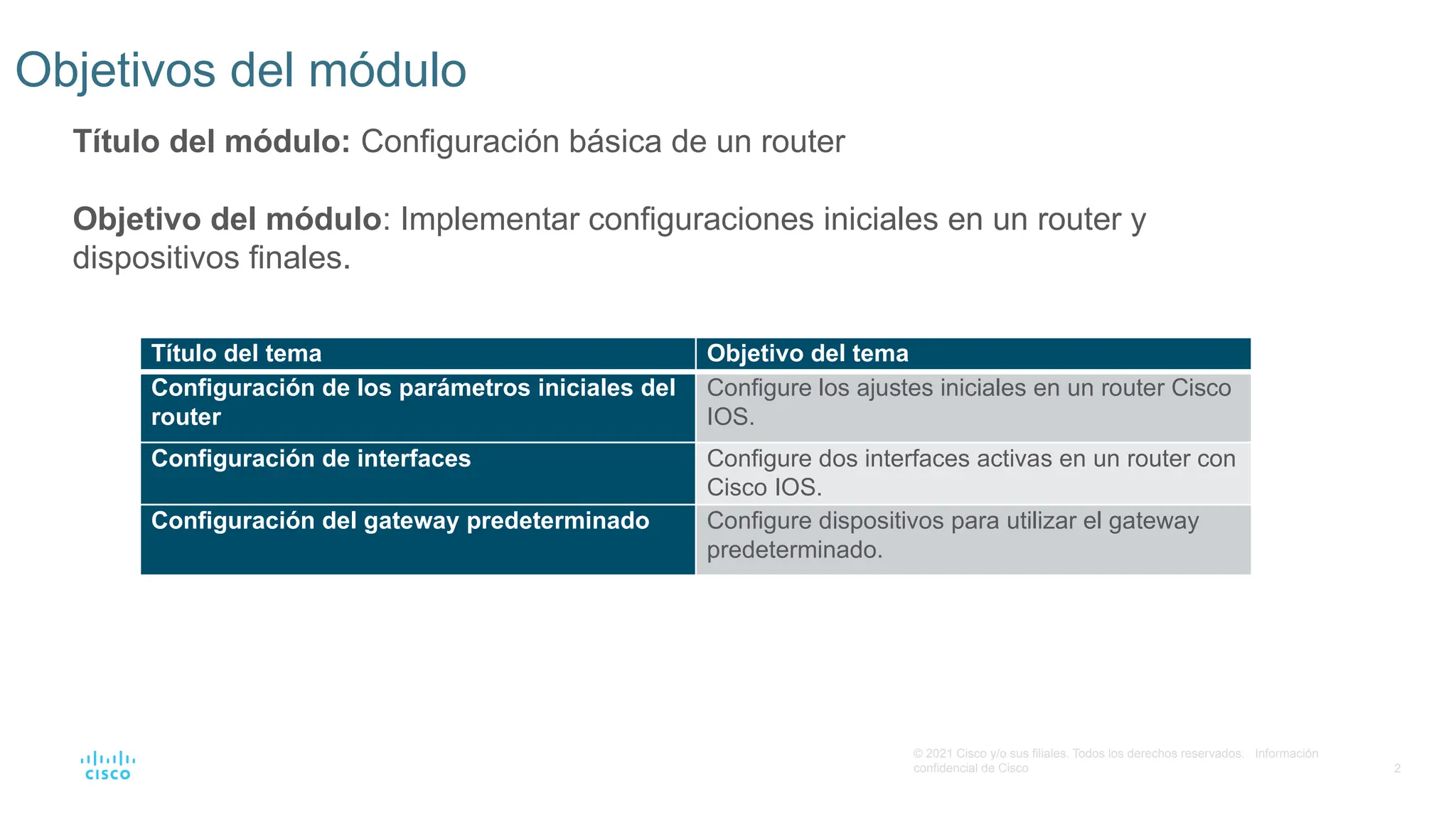
Objetivos del módulo
Título del módulo: Configuración básica de un router
Objetivo del módulo: Implementar configuraciones iniciales en un router y
dispositivos finales.
Título del tema Objetivo del tema
Configuración de los parámetros iniciales del
router
Configure los ajustes iniciales en un router Cisco
IOS.
Configuración de interfaces Configure dos interfaces activas en un router con
Cisco IOS.
Configuración del gateway predeterminado Configure dispositivos para utilizar el gateway
predeterminado.
3. 3
© 2016 Cisco y/o sus filiales. Todos los derechos reservados.
Información confidencial de Cisco
10.1 Configure los ajustes
iniciales del router
4. 4
© 2021 Cisco y/o sus filiales. Todos los derechos reservados. Información
confidencial de Cisco
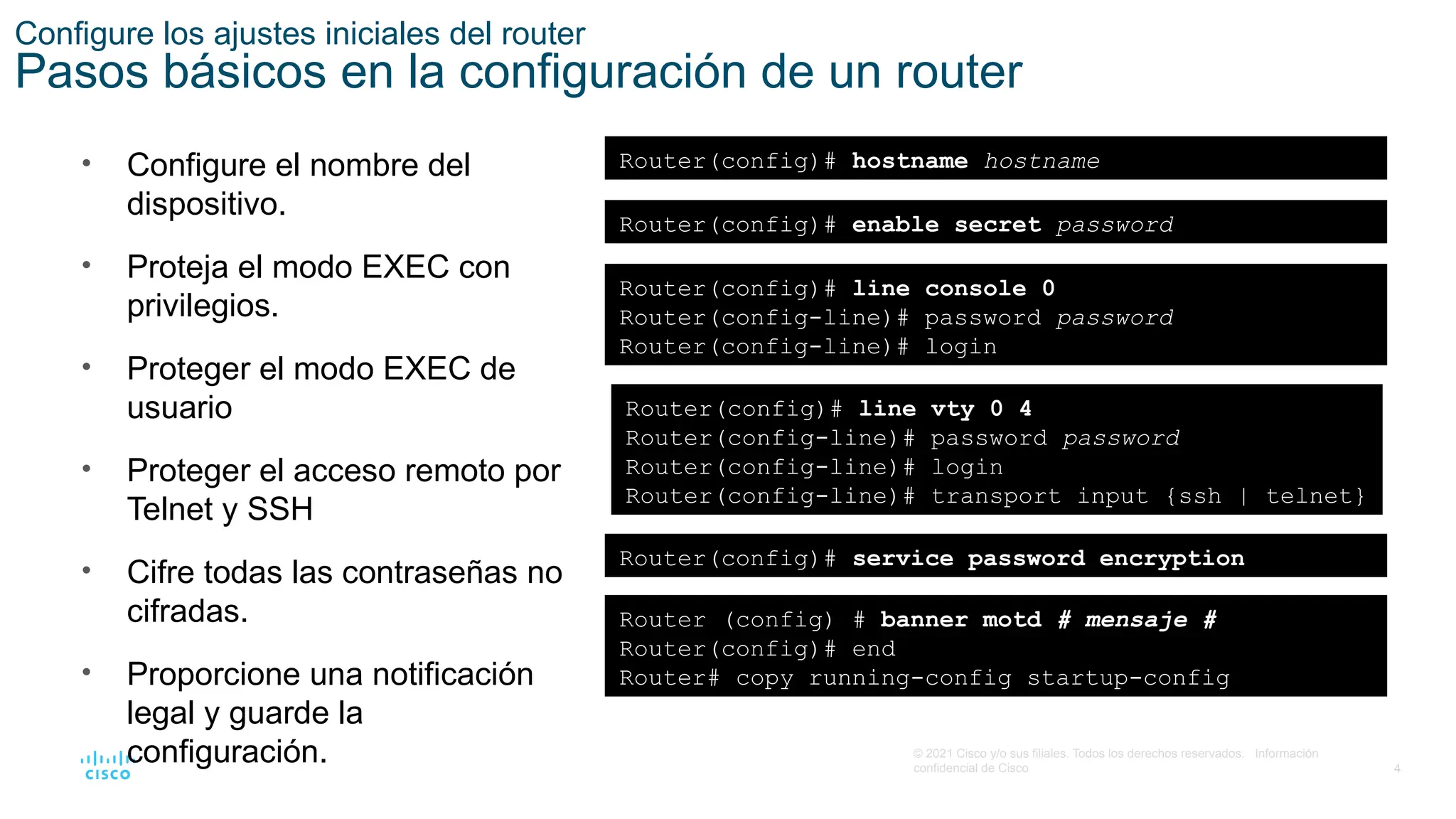
Configure los ajustes iniciales del router
Pasos básicos en la configuración de un router
• Configure el nombre del
dispositivo.
• Proteja el modo EXEC con
privilegios.
• Proteger el modo EXEC de
usuario
• Proteger el acceso remoto por
Telnet y SSH
• Cifre todas las contraseñas no
cifradas.
• Proporcione una notificación
legal y guarde la
configuración.
Router(config)# hostname hostname
Router(config)# enable secret password
Router(config)# line console 0
Router(config-line)# password password
Router(config-line)# login
Router(config)# line vty 0 4
Router(config-line)# password password
Router(config-line)# login
Router(config-line)# transport input {ssh | telnet}
Router(config)# service password encryption
Router (config) # banner motd # mensaje #
Router(config)# end
Router# copy running-config startup-config
5. 5
© 2021 Cisco y/o sus filiales. Todos los derechos reservados. Información
confidencial de Cisco
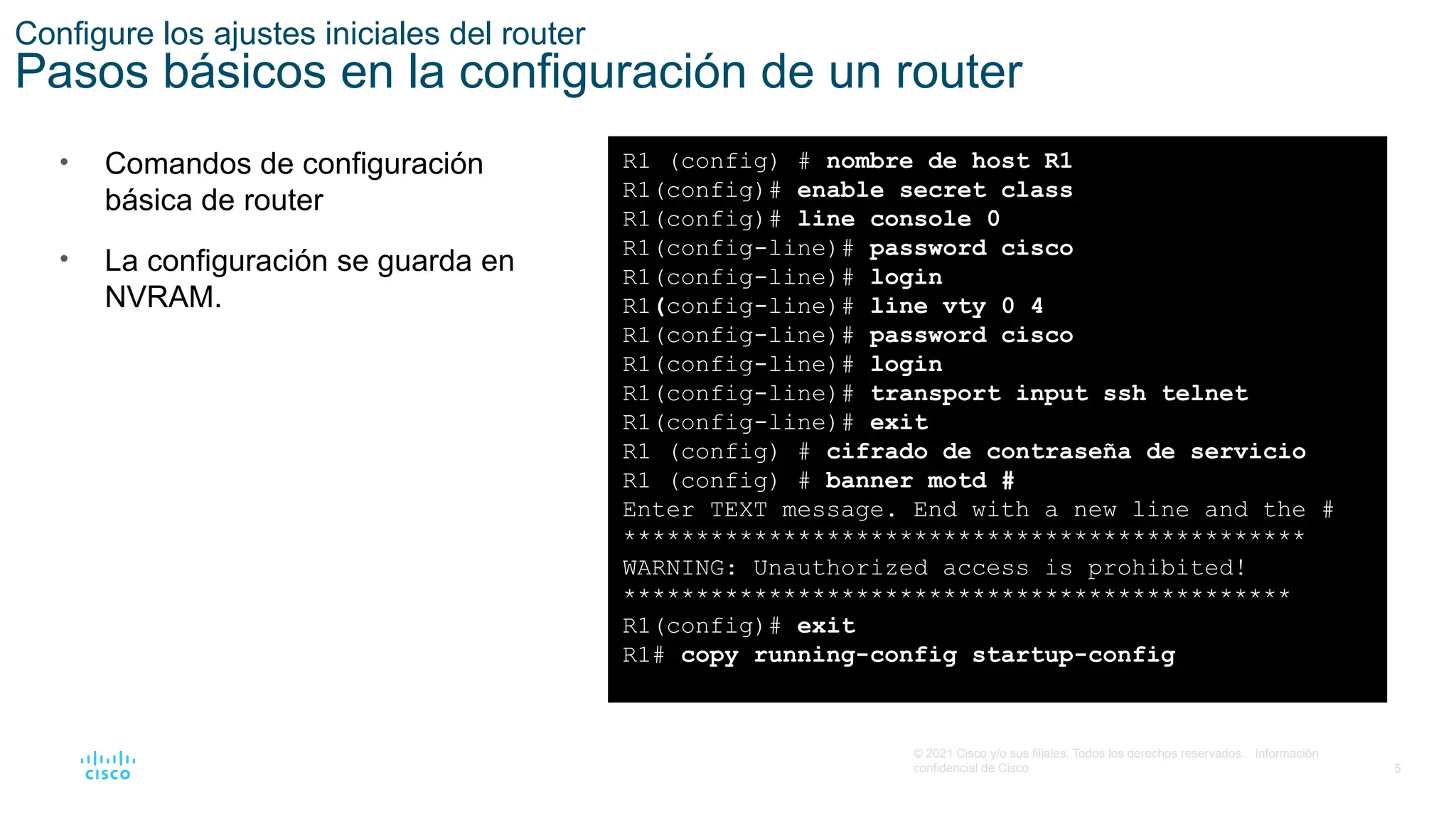
Configure los ajustes iniciales del router
Pasos básicos en la configuración de un router
• Comandos de configuración
básica de router
• La configuración se guarda en
NVRAM.
R1 (config) # nombre de host R1
R1(config)# enable secret class
R1(config)# line console 0
R1(config-line)# password cisco
R1(config-line)# login
R1(config-line)# line vty 0 4
R1(config-line)# password cisco
R1(config-line)# login
R1(config-line)# transport input ssh telnet
R1(config-line)# exit
R1 (config) # cifrado de contraseña de servicio
R1 (config) # banner motd #
Enter TEXT message. End with a new line and the #
***********************************************
WARNING: Unauthorized access is prohibited!
**********************************************
R1(config)# exit
R1# copy running-config startup-config
6. 6
© 2021 Cisco y/o sus filiales. Todos los derechos reservados. Información
confidencial de Cisco
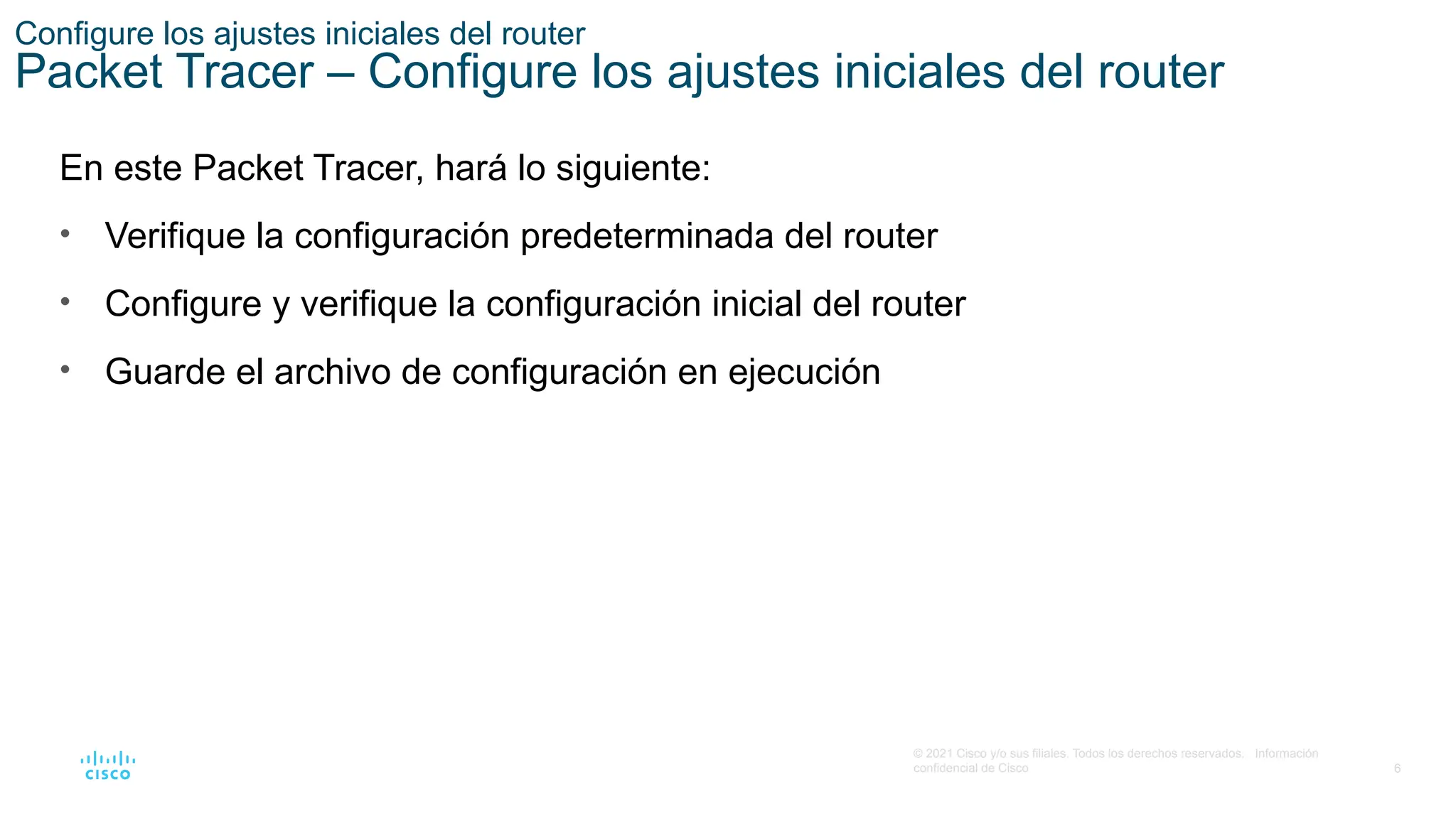
Configure los ajustes iniciales del router
Packet Tracer – Configure los ajustes iniciales del router
En este Packet Tracer, hará lo siguiente:
• Verifique la configuración predeterminada del router
• Configure y verifique la configuración inicial del router
• Guarde el archivo de configuración en ejecución
7. 7
© 2016 Cisco y/o sus filiales. Todos los derechos reservados.
Información confidencial de Cisco
10.2 Configurar interfaces
8. 8
© 2021 Cisco y/o sus filiales. Todos los derechos reservados. Información
confidencial de Cisco
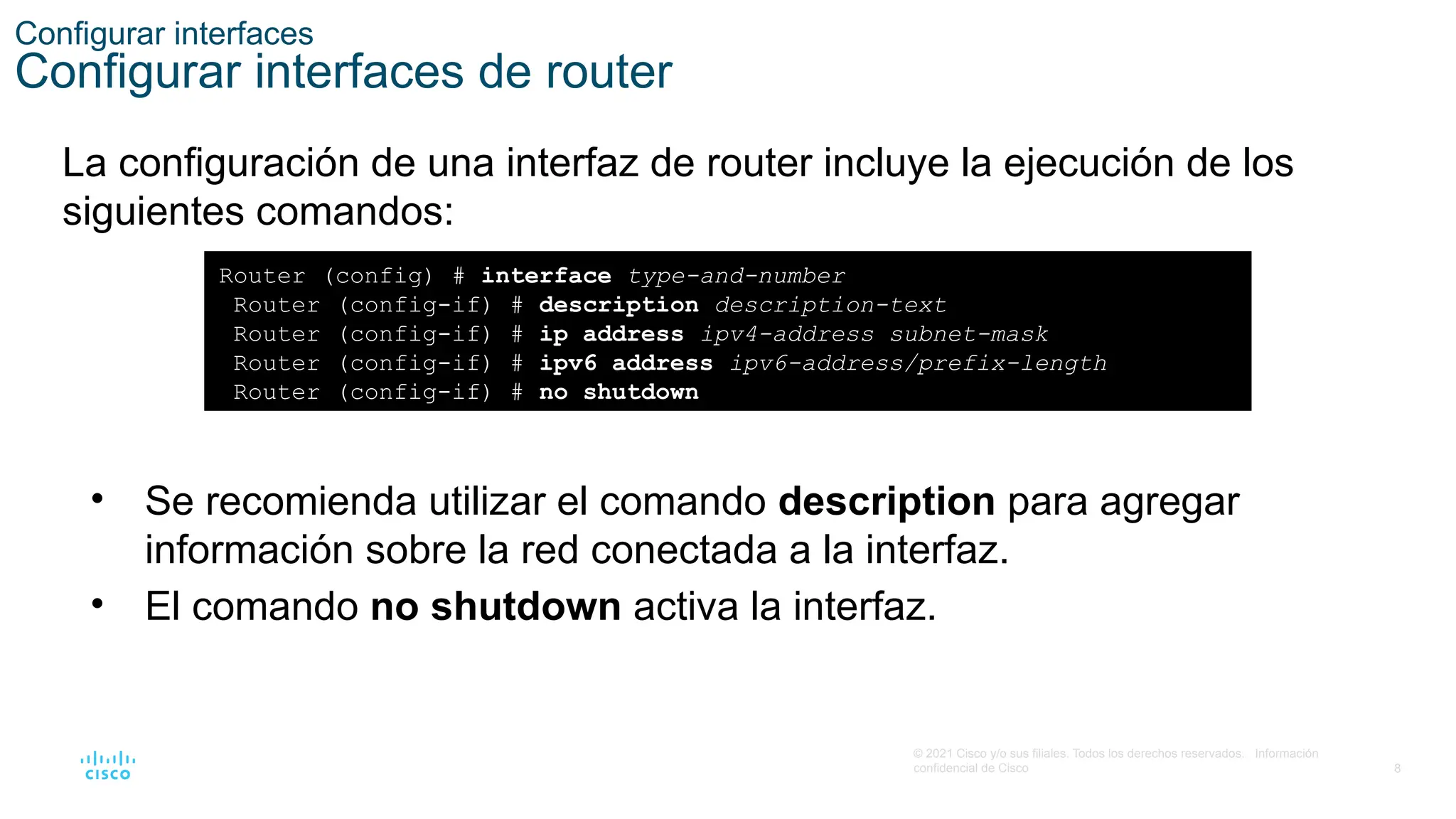
Configurar interfaces
Configurar interfaces de router
La configuración de una interfaz de router incluye la ejecución de los
siguientes comandos:
Router (config) # interface type-and-number
Router (config-if) # description description-text
Router (config-if) # ip address ipv4-address subnet-mask
Router (config-if) # ipv6 address ipv6-address/prefix-length
Router (config-if) # no shutdown
• Se recomienda utilizar el comando description para agregar
información sobre la red conectada a la interfaz.
• El comando no shutdown activa la interfaz.
9. 9
© 2021 Cisco y/o sus filiales. Todos los derechos reservados. Información
confidencial de Cisco
Configurar interfaces
Configurar ejemplo de interfaces de router
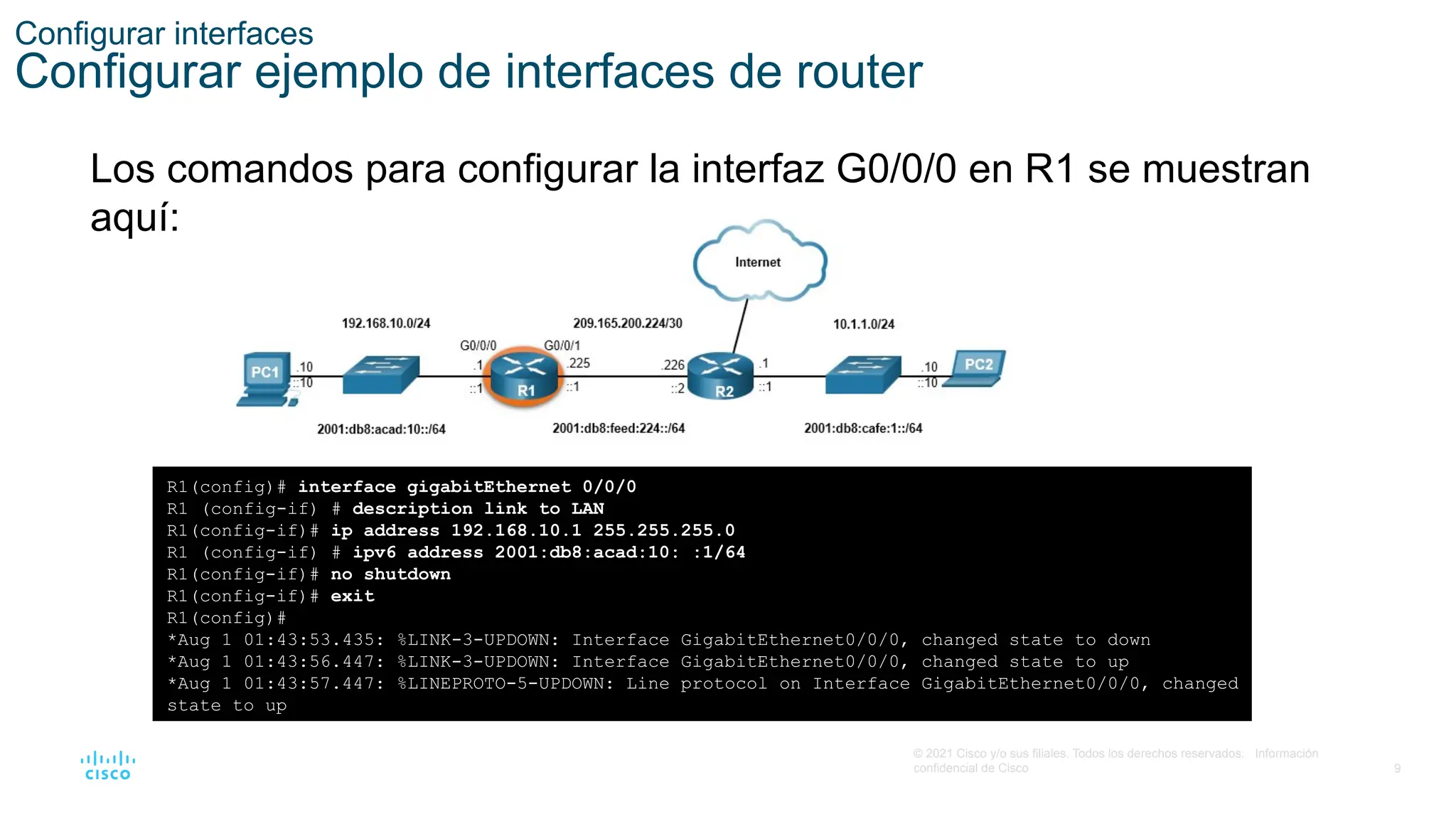
Los comandos para configurar la interfaz G0/0/0 en R1 se muestran
aquí:
R1(config)# interface gigabitEthernet 0/0/0
R1 (config-if) # description link to LAN
R1(config-if)# ip address 192.168.10.1 255.255.255.0
R1 (config-if) # ipv6 address 2001:db8:acad:10: :1/64
R1(config-if)# no shutdown
R1(config-if)# exit
R1(config)#
*Aug 1 01:43:53.435: %LINK-3-UPDOWN: Interface GigabitEthernet0/0/0, changed state to down
*Aug 1 01:43:56.447: %LINK-3-UPDOWN: Interface GigabitEthernet0/0/0, changed state to up
*Aug 1 01:43:57.447: %LINEPROTO-5-UPDOWN: Line protocol on Interface GigabitEthernet0/0/0, changed
state to up
10. 10
© 2021 Cisco y/o sus filiales. Todos los derechos reservados. Información
confidencial de Cisco
Configurar interfaces
Configurar ejemplo de interfaces de router
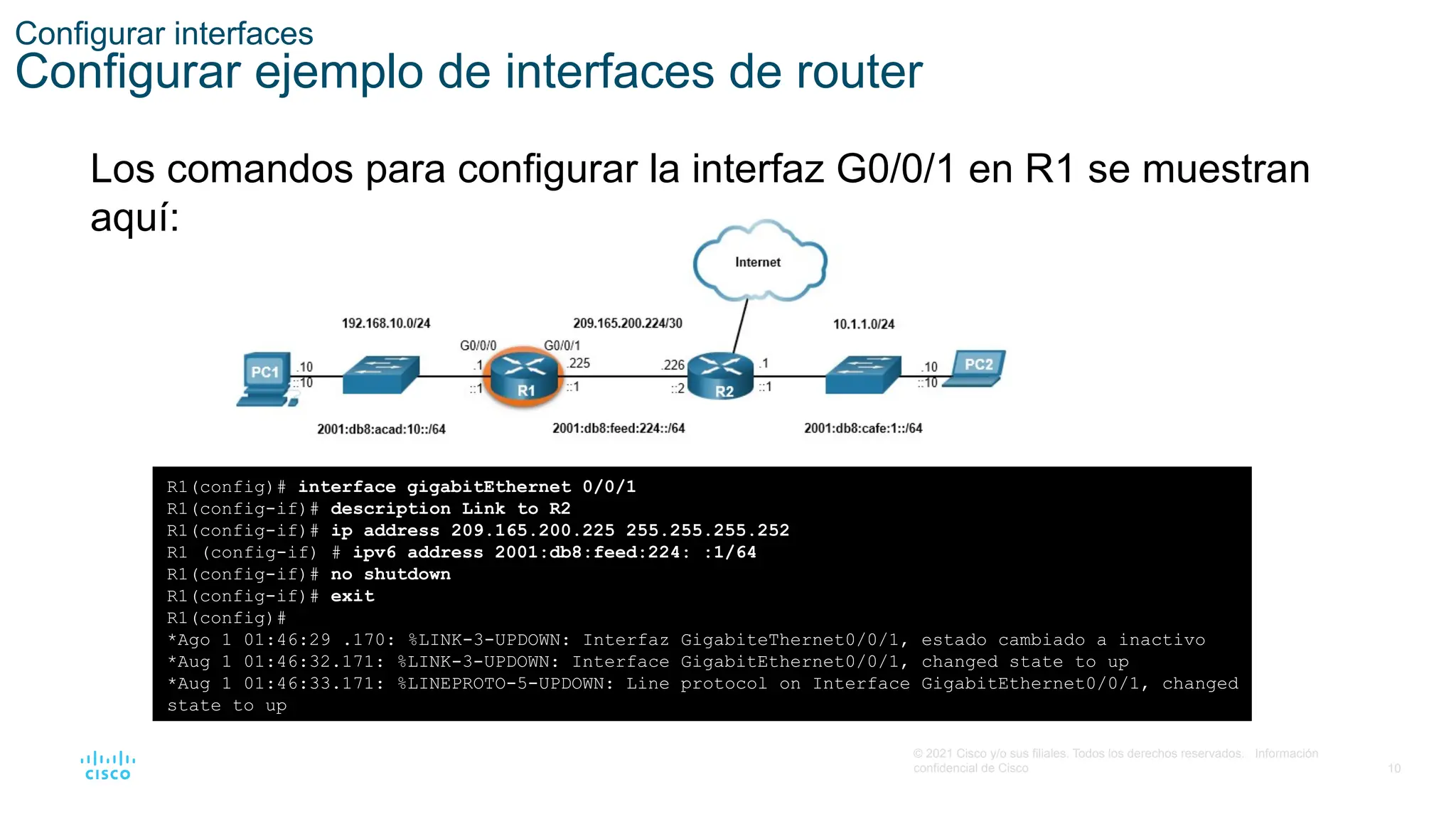
Los comandos para configurar la interfaz G0/0/1 en R1 se muestran
aquí:
R1(config)# interface gigabitEthernet 0/0/1
R1(config-if)# description Link to R2
R1(config-if)# ip address 209.165.200.225 255.255.255.252
R1 (config-if) # ipv6 address 2001:db8:feed:224: :1/64
R1(config-if)# no shutdown
R1(config-if)# exit
R1(config)#
*Ago 1 01:46:29 .170: %LINK-3-UPDOWN: Interfaz GigabiteThernet0/0/1, estado cambiado a inactivo
*Aug 1 01:46:32.171: %LINK-3-UPDOWN: Interface GigabitEthernet0/0/1, changed state to up
*Aug 1 01:46:33.171: %LINEPROTO-5-UPDOWN: Line protocol on Interface GigabitEthernet0/0/1, changed
state to up
11. 11
© 2021 Cisco y/o sus filiales. Todos los derechos reservados. Información
confidencial de Cisco
Configurar interfaces
Verificación de configuración de interfaz
Para verificar la configuración de la interfaz, utilice los comandos
show ip interface brief y show ipv6 interface brief que se
muestran aquí:
R1# show ip interface brief
Interface IP-Address OK? Method Status Protocol
GigabitEthernet0/0/0 192.168.10.1 YES manual up up
GigabiteThernet0/0/1 209.165.200.225 YES manual up up
Vlan1 unassigned YES unset administratively down down
R1# show ipv6 interface brief
GigabitEthernet0/0/0 [up/up]
FE80: :201:C9FF:FE 89:4501
2001:DB8:ACAD:10: :1
GigabitEthernet0/0/1 [up/up]
FE80: :201:C9FF:FE 89:4502
2001:DB8:ALIMENTACIÓN:224: :1
Vlan1 [administratively down/down]
unassigned
R1#
12. 12
© 2021 Cisco y/o sus filiales. Todos los derechos reservados. Información
confidencial de Cisco
Configurar interfaces
Configurar comandos de verificación
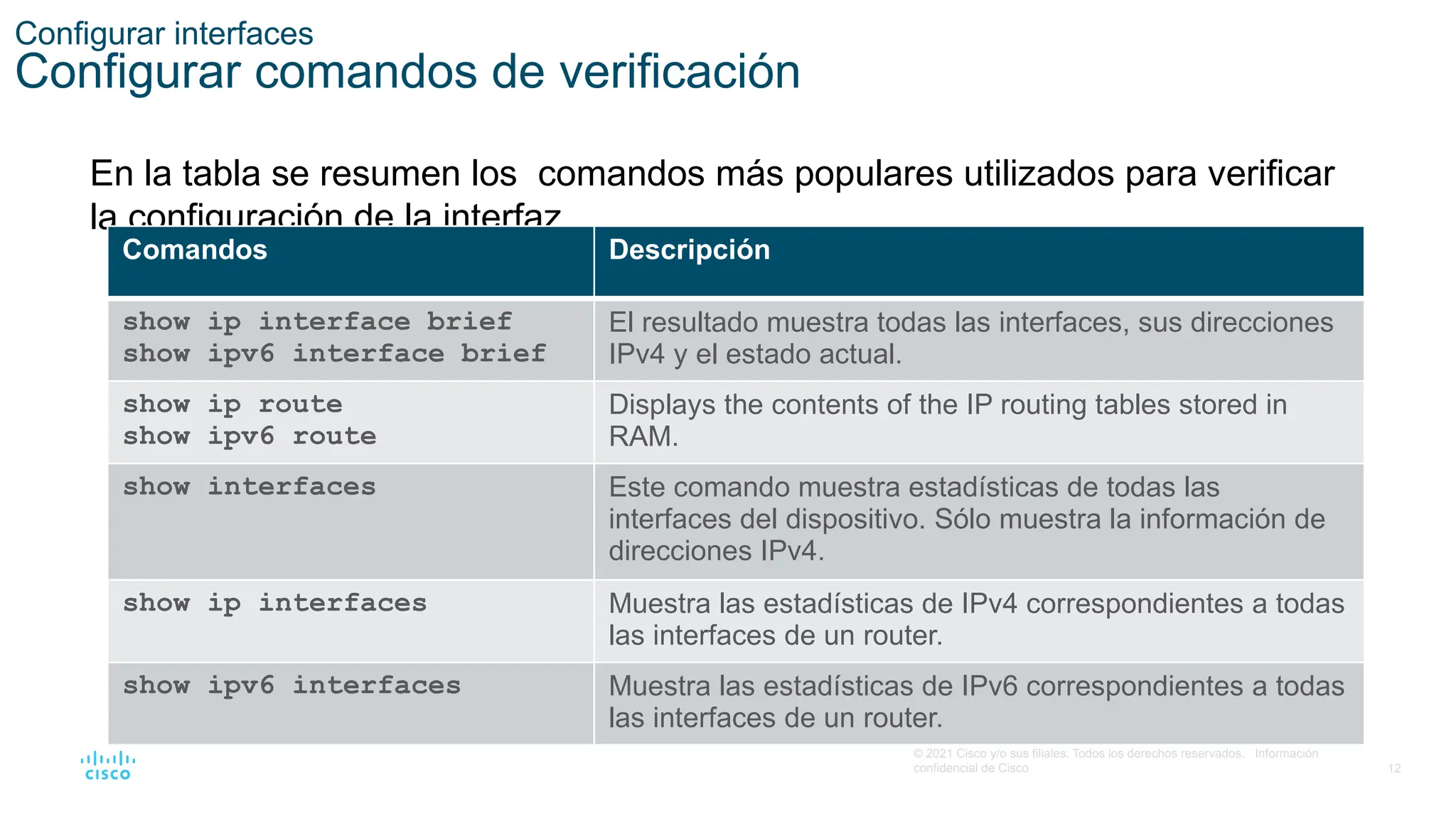
En la tabla se resumen los comandos más populares utilizados para verificar
la configuración de la interfaz.
Comandos Descripción
show ip interface brief
show ipv6 interface brief
El resultado muestra todas las interfaces, sus direcciones
IPv4 y el estado actual.
show ip route
show ipv6 route
Displays the contents of the IP routing tables stored in
RAM.
show interfaces Este comando muestra estadísticas de todas las
interfaces del dispositivo. Sólo muestra la información de
direcciones IPv4.
show ip interfaces Muestra las estadísticas de IPv4 correspondientes a todas
las interfaces de un router.
show ipv6 interfaces Muestra las estadísticas de IPv6 correspondientes a todas
las interfaces de un router.
13. 13
© 2021 Cisco y/o sus filiales. Todos los derechos reservados. Información
confidencial de Cisco
Configurar interfaces
Configurar comandos de verificación (Cont.)
Ver el estado de todas las interfaces con los comandos show ip interface brief y show
ipv6 interface brief , que se muestran aquí:
R1# show ip interface brief
Interface IP-Address OK? Method Status Protocol
GigabitEthernet0/0/0 192.168.10.1 YES manual up up
GigabiteThernet0/0/1 209.165.200.225 YES manual up up
Vlan1 unassigned YES unset administratively down down
R1#
R1# show ipv6 interface brief
GigabitEthernet0/0/0 [up/up]
FE80: :201:C9FF:FE 89:4501
2001:DB8:ACAD:10: :1
GigabitEthernet0/0/1 [up/up]
FE80: :201:C9FF:FE 89:4502
2001:DB8:ALIMENTACIÓN:224: :1
Vlan1 [administratively down/down]
unassigned
R1#
14. 14
© 2021 Cisco y/o sus filiales. Todos los derechos reservados. Información
confidencial de Cisco
Configurar interfaces
Configurar comandos de verificación
Mostrar el contenido de las tablas de enrutamiento IP con los comandos show ip route
y show ipv6 route como se muestra a continuación:
R1# show ip route
< output omitted>
Gateway of last resort is not set
192.168.10.0/24 is variably subnetted, 2 subnets, 2 masks
C 192.168.10.0/24 está directamente conectado, GigabitEthernet0/0/0
L 192.168.10.1/32está directamente conectado, GigabitEthernet0/0/0
209.165.200.0/24 is variably subnetted, 2 subnets, 2 masks
C 209.165.200.224/30 está directamente conectado, GigabitEthernet0/0/1
L 209.165.200.225/32 está directamente conectado GigabitEthernet0/0/1
R1#
R1# show ipv6 route
<output omitted>
C 2001:DB8:ACAD:10: :/64 [0/0]
via GigabitEthernet0/0/0, directly connected
L 2001:DB8:ACAD:10: :1/128 [0/0]
via GigabitEthernet0/0/0, receive
C 2001:DB8:FEED:224: :/64 [0/0]
via GigabitEthernet0/0/1, directly connected
L 2001:DB8:ALIMENTACIÓN:224: :1/128 [0/0]
a través de GigabiteThernet0/0/1, reciba
L FF00::/8 [0/0]
via Null0, receive
R1#
15. 15
© 2021 Cisco y/o sus filiales. Todos los derechos reservados. Información
confidencial de Cisco
Configurar interfaces
Configurar comandos de verificación
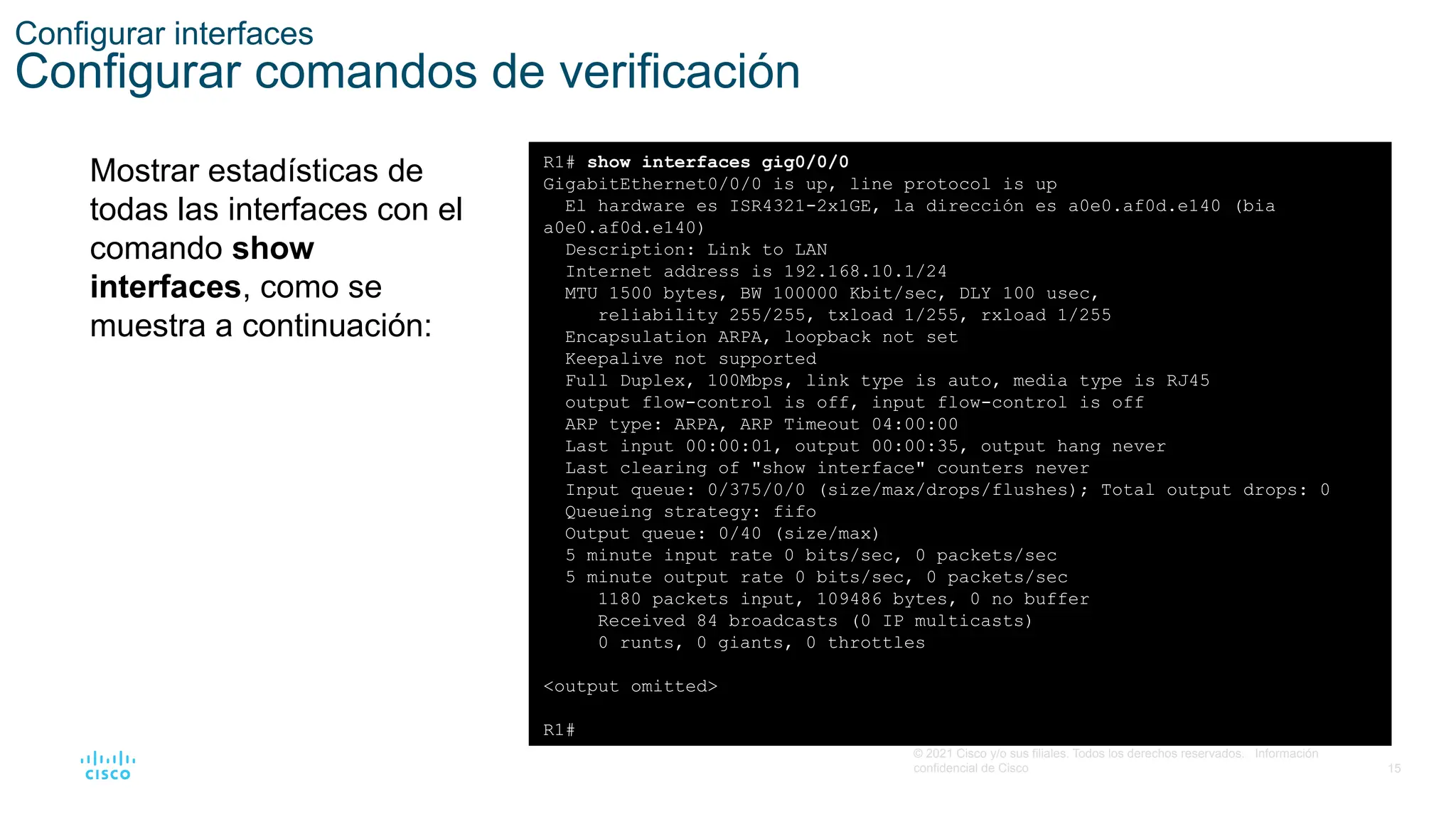
Mostrar estadísticas de
todas las interfaces con el
comando show
interfaces, como se
muestra a continuación:
R1# show interfaces gig0/0/0
GigabitEthernet0/0/0 is up, line protocol is up
El hardware es ISR4321-2x1GE, la dirección es a0e0.af0d.e140 (bia
a0e0.af0d.e140)
Description: Link to LAN
Internet address is 192.168.10.1/24
MTU 1500 bytes, BW 100000 Kbit/sec, DLY 100 usec,
reliability 255/255, txload 1/255, rxload 1/255
Encapsulation ARPA, loopback not set
Keepalive not supported
Full Duplex, 100Mbps, link type is auto, media type is RJ45
output flow-control is off, input flow-control is off
ARP type: ARPA, ARP Timeout 04:00:00
Last input 00:00:01, output 00:00:35, output hang never
Last clearing of "show interface" counters never
Input queue: 0/375/0/0 (size/max/drops/flushes); Total output drops: 0
Queueing strategy: fifo
Output queue: 0/40 (size/max)
5 minute input rate 0 bits/sec, 0 packets/sec
5 minute output rate 0 bits/sec, 0 packets/sec
1180 packets input, 109486 bytes, 0 no buffer
Received 84 broadcasts (0 IP multicasts)
0 runts, 0 giants, 0 throttles
<output omitted>
R1#
16. 16
© 2021 Cisco y/o sus filiales. Todos los derechos reservados. Información
confidencial de Cisco
Configurar interfaces
Configurar comandos de verificación
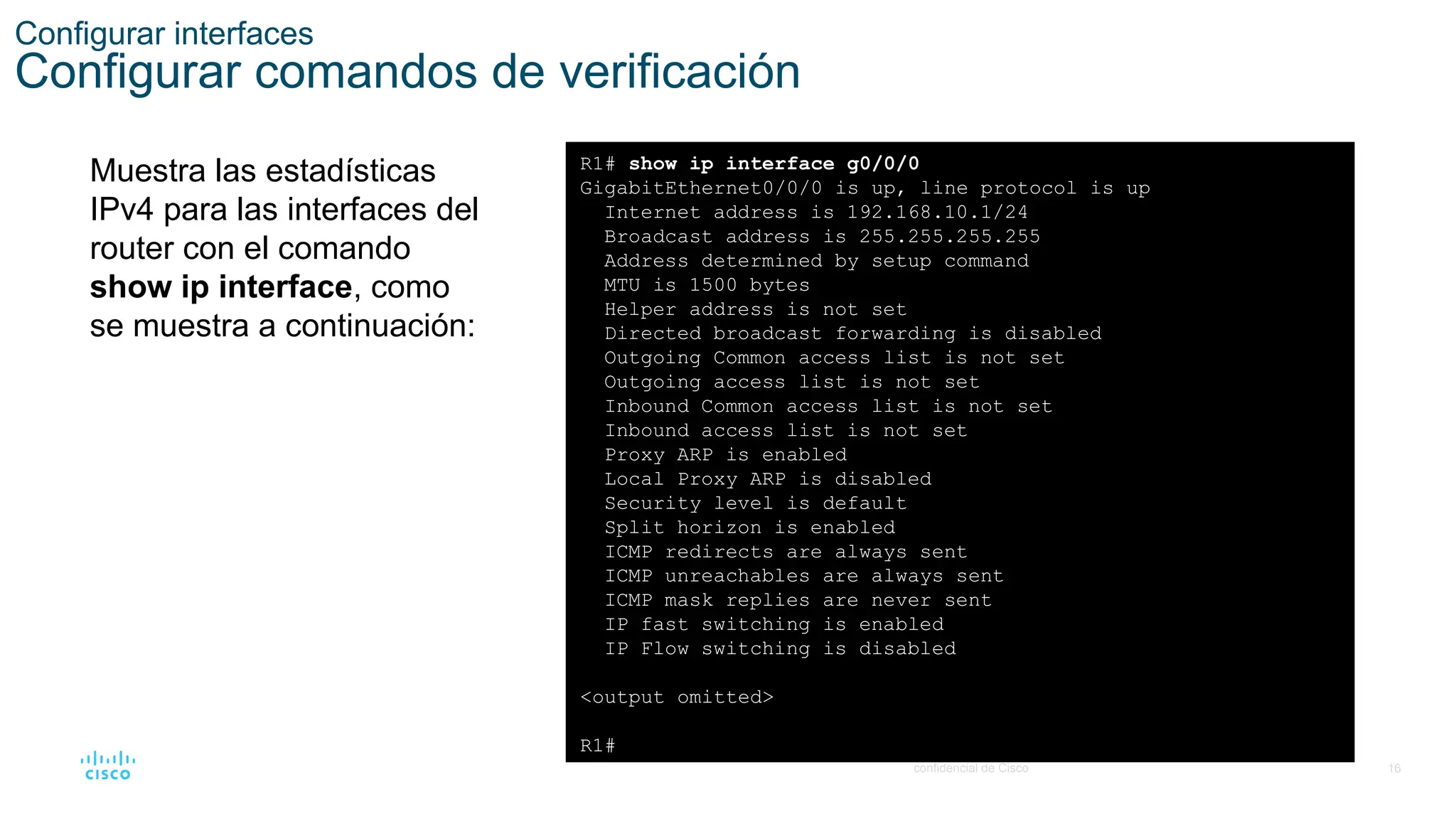
Muestra las estadísticas
IPv4 para las interfaces del
router con el comando
show ip interface, como
se muestra a continuación:
R1# show ip interface g0/0/0
GigabitEthernet0/0/0 is up, line protocol is up
Internet address is 192.168.10.1/24
Broadcast address is 255.255.255.255
Address determined by setup command
MTU is 1500 bytes
Helper address is not set
Directed broadcast forwarding is disabled
Outgoing Common access list is not set
Outgoing access list is not set
Inbound Common access list is not set
Inbound access list is not set
Proxy ARP is enabled
Local Proxy ARP is disabled
Security level is default
Split horizon is enabled
ICMP redirects are always sent
ICMP unreachables are always sent
ICMP mask replies are never sent
IP fast switching is enabled
IP Flow switching is disabled
<output omitted>
R1#
17. 17
© 2021 Cisco y/o sus filiales. Todos los derechos reservados. Información
confidencial de Cisco
Configurar interfaces
Configurar comandos de verificación
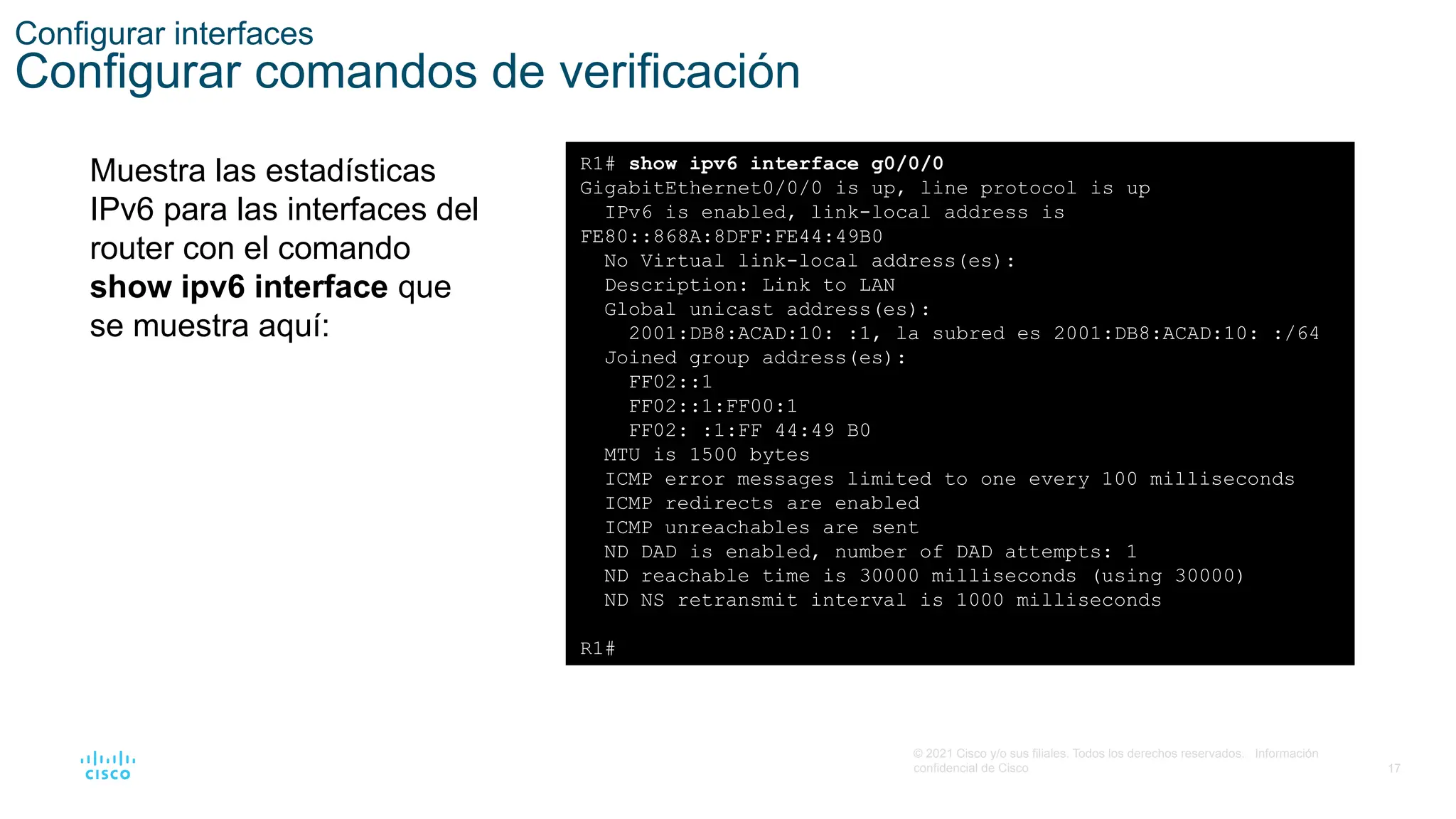
Muestra las estadísticas
IPv6 para las interfaces del
router con el comando
show ipv6 interface que
se muestra aquí:
R1# show ipv6 interface g0/0/0
GigabitEthernet0/0/0 is up, line protocol is up
IPv6 is enabled, link-local address is
FE80::868A:8DFF:FE44:49B0
No Virtual link-local address(es):
Description: Link to LAN
Global unicast address(es):
2001:DB8:ACAD:10: :1, la subred es 2001:DB8:ACAD:10: :/64
Joined group address(es):
FF02::1
FF02::1:FF00:1
FF02: :1:FF 44:49 B0
MTU is 1500 bytes
ICMP error messages limited to one every 100 milliseconds
ICMP redirects are enabled
ICMP unreachables are sent
ND DAD is enabled, number of DAD attempts: 1
ND reachable time is 30000 milliseconds (using 30000)
ND NS retransmit interval is 1000 milliseconds
R1#
18. 18
© 2016 Cisco y/o sus filiales. Todos los derechos reservados.
Información confidencial de Cisco
10.3 Configuración de la
puerta de enlace
predeterminada
19. 19
© 2021 Cisco y/o sus filiales. Todos los derechos reservados. Información
confidencial de Cisco
Configurar la puerta de enlace predeterminada
Puerta de enlace predeterminada en un host
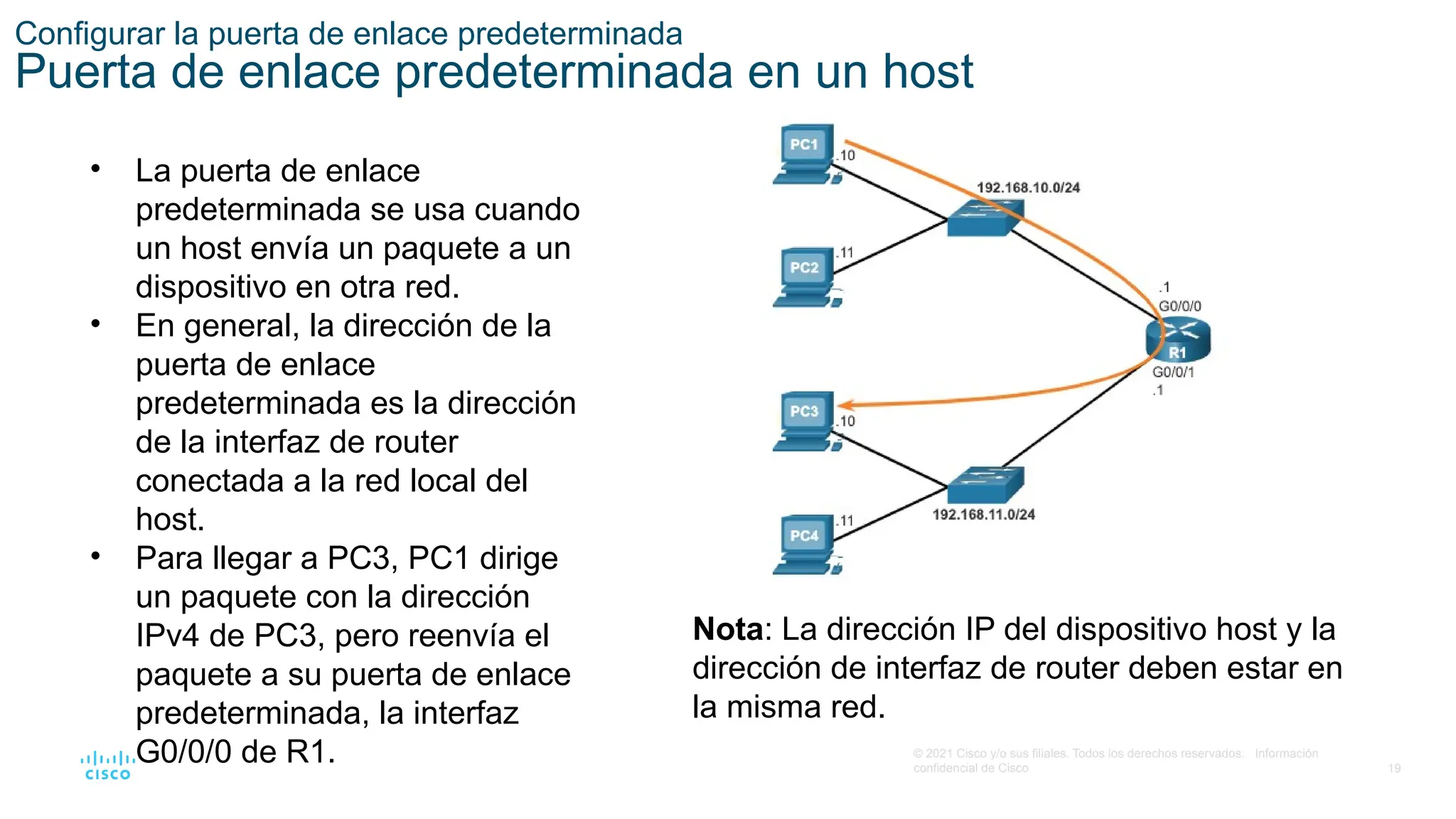
• La puerta de enlace
predeterminada se usa cuando
un host envía un paquete a un
dispositivo en otra red.
• En general, la dirección de la
puerta de enlace
predeterminada es la dirección
de la interfaz de router
conectada a la red local del
host.
• Para llegar a PC3, PC1 dirige
un paquete con la dirección
IPv4 de PC3, pero reenvía el
paquete a su puerta de enlace
predeterminada, la interfaz
G0/0/0 de R1.
Nota: La dirección IP del dispositivo host y la
dirección de interfaz de router deben estar en
la misma red.
20. 20
© 2021 Cisco y/o sus filiales. Todos los derechos reservados. Información
confidencial de Cisco
Configurar la puerta de enlace predeterminada
Puerta de enlace predeterminada en un switch
• Un switch debe tener una
dirección de puerta de
enlace predeterminada
configurada para
administrar el conmutador
de forma remota desde
otra red.
• Para configurar una
puerta de enlace
predeterminada IPv4 en
un switch, use el
comando de configuración
global ip default-gateway
ip-address.
MEDIA ESTÁ TRABAJANDO EN UNA
VERSIÓN CORREGIDA DEL GRÁFICO
DE 10.3.2.
ESTÁ MAL EN AR, Y EN LA LISTA
GLOBAL DE ERRORES
ALTO
21. 21
© 2021 Cisco y/o sus filiales. Todos los derechos reservados. Información
confidencial de Cisco
Configure los ajustes iniciales del router
Packet Tracer - Conecte un router a una LAN
En este Packet Tracer, hará lo siguiente:
• Mostrar la información del router
• Configurar interfaces de routers
• Verificar la configuración
22. 22
© 2021 Cisco y/o sus filiales. Todos los derechos reservados. Información
confidencial de Cisco
Configure los ajustes iiciales del router
Packet Tracer — Solucionar problemas de la puerta de
enlace predeterminada
En este Packet Tracer, hará lo siguiente:
• Verifique el registro de la red y usar pruebas para aislar problemas.
• Determine una solución apropiada para un problema determinado.
• Implemente la solución.
• Realice pruebas para verificar que se haya solucionado el problema.
• Registre la solución.
23. 23
© 2016 Cisco y/o sus filiales. Todos los derechos reservados.
Información confidencial de Cisco
10.4 - Módulo de práctica y
cuestionario
24. 24
© 2021 Cisco y/o sus filiales. Todos los derechos reservados. Información
confidencial de Cisco
Módulo de práctica y cuestionario
Vídeo — Diferencias de dispositivos de red: Parte 1
Este vídeo cubrirá las diferentes características físicas de lo siguiente:
• Routers Cisco de la serie 4000
• Routers Cisco de la serie 2900
• Routers Cisco de la serie 1900
25. 25
© 2021 Cisco y/o sus filiales. Todos los derechos reservados. Información
confidencial de Cisco
Módulo de práctica y cuestionario
Vídeo — Diferencias de dispositivos de red: Parte 2
Este vídeo cubrirá las diferentes configuraciones de las siguientes:
• Routers Cisco de la serie 4000
• Routers Cisco de la serie 2900
• Routers Cisco de la serie 1900
26. 26
© 2021 Cisco y/o sus filiales. Todos los derechos reservados. Información
confidencial de Cisco
Configure los ajustes iniciales del router
Packet Tracer - Configuración básica del dispositivo
En este Packet Tracer, hará lo siguiente:
• Complete la documentación de la red.
• Realice configuraciones básicas de dispositivo en un router y un switch.
• Verifique la conectividad y solucione cualquier problema.
27. 27
© 2021 Cisco y/o sus filiales. Todos los derechos reservados. Información
confidencial de Cisco
En esta actividad de Packet Tracer Modo Físico y en el laboratorio,
completará los siguientes objetivos:
• Establecer la topología e inicializar los dispositivos
• Configurar los dispositivos y verificar la conectividad
• Mostrar información del dispositivo
Configurar los ajustes iniciales del router
Packet Tracer — Crear una red de switches y routers —
Laboratorio de modo físico — Crear una red de switches y
routers
28. 28
© 2021 Cisco y/o sus filiales. Todos los derechos reservados. Información
confidencial de Cisco
Módulo de práctica y cuestionario
¿Qué aprendí en este módulo?
• Las siguientes tareas deben completarse al configurar la configuración inicial en un router.
• Configure el nombre del dispositivo.
• Proteja el modo EXEC con privilegios.
• Proteger el modo EXEC de usuario
• Proteger el acceso remoto por Telnet y SSH
• Proteja todas las contraseñas del archivo de configuración.
• Proporcione una notificación legal.
• Guarde la configuración.
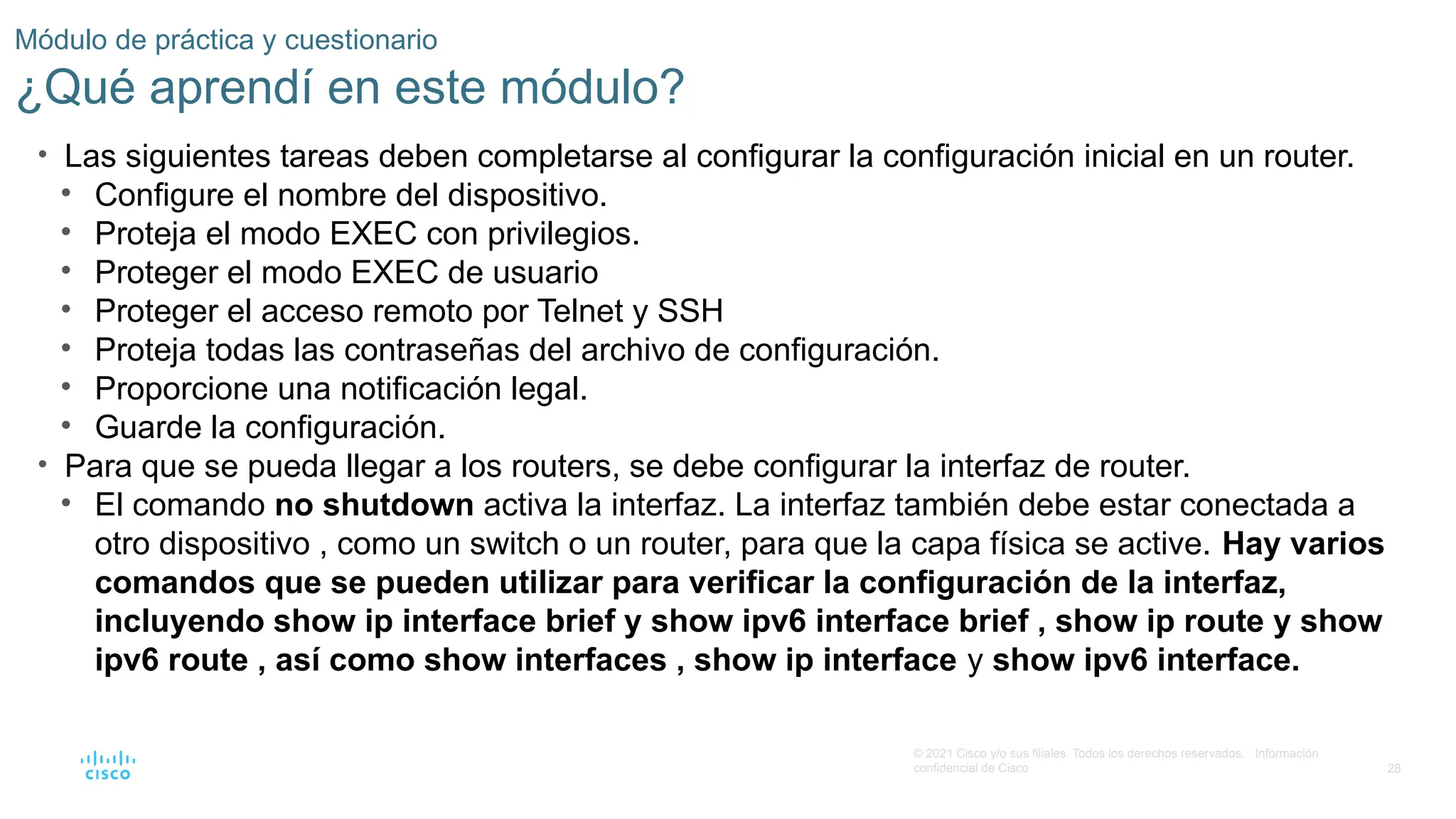
• Para que se pueda llegar a los routers, se debe configurar la interfaz de router.
• El comando no shutdown activa la interfaz. La interfaz también debe estar conectada a
otro dispositivo , como un switch o un router, para que la capa física se active. Hay varios
comandos que se pueden utilizar para verificar la configuración de la interfaz,
incluyendo show ip interface brief y show ipv6 interface brief , show ip route y show
ipv6 route , así como show interfaces , show ip interface y show ipv6 interface.
29. 29
© 2021 Cisco y/o sus filiales. Todos los derechos reservados. Información
confidencial de Cisco
Módulo de práctica y cuestionario
¿Qué aprendí en este módulo(Cont.)?
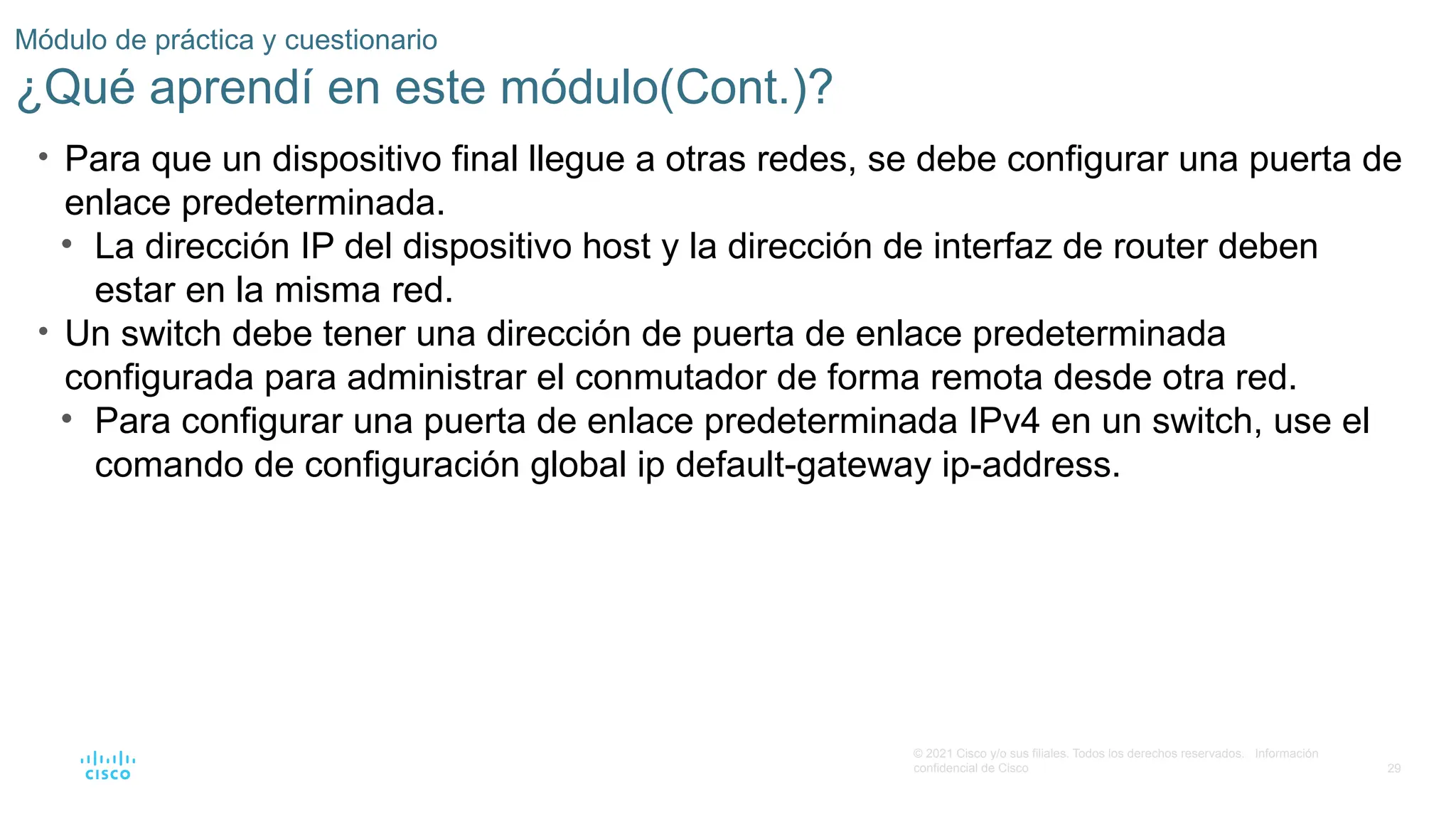
• Para que un dispositivo final llegue a otras redes, se debe configurar una puerta de
enlace predeterminada.
• La dirección IP del dispositivo host y la dirección de interfaz de router deben
estar en la misma red.
• Un switch debe tener una dirección de puerta de enlace predeterminada
configurada para administrar el conmutador de forma remota desde otra red.
• Para configurar una puerta de enlace predeterminada IPv4 en un switch, use el
comando de configuración global ip default-gateway ip-address.
30. 30
© 2021 Cisco y/o sus filiales. Todos los derechos reservados. Información
confidencial de Cisco
Módulo 10: Configuración básica de un router
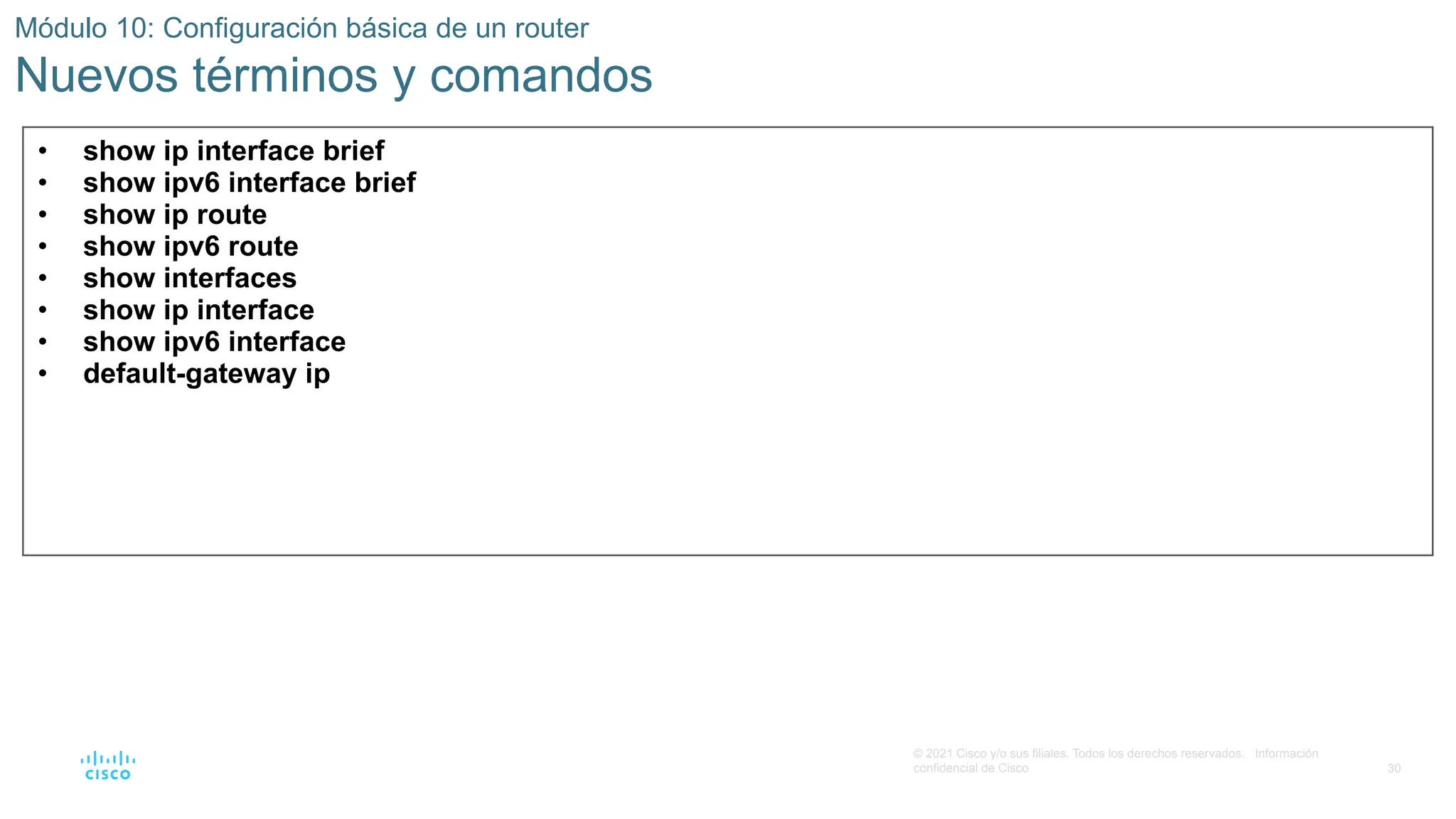
Nuevos términos y comandos
• show ip interface brief
• show ipv6 interface brief
• show ip route
• show ipv6 route
• show interfaces
• show ip interface
• show ipv6 interface
• default-gateway ip
Notas del editor #1 Programa de la Academia de Redes de Cisco
Introducción a Redes v7.0 (ITN)
Módulo 10: Configuración básica de un router
#2 10 – Configuración básica de un router
10.0.2 – ¿Qué aprenderé en este módulo?
#3 10 – Configuración básica de un router
10.1 Configure los ajustes iniciales del router
#4 10 – Configuración básica de un router
10.1 Configure los ajustes iniciales del router
10.1.1 - Pasos básicos de configuración de enrutamiento #5 10 – Configuración básica de un router
10.1 Configure los ajustes iniciales del router
10.1.2 — Ejemplo de Configuración Básica de Enrutamiento
10.1.3 - Comprobador de sintaxis — Configurar los ajustes iniciales del router #6 10 – Configuración básica de un router
10.1 Configure los ajustes iniciales del router
10.1.4 – Packet Tracer: Configuración de los parámetros iniciales del router #7 10 – Configuración básica de un router
10.2 Configurar interfaces
#8 10 – Configuración básica de un router
10.2 — Configurar interfaces
10.2.1 – Configurar interfaces de router #9 10 – Configuración básica de un router
10.2 — Configurar interfaces
10.2.2 — Ejemplo de configuración de interfaces de router #10 10 – Configuración básica de un router
10.2 — Configurar interfaces
10.2.2 — Ejemplo de configuración de interfaces de router (Cont.) #11 10 – Configuración básica de un router
10.2 — Configurar interfaces
10.2.3 – Verificación de configuración de interfaz #12 10 – Configuración básica de un router
10.2 — Configurar interfaces
10.2.4 - Comandos de verificación de configuración #13 10 – Configuración básica de un router
10.2 — Configurar interfaces
10.2.4 - Comandos de verificación de configuración #14 10 – Configuración básica de un router
10.2 — Configurar interfaces
10.2.4 - Comandos de verificación de configuración #15 10 – Configuración básica de un router
10.2 — Configurar interfaces
10.2.4 - Comandos de verificación de configuración #16 10 – Configuración básica de un router
10.2 — Configurar interfaces
10.2.4 - Comandos de verificación de configuración #17 10 – Configuración básica de un router
10.2 — Configurar interfaces
10.2.4 - Comandos de verificación de configuración
10.2.5 Comprobador de sintaxis: Configurar interfaces #18 10 – Configuración básica de un router
10.3 Configuración del gateway predeterminado
#19 10 – Configuración básica de un router
10.3 Configuración de la puerta de enlace predeterminada
10.3.1 - Puerta de enlace predeterminada en un host #20 10 – Configuración básica de un router
10.3 Configuración de la puerta de enlace predeterminada
10.3.2 - Puerta de enlace predeterminada en un switch
10.3.3 — Comprobador de sintaxis — Configurar la puerta de enlace predeterminada #21 10 – Configuración básica de un router
10.3— Configurar la puerta de enlace predeterminada
10.3.4 Packet Tracer: Conexión de un router a una LAN #22 10 – Configuración básica de un router
10.3— Configurar la puerta de enlace predeterminada
10.3.5 – Packet Tracer: Solución de problemas del gateway predeterminado #23 10 – Configuración básica de un router
10.4 - Módulo de práctica y cuestionario
#24 10 – Configuración básica de un router
10.4 – Práctica del módulo y cuestionario
10.4.1 — Vídeo — Diferencias de dispositivos de red: Parte 1 #25 10 – Configuración básica de un router
10.4 – Práctica del módulo y cuestionario
10.4.2 — Vídeo — Diferencias de dispositivos de red: Parte 2 #26 10 – Configuración básica de un router
10.4— Configurar la puerta de enlace predeterminada
10.4.3 — Rastreador de paquetes — Configuración básica de dispositivos #27 10 – Configuración básica de un router
10.4— Configurar la puerta de enlace predeterminada
10.4.4 – PTPM y Laboratorio – Armar una red con un switch y un router. #28 10 – Configuración básica de un router
10.4 – Práctica del módulo y cuestionario
10.4.5 - ¿Qué aprendí en este módulo? #29 10 – Configuración básica de un router
10.4 – Práctica del módulo y cuestionario
10.4.5 - ¿Qué aprendí en este módulo?
![11
© 2021 Cisco y/o sus filiales. Todos los derechos reservados. Información
confidencial de Cisco
Configurar interfaces
Verificación de configuración de interfaz
Para verificar la configuración de la interfaz, utilice los comandos
show ip interface brief y show ipv6 interface brief que se
muestran aquí:
R1# show ip interface brief
Interface IP-Address OK? Method Status Protocol
GigabitEthernet0/0/0 192.168.10.1 YES manual up up
GigabiteThernet0/0/1 209.165.200.225 YES manual up up
Vlan1 unassigned YES unset administratively down down
R1# show ipv6 interface brief
GigabitEthernet0/0/0 [up/up]
FE80: :201:C9FF:FE 89:4501
2001:DB8:ACAD:10: :1
GigabitEthernet0/0/1 [up/up]
FE80: :201:C9FF:FE 89:4502
2001:DB8:ALIMENTACIÓN:224: :1
Vlan1 [administratively down/down]
unassigned
R1#](https://image.slidesharecdn.com/itnmodule10-250712232609-8194cd27/75/ITN_Module_10-de-Redes-y-comunicacion-de-datos-11-2048.jpg)
![13
© 2021 Cisco y/o sus filiales. Todos los derechos reservados. Información
confidencial de Cisco
Configurar interfaces
Configurar comandos de verificación (Cont.)
Ver el estado de todas las interfaces con los comandos show ip interface brief y show
ipv6 interface brief , que se muestran aquí:
R1# show ip interface brief
Interface IP-Address OK? Method Status Protocol
GigabitEthernet0/0/0 192.168.10.1 YES manual up up
GigabiteThernet0/0/1 209.165.200.225 YES manual up up
Vlan1 unassigned YES unset administratively down down
R1#
R1# show ipv6 interface brief
GigabitEthernet0/0/0 [up/up]
FE80: :201:C9FF:FE 89:4501
2001:DB8:ACAD:10: :1
GigabitEthernet0/0/1 [up/up]
FE80: :201:C9FF:FE 89:4502
2001:DB8:ALIMENTACIÓN:224: :1
Vlan1 [administratively down/down]
unassigned
R1#](https://image.slidesharecdn.com/itnmodule10-250712232609-8194cd27/75/ITN_Module_10-de-Redes-y-comunicacion-de-datos-13-2048.jpg)
![14
© 2021 Cisco y/o sus filiales. Todos los derechos reservados. Información
confidencial de Cisco
Configurar interfaces
Configurar comandos de verificación
Mostrar el contenido de las tablas de enrutamiento IP con los comandos show ip route
y show ipv6 route como se muestra a continuación:
R1# show ip route
< output omitted>
Gateway of last resort is not set
192.168.10.0/24 is variably subnetted, 2 subnets, 2 masks
C 192.168.10.0/24 está directamente conectado, GigabitEthernet0/0/0
L 192.168.10.1/32está directamente conectado, GigabitEthernet0/0/0
209.165.200.0/24 is variably subnetted, 2 subnets, 2 masks
C 209.165.200.224/30 está directamente conectado, GigabitEthernet0/0/1
L 209.165.200.225/32 está directamente conectado GigabitEthernet0/0/1
R1#
R1# show ipv6 route
<output omitted>
C 2001:DB8:ACAD:10: :/64 [0/0]
via GigabitEthernet0/0/0, directly connected
L 2001:DB8:ACAD:10: :1/128 [0/0]
via GigabitEthernet0/0/0, receive
C 2001:DB8:FEED:224: :/64 [0/0]
via GigabitEthernet0/0/1, directly connected
L 2001:DB8:ALIMENTACIÓN:224: :1/128 [0/0]
a través de GigabiteThernet0/0/1, reciba
L FF00::/8 [0/0]
via Null0, receive
R1#](https://image.slidesharecdn.com/itnmodule10-250712232609-8194cd27/75/ITN_Module_10-de-Redes-y-comunicacion-de-datos-14-2048.jpg)