JIMDO
STEPHANY​ ​CALDERON​ ​AYALA
INSTITUCION​ ​EDUCATIVA​ ​EXALUMNAS​ ​DE​ ​LA​ ​PRESENTACIÓN
TECNOLOGIA​ ​E​ ​INFORMATICA
IBAGUÉ
2017
JIMDO
STEPHANY​ ​CALDERON​ ​AYALA
11-02
RADA​ ​SAAVEDRA
INSTITUCION​ ​EDUCATIVA​ ​EXALUMNAS​ ​DE​ ​LA​ ​PRESENTACIÓN
TECNOLOGIA​ ​E​ ​INFORMATICA
IBAGUÉ
2017
CONTENIDO
Introducción​ ​y​ ​objetivos
1.¿Que​ ​es​ ​jimdo?
2.​ ​Características
3.ventajas​ ​y​ ​desventajas
4.herramienta
5.historia
6.Como​ ​crear​ ​la​ ​pagina
7.​ ​menu
INTRODUCCIÓN
En​ ​el​ ​siguiente​ ​informe​ ​se​ ​da​ ​a​ ​conocer​ ​todos​ ​los​ ​aspectos​ ​en​ ​que​ ​se
desarrolló​ ​la​ ​página​ ​Jimdo​ ​en​ ​donde​ ​podemos​ ​analizar​ ​y​ ​saber​ ​cuáles​ ​sus
características,​ ​principios​ ​y​ ​además​ ​como​ ​manejar​ ​o​ ​utilizar​ ​esta​ ​herramienta
online.
Jimdo​ ​nos​ ​ayuda​ ​a​ ​crear​ ​espacios​ ​donde​ ​podamos​ ​expresar​ ​por​ ​medio​ ​de​ ​un
blog​ ​lo​ ​que​ ​pensamos​ ​de​ ​acuerdo​ ​al​ ​tema​ ​que​ ​se​ ​destine​ ​a​ ​realizar,​ ​además
nos​ ​ayuda​ ​a​ ​que​ ​fomentemos​ ​espacios​ ​educativos​ ​en​ ​la​ ​cual​ ​en​ ​esta​ ​era​ ​digital
es​ ​muy​ ​fácil​ ​tener​ ​un​ ​recurso​ ​como​ ​la​ ​es​ ​la​ ​internet​ ​y​ ​los​ ​computadores​ ​la​ ​cual
podemos​ ​desarrollar​ ​aquellas​ ​actividades​ ​planteada​ ​por​ ​los​ ​docentes,​ ​además
es​ ​una​ ​forma​ ​más​ ​fácil​ ​de​ ​realizar​ ​esta​ ​labor.
Además​ ​podemos​ ​disfrutar​ ​de​ ​aquella​ ​página​ ​para​ ​realizar​ ​nuestra​ ​propio
espacio​ ​virtual​ ​sobre​ ​esta​ ​herramienta​ ​que​ ​nos​ ​permite​ ​explorar​ ​de​ ​forma
gratuita​ ​cualquier​ ​herramienta​ ​o​ ​de​ ​insertar​ ​algún​ ​elemento​ ​que​ ​nos​ ​interesa​ ​y
lo​ ​que​ ​me​ ​agrada​ ​de​ ​esta​ ​página​ ​es​ ​que​ ​podemos​ ​personalizar​ ​todo​ ​aquello
que​ ​nos​ ​complazca.
Objetivos:
+Conocer​ ​a​ ​fondo​ ​las​ ​herramienta​ ​que​ ​tiene.
+conocer​ ​las​ ​desventajas​ ​y​ ​ventajas​ ​que​ ​tiene.
+realizar​ ​un​ ​blog​ ​de​ ​esta​ ​aplicación.
+personalizar​ ​el​ ​blog
1. ¿Que​ ​es​ ​JIMDO?
Es​ ​un​ ​completo​ ​portal​ ​de​ ​creación​ ​de​ ​páginas​ ​web​ ​orientado​ ​a​ ​usuarios​ ​online
además​ ​de​ ​ser​ ​personalizado​ ​o​ ​simplemente​ ​que​ ​no​ ​saben​ ​programar​ ​o​ ​crear
una​ ​con​ ​sus​ ​propios​ ​medios​ ​,​ ​es​ ​fácil​ ​de​ ​usar,​ ​páginas​ ​web​ ​cuentan​ ​con​ ​una
versión​ ​adaptada​ ​para​ ​móviles.
Actualmente,​ ​cuenta​ ​con​ ​más
de​ ​12​ ​millones​ ​de​ ​páginas​ ​web
creadas.
2.Características:
*Jimdo​ ​dispone​ ​de​ ​tres​ ​versiones:​ ​JimdoFree,​ ​la​ ​versión​ ​gratuita;​ ​JimdoPro​ ​y
JimdoBusiness​ ​que​ ​son​ ​las​ ​versiones​ ​profesionales​ ​y​ ​que​ ​cuentan​ ​con​ ​más
prestaciones​ ​como​ ​dominio​ ​propio,​ ​cuentas​ ​de​ ​email​ ​o​ ​un​ ​soporte​ ​técnico​ ​más
especializado.
*​diferenciadoras​ ​de​ ​la​ ​plataforma​ ​es​ ​su​ ​sistema​ ​modular:
​ ​​ ​​ ​-​ ​con​ ​el​ ​botón​ ​de​ ​“Añadir​ ​elemento”​ ​se​ ​van​ ​incorporando​ ​módulos​ ​de
contenido​ ​​ ​como​ ​imágenes,​ ​textos​ ​o​ ​columnas.
​ ​​ ​​ ​-​editor​ ​de​ ​estilos​ ​permite​ ​personalizar​ ​las​ ​diferentes​ ​áreas​ ​de​ ​la​ ​página.
​ ​​ ​​ ​-solución​ ​tanto​ ​para​ ​el​ ​usuario​ ​que​ ​precisa​ ​de​ ​una​ ​web​ ​inmediata​ ​como​ ​para
el​ ​usuario​ ​que​ ​busca​ ​una​ ​herramienta​ ​potente​ ​con​ ​la​ ​que​ ​dar​ ​rienda​ ​suelta​ ​a​ ​su
creatividad
3.​ ​Ventajas:
*Es​ ​una​ ​plataforma​ ​gratuita:​ ​con​ ​herramienta
para​ ​crear​ ​una​ ​página​ ​web​ ​muy​ ​funcional,
además​ ​no​ ​contiene​ ​ninguna​ ​medida​ ​de
presión​ ​para​ ​que​ ​se​ ​suscribe​ ​a​ ​la​ ​plataforma​ ​de
pago.
*La​ ​plataforma​ ​de​ ​comercio​ ​electrónico
proporciona​ ​asistencia​ ​interna​ ​ayudando​ ​a
controlar​ ​el​ ​inventario,​ ​supervisar​ ​los​ ​pedidos
en​ ​curso​ ​o​ ​ya​ ​cerrados​ ​o​ ​enviar​ ​por​ ​correo
respuestas​ ​predefinidas​ ​a​ ​los​ ​clientes.
*Su​ ​foro​ ​permite​ ​buscar​ ​soluciones​ ​aportadas​ ​por​ ​la​ ​extensa​ ​comunidad​ ​de
usuarios​ ​en​ ​jimdo.
Desventajas:
*Dispone​ ​de​ ​un​ ​número​ ​limitado​ ​de​ ​plantillas​ ​con​ ​un​ ​diseño​ ​profesional
*La​ ​publicidad​ ​de​ ​jimdo​ ​en​ ​la​ ​plataforma​ ​gratuita​ ​se​ ​hace​ ​notar​ ​mucho.
*su​ ​interfaz​ ​de​ ​usuarios​ ​no​ ​es​ ​realmente​ ​del​ ​tipo​ ​arrastrar​ ​y​ ​soltar
4.Herramientas:
*bloques​ ​de​ ​texto
*​ ​galerias​ ​de​ ​fotos
*descargas
*codigo​ ​HTML​ ​personalizado
*venta​ ​de​ ​productos​ ​/​ ​comercio​ ​eletronico
*videos​ ​de​ ​youtube
*redes​ ​sociales
*blog
5.Historia:
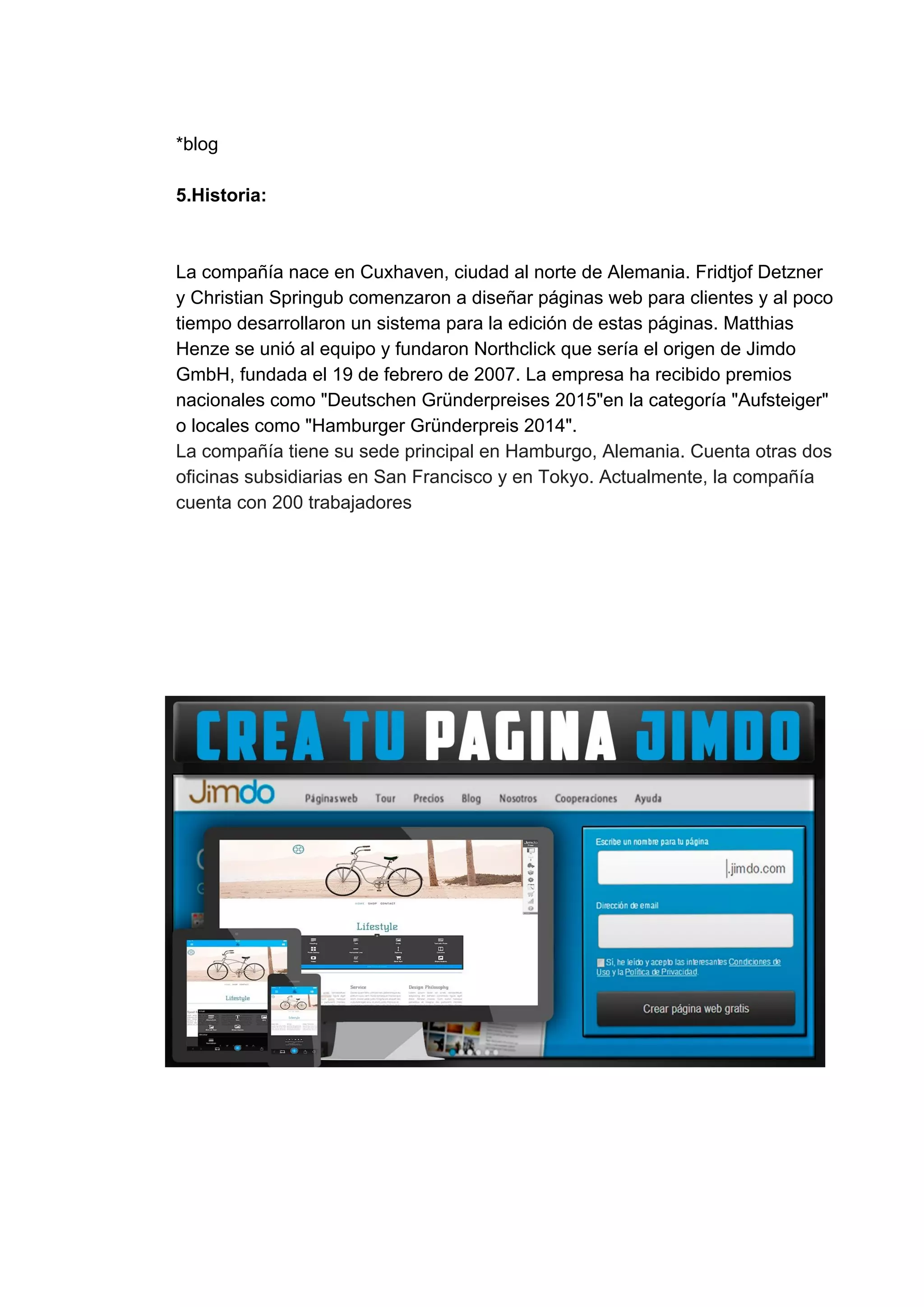
La​ ​compañía​ ​nace​ ​en​ ​Cuxhaven,​ ​ciudad​ ​al​ ​norte​ ​de​ ​Alemania.​ ​Fridtjof​ ​Detzner
y​ ​Christian​ ​Springub​ ​comenzaron​ ​a​ ​diseñar​ ​páginas​ ​web​ ​para​ ​clientes​ ​y​ ​al​ ​poco
tiempo​ ​desarrollaron​ ​un​ ​sistema​ ​para​ ​la​ ​edición​ ​de​ ​estas​ ​páginas.​ ​Matthias
Henze​ ​se​ ​unió​ ​al​ ​equipo​ ​y​ ​fundaron​ ​Northclick​ ​que​ ​sería​ ​el​ ​origen​ ​de​ ​Jimdo
GmbH,​ ​fundada​ ​el​ ​19​ ​de​ ​febrero​ ​de​ ​2007.​ ​La​ ​empresa​ ​ha​ ​recibido​ ​premios
nacionales​ ​como​ ​"Deutschen​ ​Gründerpreises​ ​2015"en​ ​la​ ​categoría​ ​"Aufsteiger"
o​ ​locales​ ​como​ ​"Hamburger​ ​Gründerpreis​ ​2014".
La​ ​compañía​ ​tiene​ ​su​ ​sede​ ​principal​ ​en​ ​Hamburgo,​ ​Alemania.​ ​Cuenta​ ​otras​ ​dos
oficinas​ ​subsidiarias​ ​en​ ​San​ ​Francisco​ ​y​ ​en​ ​Tokyo.​ ​Actualmente,​ ​la​ ​compañía
cuenta​ ​con​ ​200​ ​trabajadores
​ ​6.​ ​Como​ ​crear​ ​la​ ​página.
Elige​ ​la​ ​plantilla​ ​que​ ​más​ ​te​ ​guste
Haz​ ​clic​ ​en​ ​Plantilla​ ​en​ ​el​ ​menú​ ​de​ ​tu
página​ ​y​ ​elige​ ​la​ ​plantilla​ ​que​ ​más​ ​te
guste.​ ​Recuerda​ ​que​ ​puedes​ ​cambiar
la​ ​plantilla​ ​tantas​ ​veces​ ​como​ ​quieras
y​ ​el​ ​contenido​ ​de​ ​tu​ ​página​ ​no
cambiará.
Organiza​ ​el​ ​menú​ ​de​ ​navegación
Mueve​ ​el​ ​ratón​ ​sobre​ ​la​ ​navegación
de​ ​tu​ ​página​ ​y​ ​haz​ ​clic​ ​en​ ​Editar
navegación.​ ​Allí​ ​podrás​ ​editar
páginas​ ​existentes​ ​o​ ​crear​ ​nuevas.
Tus​ ​visitantes​ ​obtendrán​ ​una​ ​visión
completa​ ​y​ ​ordenada​ ​de​ ​tu​ ​página.
Introduce​ ​tu​ ​propio​ ​contenido
En​ ​tu​ ​página​ ​hemos​ ​colocado
información​ ​e​ ​imágenes​ ​a​ ​modo​ ​de
ejemplo.​ ​Ahora​ ​puedes​ ​editar​ ​o
eliminar​ ​dicho​ ​contenido​ ​y​ ​subir​ ​tus
propios​ ​textos,​ ​imágenes​ ​y​ ​galerías
de​ ​fotos.
Personaliza​ ​el​ ​estilo​ ​de​ ​tu​ ​página
Accede​ ​a​ ​Diseño​ ​>​ ​Estilo​ ​en​ ​el​ ​menú
y​ ​haz​ ​clic​ ​en​ ​los​ ​módulos​ ​que​ ​deseas
editar.​ ​Con​ ​las​ ​nuevas​ ​opciones​ ​de
estilo​ ​podrás​ ​cambiar​ ​colores​ ​y
tipografías​ ​tanto​ ​del​ ​contenido​ ​como
del​ ​menú​ ​de​ ​navegación.
Registra​ ​tu​ ​propio​ ​nombre​ ​de​ ​dominio
Pasa​ ​tu​ ​página​ ​a​ ​​JimdoPro​ ​o​ ​JimdoBusiness​.​ ​Dale​ ​una​ ​imagen​ ​más
profesional​ ​a​ ​tu​ ​página​ ​con​ ​un​ ​dominio​ ​propio.​ ​El​ ​paquete​ ​de​ ​JimdoPro
incluye​ ​un​ ​dominio​ ​.com,​ ​.es,​ ​.net,​ ​.org,​ ​.info,​ ​.biz​ ​o​ ​.com.mx.
7.​ ​Menú​ ​de​ ​navegación
Funciones​ ​del​ ​menú​ ​de​ ​navegación
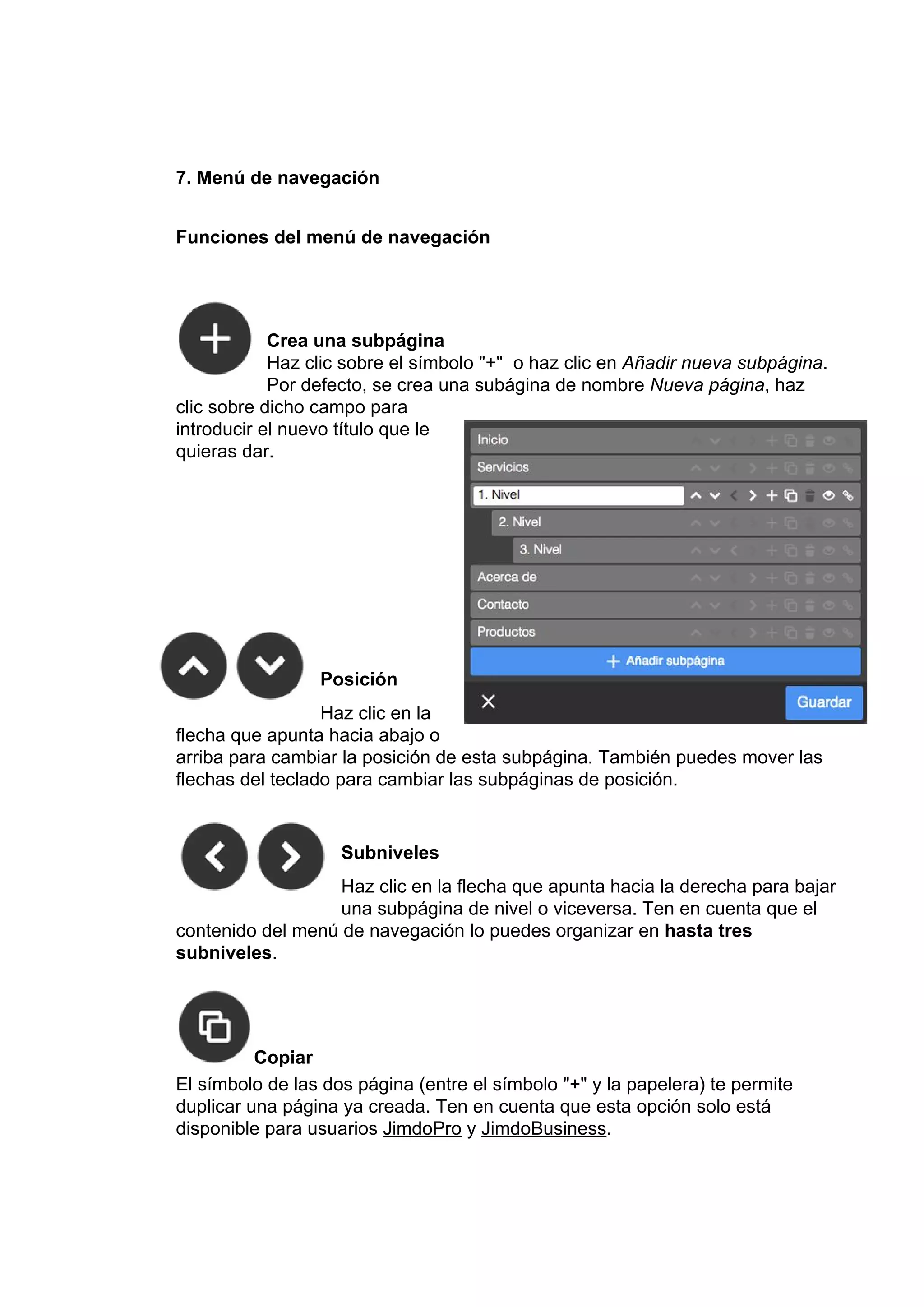
Crea​ ​una​ ​subpágina
Haz​ ​clic​ ​sobre​ ​el​ ​símbolo​ ​"+"​ ​​ ​o​ ​haz​ ​clic​ ​en​ ​​Añadir​ ​nueva​ ​subpágina​.
Por​ ​defecto,​ ​se​ ​crea​ ​una​ ​subágina​ ​de​ ​nombre​ ​​Nueva​ ​página​,​ ​haz
clic​ ​sobre​ ​dicho​ ​campo​ ​para
introducir​ ​el​ ​nuevo​ ​título​ ​que​ ​le
quieras​ ​dar.
Posición
Haz​ ​clic​ ​en​ ​la
flecha​ ​que​ ​apunta​ ​hacia​ ​abajo​ ​o
arriba​ ​para​ ​cambiar​ ​la​ ​posición​ ​de​ ​esta​ ​subpágina.​ ​También​ ​puedes​ ​mover​ ​las
flechas​ ​del​ ​teclado​ ​para​ ​cambiar​ ​las​ ​subpáginas​ ​de​ ​posición.
Subniveles
Haz​ ​clic​ ​en​ ​la​ ​flecha​ ​que​ ​apunta​ ​hacia​ ​la​ ​derecha​ ​para​ ​bajar
una​ ​subpágina​ ​de​ ​nivel​ ​o​ ​viceversa.​ ​Ten​ ​en​ ​cuenta​ ​que​ ​el
contenido​ ​del​ ​menú​ ​de​ ​navegación​ ​lo​ ​puedes​ ​organizar​ ​en​ ​​hasta​ ​tres
subniveles​.
Copiar
El​ ​símbolo​ ​de​ ​las​ ​dos​ ​página​ ​(entre​ ​el​ ​símbolo​ ​"+"​ ​y​ ​la​ ​papelera)​ ​te​ ​permite
duplicar​ ​una​ ​página​ ​ya​ ​creada.​ ​Ten​ ​en​ ​cuenta​ ​que​ ​esta​ ​opción​ ​solo​ ​está
disponible​ ​para​ ​usuarios​ ​​JimdoPro​​ ​y​ ​​JimdoBusiness​.
Ocultar
Si​ ​estás​ ​editando​ ​una​ ​página​ ​que​ ​no​ ​está​ ​terminada​ ​y​ ​no​ ​quieres​ ​que
tus​ ​visitantes​ ​la​ ​vean,​ ​puedes​ ​ocultarla​ ​haciendo​ ​clic​ ​en​ ​el​ ​símbolo​ ​del​ ​ojo.
Eliminar
Haz​ ​clic​ ​sobre​ ​el​ ​ícono​ ​de​ ​la​ ​papelera​ ​para​ ​borrar​ ​la​ ​subpágina​ ​que
quieras.​ ​​Si​ ​eliminas​ ​una​ ​subpágina​ ​también​ ​se​ ​eliminará​ ​todo​ ​el
contenido​ ​en​ ​ella​ ​y​ ​no​ ​habrá​ ​manera​ ​de​ ​recuperarlo.​​ ​Si​ ​estás​ ​seguro​ ​de
eliminar​ ​la​ ​subpágina,​ ​confirma​ ​el​ ​proceso,​ ​de​ ​lo​ ​contrario​ ​cancélalo.
Inserta​ ​un​ ​enlace
Los​ ​usuarios​ ​​JimdoPro​​ ​y​ ​​JimdoBusiness​​ ​tienen​ ​la​ ​ventaja​ ​de​ ​insertar
enlaces​ ​externos​ ​dentro​ ​del​ ​menú​ ​de​ ​navegación.​ ​Se​ ​recomienda
insertar​ ​el​ ​formato​ ​de​ ​enlace​ ​con​ ​el​ ​siguiente​ ​parámetro:​ ​​ ​http://​ ​o​ ​https://
Ten​ ​en​ ​cuenta​ ​que​ ​si​ ​insertas​ ​un​ ​enlace​ ​externo​ ​en​ ​una​ ​subpágina,​ ​el
contenido​ ​que​ ​hayas​ ​insertado​ ​en​ ​dicha​ ​página​ ​no​ ​se​ ​mostrará​ ​a​ ​menos​ ​que
elimines​ ​el​ ​enlace​ ​introducido.
Nota:​​ ​el​ ​limite​ ​de​ ​creación​ ​de​ ​subpáginas​ ​es​ ​de​ ​tres​ ​mil.
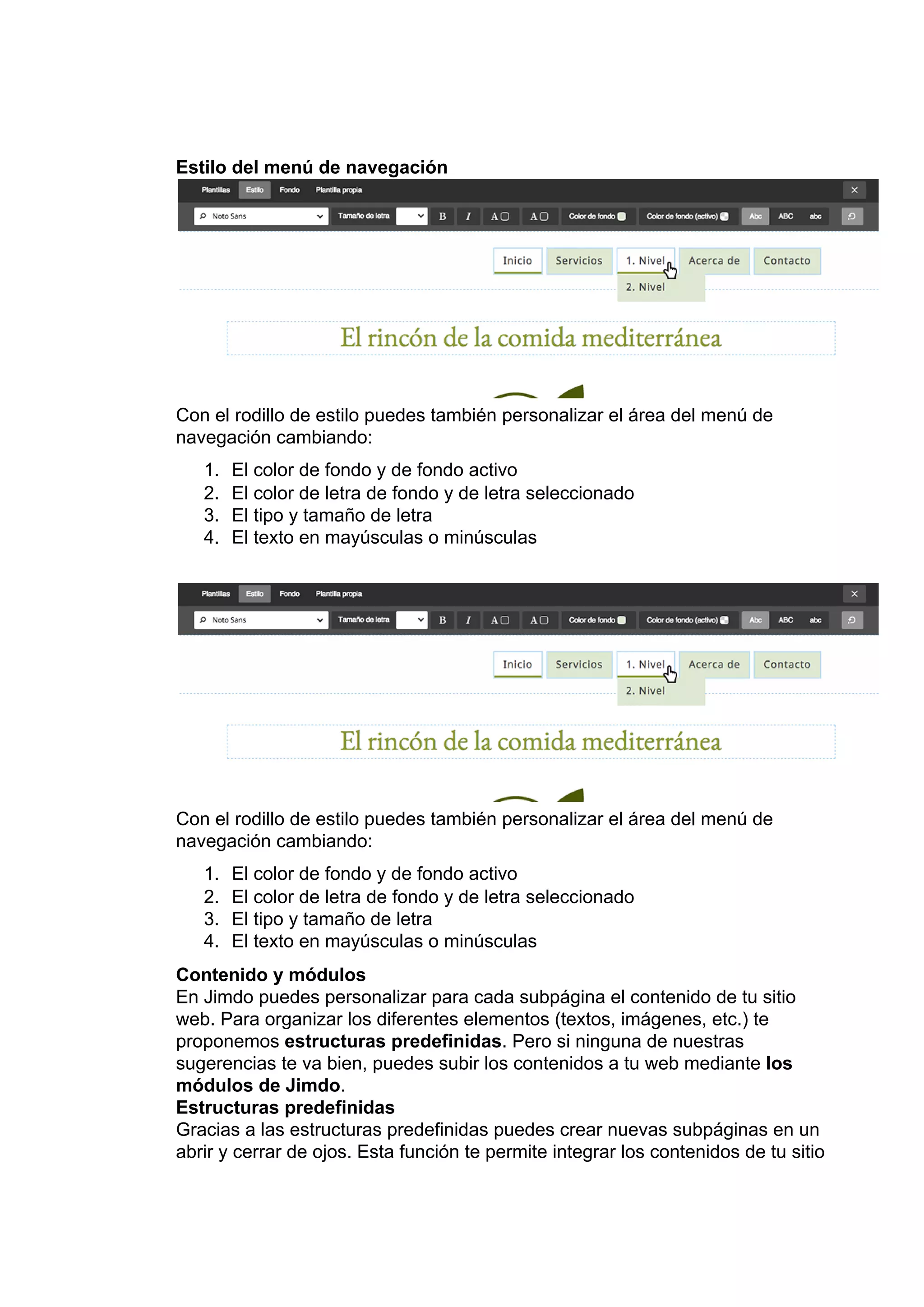
Estilo​ ​del​ ​menú​ ​de​ ​navegación
Con​ ​el​ ​​rodillo​ ​de​ ​estilo​​ ​puedes​ ​también​ ​personalizar​ ​el​ ​área​ ​del​ ​menú​ ​de
navegación​ ​cambiando:
1. El​ ​color​ ​de​ ​fondo​ ​y​ ​de​ ​fondo​ ​activo
2. El​ ​color​ ​de​ ​letra​ ​de​ ​fondo​ ​y​ ​de​ ​letra​ ​seleccionado
3. El​ ​tipo​ ​y​ ​tamaño​ ​de​ ​letra
4. El​ ​texto​ ​en​ ​mayúsculas​ ​o​ ​minúsculas
Con​ ​el​ ​​rodillo​ ​de​ ​estilo​​ ​puedes​ ​también​ ​personalizar​ ​el​ ​área​ ​del​ ​menú​ ​de
navegación​ ​cambiando:
1. El​ ​color​ ​de​ ​fondo​ ​y​ ​de​ ​fondo​ ​activo
2. El​ ​color​ ​de​ ​letra​ ​de​ ​fondo​ ​y​ ​de​ ​letra​ ​seleccionado
3. El​ ​tipo​ ​y​ ​tamaño​ ​de​ ​letra
4. El​ ​texto​ ​en​ ​mayúsculas​ ​o​ ​minúsculas
Contenido​ ​y​ ​módulos
En​ ​Jimdo​ ​puedes​ ​personalizar​ ​para​ ​cada​ ​subpágina​ ​el​ ​contenido​ ​de​ ​tu​ ​sitio
web.​ ​Para​ ​organizar​ ​los​ ​diferentes​ ​elementos​ ​(textos,​ ​imágenes,​ ​etc.)​ ​te
proponemos​ ​​estructuras​ ​predefinidas​.​ ​Pero​ ​si​ ​ninguna​ ​de​ ​nuestras
sugerencias​ ​te​ ​va​ ​bien,​ ​puedes​ ​subir​ ​los​ ​contenidos​ ​a​ ​tu​ ​web​ ​mediante​ ​​los
módulos​ ​de​ ​Jimdo​.
Estructuras​ ​predefinidas
Gracias​ ​a​ ​las​ ​estructuras​ ​predefinidas​ ​puedes​ ​crear​ ​nuevas​ ​subpáginas​ ​en​ ​un
abrir​ ​y​ ​cerrar​ ​de​ ​ojos.​ ​Esta​ ​función​ ​te​ ​permite​ ​integrar​ ​los​ ​contenidos​ ​de​ ​tu​ ​sitio
Jimdo​ ​en​ ​modelos​ ​predeterminados.​ ​Tan​ ​solo​ ​tienes​ ​que​ ​sustituir​ ​los
contenidos​ ​que​ ​te​ ​sugerimos​ ​por​ ​tus​ ​propias​ ​imágenes,​ ​textos​ ​o​ ​videos.
Con​ ​esta​ ​función​ ​no​ ​solo​ ​ganas​ ​en​ ​velocidad,​ ​sino​ ​que​ ​de​ ​forma​ ​fácil​ ​e​ ​intuitiva
creas​ ​subpáginas​ ​con​ ​una​ ​estructura​ ​unificada.​ ​Por​ ​ejemplo,​ ​es​ ​una​ ​opción
muy​ ​práctica​ ​para​ ​subpáginas​ ​con​ ​una​ ​temática​ ​similar​ ​o​ ​también​ ​para​ ​un​ ​blog.
Añade​ ​una​ ​estructura
1. Crea​ ​una​ ​nueva​ ​subpágina
2. Haz​ ​clic​ ​en​ ​el​ ​botón​ ​"Seleccionar​ ​estructura"
3. Elige​ ​una​ ​estructura​ ​para​ ​la​ ​subpágina​ ​y​ ​​ ​confirma​ ​el​ ​cambio.
4. Sustituye​ ​los​ ​contenidos​ ​sugeridos​ ​por​ ​tus​ ​textos​ ​e​ ​imágenes.
Categorías​ ​de​ ​estructuras:
"Inicio":​​ ​ideal​ ​para​ ​desarrollar​ ​la​ ​página​ ​de​ ​inicio​ ​de​ ​tu​ ​web.
"Sobre":​​ ​para​ ​presentar​ ​tu​ ​proyecto,​ ​empresa​ ​o​ ​equipo​ ​de​ ​trabajo.
"Servicios":​​ ​estructuras​ ​para​ ​tiendas​ ​y​ ​presentación​ ​de​ ​ofertas.
"Contacto":​​ ​aquí​ ​puedes​ ​introducir​ ​un​ ​formulario​ ​de​ ​contacto​ ​así​ ​como​ ​tus
datos​ ​de​ ​contacto.
"Imagen":​​ ​perfectas​ ​para​ ​galerías​ ​o​ ​subpáginas​ ​con​ ​muchas​ ​imágenes.
Módulos
Un​ ​módulo​ ​puede​ ​ser​ ​un​ ​texto,​ ​una​ ​imagen,​ ​una​ ​galería​ ​de​ ​fotos,​ ​un​ ​producto
para​ ​tu​ ​tienda,​ ​entre​ ​otros.
Para​ ​añadir​ ​un​ ​módulo,​ ​mueve​ ​el​ ​cursor​ ​sobre​ ​el​ ​área​ ​donde​ ​desees​ ​insertar
nuevo​ ​contenido.​ ​Haz​ ​clic​ ​sobre​ ​​"+​ ​Añadir​ ​módulo"​.​ ​Automáticamente​ ​se
abrirá​ ​una​ ​ventana​ ​con​ ​los​ ​módulos​ ​más​ ​utilizados.​ ​Por​ ​cierto,​ ​para​ ​acceder​ ​a
la​ ​lista​ ​completa​ ​de​ ​módulos​ ​haz​ ​clic​ ​sobre​ ​el​ ​botón​ ​azul​ ​​"...Más​ ​módulos"​.
Luego​ ​de​ ​creado​ ​el​ ​módulo​ ​tendrás​ ​la​ ​opción​ ​de​ ​duplicarlo,​ ​moverlo​ ​hacia​ ​otra
posición​ ​o​ ​subpágina​ ​o​ ​eliminarlo.
Conclusiones
Gracias​ ​a​ ​esta​ ​página​ ​podemos​ ​desarrollar​ ​nuestras​ ​actividades​ ​ya​ ​sea
educativas​ ​como​ ​de​ ​espacio​ ​libre​ ​ya​ ​que​ ​nos​ ​permite​ ​expresarnos​ ​y​ ​realizar​ ​de
una​ ​forma​ ​textual​ ​y​ ​gráfica​ ​todos​ ​nuestros​ ​aspectos​ ​a​ ​realizar.
Esta​ ​página​ ​permite​ ​personalizar​ ​y​ ​que​ ​agrade​ ​el​ ​blog​ ​de​ ​una​ ​forma​ ​en​ ​la​ ​cual.
uno​ ​se​ ​identifique​ ​con​ ​la​ ​nuestra​ ​personalidad
Es​ ​excelente​ ​ya​ ​que​ ​es​ ​gratuito​ ​y​ ​nos​ ​invita​ ​a​ ​aceder​ ​estos​ ​elemetos​ ​de​ ​una
forma​ ​facil​ ​y​ ​ligero.

Jimdo 2017

  • 1.
    JIMDO STEPHANY​ ​CALDERON​ ​AYALA INSTITUCION​​EDUCATIVA​ ​EXALUMNAS​ ​DE​ ​LA​ ​PRESENTACIÓN TECNOLOGIA​ ​E​ ​INFORMATICA IBAGUÉ 2017
  • 2.
    JIMDO STEPHANY​ ​CALDERON​ ​AYALA 11-02 RADA​​SAAVEDRA INSTITUCION​ ​EDUCATIVA​ ​EXALUMNAS​ ​DE​ ​LA​ ​PRESENTACIÓN TECNOLOGIA​ ​E​ ​INFORMATICA IBAGUÉ 2017
  • 3.
    CONTENIDO Introducción​ ​y​ ​objetivos 1.¿Que​​es​ ​jimdo? 2.​ ​Características 3.ventajas​ ​y​ ​desventajas 4.herramienta 5.historia 6.Como​ ​crear​ ​la​ ​pagina 7.​ ​menu
  • 4.
    INTRODUCCIÓN En​ ​el​ ​siguiente​​informe​ ​se​ ​da​ ​a​ ​conocer​ ​todos​ ​los​ ​aspectos​ ​en​ ​que​ ​se desarrolló​ ​la​ ​página​ ​Jimdo​ ​en​ ​donde​ ​podemos​ ​analizar​ ​y​ ​saber​ ​cuáles​ ​sus características,​ ​principios​ ​y​ ​además​ ​como​ ​manejar​ ​o​ ​utilizar​ ​esta​ ​herramienta online. Jimdo​ ​nos​ ​ayuda​ ​a​ ​crear​ ​espacios​ ​donde​ ​podamos​ ​expresar​ ​por​ ​medio​ ​de​ ​un blog​ ​lo​ ​que​ ​pensamos​ ​de​ ​acuerdo​ ​al​ ​tema​ ​que​ ​se​ ​destine​ ​a​ ​realizar,​ ​además nos​ ​ayuda​ ​a​ ​que​ ​fomentemos​ ​espacios​ ​educativos​ ​en​ ​la​ ​cual​ ​en​ ​esta​ ​era​ ​digital es​ ​muy​ ​fácil​ ​tener​ ​un​ ​recurso​ ​como​ ​la​ ​es​ ​la​ ​internet​ ​y​ ​los​ ​computadores​ ​la​ ​cual podemos​ ​desarrollar​ ​aquellas​ ​actividades​ ​planteada​ ​por​ ​los​ ​docentes,​ ​además es​ ​una​ ​forma​ ​más​ ​fácil​ ​de​ ​realizar​ ​esta​ ​labor. Además​ ​podemos​ ​disfrutar​ ​de​ ​aquella​ ​página​ ​para​ ​realizar​ ​nuestra​ ​propio espacio​ ​virtual​ ​sobre​ ​esta​ ​herramienta​ ​que​ ​nos​ ​permite​ ​explorar​ ​de​ ​forma gratuita​ ​cualquier​ ​herramienta​ ​o​ ​de​ ​insertar​ ​algún​ ​elemento​ ​que​ ​nos​ ​interesa​ ​y lo​ ​que​ ​me​ ​agrada​ ​de​ ​esta​ ​página​ ​es​ ​que​ ​podemos​ ​personalizar​ ​todo​ ​aquello que​ ​nos​ ​complazca. Objetivos: +Conocer​ ​a​ ​fondo​ ​las​ ​herramienta​ ​que​ ​tiene. +conocer​ ​las​ ​desventajas​ ​y​ ​ventajas​ ​que​ ​tiene. +realizar​ ​un​ ​blog​ ​de​ ​esta​ ​aplicación. +personalizar​ ​el​ ​blog
  • 5.
    1. ¿Que​ ​es​​JIMDO? Es​ ​un​ ​completo​ ​portal​ ​de​ ​creación​ ​de​ ​páginas​ ​web​ ​orientado​ ​a​ ​usuarios​ ​online además​ ​de​ ​ser​ ​personalizado​ ​o​ ​simplemente​ ​que​ ​no​ ​saben​ ​programar​ ​o​ ​crear una​ ​con​ ​sus​ ​propios​ ​medios​ ​,​ ​es​ ​fácil​ ​de​ ​usar,​ ​páginas​ ​web​ ​cuentan​ ​con​ ​una versión​ ​adaptada​ ​para​ ​móviles. Actualmente,​ ​cuenta​ ​con​ ​más de​ ​12​ ​millones​ ​de​ ​páginas​ ​web creadas. 2.Características: *Jimdo​ ​dispone​ ​de​ ​tres​ ​versiones:​ ​JimdoFree,​ ​la​ ​versión​ ​gratuita;​ ​JimdoPro​ ​y JimdoBusiness​ ​que​ ​son​ ​las​ ​versiones​ ​profesionales​ ​y​ ​que​ ​cuentan​ ​con​ ​más prestaciones​ ​como​ ​dominio​ ​propio,​ ​cuentas​ ​de​ ​email​ ​o​ ​un​ ​soporte​ ​técnico​ ​más especializado. *​diferenciadoras​ ​de​ ​la​ ​plataforma​ ​es​ ​su​ ​sistema​ ​modular: ​ ​​ ​​ ​-​ ​con​ ​el​ ​botón​ ​de​ ​“Añadir​ ​elemento”​ ​se​ ​van​ ​incorporando​ ​módulos​ ​de contenido​ ​​ ​como​ ​imágenes,​ ​textos​ ​o​ ​columnas. ​ ​​ ​​ ​-​editor​ ​de​ ​estilos​ ​permite​ ​personalizar​ ​las​ ​diferentes​ ​áreas​ ​de​ ​la​ ​página. ​ ​​ ​​ ​-solución​ ​tanto​ ​para​ ​el​ ​usuario​ ​que​ ​precisa​ ​de​ ​una​ ​web​ ​inmediata​ ​como​ ​para el​ ​usuario​ ​que​ ​busca​ ​una​ ​herramienta​ ​potente​ ​con​ ​la​ ​que​ ​dar​ ​rienda​ ​suelta​ ​a​ ​su creatividad
  • 6.
    3.​ ​Ventajas: *Es​ ​una​​plataforma​ ​gratuita:​ ​con​ ​herramienta para​ ​crear​ ​una​ ​página​ ​web​ ​muy​ ​funcional, además​ ​no​ ​contiene​ ​ninguna​ ​medida​ ​de presión​ ​para​ ​que​ ​se​ ​suscribe​ ​a​ ​la​ ​plataforma​ ​de pago. *La​ ​plataforma​ ​de​ ​comercio​ ​electrónico proporciona​ ​asistencia​ ​interna​ ​ayudando​ ​a controlar​ ​el​ ​inventario,​ ​supervisar​ ​los​ ​pedidos en​ ​curso​ ​o​ ​ya​ ​cerrados​ ​o​ ​enviar​ ​por​ ​correo respuestas​ ​predefinidas​ ​a​ ​los​ ​clientes. *Su​ ​foro​ ​permite​ ​buscar​ ​soluciones​ ​aportadas​ ​por​ ​la​ ​extensa​ ​comunidad​ ​de usuarios​ ​en​ ​jimdo. Desventajas: *Dispone​ ​de​ ​un​ ​número​ ​limitado​ ​de​ ​plantillas​ ​con​ ​un​ ​diseño​ ​profesional *La​ ​publicidad​ ​de​ ​jimdo​ ​en​ ​la​ ​plataforma​ ​gratuita​ ​se​ ​hace​ ​notar​ ​mucho. *su​ ​interfaz​ ​de​ ​usuarios​ ​no​ ​es​ ​realmente​ ​del​ ​tipo​ ​arrastrar​ ​y​ ​soltar 4.Herramientas: *bloques​ ​de​ ​texto *​ ​galerias​ ​de​ ​fotos *descargas *codigo​ ​HTML​ ​personalizado *venta​ ​de​ ​productos​ ​/​ ​comercio​ ​eletronico *videos​ ​de​ ​youtube *redes​ ​sociales
  • 7.
    *blog 5.Historia: La​ ​compañía​ ​nace​​en​ ​Cuxhaven,​ ​ciudad​ ​al​ ​norte​ ​de​ ​Alemania.​ ​Fridtjof​ ​Detzner y​ ​Christian​ ​Springub​ ​comenzaron​ ​a​ ​diseñar​ ​páginas​ ​web​ ​para​ ​clientes​ ​y​ ​al​ ​poco tiempo​ ​desarrollaron​ ​un​ ​sistema​ ​para​ ​la​ ​edición​ ​de​ ​estas​ ​páginas.​ ​Matthias Henze​ ​se​ ​unió​ ​al​ ​equipo​ ​y​ ​fundaron​ ​Northclick​ ​que​ ​sería​ ​el​ ​origen​ ​de​ ​Jimdo GmbH,​ ​fundada​ ​el​ ​19​ ​de​ ​febrero​ ​de​ ​2007.​ ​La​ ​empresa​ ​ha​ ​recibido​ ​premios nacionales​ ​como​ ​"Deutschen​ ​Gründerpreises​ ​2015"en​ ​la​ ​categoría​ ​"Aufsteiger" o​ ​locales​ ​como​ ​"Hamburger​ ​Gründerpreis​ ​2014". La​ ​compañía​ ​tiene​ ​su​ ​sede​ ​principal​ ​en​ ​Hamburgo,​ ​Alemania.​ ​Cuenta​ ​otras​ ​dos oficinas​ ​subsidiarias​ ​en​ ​San​ ​Francisco​ ​y​ ​en​ ​Tokyo.​ ​Actualmente,​ ​la​ ​compañía cuenta​ ​con​ ​200​ ​trabajadores
  • 8.
    ​ ​6.​ ​Como​​crear​ ​la​ ​página. Elige​ ​la​ ​plantilla​ ​que​ ​más​ ​te​ ​guste Haz​ ​clic​ ​en​ ​Plantilla​ ​en​ ​el​ ​menú​ ​de​ ​tu página​ ​y​ ​elige​ ​la​ ​plantilla​ ​que​ ​más​ ​te guste.​ ​Recuerda​ ​que​ ​puedes​ ​cambiar la​ ​plantilla​ ​tantas​ ​veces​ ​como​ ​quieras y​ ​el​ ​contenido​ ​de​ ​tu​ ​página​ ​no cambiará. Organiza​ ​el​ ​menú​ ​de​ ​navegación Mueve​ ​el​ ​ratón​ ​sobre​ ​la​ ​navegación de​ ​tu​ ​página​ ​y​ ​haz​ ​clic​ ​en​ ​Editar navegación.​ ​Allí​ ​podrás​ ​editar páginas​ ​existentes​ ​o​ ​crear​ ​nuevas. Tus​ ​visitantes​ ​obtendrán​ ​una​ ​visión completa​ ​y​ ​ordenada​ ​de​ ​tu​ ​página. Introduce​ ​tu​ ​propio​ ​contenido En​ ​tu​ ​página​ ​hemos​ ​colocado información​ ​e​ ​imágenes​ ​a​ ​modo​ ​de ejemplo.​ ​Ahora​ ​puedes​ ​editar​ ​o eliminar​ ​dicho​ ​contenido​ ​y​ ​subir​ ​tus propios​ ​textos,​ ​imágenes​ ​y​ ​galerías de​ ​fotos. Personaliza​ ​el​ ​estilo​ ​de​ ​tu​ ​página Accede​ ​a​ ​Diseño​ ​>​ ​Estilo​ ​en​ ​el​ ​menú y​ ​haz​ ​clic​ ​en​ ​los​ ​módulos​ ​que​ ​deseas editar.​ ​Con​ ​las​ ​nuevas​ ​opciones​ ​de estilo​ ​podrás​ ​cambiar​ ​colores​ ​y tipografías​ ​tanto​ ​del​ ​contenido​ ​como del​ ​menú​ ​de​ ​navegación. Registra​ ​tu​ ​propio​ ​nombre​ ​de​ ​dominio Pasa​ ​tu​ ​página​ ​a​ ​​JimdoPro​ ​o​ ​JimdoBusiness​.​ ​Dale​ ​una​ ​imagen​ ​más profesional​ ​a​ ​tu​ ​página​ ​con​ ​un​ ​dominio​ ​propio.​ ​El​ ​paquete​ ​de​ ​JimdoPro incluye​ ​un​ ​dominio​ ​.com,​ ​.es,​ ​.net,​ ​.org,​ ​.info,​ ​.biz​ ​o​ ​.com.mx.
  • 9.
    7.​ ​Menú​ ​de​​navegación Funciones​ ​del​ ​menú​ ​de​ ​navegación Crea​ ​una​ ​subpágina Haz​ ​clic​ ​sobre​ ​el​ ​símbolo​ ​"+"​ ​​ ​o​ ​haz​ ​clic​ ​en​ ​​Añadir​ ​nueva​ ​subpágina​. Por​ ​defecto,​ ​se​ ​crea​ ​una​ ​subágina​ ​de​ ​nombre​ ​​Nueva​ ​página​,​ ​haz clic​ ​sobre​ ​dicho​ ​campo​ ​para introducir​ ​el​ ​nuevo​ ​título​ ​que​ ​le quieras​ ​dar. Posición Haz​ ​clic​ ​en​ ​la flecha​ ​que​ ​apunta​ ​hacia​ ​abajo​ ​o arriba​ ​para​ ​cambiar​ ​la​ ​posición​ ​de​ ​esta​ ​subpágina.​ ​También​ ​puedes​ ​mover​ ​las flechas​ ​del​ ​teclado​ ​para​ ​cambiar​ ​las​ ​subpáginas​ ​de​ ​posición. Subniveles Haz​ ​clic​ ​en​ ​la​ ​flecha​ ​que​ ​apunta​ ​hacia​ ​la​ ​derecha​ ​para​ ​bajar una​ ​subpágina​ ​de​ ​nivel​ ​o​ ​viceversa.​ ​Ten​ ​en​ ​cuenta​ ​que​ ​el contenido​ ​del​ ​menú​ ​de​ ​navegación​ ​lo​ ​puedes​ ​organizar​ ​en​ ​​hasta​ ​tres subniveles​. Copiar El​ ​símbolo​ ​de​ ​las​ ​dos​ ​página​ ​(entre​ ​el​ ​símbolo​ ​"+"​ ​y​ ​la​ ​papelera)​ ​te​ ​permite duplicar​ ​una​ ​página​ ​ya​ ​creada.​ ​Ten​ ​en​ ​cuenta​ ​que​ ​esta​ ​opción​ ​solo​ ​está disponible​ ​para​ ​usuarios​ ​​JimdoPro​​ ​y​ ​​JimdoBusiness​.
  • 10.
    Ocultar Si​ ​estás​ ​editando​​una​ ​página​ ​que​ ​no​ ​está​ ​terminada​ ​y​ ​no​ ​quieres​ ​que tus​ ​visitantes​ ​la​ ​vean,​ ​puedes​ ​ocultarla​ ​haciendo​ ​clic​ ​en​ ​el​ ​símbolo​ ​del​ ​ojo. Eliminar Haz​ ​clic​ ​sobre​ ​el​ ​ícono​ ​de​ ​la​ ​papelera​ ​para​ ​borrar​ ​la​ ​subpágina​ ​que quieras.​ ​​Si​ ​eliminas​ ​una​ ​subpágina​ ​también​ ​se​ ​eliminará​ ​todo​ ​el contenido​ ​en​ ​ella​ ​y​ ​no​ ​habrá​ ​manera​ ​de​ ​recuperarlo.​​ ​Si​ ​estás​ ​seguro​ ​de eliminar​ ​la​ ​subpágina,​ ​confirma​ ​el​ ​proceso,​ ​de​ ​lo​ ​contrario​ ​cancélalo. Inserta​ ​un​ ​enlace Los​ ​usuarios​ ​​JimdoPro​​ ​y​ ​​JimdoBusiness​​ ​tienen​ ​la​ ​ventaja​ ​de​ ​insertar enlaces​ ​externos​ ​dentro​ ​del​ ​menú​ ​de​ ​navegación.​ ​Se​ ​recomienda insertar​ ​el​ ​formato​ ​de​ ​enlace​ ​con​ ​el​ ​siguiente​ ​parámetro:​ ​​ ​http://​ ​o​ ​https:// Ten​ ​en​ ​cuenta​ ​que​ ​si​ ​insertas​ ​un​ ​enlace​ ​externo​ ​en​ ​una​ ​subpágina,​ ​el contenido​ ​que​ ​hayas​ ​insertado​ ​en​ ​dicha​ ​página​ ​no​ ​se​ ​mostrará​ ​a​ ​menos​ ​que elimines​ ​el​ ​enlace​ ​introducido. Nota:​​ ​el​ ​limite​ ​de​ ​creación​ ​de​ ​subpáginas​ ​es​ ​de​ ​tres​ ​mil.
  • 11.
    Estilo​ ​del​ ​menú​​de​ ​navegación Con​ ​el​ ​​rodillo​ ​de​ ​estilo​​ ​puedes​ ​también​ ​personalizar​ ​el​ ​área​ ​del​ ​menú​ ​de navegación​ ​cambiando: 1. El​ ​color​ ​de​ ​fondo​ ​y​ ​de​ ​fondo​ ​activo 2. El​ ​color​ ​de​ ​letra​ ​de​ ​fondo​ ​y​ ​de​ ​letra​ ​seleccionado 3. El​ ​tipo​ ​y​ ​tamaño​ ​de​ ​letra 4. El​ ​texto​ ​en​ ​mayúsculas​ ​o​ ​minúsculas Con​ ​el​ ​​rodillo​ ​de​ ​estilo​​ ​puedes​ ​también​ ​personalizar​ ​el​ ​área​ ​del​ ​menú​ ​de navegación​ ​cambiando: 1. El​ ​color​ ​de​ ​fondo​ ​y​ ​de​ ​fondo​ ​activo 2. El​ ​color​ ​de​ ​letra​ ​de​ ​fondo​ ​y​ ​de​ ​letra​ ​seleccionado 3. El​ ​tipo​ ​y​ ​tamaño​ ​de​ ​letra 4. El​ ​texto​ ​en​ ​mayúsculas​ ​o​ ​minúsculas Contenido​ ​y​ ​módulos En​ ​Jimdo​ ​puedes​ ​personalizar​ ​para​ ​cada​ ​subpágina​ ​el​ ​contenido​ ​de​ ​tu​ ​sitio web.​ ​Para​ ​organizar​ ​los​ ​diferentes​ ​elementos​ ​(textos,​ ​imágenes,​ ​etc.)​ ​te proponemos​ ​​estructuras​ ​predefinidas​.​ ​Pero​ ​si​ ​ninguna​ ​de​ ​nuestras sugerencias​ ​te​ ​va​ ​bien,​ ​puedes​ ​subir​ ​los​ ​contenidos​ ​a​ ​tu​ ​web​ ​mediante​ ​​los módulos​ ​de​ ​Jimdo​. Estructuras​ ​predefinidas Gracias​ ​a​ ​las​ ​estructuras​ ​predefinidas​ ​puedes​ ​crear​ ​nuevas​ ​subpáginas​ ​en​ ​un abrir​ ​y​ ​cerrar​ ​de​ ​ojos.​ ​Esta​ ​función​ ​te​ ​permite​ ​integrar​ ​los​ ​contenidos​ ​de​ ​tu​ ​sitio
  • 12.
    Jimdo​ ​en​ ​modelos​​predeterminados.​ ​Tan​ ​solo​ ​tienes​ ​que​ ​sustituir​ ​los contenidos​ ​que​ ​te​ ​sugerimos​ ​por​ ​tus​ ​propias​ ​imágenes,​ ​textos​ ​o​ ​videos. Con​ ​esta​ ​función​ ​no​ ​solo​ ​ganas​ ​en​ ​velocidad,​ ​sino​ ​que​ ​de​ ​forma​ ​fácil​ ​e​ ​intuitiva creas​ ​subpáginas​ ​con​ ​una​ ​estructura​ ​unificada.​ ​Por​ ​ejemplo,​ ​es​ ​una​ ​opción muy​ ​práctica​ ​para​ ​subpáginas​ ​con​ ​una​ ​temática​ ​similar​ ​o​ ​también​ ​para​ ​un​ ​blog. Añade​ ​una​ ​estructura 1. Crea​ ​una​ ​nueva​ ​subpágina 2. Haz​ ​clic​ ​en​ ​el​ ​botón​ ​"Seleccionar​ ​estructura" 3. Elige​ ​una​ ​estructura​ ​para​ ​la​ ​subpágina​ ​y​ ​​ ​confirma​ ​el​ ​cambio. 4. Sustituye​ ​los​ ​contenidos​ ​sugeridos​ ​por​ ​tus​ ​textos​ ​e​ ​imágenes. Categorías​ ​de​ ​estructuras: "Inicio":​​ ​ideal​ ​para​ ​desarrollar​ ​la​ ​página​ ​de​ ​inicio​ ​de​ ​tu​ ​web. "Sobre":​​ ​para​ ​presentar​ ​tu​ ​proyecto,​ ​empresa​ ​o​ ​equipo​ ​de​ ​trabajo. "Servicios":​​ ​estructuras​ ​para​ ​tiendas​ ​y​ ​presentación​ ​de​ ​ofertas. "Contacto":​​ ​aquí​ ​puedes​ ​introducir​ ​un​ ​formulario​ ​de​ ​contacto​ ​así​ ​como​ ​tus datos​ ​de​ ​contacto. "Imagen":​​ ​perfectas​ ​para​ ​galerías​ ​o​ ​subpáginas​ ​con​ ​muchas​ ​imágenes. Módulos Un​ ​módulo​ ​puede​ ​ser​ ​un​ ​texto,​ ​una​ ​imagen,​ ​una​ ​galería​ ​de​ ​fotos,​ ​un​ ​producto para​ ​tu​ ​tienda,​ ​entre​ ​otros.
  • 13.
    Para​ ​añadir​ ​un​​módulo,​ ​mueve​ ​el​ ​cursor​ ​sobre​ ​el​ ​área​ ​donde​ ​desees​ ​insertar nuevo​ ​contenido.​ ​Haz​ ​clic​ ​sobre​ ​​"+​ ​Añadir​ ​módulo"​.​ ​Automáticamente​ ​se abrirá​ ​una​ ​ventana​ ​con​ ​los​ ​módulos​ ​más​ ​utilizados.​ ​Por​ ​cierto,​ ​para​ ​acceder​ ​a la​ ​lista​ ​completa​ ​de​ ​módulos​ ​haz​ ​clic​ ​sobre​ ​el​ ​botón​ ​azul​ ​​"...Más​ ​módulos"​. Luego​ ​de​ ​creado​ ​el​ ​módulo​ ​tendrás​ ​la​ ​opción​ ​de​ ​duplicarlo,​ ​moverlo​ ​hacia​ ​otra posición​ ​o​ ​subpágina​ ​o​ ​eliminarlo. Conclusiones Gracias​ ​a​ ​esta​ ​página​ ​podemos​ ​desarrollar​ ​nuestras​ ​actividades​ ​ya​ ​sea educativas​ ​como​ ​de​ ​espacio​ ​libre​ ​ya​ ​que​ ​nos​ ​permite​ ​expresarnos​ ​y​ ​realizar​ ​de una​ ​forma​ ​textual​ ​y​ ​gráfica​ ​todos​ ​nuestros​ ​aspectos​ ​a​ ​realizar. Esta​ ​página​ ​permite​ ​personalizar​ ​y​ ​que​ ​agrade​ ​el​ ​blog​ ​de​ ​una​ ​forma​ ​en​ ​la​ ​cual. uno​ ​se​ ​identifique​ ​con​ ​la​ ​nuestra​ ​personalidad Es​ ​excelente​ ​ya​ ​que​ ​es​ ​gratuito​ ​y​ ​nos​ ​invita​ ​a​ ​aceder​ ​estos​ ​elemetos​ ​de​ ​una forma​ ​facil​ ​y​ ​ligero.