KAROL NATALIA RINCON VARGAS 
GRADO 
7 
TEMA: 
FUNCIONES DE TEXTO 
COLEGIO: 
COLEGIO EVANGELICO DE COLOMBIA 
“CELCO” 
SOGAMOSO
1. Abre Microsoft Excel 2010 para realizar el ejercicio. 
2. Sitúate en la celda A1 y pulsa sobre, selecciona la Categoría Texto y elige la 
función CODIGO (), pulsa sobre Aceptar. 
3. Escribe como argumento de esa función la letra a y pulsa Intro. Vemos que 
obtenemos el código 97, este es el número asignado a la letra a, ahora 
vamos a comprobar que es cierto con la función CAR(). 
4. Sitúate en la celda B1 y pulsa sobre, selecciona la Categoría Texto y selecciona la 
función CAR(). 
5. Como argumento escribe 97. Comprobamos que efectivamente nos devuelve la 
letra "a". 
6. Sitúate en la celda B2 y escribe "Hoy es ". Fíjate en dejar los espacios en blanco. 
7. Sitúate en la celda B3 y escribe " Enero ". Fíjate en dejar los espacios en blanco. 
8. En la celda B4 escribe 22 y en la celda B5 escribe 2010. Ahora vamos a crear una 
frase concatenando varias celdas. 
9. Sitúate en la celda C5 y pulsa sobre , selecciona la Categoría Texto 
10. Selecciona la función CONCATENAR() y como argumentos escribe en el primer 
argumento B2, en el segundo B4, como tercer argumento escribe " de", como 
cuarto argumento escribe B3, como quinto argumento escribe "de " y como último 
argumento escribe B5. 
11. Para que nos indique la fecha en una sola celda la función debe quedar así 
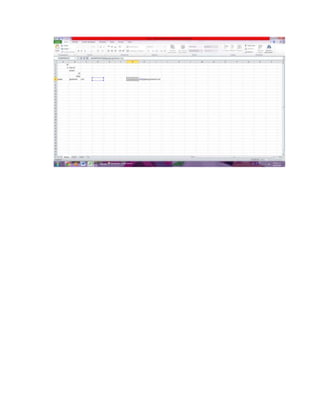
=CONCATENAR(B2;B4;" de";B3;"de ";B5). Vamos a utilizar ahora la Función 
NOMPROPIO() que también es de gran utilidad para formatear una cadena de 
texto. 
12. Sitúate en la celda A6 y escribe "pepe" en la celda B6 escribe "gutierrez" y en la 
celda C6 escribe "ruiz". No escribas mayúsculas. 
13. Ahora en la celda D6 pulsa sobre , selecciona la categoria de Texto, selecciona la 
Función CONCATENAR() pulsa Aceptar y escoge como parámetros A6, B6 y C6. 
Debemos añadir los espacios para separar el nombre completo. La fórmula debe 
quedar así =CONCATENAR(A6;" ";B6;" ";C6). 
14. Sitúate en la celda G6 y selecciona la Función NOMPROPIO() y pásale como 
parámetro la celda D6. Debemos obtener en la celda G6 Pepe Gutierrez Ruiz. Nos 
ha puesto las iniciales en mayúsculas 
15. Guarda el libro de trabajo en la carpeta Mis documentos del disco duro con el 
nombre Funciones con texto. 
16. Cierra el libro de trabajo. IMPORTANTE: Mediante pantallazos organizados en un 
archivo de Microsoft Word, explicar cada uno de los pasos necesarios para 
desarrollo de la práctica. Publicarlo en Slideshare y utilizar la herramienta enlace y 
publicarlo en el Blog de Gmail.
 Funciones Texto

Funciones Texto

  • 1.
    KAROL NATALIA RINCONVARGAS GRADO 7 TEMA: FUNCIONES DE TEXTO COLEGIO: COLEGIO EVANGELICO DE COLOMBIA “CELCO” SOGAMOSO
  • 2.
    1. Abre MicrosoftExcel 2010 para realizar el ejercicio. 2. Sitúate en la celda A1 y pulsa sobre, selecciona la Categoría Texto y elige la función CODIGO (), pulsa sobre Aceptar. 3. Escribe como argumento de esa función la letra a y pulsa Intro. Vemos que obtenemos el código 97, este es el número asignado a la letra a, ahora vamos a comprobar que es cierto con la función CAR(). 4. Sitúate en la celda B1 y pulsa sobre, selecciona la Categoría Texto y selecciona la función CAR(). 5. Como argumento escribe 97. Comprobamos que efectivamente nos devuelve la letra "a". 6. Sitúate en la celda B2 y escribe "Hoy es ". Fíjate en dejar los espacios en blanco. 7. Sitúate en la celda B3 y escribe " Enero ". Fíjate en dejar los espacios en blanco. 8. En la celda B4 escribe 22 y en la celda B5 escribe 2010. Ahora vamos a crear una frase concatenando varias celdas. 9. Sitúate en la celda C5 y pulsa sobre , selecciona la Categoría Texto 10. Selecciona la función CONCATENAR() y como argumentos escribe en el primer argumento B2, en el segundo B4, como tercer argumento escribe " de", como cuarto argumento escribe B3, como quinto argumento escribe "de " y como último argumento escribe B5. 11. Para que nos indique la fecha en una sola celda la función debe quedar así =CONCATENAR(B2;B4;" de";B3;"de ";B5). Vamos a utilizar ahora la Función NOMPROPIO() que también es de gran utilidad para formatear una cadena de texto. 12. Sitúate en la celda A6 y escribe "pepe" en la celda B6 escribe "gutierrez" y en la celda C6 escribe "ruiz". No escribas mayúsculas. 13. Ahora en la celda D6 pulsa sobre , selecciona la categoria de Texto, selecciona la Función CONCATENAR() pulsa Aceptar y escoge como parámetros A6, B6 y C6. Debemos añadir los espacios para separar el nombre completo. La fórmula debe quedar así =CONCATENAR(A6;" ";B6;" ";C6). 14. Sitúate en la celda G6 y selecciona la Función NOMPROPIO() y pásale como parámetro la celda D6. Debemos obtener en la celda G6 Pepe Gutierrez Ruiz. Nos ha puesto las iniciales en mayúsculas 15. Guarda el libro de trabajo en la carpeta Mis documentos del disco duro con el nombre Funciones con texto. 16. Cierra el libro de trabajo. IMPORTANTE: Mediante pantallazos organizados en un archivo de Microsoft Word, explicar cada uno de los pasos necesarios para desarrollo de la práctica. Publicarlo en Slideshare y utilizar la herramienta enlace y publicarlo en el Blog de Gmail.