4ta ACTIVIDAD 4to PERIODO 
FUNCIONES DE FECHA Y HORA 
JUANITA ESCANDON GOMEZ 
KAROL NATALIA RINCON VARGAS 
COLEGIO EVANGELICO LUTERANO DE COLOMBIA 
“CELCO” 
SOGAMOSO- BOYACA 
TECNOLOGIA E INFORMATICA 
SEPTIMO 7° 
2014
1. Abre Microsoft Excel 2010 
2. Sitúate en la celda A1 y pulsa sobre , selecciona la categoría 
3. Pulsa el botón Aceptar. Aparece un cuadro de diálogo indicando que la función 
no tiene argumentos. 
4. Pulsa de nuevo sobre Aceptar 
5. Sitúate en la celda B2 y escribe el día de hoy en número. Por ejemplo: 13 
6. Sitúate en la celda B3 y escribe el mes actual en número. Por ejemplo: 4 
7. Sitúate en la celda B4 y escribe el año actual en número. Por ejemplo: 2010 
8. Sitúate en la celda C5 y pulsa sobre, escoge la función FECHA () y pulsa el 
botón Aceptar. 
9. Selecciona como argumentos las celdas B4 --> para año, B3 --> para mes y 
B2 --> para día, pulsa Aceptar. Vamos a calcular nuestra edad. 
10. Sitúate en la celda D1 y escribe tu fecha de nacimiento en formato 
(dia/mes/año) 
11. En la celda E1 escribe =HOY() 
12. En la celda E2 selecciona la función DIAS360, como fecha inicial la celda D1 
(fecha nacimiento), como fecha final E1 (el día de hoy) y en método escribe 
Verdadero. 
13. Ahora en la celda F3 escribe =E2/360 para obtener los años. El resultado 
aparece con decimales, para que nos salga solo la parte entera podemos 
utilizar la función =ENTERO (E2/360). Hemos utilizado cuatro de las funciones 
más utilizadas y que ofrecen muchas posibilidades 
14. Guarda el libro de trabajo en la carpeta Mis documentos del disco duro con el 
nombre de Funciones con fechas 
15. Cierra el libro de trabajo
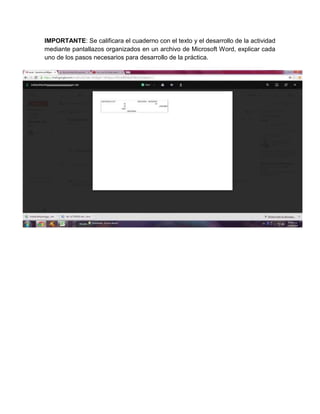
IMPORTANTE: Se calificara el cuaderno con el texto y el desarrollo de la actividad 
mediante pantallazos organizados en un archivo de Microsoft Word, explicar cada 
uno de los pasos necesarios para desarrollo de la práctica.

4ta actividad 4to periodo

  • 1.
    4ta ACTIVIDAD 4toPERIODO FUNCIONES DE FECHA Y HORA JUANITA ESCANDON GOMEZ KAROL NATALIA RINCON VARGAS COLEGIO EVANGELICO LUTERANO DE COLOMBIA “CELCO” SOGAMOSO- BOYACA TECNOLOGIA E INFORMATICA SEPTIMO 7° 2014
  • 2.
    1. Abre MicrosoftExcel 2010 2. Sitúate en la celda A1 y pulsa sobre , selecciona la categoría 3. Pulsa el botón Aceptar. Aparece un cuadro de diálogo indicando que la función no tiene argumentos. 4. Pulsa de nuevo sobre Aceptar 5. Sitúate en la celda B2 y escribe el día de hoy en número. Por ejemplo: 13 6. Sitúate en la celda B3 y escribe el mes actual en número. Por ejemplo: 4 7. Sitúate en la celda B4 y escribe el año actual en número. Por ejemplo: 2010 8. Sitúate en la celda C5 y pulsa sobre, escoge la función FECHA () y pulsa el botón Aceptar. 9. Selecciona como argumentos las celdas B4 --> para año, B3 --> para mes y B2 --> para día, pulsa Aceptar. Vamos a calcular nuestra edad. 10. Sitúate en la celda D1 y escribe tu fecha de nacimiento en formato (dia/mes/año) 11. En la celda E1 escribe =HOY() 12. En la celda E2 selecciona la función DIAS360, como fecha inicial la celda D1 (fecha nacimiento), como fecha final E1 (el día de hoy) y en método escribe Verdadero. 13. Ahora en la celda F3 escribe =E2/360 para obtener los años. El resultado aparece con decimales, para que nos salga solo la parte entera podemos utilizar la función =ENTERO (E2/360). Hemos utilizado cuatro de las funciones más utilizadas y que ofrecen muchas posibilidades 14. Guarda el libro de trabajo en la carpeta Mis documentos del disco duro con el nombre de Funciones con fechas 15. Cierra el libro de trabajo
  • 3.
    IMPORTANTE: Se calificarael cuaderno con el texto y el desarrollo de la actividad mediante pantallazos organizados en un archivo de Microsoft Word, explicar cada uno de los pasos necesarios para desarrollo de la práctica.