BRANDON FENRANDO
AGUILAR PEÑA
GRUPO: 406 TURNO:
MATUTINO
MANUAL DE
INSTALACION
KASPERSKY
SOPORTE TECNICO A DISTANCIA
BRANDON FERNANDO AGUILAR PEÑA Página 2
Instalación del programa
Paso 1: Si ha adquirido Kaspersky Internet Security en un disco, entonces el proceso de instalación se iniciará
automáticamente después de que el disco de instalación está insertado en la unidad de CD-ROM. Si ha
adquirido el producto de la Tienda Online se obtiene un enlace a un archivo de instalación que debería
ponerse en marcha manualmente. Si el disco de instalación no se ejecuta automáticamente ustedtendrá que
ejecutar el archivo de instalación de forma manual.
Con el fin de guardar y ejecutar el programa de instalación, realice la acción siguiente:
1. En el mensaje de correo electrónico de la tienda electrónica haga clic en el enlace para descargar el
archivo de instalación. Si el período de validez del enlace ha expirado, descargue el instalador del sitio
de Kaspersky Lab. Kaspersky Lab site.
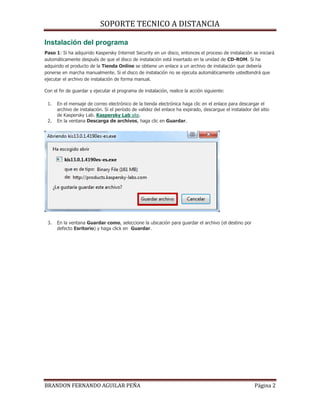
2. En la ventana Descarga de archivos, haga clic en Guardar.
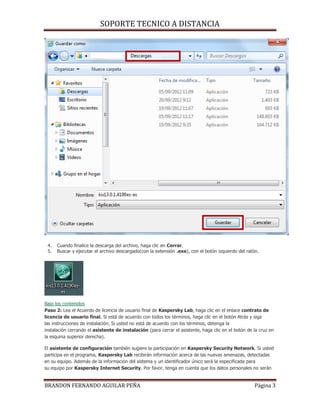
3. En la ventana Guardar como, seleccione la ubicación para guardar el archivo (el destino por
defecto Esritorio) y haga click en Guardar.
SOPORTE TECNICO A DISTANCIA
BRANDON FERNANDO AGUILAR PEÑA Página 3
4. Cuando finalice la descarga del archivo, haga clic en Cerrar.
5. Buscar y ejecutar el archivo descargado(con la extensión .exe), con el botón izquierdo del ratón.
Bajo los contenidos
Paso 2: Lea el Acuerdo de licencia de usuario final de Kaspersky Lab, haga clic en el enlace contrato de
licencia de usuario final. Si está de acuerdo con todos los términos, haga clic en el botón Atrás y siga
las instrucciones de instalación. Si usted no está de acuerdo con los términos, detenga la
instalación cerrando el asistente de instalación (para cerrar el asistente, haga clic en el botón de la cruz en
la esquina superior derecha).
El asistente de configuración también sugiere la participación en Kaspersky Security Network. Si usted
participa en el programa, Kaspersky Lab recibirán información acerca de las nuevas amenazas, detectadas
en su equipo. Además de la información del sistema y un identificador único será la especificada para
su equipo por Kaspersky Internet Security. Por favor, tenga en cuenta que los datos personales no serán
SOPORTE TECNICO A DISTANCIA
BRANDON FERNANDO AGUILAR PEÑA Página 4
recogidos o enviados dentro de este proceso. Lea el acuerdo sobre el uso de KSN Kaspersky Security
Network. Si está de acuerdo con todos los términos, Yo quiero participar en Kaspersky Security Network
(KSN) para ofrecer una protección óptima para mi equipo.
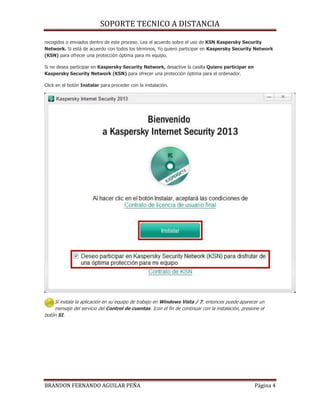
Si no desea participar en Kaspersky Security Network, desactive la casilla Quiero participar en
Kaspersky Security Network (KSN) para ofrecer una protección óptima para el ordenador.
Click en el botón Instalar para proceder con la instalación.
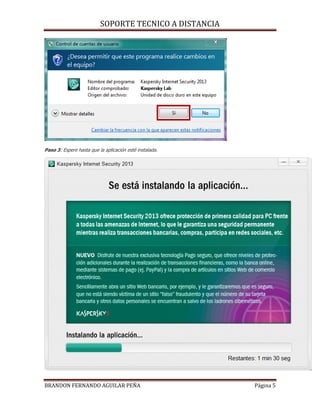
Si instala la aplicación en su equipo de trabajo en Windows Vista / 7, entonces puede aparecer un
mensaje del servicio del Control de cuentas. Icon el fin de continuar con la instalación, presione el
botón SI.
SOPORTE TECNICO A DISTANCIA
BRANDON FERNANDO AGUILAR PEÑA Página 5
Paso 3: Espere hasta que la aplicación esté instalada.
SOPORTE TECNICO A DISTANCIA
BRANDON FERNANDO AGUILAR PEÑA Página 6
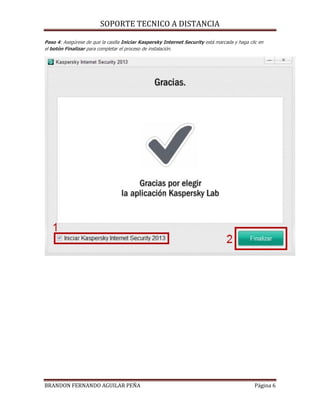
Paso 4: Asegúrese de que la casilla Iniciar Kaspersky Internet Security está marcada y haga clic en
el botón Finalizar para completar el proceso de instalación.

Kaspersky[1]

  • 1.
    BRANDON FENRANDO AGUILAR PEÑA GRUPO:406 TURNO: MATUTINO MANUAL DE INSTALACION KASPERSKY
  • 2.
    SOPORTE TECNICO ADISTANCIA BRANDON FERNANDO AGUILAR PEÑA Página 2 Instalación del programa Paso 1: Si ha adquirido Kaspersky Internet Security en un disco, entonces el proceso de instalación se iniciará automáticamente después de que el disco de instalación está insertado en la unidad de CD-ROM. Si ha adquirido el producto de la Tienda Online se obtiene un enlace a un archivo de instalación que debería ponerse en marcha manualmente. Si el disco de instalación no se ejecuta automáticamente ustedtendrá que ejecutar el archivo de instalación de forma manual. Con el fin de guardar y ejecutar el programa de instalación, realice la acción siguiente: 1. En el mensaje de correo electrónico de la tienda electrónica haga clic en el enlace para descargar el archivo de instalación. Si el período de validez del enlace ha expirado, descargue el instalador del sitio de Kaspersky Lab. Kaspersky Lab site. 2. En la ventana Descarga de archivos, haga clic en Guardar. 3. En la ventana Guardar como, seleccione la ubicación para guardar el archivo (el destino por defecto Esritorio) y haga click en Guardar.
  • 3.
    SOPORTE TECNICO ADISTANCIA BRANDON FERNANDO AGUILAR PEÑA Página 3 4. Cuando finalice la descarga del archivo, haga clic en Cerrar. 5. Buscar y ejecutar el archivo descargado(con la extensión .exe), con el botón izquierdo del ratón. Bajo los contenidos Paso 2: Lea el Acuerdo de licencia de usuario final de Kaspersky Lab, haga clic en el enlace contrato de licencia de usuario final. Si está de acuerdo con todos los términos, haga clic en el botón Atrás y siga las instrucciones de instalación. Si usted no está de acuerdo con los términos, detenga la instalación cerrando el asistente de instalación (para cerrar el asistente, haga clic en el botón de la cruz en la esquina superior derecha). El asistente de configuración también sugiere la participación en Kaspersky Security Network. Si usted participa en el programa, Kaspersky Lab recibirán información acerca de las nuevas amenazas, detectadas en su equipo. Además de la información del sistema y un identificador único será la especificada para su equipo por Kaspersky Internet Security. Por favor, tenga en cuenta que los datos personales no serán
  • 4.
    SOPORTE TECNICO ADISTANCIA BRANDON FERNANDO AGUILAR PEÑA Página 4 recogidos o enviados dentro de este proceso. Lea el acuerdo sobre el uso de KSN Kaspersky Security Network. Si está de acuerdo con todos los términos, Yo quiero participar en Kaspersky Security Network (KSN) para ofrecer una protección óptima para mi equipo. Si no desea participar en Kaspersky Security Network, desactive la casilla Quiero participar en Kaspersky Security Network (KSN) para ofrecer una protección óptima para el ordenador. Click en el botón Instalar para proceder con la instalación. Si instala la aplicación en su equipo de trabajo en Windows Vista / 7, entonces puede aparecer un mensaje del servicio del Control de cuentas. Icon el fin de continuar con la instalación, presione el botón SI.
  • 5.
    SOPORTE TECNICO ADISTANCIA BRANDON FERNANDO AGUILAR PEÑA Página 5 Paso 3: Espere hasta que la aplicación esté instalada.
  • 6.
    SOPORTE TECNICO ADISTANCIA BRANDON FERNANDO AGUILAR PEÑA Página 6 Paso 4: Asegúrese de que la casilla Iniciar Kaspersky Internet Security está marcada y haga clic en el botón Finalizar para completar el proceso de instalación.