1-¿Qué es un controlador
                  o driver?
         Un controlador de dispositivo (llamado
     normalmente controlador, o, en inglés, driver) es
     un programa informatico que permite al sistema
  operativo interactuar con un periferico, haciendo una
abstraccion del hardware y proporcionando una interfaz -
   posiblemente estandarizada- para usarlo. Se puede
 esquematizar como un manual de instrucciones que le
    indica cómo debe controlar y comunicarse con un
     dispositivo en particular. Por tanto, es una pieza
    esencial, sin la cual no se podría usar el hardware.
2-¿Para que sirven los
                         controladores?
• Son controladores que permiten que tu
   sistema operativo reconozca y pueda
utilizar los dispositivos para los que fueron
hechos, además de permitir reconocerlos e
instalarlos, también les permite realizar las
    funciones que deben efectuar estos
          dispositivos y controlarlos.
   por ejemplo, la tarjeta de sonido, si el
sistema operativo no la reconoce, no abria
   manera de reproducir los sonidos y la
                    música.
3-¿Qué dispositivos necesitan
                    controladores?
Todos los dispositivos necesitan drivers;
       hay algunos en que no hay
  necesdidad de incluir drivers puesto
    que ya los tiene los cuales son:
• Teclado
• Raton
• Video estandar
4-¿Cómo se descargan los
                        controladores? cosas:
• Antes de descargar controladores tienes que saber algunas
 *necesitarás saber qué Windows tienes.

 * si es de 32 o 64 bits.

 Los controladores son distintos según el caso ya sea Windows xp, Windows
 vista, etc.

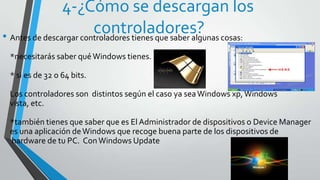
 *también tienes que saber que es El Administrador de dispositivos o Device Manager
 es una aplicación de Windows que recoge buena parte de los dispositivos de
 hardware de tu PC. Con Windows Update
5-¿que significa BIOS?
• El Sistema Básico de Entrada/Salida (Basic Input-Output
 System), conocido simplemente con el nombre de BIOS.
6-¿ cual es la función del BIOS?
• La BIOS cumple un papel fundamental en el funcionamiento de
 nuestro PC, siendo el único dispositivo que conoce realmente el
 hardware de nuestro ordenador y el que se encarga de su
 inicialización.
7-¿Cómo se accede al BIOS?

• Reiniciando al computador y a penas muestre la primera imagen
    presionando el boton suprimir o si no funciona eso y ahí que
          intentarlo de nuevo y al iniciarlo y presiona F2.
8-¿Cuáles son las opciones del
                 BIOS?
• System Time: modificar la hora, minutos, segundos del sistema.
• System Date: modificar el día, el mes y el año.
• Legacy Diskette A: activar/desactivar la disquetera A.
• Legacy Diskette B: activar/desactivar la disquetera B.
9-¿Qué significa configurar la
       secuencia de boteo o arranque?
• Iniciamos o reiniciamos el PC y presionamos la tecla F2 o Esc, u otra tecla
  que aparezca indicada en la pantalla para entrar al setup de la BIOS.
  (Ver: Teclas posibles para entrar a la BIOS)
• Una vez en el setup nos desplazamos con la flecha hacia abajo hasta
  Boot Séquense
• Luego presionamos Enter para entrar a modificar la secuencia de
  arranque
• Aquí utilizamos la barra de espacio para modificar la secuencia de
  arranque (u otra tecla que aparezca indicada dependiendo de la marca
  del PC). En esta configuración, nos posicionamos sobre Internal HDD y
  presionamos la barra de espacio para deshabilitar al disco duro como
  primer dispositivo desde donde booteara el PC. En este caso
  automáticamente CD/DVD pasará a ser el primer dispositivo desde
  donde se iniciará el PC. Una vez seleccionada la secuencia de arranque
  presionamos Enter

• Luego en la siguiente pantalla, presionamos ESC para salir del setup

• Finalmente nos desplazamos con la flecha derecha hacia Sabe/Exit y
  presionamos Enter para guardar los cambios efectuados
10-¿Cuáles son los códigos de bip o
                 pitidos del BIOS?

• Estos sonidos son emitidos en el arranque por el pequeño altavoz
   y nos comunican los posibles problemas de los dispositivos de
     hardware. Lo normal es oír un beep cuando arranca el PC.

Kjgqeflihgqblidfenjs

  • 2.
    1-¿Qué es uncontrolador o driver? Un controlador de dispositivo (llamado normalmente controlador, o, en inglés, driver) es un programa informatico que permite al sistema operativo interactuar con un periferico, haciendo una abstraccion del hardware y proporcionando una interfaz - posiblemente estandarizada- para usarlo. Se puede esquematizar como un manual de instrucciones que le indica cómo debe controlar y comunicarse con un dispositivo en particular. Por tanto, es una pieza esencial, sin la cual no se podría usar el hardware.
  • 3.
    2-¿Para que sirvenlos controladores? • Son controladores que permiten que tu sistema operativo reconozca y pueda utilizar los dispositivos para los que fueron hechos, además de permitir reconocerlos e instalarlos, también les permite realizar las funciones que deben efectuar estos dispositivos y controlarlos. por ejemplo, la tarjeta de sonido, si el sistema operativo no la reconoce, no abria manera de reproducir los sonidos y la música.
  • 4.
    3-¿Qué dispositivos necesitan controladores? Todos los dispositivos necesitan drivers; hay algunos en que no hay necesdidad de incluir drivers puesto que ya los tiene los cuales son: • Teclado • Raton • Video estandar
  • 5.
    4-¿Cómo se descarganlos controladores? cosas: • Antes de descargar controladores tienes que saber algunas *necesitarás saber qué Windows tienes. * si es de 32 o 64 bits. Los controladores son distintos según el caso ya sea Windows xp, Windows vista, etc. *también tienes que saber que es El Administrador de dispositivos o Device Manager es una aplicación de Windows que recoge buena parte de los dispositivos de hardware de tu PC. Con Windows Update
  • 6.
    5-¿que significa BIOS? •El Sistema Básico de Entrada/Salida (Basic Input-Output System), conocido simplemente con el nombre de BIOS.
  • 7.
    6-¿ cual esla función del BIOS? • La BIOS cumple un papel fundamental en el funcionamiento de nuestro PC, siendo el único dispositivo que conoce realmente el hardware de nuestro ordenador y el que se encarga de su inicialización.
  • 8.
    7-¿Cómo se accedeal BIOS? • Reiniciando al computador y a penas muestre la primera imagen presionando el boton suprimir o si no funciona eso y ahí que intentarlo de nuevo y al iniciarlo y presiona F2.
  • 9.
    8-¿Cuáles son lasopciones del BIOS? • System Time: modificar la hora, minutos, segundos del sistema. • System Date: modificar el día, el mes y el año. • Legacy Diskette A: activar/desactivar la disquetera A. • Legacy Diskette B: activar/desactivar la disquetera B.
  • 10.
    9-¿Qué significa configurarla secuencia de boteo o arranque? • Iniciamos o reiniciamos el PC y presionamos la tecla F2 o Esc, u otra tecla que aparezca indicada en la pantalla para entrar al setup de la BIOS. (Ver: Teclas posibles para entrar a la BIOS) • Una vez en el setup nos desplazamos con la flecha hacia abajo hasta Boot Séquense • Luego presionamos Enter para entrar a modificar la secuencia de arranque
  • 11.
    • Aquí utilizamosla barra de espacio para modificar la secuencia de arranque (u otra tecla que aparezca indicada dependiendo de la marca del PC). En esta configuración, nos posicionamos sobre Internal HDD y presionamos la barra de espacio para deshabilitar al disco duro como primer dispositivo desde donde booteara el PC. En este caso automáticamente CD/DVD pasará a ser el primer dispositivo desde donde se iniciará el PC. Una vez seleccionada la secuencia de arranque presionamos Enter • Luego en la siguiente pantalla, presionamos ESC para salir del setup • Finalmente nos desplazamos con la flecha derecha hacia Sabe/Exit y presionamos Enter para guardar los cambios efectuados
  • 12.
    10-¿Cuáles son loscódigos de bip o pitidos del BIOS? • Estos sonidos son emitidos en el arranque por el pequeño altavoz y nos comunican los posibles problemas de los dispositivos de hardware. Lo normal es oír un beep cuando arranca el PC.