Ramón Jesús Suárez Pérez 1ASIR


Manual básico Everest Ultimate Edition
Everest Ultimate Edición, antes conocido como Aida32, es una herramienta de
monitorización de sistema que nos proporciona información detallada sobre el
hardware, software, temperatura, directX u overclock de un sistema informático.

El programa es multilenguaje y aunque no es gratuito, nos permite descargar una
versión trial (de prueba) funcional durante un periodo de 30 días, además de disponer
de una versión portable (no necesita de instalación).


Everest utiliza una interfaz basada en el explorador de Microsoft Windows, aunque con
una serie de herramientas específicas de monitorización
Ramón Jesús Suárez Pérez 1ASIR


Podemos distinguir cuatro zonas que conforma su interfaz:

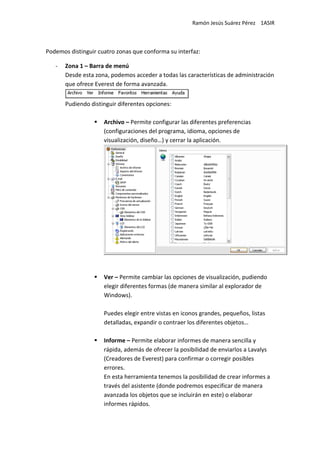
   -   Zona 1 – Barra de menú
       Desde esta zona, podemos acceder a todas las características de administración
       que ofrece Everest de forma avanzada.


       Pudiendo distinguir diferentes opciones:

                     Archivo – Permite configurar las diferentes preferencias
                     (configuraciones del programa, idioma, opciones de
                     visualización, diseño…) y cerrar la aplicación.


                     Ver – Permite cambiar las opciones de visualización, pudiendo
                     elegir diferentes formas (de manera similar al explorador de
                     Windows).

                     Puedes elegir entre vistas en iconos grandes, pequeños, listas
                     detalladas, expandir o contraer los diferentes objetos…

                     Informe – Permite elaborar informes de manera sencilla y
                     rápida, además de ofrecer la posibilidad de enviarlos a Lavalys
                     (Creadores de Everest) para confirmar o corregir posibles
                     errores.
                     En esta herramienta tenemos la posibilidad de crear informes a
                     través del asistente (donde podremos especificar de manera
                     avanzada los objetos que se incluirán en este) o elaborar
                     informes rápidos.
Ramón Jesús Suárez Pérez 1ASIR


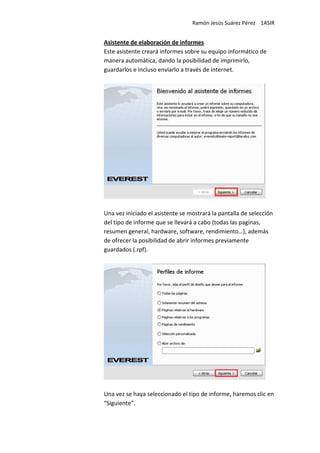
Asistente de elaboración de informes
Este asistente creará informes sobre su equipo informático de
manera automática, dando la posibilidad de imprimirlo,
guardarlos e incluso enviarlo a través de internet.


Una vez iniciado el asistente se mostrará la pantalla de selección
del tipo de informe que se llevará a cabo (todas las paginas,
resumen general, hardware, software, rendimiento…), además
de ofrecer la posibilidad de abrir informes previamente
guardados (.rpf).


Una vez se haya seleccionado el tipo de informe, haremos clic en
“Siguiente”.
Ramón Jesús Suárez Pérez 1ASIR


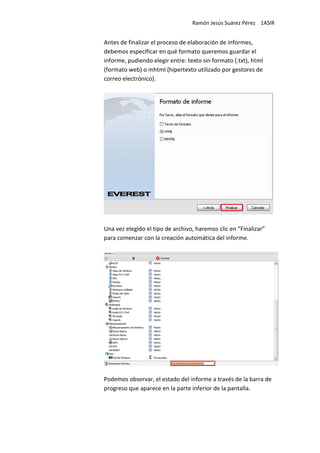
Antes de finalizar el proceso de elaboración de informes,
debemos especificar en qué formato queremos guardar el
informe, pudiendo elegir entre: texto sin formato (.txt), html
(formato web) o mhtml (hipertexto utilizado por gestores de
correo electrónico).


Una vez elegido el tipo de archivo, haremos clic en “Finalizar”
para comenzar con la creación automática del informe.


Podemos observar, el estado del informe a través de la barra de
progreso que aparece en la parte inferior de la pantalla.
Ramón Jesús Suárez Pérez 1ASIR


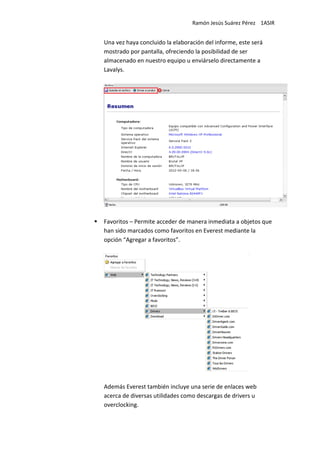
Una vez haya concluido la elaboración del informe, este será
mostrado por pantalla, ofreciendo la posibilidad de ser
almacenado en nuestro equipo u enviárselo directamente a
Lavalys.


Favoritos – Permite acceder de manera inmediata a objetos que
han sido marcados como favoritos en Everest mediante la
opción “Agregar a favoritos”.


Además Everest también incluye una serie de enlaces web
acerca de diversas utilidades como descargas de drivers u
overclocking.
Ramón Jesús Suárez Pérez 1ASIR


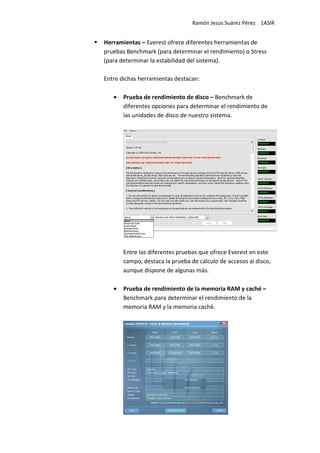
Herramientas – Everest ofrece diferentes herramientas de
pruebas Benchmark (para determinar el rendimiento) o Stress
(para determinar la estabilidad del sistema).

Entre dichas herramientas destacan:

   •   Prueba de rendimiento de disco – Benchmark de
       diferentes opciones para determinar el rendimiento de
       las unidades de disco de nuestro sistema.


       Entre las diferentes pruebas que ofrece Everest en este
       campo, destaca la prueba de cálculo de accesos al disco,
       aunque dispone de algunas más.

   •   Prueba de rendimiento de la memoria RAM y caché –
       Benchmark para determinar el rendimiento de la
       memoria RAM y la memoria caché.
Ramón Jesús Suárez Pérez 1ASIR


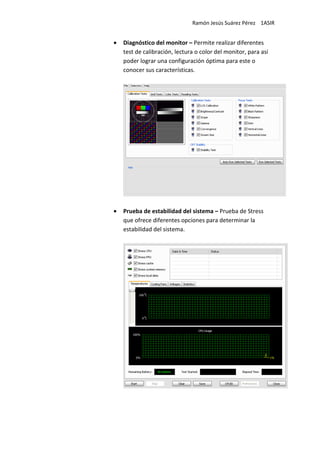
•   Diagnóstico del monitor – Permite realizar diferentes
    test de calibración, lectura o color del monitor, para así
    poder lograr una configuración óptima para este o
    conocer sus características.


•   Prueba de estabilidad del sistema – Prueba de Stress
    que ofrece diferentes opciones para determinar la
    estabilidad del sistema.
Ramón Jesús Suárez Pérez 1ASIR


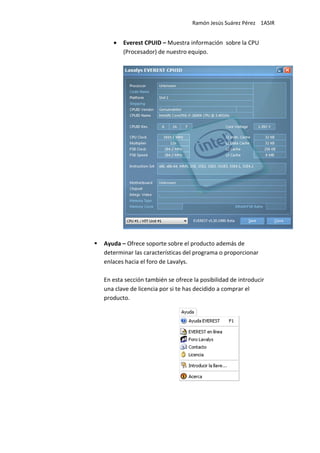
   •   Everest CPUID – Muestra información sobre la CPU
       (Procesador) de nuestro equipo.


Ayuda – Ofrece soporte sobre el producto además de
determinar las características del programa o proporcionar
enlaces hacia el foro de Lavalys.

En esta sección también se ofrece la posibilidad de introducir
una clave de licencia por si te has decidido a comprar el
producto.
Ramón Jesús Suárez Pérez 1ASIR


-   Zona 2 – Barra de herramientas
    Esta barra, también presenta un formato muy similar al de la barra de
    herramientas que ofrece el explorador de Windows.


    Principalmente la funcionalidad de está es la de facilitar accesos directos al foro
    o al asistente de informes, aunque dispone de los típicos botones de
    exploración además del botón actualizar (para actualizar si existe algo nuevo
    que Everest deba reconocer).

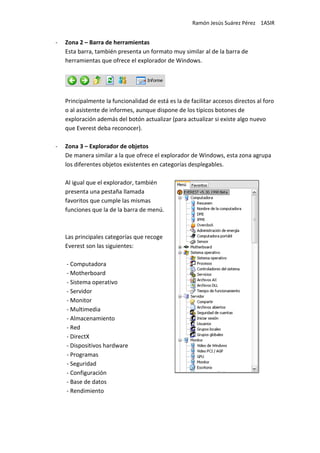
-   Zona 3 – Explorador de objetos
    De manera similar a la que ofrece el explorador de Windows, esta zona agrupa
    los diferentes objetos existentes en categorías desplegables.

    Al igual que el explorador, también
    presenta una pestaña llamada
    favoritos que cumple las mismas
    funciones que la de la barra de menú.


    Las principales categorías que recoge
    Everest son las siguientes:

    - Computadora
    - Motherboard
    - Sistema operativo
    - Servidor
    - Monitor
    - Multimedia
    - Almacenamiento
    - Red
    - DirectX
    - Dispositivos hardware
    - Programas
    - Seguridad
    - Configuración
    - Base de datos
    - Rendimiento
Ramón Jesús Suárez Pérez 1ASIR


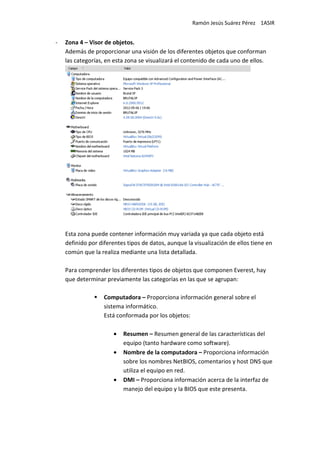
-   Zona 4 – Visor de objetos.
    Además de proporcionar una visión de los diferentes objetos que conforman
    las categorías, en esta zona se visualizará el contenido de cada uno de ellos.


    Esta zona puede contener información muy variada ya que cada objeto está
    definido por diferentes tipos de datos, aunque la visualización de ellos tiene en
    común que la realiza mediante una lista detallada.

    Para comprender los diferentes tipos de objetos que componen Everest, hay
    que determinar previamente las categorías en las que se agrupan:

                   Computadora – Proporciona información general sobre el
                   sistema informático.
                   Está conformada por los objetos:

                      •   Resumen – Resumen general de las características del
                          equipo (tanto hardware como software).
                      •   Nombre de la computadora – Proporciona información
                          sobre los nombres NetBIOS, comentarios y host DNS que
                          utiliza el equipo en red.
                      •   DMI – Proporciona información acerca de la interfaz de
                          manejo del equipo y la BIOS que este presenta.
Ramón Jesús Suárez Pérez 1ASIR


   •   IPMI – Permite obtener información sobre el estado que
       producen la mayoría de componentes hardware
       mediante sucesos.
   •   Overclock – Permite determinar y comprar la
       información sobre el estado original de la CPU y el estado
       actual de está, determinando así la mejora obtenida tras
       el Overclocking.
   •   Administración de energía – Proporciona información
       sobre la fuente de alimentación instalada, además de
       determinar también otras opciones como la duración de
       la batería (solo disponibles en dispositivos portátiles).
   •   Computadora portátil – Muestra información
       generalizada sobre el dispositivo portátil (CPU, Chipset,
       Adaptador Wifi y Sistema).
   •   Sensor – Permite obtener información sobre el tipo de
       sensor utilizado, temperaturas de los componentes,
       velocidad de los coolers y voltaje empleado.

Motherboard – Muestra información sobre los diferentes
dispositivos que tiene conectados la placa base.

   •   CPU – Proporciona información detallada sobre el
       procesador, velocidad, frecuencia, juego de
       instrucciones, uso...
   •   CPUID – Muestra información detallada sobre las
       instrucciones de la CPU, características de energía, e
       identificación de esta.
   •   Motherboard – Proporciona información detallada sobre
       la placa base.
   •   Memoria – Muestra información detallada sobre los
       módulos de memoria instalados, el espacio en disco y la
       memoria virtual.
   •   SPD – Proporciona información sobre la forma de acceso
       en un módulo de memoria de computadora.
   •   Chipset – Muestra información sobre el chipset de la
       placa base.
   •   BIOS – Muestra información sobre el firmware BIOS de la
       placa.
   •   ACPI – Muestra información detallada sobre como el
       sistema se comunica con los dispositivos hardware.
Ramón Jesús Suárez Pérez 1ASIR


Sistema operativo – Proporciona información sobre el sistema
operativo del equipo.

   •   Sistema operativo – Muestra información sobre el
       sistema, licencia, servicepack, carpeta raíz, sesión,
       componentes…
   •   Procesos – Describe los diferentes procesos que se están
       llevando a cabo en el sistema.
   •   Controladores del sistema – Proporciona información
       sobre los controladores instalados.
   •   Servicios – Muestra información sobre los servicios del
       sistema y sobre su estado.
   •   Archivos AX – Proporciona un listado con el nombre de
       los archivos.ax, descripción y versión.
   •   Archivos DLL – Proporciona un listado con el nombre de
       los archivos.dll existentes.
   •   Tiempo de funcionamiento – Proporciona información
       sobre el tiempo de funcionamiento de sesión y total del
       equipo.

Servidor – Proporciona información sobre las carpetas
compartidas, usuarios, grupos e inicios de sesión.

   •   Compartir – Indica las carpetas compartidas existentes
       en el equipo.
   •   Archivos abiertos – Indica los archivos abiertos de forma
       remota en el equipo.
   •   Iniciar sesión – Indica los usuarios que han iniciado
       sesión en el sistema (tanto localmente como
       remotamente).
   •   Usuarios – Lista los usuarios existentes en el equipo.
   •   Grupos locales – Indica los grupos locales existentes.
   •   Grupos globales – Indica los grupos globales existentes.

Monitor – Proporciona información sobre la tarjeta gráfica,
monitores múltiples, GPU, fuentes y escritorio.

   •   Video de Windows – Indica información sobre el
       dispositivo de video utilizado en el sistema.
   •   Video CPI /AGP – Muestra información sobre la tarjeta
       gráfica instalada.
Ramón Jesús Suárez Pérez 1ASIR


   •   GPU – Proporciona información sobre el procesador
       gráfico instalado en la tarjeta gráfica dedicada o
       integrada.
   •   Monitor – Muestra información sobre el monitor
       instalado en el sistema informático.
   •   Escritorio – Describe las propiedades utilizadas por el
       escritorio además de los efectos activos.
   •   Monitores múltiples – Lista los diferentes monitores
       instalados.
   •   Modos de video – Describe las diferentes resoluciones
       que puede tomar el monitor.
   •   OpenGL – Describe las diferentes características sobre la
       versión de OpenGL utilizada.
   •   GPGPU – Muestra características adicionales sobre el
       DirectX, y OpenCL.
   •   Fuentes – Lista las fuentes instaladas en el sistema.

Multimedia – Proporciona información sobre los diferentes
dispositivos multimedia instalados en el equipo.

   •   Audio de Windows – Indica los dispositivos de audio
       utilizados por el sistema, así como su identificador.
   •   Audio PCI /PnP – Indica los dispositivos de audio
       instalados.
   •   HD Audio – Indica los dispositivos de audio con soporte
       HD (Controladores HDMI y High Definition Audio).
   •   OpenAL – Proporciona información sobre la interfaz de
       programación de aplicaciones de audio utilizada.
   •   Codecs de audio – Lista los códec de audio instalados.
   •   Codecs de video – Lista los códec de video instalados.
   •   MCI – Muestra información sobre la interfaz de
       programación de microsoft que utiliza el sistema para
       grabar y reproducir ciertos datos de audio y video.

Almacenamiento – Describe los diferentes dispositivos de
almacenamiento agrupados por categorías.

   •   Almacenamiento de Windows – Lista los dispositivos de
       almacenamiento reconocidos por el sistema.
Ramón Jesús Suárez Pérez 1ASIR


   •   Discos lógicos – Lista las secciones de discos que actúan
       como discos separados (particiones), junto con su
       sistema de archivos y porcentaje de utilización.
   •   Discos físicos – Lista los discos y particiones existentes en
       el sistema junto con su sistema de archivo.
   •   Discos ópticos – Lista las unidades ópticas instaladas
       (pueden ser físicas o virtuales).
   •   ASPI – Lista los controladores de dispositivos SCSI
       conectados.
   •   ATA – Muestra detalladamente las características de los
       discos conectados mediante la interfaz ATA (SATA o
       PATA).
   •   SMART – Describe los errores reconocidos en el
       dispositivo de almacenamiento mediante una lista
       detallada.

Red – Proporciona información sobre las tarjetas de red
instaladas, rutas y recursos.

   •   Red de Windows – Determina los adaptadores de red
       utilizados por el sistema (físicos o virtuales).
   •   Red PCI /PnP – Lista los adaptadores de red instalados.
   •   RAS – Lista detalladamente diferentes objetos sobre el
       acceso remoto.
   •   Recursos de red – Lista los recursos de red de manera
       similar a la que utiliza Windows.
   •   IAM – Lista diferentes características de red relacionadas
       con el envío y recepción de paquetes.
   •   Internet – Indica la configuración de internet de forma
       resumida.
   •   Rutas – Indica mediante una tabla de enrutamiento las
       diferentes direcciones y puertos que utiliza cada interfaz
       en el sistema.
   •   Cookies de internet – Indica las cookies almacenadas.
   •   Historial del navegador – Indica el historial de webs y
       direcciones locales visitadas en el navegador.
Ramón Jesús Suárez Pérez 1ASIR


DirectX – Muestra información sobre DirectX y los dispositivos
utilizados en audio y video agrupados según las dos categorías.

   •   Video DirectX – Detalla los dispositivos, filtros y versión
       sobre los dispositivos de video que utilizan DirectX o
       DirectX 3D.
   •   Sonido DirectX – Detalla los dispositivos, versión y demás
       configuraciones que utiliza DirectX para la reproducción
       de audio.
   •   Entradas DirectX – Identifica los periféricos de entrada
       que interactúan con DirectX.

Dispositivos Hardware – Lista los dispositivos físicos instalados.

   •   Dispositivos de Windows – Lista los dispositivos
       utilizados por el sistema.
   •   Dispositivos físicos – Lista los dispositivos físico
       instalados.
   •   Dispositivos PCI – Lista los dispositivos implementados a
       través de las ranuras PCI.
   •   Dispositivos USB – Lista los dispositivos implementados a
       través de conexión USB.
   •   Recursos de los dispositivos – Lista de manera detallada
       los recursos del equipo utilizados por los dispositivos
       hardware.
   •   Dispositivos de entrada – Lista los dispositivos de
       entrada.
   •   Impresoras – Lista detalladamente cada una de las
       impresoras y fax instalados.

Programas – Muestra información sobre el software instalado
en el sistema.

   •   Inicio automático – Indica los programas que se iniciaran
       de forma automática con el sistema.
   •   Tareas programadas – Indican las tareas automáticas
       existentes tales como actualizaciones y el tiempo en el
       que se llevarán a cabo.
   •   Programas instalados – Detalla información sobre el
       software instalado y proporciona asistente de
       desinstalación.
Ramón Jesús Suárez Pérez 1ASIR


   •   Licencias – Indica el número de licencia que utilizan los
       diferentes programas y que estén almacenados en el
       registro de licencias.
   •   Tipos de archivos – Indica los diferentes tipos de
       archivos, describiéndolos y asociando las diferentes
       aplicaciones instaladas a ellos.
   •   Gadgets de la Sidebar – Lista los diferentes Gadgets
       instalados en el sistema.

Seguridad – Proporciona información sobre la seguridad del
sistema.

   •   Seguridad de Windows – Proporciona información sobre
       los mecanismos de seguridad que ofrece el sistema
       operativo (prevención de ejecución de datos, control de
       cuentas…).
   •   Actualización de Windows – Indica el estado de
       actualización de Windows y las actualizaciones que se
       han instalado.
   •   Antivirus – Indica el antivirus por defecto instalado en el
       sistema.
   •   Firewall – Indica los diferentes firewall instalados y su
       estado.
   •   Antispyware – Indica si existen aplicaciones antispyware
       instaladas y si están activas.
   •   Antitroyano – Indica si existen aplicaciones antispyware
       instaladas y si están activas.

Configuración – Describe las distintas configuraciones generales
del sistema.

   •   Características regionales – Indica de forma detallada las
       configuraciones regionales de zona horaria, idioma,
       moneda…
   •   Entorno – Indica las diferentes variables del sistema y el
       valor que contienen en el registro de Windows.
   •   Panel de control – Indica las aplicaciones adicionales
       instaladas accesibles desde panel de control.
   •   Papelera de reciclaje – Muestra información sobre el
       contenido de la papelera de reciclaje en el momento.
Ramón Jesús Suárez Pérez 1ASIR


   •   Archivos de sistema – Indica los diferentes archivos que
       pueden ser modificados en el sistema y el contenido de
       estos.
   •   Carpetas del sistema – Muestra las diferentes carpetas
       principales de las cuales consta el sistema y su ruta.
   •   Registros de sucesos – Indica los diferentes sucesos que
       se han producido de forma detallada de forma similar a
       la que nos proporciona Microsoft.

Base de datos – Indica las diferentes configuraciones de base de
datos instaladas en el sistema.

   •   Programa de base de datos – Indica los diferentes
       controladores de base de datos y servidores junto con la
       versión instalada.
   •   Controladores – Muestra detalladamente los diferentes
       controladores de base de datos que utilizan los
       diferentes sistemas gestores en el equipo.
   •   Origen de datos – Indica el tipo de datos y las fuentes
       que se tomarán como origen de datos en este ámbito.

Rendimiento – Se muestran diferentes clasificaciones del
rendimiento de procesadores y memorias existentes en el
mercado, de esta manera puede realizarse una comparativa.

Everest Ofrece diferentes modalidades de comparativa:

   •   Lectura de memoria
   •   Escritura de memoria
   •   Copia de memoria
   •   Latencia de memoria
   •   CPU Queen
   •   CPU PhotoWorxx
   •   CPU ZLib
   •   CPU AES
   •   FPU Julia
   •   FPU Mandel
   •   FPU SinJulia

Manual básico Everest Ultimate

  • 1.
    Ramón Jesús SuárezPérez 1ASIR Manual básico Everest Ultimate Edition Everest Ultimate Edición, antes conocido como Aida32, es una herramienta de monitorización de sistema que nos proporciona información detallada sobre el hardware, software, temperatura, directX u overclock de un sistema informático. El programa es multilenguaje y aunque no es gratuito, nos permite descargar una versión trial (de prueba) funcional durante un periodo de 30 días, además de disponer de una versión portable (no necesita de instalación). Everest utiliza una interfaz basada en el explorador de Microsoft Windows, aunque con una serie de herramientas específicas de monitorización
  • 2.
    Ramón Jesús SuárezPérez 1ASIR Podemos distinguir cuatro zonas que conforma su interfaz: - Zona 1 – Barra de menú Desde esta zona, podemos acceder a todas las características de administración que ofrece Everest de forma avanzada. Pudiendo distinguir diferentes opciones: Archivo – Permite configurar las diferentes preferencias (configuraciones del programa, idioma, opciones de visualización, diseño…) y cerrar la aplicación. Ver – Permite cambiar las opciones de visualización, pudiendo elegir diferentes formas (de manera similar al explorador de Windows). Puedes elegir entre vistas en iconos grandes, pequeños, listas detalladas, expandir o contraer los diferentes objetos… Informe – Permite elaborar informes de manera sencilla y rápida, además de ofrecer la posibilidad de enviarlos a Lavalys (Creadores de Everest) para confirmar o corregir posibles errores. En esta herramienta tenemos la posibilidad de crear informes a través del asistente (donde podremos especificar de manera avanzada los objetos que se incluirán en este) o elaborar informes rápidos.
  • 3.
    Ramón Jesús SuárezPérez 1ASIR Asistente de elaboración de informes Este asistente creará informes sobre su equipo informático de manera automática, dando la posibilidad de imprimirlo, guardarlos e incluso enviarlo a través de internet. Una vez iniciado el asistente se mostrará la pantalla de selección del tipo de informe que se llevará a cabo (todas las paginas, resumen general, hardware, software, rendimiento…), además de ofrecer la posibilidad de abrir informes previamente guardados (.rpf). Una vez se haya seleccionado el tipo de informe, haremos clic en “Siguiente”.
  • 4.
    Ramón Jesús SuárezPérez 1ASIR Antes de finalizar el proceso de elaboración de informes, debemos especificar en qué formato queremos guardar el informe, pudiendo elegir entre: texto sin formato (.txt), html (formato web) o mhtml (hipertexto utilizado por gestores de correo electrónico). Una vez elegido el tipo de archivo, haremos clic en “Finalizar” para comenzar con la creación automática del informe. Podemos observar, el estado del informe a través de la barra de progreso que aparece en la parte inferior de la pantalla.
  • 5.
    Ramón Jesús SuárezPérez 1ASIR Una vez haya concluido la elaboración del informe, este será mostrado por pantalla, ofreciendo la posibilidad de ser almacenado en nuestro equipo u enviárselo directamente a Lavalys. Favoritos – Permite acceder de manera inmediata a objetos que han sido marcados como favoritos en Everest mediante la opción “Agregar a favoritos”. Además Everest también incluye una serie de enlaces web acerca de diversas utilidades como descargas de drivers u overclocking.
  • 6.
    Ramón Jesús SuárezPérez 1ASIR Herramientas – Everest ofrece diferentes herramientas de pruebas Benchmark (para determinar el rendimiento) o Stress (para determinar la estabilidad del sistema). Entre dichas herramientas destacan: • Prueba de rendimiento de disco – Benchmark de diferentes opciones para determinar el rendimiento de las unidades de disco de nuestro sistema. Entre las diferentes pruebas que ofrece Everest en este campo, destaca la prueba de cálculo de accesos al disco, aunque dispone de algunas más. • Prueba de rendimiento de la memoria RAM y caché – Benchmark para determinar el rendimiento de la memoria RAM y la memoria caché.
  • 7.
    Ramón Jesús SuárezPérez 1ASIR • Diagnóstico del monitor – Permite realizar diferentes test de calibración, lectura o color del monitor, para así poder lograr una configuración óptima para este o conocer sus características. • Prueba de estabilidad del sistema – Prueba de Stress que ofrece diferentes opciones para determinar la estabilidad del sistema.
  • 8.
    Ramón Jesús SuárezPérez 1ASIR • Everest CPUID – Muestra información sobre la CPU (Procesador) de nuestro equipo. Ayuda – Ofrece soporte sobre el producto además de determinar las características del programa o proporcionar enlaces hacia el foro de Lavalys. En esta sección también se ofrece la posibilidad de introducir una clave de licencia por si te has decidido a comprar el producto.
  • 9.
    Ramón Jesús SuárezPérez 1ASIR - Zona 2 – Barra de herramientas Esta barra, también presenta un formato muy similar al de la barra de herramientas que ofrece el explorador de Windows. Principalmente la funcionalidad de está es la de facilitar accesos directos al foro o al asistente de informes, aunque dispone de los típicos botones de exploración además del botón actualizar (para actualizar si existe algo nuevo que Everest deba reconocer). - Zona 3 – Explorador de objetos De manera similar a la que ofrece el explorador de Windows, esta zona agrupa los diferentes objetos existentes en categorías desplegables. Al igual que el explorador, también presenta una pestaña llamada favoritos que cumple las mismas funciones que la de la barra de menú. Las principales categorías que recoge Everest son las siguientes: - Computadora - Motherboard - Sistema operativo - Servidor - Monitor - Multimedia - Almacenamiento - Red - DirectX - Dispositivos hardware - Programas - Seguridad - Configuración - Base de datos - Rendimiento
  • 10.
    Ramón Jesús SuárezPérez 1ASIR - Zona 4 – Visor de objetos. Además de proporcionar una visión de los diferentes objetos que conforman las categorías, en esta zona se visualizará el contenido de cada uno de ellos. Esta zona puede contener información muy variada ya que cada objeto está definido por diferentes tipos de datos, aunque la visualización de ellos tiene en común que la realiza mediante una lista detallada. Para comprender los diferentes tipos de objetos que componen Everest, hay que determinar previamente las categorías en las que se agrupan: Computadora – Proporciona información general sobre el sistema informático. Está conformada por los objetos: • Resumen – Resumen general de las características del equipo (tanto hardware como software). • Nombre de la computadora – Proporciona información sobre los nombres NetBIOS, comentarios y host DNS que utiliza el equipo en red. • DMI – Proporciona información acerca de la interfaz de manejo del equipo y la BIOS que este presenta.
  • 11.
    Ramón Jesús SuárezPérez 1ASIR • IPMI – Permite obtener información sobre el estado que producen la mayoría de componentes hardware mediante sucesos. • Overclock – Permite determinar y comprar la información sobre el estado original de la CPU y el estado actual de está, determinando así la mejora obtenida tras el Overclocking. • Administración de energía – Proporciona información sobre la fuente de alimentación instalada, además de determinar también otras opciones como la duración de la batería (solo disponibles en dispositivos portátiles). • Computadora portátil – Muestra información generalizada sobre el dispositivo portátil (CPU, Chipset, Adaptador Wifi y Sistema). • Sensor – Permite obtener información sobre el tipo de sensor utilizado, temperaturas de los componentes, velocidad de los coolers y voltaje empleado. Motherboard – Muestra información sobre los diferentes dispositivos que tiene conectados la placa base. • CPU – Proporciona información detallada sobre el procesador, velocidad, frecuencia, juego de instrucciones, uso... • CPUID – Muestra información detallada sobre las instrucciones de la CPU, características de energía, e identificación de esta. • Motherboard – Proporciona información detallada sobre la placa base. • Memoria – Muestra información detallada sobre los módulos de memoria instalados, el espacio en disco y la memoria virtual. • SPD – Proporciona información sobre la forma de acceso en un módulo de memoria de computadora. • Chipset – Muestra información sobre el chipset de la placa base. • BIOS – Muestra información sobre el firmware BIOS de la placa. • ACPI – Muestra información detallada sobre como el sistema se comunica con los dispositivos hardware.
  • 12.
    Ramón Jesús SuárezPérez 1ASIR Sistema operativo – Proporciona información sobre el sistema operativo del equipo. • Sistema operativo – Muestra información sobre el sistema, licencia, servicepack, carpeta raíz, sesión, componentes… • Procesos – Describe los diferentes procesos que se están llevando a cabo en el sistema. • Controladores del sistema – Proporciona información sobre los controladores instalados. • Servicios – Muestra información sobre los servicios del sistema y sobre su estado. • Archivos AX – Proporciona un listado con el nombre de los archivos.ax, descripción y versión. • Archivos DLL – Proporciona un listado con el nombre de los archivos.dll existentes. • Tiempo de funcionamiento – Proporciona información sobre el tiempo de funcionamiento de sesión y total del equipo. Servidor – Proporciona información sobre las carpetas compartidas, usuarios, grupos e inicios de sesión. • Compartir – Indica las carpetas compartidas existentes en el equipo. • Archivos abiertos – Indica los archivos abiertos de forma remota en el equipo. • Iniciar sesión – Indica los usuarios que han iniciado sesión en el sistema (tanto localmente como remotamente). • Usuarios – Lista los usuarios existentes en el equipo. • Grupos locales – Indica los grupos locales existentes. • Grupos globales – Indica los grupos globales existentes. Monitor – Proporciona información sobre la tarjeta gráfica, monitores múltiples, GPU, fuentes y escritorio. • Video de Windows – Indica información sobre el dispositivo de video utilizado en el sistema. • Video CPI /AGP – Muestra información sobre la tarjeta gráfica instalada.
  • 13.
    Ramón Jesús SuárezPérez 1ASIR • GPU – Proporciona información sobre el procesador gráfico instalado en la tarjeta gráfica dedicada o integrada. • Monitor – Muestra información sobre el monitor instalado en el sistema informático. • Escritorio – Describe las propiedades utilizadas por el escritorio además de los efectos activos. • Monitores múltiples – Lista los diferentes monitores instalados. • Modos de video – Describe las diferentes resoluciones que puede tomar el monitor. • OpenGL – Describe las diferentes características sobre la versión de OpenGL utilizada. • GPGPU – Muestra características adicionales sobre el DirectX, y OpenCL. • Fuentes – Lista las fuentes instaladas en el sistema. Multimedia – Proporciona información sobre los diferentes dispositivos multimedia instalados en el equipo. • Audio de Windows – Indica los dispositivos de audio utilizados por el sistema, así como su identificador. • Audio PCI /PnP – Indica los dispositivos de audio instalados. • HD Audio – Indica los dispositivos de audio con soporte HD (Controladores HDMI y High Definition Audio). • OpenAL – Proporciona información sobre la interfaz de programación de aplicaciones de audio utilizada. • Codecs de audio – Lista los códec de audio instalados. • Codecs de video – Lista los códec de video instalados. • MCI – Muestra información sobre la interfaz de programación de microsoft que utiliza el sistema para grabar y reproducir ciertos datos de audio y video. Almacenamiento – Describe los diferentes dispositivos de almacenamiento agrupados por categorías. • Almacenamiento de Windows – Lista los dispositivos de almacenamiento reconocidos por el sistema.
  • 14.
    Ramón Jesús SuárezPérez 1ASIR • Discos lógicos – Lista las secciones de discos que actúan como discos separados (particiones), junto con su sistema de archivos y porcentaje de utilización. • Discos físicos – Lista los discos y particiones existentes en el sistema junto con su sistema de archivo. • Discos ópticos – Lista las unidades ópticas instaladas (pueden ser físicas o virtuales). • ASPI – Lista los controladores de dispositivos SCSI conectados. • ATA – Muestra detalladamente las características de los discos conectados mediante la interfaz ATA (SATA o PATA). • SMART – Describe los errores reconocidos en el dispositivo de almacenamiento mediante una lista detallada. Red – Proporciona información sobre las tarjetas de red instaladas, rutas y recursos. • Red de Windows – Determina los adaptadores de red utilizados por el sistema (físicos o virtuales). • Red PCI /PnP – Lista los adaptadores de red instalados. • RAS – Lista detalladamente diferentes objetos sobre el acceso remoto. • Recursos de red – Lista los recursos de red de manera similar a la que utiliza Windows. • IAM – Lista diferentes características de red relacionadas con el envío y recepción de paquetes. • Internet – Indica la configuración de internet de forma resumida. • Rutas – Indica mediante una tabla de enrutamiento las diferentes direcciones y puertos que utiliza cada interfaz en el sistema. • Cookies de internet – Indica las cookies almacenadas. • Historial del navegador – Indica el historial de webs y direcciones locales visitadas en el navegador.
  • 15.
    Ramón Jesús SuárezPérez 1ASIR DirectX – Muestra información sobre DirectX y los dispositivos utilizados en audio y video agrupados según las dos categorías. • Video DirectX – Detalla los dispositivos, filtros y versión sobre los dispositivos de video que utilizan DirectX o DirectX 3D. • Sonido DirectX – Detalla los dispositivos, versión y demás configuraciones que utiliza DirectX para la reproducción de audio. • Entradas DirectX – Identifica los periféricos de entrada que interactúan con DirectX. Dispositivos Hardware – Lista los dispositivos físicos instalados. • Dispositivos de Windows – Lista los dispositivos utilizados por el sistema. • Dispositivos físicos – Lista los dispositivos físico instalados. • Dispositivos PCI – Lista los dispositivos implementados a través de las ranuras PCI. • Dispositivos USB – Lista los dispositivos implementados a través de conexión USB. • Recursos de los dispositivos – Lista de manera detallada los recursos del equipo utilizados por los dispositivos hardware. • Dispositivos de entrada – Lista los dispositivos de entrada. • Impresoras – Lista detalladamente cada una de las impresoras y fax instalados. Programas – Muestra información sobre el software instalado en el sistema. • Inicio automático – Indica los programas que se iniciaran de forma automática con el sistema. • Tareas programadas – Indican las tareas automáticas existentes tales como actualizaciones y el tiempo en el que se llevarán a cabo. • Programas instalados – Detalla información sobre el software instalado y proporciona asistente de desinstalación.
  • 16.
    Ramón Jesús SuárezPérez 1ASIR • Licencias – Indica el número de licencia que utilizan los diferentes programas y que estén almacenados en el registro de licencias. • Tipos de archivos – Indica los diferentes tipos de archivos, describiéndolos y asociando las diferentes aplicaciones instaladas a ellos. • Gadgets de la Sidebar – Lista los diferentes Gadgets instalados en el sistema. Seguridad – Proporciona información sobre la seguridad del sistema. • Seguridad de Windows – Proporciona información sobre los mecanismos de seguridad que ofrece el sistema operativo (prevención de ejecución de datos, control de cuentas…). • Actualización de Windows – Indica el estado de actualización de Windows y las actualizaciones que se han instalado. • Antivirus – Indica el antivirus por defecto instalado en el sistema. • Firewall – Indica los diferentes firewall instalados y su estado. • Antispyware – Indica si existen aplicaciones antispyware instaladas y si están activas. • Antitroyano – Indica si existen aplicaciones antispyware instaladas y si están activas. Configuración – Describe las distintas configuraciones generales del sistema. • Características regionales – Indica de forma detallada las configuraciones regionales de zona horaria, idioma, moneda… • Entorno – Indica las diferentes variables del sistema y el valor que contienen en el registro de Windows. • Panel de control – Indica las aplicaciones adicionales instaladas accesibles desde panel de control. • Papelera de reciclaje – Muestra información sobre el contenido de la papelera de reciclaje en el momento.
  • 17.
    Ramón Jesús SuárezPérez 1ASIR • Archivos de sistema – Indica los diferentes archivos que pueden ser modificados en el sistema y el contenido de estos. • Carpetas del sistema – Muestra las diferentes carpetas principales de las cuales consta el sistema y su ruta. • Registros de sucesos – Indica los diferentes sucesos que se han producido de forma detallada de forma similar a la que nos proporciona Microsoft. Base de datos – Indica las diferentes configuraciones de base de datos instaladas en el sistema. • Programa de base de datos – Indica los diferentes controladores de base de datos y servidores junto con la versión instalada. • Controladores – Muestra detalladamente los diferentes controladores de base de datos que utilizan los diferentes sistemas gestores en el equipo. • Origen de datos – Indica el tipo de datos y las fuentes que se tomarán como origen de datos en este ámbito. Rendimiento – Se muestran diferentes clasificaciones del rendimiento de procesadores y memorias existentes en el mercado, de esta manera puede realizarse una comparativa. Everest Ofrece diferentes modalidades de comparativa: • Lectura de memoria • Escritura de memoria • Copia de memoria • Latencia de memoria • CPU Queen • CPU PhotoWorxx • CPU ZLib • CPU AES • FPU Julia • FPU Mandel • FPU SinJulia