La función BUSCARH en Excel
La función BUSCARH en Excel busca un valor dentro de una fila y
devuelve el valor. Esta función es similar, en cierto sentido, a la función
BUSCARV.
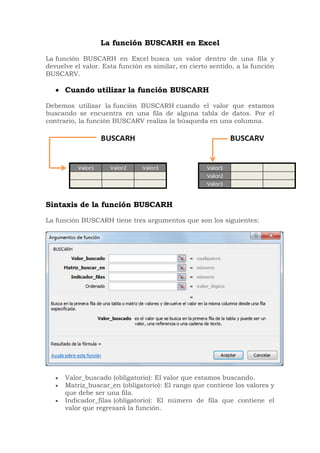
 Cuando utilizar la función BUSCARH
Debemos utilizar la función BUSCARH cuando el valor que estamos
buscando se encuentra en una fila de alguna tabla de datos. Por el
contrario, la función BUSCARV realiza la búsqueda en una columna.
Sintaxis de la función BUSCARH
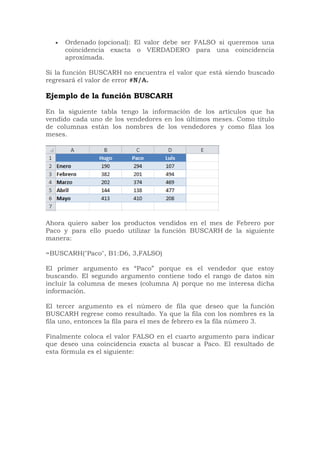
La función BUSCARH tiene tres argumentos que son los siguientes:
 Valor_buscado (obligatorio): El valor que estamos buscando.
 Matriz_buscar_en (obligatorio): El rango que contiene los valores y
que debe ser una fila.
 Indicador_filas (obligatorio): El número de fila que contiene el
valor que regresará la función.
 Ordenado (opcional): El valor debe ser FALSO si queremos una
coincidencia exacta o VERDADERO para una coincidencia
aproximada.
Si la función BUSCARH no encuentra el valor que está siendo buscado
regresará el valor de error #N/A.
Ejemplo de la función BUSCARH
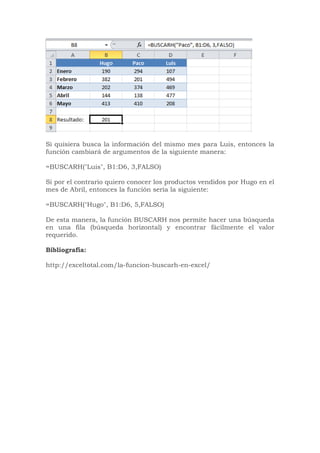
En la siguiente tabla tengo la información de los artículos que ha
vendido cada uno de los vendedores en los últimos meses. Como título
de columnas están los nombres de los vendedores y como filas los
meses.
Ahora quiero saber los productos vendidos en el mes de Febrero por
Paco y para ello puedo utilizar la función BUSCARH de la siguiente
manera:
=BUSCARH("Paco", B1:D6, 3,FALSO)
El primer argumento es “Paco” porque es el vendedor que estoy
buscando. El segundo argumento contiene todo el rango de datos sin
incluir la columna de meses (columna A) porque no me interesa dicha
información.
El tercer argumento es el número de fila que deseo que la función
BUSCARH regrese como resultado. Ya que la fila con los nombres es la
fila uno, entonces la fila para el mes de febrero es la fila número 3.
Finalmente coloca el valor FALSO en el cuarto argumento para indicar
que deseo una coincidencia exacta al buscar a Paco. El resultado de
esta fórmula es el siguiente:
Si quisiera busca la información del mismo mes para Luis, entonces la
función cambiará de argumentos de la siguiente manera:
=BUSCARH("Luis", B1:D6, 3,FALSO)
Si por el contrario quiero conocer los productos vendidos por Hugo en el
mes de Abril, entonces la función sería la siguiente:
=BUSCARH("Hugo", B1:D6, 5,FALSO)
De esta manera, la función BUSCARH nos permite hacer una búsqueda
en una fila (búsqueda horizontal) y encontrar fácilmente el valor
requerido.
Bibliografía:
http://exceltotal.com/la-funcion-buscarh-en-excel/

La función buscarh en excel

  • 1.
    La función BUSCARHen Excel La función BUSCARH en Excel busca un valor dentro de una fila y devuelve el valor. Esta función es similar, en cierto sentido, a la función BUSCARV.  Cuando utilizar la función BUSCARH Debemos utilizar la función BUSCARH cuando el valor que estamos buscando se encuentra en una fila de alguna tabla de datos. Por el contrario, la función BUSCARV realiza la búsqueda en una columna. Sintaxis de la función BUSCARH La función BUSCARH tiene tres argumentos que son los siguientes:  Valor_buscado (obligatorio): El valor que estamos buscando.  Matriz_buscar_en (obligatorio): El rango que contiene los valores y que debe ser una fila.  Indicador_filas (obligatorio): El número de fila que contiene el valor que regresará la función.
  • 2.
     Ordenado (opcional):El valor debe ser FALSO si queremos una coincidencia exacta o VERDADERO para una coincidencia aproximada. Si la función BUSCARH no encuentra el valor que está siendo buscado regresará el valor de error #N/A. Ejemplo de la función BUSCARH En la siguiente tabla tengo la información de los artículos que ha vendido cada uno de los vendedores en los últimos meses. Como título de columnas están los nombres de los vendedores y como filas los meses. Ahora quiero saber los productos vendidos en el mes de Febrero por Paco y para ello puedo utilizar la función BUSCARH de la siguiente manera: =BUSCARH("Paco", B1:D6, 3,FALSO) El primer argumento es “Paco” porque es el vendedor que estoy buscando. El segundo argumento contiene todo el rango de datos sin incluir la columna de meses (columna A) porque no me interesa dicha información. El tercer argumento es el número de fila que deseo que la función BUSCARH regrese como resultado. Ya que la fila con los nombres es la fila uno, entonces la fila para el mes de febrero es la fila número 3. Finalmente coloca el valor FALSO en el cuarto argumento para indicar que deseo una coincidencia exacta al buscar a Paco. El resultado de esta fórmula es el siguiente:
  • 3.
    Si quisiera buscala información del mismo mes para Luis, entonces la función cambiará de argumentos de la siguiente manera: =BUSCARH("Luis", B1:D6, 3,FALSO) Si por el contrario quiero conocer los productos vendidos por Hugo en el mes de Abril, entonces la función sería la siguiente: =BUSCARH("Hugo", B1:D6, 5,FALSO) De esta manera, la función BUSCARH nos permite hacer una búsqueda en una fila (búsqueda horizontal) y encontrar fácilmente el valor requerido. Bibliografía: http://exceltotal.com/la-funcion-buscarh-en-excel/