 Iniciar       Slideshare:
   1. Haga clic sobre un Programa navegador (Explorer, Mozilla Firefox)
   2. Entre la siguiente dirección http://www.slideshare.net
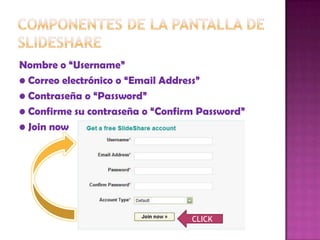
Nombre o “Username”
• Correo electrónico o “Email Address”
• Contraseña o “Password”
• Confirme su contraseña o “Confirm Password”
• Join now


                                  CLICK
CLICK
 Definir el concepto
  de “Slideshare”
 • Identificar sus
  características
 • Analizar la
  pantalla
 • Crear una cuenta
 • Subir una
  presentación
    primero de abril de 2004, Google lanzo un nuevo
    servicio llamado GMail (Google Mail). La
    particularidad de este anuncio radica en que en
    aquella época la competencia estaba (y todavía
    esta) a años luz de esta nueva propuesta.

    GMail tomo por asalto a la comunidad online
    simplemente porque revolucionaba
    absolutamente todo lo que se sabia sobre
    Webmail
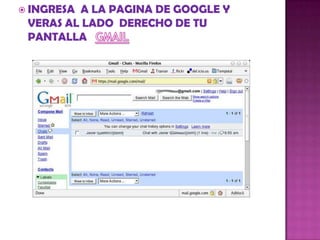
 INGRESAA LA PAGINA DE GOOGLE Y
 VERAS AL LADO DERECHO DE TU
 PANTALLA
Como leer mis mensajes
Como bajar los achivos que el otro te
                            las envia
"


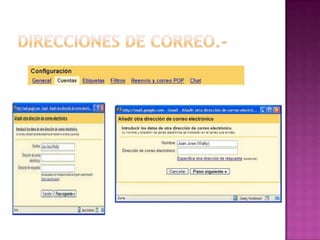
    Otra opción es ir a Configuración y luego a
    la pestaña "Etiquetas


    En esta sección podes agregar, renombrar
    y eliminar etiquetas
 El
   primer paso para obtener tu cuenta es
 registrarte por lo cual te proporcionamos el
 URL

 http://www.facebook.com/
   Ahora después de abrir la pagina necesitas llenar los
    renglones con los datos que te piden además es un servicio
    gratuito

   Registro
   Es gratis y cualquiera puede unirse.
   Nombre:
   Apellidos:
   Dirección de correo electrónico:
   Contraseña nueva:
   Sexo:
   Fecha de nacimiento:
 Despuésde llenar los espacios debes
 presionar el botón que dice Registro que te
 aparece en la parte inferior y es como este


                                        Regístrate
 Ahora   tienes que llenar un control de
    seguridad y al final darle clic en registro

   Anota lo que ves y dale el espacio que le corresponde a
    cada una


                                                              Registro
 Despuésde llenar correctamente el control
 de seguridad te va a aparecer una
 confirmación como esta y eso significa que
 ya formas parte de la gran familia de
 facebook
   Confirma tu dirección de correo electrónico
   ¡Gracias por unirte a Facebook! Acabamos de enviarte un correo
    electrónico de confirmación a cecy.hv_@hotmail.com.
   Tienes 2 solicitudes de amistad esperando tu confirmación en
    Facebook.
   Haz clic en el enlace de confirmación del correo electrónico para
    completar tu registro.
   ¿Tienes alguna pregunta? Ver la ayuda


          Ir a Hotmail ahora
   Al iniciar sesión te aparecerán varias cosas la primera es
   Confirmar amigos
   buscar amigos
   Información para tu perfil
   Únete a una red
   Según tu decisión podrás hacer cada una de las cosas o
    simplemente darle clic en la opción ignorar o siguiente paso
Confirmar amigos            Únete a una red


         Buscar amigos   Información de tu
                               Perfil
 En   la parte de arriba se localizan varias
    opciones que son
   Inicio
   Perfil
   Amigos
   Bandeja de entrada
   Tu nombre en este caso Gricelda Haro
   Cerrar sesión
Cerrar sesión
Inicio
                           Tu nombre
                           (gricelda)
Perfil

              Bandeja de entrada
     Amigos
ahí puedes darle clic en la opción que deseas abrir como el
   la de inicio
Si le das clic ahí te aparecerán los puntos anteriores que te
   mencione el la diapositiva 8


           Inicio
 Enla opción perfil a darle clic en ese lugar te
 salen varias cosas como a las personas que
 tienes agregadas en tu red y también
 opciones para editar tu perfil dándole todo
 tu estilo


           Perfil
   En la opción amigos al abrirla te aparecen opciones para
    invitar a tus amigos a unirse a facebook , a organizar tus
    contactos también cuentas con una agenda telefónica para
    que guardes el numero de tus amigos y en caso que no
    tengas amigos te aparecen opciones de personas para que
    las invites a formar parte de tus contactos


              Amigos
 Enla bandeja de entrada allí se localizan
 cada uno de los mensajes que te llegan y
 también opciones para que tu envíes
 mensajes


       Bandeja de entrada
Actualizaciones
Bandeja de
 Entrada
                        Notificaciones
             Mensajes
             enviados
Es la misma opción que la de perfil ya que te
  abre las mismas cosas en ese lugar puedes
  subir tus datos y dar a conocer tus cosas y
  pasatiempos favoritos


         Gricelda Haro
 También   puedes añadir y compartir fotos con
  tus amigos en la red de facebook siguiendo
  estos sencillos pasos.
 Primero dale en la opción fotos de la parte
  inferior de lado izquierdo
Fotos
 1erpaso:dale clic en la opción que te señale
 y saldrá los álbumes creados por tus amigos


                                             Crear álbum
Presionas la opción crear álbum y te
  aparecerán unos datos que debes llenar
 2do paso: tienes que llenar los datos que te
  piden que son
 Nombre del álbum :
 Lugar :
 Descripción :
 Privacidad :
 3erpaso: después de haber llenado los datos
 le das clic en crear álbum


                                            Crear álbum
 Después aparecerá tu álbum que creaste y
 entones le das en la opción agrega fotos que
 esta en la parte superior izquierda


                                         Agrega fotos
 Después te aparecerá esta ventana donde
 subirás tus archivos y presionaran al ultimo la
 opción sube fotos y estará lista


                                         Opciones para
                                          Subir fotos


                                             Sube foto
 Porultimo abajo salen muchas opciones para
 subir videos hacer grupos , hacer eventos
 hacer notas y enlaces que están en la parte
 inferior de lado izquierdo
Eventos


                           Notas


        Videos                         Enlaces
Fotos                         Grupos
TUTORIAL PARA APRENDER A USAR
           YOUTUBE
      www.youtube.com
YouTube es un sitio web que permite a los usuarios
subir, ver y compartir clips de vídeos. Fue fundado
en febrero de 2005. YouTube usa un formato Adobe
Flash para servir su contenido. Aloja una variedad
de clips de películas y programas de televisión,
videos musicales, y vídeos caseros (a pesar de las
reglas de YouTube contra subir vídeos con
copyright, este material existe en abundancia).
Los enlaces a vídeos de YouTube pueden ser
también puestos en blogs y sitios web personales.
Ver más en Wikipedia.org...
¿Qué podemos hacer en
                Youtube?
•Subir y descargar videos
•Compartirlos, clasificarlos
•Publicarlos en blogs o sitios web
•Enviarlos por mail, comentarlos
•Suscribirnos a cuentas de otros usuarios
•Enviar mensajes personales, participar en
grupos
•Ver estadísticas de visitas
•Diseñar nuestra propia lista de favoritos, etc
1- Darnos de alta (Clic en SIGN UP)


                  Completar los datos
                   correspondientes,
                 solicitados para abrir
                       una cuenta
2-
Completar: mail, usuario,
contraseña, confirmación
   de contraseña, país,
 código postal, género,
  fecha de nacimiento,
 código de verificación.
 Hacer CLIC EN SIGN UP
3- Confirmar el alta en nuestro correo
             electrónico
4- Ya estamos en nuestra cuenta de youtube
5-
Organización
 de videos a
   subir y
  clasificar


 Organización
de contactos y
  amigos/as
6-

Organización
de mensajes,
comentarios,
 respuestas


Participación
 en grupos
7- Selección para editar: información personal,
    diseño de página, URL, canales, cambiar
  contraseña, mail de contacto, publicación,
                   perfil, etc
8- Publicar un video


Hacemos “Clic” en UPLOAD
   para cargar el video
9- Seleccionamos
el video en nuestra
      PC desde
    “Examinar”

 Elegimos el nivel
   de privacidad


 CLIC en UPLOAD
para cargar nuestro
 video (hasta 100
      megas)
10- Nuestro video ya está en la web


                Enlace indicando donde
                encontrar nuestro video


                   Código HTML para
                   publicar el video
Es probable que el video demore un lapso de
       tiempo en visualizarse en la web.
Es necesario esperar unos minutos, tal vez hasta
               una hora (a veces)
11- Nuestro primer video publicado en youtube


                     Sección donde se
                   ubicarán los favoritos
12- Haciendo CLIC en VIDEOS,
   accedes a la posibilidad de
visualizar los publicados (según
            la fecha)
13- Haciendo CLIC en CATEGORIAS accedes
      a la clasificación según temas
14- Seleccionamos uno que nos interese
15- CLIC en FAVORITOS
16- Elegir la lista de
 FAVORITOS en la
cual ubicaremos el
       video
17- Editar la lista de
FAVORITOS y colocar
  etiquetas (tags),
     descripción,
seleccionar nivel de
 privacidad. CLIC en
SAVE PLAYLIST INFO
19- Copiar y pegar código HTML en caso de
              querer publicar
20- CLIC en el “usuario” para ver todos los
           videos de su cuenta
21- CLIC en SUBSCRIBE para
relacionarnos como “contacto” de este
             u otro usuario
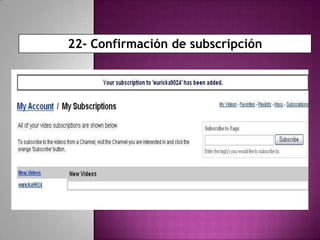
22- Confirmación de subscripción
23- Selección de canales
24- Participación en comunidades
25- Edición del diseño de la página. Elección de
                    colores
26- Nuevo diseño acorde a la elección
             cromática
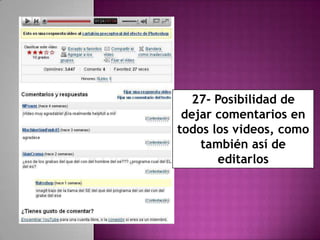
27- Posibilidad de
 dejar comentarios en
todos los videos, como
    también así de
       editarlos
29- Opción para
visualizar el video en
  pantalla completa
Pantalla completa
30- Vista de la página con: favoritos, canales,
videos publicados, mensajes, perfil, vistas de
         página, vistas de video, etc
31- Ejemplo con favoritos
32- Posibilidad de invitar amigos/as
PASO A PASO
Crear una cuenta en gmail:
 Entra en google
 Escribe gmail
 Elige la opción: Bienvenido a gmail.
 Cuando lo abras pincha en la parte
  inferior izquierda donde dice apúntate a
  gmail.
 Rellena las casillas como se indica...ya
  tienes cuenta gmail.
Ahora vamos a abrir un blog:
 Volvemos a google y escribimos: blogspot y
  entramos.
 O directamente en el siguiente enlace:
   https://www.blogger.com/star
Una vez abierta esta página nos pide nuestra
  dirección gmail y la contraseña
 Título del blog (1), ahí cada usuario debe
  poner un título lo más original posible o lo
  más ajustado al contenido. Cada uno
  decide. Por ejemplo: Cole Guay, ese es el
  título del blog del Colegio.
 Luego una dirección para el blog(2).
  Debes comprobar la disponibilidad.
 Finalmente verifica la palabra que
  aparece en verde (3) y escríbela en el
  recuadro blanco.
 Luego pinchamos en la flecha naranja(4).
Ahora debes elegir una plantilla, esta operación no debe preocuparte mucho,
se puede cambiar en cualquier momento.
Pincha en continuar (flecha naranja).
Picamos en la flecha naranja y…empezamos a publicar…
Si pinchas en ver blog
Cómo acceder a tu blog
Y cómo empezar a publicar
Pon la dirección de
                                           tu blog aquí


                                                                       1.


 Pon la dirección de tu blog en el navegador. Siempre hay un rectángulo blanco en
la parte superior que te permite escribir la dirección de la página a la que deseas
         ir. Fíjate en la flechita roja (Imagen 1) y luego le das a ir o enter.
Escribe tu nombre de
usuario gmail y tu contraseña
.Luego pincha en acceder.
                                2
                                .
Cuando quieras poner
                            información o alguna creación
Se abre tu blog:            tuya debes hacer clic en nueva
“ Este es el del cole”...   entrada, luego te aparecerá la
                            imagen siguiente


                                              3.
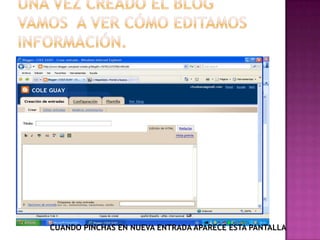
CUANDO PINCHAS EN NUEVA ENTRADA APARECE ESTA PANTALLA
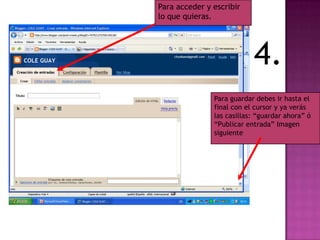
Para acceder y escribir
lo que quieras.


                           4.
               Para guardar debes ir hasta el
               final con el cursor y ya verás
               las casillas: “guardar ahora” ó
               “Publicar entrada” Imagen
               siguiente
1. Elige redactar antes de
     empezar a escribir tu texto.

2.Una vez hayas escrito algo primero
pincha en vista previa, si quedas
satisfecho/a con tu trabajo, le das a
publicar entrada.(rectángulo naranja)
y saldrá en tu blog.


3. Si no estás contento/a con lo que
has hecho o quieres acabarlo en otro
momento, pincha en guardar ahora.
Quedará como borrador.
5

5.
 Si te fijas a la izquierda aparece editar y
  visualizar. Si haces clic en editar volverá al
  texto que tienes en tu blog y te dejará
  modificarlo. No te olvides de guardar los
  cambios.
 Espero que con estos consejillos puedas
  entrar sin problema y empezar a escribir
  cosillas en tu blog. Anímate.

Las ti cs

  • 2.
     Iniciar Slideshare:  1. Haga clic sobre un Programa navegador (Explorer, Mozilla Firefox)  2. Entre la siguiente dirección http://www.slideshare.net
  • 5.
    Nombre o “Username” •Correo electrónico o “Email Address” • Contraseña o “Password” • Confirme su contraseña o “Confirm Password” • Join now CLICK
  • 6.
  • 12.
     Definir elconcepto de “Slideshare”  • Identificar sus características  • Analizar la pantalla  • Crear una cuenta  • Subir una presentación
  • 13.
    primero de abril de 2004, Google lanzo un nuevo servicio llamado GMail (Google Mail). La particularidad de este anuncio radica en que en aquella época la competencia estaba (y todavía esta) a años luz de esta nueva propuesta. GMail tomo por asalto a la comunidad online simplemente porque revolucionaba absolutamente todo lo que se sabia sobre Webmail
  • 14.
     INGRESAA LAPAGINA DE GOOGLE Y VERAS AL LADO DERECHO DE TU PANTALLA
  • 15.
    Como leer mismensajes
  • 16.
    Como bajar losachivos que el otro te las envia
  • 22.
    " Otra opción es ir a Configuración y luego a la pestaña "Etiquetas En esta sección podes agregar, renombrar y eliminar etiquetas
  • 25.
     El primer paso para obtener tu cuenta es registrarte por lo cual te proporcionamos el URL  http://www.facebook.com/
  • 26.
    Ahora después de abrir la pagina necesitas llenar los renglones con los datos que te piden además es un servicio gratuito  Registro  Es gratis y cualquiera puede unirse.  Nombre:  Apellidos:  Dirección de correo electrónico:  Contraseña nueva:  Sexo:  Fecha de nacimiento:
  • 28.
     Despuésde llenarlos espacios debes presionar el botón que dice Registro que te aparece en la parte inferior y es como este Regístrate
  • 29.
     Ahora tienes que llenar un control de seguridad y al final darle clic en registro  Anota lo que ves y dale el espacio que le corresponde a cada una Registro
  • 31.
     Despuésde llenarcorrectamente el control de seguridad te va a aparecer una confirmación como esta y eso significa que ya formas parte de la gran familia de facebook
  • 32.
    Confirma tu dirección de correo electrónico  ¡Gracias por unirte a Facebook! Acabamos de enviarte un correo electrónico de confirmación a cecy.hv_@hotmail.com.  Tienes 2 solicitudes de amistad esperando tu confirmación en Facebook.  Haz clic en el enlace de confirmación del correo electrónico para completar tu registro.  ¿Tienes alguna pregunta? Ver la ayuda Ir a Hotmail ahora
  • 33.
    Al iniciar sesión te aparecerán varias cosas la primera es  Confirmar amigos  buscar amigos  Información para tu perfil  Únete a una red  Según tu decisión podrás hacer cada una de las cosas o simplemente darle clic en la opción ignorar o siguiente paso
  • 34.
    Confirmar amigos Únete a una red Buscar amigos Información de tu Perfil
  • 35.
     En la parte de arriba se localizan varias opciones que son  Inicio  Perfil  Amigos  Bandeja de entrada  Tu nombre en este caso Gricelda Haro  Cerrar sesión
  • 36.
    Cerrar sesión Inicio Tu nombre (gricelda) Perfil Bandeja de entrada Amigos
  • 37.
    ahí puedes darleclic en la opción que deseas abrir como el la de inicio Si le das clic ahí te aparecerán los puntos anteriores que te mencione el la diapositiva 8 Inicio
  • 39.
     Enla opciónperfil a darle clic en ese lugar te salen varias cosas como a las personas que tienes agregadas en tu red y también opciones para editar tu perfil dándole todo tu estilo Perfil
  • 41.
    En la opción amigos al abrirla te aparecen opciones para invitar a tus amigos a unirse a facebook , a organizar tus contactos también cuentas con una agenda telefónica para que guardes el numero de tus amigos y en caso que no tengas amigos te aparecen opciones de personas para que las invites a formar parte de tus contactos Amigos
  • 43.
     Enla bandejade entrada allí se localizan cada uno de los mensajes que te llegan y también opciones para que tu envíes mensajes Bandeja de entrada
  • 44.
    Actualizaciones Bandeja de Entrada Notificaciones Mensajes enviados
  • 45.
    Es la mismaopción que la de perfil ya que te abre las mismas cosas en ese lugar puedes subir tus datos y dar a conocer tus cosas y pasatiempos favoritos Gricelda Haro
  • 47.
     También puedes añadir y compartir fotos con tus amigos en la red de facebook siguiendo estos sencillos pasos.  Primero dale en la opción fotos de la parte inferior de lado izquierdo
  • 48.
  • 49.
     1erpaso:dale clicen la opción que te señale y saldrá los álbumes creados por tus amigos Crear álbum
  • 50.
    Presionas la opcióncrear álbum y te aparecerán unos datos que debes llenar
  • 51.
     2do paso:tienes que llenar los datos que te piden que son  Nombre del álbum :  Lugar :  Descripción :  Privacidad :
  • 52.
     3erpaso: despuésde haber llenado los datos le das clic en crear álbum Crear álbum
  • 53.
     Después aparecerátu álbum que creaste y entones le das en la opción agrega fotos que esta en la parte superior izquierda Agrega fotos
  • 54.
     Después teaparecerá esta ventana donde subirás tus archivos y presionaran al ultimo la opción sube fotos y estará lista Opciones para Subir fotos Sube foto
  • 55.
     Porultimo abajosalen muchas opciones para subir videos hacer grupos , hacer eventos hacer notas y enlaces que están en la parte inferior de lado izquierdo
  • 56.
    Eventos Notas Videos Enlaces Fotos Grupos
  • 58.
    TUTORIAL PARA APRENDERA USAR YOUTUBE www.youtube.com
  • 59.
    YouTube es unsitio web que permite a los usuarios subir, ver y compartir clips de vídeos. Fue fundado en febrero de 2005. YouTube usa un formato Adobe Flash para servir su contenido. Aloja una variedad de clips de películas y programas de televisión, videos musicales, y vídeos caseros (a pesar de las reglas de YouTube contra subir vídeos con copyright, este material existe en abundancia). Los enlaces a vídeos de YouTube pueden ser también puestos en blogs y sitios web personales. Ver más en Wikipedia.org...
  • 60.
    ¿Qué podemos haceren Youtube? •Subir y descargar videos •Compartirlos, clasificarlos •Publicarlos en blogs o sitios web •Enviarlos por mail, comentarlos •Suscribirnos a cuentas de otros usuarios •Enviar mensajes personales, participar en grupos •Ver estadísticas de visitas •Diseñar nuestra propia lista de favoritos, etc
  • 61.
    1- Darnos dealta (Clic en SIGN UP) Completar los datos correspondientes, solicitados para abrir una cuenta
  • 62.
    2- Completar: mail, usuario, contraseña,confirmación de contraseña, país, código postal, género, fecha de nacimiento, código de verificación. Hacer CLIC EN SIGN UP
  • 63.
    3- Confirmar elalta en nuestro correo electrónico
  • 64.
    4- Ya estamosen nuestra cuenta de youtube
  • 65.
    5- Organización de videosa subir y clasificar Organización de contactos y amigos/as
  • 66.
  • 67.
    7- Selección paraeditar: información personal, diseño de página, URL, canales, cambiar contraseña, mail de contacto, publicación, perfil, etc
  • 68.
    8- Publicar unvideo Hacemos “Clic” en UPLOAD para cargar el video
  • 69.
    9- Seleccionamos el videoen nuestra PC desde “Examinar” Elegimos el nivel de privacidad CLIC en UPLOAD para cargar nuestro video (hasta 100 megas)
  • 70.
    10- Nuestro videoya está en la web Enlace indicando donde encontrar nuestro video Código HTML para publicar el video
  • 71.
    Es probable queel video demore un lapso de tiempo en visualizarse en la web. Es necesario esperar unos minutos, tal vez hasta una hora (a veces)
  • 72.
    11- Nuestro primervideo publicado en youtube Sección donde se ubicarán los favoritos
  • 73.
    12- Haciendo CLICen VIDEOS, accedes a la posibilidad de visualizar los publicados (según la fecha)
  • 74.
    13- Haciendo CLICen CATEGORIAS accedes a la clasificación según temas
  • 75.
    14- Seleccionamos unoque nos interese
  • 76.
    15- CLIC enFAVORITOS
  • 77.
    16- Elegir lalista de FAVORITOS en la cual ubicaremos el video
  • 78.
    17- Editar lalista de FAVORITOS y colocar etiquetas (tags), descripción, seleccionar nivel de privacidad. CLIC en SAVE PLAYLIST INFO
  • 79.
    19- Copiar ypegar código HTML en caso de querer publicar
  • 80.
    20- CLIC enel “usuario” para ver todos los videos de su cuenta
  • 81.
    21- CLIC enSUBSCRIBE para relacionarnos como “contacto” de este u otro usuario
  • 82.
    22- Confirmación desubscripción
  • 83.
  • 84.
  • 85.
    25- Edición deldiseño de la página. Elección de colores
  • 87.
    26- Nuevo diseñoacorde a la elección cromática
  • 88.
    27- Posibilidad de dejar comentarios en todos los videos, como también así de editarlos
  • 89.
    29- Opción para visualizarel video en pantalla completa
  • 90.
  • 91.
    30- Vista dela página con: favoritos, canales, videos publicados, mensajes, perfil, vistas de página, vistas de video, etc
  • 92.
    31- Ejemplo confavoritos
  • 93.
    32- Posibilidad deinvitar amigos/as
  • 94.
  • 95.
    Crear una cuentaen gmail:  Entra en google  Escribe gmail  Elige la opción: Bienvenido a gmail.  Cuando lo abras pincha en la parte inferior izquierda donde dice apúntate a gmail.  Rellena las casillas como se indica...ya tienes cuenta gmail.
  • 96.
    Ahora vamos aabrir un blog:  Volvemos a google y escribimos: blogspot y entramos.  O directamente en el siguiente enlace: https://www.blogger.com/star Una vez abierta esta página nos pide nuestra dirección gmail y la contraseña
  • 98.
     Título delblog (1), ahí cada usuario debe poner un título lo más original posible o lo más ajustado al contenido. Cada uno decide. Por ejemplo: Cole Guay, ese es el título del blog del Colegio.  Luego una dirección para el blog(2). Debes comprobar la disponibilidad.  Finalmente verifica la palabra que aparece en verde (3) y escríbela en el recuadro blanco.  Luego pinchamos en la flecha naranja(4).
  • 99.
    Ahora debes elegiruna plantilla, esta operación no debe preocuparte mucho, se puede cambiar en cualquier momento. Pincha en continuar (flecha naranja).
  • 100.
    Picamos en laflecha naranja y…empezamos a publicar…
  • 101.
    Si pinchas enver blog
  • 103.
    Cómo acceder atu blog Y cómo empezar a publicar
  • 104.
    Pon la direcciónde tu blog aquí 1. Pon la dirección de tu blog en el navegador. Siempre hay un rectángulo blanco en la parte superior que te permite escribir la dirección de la página a la que deseas ir. Fíjate en la flechita roja (Imagen 1) y luego le das a ir o enter.
  • 105.
    Escribe tu nombrede usuario gmail y tu contraseña .Luego pincha en acceder. 2 .
  • 106.
    Cuando quieras poner información o alguna creación Se abre tu blog: tuya debes hacer clic en nueva “ Este es el del cole”... entrada, luego te aparecerá la imagen siguiente 3.
  • 107.
    CUANDO PINCHAS ENNUEVA ENTRADA APARECE ESTA PANTALLA
  • 108.
    Para acceder yescribir lo que quieras. 4. Para guardar debes ir hasta el final con el cursor y ya verás las casillas: “guardar ahora” ó “Publicar entrada” Imagen siguiente
  • 109.
    1. Elige redactarantes de empezar a escribir tu texto. 2.Una vez hayas escrito algo primero pincha en vista previa, si quedas satisfecho/a con tu trabajo, le das a publicar entrada.(rectángulo naranja) y saldrá en tu blog. 3. Si no estás contento/a con lo que has hecho o quieres acabarlo en otro momento, pincha en guardar ahora. Quedará como borrador.
  • 110.
  • 111.
     Si tefijas a la izquierda aparece editar y visualizar. Si haces clic en editar volverá al texto que tienes en tu blog y te dejará modificarlo. No te olvides de guardar los cambios.  Espero que con estos consejillos puedas entrar sin problema y empezar a escribir cosillas en tu blog. Anímate.