OppenOfice
Ing. Fernanda Patiño A.
OppenOficce
  Writer
               ¿QUÉ ES OPENOFFICE?

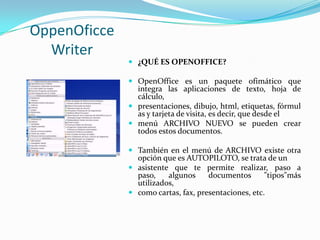
               OpenOffice es un paquete ofimático que
                integra las aplicaciones de texto, hoja de
                cálculo,
               presentaciones, dibujo, html, etiquetas, fórmul
                as y tarjeta de visita, es decir, que desde el
               menú ARCHIVO NUEVO se pueden crear
                todos estos documentos.

               También en el menú de ARCHIVO existe otra
                opción que es AUTOPILOTO, se trata de un
               asistente que te permite realizar, paso a
                paso,    algunos     documentos       "tipos"más
                utilizados,
               como cartas, fax, presentaciones, etc.
Descripción del
   entorno de
   Trabajo de
OpenOffice Writer
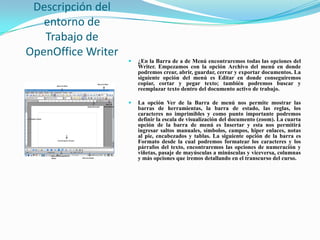
                       ¿En la Barra de a de Menú encontraremos todas las opciones del
                        Writer. Empezamos con la opción Archivo del menú en donde
                        podremos crear, abrir, guardar, cerrar y exportar documentos. La
                        siguiente opción del menú es Editar en donde conseguiremos
                        copiar, cortar y pegar texto; también podremos buscar y
                        reemplazar texto dentro del documento activo de trabajo.

                       La opción Ver de la Barra de menú nos permite mostrar las
                        barras de herramientas, la barra de estado, las reglas, los
                        caracteres no imprimibles y como punto importante podremos
                        definir la escala de visualización del documento (zoom). La cuarta
                        opción de la barra de menú es Insertar y esta nos permitirá
                        ingresar saltos manuales, símbolos, campos, hiper enlaces, notas
                        al pie, encabezados y tablas. La siguiente opción de la barra es
                        Formato desde la cual podremos formatear los caracteres y los
                        párrafos del texto, encontraremos las opciones de numeración y
                        viñetas, pasaje de mayúsculas a minúsculas y viceversa, columnas
                        y más opciones que iremos detallando en el transcurso del curso.
Descripción del entorno de Trabajo de
                OpenOffice Writer
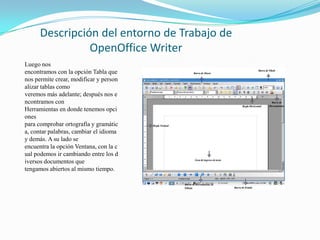
Luego nos
encontramos con la opción Tabla que
nos permite crear, modificar y person
alizar tablas como
veremos más adelante; después nos e
ncontramos con
Herramientas en donde tenemos opci
ones
para comprobar ortografía y gramátic
a, contar palabras, cambiar el idioma
y demás. A su lado se
encuentra la opción Ventana, con la c
ual podemos ir cambiando entre los d
iversos documentos que
tengamos abiertos al mismo tiempo.
GRACIAS

Linux para principiantes

  • 1.
  • 2.
    OppenOficce Writer  ¿QUÉ ES OPENOFFICE?  OpenOffice es un paquete ofimático que integra las aplicaciones de texto, hoja de cálculo,  presentaciones, dibujo, html, etiquetas, fórmul as y tarjeta de visita, es decir, que desde el  menú ARCHIVO NUEVO se pueden crear todos estos documentos.  También en el menú de ARCHIVO existe otra opción que es AUTOPILOTO, se trata de un  asistente que te permite realizar, paso a paso, algunos documentos "tipos"más utilizados,  como cartas, fax, presentaciones, etc.
  • 3.
    Descripción del entorno de Trabajo de OpenOffice Writer  ¿En la Barra de a de Menú encontraremos todas las opciones del Writer. Empezamos con la opción Archivo del menú en donde podremos crear, abrir, guardar, cerrar y exportar documentos. La siguiente opción del menú es Editar en donde conseguiremos copiar, cortar y pegar texto; también podremos buscar y reemplazar texto dentro del documento activo de trabajo.  La opción Ver de la Barra de menú nos permite mostrar las barras de herramientas, la barra de estado, las reglas, los caracteres no imprimibles y como punto importante podremos definir la escala de visualización del documento (zoom). La cuarta opción de la barra de menú es Insertar y esta nos permitirá ingresar saltos manuales, símbolos, campos, hiper enlaces, notas al pie, encabezados y tablas. La siguiente opción de la barra es Formato desde la cual podremos formatear los caracteres y los párrafos del texto, encontraremos las opciones de numeración y viñetas, pasaje de mayúsculas a minúsculas y viceversa, columnas y más opciones que iremos detallando en el transcurso del curso.
  • 4.
    Descripción del entornode Trabajo de OpenOffice Writer Luego nos encontramos con la opción Tabla que nos permite crear, modificar y person alizar tablas como veremos más adelante; después nos e ncontramos con Herramientas en donde tenemos opci ones para comprobar ortografía y gramátic a, contar palabras, cambiar el idioma y demás. A su lado se encuentra la opción Ventana, con la c ual podemos ir cambiando entre los d iversos documentos que tengamos abiertos al mismo tiempo.
  • 5.