Fernando López
  Zena Chalguin
William Rodríguez
   Kellyx Pérez
Gilberto Giménez
Dentro de este tutorial, se
  observarán algunas de las
funciones más importantes de
    Microsoft Word 2010
Microsoft Word, es un programa editor de
                                      texto ofimático muy popular, que permite crear
                                           documentos sencillos o profesionales.

                                          Microsoft Word posee herramientas de
                                       ortografía, sinónimos, gráficos, modelado de
                                         texto, etc. Además tiene una muy buena
                                      integración con el resto de las aplicaciones del
                                                 paquete Microsoft Office.


      Es una versión de la suite
         ofimática Microsoft
   Office de Microsoft y sucesora
  de Microsoft Office 2007. Office
    2010 incluye compatibilidad
extendida para diversos formatos de
   archivos, actualizaciones de la
     interfaz de usuario, y una
  experiencia de usuario refinada.
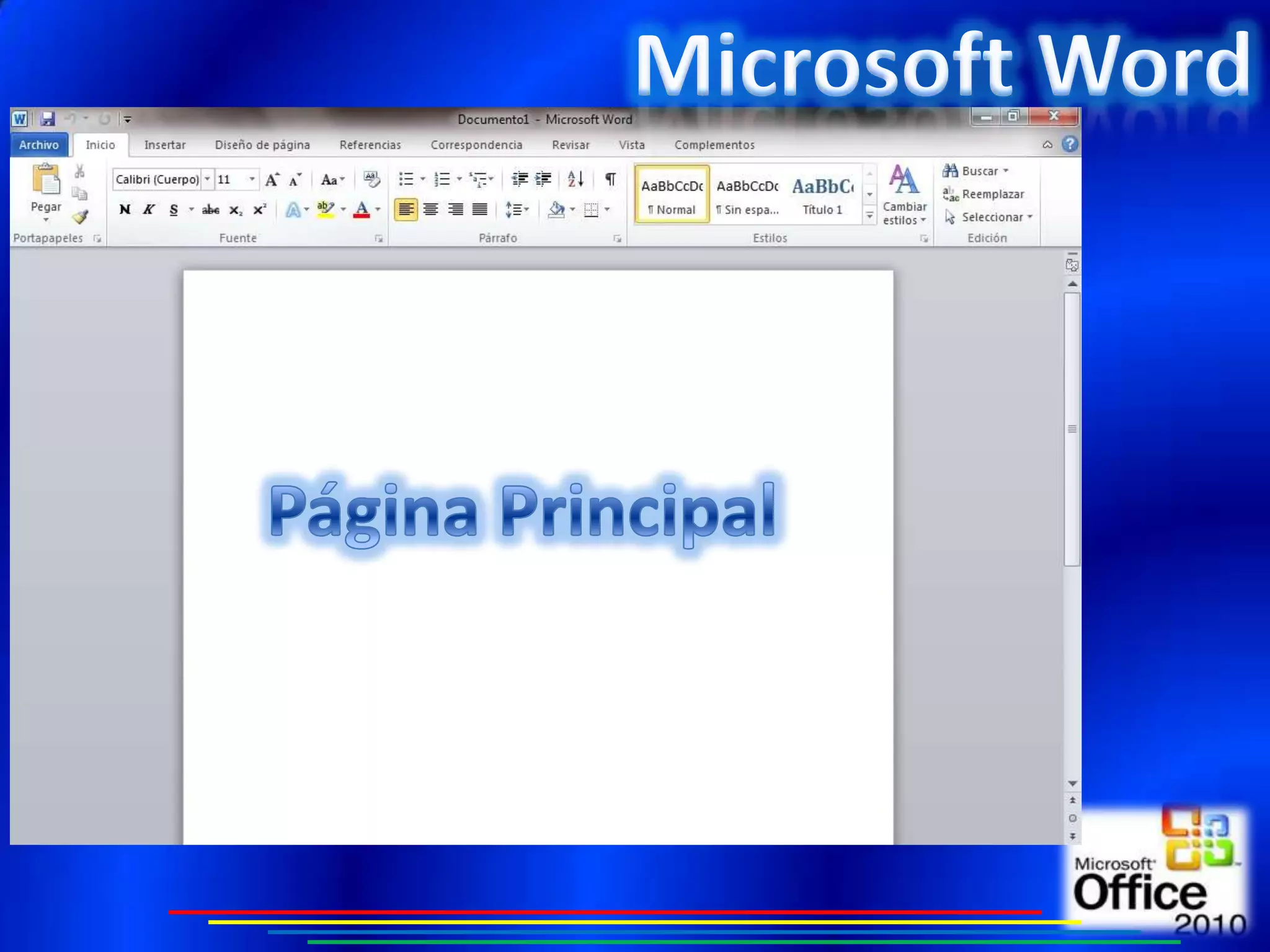
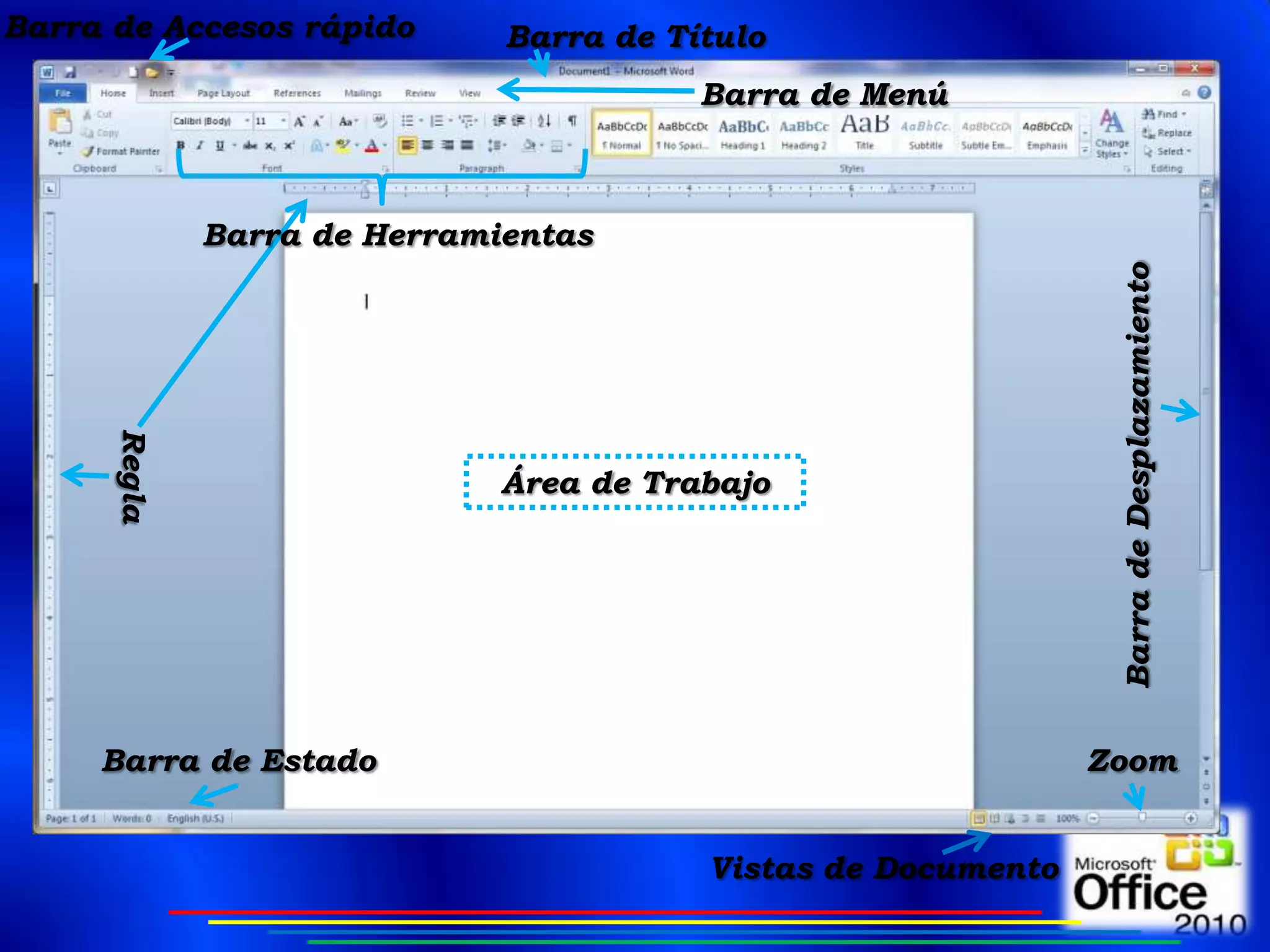
Barra de Accesos rápido       Barra de Título
                                         Barra de Menú


              Barra de Herramientas


                                                                Barra de Desplazamiento
      Regla


                              Área de Trabajo


     Barra de Estado                                           Zoom


                                         Vistas de Documento
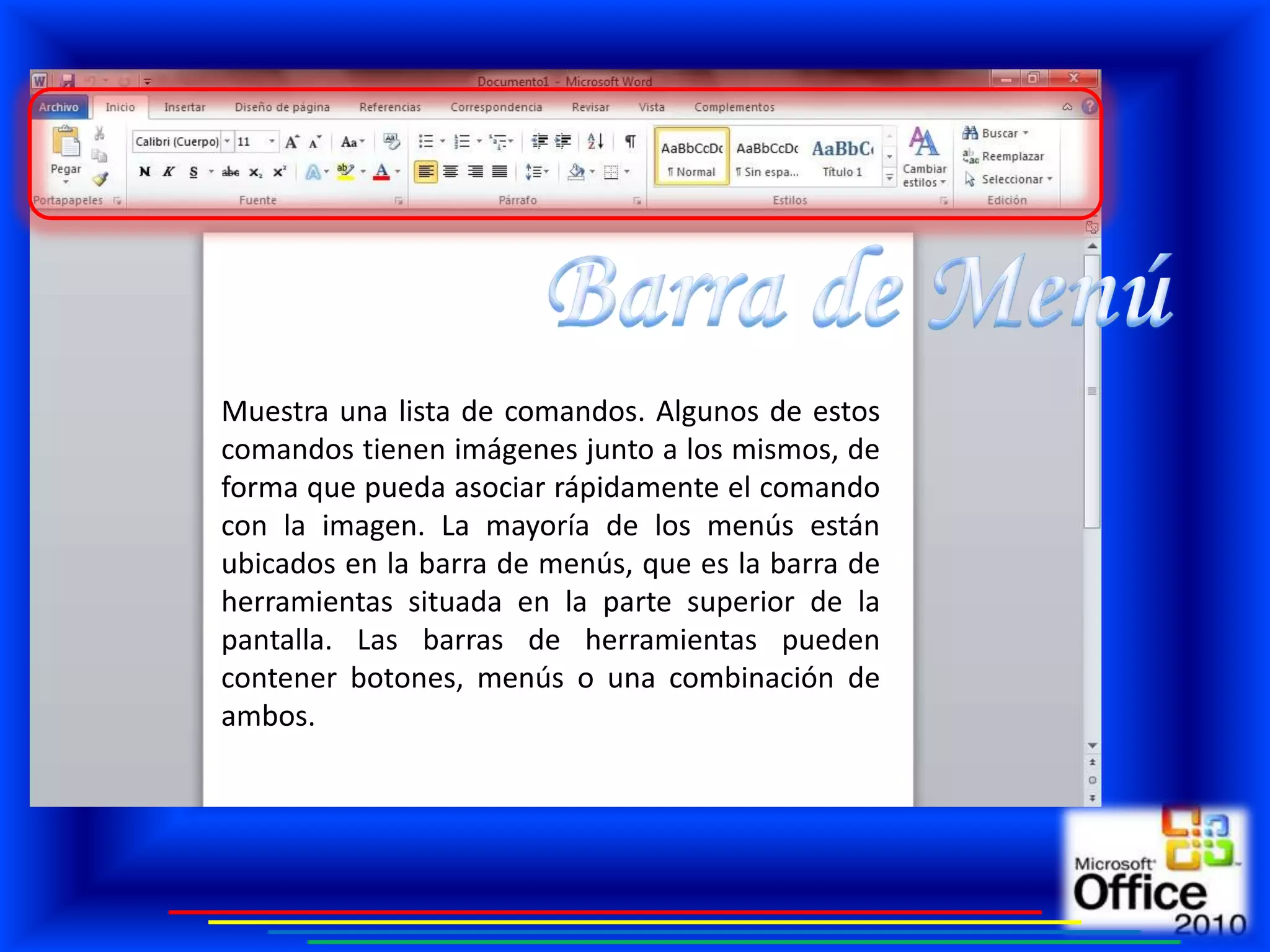
Muestra una lista de comandos. Algunos de estos
comandos tienen imágenes junto a los mismos, de
forma que pueda asociar rápidamente el comando
con la imagen. La mayoría de los menús están
ubicados en la barra de menús, que es la barra de
herramientas situada en la parte superior de la
pantalla. Las barras de herramientas pueden
contener botones, menús o una combinación de
ambos.
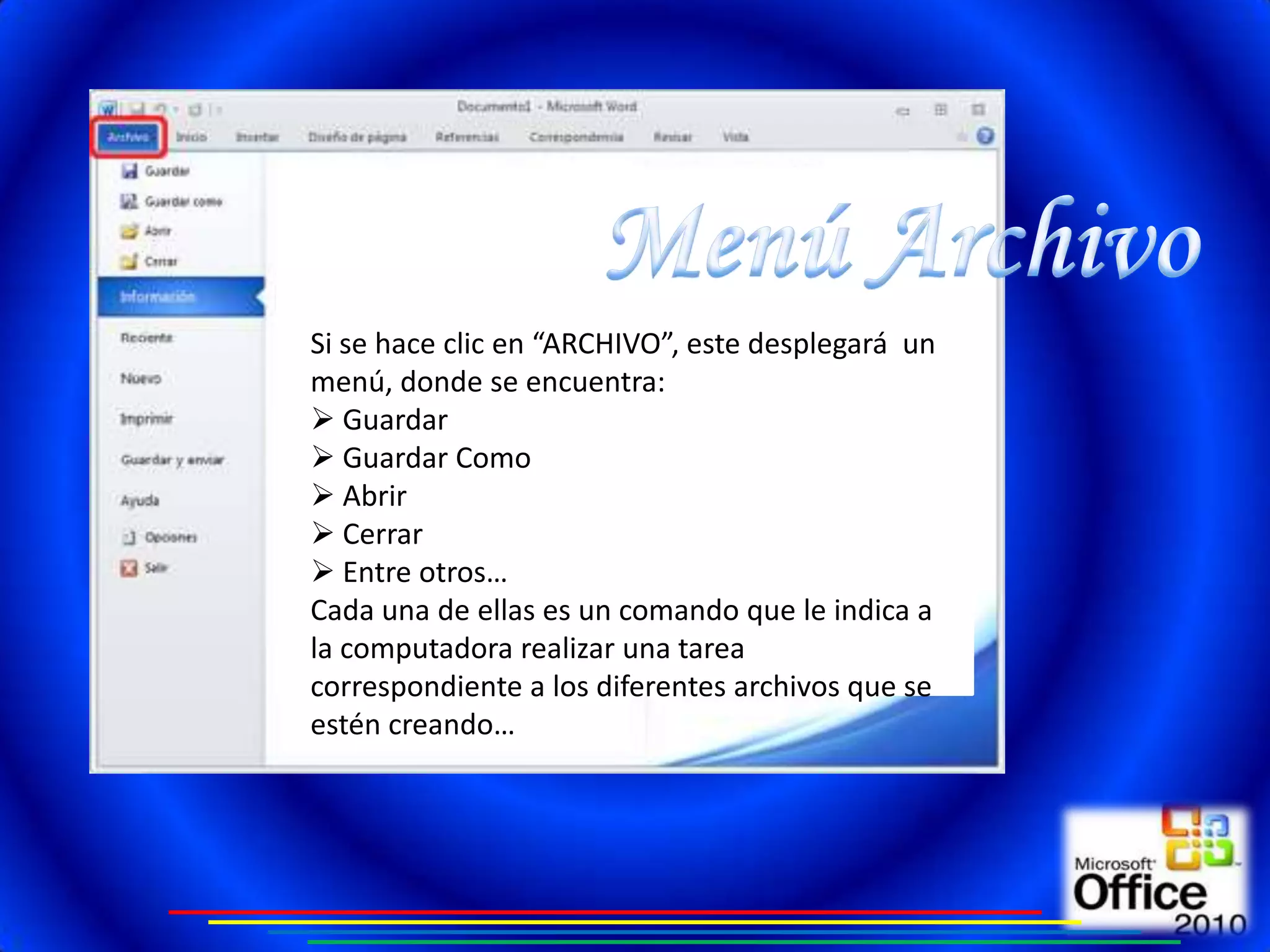
Si se hace clic en “ARCHIVO”, este desplegará un
menú, donde se encuentra:
 Guardar
 Guardar Como
 Abrir
 Cerrar
 Entre otros…
Cada una de ellas es un comando que le indica a
la computadora realizar una tarea
correspondiente a los diferentes archivos que se
estén creando…
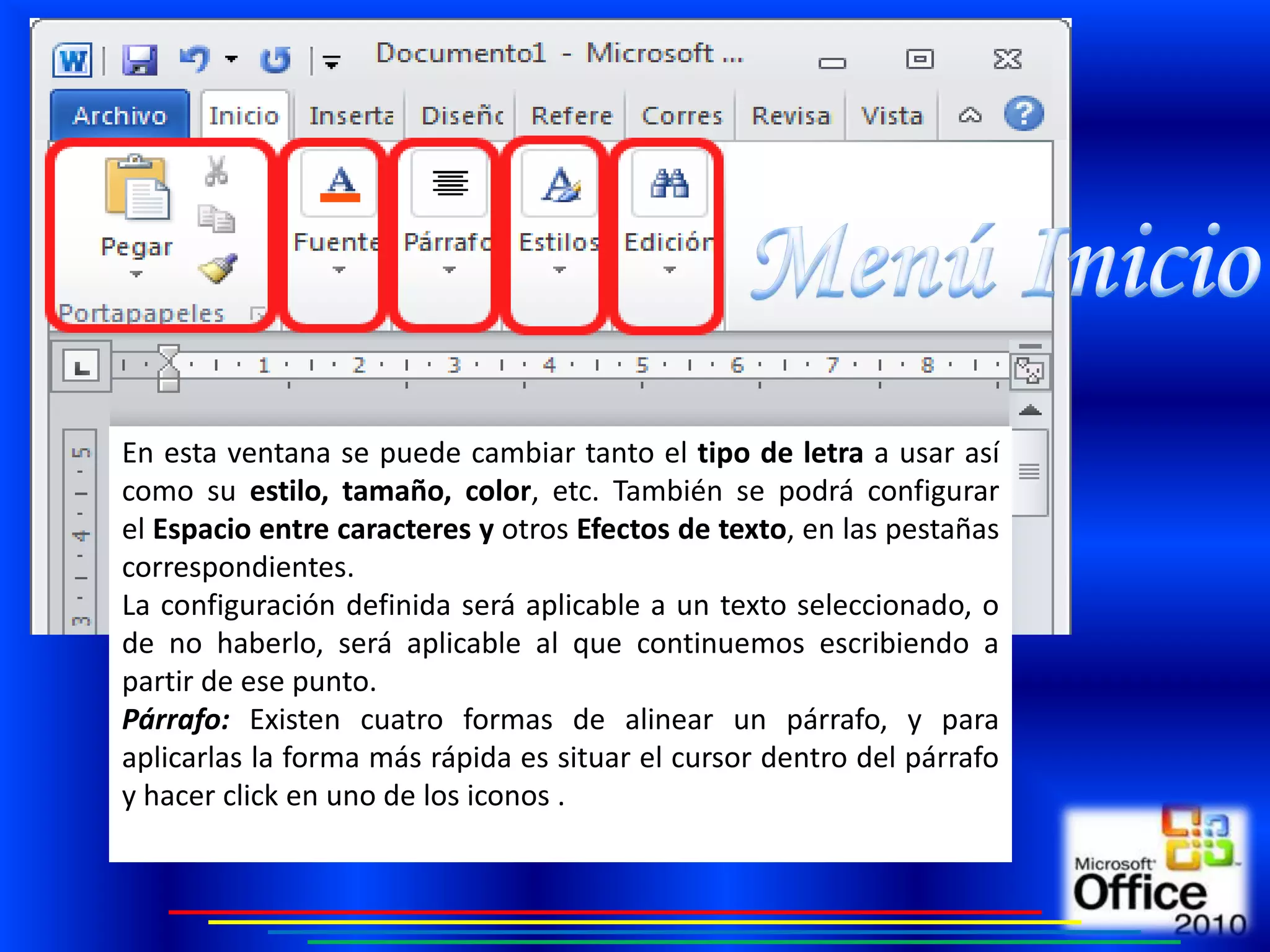
En esta ventana se puede cambiar tanto el tipo de letra a usar así
como su estilo, tamaño, color, etc. También se podrá configurar
el Espacio entre caracteres y otros Efectos de texto, en las pestañas
correspondientes.
La configuración definida será aplicable a un texto seleccionado, o
de no haberlo, será aplicable al que continuemos escribiendo a
partir de ese punto.
Párrafo: Existen cuatro formas de alinear un párrafo, y para
aplicarlas la forma más rápida es situar el cursor dentro del párrafo
y hacer click en uno de los iconos .
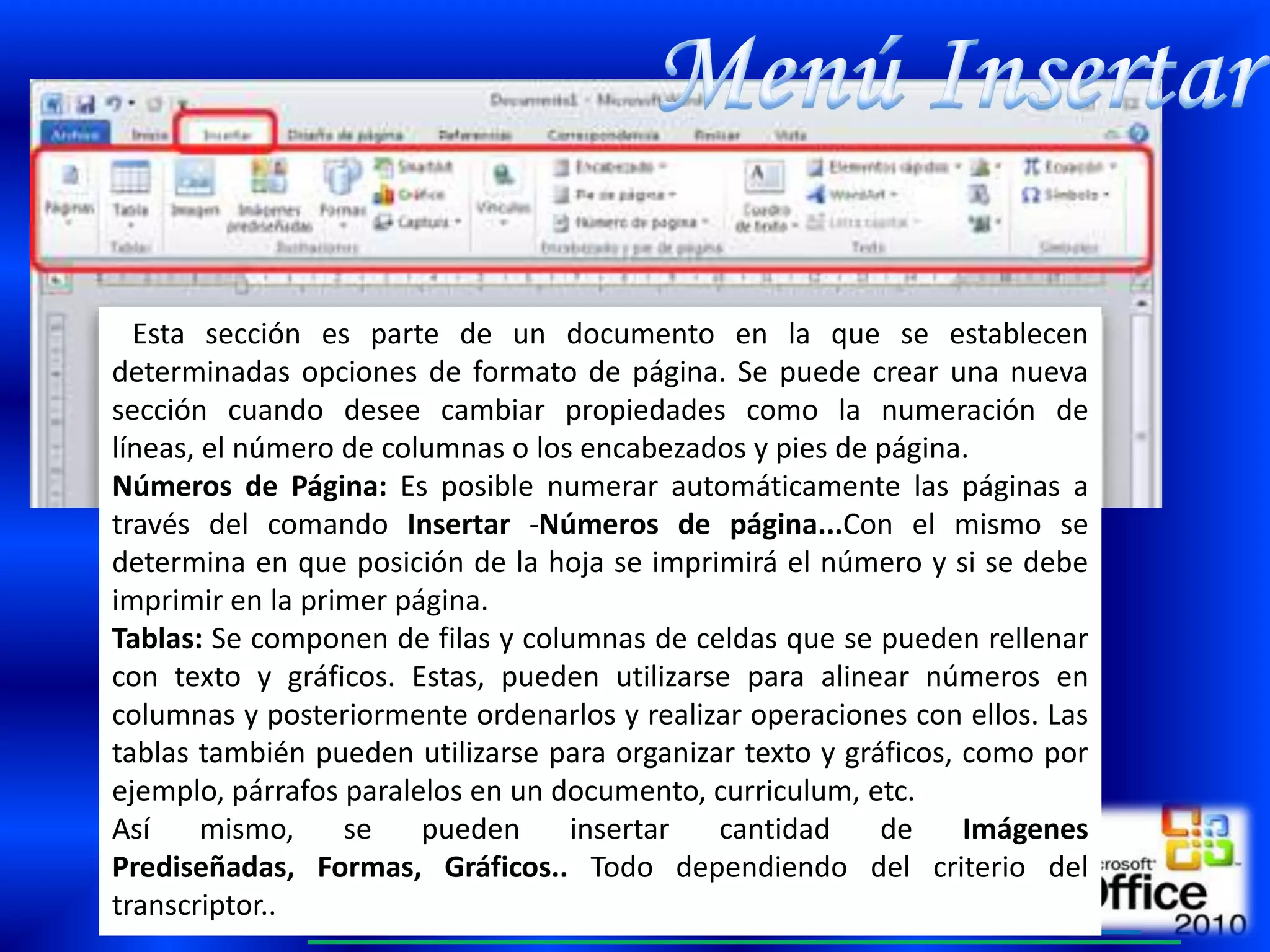
Esta sección es parte de un documento en la que se establecen
determinadas opciones de formato de página. Se puede crear una nueva
sección cuando desee cambiar propiedades como la numeración de
líneas, el número de columnas o los encabezados y pies de página.
Números de Página: Es posible numerar automáticamente las páginas a
través del comando Insertar -Números de página...Con el mismo se
determina en que posición de la hoja se imprimirá el número y si se debe
imprimir en la primer página.
Tablas: Se componen de filas y columnas de celdas que se pueden rellenar
con texto y gráficos. Estas, pueden utilizarse para alinear números en
columnas y posteriormente ordenarlos y realizar operaciones con ellos. Las
tablas también pueden utilizarse para organizar texto y gráficos, como por
ejemplo, párrafos paralelos en un documento, curriculum, etc.
Así     mismo,    se    pueden     insertar   cantidad     de     Imágenes
Prediseñadas, Formas, Gráficos.. Todo dependiendo del criterio del
transcriptor..
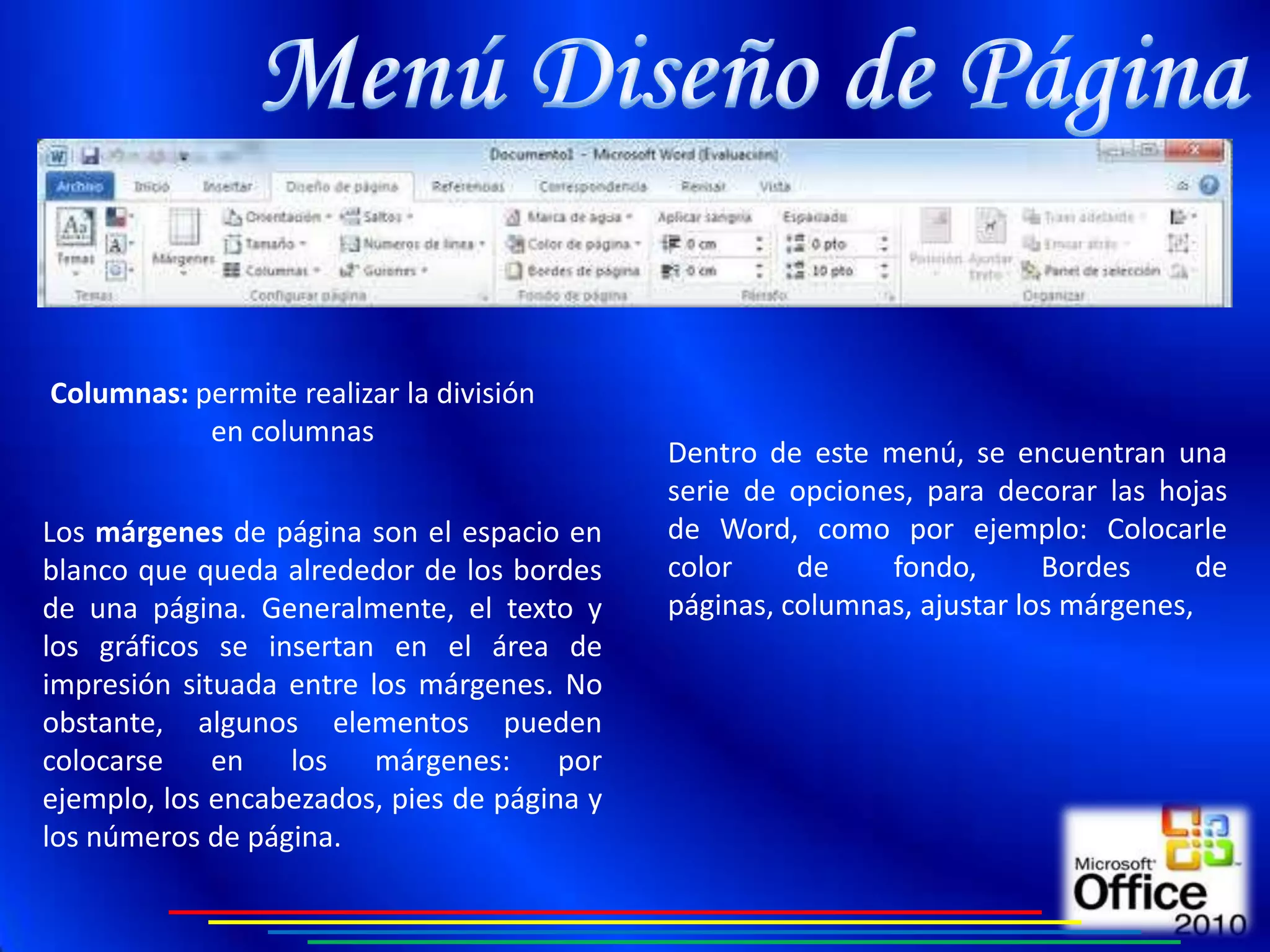
Columnas: permite realizar la división
           en columnas
                                             Dentro de este menú, se encuentran una
                                             serie de opciones, para decorar las hojas
Los márgenes de página son el espacio en     de Word, como por ejemplo: Colocarle
blanco que queda alrededor de los bordes     color     de    fondo,       Bordes      de
de una página. Generalmente, el texto y      páginas, columnas, ajustar los márgenes,
los gráficos se insertan en el área de
impresión situada entre los márgenes. No
obstante, algunos elementos pueden
colocarse    en los márgenes: por
ejemplo, los encabezados, pies de página y
los números de página.
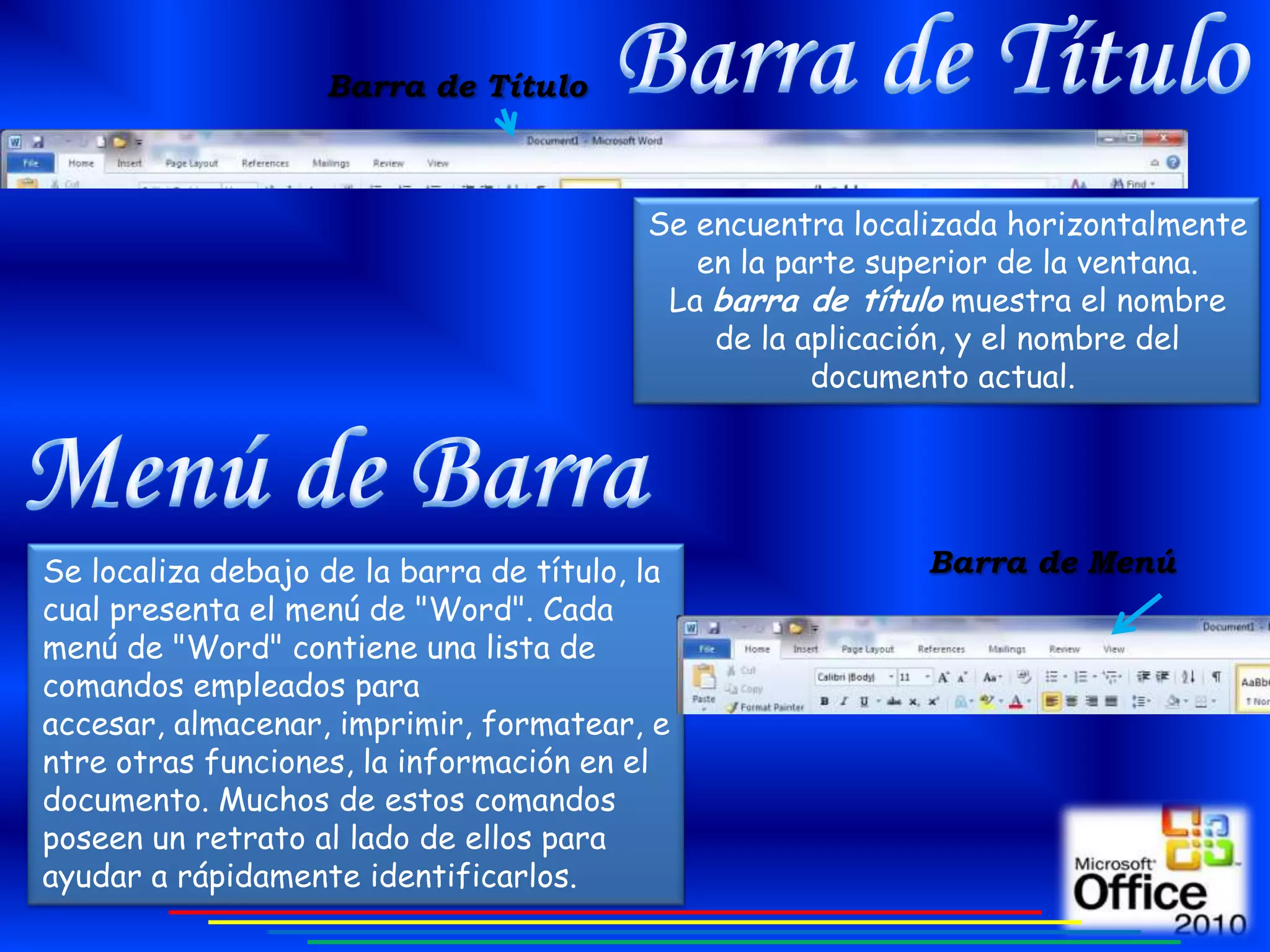
Barra de Título


                                          Se encuentra localizada horizontalmente
                                             en la parte superior de la ventana.
                                           La barra de título muestra el nombre
                                              de la aplicación, y el nombre del
                                                     documento actual.


Se localiza debajo de la barra de título, la                Barra de Menú
cual presenta el menú de "Word". Cada
menú de "Word" contiene una lista de
comandos empleados para
accesar, almacenar, imprimir, formatear, e
ntre otras funciones, la información en el
documento. Muchos de estos comandos
poseen un retrato al lado de ellos para
ayudar a rápidamente identificarlos.
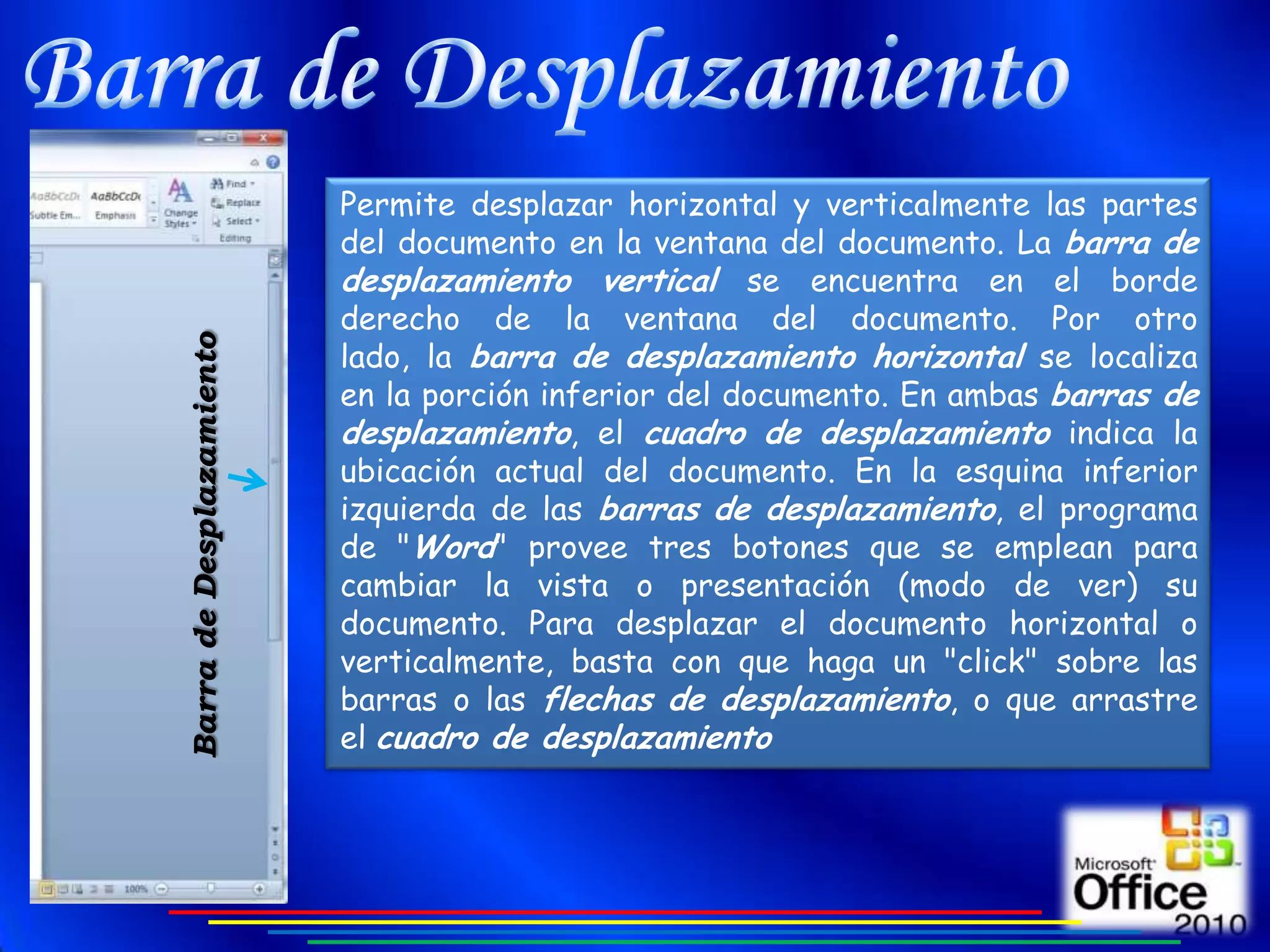
Permite desplazar horizontal y verticalmente las partes
                          del documento en la ventana del documento. La barra de
                          desplazamiento vertical se encuentra en el borde
                          derecho de la ventana del documento. Por otro
                          lado, la barra de desplazamiento horizontal se localiza
Barra de Desplazamiento


                          en la porción inferior del documento. En ambas barras de
                          desplazamiento, el cuadro de desplazamiento indica la
                          ubicación actual del documento. En la esquina inferior
                          izquierda de las barras de desplazamiento, el programa
                          de "Word" provee tres botones que se emplean para
                          cambiar la vista o presentación (modo de ver) su
                          documento. Para desplazar el documento horizontal o
                          verticalmente, basta con que haga un "click" sobre las
                          barras o las flechas de desplazamiento, o que arrastre
                          el cuadro de desplazamiento
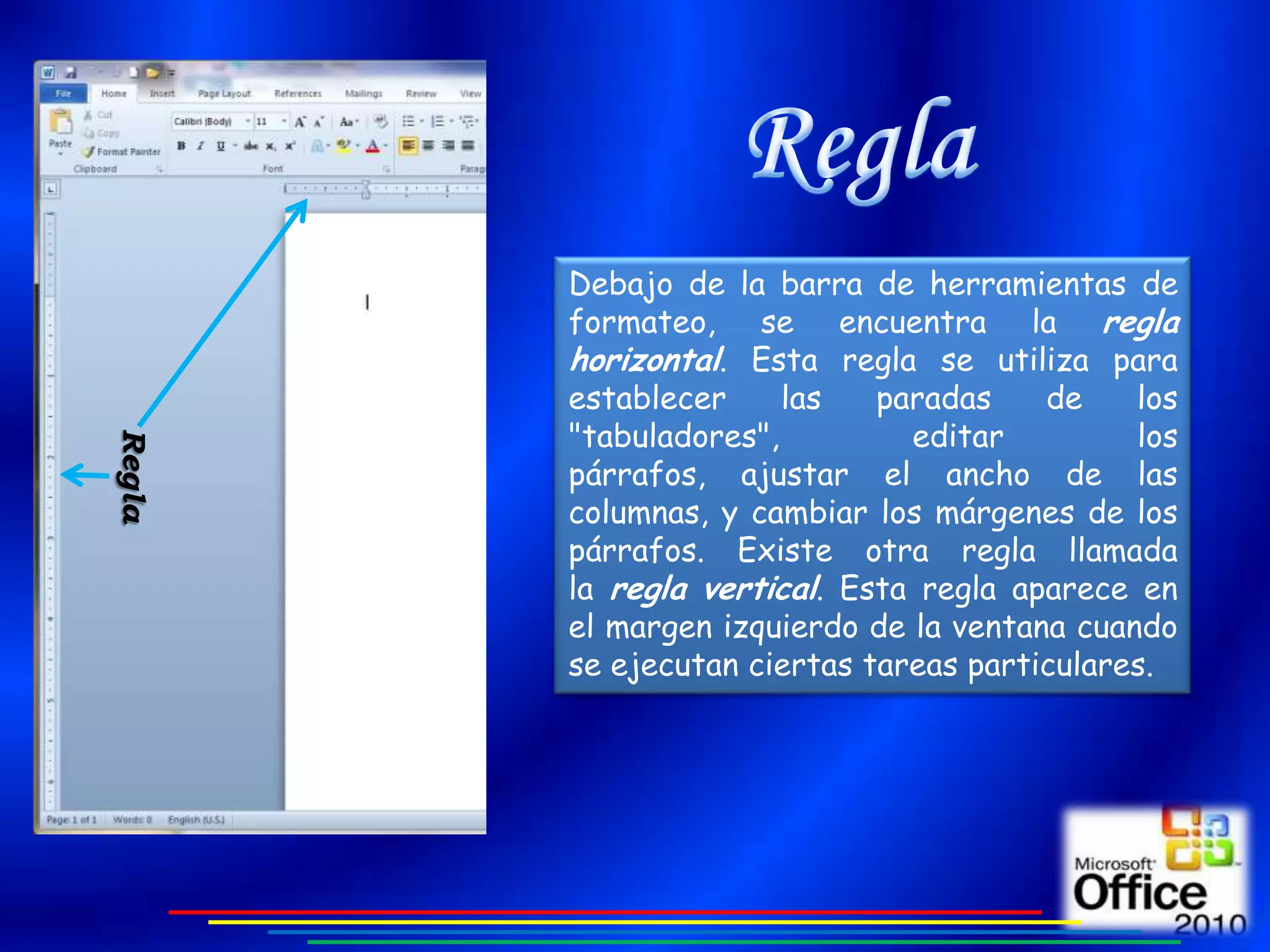
Debajo de la barra de herramientas de
        formateo, se encuentra la regla
        horizontal. Esta regla se utiliza para
        establecer     las   paradas    de    los
        "tabuladores",         editar         los
Regla


        párrafos, ajustar el ancho de las
        columnas, y cambiar los márgenes de los
        párrafos. Existe otra regla llamada
        la regla vertical. Esta regla aparece en
        el margen izquierdo de la ventana cuando
        se ejecutan ciertas tareas particulares.
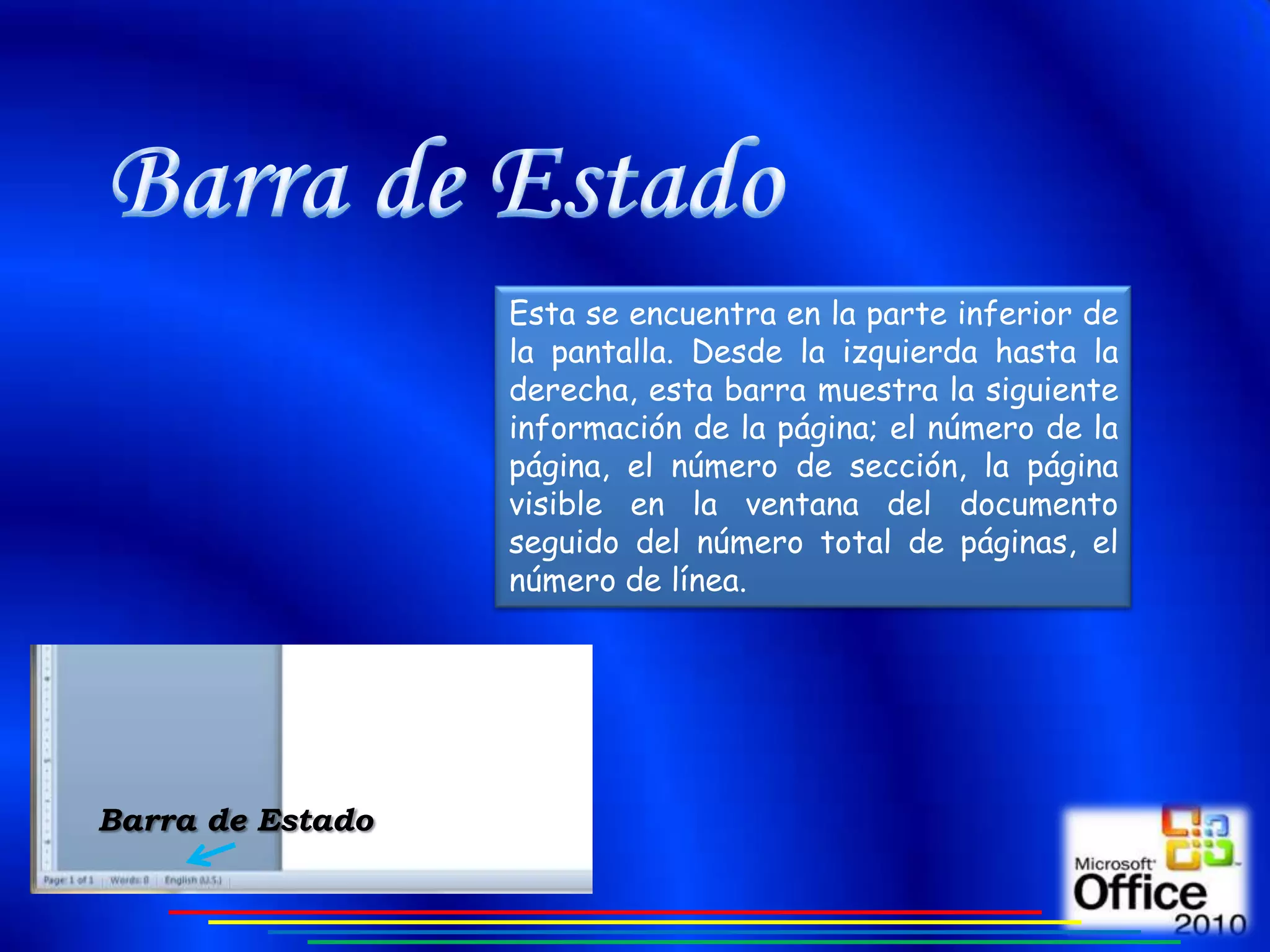
Esta se encuentra en la parte inferior de
                  la pantalla. Desde la izquierda hasta la
                  derecha, esta barra muestra la siguiente
                  información de la página; el número de la
                  página, el número de sección, la página
                  visible en la ventana del documento
                  seguido del número total de páginas, el
                  número de línea.


Barra de Estado
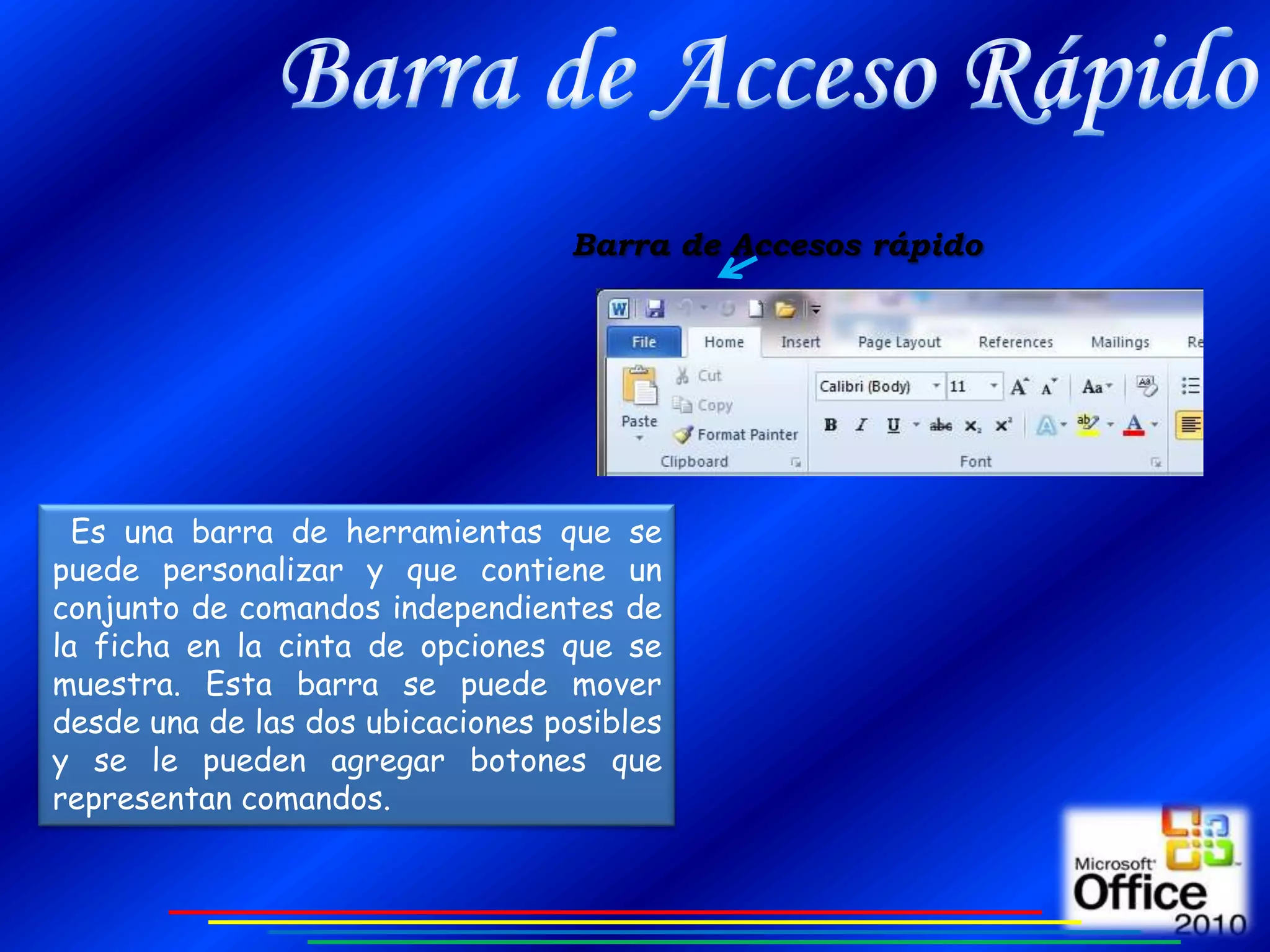
Barra de Accesos rápido


  Es una barra de herramientas que se
puede personalizar y que contiene un
conjunto de comandos independientes de
la ficha en la cinta de opciones que se
muestra. Esta barra se puede mover
desde una de las dos ubicaciones posibles
y se le pueden agregar botones que
representan comandos.
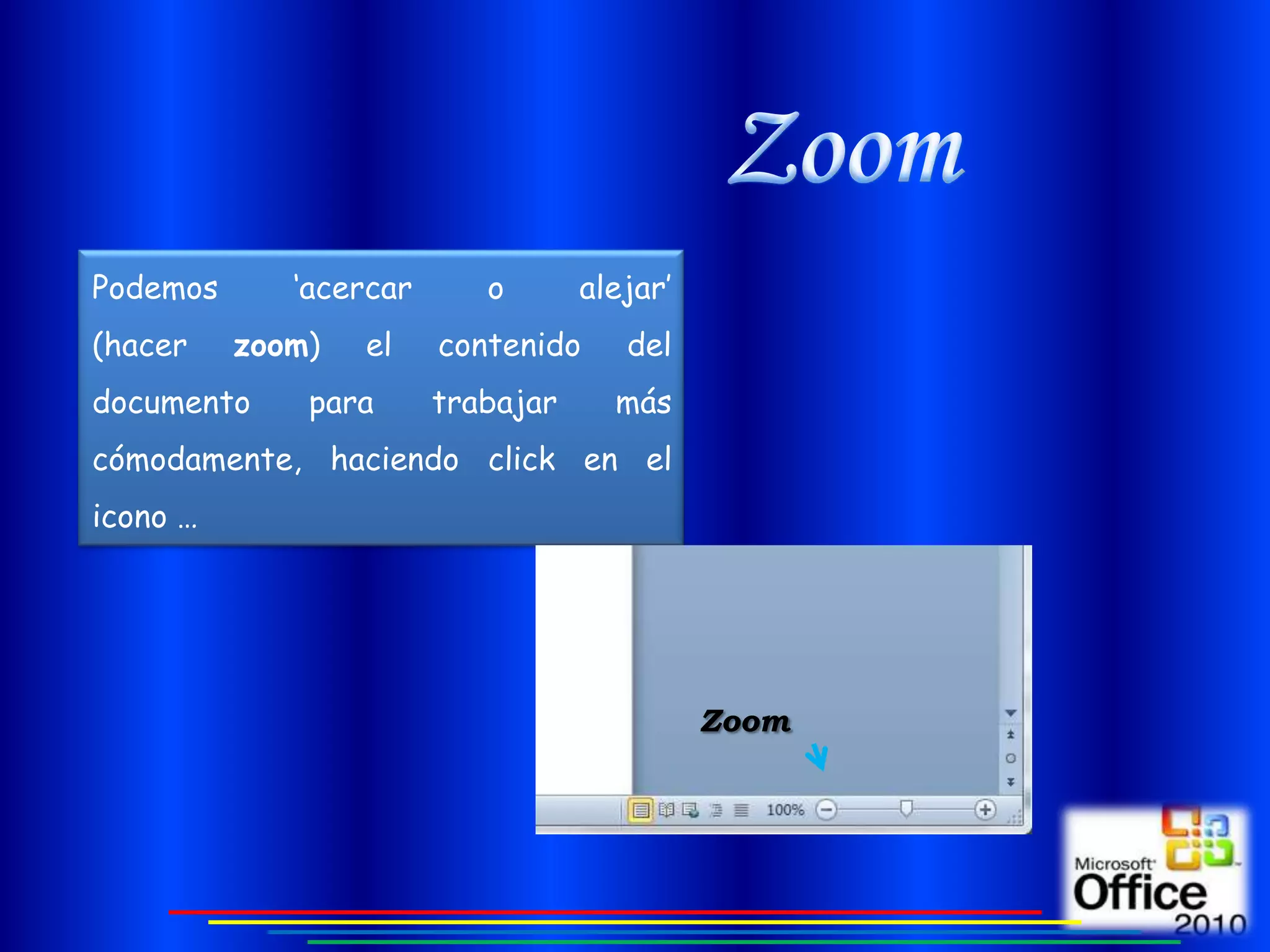
Podemos      ‘acercar      o       alejar’
(hacer    zoom)   el    contenido     del
documento     para      trabajar     más
cómodamente, haciendo click en el
icono …


                                             Zoom
Microsoft Word 2010 ofrece lo mejor para todas las
                                            situaciones: características mejoradas para crear
                                           documentos de calidad profesional, maneras más
                                         sencillas de colaborar con otros usuarios y acceso a los
                                                    archivos desde casi cualquier lugar.
                                          Word 2010 está diseñado para brindarle las mejores
                                           herramientas para dar formato a los documentos.
                                         Además le ayuda a organizar y a redactar documentos
                                         de manera más fácil y eficaz, así como a mantener los
                                         documentos a su alcance para que pueda plasmar sus
                                             mejores ideas en el momento y lugar en que se
                                                                presenten.


Crea documentos visualmente atractivos con más rapidez que nunca.
Word 2010 ofrece una serie de herramientas nuevas y mejoradas que le
harán parecer un profesional del diseño y le ayudarán a destacar
contenido importante.

Ahorra tiempo y simplifique el trabajo. Word 2010 proporciona
herramientas que permiten ahorrar tiempo y simplificar el trabajo.

Tutorial word 2010

  • 1.
    Fernando López Zena Chalguin William Rodríguez Kellyx Pérez Gilberto Giménez
  • 2.
    Dentro de estetutorial, se observarán algunas de las funciones más importantes de Microsoft Word 2010
  • 3.
    Microsoft Word, esun programa editor de texto ofimático muy popular, que permite crear documentos sencillos o profesionales. Microsoft Word posee herramientas de ortografía, sinónimos, gráficos, modelado de texto, etc. Además tiene una muy buena integración con el resto de las aplicaciones del paquete Microsoft Office. Es una versión de la suite ofimática Microsoft Office de Microsoft y sucesora de Microsoft Office 2007. Office 2010 incluye compatibilidad extendida para diversos formatos de archivos, actualizaciones de la interfaz de usuario, y una experiencia de usuario refinada.
  • 5.
    Barra de Accesosrápido Barra de Título Barra de Menú Barra de Herramientas Barra de Desplazamiento Regla Área de Trabajo Barra de Estado Zoom Vistas de Documento
  • 6.
    Muestra una listade comandos. Algunos de estos comandos tienen imágenes junto a los mismos, de forma que pueda asociar rápidamente el comando con la imagen. La mayoría de los menús están ubicados en la barra de menús, que es la barra de herramientas situada en la parte superior de la pantalla. Las barras de herramientas pueden contener botones, menús o una combinación de ambos.
  • 7.
    Si se haceclic en “ARCHIVO”, este desplegará un menú, donde se encuentra:  Guardar  Guardar Como  Abrir  Cerrar  Entre otros… Cada una de ellas es un comando que le indica a la computadora realizar una tarea correspondiente a los diferentes archivos que se estén creando…
  • 8.
    En esta ventanase puede cambiar tanto el tipo de letra a usar así como su estilo, tamaño, color, etc. También se podrá configurar el Espacio entre caracteres y otros Efectos de texto, en las pestañas correspondientes. La configuración definida será aplicable a un texto seleccionado, o de no haberlo, será aplicable al que continuemos escribiendo a partir de ese punto. Párrafo: Existen cuatro formas de alinear un párrafo, y para aplicarlas la forma más rápida es situar el cursor dentro del párrafo y hacer click en uno de los iconos .
  • 9.
    Esta sección esparte de un documento en la que se establecen determinadas opciones de formato de página. Se puede crear una nueva sección cuando desee cambiar propiedades como la numeración de líneas, el número de columnas o los encabezados y pies de página. Números de Página: Es posible numerar automáticamente las páginas a través del comando Insertar -Números de página...Con el mismo se determina en que posición de la hoja se imprimirá el número y si se debe imprimir en la primer página. Tablas: Se componen de filas y columnas de celdas que se pueden rellenar con texto y gráficos. Estas, pueden utilizarse para alinear números en columnas y posteriormente ordenarlos y realizar operaciones con ellos. Las tablas también pueden utilizarse para organizar texto y gráficos, como por ejemplo, párrafos paralelos en un documento, curriculum, etc. Así mismo, se pueden insertar cantidad de Imágenes Prediseñadas, Formas, Gráficos.. Todo dependiendo del criterio del transcriptor..
  • 10.
    Columnas: permite realizarla división en columnas Dentro de este menú, se encuentran una serie de opciones, para decorar las hojas Los márgenes de página son el espacio en de Word, como por ejemplo: Colocarle blanco que queda alrededor de los bordes color de fondo, Bordes de de una página. Generalmente, el texto y páginas, columnas, ajustar los márgenes, los gráficos se insertan en el área de impresión situada entre los márgenes. No obstante, algunos elementos pueden colocarse en los márgenes: por ejemplo, los encabezados, pies de página y los números de página.
  • 11.
    Barra de Título Se encuentra localizada horizontalmente en la parte superior de la ventana. La barra de título muestra el nombre de la aplicación, y el nombre del documento actual. Se localiza debajo de la barra de título, la Barra de Menú cual presenta el menú de "Word". Cada menú de "Word" contiene una lista de comandos empleados para accesar, almacenar, imprimir, formatear, e ntre otras funciones, la información en el documento. Muchos de estos comandos poseen un retrato al lado de ellos para ayudar a rápidamente identificarlos.
  • 12.
    Permite desplazar horizontaly verticalmente las partes del documento en la ventana del documento. La barra de desplazamiento vertical se encuentra en el borde derecho de la ventana del documento. Por otro lado, la barra de desplazamiento horizontal se localiza Barra de Desplazamiento en la porción inferior del documento. En ambas barras de desplazamiento, el cuadro de desplazamiento indica la ubicación actual del documento. En la esquina inferior izquierda de las barras de desplazamiento, el programa de "Word" provee tres botones que se emplean para cambiar la vista o presentación (modo de ver) su documento. Para desplazar el documento horizontal o verticalmente, basta con que haga un "click" sobre las barras o las flechas de desplazamiento, o que arrastre el cuadro de desplazamiento
  • 13.
    Debajo de labarra de herramientas de formateo, se encuentra la regla horizontal. Esta regla se utiliza para establecer las paradas de los "tabuladores", editar los Regla párrafos, ajustar el ancho de las columnas, y cambiar los márgenes de los párrafos. Existe otra regla llamada la regla vertical. Esta regla aparece en el margen izquierdo de la ventana cuando se ejecutan ciertas tareas particulares.
  • 14.
    Esta se encuentraen la parte inferior de la pantalla. Desde la izquierda hasta la derecha, esta barra muestra la siguiente información de la página; el número de la página, el número de sección, la página visible en la ventana del documento seguido del número total de páginas, el número de línea. Barra de Estado
  • 15.
    Barra de Accesosrápido Es una barra de herramientas que se puede personalizar y que contiene un conjunto de comandos independientes de la ficha en la cinta de opciones que se muestra. Esta barra se puede mover desde una de las dos ubicaciones posibles y se le pueden agregar botones que representan comandos.
  • 16.
    Podemos ‘acercar o alejar’ (hacer zoom) el contenido del documento para trabajar más cómodamente, haciendo click en el icono … Zoom
  • 17.
    Microsoft Word 2010ofrece lo mejor para todas las situaciones: características mejoradas para crear documentos de calidad profesional, maneras más sencillas de colaborar con otros usuarios y acceso a los archivos desde casi cualquier lugar. Word 2010 está diseñado para brindarle las mejores herramientas para dar formato a los documentos. Además le ayuda a organizar y a redactar documentos de manera más fácil y eficaz, así como a mantener los documentos a su alcance para que pueda plasmar sus mejores ideas en el momento y lugar en que se presenten. Crea documentos visualmente atractivos con más rapidez que nunca. Word 2010 ofrece una serie de herramientas nuevas y mejoradas que le harán parecer un profesional del diseño y le ayudarán a destacar contenido importante. Ahorra tiempo y simplifique el trabajo. Word 2010 proporciona herramientas que permiten ahorrar tiempo y simplificar el trabajo.