Institu
to Tecnológico “LOS
SHYRIS”
Nombre: Maribel Lugmaña
Nivel:5
Tema: Directorios
Personales (LINUX)
Año:2011-2012
LS
• Muestra los nombres de los ficheros y
  subdirectorios contenidos en el
  directorio en el que se está. Sólo se
  obtienen los nombres de los ficheros,
  sin ninguna otra información.
LS-A
• Muestra todos los ficheros incluyendo
  algunos que ordinariamente están ocultos
  para el usuario. Se recuerda que el fichero
  punto . indica el directorio actual y el doble
  punto .. el directorio padre, que contiene, al
  actual.
LS-C

• Muestra ordenando por día y hora
  de creación.
LS-D
• Muestra la lista, el nombre del directorio en
  vez de los archivos contenidos en él.
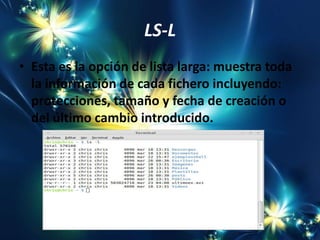
LS-L
• Esta es la opción de lista larga: muestra toda
  la información de cada fichero incluyendo:
  protecciones, tamaño y fecha de creación o
  del último cambio introducido.
LS-H
• Muestra la información del tamaño de los
  archivos en unidades de medida mas grandes
  como Kilobytes y MegaBytes.
LS-T
• Muestra ordenando por día y hora de
  modificación.
LS-S
• Muestra el tamaño de cada archivo en
  bloques de 1024 bytes a la izquierda del
  nombre.
LS-R
• Muestra el directorio y lo ordena en orden
  inverso.
LS-SUBDIR
• Muestra el contenido del subdirectorio
  subdir.
LS- L FILENAME
• Muestra toda la información sobre el fichero.
LS- COLOR
• Muestra el contenido del directorio
  coloreado.
LS- CR
• Muestra el directorio ordenando
  inversamente por fechas.
• El comando ls admite los caracteres de
  sustitución o meta caracteres (*) y (?). El
  carácter * representa cualquier conjunto o
  secuencia de caracteres. El carácter ?
  representa cualquier carácter, pero sólo uno.
EJEMPLOS DEL COMANDO LS-CR
LS *.GIF .-Muestra todos los nombres de
 ficheros que acaben en .gif, por ejemplo
 dib1.gif, a.gif, etc..
LS2 FILE? .-Muestra todos los ficheros cuyos
 nombres empiecen por file y tengan un
 nombre de cinco caracteres, por ejemplo:
 file1, file2,etc.
LINUX(directorio personal)

LINUX(directorio personal)

  • 1.
    Institu to Tecnológico “LOS SHYRIS” Nombre:Maribel Lugmaña Nivel:5 Tema: Directorios Personales (LINUX) Año:2011-2012
  • 2.
    LS • Muestra losnombres de los ficheros y subdirectorios contenidos en el directorio en el que se está. Sólo se obtienen los nombres de los ficheros, sin ninguna otra información.
  • 3.
    LS-A • Muestra todoslos ficheros incluyendo algunos que ordinariamente están ocultos para el usuario. Se recuerda que el fichero punto . indica el directorio actual y el doble punto .. el directorio padre, que contiene, al actual.
  • 4.
    LS-C • Muestra ordenandopor día y hora de creación.
  • 5.
    LS-D • Muestra lalista, el nombre del directorio en vez de los archivos contenidos en él.
  • 6.
    LS-L • Esta esla opción de lista larga: muestra toda la información de cada fichero incluyendo: protecciones, tamaño y fecha de creación o del último cambio introducido.
  • 7.
    LS-H • Muestra lainformación del tamaño de los archivos en unidades de medida mas grandes como Kilobytes y MegaBytes.
  • 8.
    LS-T • Muestra ordenandopor día y hora de modificación.
  • 9.
    LS-S • Muestra eltamaño de cada archivo en bloques de 1024 bytes a la izquierda del nombre.
  • 10.
    LS-R • Muestra eldirectorio y lo ordena en orden inverso.
  • 11.
    LS-SUBDIR • Muestra elcontenido del subdirectorio subdir.
  • 12.
    LS- L FILENAME •Muestra toda la información sobre el fichero.
  • 13.
    LS- COLOR • Muestrael contenido del directorio coloreado.
  • 14.
    LS- CR • Muestrael directorio ordenando inversamente por fechas. • El comando ls admite los caracteres de sustitución o meta caracteres (*) y (?). El carácter * representa cualquier conjunto o secuencia de caracteres. El carácter ? representa cualquier carácter, pero sólo uno.
  • 15.
    EJEMPLOS DEL COMANDOLS-CR LS *.GIF .-Muestra todos los nombres de ficheros que acaben en .gif, por ejemplo dib1.gif, a.gif, etc.. LS2 FILE? .-Muestra todos los ficheros cuyos nombres empiecen por file y tengan un nombre de cinco caracteres, por ejemplo: file1, file2,etc.