CARPETAS Y ARCHIVOSLic. MARTIN ZANABRIA SOTO
ARCHIVOUn archivo o fichero informático es un conjunto de bits almacenado en un dispositivo periférico.Un archivo es identificado por un nombre y la descripción de la carpeta o directorio que lo contiene. Los archivos informáticos se llaman así porque son los equivalentes digitales de los archivos en tarjetas, papel o microfichas del entorno de oficina tradicional. Los archivos informáticos facilitan una manera de organizar los recursos usados para almacenar permanentemente datos en un sistema informático.
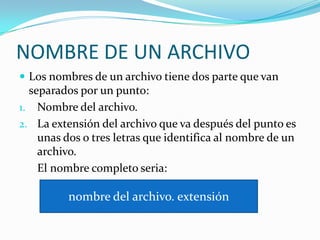
NOMBRE DE UN ARCHIVOLos nombres de un archivo tiene dos parte que van separados por un punto:Nombre del archivo.La extensión del archivo que va después del punto es unas dos o tres letras que identifica al nombre de un archivo.	El nombre completo seria:nombre del archivo. extensión
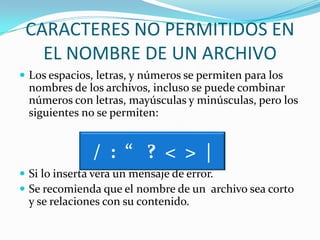
CARACTERES NO PERMITIDOS EN EL NOMBRE DE UN ARCHIVOLos espacios, letras, y números se permiten para los nombres de los archivos, incluso se puede combinar números con letras, mayúsculas y minúsculas, pero los siguientes no se permiten:Si lo inserta vera un mensaje de error.Se recomienda que el nombre de un  archivo sea corto y se relaciones con su contenido./  :  “   ?  <  >  |
EJEMPLOS DE EXTENCIONESArchivos de Microsoft Office 2007:Word:             *.docx  (Edición de texto)Excel:              *.xlsx    (Hoja de Calculo).PowerPoint:    *.pptx   (Presentación de diapositivas).	NOTA: Microsoft Office 2007 ha adicionado una x a las extensiones de las versiones anteriores.
OTRAS EXTENCIONES*.TXT (bloc de notas)*.RTF  (wordpad)*.PDF (Acrobat, libros informáticos).*.HTLM (Pagina Web)*.GIB (Imágenes, fotos).*.JPG (Fotos de cámara digital)*.MP3 (Archivo de música comprimida).*.AVI   *.MPG (Películas)
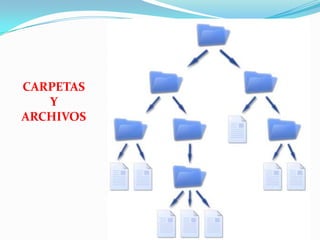
CARPETASLas carpetas son espacios que creamos en un sitio del disco duro o directorio y las que podemos agrupar varios archivos relacionados entre sí, o incluir otra carpetas (subcarpetas).El sistema  ya tiene una carpeta o directorio llamado Documentos en la que se van ha guardar todos los documentos que hacemos si no utilizamos nuestras propias capetas.Si queremos tener nuestros archivos bien organizados debemos crear carpetas y sub carpetas de modo jerártizado.
CARPETAS Y ARCHIVOS
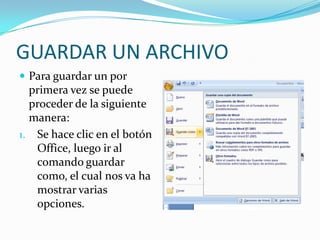
GUARDAR UN ARCHIVOPara guardar un por primera vez se puede proceder de la siguiente manera:Se hace clic en el botón Office, luego ir al comando guardar como, el cual nos va ha mostrar varias opciones.
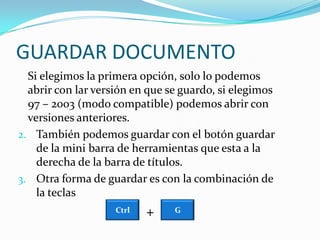
GUARDAR DOCUMENTO	Si elegimos la primera opción, solo lo podemos abrir con lar versión en que se guardo, si elegimos 97 – 2003 (modo compatible) podemos abrir con versiones anteriores.También podemos guardar con el botón guardar de la mini barra de herramientas que esta a la derecha de la barra de títulos.Otra forma de guardar es con la combinación de la teclas +CtrlG
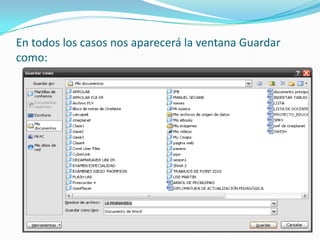
En todos los casos nos aparecerá la ventana Guardar como:
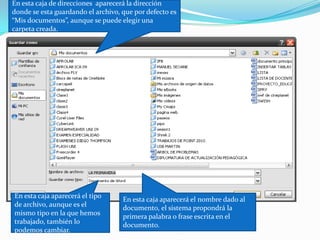
En esta caja de direcciones  aparecerá la dirección  donde se esta guardando el archivo, que por defecto es  “Mis documentos”, aunque se puede elegir una carpeta creada.En esta caja aparecerá el nombre dado al documento, el sistema propondrá la primera palabra o frase escrita en el documento.En esta caja aparecerá el tipo de archivo, aunque es el mismo tipo en la que hemos trabajado, también lo podemos cambiar.
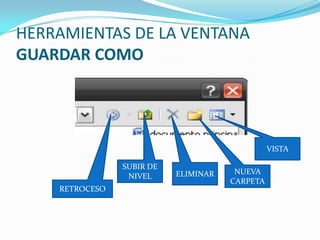
HERRAMIENTAS DE LA VENTANA GUARDAR COMOVISTASUBIR DE NIVELELIMINARNUEVA CARPETARETROCESO
HERRAMIENTAS DE LA VENTANA GUARDAR COMORETROCESO.- Retrocede un nivel en cuadro de dirección.
SUBIR DE NIVEL.- Avanza un nivel la dirección que aparece en el cuadro de direcciones.
ELIMINAR.- Elimina el archivo seleccionado.
NUEVA CARPETA.- Crea una nueva carpeta, es útil si es que consideramos guardar nuestros archivos en una nueva carpeta.
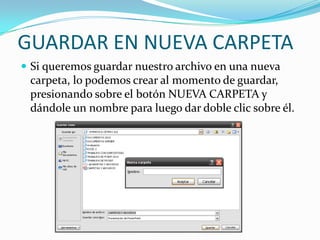
VISTA.- Es el modo de visualizar nuestros archivos, existen ocho modos, los más útiles son detalles y lista.GUARDAR EN NUEVA CARPETASi queremos guardar nuestro archivo en una nueva carpeta, lo podemos crear al momento de guardar, presionando sobre el botón NUEVA CARPETA y dándole un nombre para luego dar doble clic sobre él.
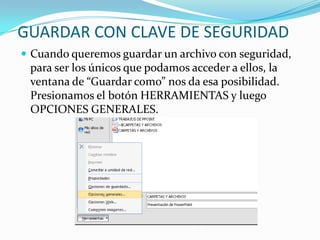
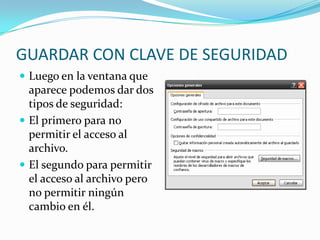
GUARDAR CON CLAVE DE SEGURIDADCuando queremos guardar un archivo con seguridad, para ser los únicos que podamos acceder a ellos, la ventana de “Guardar como” nos da esa posibilidad. Presionamos el botón HERRAMIENTAS y luego OPCIONES GENERALES.
Luego en la ventana que aparece podemos dar dos tipos de seguridad:El primero para no permitir el acceso al archivo.El segundo para permitir el acceso al archivo pero no permitir ningún cambio en él.GUARDAR CON CLAVE DE SEGURIDAD
GUARDANDO LOS CAMBIOSUna vez guardado el archivo, solo podemos guardar los cambios que se hagan a ese archivo, de las siguientes maneras:Presionado el icono guardar de la mini barra de herramientas.Presionado las teclas                  +CtrlG
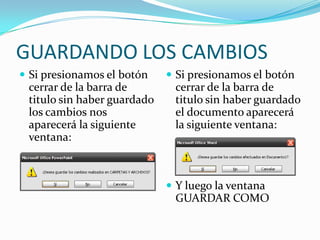
Si presionamos el botón cerrar de la barra de titulo sin haber guardado los cambios nos aparecerá la siguiente ventana:Si presionamos el botón cerrar de la barra de titulo sin haber guardado el documento aparecerá la siguiente ventana:Y luego la ventana GUARDAR COMOGUARDANDO LOS CAMBIOS

ARCHIVOS Y CARPETAS

  • 1.
    CARPETAS Y ARCHIVOSLic.MARTIN ZANABRIA SOTO
  • 2.
    ARCHIVOUn archivo ofichero informático es un conjunto de bits almacenado en un dispositivo periférico.Un archivo es identificado por un nombre y la descripción de la carpeta o directorio que lo contiene. Los archivos informáticos se llaman así porque son los equivalentes digitales de los archivos en tarjetas, papel o microfichas del entorno de oficina tradicional. Los archivos informáticos facilitan una manera de organizar los recursos usados para almacenar permanentemente datos en un sistema informático.
  • 3.
    NOMBRE DE UNARCHIVOLos nombres de un archivo tiene dos parte que van separados por un punto:Nombre del archivo.La extensión del archivo que va después del punto es unas dos o tres letras que identifica al nombre de un archivo. El nombre completo seria:nombre del archivo. extensión
  • 4.
    CARACTERES NO PERMITIDOSEN EL NOMBRE DE UN ARCHIVOLos espacios, letras, y números se permiten para los nombres de los archivos, incluso se puede combinar números con letras, mayúsculas y minúsculas, pero los siguientes no se permiten:Si lo inserta vera un mensaje de error.Se recomienda que el nombre de un archivo sea corto y se relaciones con su contenido./ : “ ? < > |
  • 5.
    EJEMPLOS DE EXTENCIONESArchivosde Microsoft Office 2007:Word: *.docx (Edición de texto)Excel: *.xlsx (Hoja de Calculo).PowerPoint: *.pptx (Presentación de diapositivas). NOTA: Microsoft Office 2007 ha adicionado una x a las extensiones de las versiones anteriores.
  • 6.
    OTRAS EXTENCIONES*.TXT (blocde notas)*.RTF (wordpad)*.PDF (Acrobat, libros informáticos).*.HTLM (Pagina Web)*.GIB (Imágenes, fotos).*.JPG (Fotos de cámara digital)*.MP3 (Archivo de música comprimida).*.AVI *.MPG (Películas)
  • 7.
    CARPETASLas carpetas sonespacios que creamos en un sitio del disco duro o directorio y las que podemos agrupar varios archivos relacionados entre sí, o incluir otra carpetas (subcarpetas).El sistema ya tiene una carpeta o directorio llamado Documentos en la que se van ha guardar todos los documentos que hacemos si no utilizamos nuestras propias capetas.Si queremos tener nuestros archivos bien organizados debemos crear carpetas y sub carpetas de modo jerártizado.
  • 8.
  • 9.
    GUARDAR UN ARCHIVOParaguardar un por primera vez se puede proceder de la siguiente manera:Se hace clic en el botón Office, luego ir al comando guardar como, el cual nos va ha mostrar varias opciones.
  • 10.
    GUARDAR DOCUMENTO Si elegimosla primera opción, solo lo podemos abrir con lar versión en que se guardo, si elegimos 97 – 2003 (modo compatible) podemos abrir con versiones anteriores.También podemos guardar con el botón guardar de la mini barra de herramientas que esta a la derecha de la barra de títulos.Otra forma de guardar es con la combinación de la teclas +CtrlG
  • 11.
    En todos loscasos nos aparecerá la ventana Guardar como:
  • 12.
    En esta cajade direcciones aparecerá la dirección donde se esta guardando el archivo, que por defecto es “Mis documentos”, aunque se puede elegir una carpeta creada.En esta caja aparecerá el nombre dado al documento, el sistema propondrá la primera palabra o frase escrita en el documento.En esta caja aparecerá el tipo de archivo, aunque es el mismo tipo en la que hemos trabajado, también lo podemos cambiar.
  • 13.
    HERRAMIENTAS DE LAVENTANA GUARDAR COMOVISTASUBIR DE NIVELELIMINARNUEVA CARPETARETROCESO
  • 14.
    HERRAMIENTAS DE LAVENTANA GUARDAR COMORETROCESO.- Retrocede un nivel en cuadro de dirección.
  • 15.
    SUBIR DE NIVEL.-Avanza un nivel la dirección que aparece en el cuadro de direcciones.
  • 16.
    ELIMINAR.- Elimina elarchivo seleccionado.
  • 17.
    NUEVA CARPETA.- Creauna nueva carpeta, es útil si es que consideramos guardar nuestros archivos en una nueva carpeta.
  • 18.
    VISTA.- Es elmodo de visualizar nuestros archivos, existen ocho modos, los más útiles son detalles y lista.GUARDAR EN NUEVA CARPETASi queremos guardar nuestro archivo en una nueva carpeta, lo podemos crear al momento de guardar, presionando sobre el botón NUEVA CARPETA y dándole un nombre para luego dar doble clic sobre él.
  • 19.
    GUARDAR CON CLAVEDE SEGURIDADCuando queremos guardar un archivo con seguridad, para ser los únicos que podamos acceder a ellos, la ventana de “Guardar como” nos da esa posibilidad. Presionamos el botón HERRAMIENTAS y luego OPCIONES GENERALES.
  • 20.
    Luego en laventana que aparece podemos dar dos tipos de seguridad:El primero para no permitir el acceso al archivo.El segundo para permitir el acceso al archivo pero no permitir ningún cambio en él.GUARDAR CON CLAVE DE SEGURIDAD
  • 21.
    GUARDANDO LOS CAMBIOSUnavez guardado el archivo, solo podemos guardar los cambios que se hagan a ese archivo, de las siguientes maneras:Presionado el icono guardar de la mini barra de herramientas.Presionado las teclas +CtrlG
  • 22.
    Si presionamos elbotón cerrar de la barra de titulo sin haber guardado los cambios nos aparecerá la siguiente ventana:Si presionamos el botón cerrar de la barra de titulo sin haber guardado el documento aparecerá la siguiente ventana:Y luego la ventana GUARDAR COMOGUARDANDO LOS CAMBIOS