M3 UF1 Actividad 1
Manual VirtualBox
David Lopez
18/12/2023
M3 UF1
Meritxell Cartana
Index
Manual VirtualBox Pag. 3, 4, 5
Requisitos del Sistema Hueste Pag. 5, 6
Requisitos de la Máquina Virtual (Sistema
Operativo Invitado) Pag. 6, 7
Descargar e instalar VirtualBox Pag. 7, 8, 9
Manual VirtualBox
El objetivo de este manual es explicar como se instala VirtualBox
y dar informacion acerca de su uso.
VirtualBox es un software de virtualización que permite a los
usuarios ejecutar sistemas operativos diferentes en una única
máquina. Es una aplicación de libre distribución y de código
abierto desarrollada por Oráculo Corporation. Con VirtualBox,
puedes crear máquinas virtuales (VMs) en las cuales puedes
instalar y ejecutar sistemas operativos como si fueran máquinas
reales, a pesar de que están funcionando como procesos
independientes en el sistema hueste.
Las máquinas virtuales creadas con VirtualBox pueden ser
utilizadas para probar nuevos sistemas operativos, desarrollar y
probar aplicaciones, o incluso crear entornos de pruebas aislados.
Esta capacidad de virtualización es útil para desarrolladores de
software, administradores de sistemas y otros profesionales de la
informática que necesitan trabajar con varios entornos sin la
necesidad de tener varios equipos físicos.
VirtualBox soporta una amplia gama de sistemas operativos,
incluyendo Microsoft Windows, Linux, guapos, y otros. También
tiene apoyo para muchos característicos avances de virtualización,
como por ejemplo la capacidad de compartir carpetas entre el
sistema hueste y las máquinas virtuales, acceso a dispositivos
USB, y redes virtuales para conectar las máquinas virtuales con
otras máquinas virtuales o con la red local.
VirtualBox presenta diversas ventajas que el fan una opción
popular y competitiva en comparación con otras soluciones de
virtualización. Algunas de las ventajas notables de VirtualBox
incluyen:
1. Gratuito y de código abierto: VirtualBox es gratuito y de
código abierto, lo cual significa que puedes utilizarlo sin
tener que pagar ninguna licencia. Esto hace que sea accesible
para una amplia audiencia y también permite a los usuarios
adaptar el código según sus necesidades específicas.
2. Compatibilidad multiplataforma: VirtualBox es
compatible con diferentes sistemas operativos, incluyendo
Windows, Linux, guapos y otros. Esto ofrece una gran
flexibilidad a los usuarios que utilizan diferentes plataformas.
3. Ancha apoyo de sistemas operativos invitados: VirtualBox
soporta una amplia gama de sistemas operativos invitados,
desde las versiones más comunes de Windows y varias
distribuciones de Linux hasta guapos, Solaris y otros.
4. Interfaz de usuario amigable: La interfaz de usuario de
VirtualBox es conocida para ser intuitiva y fácil de utilizar, lo
cual hace que sea accesible incluso para los principiantes en
la virtualización.
5. Apoyo para extensiones y complementarios: VirtualBox
permite la instalación de complementarios y extensiones que
mejoren las funcionalidades de las máquinas virtuales, como
por ejemplo la integración con el sistema hueste, la mejora
del rendimiento y otras características adicionales.
6. Ancho comunidad y documentación: VirtualBox tiene una
comunidad activa de usuarios y una amplia documentación
en línea. Esto facilita la obtención de ayuda, consejos y
apoyo en línea por parte otros usuarios o desarrolladores.
7. Apoyo para virtualización anidada: VirtualBox ofrece
apoyo para la virtualización anidada, lo cual significa que
puedes ejecutar máquinas virtuales dentro de otras máquinas
virtuales.
8. Actualizaciones regulares: Oráculo Corporation, el
desarrollador de VirtualBox, proporciona actualizaciones
regulares que incluyen mejoras de rendimiento, correcciones
de errores y compatibilidad con nuevos sistemas operativos.
Todo y estas ventajas, la mejor opción de virtualización depende
de las necesidades específicas del usuario y de los requisitos de
sus proyectos o entornos. Otras alternativas populares son
VMware, Hyper-V y KVM (Kernel-*based Virtual Machine).
Cada una de ellas tiene sus puntos fuertes y debilidades, y la
elección depende de factores como la compatibilidad, el
rendimiento, la facilidad de uso y las características específicas
requeridas.
Los requisitos del sistema para la ejecución de VM VirtualBox
pueden variar según el sistema hueste (la máquina física donde
instalas VirtualBox) y los sistemas operativos invitados (las
máquinas virtuales que creas con VirtualBox). Aquí tenso algunos
requisitos generales:
Requisitos del Sistema Hueste:
Hardware:
• CPU: La virtualización puede ser más eficiente con
procesadores que soporten extensiones de virtualización
(como por ejemplo Intel VT-x o AMD-V).
• Memoria RAM: Los requisitos específicos varían según las
necesidades de las máquinas virtuales, pero se suelen
recomendar como mínimo 4 GB de RAM para un buen
rendimiento.
• Espacio en Disco: El espacio en disco disponible dependerá
de los sistemas operativos invitados que quieras instalar. Se
consigue reservar como mínimo unos 10-15 GB para cada
máquina virtual.
• Sistema Operativo: VirtualBox es compatible con una
amplia gama de sistemas operativos hueste, incluyendo
Windows, guapos, Linux y otros.
Requisitos de la Máquina Virtual (Sistema Operativo
Invitado):
Requisitos del Sistema Operativo:
Las necesidades específicas varían según el sistema operativo que
quieras instalar como invitado. Asegúrate de revisar los requisitos
del sistema del sistema operativo invitado específico.
Recursos Asignados:
Puedes configurar la cantidad de memoria RAM, la capacidad del
disco duro, el número de CPUs, etc., que se dedicarán a cada
máquina virtual.
Es importante notar que a medida que añadimos máquinas
virtuales y asignamos más recursos, la carga sobre la máquina
hueste aumentará. Por lo tanto, es esencial ajustar los recursos
según las necesidades específicas de tus casos de uso y la
capacidad de tu hardware.
Antes de instalar VirtualBox, es recomendable revisar la
documentación oficial de Oráculo para obtener información
específica actualizada sobre los requisitos del sistema y las
características soportadas por la versión más reciente.
A continuación, te explico los pasos básicos para instalar Windows
en una máquina virtual con VirtualBox. Ten en cuenta que estos
pasos pueden variar ligeramente según la versión de VirtualBox y
el sistema operativo hueste que estés utilizando. Además,
necesitarás una imagen de instalación de Windows (por ejemplo,
un disco de instalación o una imagen ISO).
Descargar e instalar VirtualBox:
Ve al sitio web oficial de VirtualBox (https://www.virtualbox.org/)
y descarga la versión más reciente para tu sistema operativo
hueste. Ejecuta el archivo descargado y sigue las instrucciones
para instalar VirtualBox en tu sistema.
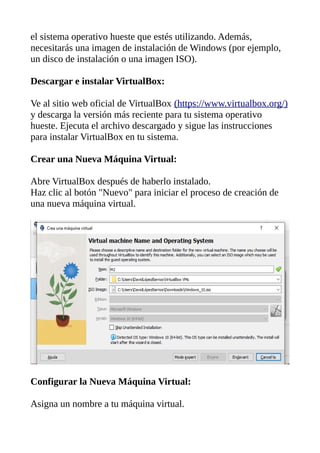
Crear una Nueva Máquina Virtual:
Abre VirtualBox después de haberlo instalado.
Haz clic al botón "Nuevo" para iniciar el proceso de creación de
una nueva máquina virtual.
Configurar la Nueva Máquina Virtual:
Asigna un nombre a tu máquina virtual.
Selecciona el tipo y la versión del sistema operativo invitado (en
este caso, Windows).
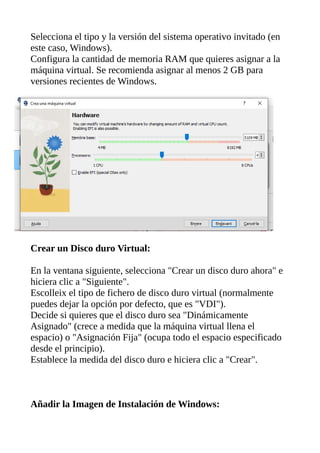
Configura la cantidad de memoria RAM que quieres asignar a la
máquina virtual. Se recomienda asignar al menos 2 GB para
versiones recientes de Windows.
Crear un Disco duro Virtual:
En la ventana siguiente, selecciona "Crear un disco duro ahora" e
hiciera clic a "Siguiente".
Escolleix el tipo de fichero de disco duro virtual (normalmente
puedes dejar la opción por defecto, que es "VDI").
Decide si quieres que el disco duro sea "Dinámicamente
Asignado" (crece a medida que la máquina virtual llena el
espacio) o "Asignación Fija" (ocupa todo el espacio especificado
desde el principio).
Establece la medida del disco duro e hiciera clic a "Crear".
Añadir la Imagen de Instalación de Windows:
Con la máquina virtual seleccionada a la lista, hiciera clic a
"Configuración".
A la pestaña "Sistema", marca la casilla "Activar EFI (Special
OSes only)".
A la pestaña "Almacenamiento", a la controladora de IDE, hiciera
clic al icono del añadir (+) y selecciona la imagen ISO de la
instalación de Windows.
Iniciar la Máquina Virtual:
Con la máquina virtual seleccionada, hiciera clic a "Iniciar".
La máquina virtual ahora se iniciará con la imagen de instalación
de Windows, y podrás seguir el proceso de instalación como lo
harías en una máquina física.
Sigue las indicaciones del asistente de instalación de Windows
para configurar el sistema operativo invitado, insertar la clave de
producto y completar la instalación. Una vez finalizada, puedes
instalar los Guest Additions desde VirtualBox para mejorar la
integración entre el sistema hueste y el sistema invitado. Este
paquete mejora el rendimiento, permite la integración de la
pantalla y añadir otras funciones útiles.
Manual VirtualBox by David Lopez is licensed under CC BY-NC-SA 4.0

M3 UF1 Act. 1-------------------------------

  • 1.
    M3 UF1 Actividad1 Manual VirtualBox David Lopez 18/12/2023 M3 UF1 Meritxell Cartana
  • 2.
    Index Manual VirtualBox Pag.3, 4, 5 Requisitos del Sistema Hueste Pag. 5, 6 Requisitos de la Máquina Virtual (Sistema Operativo Invitado) Pag. 6, 7 Descargar e instalar VirtualBox Pag. 7, 8, 9
  • 3.
    Manual VirtualBox El objetivode este manual es explicar como se instala VirtualBox y dar informacion acerca de su uso. VirtualBox es un software de virtualización que permite a los usuarios ejecutar sistemas operativos diferentes en una única máquina. Es una aplicación de libre distribución y de código abierto desarrollada por Oráculo Corporation. Con VirtualBox, puedes crear máquinas virtuales (VMs) en las cuales puedes instalar y ejecutar sistemas operativos como si fueran máquinas reales, a pesar de que están funcionando como procesos independientes en el sistema hueste. Las máquinas virtuales creadas con VirtualBox pueden ser utilizadas para probar nuevos sistemas operativos, desarrollar y probar aplicaciones, o incluso crear entornos de pruebas aislados. Esta capacidad de virtualización es útil para desarrolladores de software, administradores de sistemas y otros profesionales de la informática que necesitan trabajar con varios entornos sin la necesidad de tener varios equipos físicos. VirtualBox soporta una amplia gama de sistemas operativos, incluyendo Microsoft Windows, Linux, guapos, y otros. También tiene apoyo para muchos característicos avances de virtualización, como por ejemplo la capacidad de compartir carpetas entre el sistema hueste y las máquinas virtuales, acceso a dispositivos USB, y redes virtuales para conectar las máquinas virtuales con otras máquinas virtuales o con la red local. VirtualBox presenta diversas ventajas que el fan una opción popular y competitiva en comparación con otras soluciones de virtualización. Algunas de las ventajas notables de VirtualBox incluyen:
  • 4.
    1. Gratuito yde código abierto: VirtualBox es gratuito y de código abierto, lo cual significa que puedes utilizarlo sin tener que pagar ninguna licencia. Esto hace que sea accesible para una amplia audiencia y también permite a los usuarios adaptar el código según sus necesidades específicas. 2. Compatibilidad multiplataforma: VirtualBox es compatible con diferentes sistemas operativos, incluyendo Windows, Linux, guapos y otros. Esto ofrece una gran flexibilidad a los usuarios que utilizan diferentes plataformas. 3. Ancha apoyo de sistemas operativos invitados: VirtualBox soporta una amplia gama de sistemas operativos invitados, desde las versiones más comunes de Windows y varias distribuciones de Linux hasta guapos, Solaris y otros. 4. Interfaz de usuario amigable: La interfaz de usuario de VirtualBox es conocida para ser intuitiva y fácil de utilizar, lo cual hace que sea accesible incluso para los principiantes en la virtualización. 5. Apoyo para extensiones y complementarios: VirtualBox permite la instalación de complementarios y extensiones que mejoren las funcionalidades de las máquinas virtuales, como por ejemplo la integración con el sistema hueste, la mejora del rendimiento y otras características adicionales. 6. Ancho comunidad y documentación: VirtualBox tiene una comunidad activa de usuarios y una amplia documentación en línea. Esto facilita la obtención de ayuda, consejos y apoyo en línea por parte otros usuarios o desarrolladores. 7. Apoyo para virtualización anidada: VirtualBox ofrece apoyo para la virtualización anidada, lo cual significa que puedes ejecutar máquinas virtuales dentro de otras máquinas virtuales.
  • 5.
    8. Actualizaciones regulares:Oráculo Corporation, el desarrollador de VirtualBox, proporciona actualizaciones regulares que incluyen mejoras de rendimiento, correcciones de errores y compatibilidad con nuevos sistemas operativos. Todo y estas ventajas, la mejor opción de virtualización depende de las necesidades específicas del usuario y de los requisitos de sus proyectos o entornos. Otras alternativas populares son VMware, Hyper-V y KVM (Kernel-*based Virtual Machine). Cada una de ellas tiene sus puntos fuertes y debilidades, y la elección depende de factores como la compatibilidad, el rendimiento, la facilidad de uso y las características específicas requeridas. Los requisitos del sistema para la ejecución de VM VirtualBox pueden variar según el sistema hueste (la máquina física donde instalas VirtualBox) y los sistemas operativos invitados (las máquinas virtuales que creas con VirtualBox). Aquí tenso algunos requisitos generales: Requisitos del Sistema Hueste: Hardware: • CPU: La virtualización puede ser más eficiente con procesadores que soporten extensiones de virtualización (como por ejemplo Intel VT-x o AMD-V). • Memoria RAM: Los requisitos específicos varían según las necesidades de las máquinas virtuales, pero se suelen recomendar como mínimo 4 GB de RAM para un buen rendimiento. • Espacio en Disco: El espacio en disco disponible dependerá de los sistemas operativos invitados que quieras instalar. Se
  • 6.
    consigue reservar comomínimo unos 10-15 GB para cada máquina virtual. • Sistema Operativo: VirtualBox es compatible con una amplia gama de sistemas operativos hueste, incluyendo Windows, guapos, Linux y otros. Requisitos de la Máquina Virtual (Sistema Operativo Invitado): Requisitos del Sistema Operativo: Las necesidades específicas varían según el sistema operativo que quieras instalar como invitado. Asegúrate de revisar los requisitos del sistema del sistema operativo invitado específico. Recursos Asignados: Puedes configurar la cantidad de memoria RAM, la capacidad del disco duro, el número de CPUs, etc., que se dedicarán a cada máquina virtual. Es importante notar que a medida que añadimos máquinas virtuales y asignamos más recursos, la carga sobre la máquina hueste aumentará. Por lo tanto, es esencial ajustar los recursos según las necesidades específicas de tus casos de uso y la capacidad de tu hardware. Antes de instalar VirtualBox, es recomendable revisar la documentación oficial de Oráculo para obtener información específica actualizada sobre los requisitos del sistema y las características soportadas por la versión más reciente. A continuación, te explico los pasos básicos para instalar Windows en una máquina virtual con VirtualBox. Ten en cuenta que estos pasos pueden variar ligeramente según la versión de VirtualBox y
  • 7.
    el sistema operativohueste que estés utilizando. Además, necesitarás una imagen de instalación de Windows (por ejemplo, un disco de instalación o una imagen ISO). Descargar e instalar VirtualBox: Ve al sitio web oficial de VirtualBox (https://www.virtualbox.org/) y descarga la versión más reciente para tu sistema operativo hueste. Ejecuta el archivo descargado y sigue las instrucciones para instalar VirtualBox en tu sistema. Crear una Nueva Máquina Virtual: Abre VirtualBox después de haberlo instalado. Haz clic al botón "Nuevo" para iniciar el proceso de creación de una nueva máquina virtual. Configurar la Nueva Máquina Virtual: Asigna un nombre a tu máquina virtual.
  • 8.
    Selecciona el tipoy la versión del sistema operativo invitado (en este caso, Windows). Configura la cantidad de memoria RAM que quieres asignar a la máquina virtual. Se recomienda asignar al menos 2 GB para versiones recientes de Windows. Crear un Disco duro Virtual: En la ventana siguiente, selecciona "Crear un disco duro ahora" e hiciera clic a "Siguiente". Escolleix el tipo de fichero de disco duro virtual (normalmente puedes dejar la opción por defecto, que es "VDI"). Decide si quieres que el disco duro sea "Dinámicamente Asignado" (crece a medida que la máquina virtual llena el espacio) o "Asignación Fija" (ocupa todo el espacio especificado desde el principio). Establece la medida del disco duro e hiciera clic a "Crear". Añadir la Imagen de Instalación de Windows:
  • 9.
    Con la máquinavirtual seleccionada a la lista, hiciera clic a "Configuración". A la pestaña "Sistema", marca la casilla "Activar EFI (Special OSes only)". A la pestaña "Almacenamiento", a la controladora de IDE, hiciera clic al icono del añadir (+) y selecciona la imagen ISO de la instalación de Windows. Iniciar la Máquina Virtual: Con la máquina virtual seleccionada, hiciera clic a "Iniciar". La máquina virtual ahora se iniciará con la imagen de instalación de Windows, y podrás seguir el proceso de instalación como lo harías en una máquina física. Sigue las indicaciones del asistente de instalación de Windows para configurar el sistema operativo invitado, insertar la clave de producto y completar la instalación. Una vez finalizada, puedes instalar los Guest Additions desde VirtualBox para mejorar la integración entre el sistema hueste y el sistema invitado. Este paquete mejora el rendimiento, permite la integración de la pantalla y añadir otras funciones útiles. Manual VirtualBox by David Lopez is licensed under CC BY-NC-SA 4.0