Gestión de Sistemas Operativos
Tema 4. Virtualización Página 1
4.6 Creación de máquinas virtuales
Crear una máquina virtual con Ubuntu
Ubuntu es un sistema operativo basado en GNU/Linux y que se distribuye como
software libre, el cual incluye su propio entorno de escritorio denominado Unity. Su
nombre proviene de la ética homónima, en la que se habla de la existencia de uno
mismo como cooperación de los demás.
Para poder Crear máquinas virtuales en VirtualBox tenemos que realizar lo
siguiente
Paso 1. Descargar Ubuntu
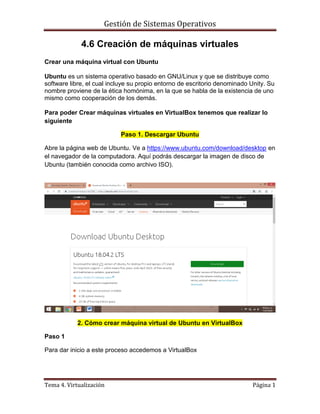
Abre la página web de Ubuntu. Ve a https://www.ubuntu.com/download/desktop en
el navegador de la computadora. Aquí podrás descargar la imagen de disco de
Ubuntu (también conocida como archivo ISO).
2. Cómo crear máquina virtual de Ubuntu en VirtualBox
Paso 1
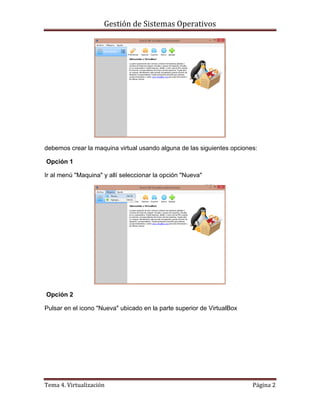
Para dar inicio a este proceso accedemos a VirtualBox
Gestión de Sistemas Operativos
Tema 4. Virtualización Página 2
debemos crear la maquina virtual usando alguna de las siguientes opciones:
Opción 1
Ir al menú "Maquina" y allí seleccionar la opción "Nueva"
Opción 2
Pulsar en el icono "Nueva" ubicado en la parte superior de VirtualBox
Gestión de Sistemas Operativos
Tema 4. Virtualización Página 3
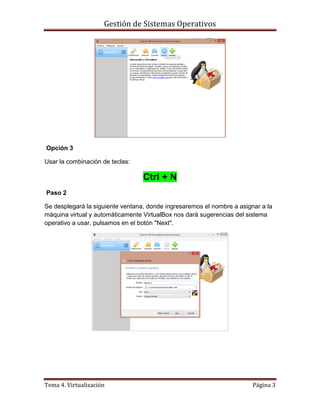
Opción 3
Usar la combinación de teclas:
Ctrl + N
Paso 2
Se desplegará la siguiente ventana, donde ingresaremos el nombre a asignar a la
máquina virtual y automáticamente VirtualBox nos dará sugerencias del sistema
operativo a usar. pulsamos en el botón "Next".
Gestión de Sistemas Operativos
Tema 4. Virtualización Página 4
Paso 3
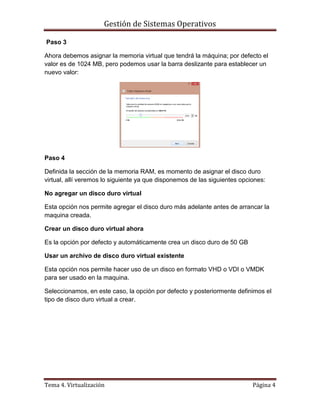
Ahora debemos asignar la memoria virtual que tendrá la máquina; por defecto el
valor es de 1024 MB, pero podemos usar la barra deslizante para establecer un
nuevo valor:
Paso 4
Definida la sección de la memoria RAM, es momento de asignar el disco duro
virtual, allí veremos lo siguiente ya que disponemos de las siguientes opciones:
No agregar un disco duro virtual
Esta opción nos permite agregar el disco duro más adelante antes de arrancar la
maquina creada.
Crear un disco duro virtual ahora
Es la opción por defecto y automáticamente crea un disco duro de 50 GB
Usar un archivo de disco duro virtual existente
Esta opción nos permite hacer uso de un disco en formato VHD o VDI o VMDK
para ser usado en la maquina.
Seleccionamos, en este caso, la opción por defecto y posteriormente definimos el
tipo de disco duro virtual a crear.
Gestión de Sistemas Operativos
Tema 4. Virtualización Página 5
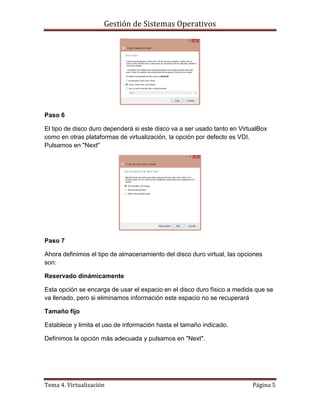
Paso 6
El tipo de disco duro dependerá si este disco va a ser usado tanto en VirtualBox
como en otras plataformas de virtualización, la opción por defecto es VDI.
Pulsamos en "Next"
Paso 7
Ahora definimos el tipo de almacenamiento del disco duro virtual, las opciones
son:
Reservado dinámicamente
Esta opción se encarga de usar el espacio en el disco duro físico a medida que se
va llenado, pero si eliminamos información este espacio no se recuperará
Tamaño fijo
Establece y limita el uso de información hasta el tamaño indicado.
Definimos la opción más adecuada y pulsamos en "Next".
Gestión de Sistemas Operativos
Tema 4. Virtualización Página 6
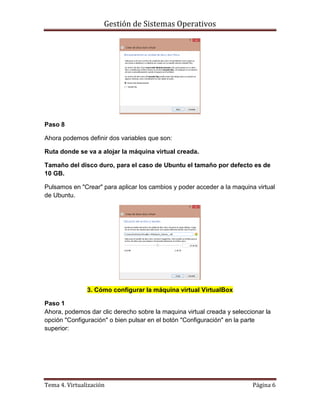
Paso 8
Ahora podemos definir dos variables que son:
Ruta donde se va a alojar la máquina virtual creada.
Tamaño del disco duro, para el caso de Ubuntu el tamaño por defecto es de
10 GB.
Pulsamos en "Crear" para aplicar los cambios y poder acceder a la maquina virtual
de Ubuntu.
3. Cómo configurar la máquina virtual VirtualBox
Paso 1
Ahora, podemos dar clic derecho sobre la maquina virtual creada y seleccionar la
opción "Configuración" o bien pulsar en el botón "Configuración" en la parte
superior:
Gestión de Sistemas Operativos
Tema 4. Virtualización Página 7
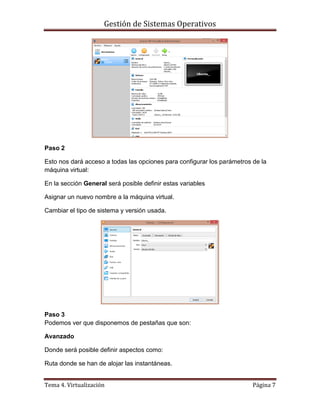
Paso 2
Esto nos dará acceso a todas las opciones para configurar los parámetros de la
máquina virtual:
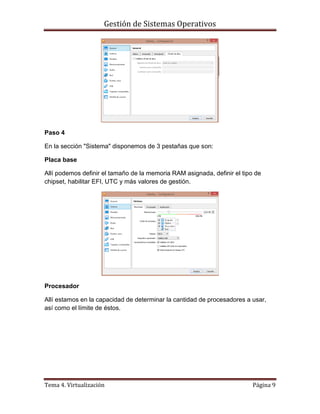
En la sección General será posible definir estas variables
Asignar un nuevo nombre a la máquina virtual.
Cambiar el tipo de sistema y versión usada.
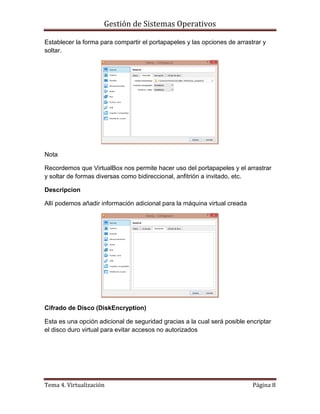
Paso 3
Podemos ver que disponemos de pestañas que son:
Avanzado
Donde será posible definir aspectos como:
Ruta donde se han de alojar las instantáneas.
Gestión de Sistemas Operativos
Tema 4. Virtualización Página 8
Establecer la forma para compartir el portapapeles y las opciones de arrastrar y
soltar.
Nota
Recordemos que VirtualBox nos permite hacer uso del portapapeles y el arrastrar
y soltar de formas diversas como bidireccional, anfitrión a invitado, etc.
Descripcion
Allí podemos añadir información adicional para la máquina virtual creada
Cifrado de Disco (DiskEncryption)
Esta es una opción adicional de seguridad gracias a la cual será posible encriptar
el disco duro virtual para evitar accesos no autorizados
Gestión de Sistemas Operativos
Tema 4. Virtualización Página 9
Paso 4
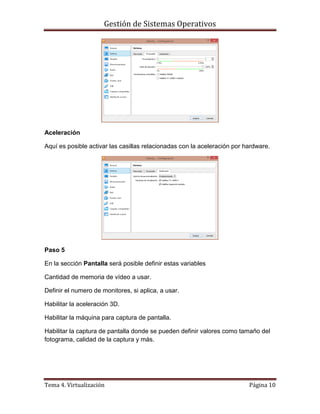
En la sección "Sistema" disponemos de 3 pestañas que son:
Placa base
Allí podemos definir el tamaño de la memoria RAM asignada, definir el tipo de
chipset, habilitar EFI, UTC y más valores de gestión.
Procesador
Allí estamos en la capacidad de determinar la cantidad de procesadores a usar,
así como el límite de éstos.
Gestión de Sistemas Operativos
Tema 4. Virtualización Página 10
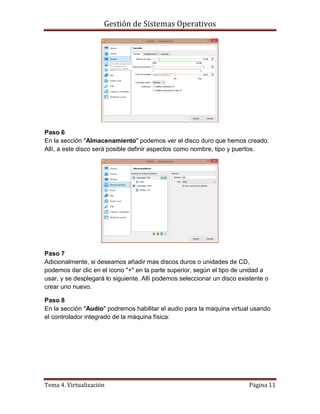
Aceleración
Aquí es posible activar las casillas relacionadas con la aceleración por hardware.
Paso 5
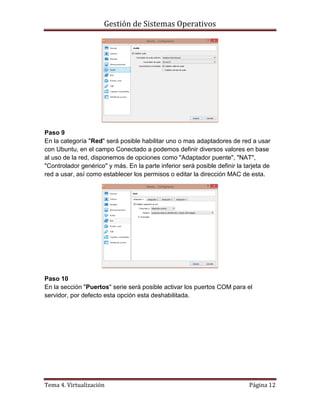
En la sección Pantalla será posible definir estas variables
Cantidad de memoria de vídeo a usar.
Definir el numero de monitores, si aplica, a usar.
Habilitar la aceleración 3D.
Habilitar la máquina para captura de pantalla.
Habilitar la captura de pantalla donde se pueden definir valores como tamaño del
fotograma, calidad de la captura y más.
Gestión de Sistemas Operativos
Tema 4. Virtualización Página 11
Paso 6
En la sección "Almacenamiento" podemos ver el disco duro que hemos creado.
Allí, a este disco será posible definir aspectos como nombre, tipo y puertos.
Paso 7
Adicionalmente, si deseamos añadir mas discos duros o unidades de CD,
podemos dar clic en el icono "+" en la parte superior, según el tipo de unidad a
usar, y se desplegará lo siguiente. Allí podemos seleccionar un disco existente o
crear uno nuevo.
Paso 8
En la sección "Audio" podremos habilitar el audio para la maquina virtual usando
el controlador integrado de la máquina física:
Gestión de Sistemas Operativos
Tema 4. Virtualización Página 12
Paso 9
En la categoría "Red" será posible habilitar uno o mas adaptadores de red a usar
con Ubuntu, en el campo Conectado a podemos definir diversos valores en base
al uso de la red, disponemos de opciones como "Adaptador puente", "NAT",
"Controlador genérico" y más. En la parte inferior será posible definir la tarjeta de
red a usar, así como establecer los permisos o editar la dirección MAC de esta.
Paso 10
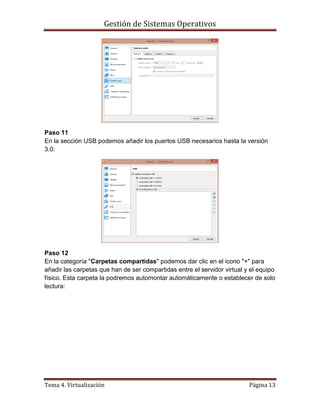
En la sección "Puertos" serie será posible activar los puertos COM para el
servidor, por defecto esta opción esta deshabilitada.
Gestión de Sistemas Operativos
Tema 4. Virtualización Página 13
Paso 11
En la sección USB podemos añadir los puertos USB necesarios hasta la versión
3.0:
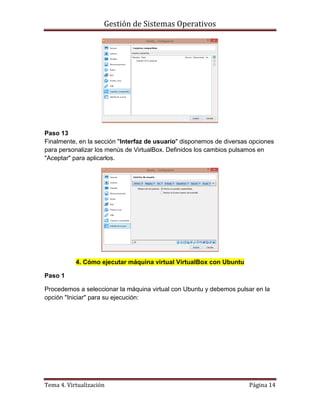
Paso 12
En la categoría "Carpetas compartidas" podemos dar clic en el icono "+" para
añadir las carpetas que han de ser compartidas entre el servidor virtual y el equipo
físico. Esta carpeta la podremos automontar automáticamente o establecer de solo
lectura:
Gestión de Sistemas Operativos
Tema 4. Virtualización Página 14
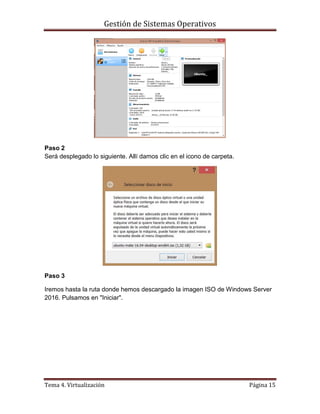
Paso 13
Finalmente, en la sección "Interfaz de usuario" disponemos de diversas opciones
para personalizar los menús de VirtualBox. Definidos los cambios pulsamos en
"Aceptar" para aplicarlos.
4. Cómo ejecutar máquina virtual VirtualBox con Ubuntu
Paso 1
Procedemos a seleccionar la máquina virtual con Ubuntu y debemos pulsar en la
opción "Iniciar" para su ejecución:
Gestión de Sistemas Operativos
Tema 4. Virtualización Página 15
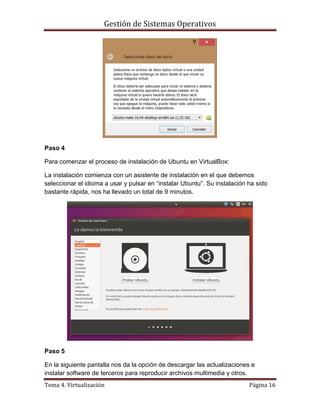
Paso 2
Será desplegado lo siguiente. Allí damos clic en el icono de carpeta.
Paso 3
Iremos hasta la ruta donde hemos descargado la imagen ISO de Windows Server
2016. Pulsamos en "Iniciar".
Gestión de Sistemas Operativos
Tema 4. Virtualización Página 16
Paso 4
Para comenzar el proceso de instalación de Ubuntu en VirtualBox:
La instalación comienza con un asistente de instalación en el que debemos
seleccionar el idioma a usar y pulsar en “instalar Ubuntu”. Su instalación ha sido
bastante rápida, nos ha llevado un total de 9 minutos.
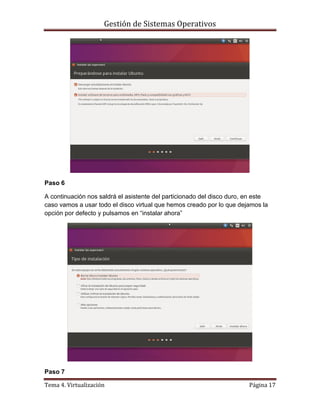
Paso 5
En la siguiente pantalla nos da la opción de descargar las actualizaciones e
instalar software de terceros para reproducir archivos multimedia y otros.
Gestión de Sistemas Operativos
Tema 4. Virtualización Página 17
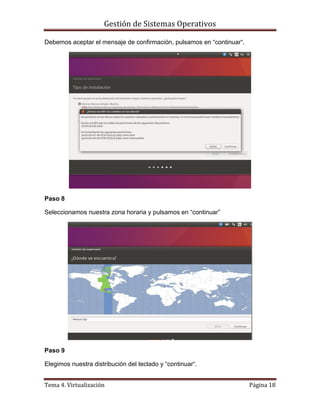
Paso 6
A continuación nos saldrá el asistente del particionado del disco duro, en este
caso vamos a usar todo el disco virtual que hemos creado por lo que dejamos la
opción por defecto y pulsamos en “instalar ahora”
Paso 7
Gestión de Sistemas Operativos
Tema 4. Virtualización Página 18
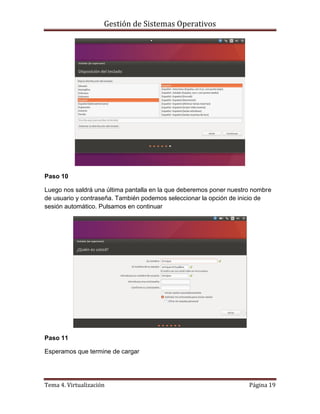
Debemos aceptar el mensaje de confirmación, pulsamos en “continuar“.
Paso 8
Seleccionamos nuestra zona horaria y pulsamos en “continuar”
Paso 9
Elegimos nuestra distribución del teclado y “continuar“.
Gestión de Sistemas Operativos
Tema 4. Virtualización Página 19
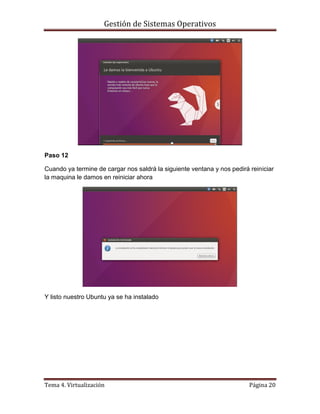
Paso 10
Luego nos saldrá una última pantalla en la que deberemos poner nuestro nombre
de usuario y contraseña. También podemos seleccionar la opción de inicio de
sesión automático. Pulsamos en continuar
Paso 11
Esperamos que termine de cargar
Gestión de Sistemas Operativos
Tema 4. Virtualización Página 20
Paso 12
Cuando ya termine de cargar nos saldrá la siguiente ventana y nos pedirá reiniciar
la maquina le damos en reiniciar ahora
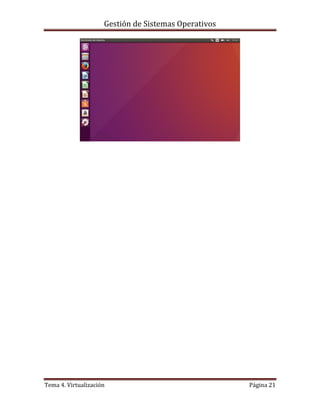
Y listo nuestro Ubuntu ya se ha instalado
Gestión de Sistemas Operativos
Tema 4. Virtualización Página 21

4.6 creacion de maquinas virtuales

  • 1.
    Gestión de SistemasOperativos Tema 4. Virtualización Página 1 4.6 Creación de máquinas virtuales Crear una máquina virtual con Ubuntu Ubuntu es un sistema operativo basado en GNU/Linux y que se distribuye como software libre, el cual incluye su propio entorno de escritorio denominado Unity. Su nombre proviene de la ética homónima, en la que se habla de la existencia de uno mismo como cooperación de los demás. Para poder Crear máquinas virtuales en VirtualBox tenemos que realizar lo siguiente Paso 1. Descargar Ubuntu Abre la página web de Ubuntu. Ve a https://www.ubuntu.com/download/desktop en el navegador de la computadora. Aquí podrás descargar la imagen de disco de Ubuntu (también conocida como archivo ISO). 2. Cómo crear máquina virtual de Ubuntu en VirtualBox Paso 1 Para dar inicio a este proceso accedemos a VirtualBox
  • 2.
    Gestión de SistemasOperativos Tema 4. Virtualización Página 2 debemos crear la maquina virtual usando alguna de las siguientes opciones: Opción 1 Ir al menú "Maquina" y allí seleccionar la opción "Nueva" Opción 2 Pulsar en el icono "Nueva" ubicado en la parte superior de VirtualBox
  • 3.
    Gestión de SistemasOperativos Tema 4. Virtualización Página 3 Opción 3 Usar la combinación de teclas: Ctrl + N Paso 2 Se desplegará la siguiente ventana, donde ingresaremos el nombre a asignar a la máquina virtual y automáticamente VirtualBox nos dará sugerencias del sistema operativo a usar. pulsamos en el botón "Next".
  • 4.
    Gestión de SistemasOperativos Tema 4. Virtualización Página 4 Paso 3 Ahora debemos asignar la memoria virtual que tendrá la máquina; por defecto el valor es de 1024 MB, pero podemos usar la barra deslizante para establecer un nuevo valor: Paso 4 Definida la sección de la memoria RAM, es momento de asignar el disco duro virtual, allí veremos lo siguiente ya que disponemos de las siguientes opciones: No agregar un disco duro virtual Esta opción nos permite agregar el disco duro más adelante antes de arrancar la maquina creada. Crear un disco duro virtual ahora Es la opción por defecto y automáticamente crea un disco duro de 50 GB Usar un archivo de disco duro virtual existente Esta opción nos permite hacer uso de un disco en formato VHD o VDI o VMDK para ser usado en la maquina. Seleccionamos, en este caso, la opción por defecto y posteriormente definimos el tipo de disco duro virtual a crear.
  • 5.
    Gestión de SistemasOperativos Tema 4. Virtualización Página 5 Paso 6 El tipo de disco duro dependerá si este disco va a ser usado tanto en VirtualBox como en otras plataformas de virtualización, la opción por defecto es VDI. Pulsamos en "Next" Paso 7 Ahora definimos el tipo de almacenamiento del disco duro virtual, las opciones son: Reservado dinámicamente Esta opción se encarga de usar el espacio en el disco duro físico a medida que se va llenado, pero si eliminamos información este espacio no se recuperará Tamaño fijo Establece y limita el uso de información hasta el tamaño indicado. Definimos la opción más adecuada y pulsamos en "Next".
  • 6.
    Gestión de SistemasOperativos Tema 4. Virtualización Página 6 Paso 8 Ahora podemos definir dos variables que son: Ruta donde se va a alojar la máquina virtual creada. Tamaño del disco duro, para el caso de Ubuntu el tamaño por defecto es de 10 GB. Pulsamos en "Crear" para aplicar los cambios y poder acceder a la maquina virtual de Ubuntu. 3. Cómo configurar la máquina virtual VirtualBox Paso 1 Ahora, podemos dar clic derecho sobre la maquina virtual creada y seleccionar la opción "Configuración" o bien pulsar en el botón "Configuración" en la parte superior:
  • 7.
    Gestión de SistemasOperativos Tema 4. Virtualización Página 7 Paso 2 Esto nos dará acceso a todas las opciones para configurar los parámetros de la máquina virtual: En la sección General será posible definir estas variables Asignar un nuevo nombre a la máquina virtual. Cambiar el tipo de sistema y versión usada. Paso 3 Podemos ver que disponemos de pestañas que son: Avanzado Donde será posible definir aspectos como: Ruta donde se han de alojar las instantáneas.
  • 8.
    Gestión de SistemasOperativos Tema 4. Virtualización Página 8 Establecer la forma para compartir el portapapeles y las opciones de arrastrar y soltar. Nota Recordemos que VirtualBox nos permite hacer uso del portapapeles y el arrastrar y soltar de formas diversas como bidireccional, anfitrión a invitado, etc. Descripcion Allí podemos añadir información adicional para la máquina virtual creada Cifrado de Disco (DiskEncryption) Esta es una opción adicional de seguridad gracias a la cual será posible encriptar el disco duro virtual para evitar accesos no autorizados
  • 9.
    Gestión de SistemasOperativos Tema 4. Virtualización Página 9 Paso 4 En la sección "Sistema" disponemos de 3 pestañas que son: Placa base Allí podemos definir el tamaño de la memoria RAM asignada, definir el tipo de chipset, habilitar EFI, UTC y más valores de gestión. Procesador Allí estamos en la capacidad de determinar la cantidad de procesadores a usar, así como el límite de éstos.
  • 10.
    Gestión de SistemasOperativos Tema 4. Virtualización Página 10 Aceleración Aquí es posible activar las casillas relacionadas con la aceleración por hardware. Paso 5 En la sección Pantalla será posible definir estas variables Cantidad de memoria de vídeo a usar. Definir el numero de monitores, si aplica, a usar. Habilitar la aceleración 3D. Habilitar la máquina para captura de pantalla. Habilitar la captura de pantalla donde se pueden definir valores como tamaño del fotograma, calidad de la captura y más.
  • 11.
    Gestión de SistemasOperativos Tema 4. Virtualización Página 11 Paso 6 En la sección "Almacenamiento" podemos ver el disco duro que hemos creado. Allí, a este disco será posible definir aspectos como nombre, tipo y puertos. Paso 7 Adicionalmente, si deseamos añadir mas discos duros o unidades de CD, podemos dar clic en el icono "+" en la parte superior, según el tipo de unidad a usar, y se desplegará lo siguiente. Allí podemos seleccionar un disco existente o crear uno nuevo. Paso 8 En la sección "Audio" podremos habilitar el audio para la maquina virtual usando el controlador integrado de la máquina física:
  • 12.
    Gestión de SistemasOperativos Tema 4. Virtualización Página 12 Paso 9 En la categoría "Red" será posible habilitar uno o mas adaptadores de red a usar con Ubuntu, en el campo Conectado a podemos definir diversos valores en base al uso de la red, disponemos de opciones como "Adaptador puente", "NAT", "Controlador genérico" y más. En la parte inferior será posible definir la tarjeta de red a usar, así como establecer los permisos o editar la dirección MAC de esta. Paso 10 En la sección "Puertos" serie será posible activar los puertos COM para el servidor, por defecto esta opción esta deshabilitada.
  • 13.
    Gestión de SistemasOperativos Tema 4. Virtualización Página 13 Paso 11 En la sección USB podemos añadir los puertos USB necesarios hasta la versión 3.0: Paso 12 En la categoría "Carpetas compartidas" podemos dar clic en el icono "+" para añadir las carpetas que han de ser compartidas entre el servidor virtual y el equipo físico. Esta carpeta la podremos automontar automáticamente o establecer de solo lectura:
  • 14.
    Gestión de SistemasOperativos Tema 4. Virtualización Página 14 Paso 13 Finalmente, en la sección "Interfaz de usuario" disponemos de diversas opciones para personalizar los menús de VirtualBox. Definidos los cambios pulsamos en "Aceptar" para aplicarlos. 4. Cómo ejecutar máquina virtual VirtualBox con Ubuntu Paso 1 Procedemos a seleccionar la máquina virtual con Ubuntu y debemos pulsar en la opción "Iniciar" para su ejecución:
  • 15.
    Gestión de SistemasOperativos Tema 4. Virtualización Página 15 Paso 2 Será desplegado lo siguiente. Allí damos clic en el icono de carpeta. Paso 3 Iremos hasta la ruta donde hemos descargado la imagen ISO de Windows Server 2016. Pulsamos en "Iniciar".
  • 16.
    Gestión de SistemasOperativos Tema 4. Virtualización Página 16 Paso 4 Para comenzar el proceso de instalación de Ubuntu en VirtualBox: La instalación comienza con un asistente de instalación en el que debemos seleccionar el idioma a usar y pulsar en “instalar Ubuntu”. Su instalación ha sido bastante rápida, nos ha llevado un total de 9 minutos. Paso 5 En la siguiente pantalla nos da la opción de descargar las actualizaciones e instalar software de terceros para reproducir archivos multimedia y otros.
  • 17.
    Gestión de SistemasOperativos Tema 4. Virtualización Página 17 Paso 6 A continuación nos saldrá el asistente del particionado del disco duro, en este caso vamos a usar todo el disco virtual que hemos creado por lo que dejamos la opción por defecto y pulsamos en “instalar ahora” Paso 7
  • 18.
    Gestión de SistemasOperativos Tema 4. Virtualización Página 18 Debemos aceptar el mensaje de confirmación, pulsamos en “continuar“. Paso 8 Seleccionamos nuestra zona horaria y pulsamos en “continuar” Paso 9 Elegimos nuestra distribución del teclado y “continuar“.
  • 19.
    Gestión de SistemasOperativos Tema 4. Virtualización Página 19 Paso 10 Luego nos saldrá una última pantalla en la que deberemos poner nuestro nombre de usuario y contraseña. También podemos seleccionar la opción de inicio de sesión automático. Pulsamos en continuar Paso 11 Esperamos que termine de cargar
  • 20.
    Gestión de SistemasOperativos Tema 4. Virtualización Página 20 Paso 12 Cuando ya termine de cargar nos saldrá la siguiente ventana y nos pedirá reiniciar la maquina le damos en reiniciar ahora Y listo nuestro Ubuntu ya se ha instalado
  • 21.
    Gestión de SistemasOperativos Tema 4. Virtualización Página 21