Como instalar OPEN-SUSE X64
Juan Sebastian Aguirre Garcia
I semestre 2016
San Mateo Educacion Superior
Bogota D.C
Proyecto Integrador
Copyright © 2016 por Juan Sebastian Aguirre Garcia. Todos los derechos reservados
Tabla de Contenidos
Capítulo 1 El Sistema Operativo MAC OS X EL CAPITAN .............................................
Titulo 1 Requicitos para instalar el Sistema Operativo MAC OS X EL CAPITAN .......
Capítulo 2 Como instalar el Sistema Operativo MAC OS X EL CAPITAN ......................
Título 2 Interaccion con el sistema Operativo MAC OS X EL CAPITAN......................
El Sistema Operativo MAC OS X EL CAPITAN
OS X El Capitan te ofrece formas más sencillas y eficientes de hacer las cosas que siempre haces con tu Mac. Ahora puedes trabajar en diferentes
apps al mismo tiempo usando Split View, buscar información en un Spotlight aún más inteligente, tener a mano tus sitios favoritos con la
funcionalidad Sitios anclados, organizar tus emails con la vista a pantalla completa y los gestos de deslizamiento, y hasta convertir tus notas en
prácticas listas. Las mejoras en OS X hacen que tu Mac sea más ágil y eficiente en todo: desde abrir un PDF hasta descargar tus emails. Y con Metal
para Mac, los gráficos de las apps de alto rendimiento y los juegos son más rápidos y fluidos.
Requisitos para instalar Mac OS X El Capitan
OS X El Capitan requiere el uso de unos de los siguientes modelos de Mac y versiones de OS X. Además, requiere al menos 2 GB de memoria y 8,8
GB de espacio de almacenamiento.
 iMac (mediados de 2007 o posterior)
 MacBook (finales de 2008 en aluminio, principios de 2009 o
posterior)
 MacBook Pro (mediados de 2007 o posterior)
 MacBook Air (finales de 2008 o posterior)
 Mac mini (principios de 2009 o posterior)
 Mac Pro (principios de 2008 o posterior)
 Xserve (principios de 2009)
 OS X Yosemite v10.10
 OS X Mavericks v10.9
 OS X Mountain Lion v10.8
 OS X Lion v10.7
 Mac OS X Snow Leopard v10.6.8
Instalando el Sistema Operativo Mac Os El CAPITAN
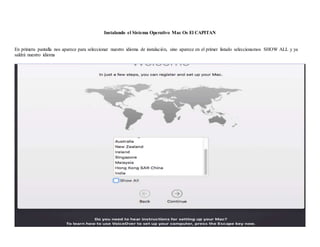
En primera pantalla nos aparece para seleccionar nuestro idioma de instalación, sino aparece en el primer listado seleccionamos SHOW ALL y ya
saldrá nuestro idioma
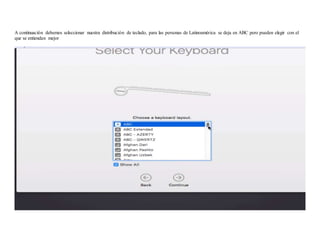
A continuación debemos seleccionar nuestra distribución de teclado, para las personas de Latinoamérica se deja en ABC pero pueden elegir con el
que se entiendan mejor
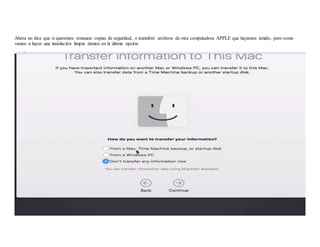
Ahora no dice que si queremos restaurar copias de seguridad, o transferir archivos de otra computadora APPLE que hayamos tenido, pero como
vamos a hacer una instalación limpia damos en la última opción.
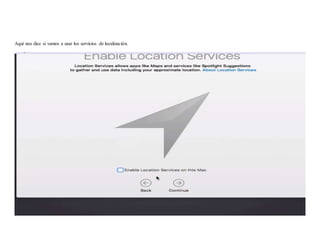
Aquí nos dice si vamos a usar los servicios de localización.
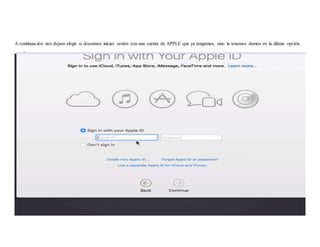
A continuación nos dejara elegir si deseamos iniciar sesión con una cuenta de APPLE que ya tengamos, sino la tenemos damos en la última opción
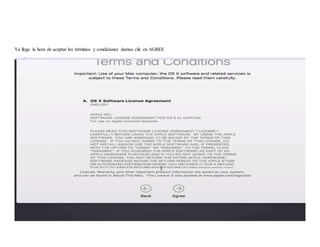
Ya llego la hora de aceptar los términos y condiciones damos clic en AGREE
Decidiremos cual será nuestro nombre y contraseña del sistema.
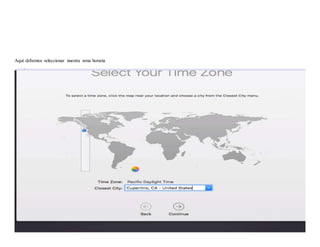
Aquí debemos seleccionar nuestra zona horaria
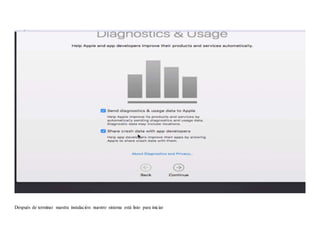
Por ultimo nos dice que si queremos enviar diagnósticos del rendimiento del sistema a APPLE para corrección de errores etc.
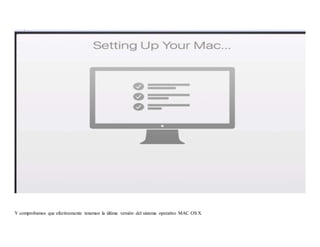
Y empezara nuestra instalación…
Después de terminar nuestra instalación nuestro sistema está listo para iniciar
Y comprobamos que efectivamente tenemos la última versión del sistema operativo MAC OS X
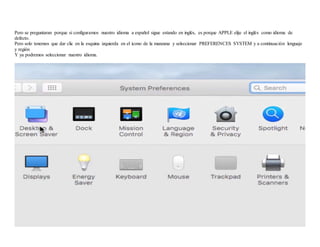
Pero se preguntaran porque si configuramos nuestro idioma a español sigue estando en inglés, es porque APPLE elije el inglés como idioma de
defecto.
Pero solo tenemos que dar clic en la esquina izquierda en el icono de la manzana y seleccionar PREFERENCES SYSTEM y a continuación lenguaje
y región
Y ya podremos seleccionar nuestro idioma.
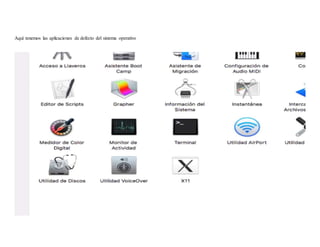
Aquí tenemos las aplicaciones de defecto del sistema operativo
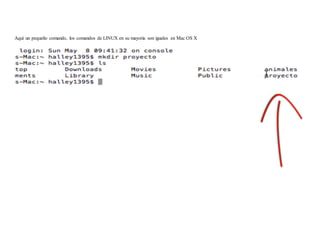
Aquí un pequeño comando, los comandos de LINUX en su mayoría son iguales en Mac OS X

Mac os x manual

  • 1.
    Como instalar OPEN-SUSEX64 Juan Sebastian Aguirre Garcia I semestre 2016 San Mateo Educacion Superior Bogota D.C Proyecto Integrador Copyright © 2016 por Juan Sebastian Aguirre Garcia. Todos los derechos reservados Tabla de Contenidos Capítulo 1 El Sistema Operativo MAC OS X EL CAPITAN ............................................. Titulo 1 Requicitos para instalar el Sistema Operativo MAC OS X EL CAPITAN ....... Capítulo 2 Como instalar el Sistema Operativo MAC OS X EL CAPITAN ...................... Título 2 Interaccion con el sistema Operativo MAC OS X EL CAPITAN......................
  • 3.
    El Sistema OperativoMAC OS X EL CAPITAN OS X El Capitan te ofrece formas más sencillas y eficientes de hacer las cosas que siempre haces con tu Mac. Ahora puedes trabajar en diferentes apps al mismo tiempo usando Split View, buscar información en un Spotlight aún más inteligente, tener a mano tus sitios favoritos con la funcionalidad Sitios anclados, organizar tus emails con la vista a pantalla completa y los gestos de deslizamiento, y hasta convertir tus notas en prácticas listas. Las mejoras en OS X hacen que tu Mac sea más ágil y eficiente en todo: desde abrir un PDF hasta descargar tus emails. Y con Metal para Mac, los gráficos de las apps de alto rendimiento y los juegos son más rápidos y fluidos. Requisitos para instalar Mac OS X El Capitan OS X El Capitan requiere el uso de unos de los siguientes modelos de Mac y versiones de OS X. Además, requiere al menos 2 GB de memoria y 8,8 GB de espacio de almacenamiento.  iMac (mediados de 2007 o posterior)  MacBook (finales de 2008 en aluminio, principios de 2009 o posterior)  MacBook Pro (mediados de 2007 o posterior)  MacBook Air (finales de 2008 o posterior)  Mac mini (principios de 2009 o posterior)  Mac Pro (principios de 2008 o posterior)  Xserve (principios de 2009)  OS X Yosemite v10.10  OS X Mavericks v10.9  OS X Mountain Lion v10.8  OS X Lion v10.7  Mac OS X Snow Leopard v10.6.8
  • 4.
    Instalando el SistemaOperativo Mac Os El CAPITAN En primera pantalla nos aparece para seleccionar nuestro idioma de instalación, sino aparece en el primer listado seleccionamos SHOW ALL y ya saldrá nuestro idioma
  • 5.
    A continuación debemosseleccionar nuestra distribución de teclado, para las personas de Latinoamérica se deja en ABC pero pueden elegir con el que se entiendan mejor
  • 6.
    Ahora no diceque si queremos restaurar copias de seguridad, o transferir archivos de otra computadora APPLE que hayamos tenido, pero como vamos a hacer una instalación limpia damos en la última opción.
  • 7.
    Aquí nos dicesi vamos a usar los servicios de localización.
  • 8.
    A continuación nosdejara elegir si deseamos iniciar sesión con una cuenta de APPLE que ya tengamos, sino la tenemos damos en la última opción
  • 9.
    Ya llego lahora de aceptar los términos y condiciones damos clic en AGREE
  • 10.
    Decidiremos cual seránuestro nombre y contraseña del sistema.
  • 11.
    Aquí debemos seleccionarnuestra zona horaria
  • 12.
    Por ultimo nosdice que si queremos enviar diagnósticos del rendimiento del sistema a APPLE para corrección de errores etc. Y empezara nuestra instalación…
  • 13.
    Después de terminarnuestra instalación nuestro sistema está listo para iniciar
  • 14.
    Y comprobamos queefectivamente tenemos la última versión del sistema operativo MAC OS X
  • 16.
    Pero se preguntaranporque si configuramos nuestro idioma a español sigue estando en inglés, es porque APPLE elije el inglés como idioma de defecto. Pero solo tenemos que dar clic en la esquina izquierda en el icono de la manzana y seleccionar PREFERENCES SYSTEM y a continuación lenguaje y región Y ya podremos seleccionar nuestro idioma.
  • 17.
    Aquí tenemos lasaplicaciones de defecto del sistema operativo
  • 18.
    Aquí un pequeñocomando, los comandos de LINUX en su mayoría son iguales en Mac OS X