Escritorio Remoto
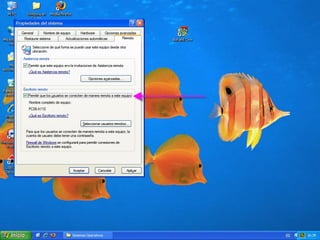
1º Paso Vamos a mi pc y pinchamos con el boton derecho en propiedades. Una vez allí vamos sobre una pestaña que se llama “Remoto” Allí vemos una casilla sin marcar que pone escritorio remoto, pues la marcamos. Esta casilla sirve para activar la conexión para que otros usuarios pueden acceder a tu Equipo.
 
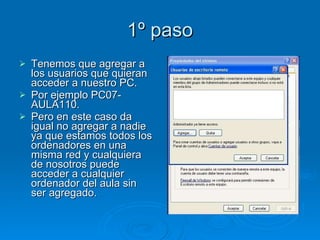
1º paso Tenemos que agregar a los usuarios que quieran acceder a nuestro PC. Por ejemplo PC07-AULA110. Pero en este caso da igual no agregar a nadie ya que estamos todos los ordenadores en una misma red y cualquiera de nosotros puede acceder a cualquier ordenador del aula sin ser agregado.
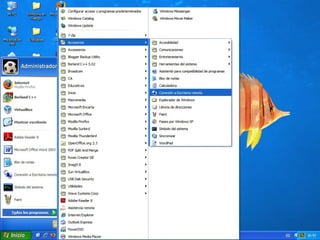
2º Paso Ahora vamos a la barra de inicio Vamos a programas Luego a accesorios y allí buscamos conexión a escritorio remoto.
 
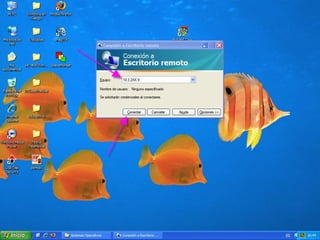
3º Paso Escribiremos la Dirección IP de cualquier equipo del aula al que nosotros queramos acceder. Y una vez escrito le damos a conectar. En las opciones podremos bajar la resolución de la pantalla del equipo al que vamos a acceder para que nos resulte mas cómodo.
 
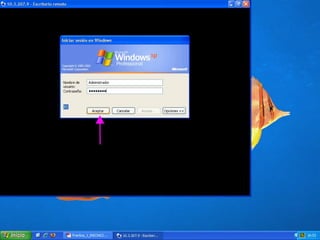
4º Paso Ahora nos aparece una pantalla donde debemos introducir la contraseña del equipo, que en este caso, es abc123..
 
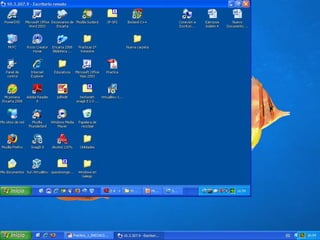
5º Paso Una vez dentro de el ordenador nosotros podremos andar en el equipo ajeno a nuestro antojo. Podremos apagar el ordenador si queremos haciendo lo siguiente:
 
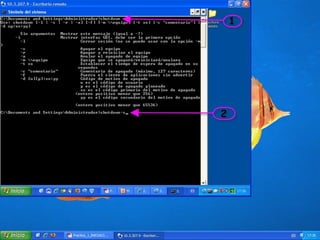
6º Paso Vamos al símbolo del sistema y lo abrimos. Allí tecleamos “Shutdown” y nos aparece una serie de comandos. Si nosotros queremos apagar el Equipo remoto controlado tenemos que escribir ahora “Shutdown-s”.
 

PresentacióN2

  • 1.
  • 2.
    1º Paso Vamosa mi pc y pinchamos con el boton derecho en propiedades. Una vez allí vamos sobre una pestaña que se llama “Remoto” Allí vemos una casilla sin marcar que pone escritorio remoto, pues la marcamos. Esta casilla sirve para activar la conexión para que otros usuarios pueden acceder a tu Equipo.
  • 3.
  • 4.
    1º paso Tenemosque agregar a los usuarios que quieran acceder a nuestro PC. Por ejemplo PC07-AULA110. Pero en este caso da igual no agregar a nadie ya que estamos todos los ordenadores en una misma red y cualquiera de nosotros puede acceder a cualquier ordenador del aula sin ser agregado.
  • 5.
    2º Paso Ahoravamos a la barra de inicio Vamos a programas Luego a accesorios y allí buscamos conexión a escritorio remoto.
  • 6.
  • 7.
    3º Paso Escribiremosla Dirección IP de cualquier equipo del aula al que nosotros queramos acceder. Y una vez escrito le damos a conectar. En las opciones podremos bajar la resolución de la pantalla del equipo al que vamos a acceder para que nos resulte mas cómodo.
  • 8.
  • 9.
    4º Paso Ahoranos aparece una pantalla donde debemos introducir la contraseña del equipo, que en este caso, es abc123..
  • 10.
  • 11.
    5º Paso Unavez dentro de el ordenador nosotros podremos andar en el equipo ajeno a nuestro antojo. Podremos apagar el ordenador si queremos haciendo lo siguiente:
  • 12.
  • 13.
    6º Paso Vamosal símbolo del sistema y lo abrimos. Allí tecleamos “Shutdown” y nos aparece una serie de comandos. Si nosotros queremos apagar el Equipo remoto controlado tenemos que escribir ahora “Shutdown-s”.
  • 14.