Power Point Guía del usuario
Bienvenido Este manual tiene la finalidad de que usted conozca los elementos básicos de su programa Microsoft Office PowerPoint través de una breve descripción de sus partes .
Menú Para comenzar  Como accesar al programa desde el escritorio Pantalla principal Vista previa de la pantalla principal Componentes Describe los botones que aparecen en la primera pantalla El Botón de Office La Barra de Inicio La Barra Insertar La Barra de Diseño La Barra Animaciones La Barra Presentación con diapositivas La Barra Revisar La Barra Vista
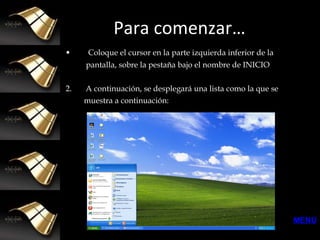
Para comenzar… Coloque el cursor en la parte izquierda inferior de la  pantalla, sobre la pestaña bajo el nombre de INICIO 2.  A continuación, se desplegará una lista como la que se  muestra a continuación: MENÚ
3 .  Diríjase a la pestaña “Todos los programas, y al darle click, le  desplegará una nueva lista, dentro de ella, busque la denominada “ MICROSOFT OFFICE ” 4.  Una vez dentro del menú que le mostrará todos los programas de ésta paquetería, busque el logotipo del programa  MICROSOFT OFFICE POWERPOINT 5.  Una vez localizado el programa, selecciónelo dándole click. 6.  A continuación, se le re direccionará al programa seleccionado MENÚ
Pantalla Principal Al iniciar el programa se encontrará con la siguiente pantalla: MENÚ
El Botón de Office   Es el primer botón que se encuentra en la esquina    superior izquierda de la pantalla. En él se encuentran    funciones como:   Crear un archivo nuevo, abrir, guardar, guardar como, e    imprimir. Componentes MENÚ
La Barra “ Inicio” Es la barra con la que inicia el programa al ser abierto y que ofrece opciones de configuración tanto de la visualización de la diapositiva y del formato de texto. MENÚ
La Barra “Insertar” Permite  crear y configurar tablas, formas, gráficos e imágenes. MENÚ
La Barra “Diseño” Ofrece opciones para la configuración del diseño de la diapositiva, y su pre visualización MENÚ
La Barra “Animaciones” En esta barra se ofrecen las herramientas necesarias para la configuración de las transiciones entre diapositivas  - tiempo, sonidos y efectos visuales-. MENÚ
La Barra “Presentación con Diapositivas” Ofrece opciones para editar la presentación, desde el comienzo de la primera diapositiva, hasta la resolución con la que cada una contará. MENÚ
La Barra “Revisar” Proporciona opciones para la revisión final del documento, desde la ortografía, los comentarios y hasta la opción de proteger la presentación. MENÚ
La Barra “Vista” Permite escoger la manera en que se visualizan las diapositivas mientras se trabaja con ellas, así como las herramientas que estarán visibles en la pantalla durante el proceso. MENÚ
Fin de la presentación Volver al menú Compilado por Liz A. Jiménez Molina Maestría en Tecnologías Educativas UAV

Manual

  • 1.
    Power Point Guíadel usuario
  • 2.
    Bienvenido Este manualtiene la finalidad de que usted conozca los elementos básicos de su programa Microsoft Office PowerPoint través de una breve descripción de sus partes .
  • 3.
    Menú Para comenzar Como accesar al programa desde el escritorio Pantalla principal Vista previa de la pantalla principal Componentes Describe los botones que aparecen en la primera pantalla El Botón de Office La Barra de Inicio La Barra Insertar La Barra de Diseño La Barra Animaciones La Barra Presentación con diapositivas La Barra Revisar La Barra Vista
  • 4.
    Para comenzar… Coloqueel cursor en la parte izquierda inferior de la pantalla, sobre la pestaña bajo el nombre de INICIO 2. A continuación, se desplegará una lista como la que se muestra a continuación: MENÚ
  • 5.
    3 . Diríjase a la pestaña “Todos los programas, y al darle click, le desplegará una nueva lista, dentro de ella, busque la denominada “ MICROSOFT OFFICE ” 4. Una vez dentro del menú que le mostrará todos los programas de ésta paquetería, busque el logotipo del programa MICROSOFT OFFICE POWERPOINT 5. Una vez localizado el programa, selecciónelo dándole click. 6. A continuación, se le re direccionará al programa seleccionado MENÚ
  • 6.
    Pantalla Principal Aliniciar el programa se encontrará con la siguiente pantalla: MENÚ
  • 7.
    El Botón deOffice Es el primer botón que se encuentra en la esquina superior izquierda de la pantalla. En él se encuentran funciones como: Crear un archivo nuevo, abrir, guardar, guardar como, e imprimir. Componentes MENÚ
  • 8.
    La Barra “Inicio” Es la barra con la que inicia el programa al ser abierto y que ofrece opciones de configuración tanto de la visualización de la diapositiva y del formato de texto. MENÚ
  • 9.
    La Barra “Insertar”Permite crear y configurar tablas, formas, gráficos e imágenes. MENÚ
  • 10.
    La Barra “Diseño”Ofrece opciones para la configuración del diseño de la diapositiva, y su pre visualización MENÚ
  • 11.
    La Barra “Animaciones”En esta barra se ofrecen las herramientas necesarias para la configuración de las transiciones entre diapositivas - tiempo, sonidos y efectos visuales-. MENÚ
  • 12.
    La Barra “Presentacióncon Diapositivas” Ofrece opciones para editar la presentación, desde el comienzo de la primera diapositiva, hasta la resolución con la que cada una contará. MENÚ
  • 13.
    La Barra “Revisar”Proporciona opciones para la revisión final del documento, desde la ortografía, los comentarios y hasta la opción de proteger la presentación. MENÚ
  • 14.
    La Barra “Vista”Permite escoger la manera en que se visualizan las diapositivas mientras se trabaja con ellas, así como las herramientas que estarán visibles en la pantalla durante el proceso. MENÚ
  • 15.
    Fin de lapresentación Volver al menú Compilado por Liz A. Jiménez Molina Maestría en Tecnologías Educativas UAV