El presente manual tiene como finalidad guiar a estudiantes y docentes de como utilizar algunas de las herramientas  de la web 2.0, de modo que le permita aplicarlo en el área educativa.
A continuación se presenta una de las aplicaciones que se utilizan para expresarse, crear, publicar y difundir contenidos informativos
BLOG https://www.google.com/accounts/ServiceLogin?service=blogger&ltmpl=start&hl=es&passive=86400&continue=http://www.blogger.com/home Disponible en  Un  blog , o en español también una bitácora, es un sitio web periódicamente actualizado que recopila cronológicamente textos o artículos de uno o varios autores, apareciendo primero el más reciente, donde el autor conserva siempre la libertad de dejar publicado lo que crea pertinente. El nombre  bitácora  está basado en los cuadernos de bitácora, cuadernos de viaje que se utilizaban en los barcos para relatar el desarrollo del viaje y que se guardaban en la bitácora. Aunque el nombre se ha popularizado en los últimos años a raíz de su utilización en diferentes ámbitos, el cuaderno de trabajo o bitácora ha sido utilizado desde siempre.
SlideShare   http://www.slideshare.net/ Disponible en  Es  un sitio web que ofrece a los usuarios la posibilidad de subir y compartir en público o en privado presentaciones de diapositivas en PowerPoint, documentos de Word,  Open Office , PDF, Portafolios. El servicio de alojamiento es gratuito y los usuarios pueden acceder registrándose o usando el registro de su cuenta de Facebook.
Wikispaces  Es  un área en la cual usted puede crear páginas sobre un tema en particular. ofrece 3 tipos de espacios: públicos (public), protegidos (protected), y privados (private). Públicos Los espacios públicos pueden ser vistos por todo el mundo y pueden ser editados por todo el mundo. Protegidos Los espacios protegidos pueden ser vistos por todo el mundo y pueden ser editados sólo por los miembros del espacio. Privados
CREACIÓN DE UNA CUENTA EN WIKISPACES El primer paso para crear un wiki es ir a la página principal de Wikispaces y registrarnos en el sistema.  HAS CLICK AQUÍ  http://www.wikispaces.com/ SE MOSTRARA LA SIGUIENTE PAGINA
Luego sólo habrá que elegir un nombre de usuario y una clave de acceso, proporcionar nuestra dirección de correo y elegir un nombre para el wiki., así como el tipo.
Una vez creado tu wiki te muestra la pantalla de bienvenida, la cual puedes modificar y agregar lo que desees
Editar wiki Para editar la pagina principal solo debes hacer clic en la opción EDITAR
A continuación  puedes utilizar las diferentes opciones que no proporciona el editor: Negrita  Cursiva Subrayado Formato del texto Editar texto Vista previa Guardar  Cancelar
Después de editar se muestra los cambios de la siguiente manera
Subir archivo al wiki 1.  Hacer  clic en la opción  ADMINISTRAR WIKI 2. Se muestra la pantalla de todas las herramientas del wiki
3.  Hacer  clic en la opción  ARCHIVO 4. Se muestra la siguiente pantalla
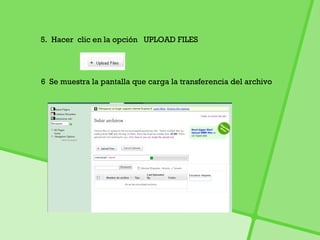
5.  Hacer  clic en la opción  UPLOAD FILES  6  Se muestra la pantalla que carga la transferencia del archivo
7. Verifique que el archivo  se muestre en la parte inferior
G R A C I A S

Manual

  • 1.
  • 2.
    El presente manualtiene como finalidad guiar a estudiantes y docentes de como utilizar algunas de las herramientas de la web 2.0, de modo que le permita aplicarlo en el área educativa.
  • 3.
    A continuación sepresenta una de las aplicaciones que se utilizan para expresarse, crear, publicar y difundir contenidos informativos
  • 4.
    BLOG https://www.google.com/accounts/ServiceLogin?service=blogger&ltmpl=start&hl=es&passive=86400&continue=http://www.blogger.com/home Disponibleen Un blog , o en español también una bitácora, es un sitio web periódicamente actualizado que recopila cronológicamente textos o artículos de uno o varios autores, apareciendo primero el más reciente, donde el autor conserva siempre la libertad de dejar publicado lo que crea pertinente. El nombre bitácora está basado en los cuadernos de bitácora, cuadernos de viaje que se utilizaban en los barcos para relatar el desarrollo del viaje y que se guardaban en la bitácora. Aunque el nombre se ha popularizado en los últimos años a raíz de su utilización en diferentes ámbitos, el cuaderno de trabajo o bitácora ha sido utilizado desde siempre.
  • 5.
    SlideShare http://www.slideshare.net/ Disponible en Es un sitio web que ofrece a los usuarios la posibilidad de subir y compartir en público o en privado presentaciones de diapositivas en PowerPoint, documentos de Word, Open Office , PDF, Portafolios. El servicio de alojamiento es gratuito y los usuarios pueden acceder registrándose o usando el registro de su cuenta de Facebook.
  • 6.
    Wikispaces Es un área en la cual usted puede crear páginas sobre un tema en particular. ofrece 3 tipos de espacios: públicos (public), protegidos (protected), y privados (private). Públicos Los espacios públicos pueden ser vistos por todo el mundo y pueden ser editados por todo el mundo. Protegidos Los espacios protegidos pueden ser vistos por todo el mundo y pueden ser editados sólo por los miembros del espacio. Privados
  • 7.
    CREACIÓN DE UNACUENTA EN WIKISPACES El primer paso para crear un wiki es ir a la página principal de Wikispaces y registrarnos en el sistema. HAS CLICK AQUÍ http://www.wikispaces.com/ SE MOSTRARA LA SIGUIENTE PAGINA
  • 8.
    Luego sólo habráque elegir un nombre de usuario y una clave de acceso, proporcionar nuestra dirección de correo y elegir un nombre para el wiki., así como el tipo.
  • 9.
    Una vez creadotu wiki te muestra la pantalla de bienvenida, la cual puedes modificar y agregar lo que desees
  • 10.
    Editar wiki Paraeditar la pagina principal solo debes hacer clic en la opción EDITAR
  • 11.
    A continuación puedes utilizar las diferentes opciones que no proporciona el editor: Negrita Cursiva Subrayado Formato del texto Editar texto Vista previa Guardar Cancelar
  • 12.
    Después de editarse muestra los cambios de la siguiente manera
  • 13.
    Subir archivo alwiki 1. Hacer clic en la opción ADMINISTRAR WIKI 2. Se muestra la pantalla de todas las herramientas del wiki
  • 14.
    3. Hacer clic en la opción ARCHIVO 4. Se muestra la siguiente pantalla
  • 15.
    5. Hacer clic en la opción UPLOAD FILES 6 Se muestra la pantalla que carga la transferencia del archivo
  • 16.
    7. Verifique queel archivo se muestre en la parte inferior
  • 17.
    G R AC I A S