Power BI
2
Partes de Power Bi
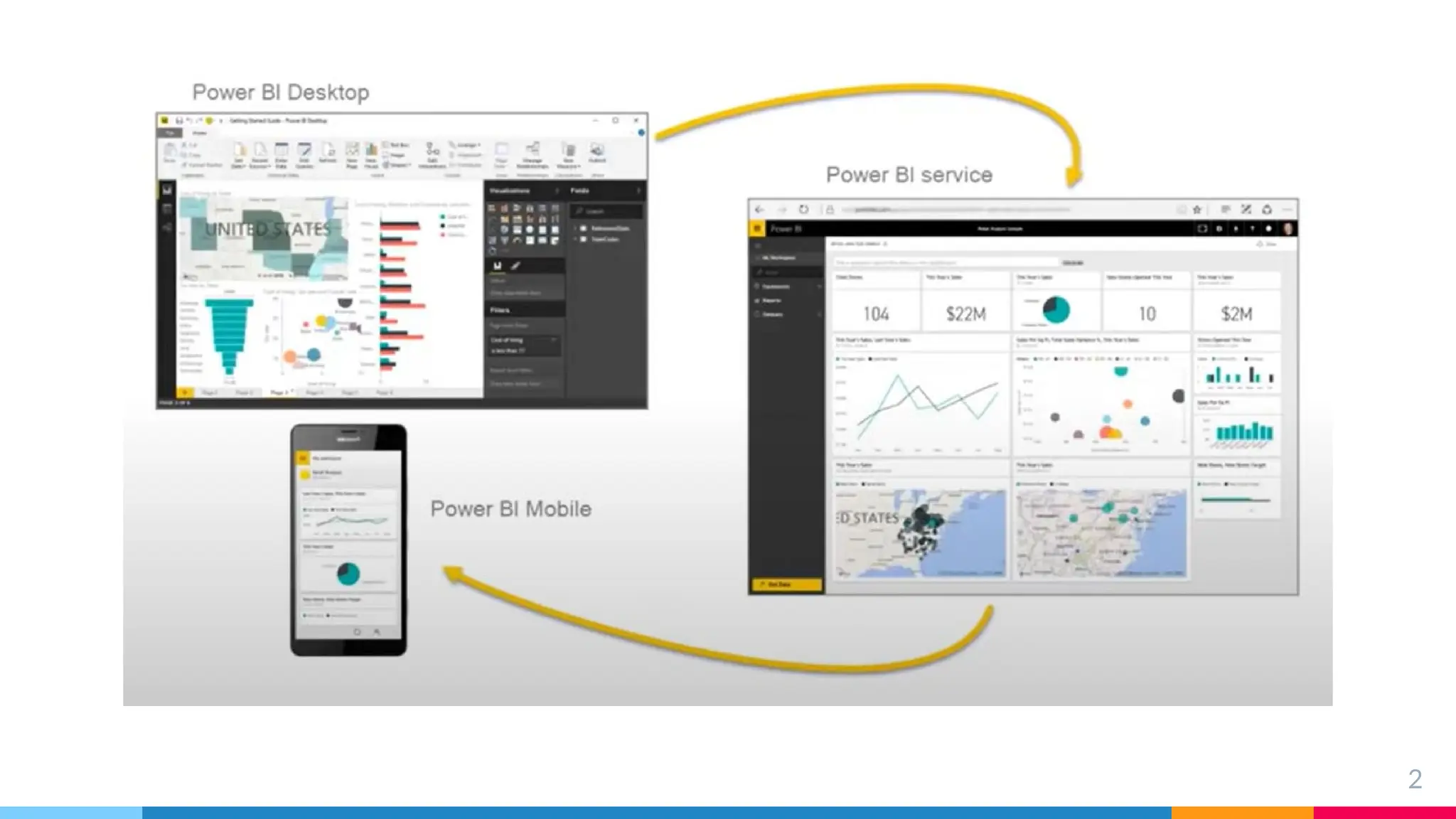
▷ Power Bi desktop donde trabajaremos
▷ Power Bi que esta en Office 365 en linea
▷ Aplicaciones moviles para Ios y Android
3
4
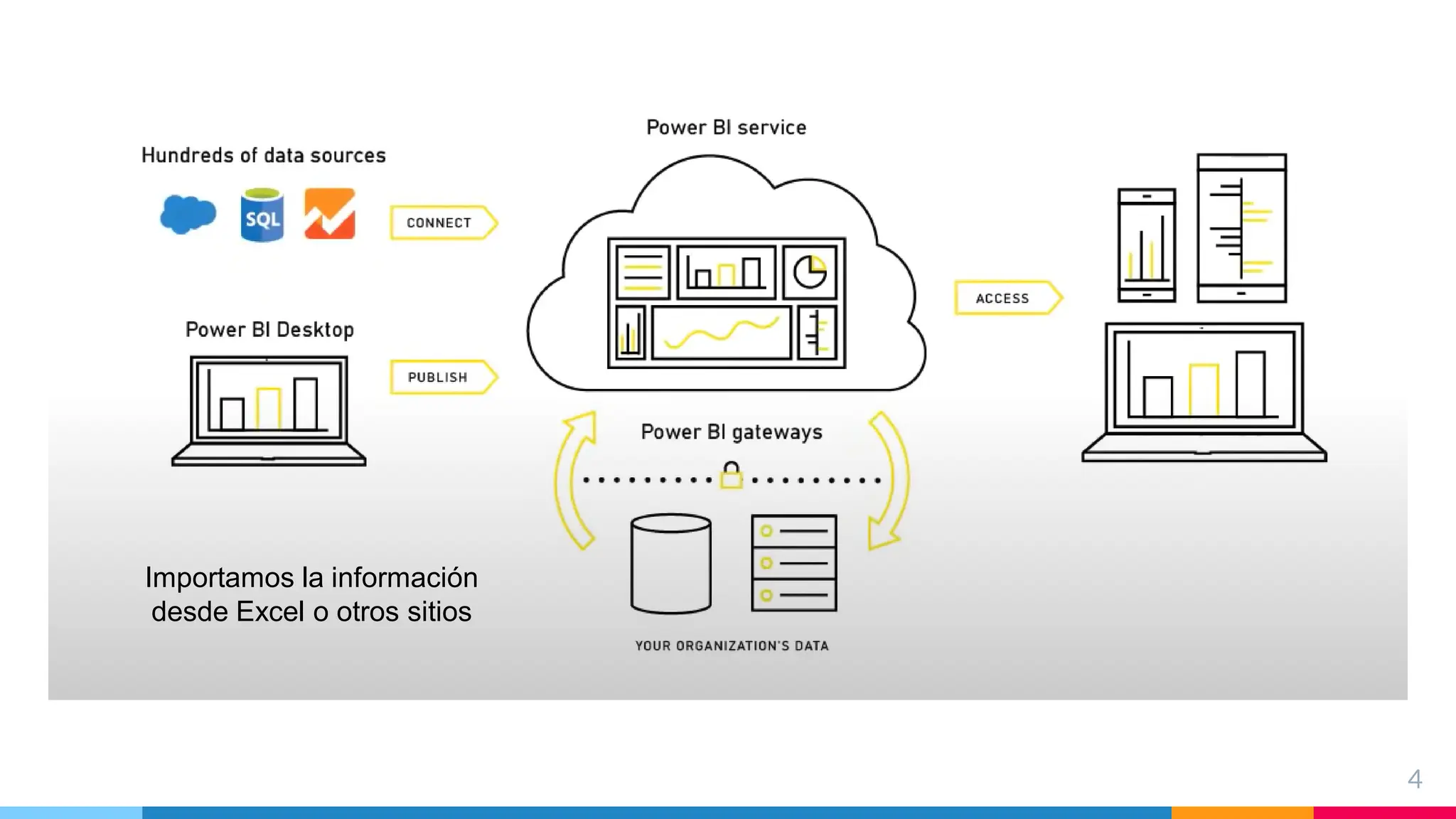
Importamos la información
desde Excel o otros sitios
5
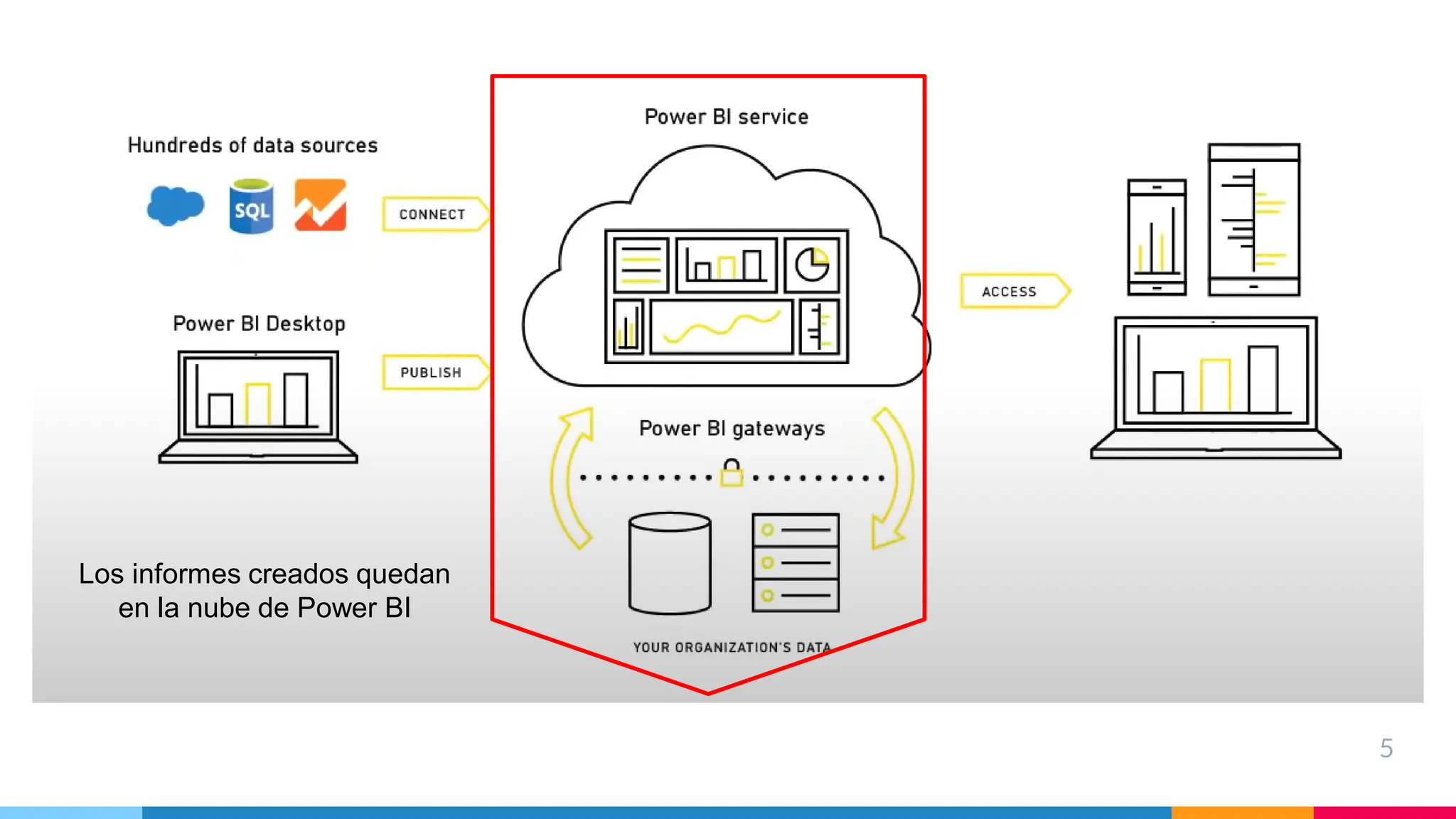
Los informes creados quedan
en la nube de Power BI
6
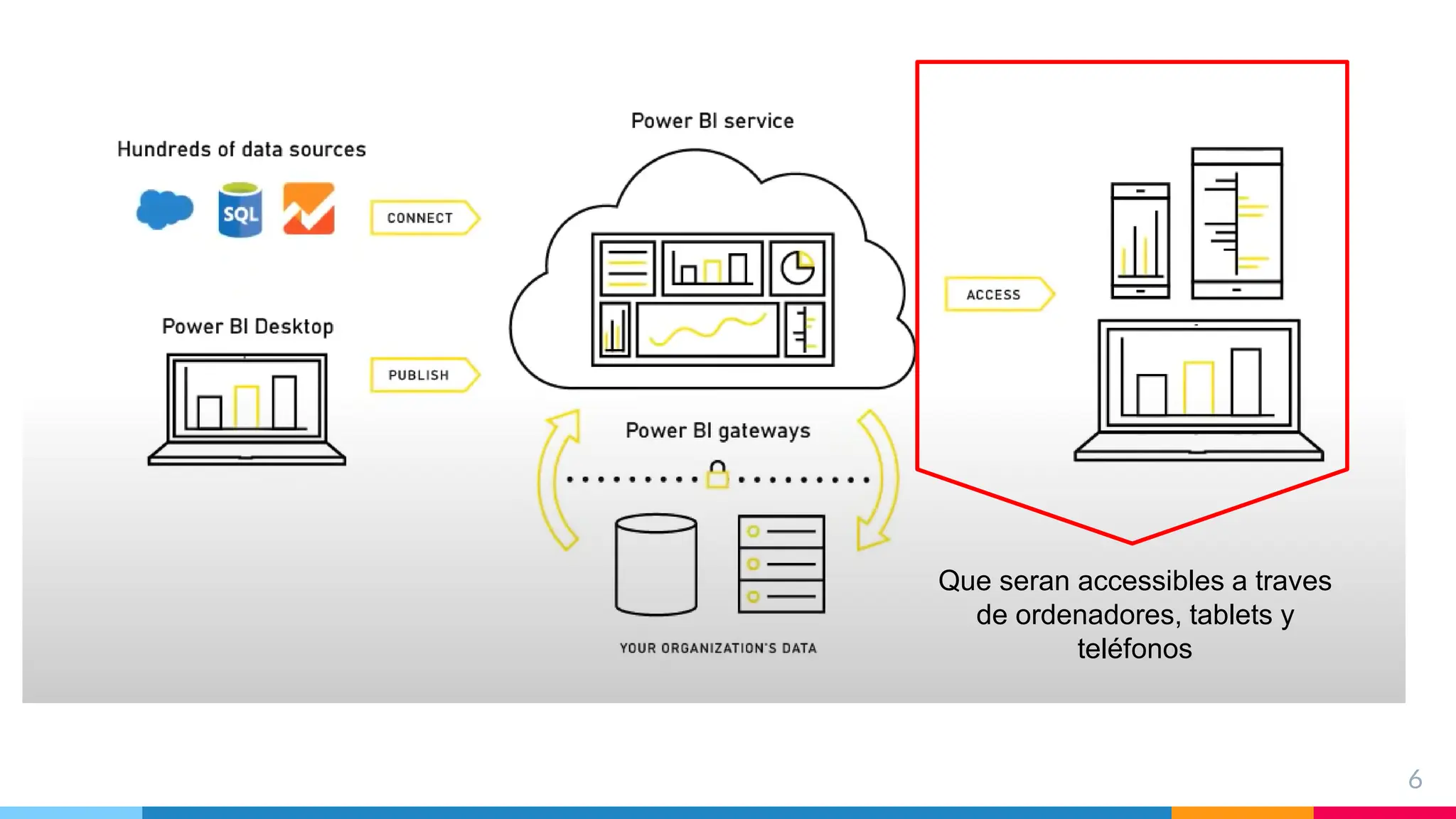
Que seran accessibles a traves
de ordenadores, tablets y
teléfonos
7
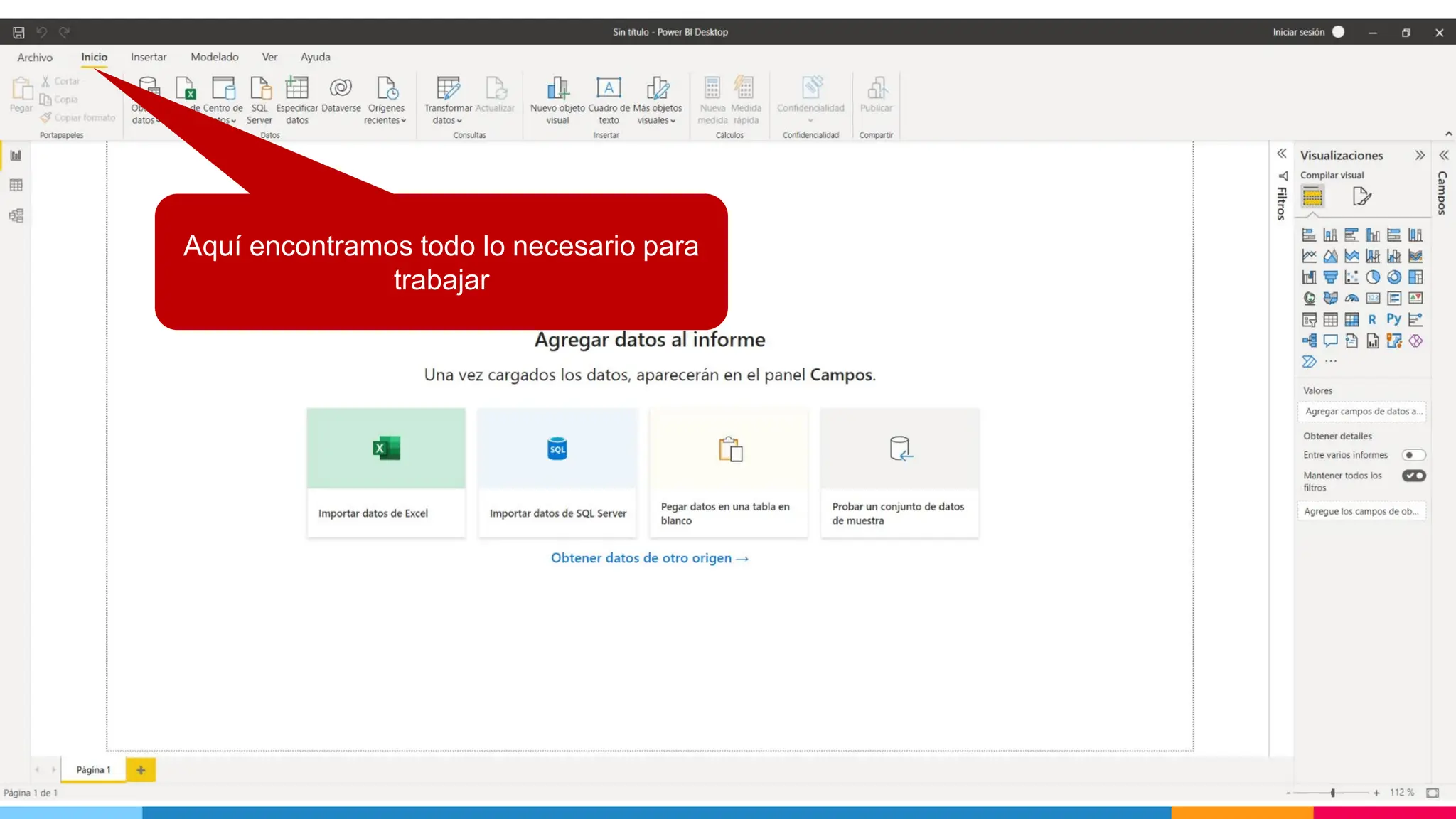
Aquí encontramos todo lo necesario para
trabajar
8
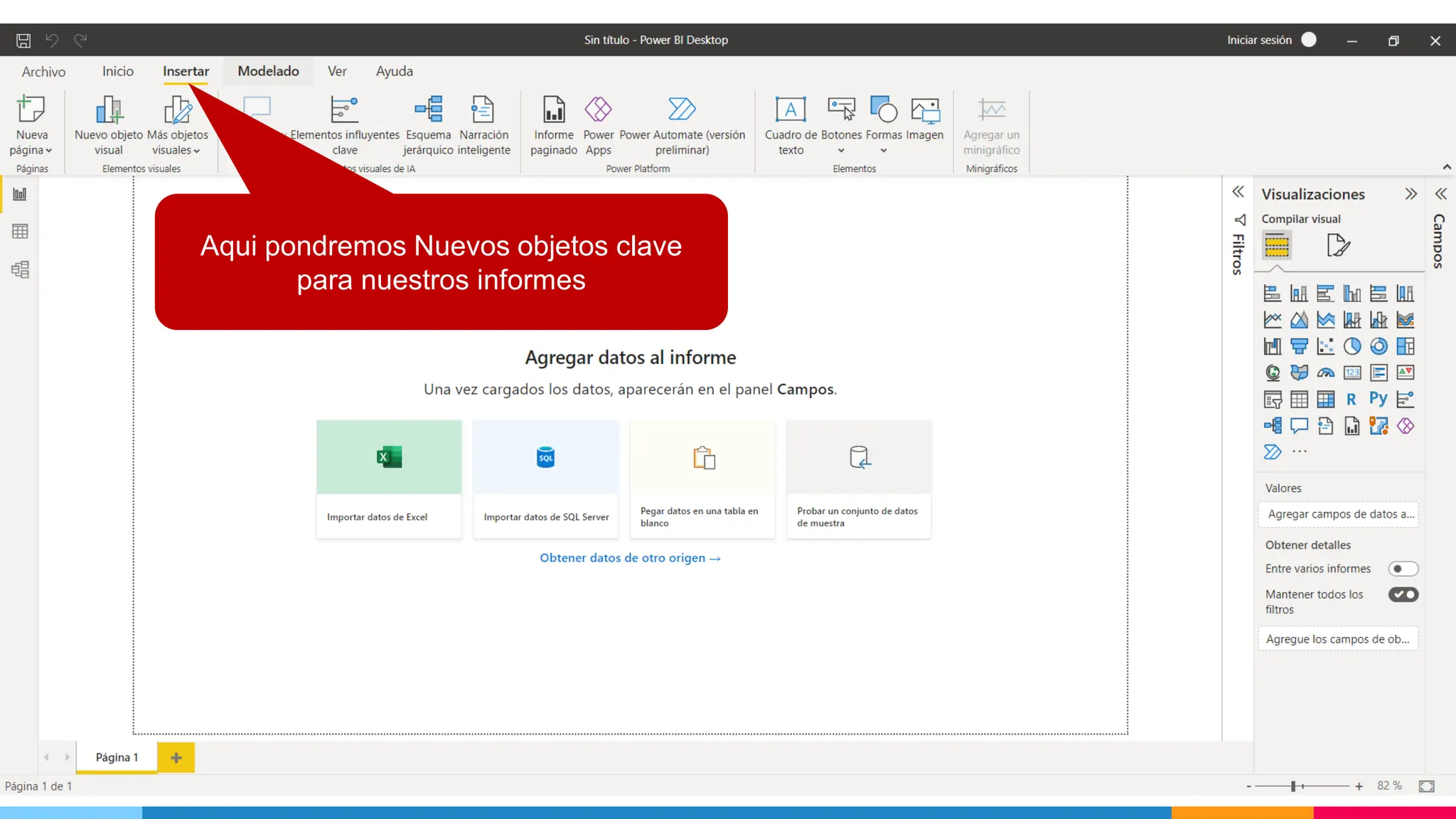
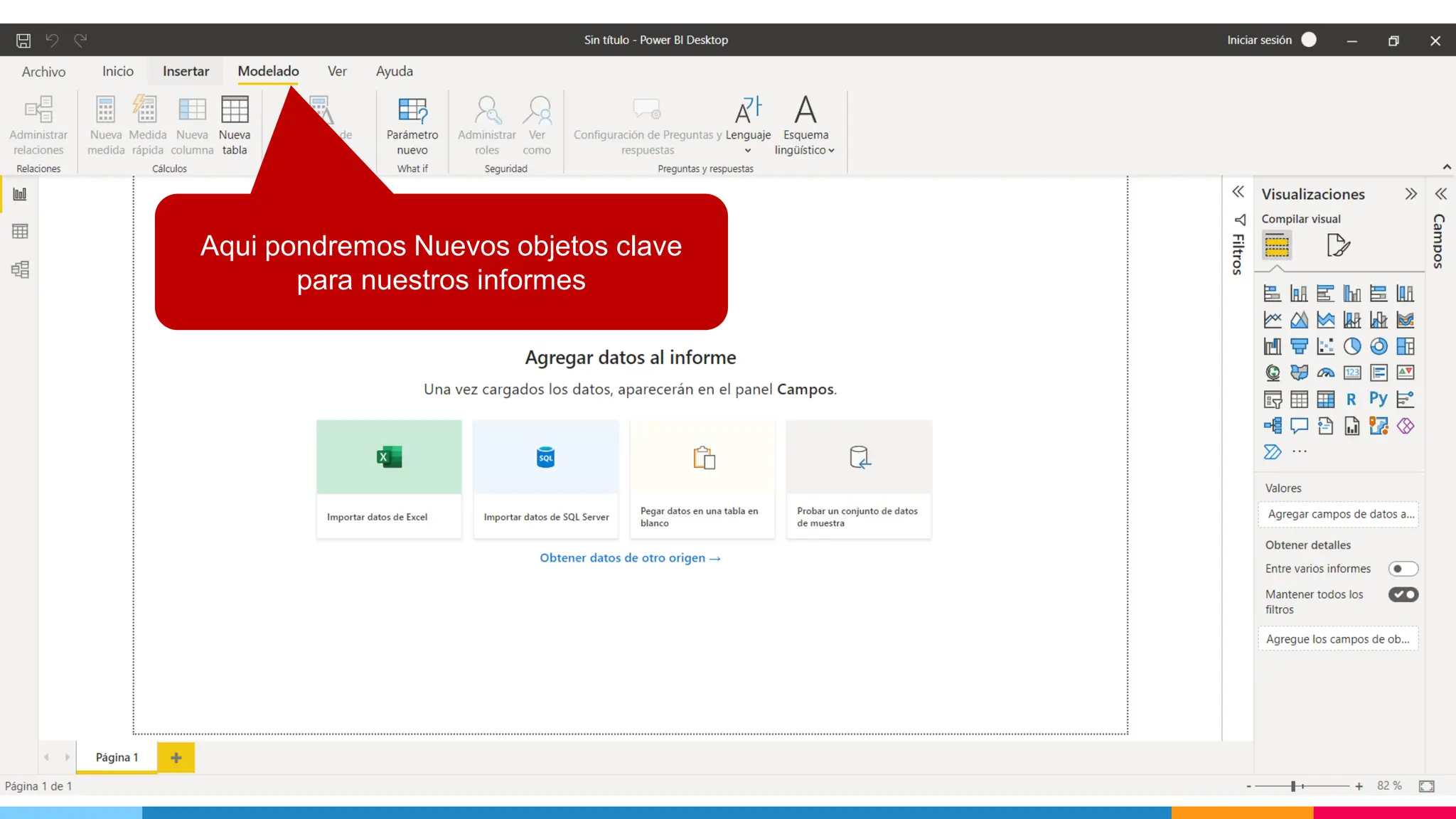
Aqui pondremos Nuevos objetos clave
para nuestros informes
9
Aqui pondremos Nuevos objetos clave
para nuestros informes
10
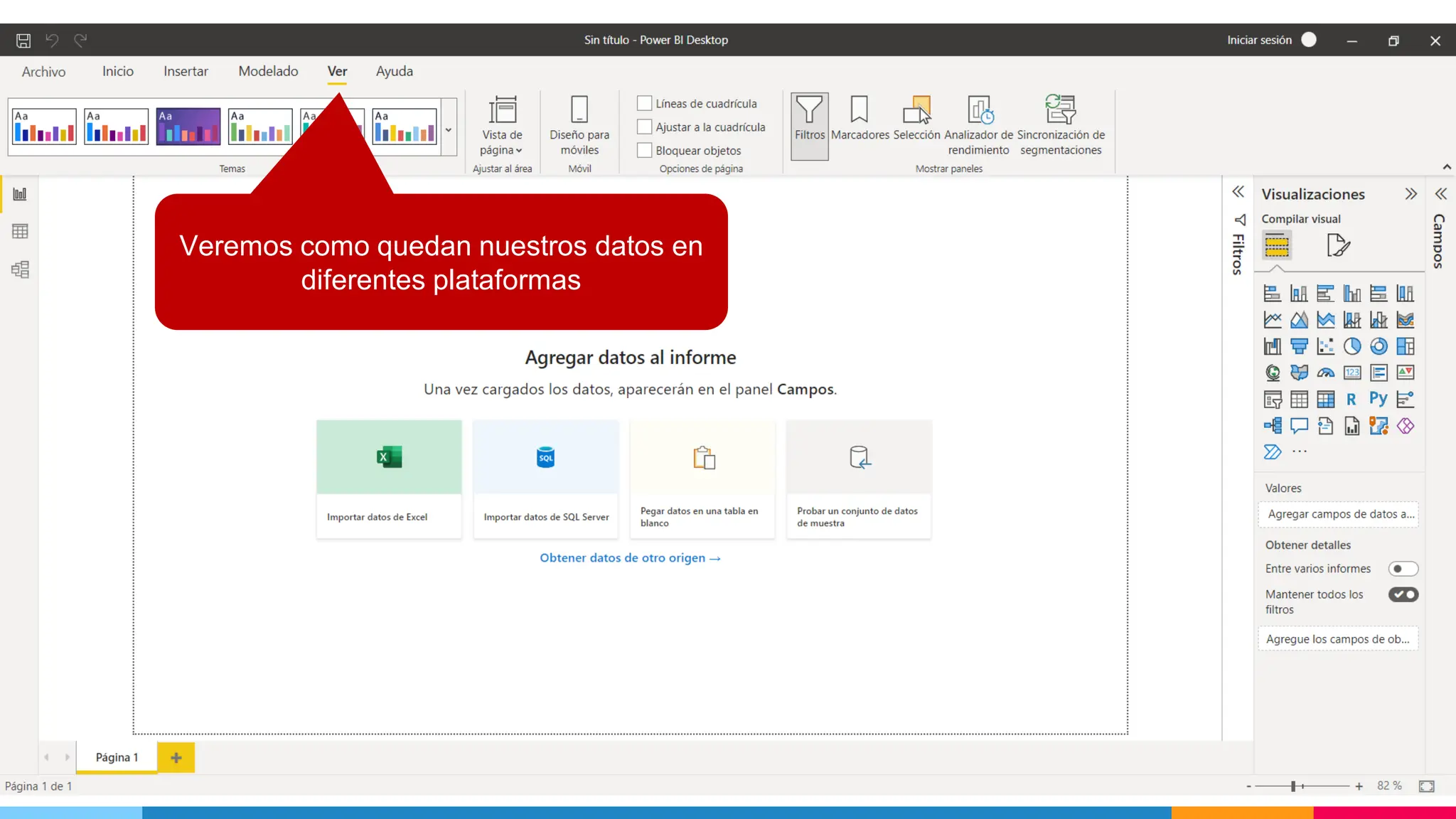
Veremos como quedan nuestros datos en
diferentes plataformas
Bloques de creación básicos
▷ Visualizaciones
▷ Conjuntos de datos
▷ Informes
▷ Paneles
▷ Iconos
11
12
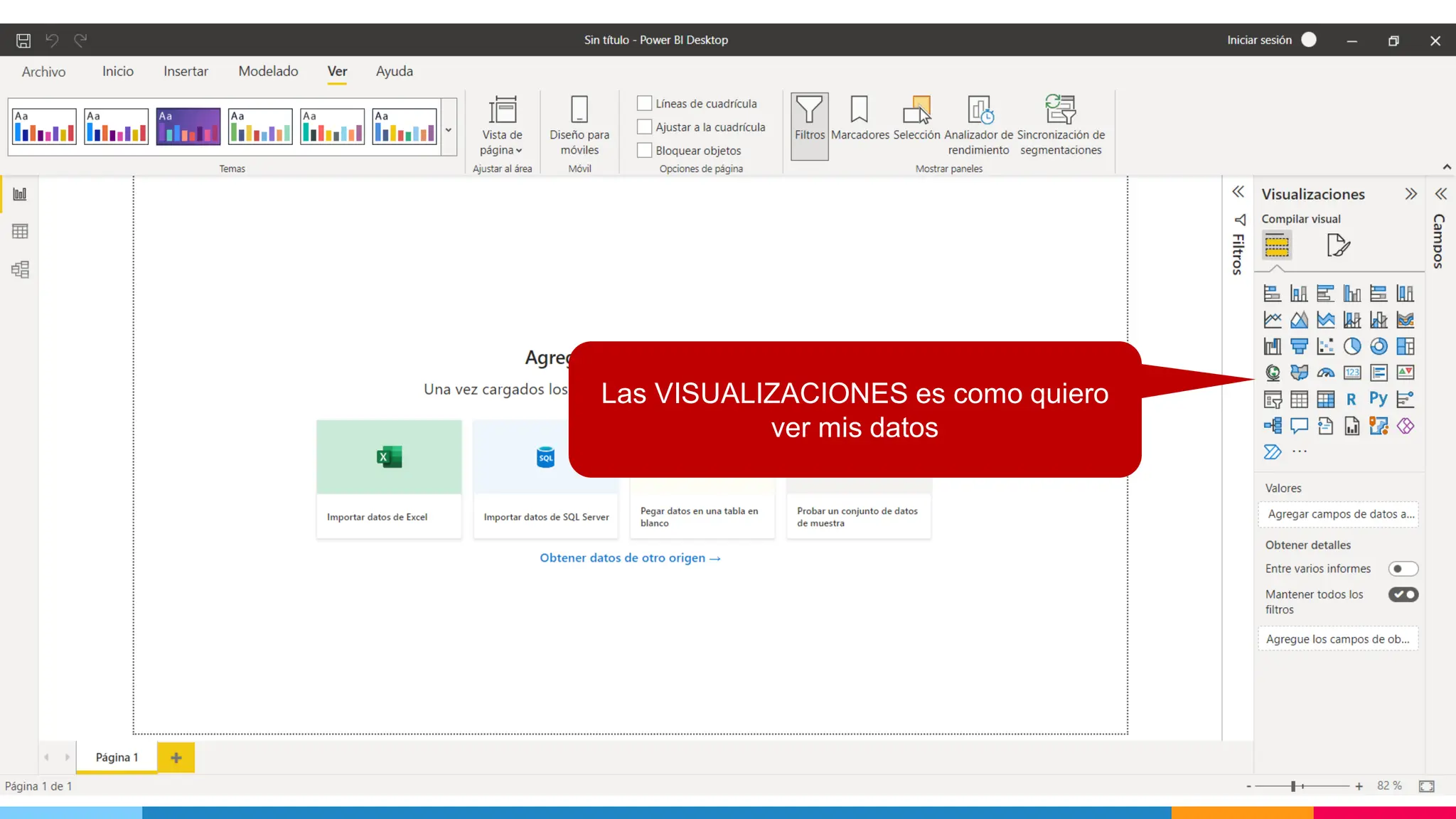
Las VISUALIZACIONES es como quiero
ver mis datos
Bloques de creación básicos
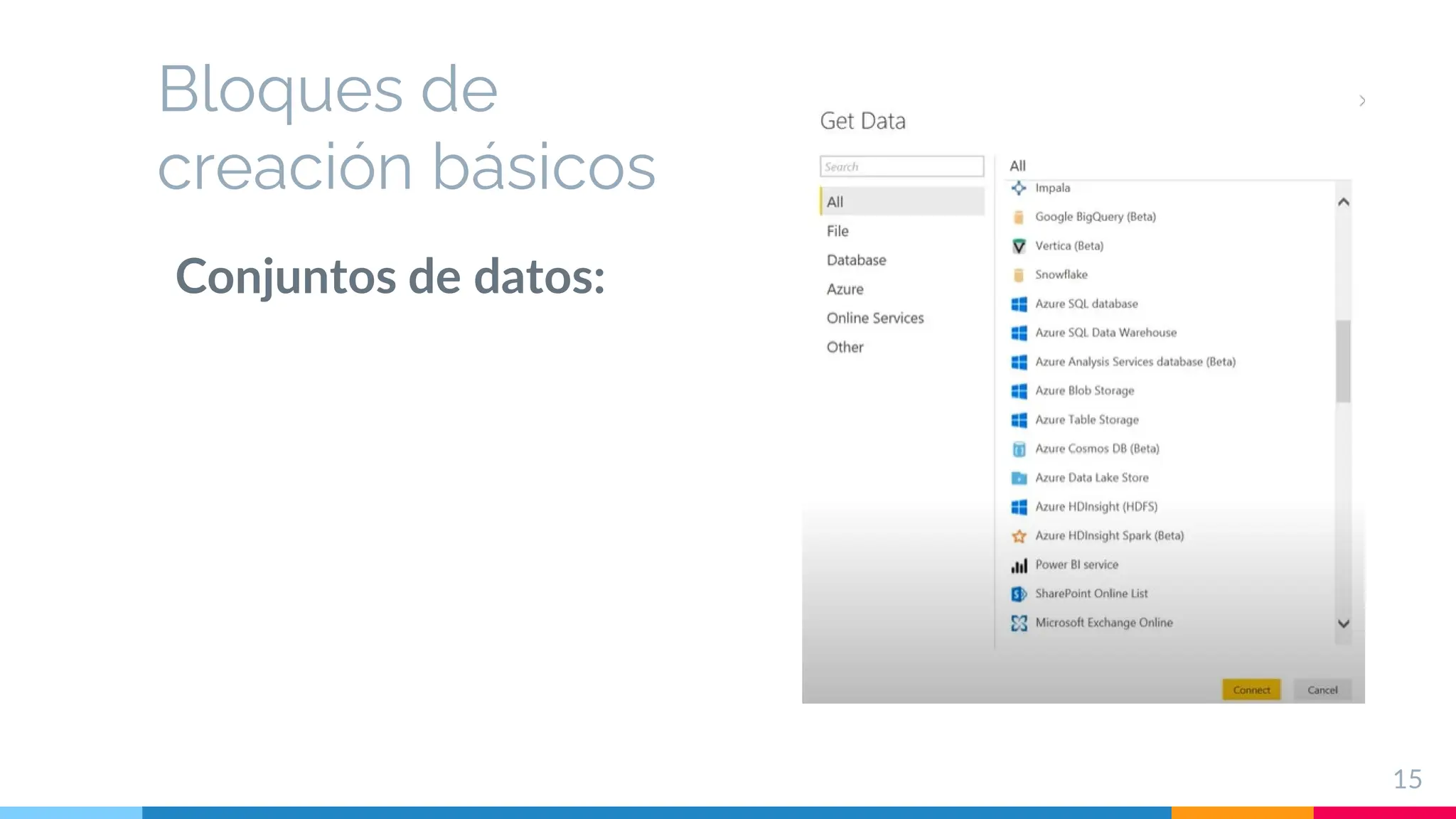
Conjuntos de datos:
▷ Es toda aquella información que Power BI utiliza
para crear sus visualizaciones.
▷ Pueden ser tan sencillos como una tabla excel.
▷ Pueden ser una combinación de múltiples origenes
de datos con los que podemos crear consultas,
campos calculados etc.
13
Bloques de creación básicos
Conjuntos de datos:
▷ Podemos combinar una tabla de Excel
con una bbdd online y una base de datos
en acces.
14
Bloques de
creación básicos
Conjuntos de datos:
15
Bloques de creación básicos
Informe:
▷ Conjunto de elementos visuales que
aparecen juntos o en varias páginas según
sea necesario.
16
Bloques de creación básicos
Panel:
▷ Conjunto de objetos visuales de una sola pàgina que se puede
compartir con otros usuarios. La diferencia con los informes es
que es una perspectiva general de datos.
▷ Los paneles se encajan en lienzos (página).
17
Bloques de creación básicos
Icono:
▷ Son las piezas que componen un panel.
18
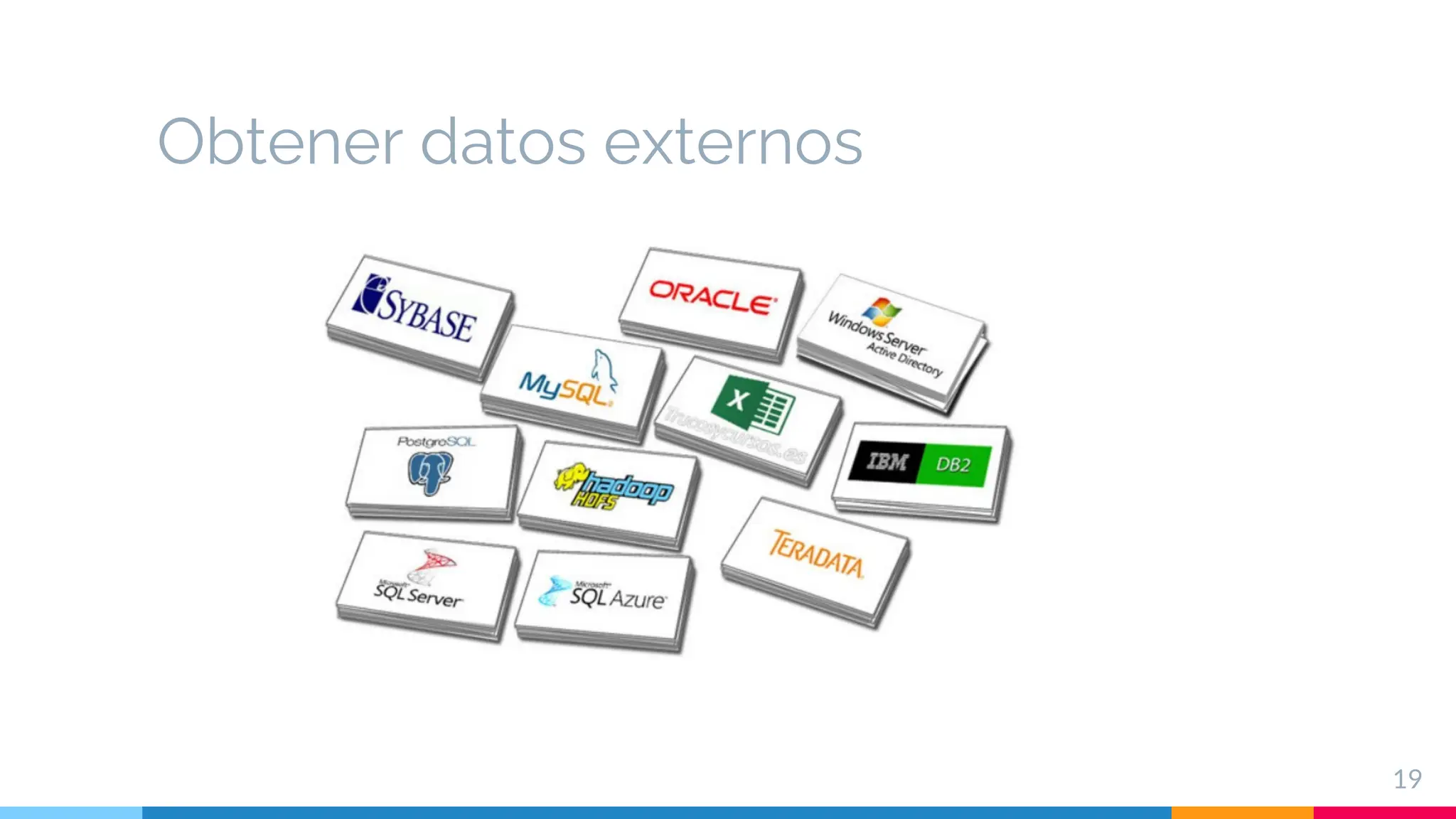
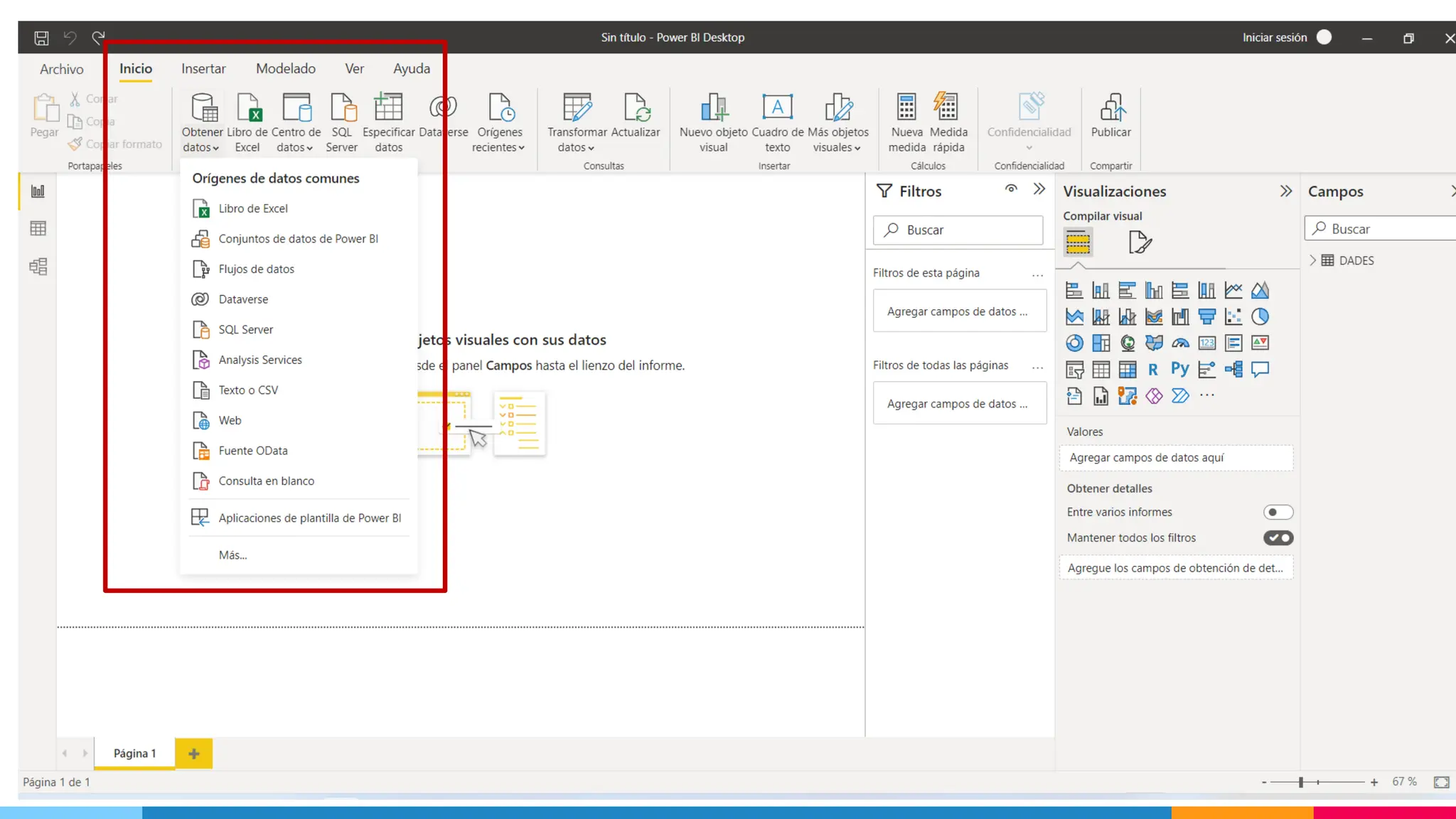
Obtener datos externos
19
20
21
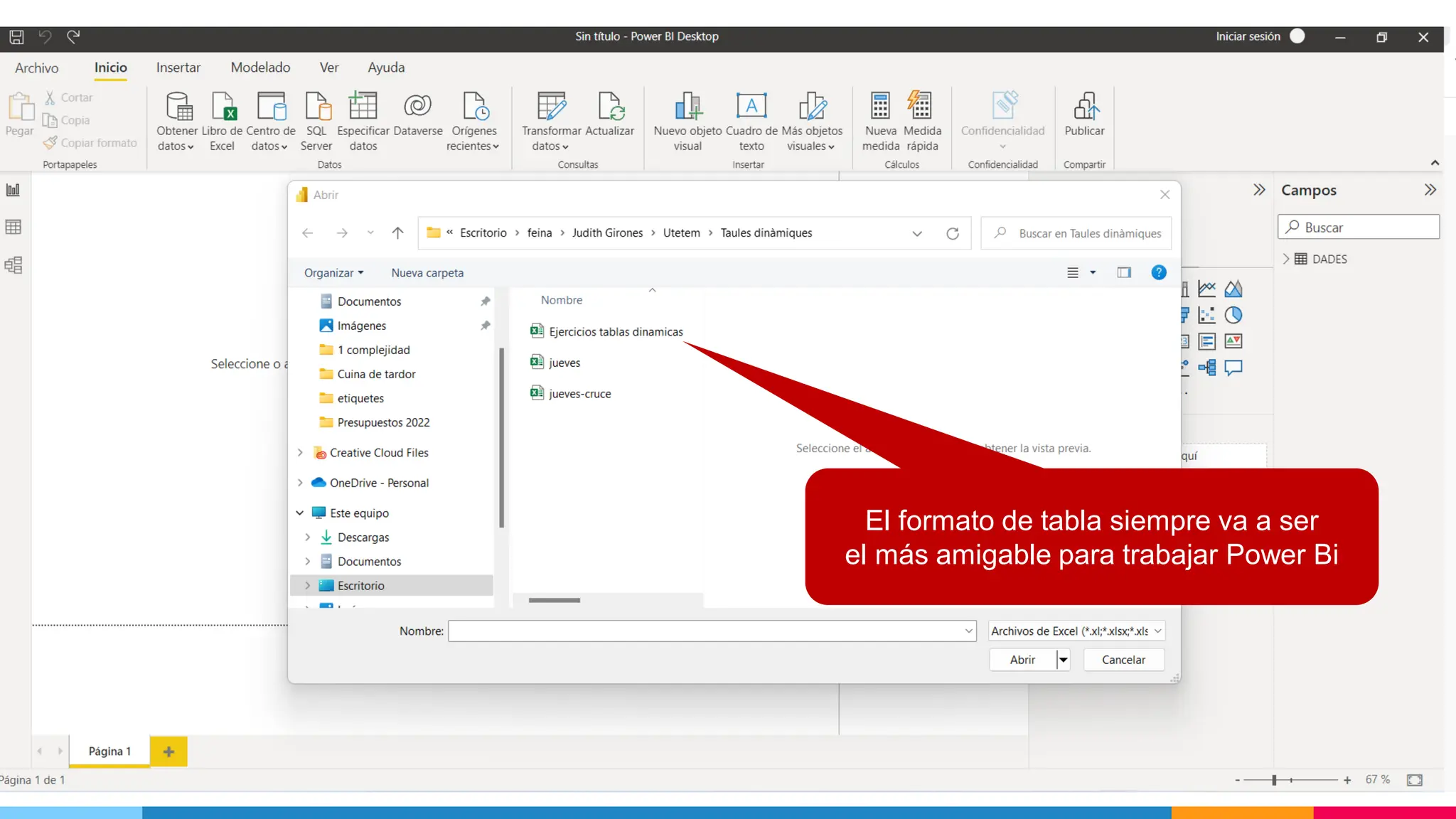
El formato de tabla siempre va a ser
el más amigable para trabajar Power Bi
22
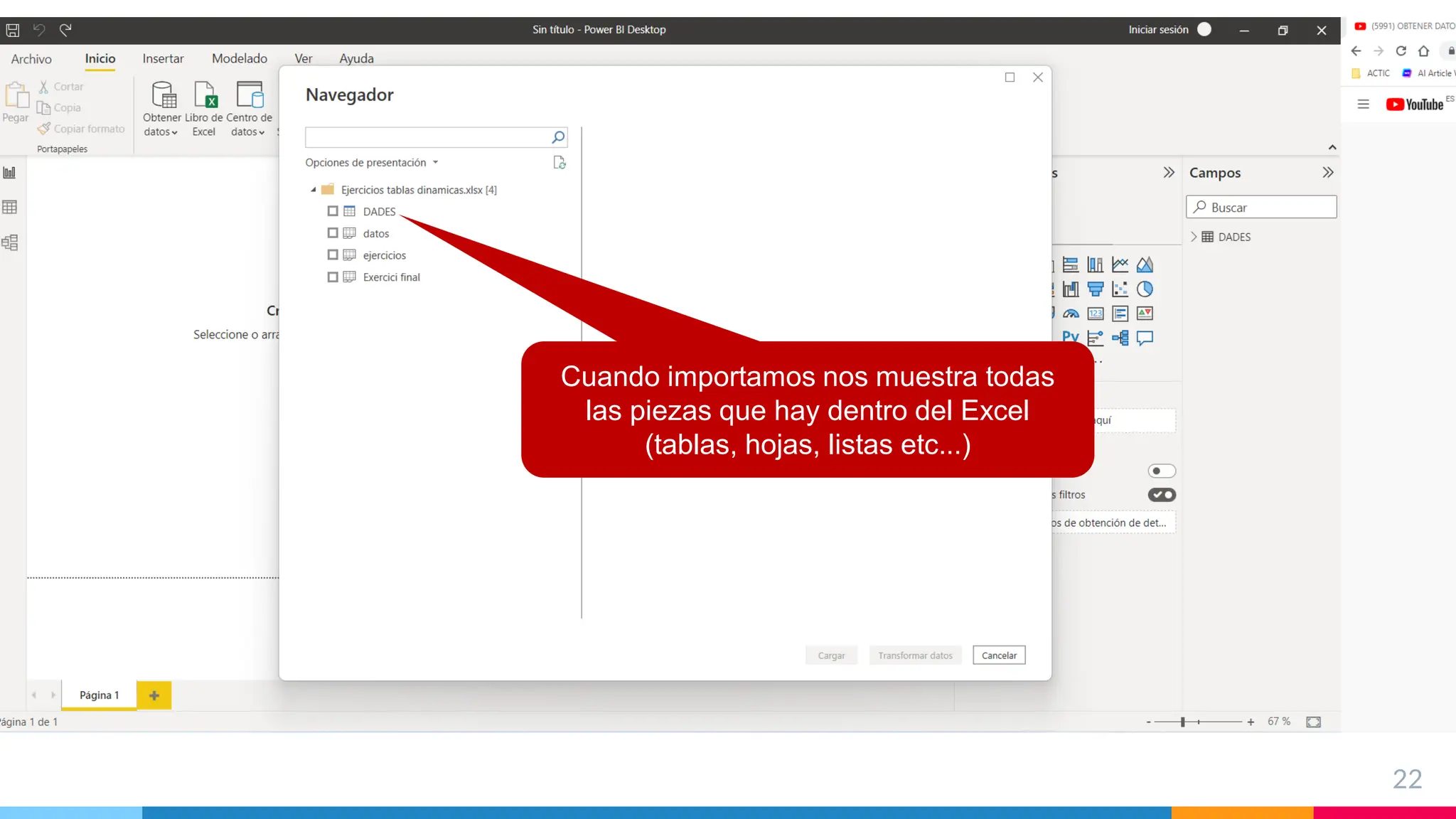
Cuando importamos nos muestra todas
las piezas que hay dentro del Excel
(tablas, hojas, listas etc...)
23
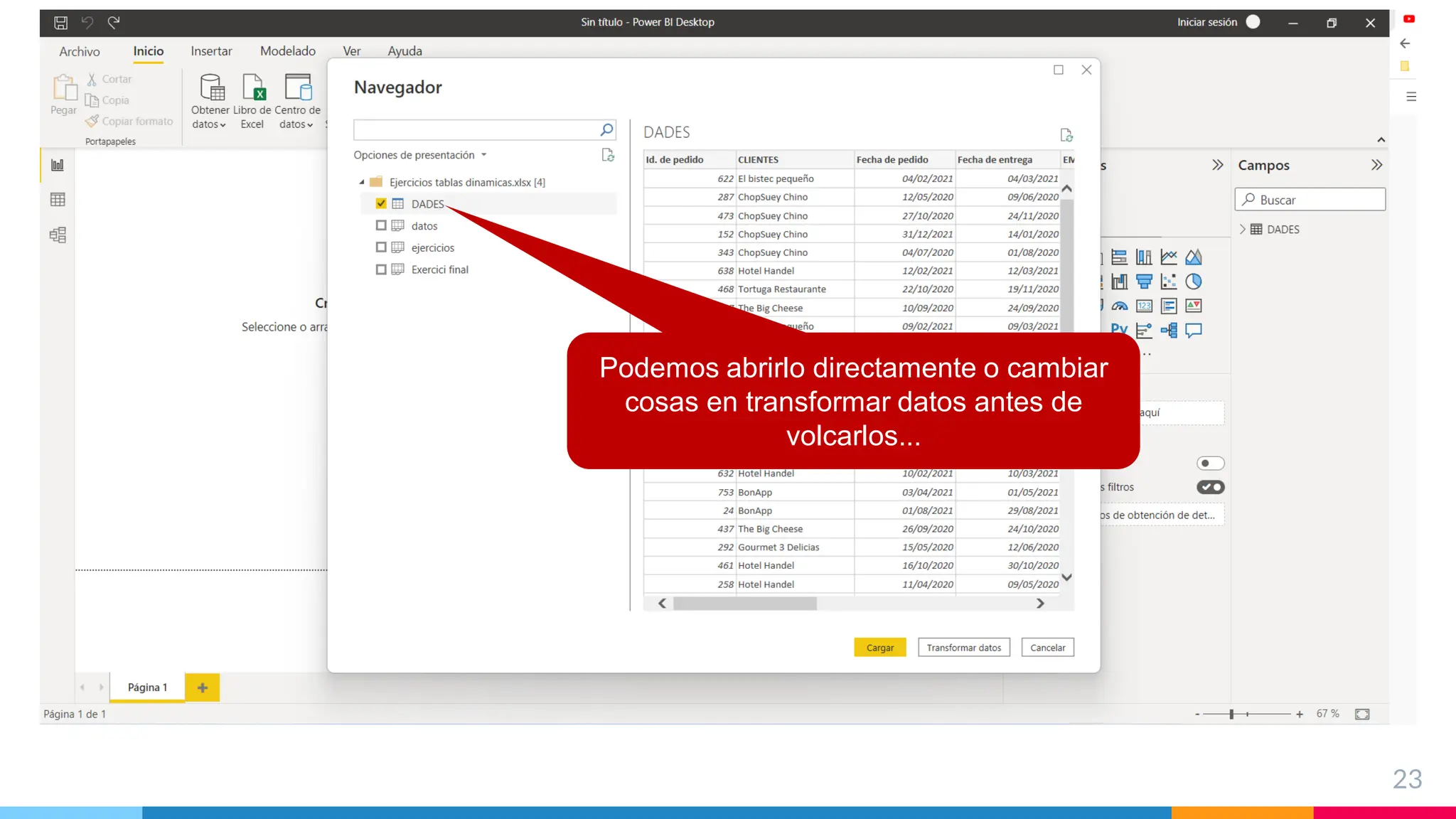
Podemos abrirlo directamente o cambiar
cosas en transformar datos antes de
volcarlos...
24
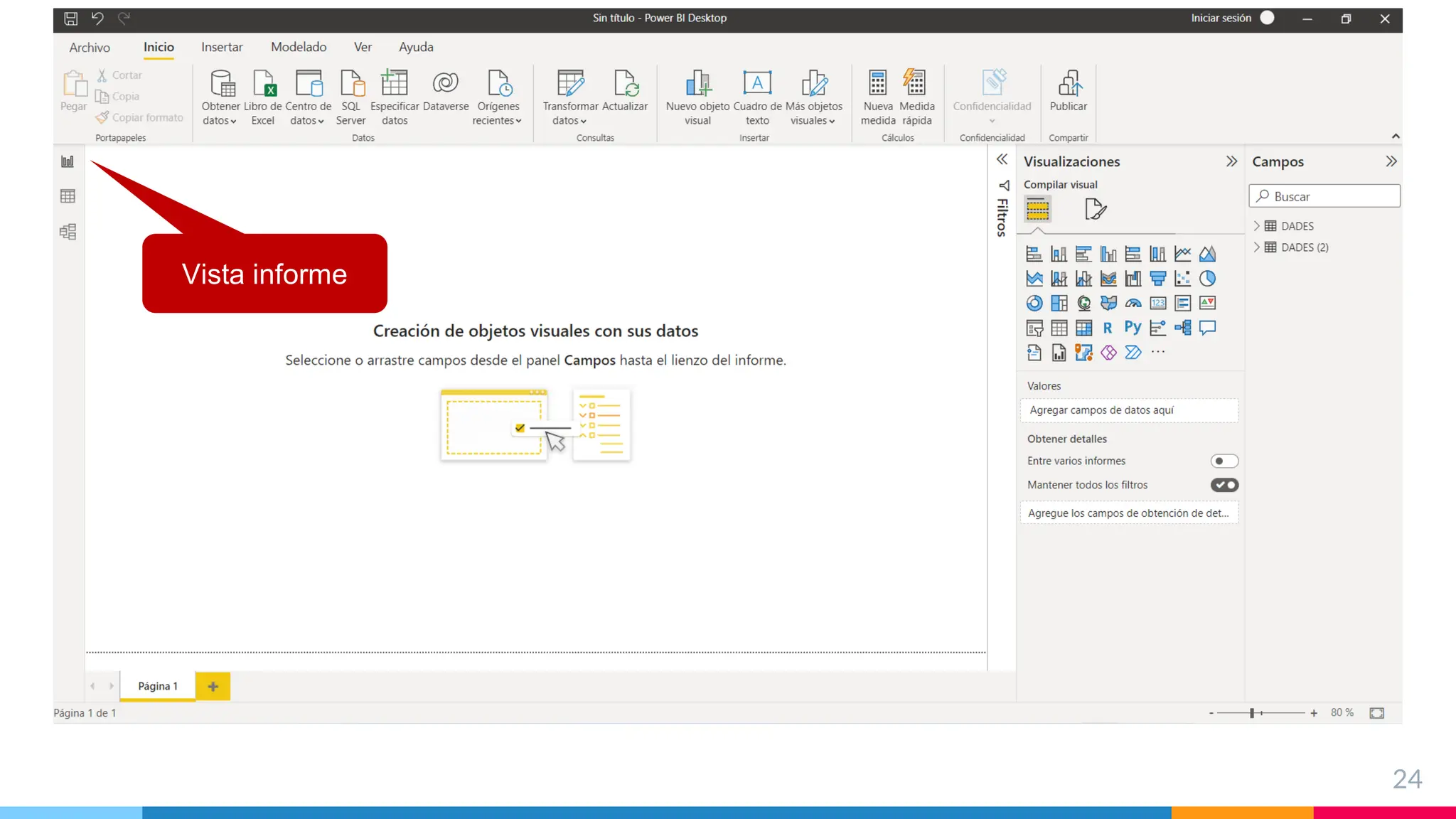
Vista informe
25
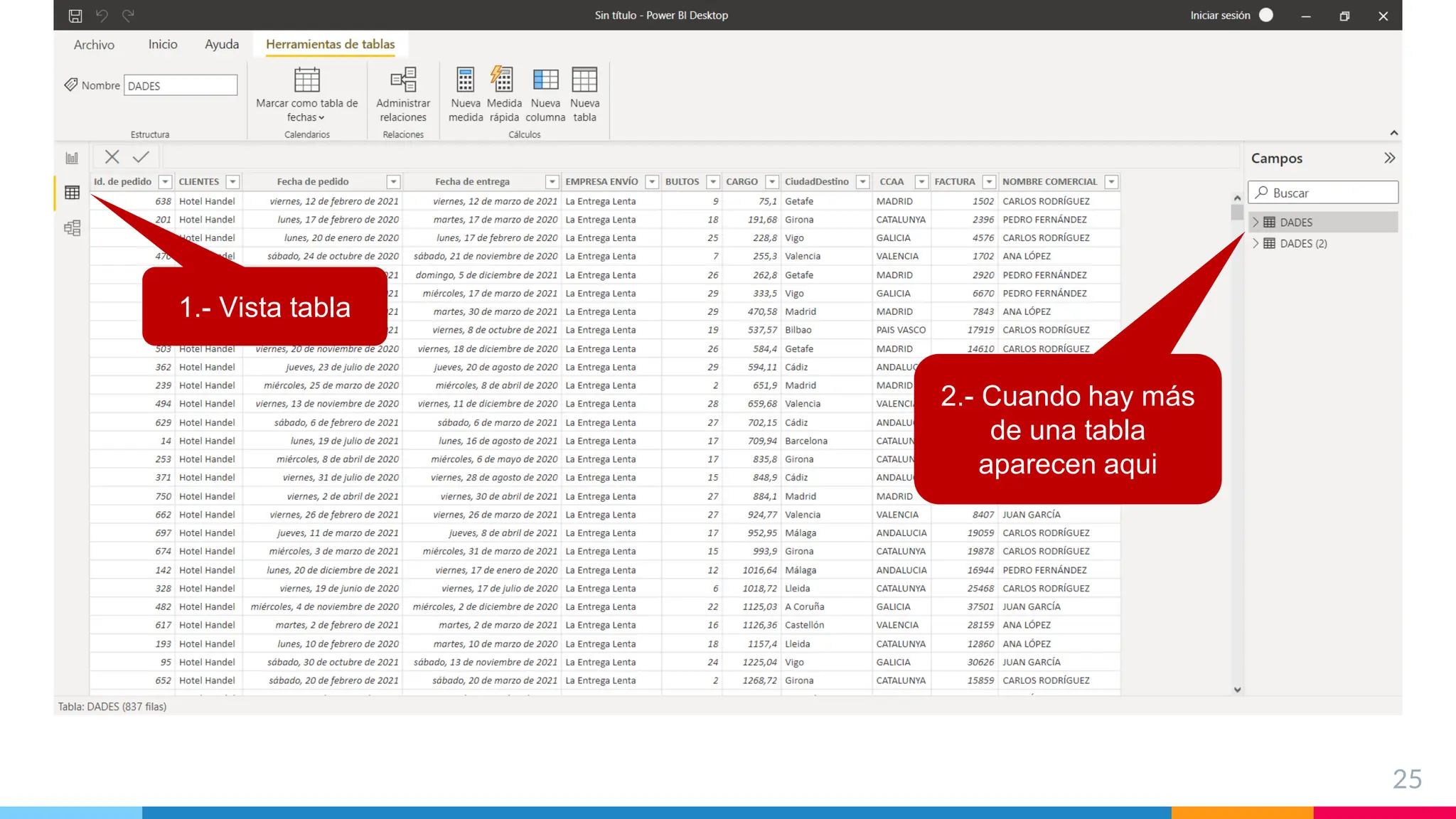
1.- Vista tabla
2.- Cuando hay más
de una tabla
aparecen aqui
26
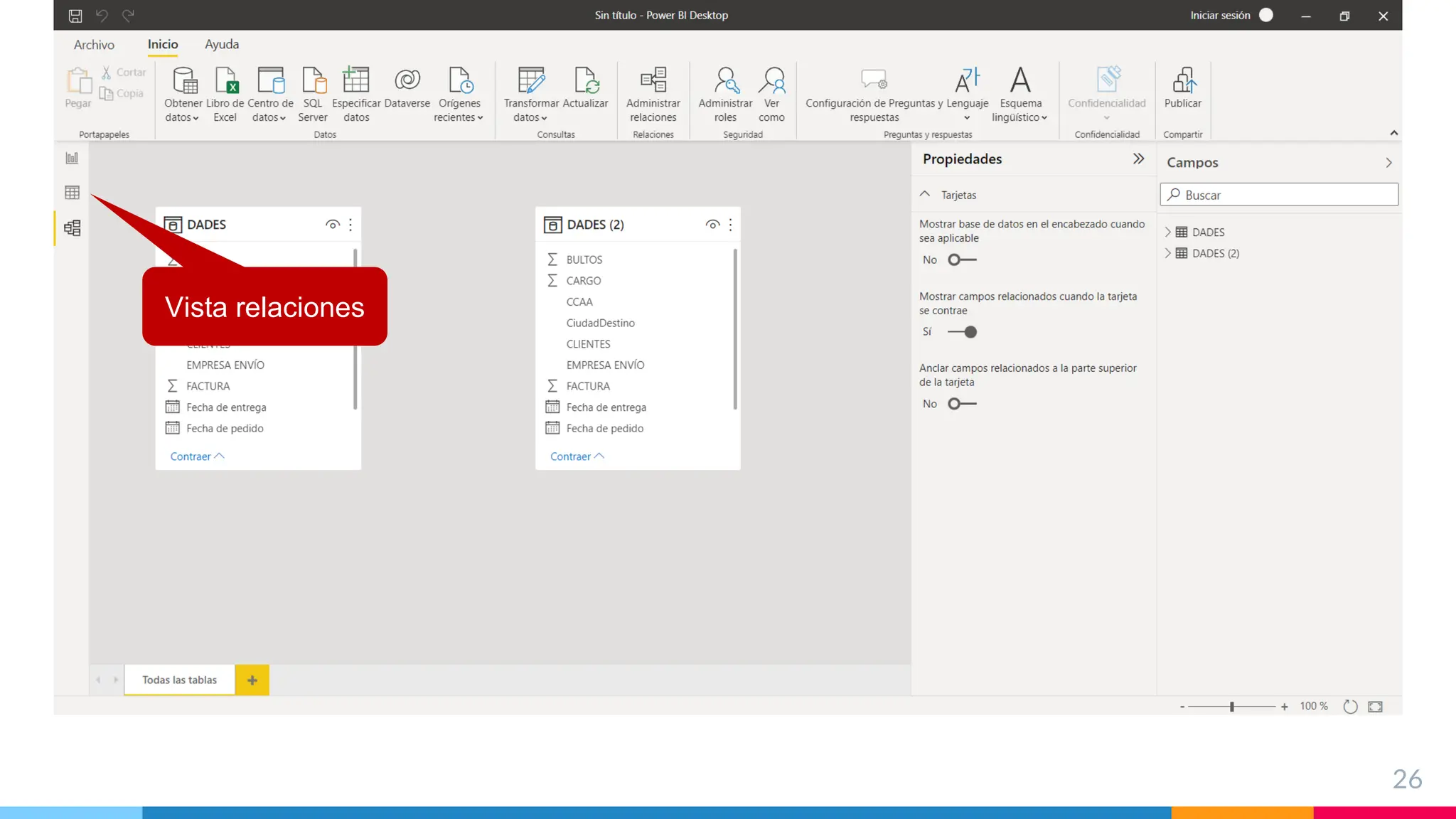
Vista relaciones
27
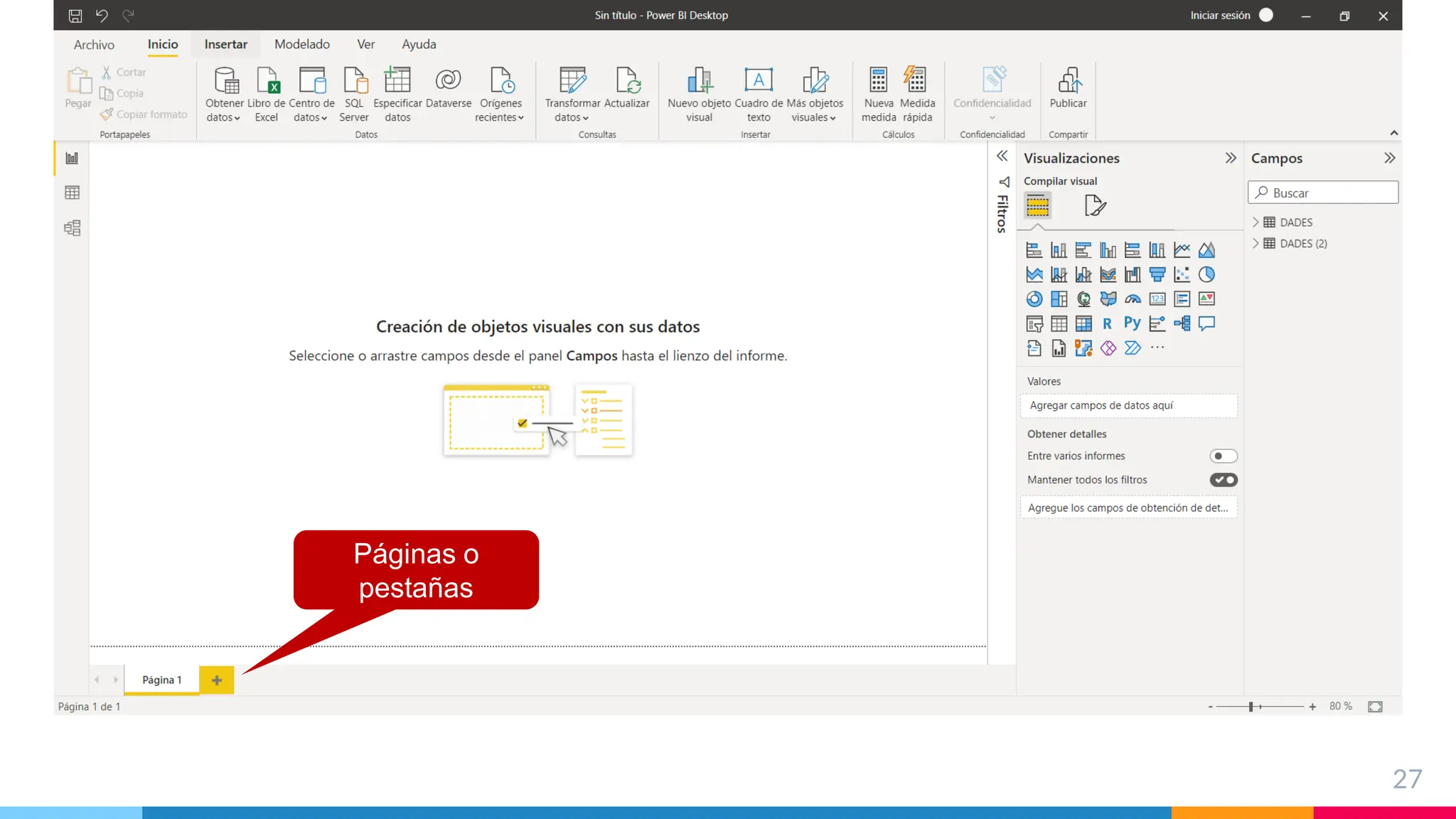
Páginas o
pestañas
28
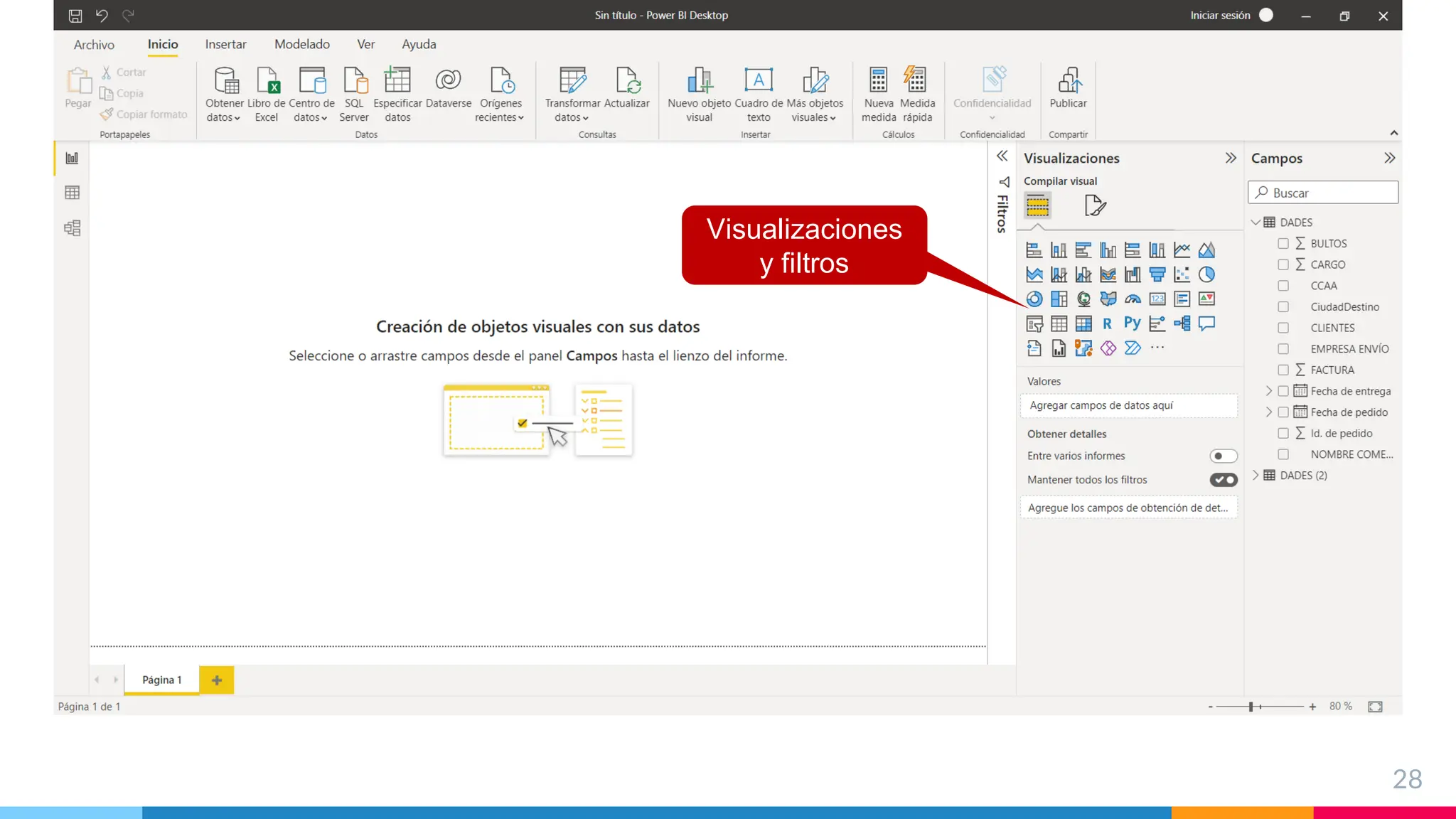
Visualizaciones
y filtros
29
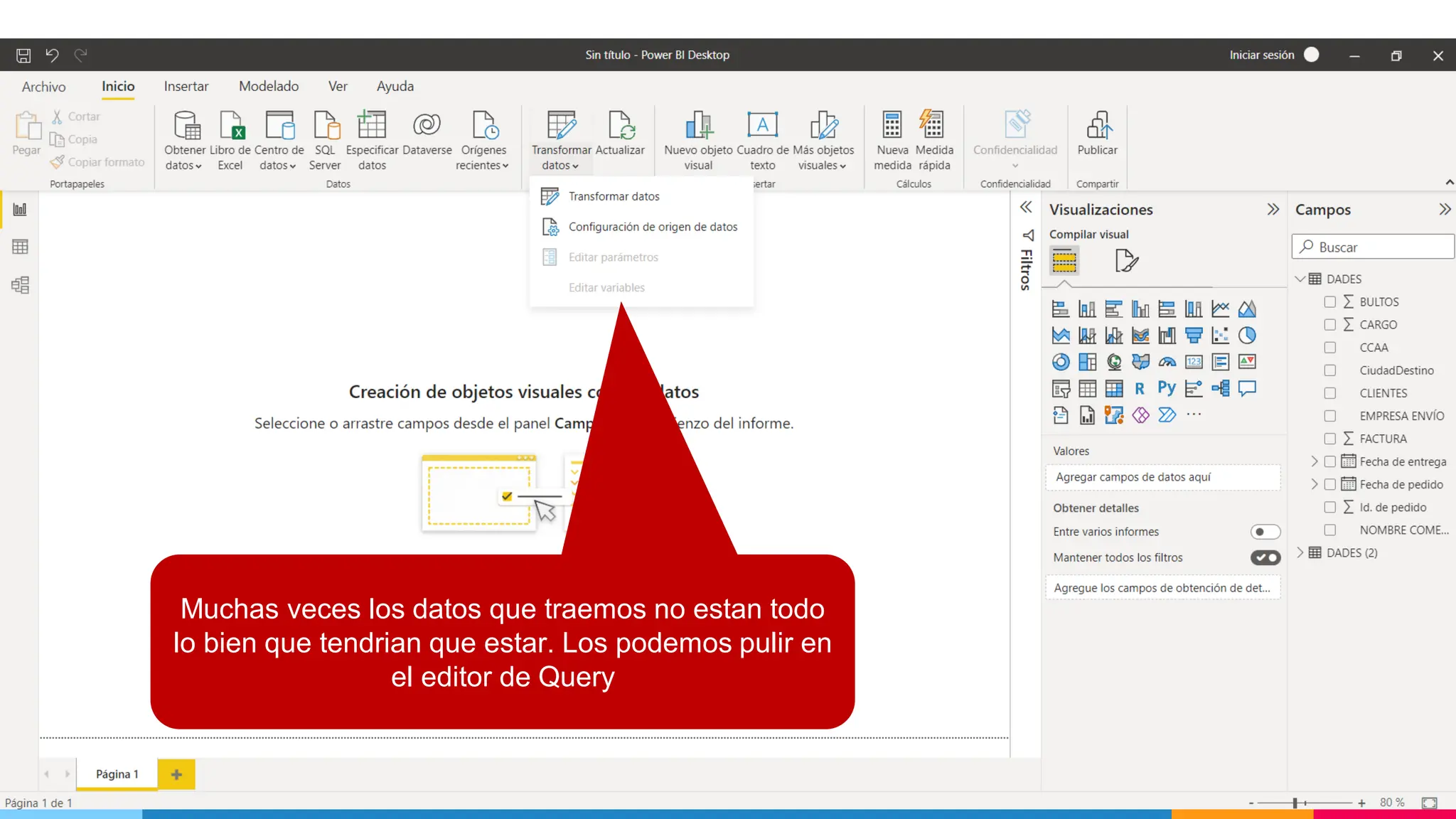
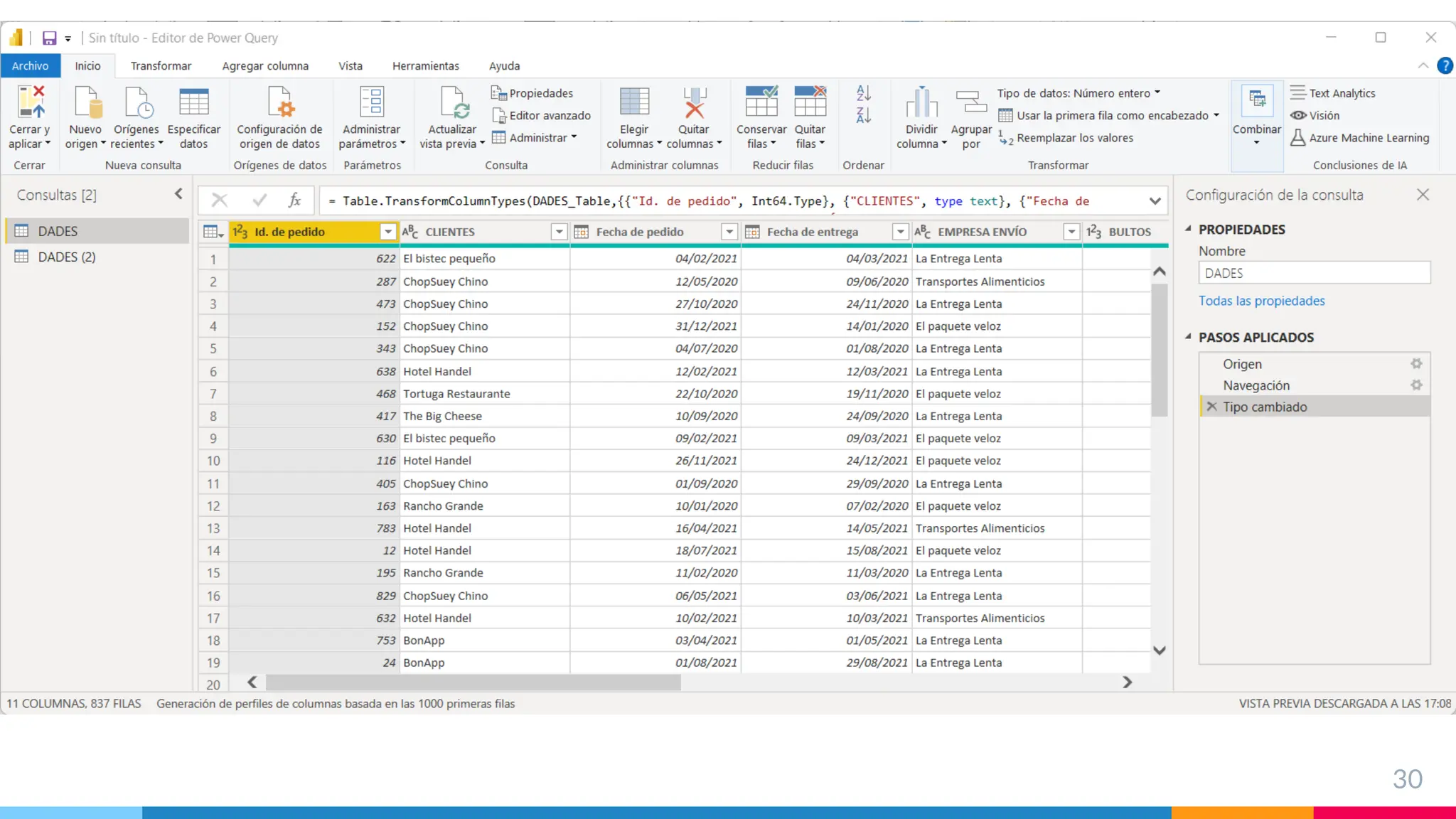
Muchas veces los datos que traemos no estan todo
lo bien que tendrian que estar. Los podemos pulir en
el editor de Query
30
31
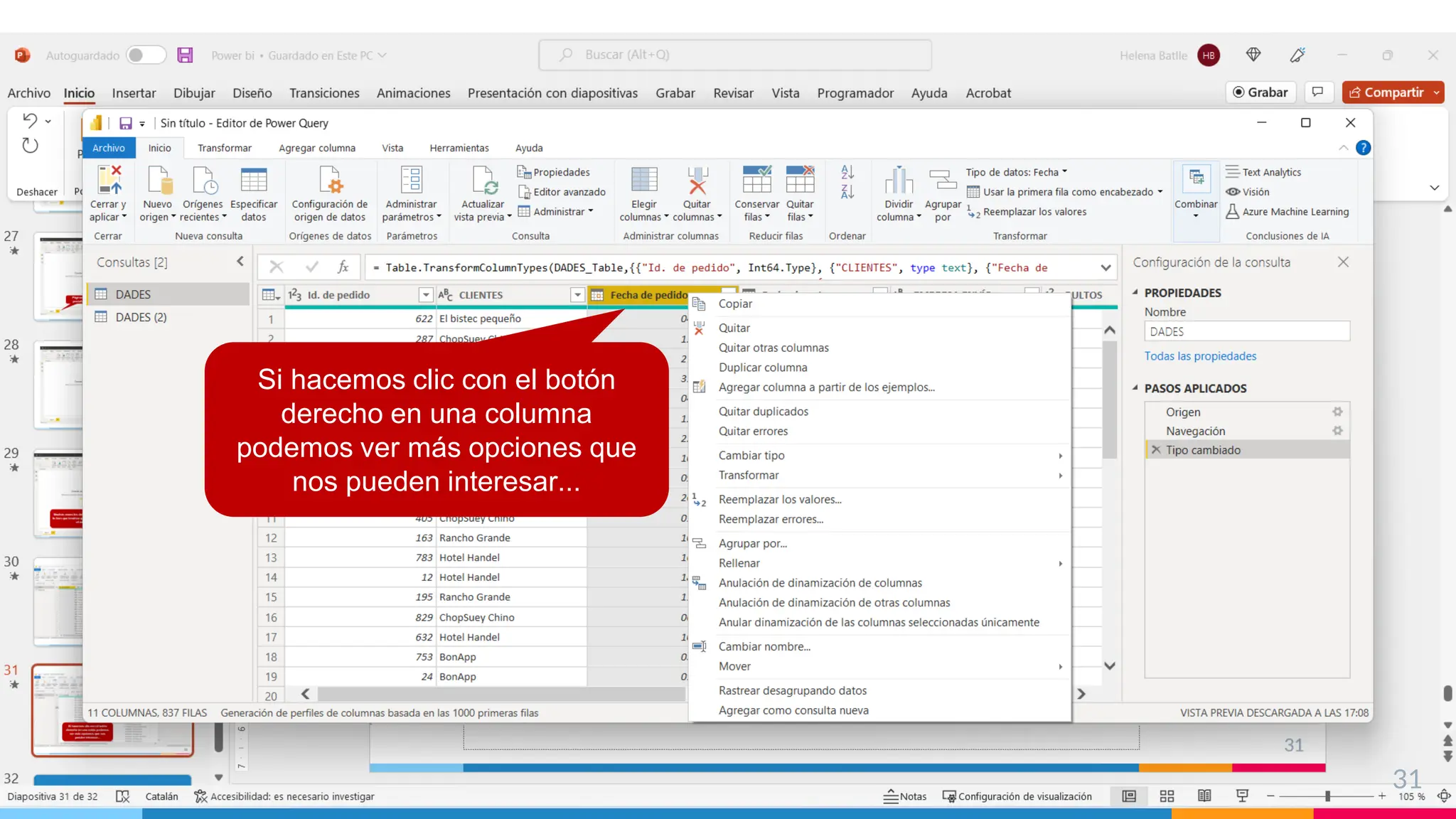
Si hacemos clic con el botón
derecho en una columna
podemos ver más opciones que
nos pueden interesar...
32
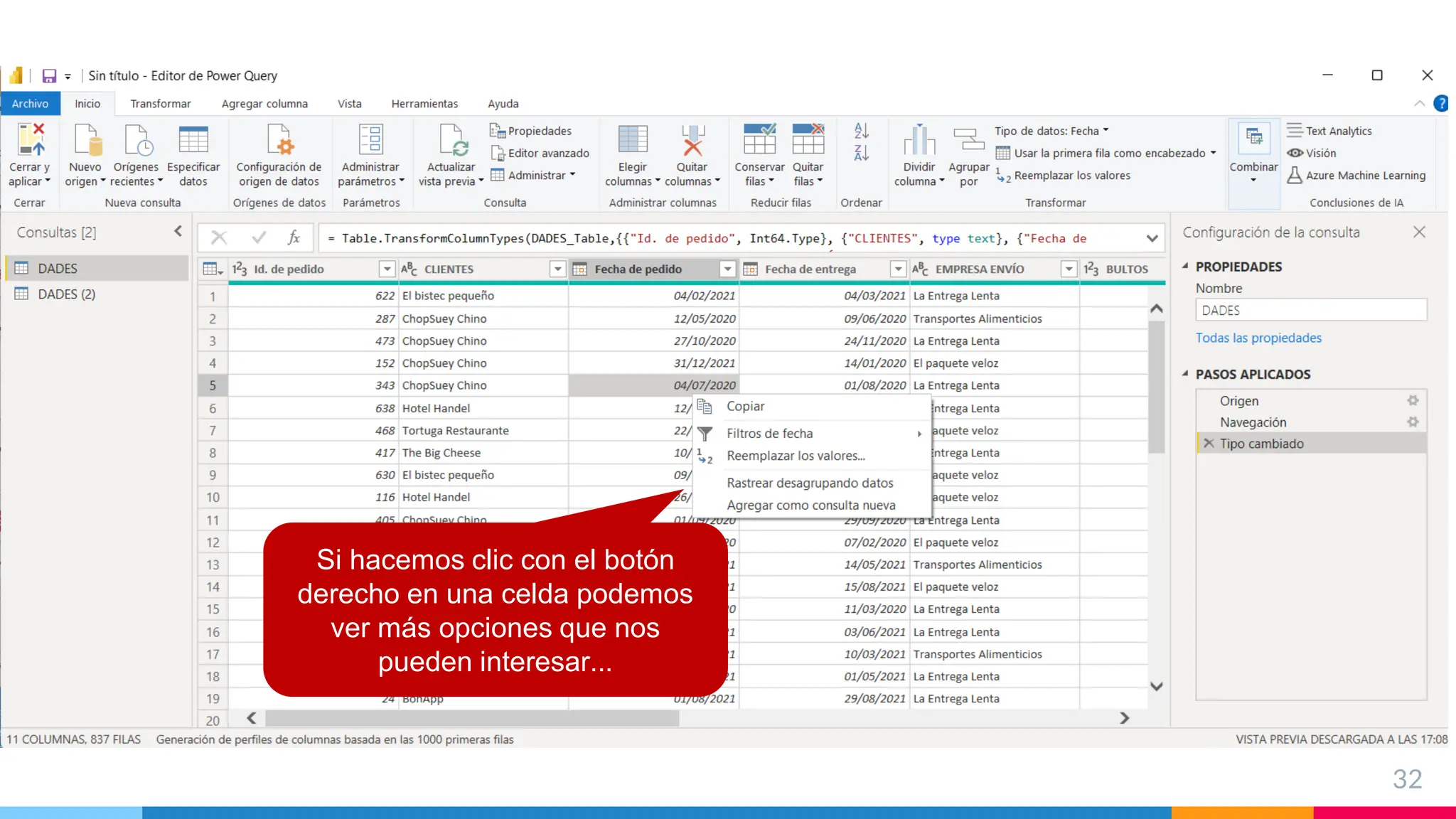
Si hacemos clic con el botón
derecho en una celda podemos
ver más opciones que nos
pueden interesar...
33
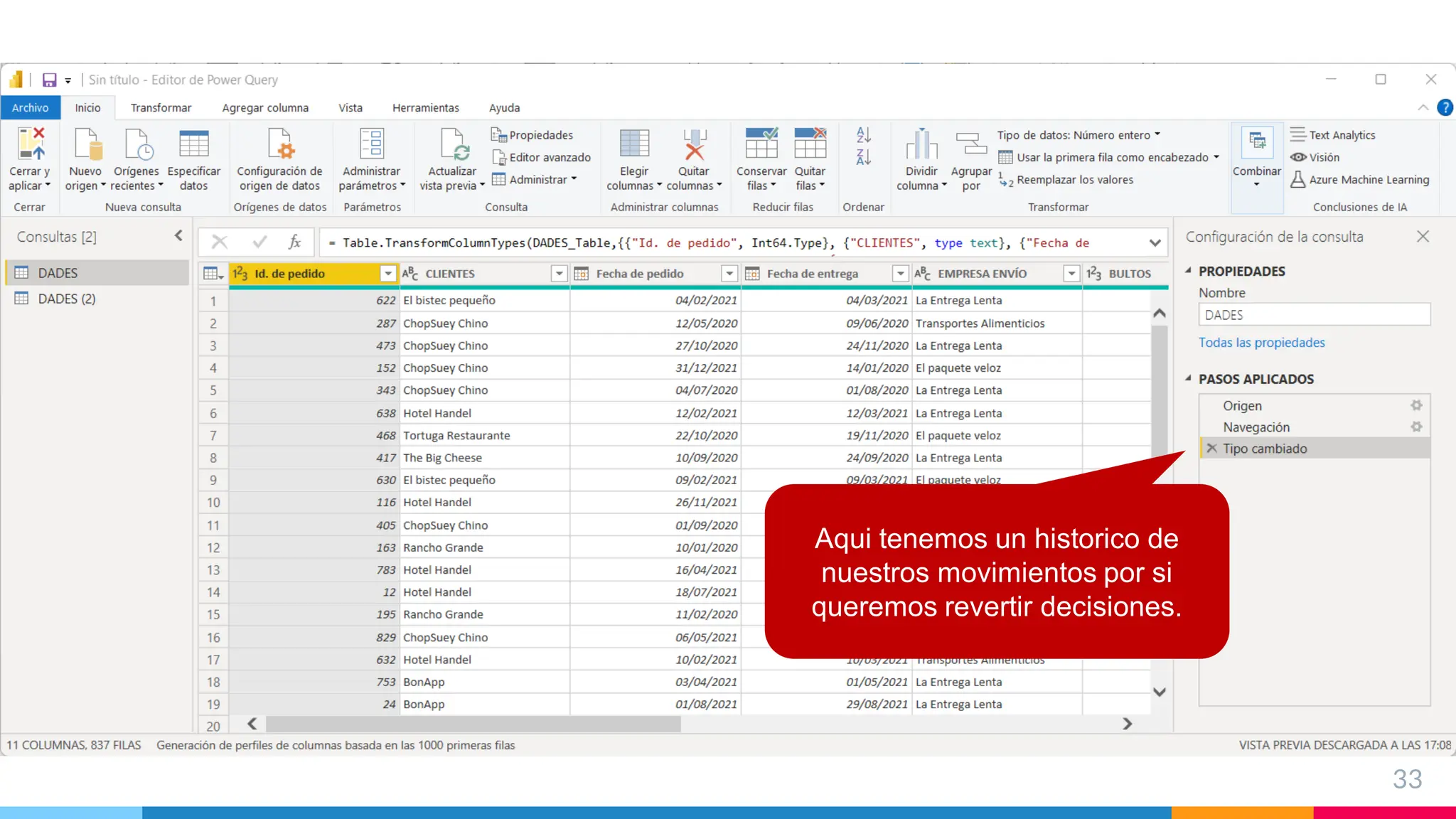
Aqui tenemos un historico de
nuestros movimientos por si
queremos revertir decisiones.
34
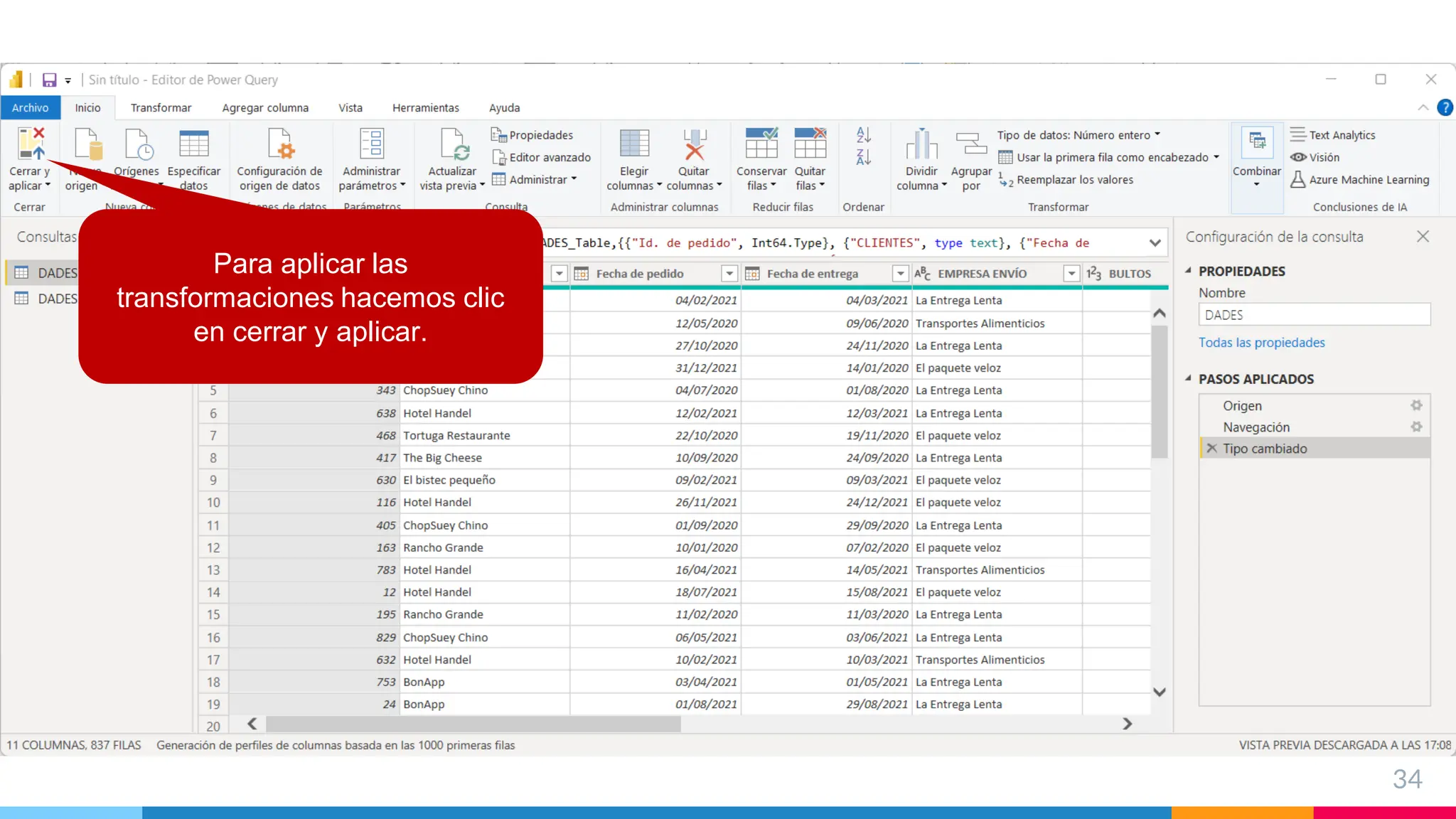
Para aplicar las
transformaciones hacemos clic
en cerrar y aplicar.
Relaciones
35
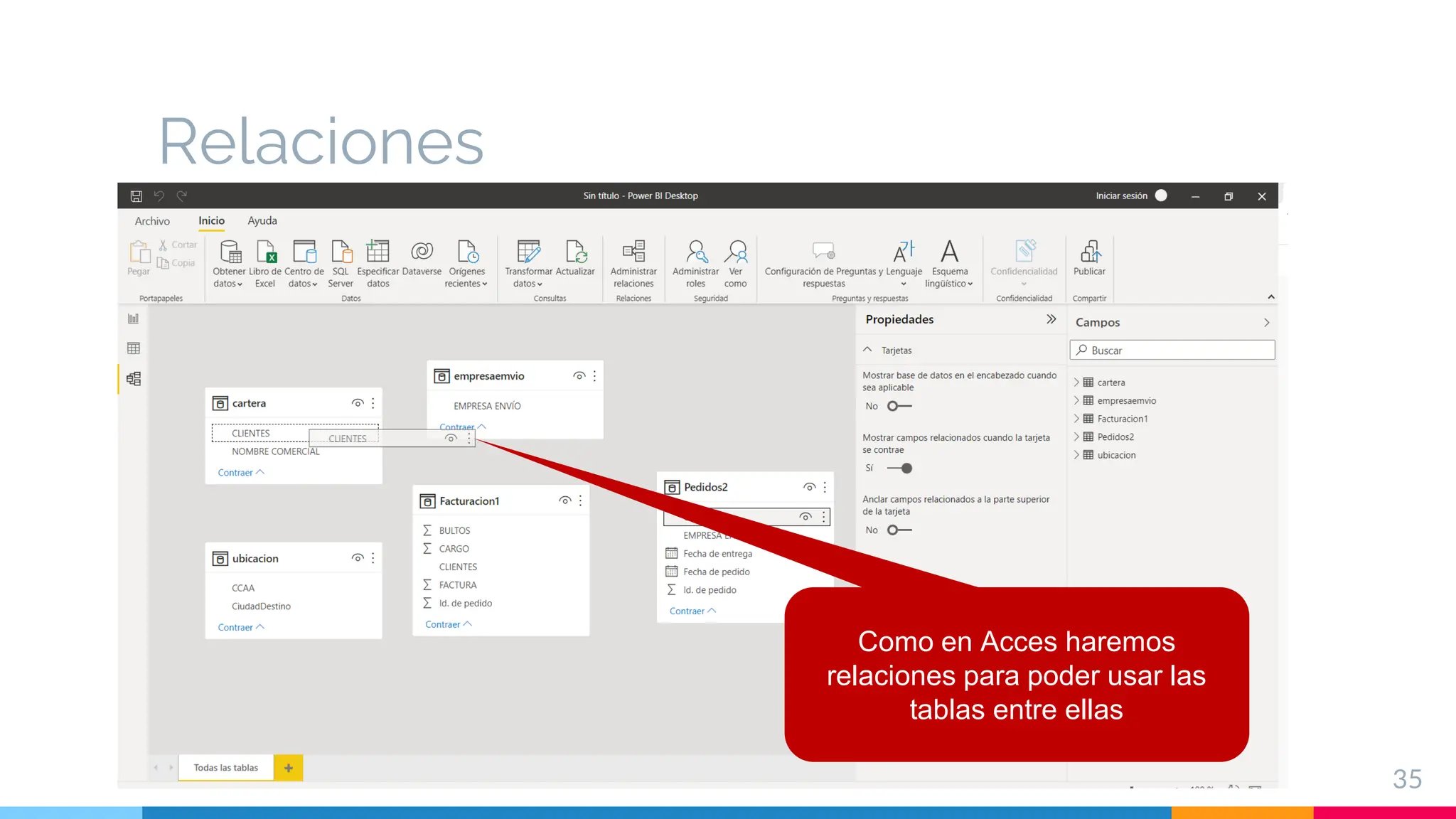
Como en Acces haremos
relaciones para poder usar las
tablas entre ellas
Relaciones
36
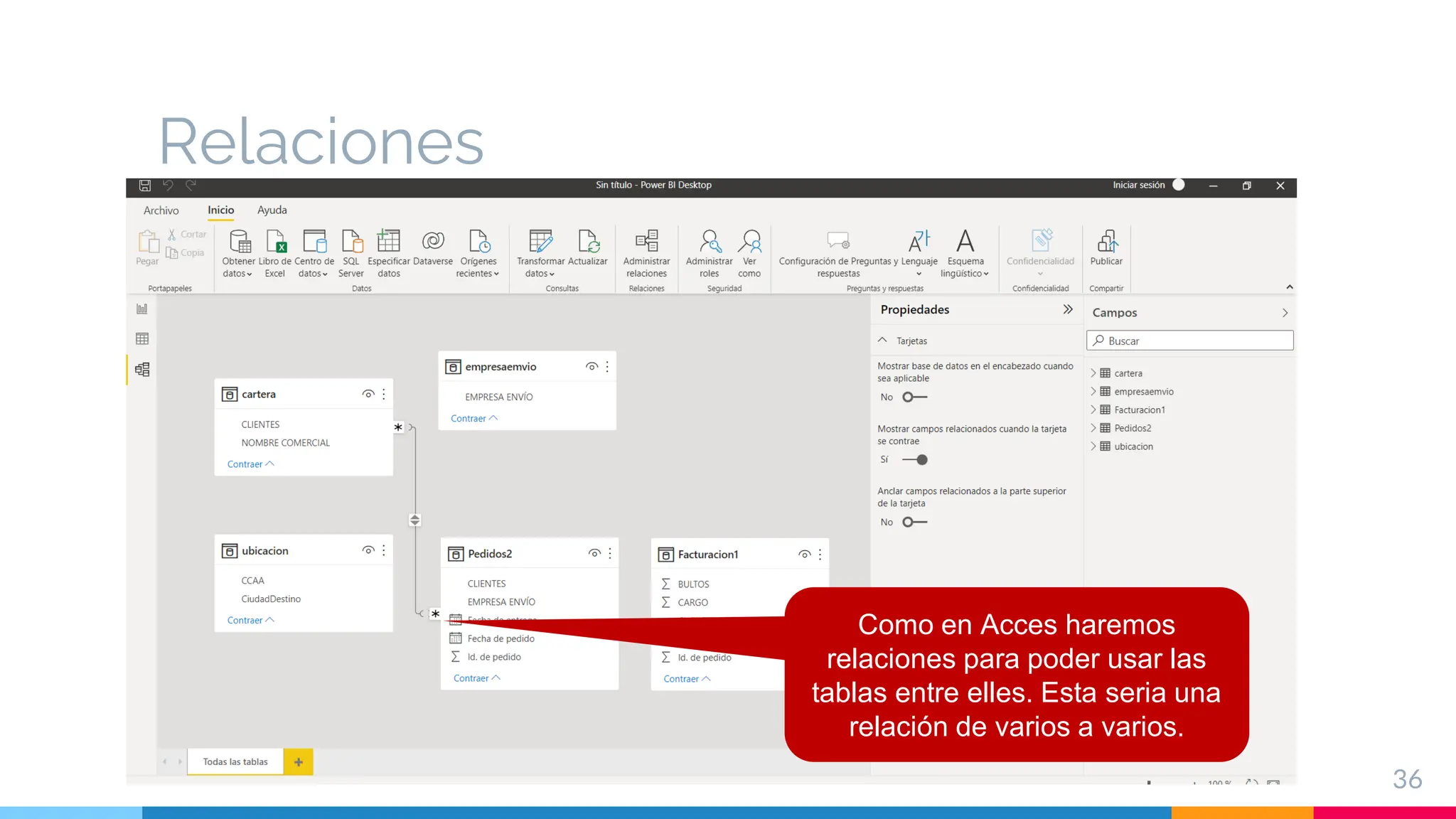
Como en Acces haremos
relaciones para poder usar las
tablas entre elles. Esta seria una
relación de varios a varios.
Relaciones
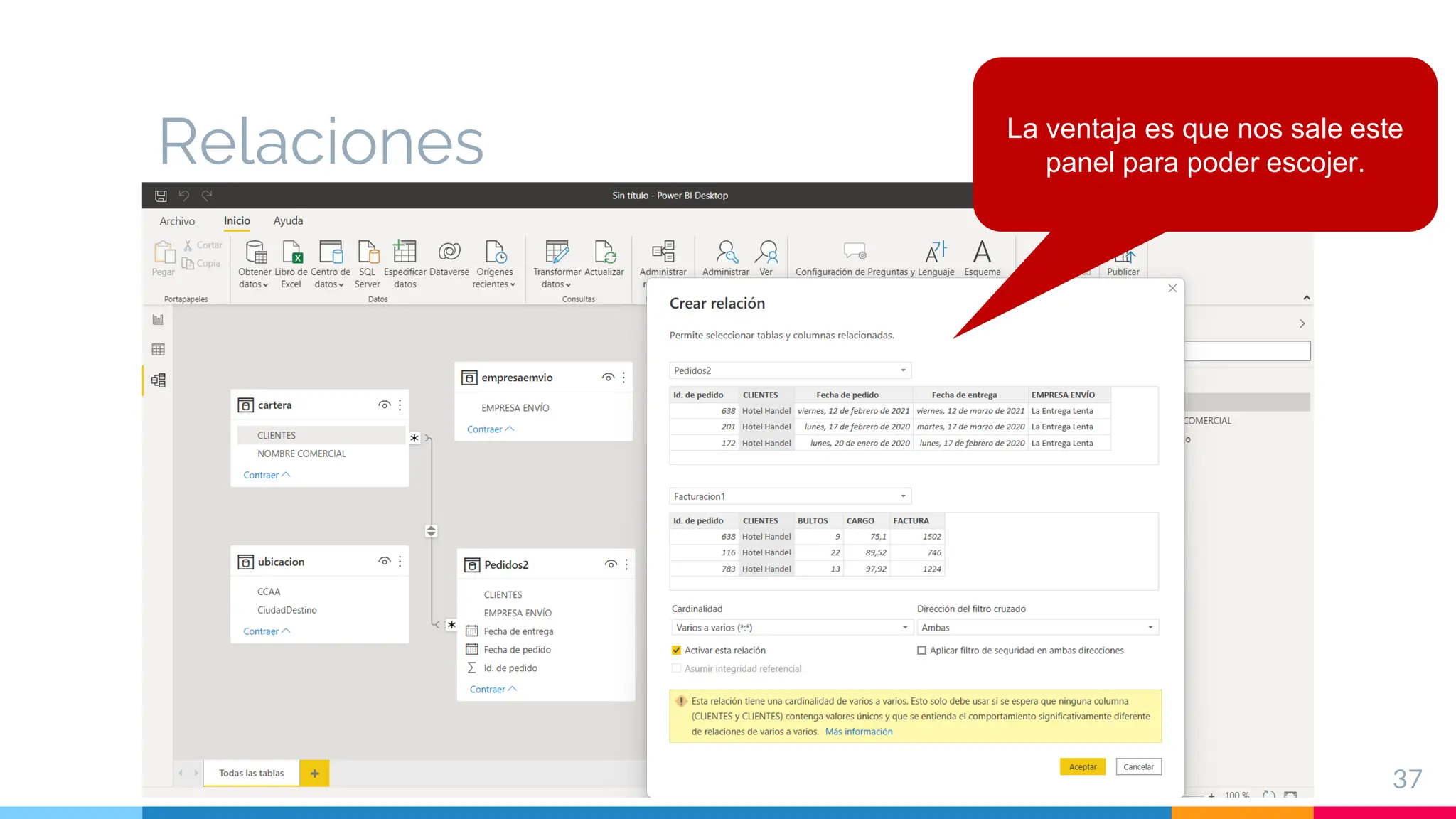
37
La ventaja es que nos sale este
panel para poder escojer.
Relaciones
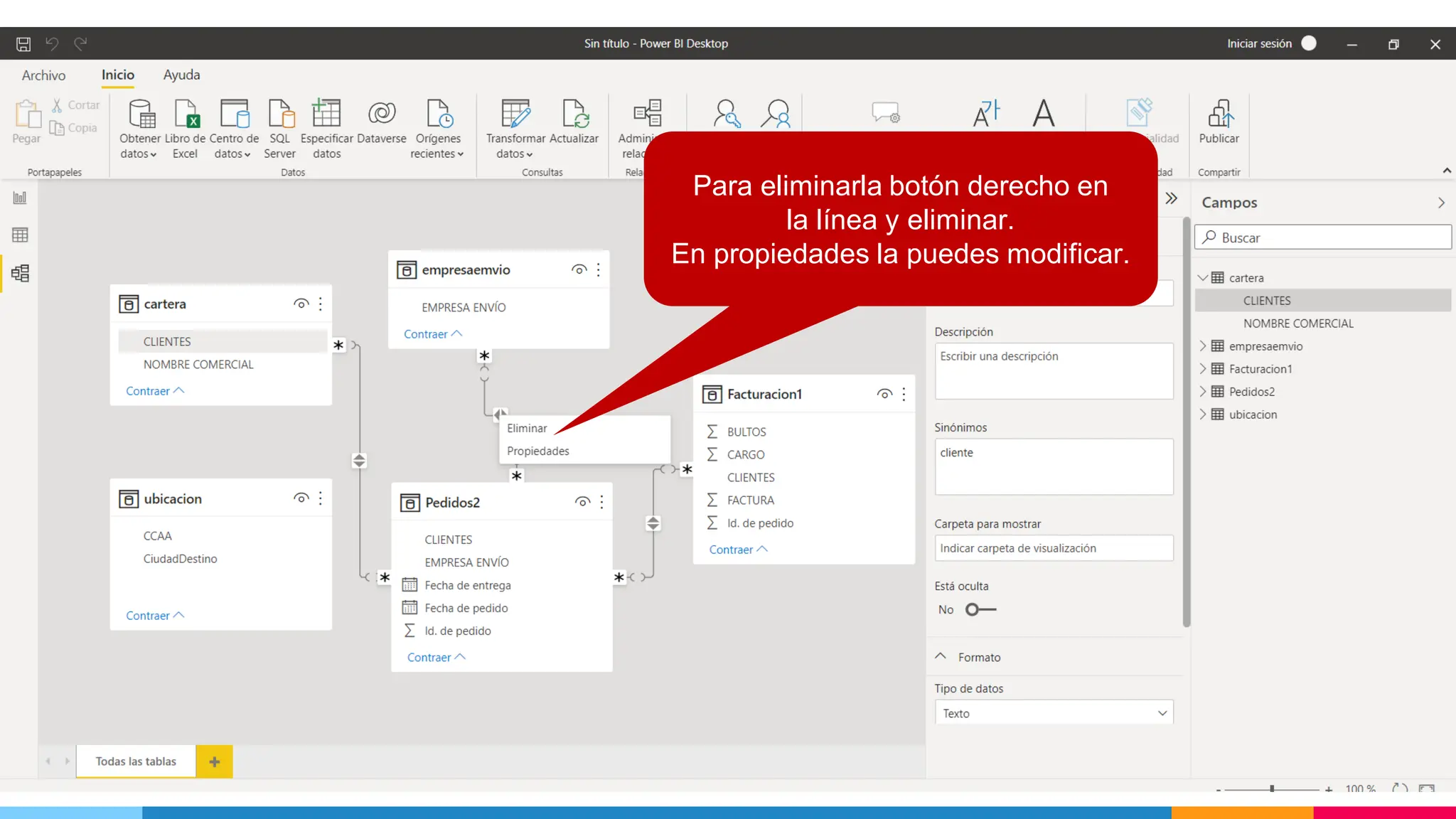
38
Para eliminarla botón derecho en
la línea y eliminar.
En propiedades la puedes modificar.
39
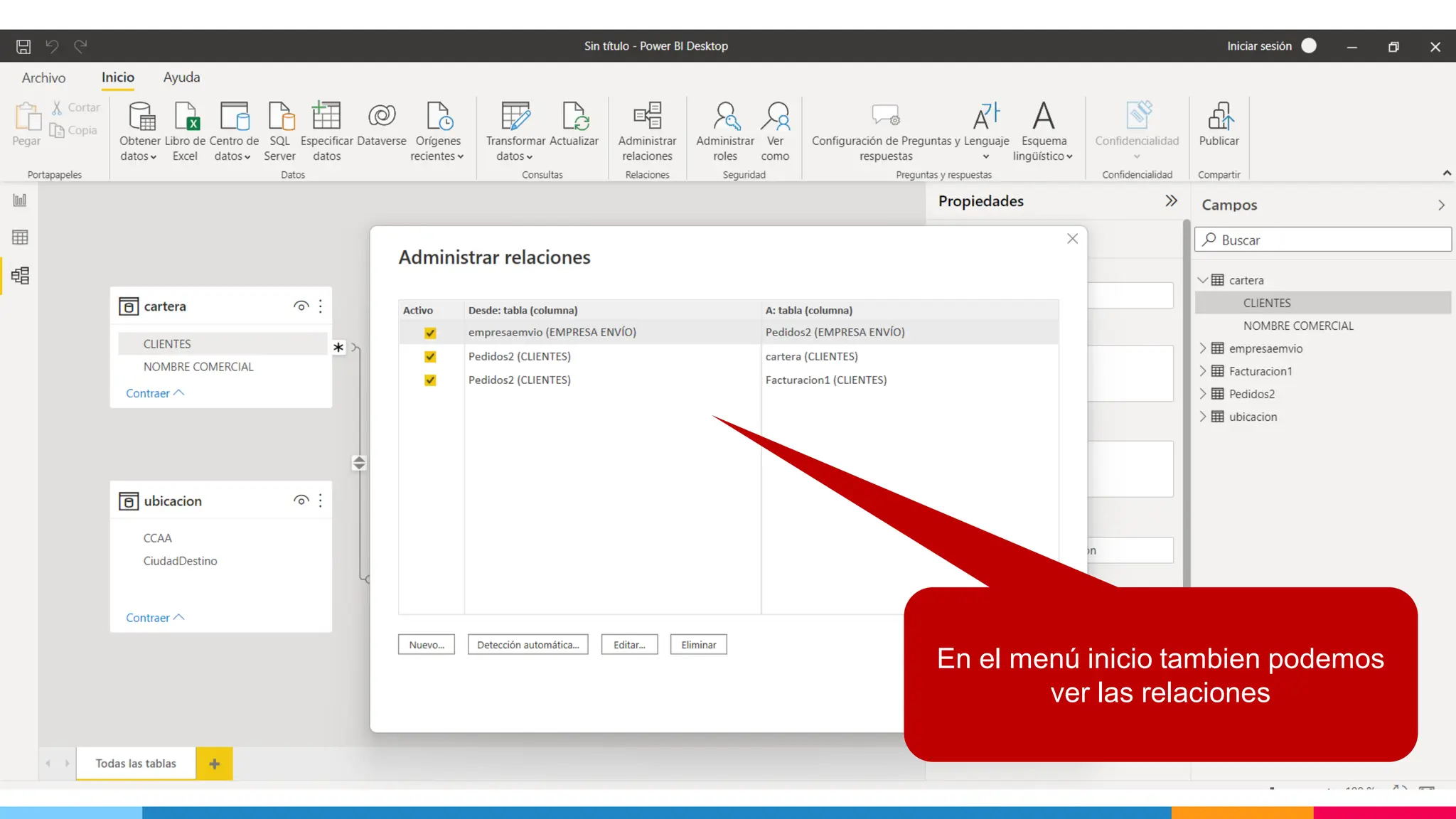
En el menú inicio tambien podemos
ver las relaciones
Relaciones
40
ATENCIÓN
Los datos de las tablas deben tener paridad no se pueden relacionar tablas que no tienen
los mismos datos o la misma cabecera.
Es importante hacer un buen planteamiento de la arquitectura del modelo de datos.
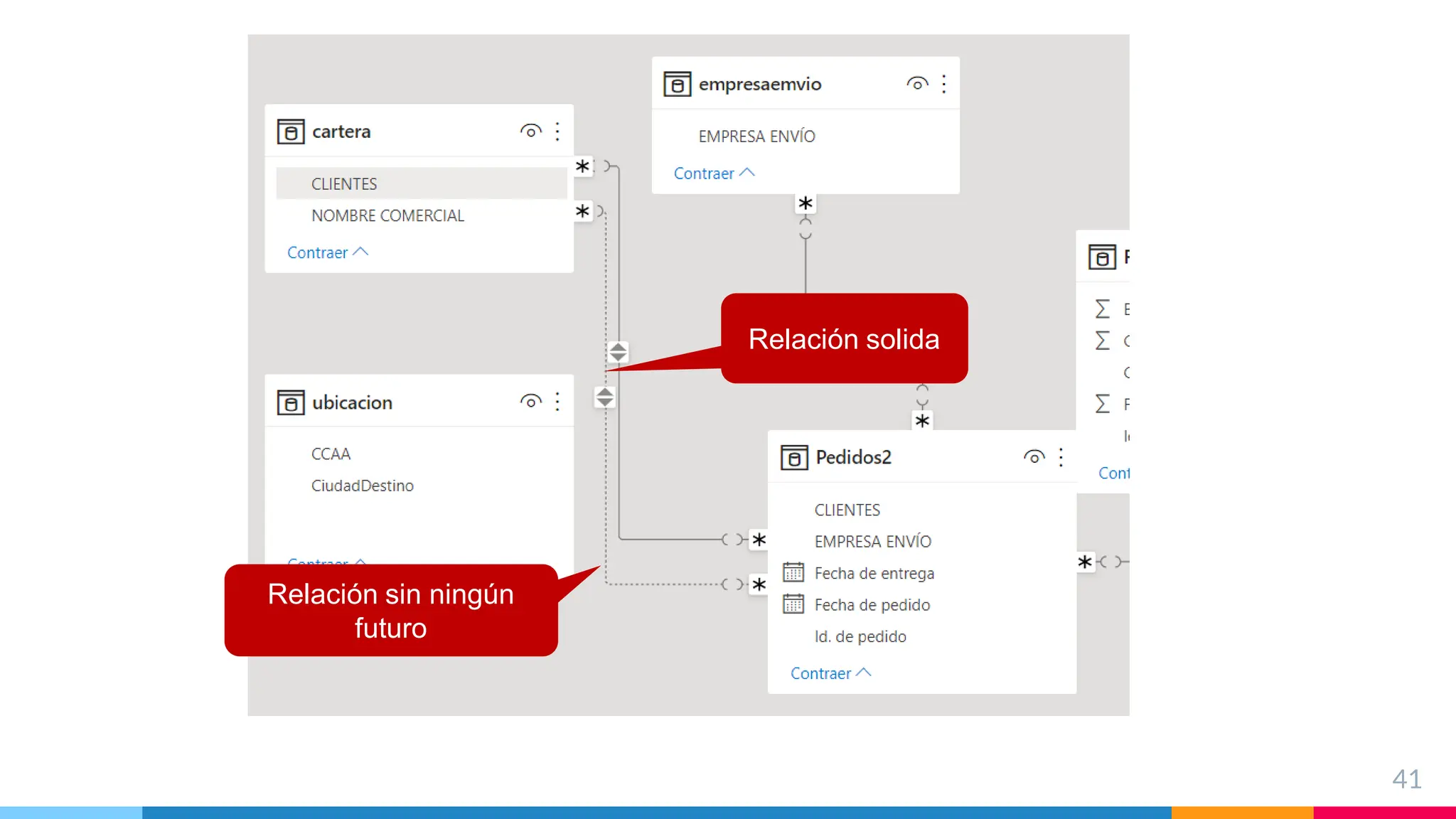
41
Relación solida
Relación sin ningún
futuro
Columnas calculadas
42
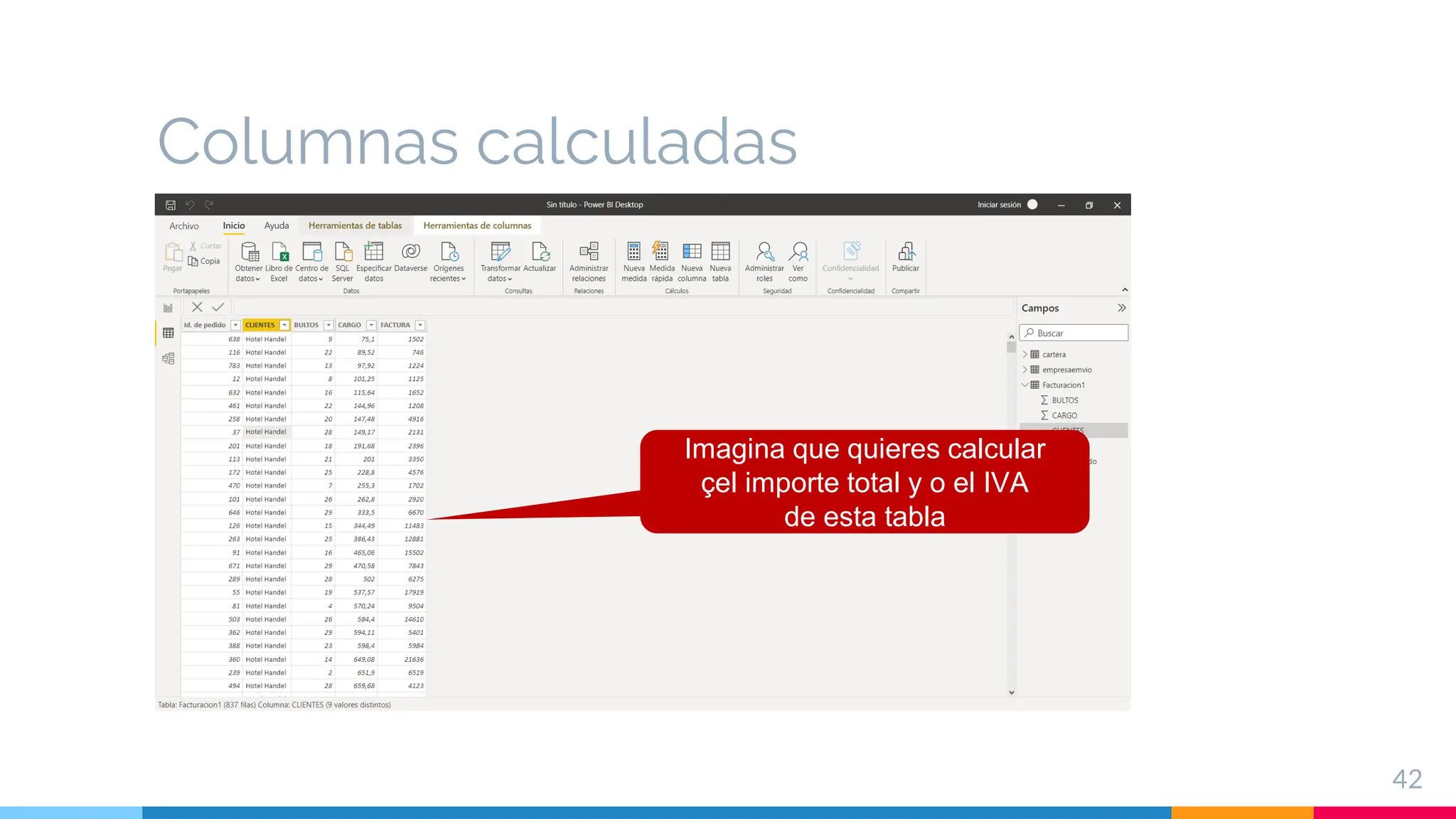
Imagina que quieres calcular
çel importe total y o el IVA
de esta tabla
Columnas calculadas
43
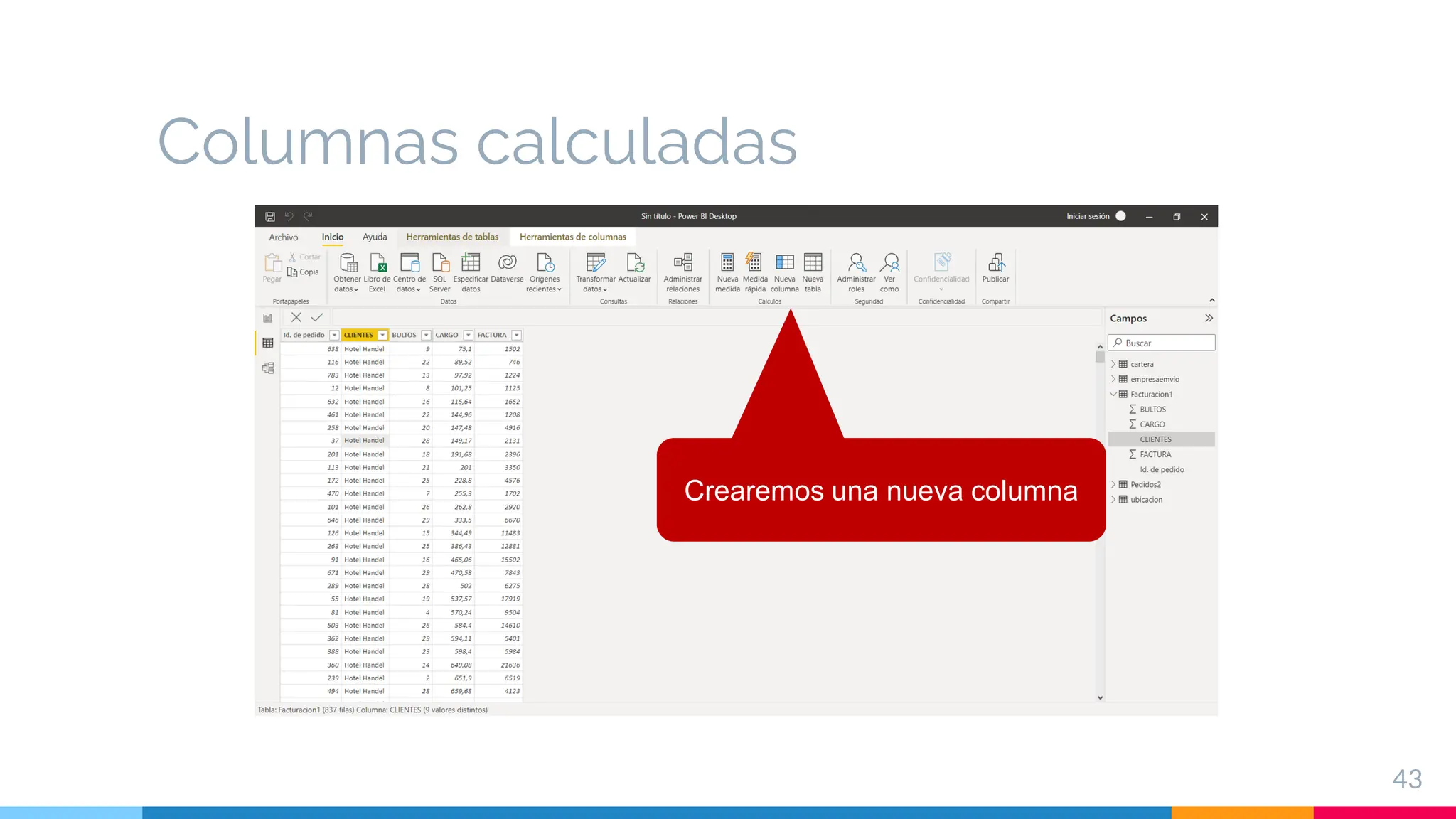
Crearemos una nueva columna
Columnas calculadas
44
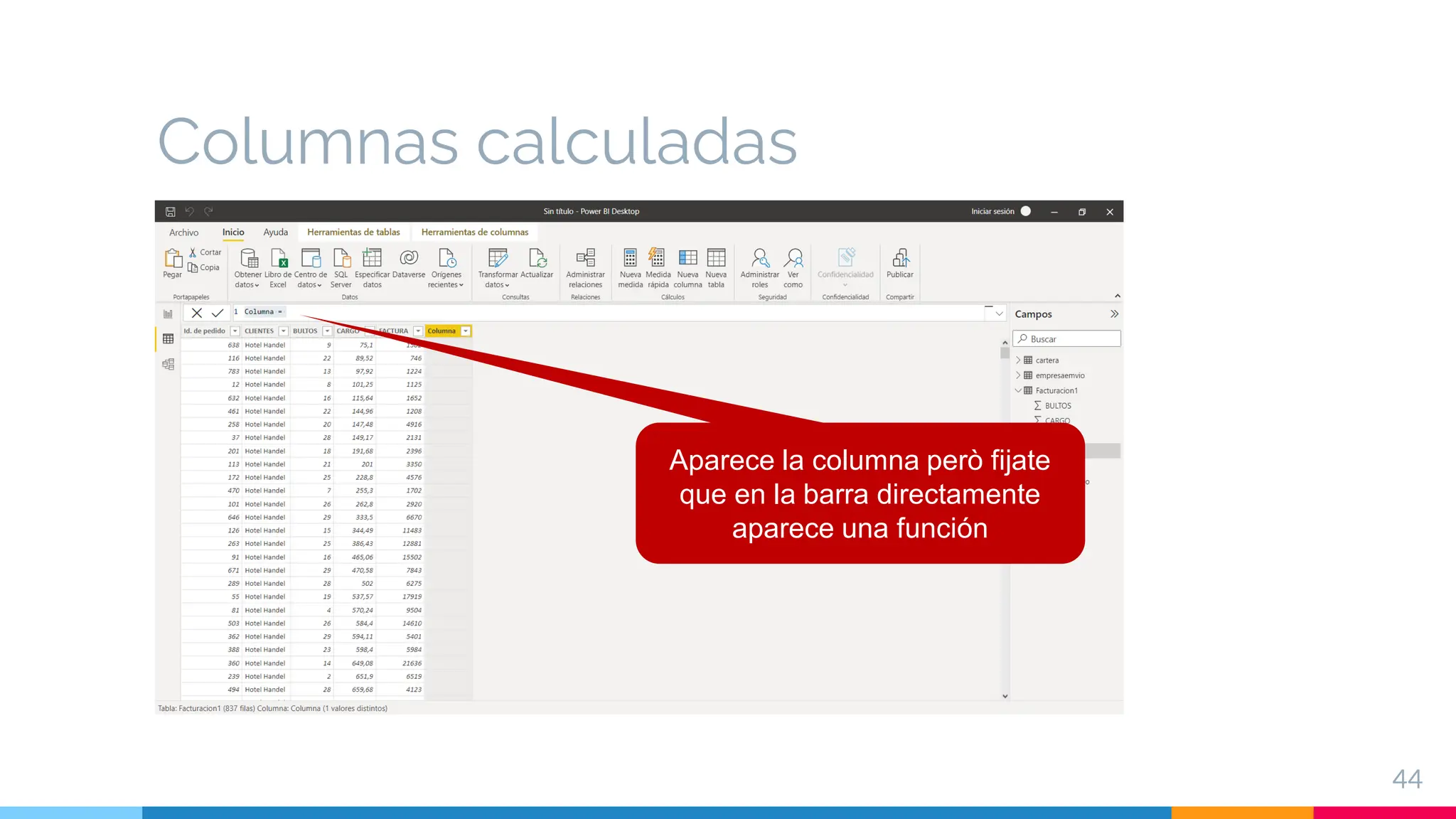
Aparece la columna però fijate
que en la barra directamente
aparece una función
Columnas calculadas
45
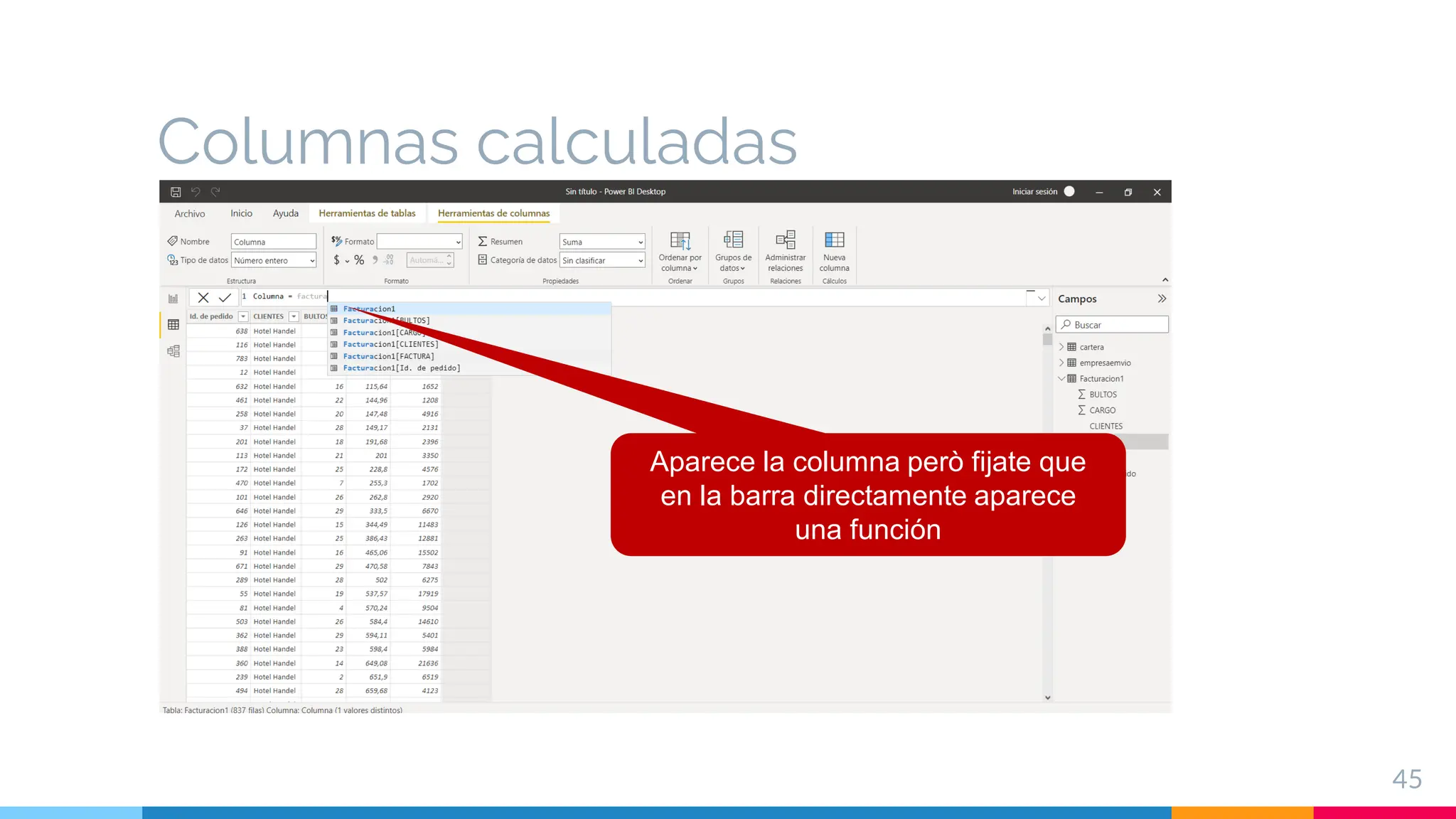
Aparece la columna però fijate que
en la barra directamente aparece
una función
Columnas calculadas
46
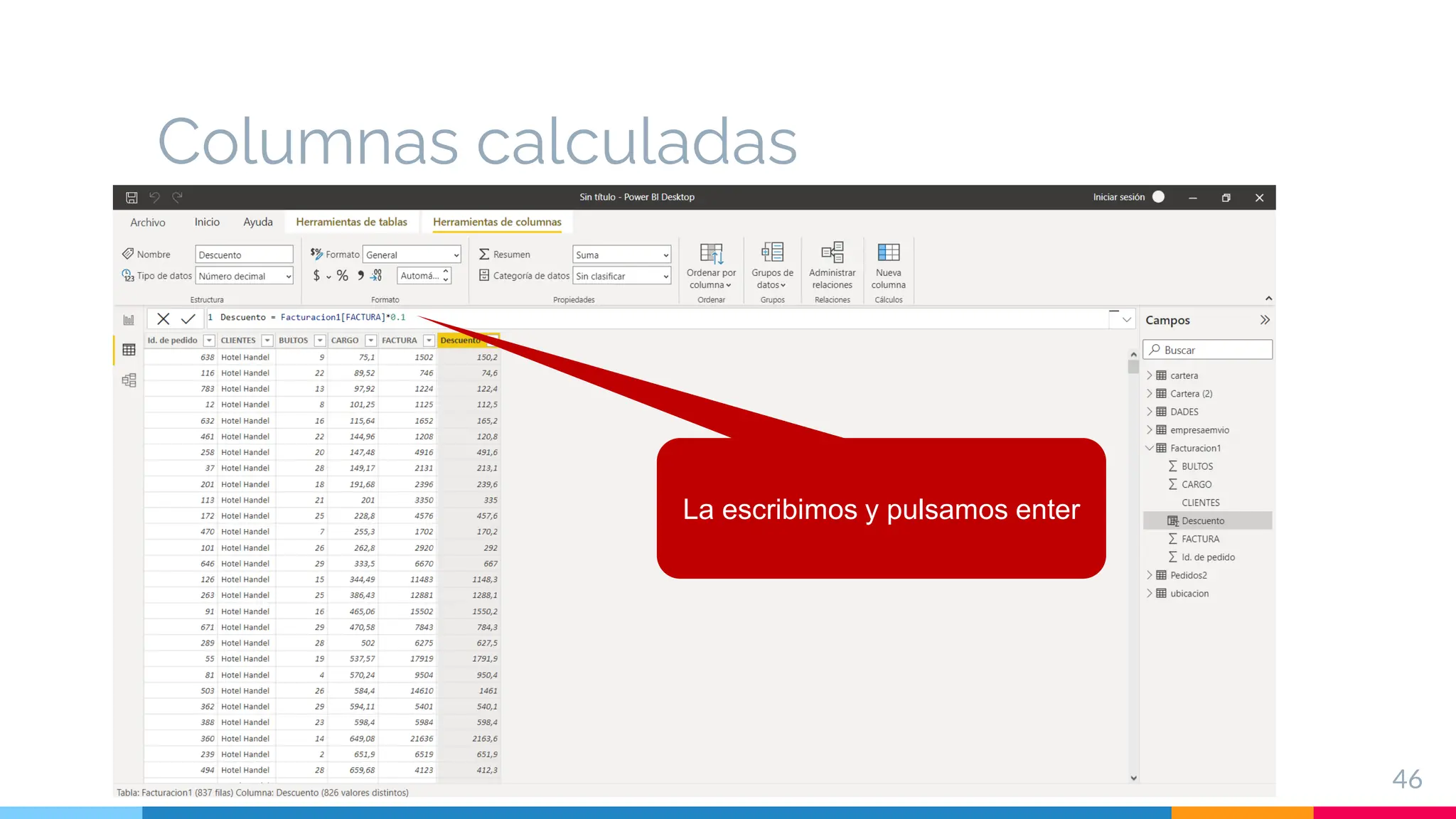
La escribimos y pulsamos enter
Funciones DAX
▷ DAX es data analysis xpressions
▷ Son funciones especificas para realizar
cálculos en Power BI
47
Funciones Dax
48
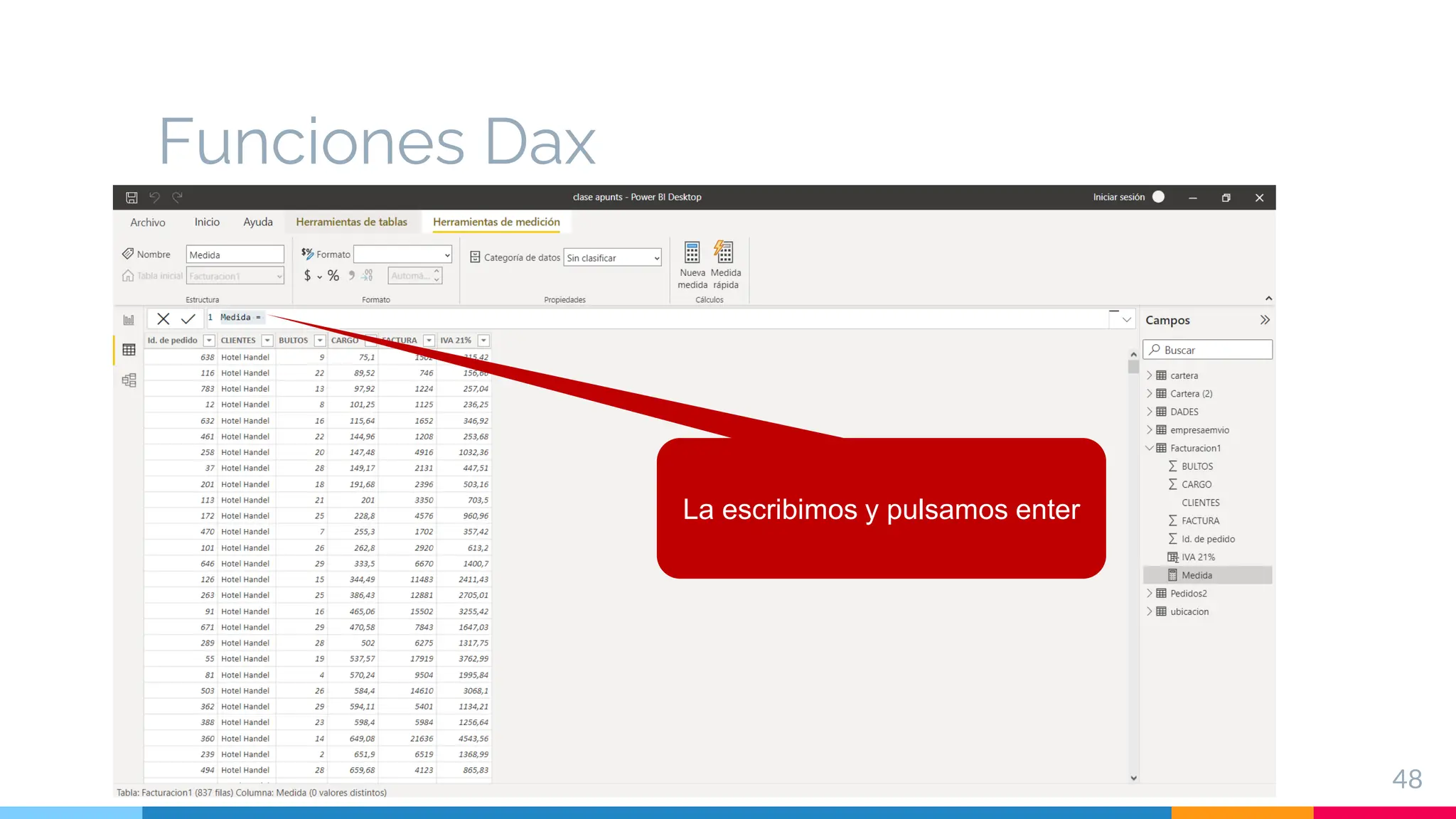
La escribimos y pulsamos enter
Funciones Dax
49
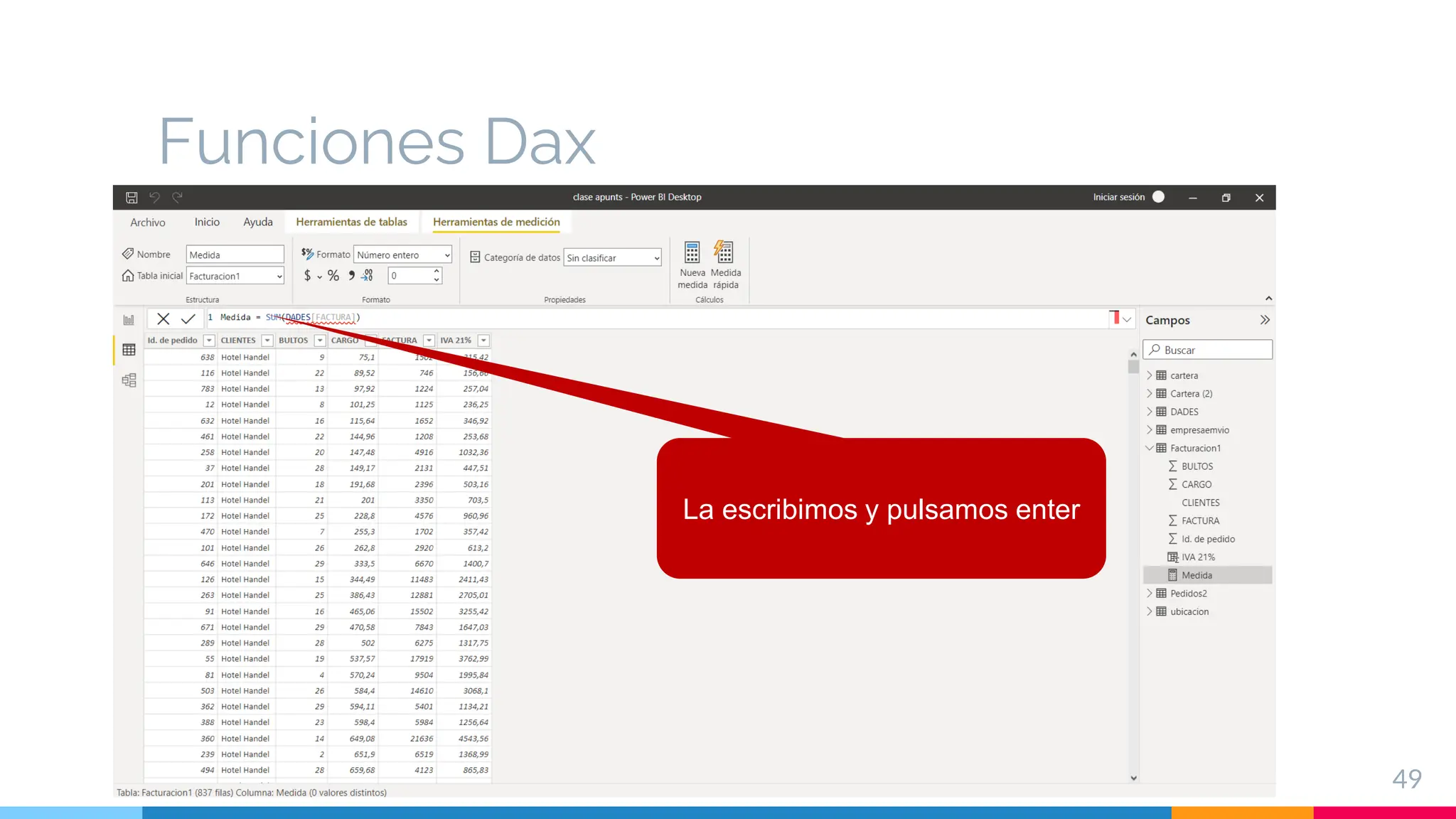
La escribimos y pulsamos enter
Funciones Dax
50
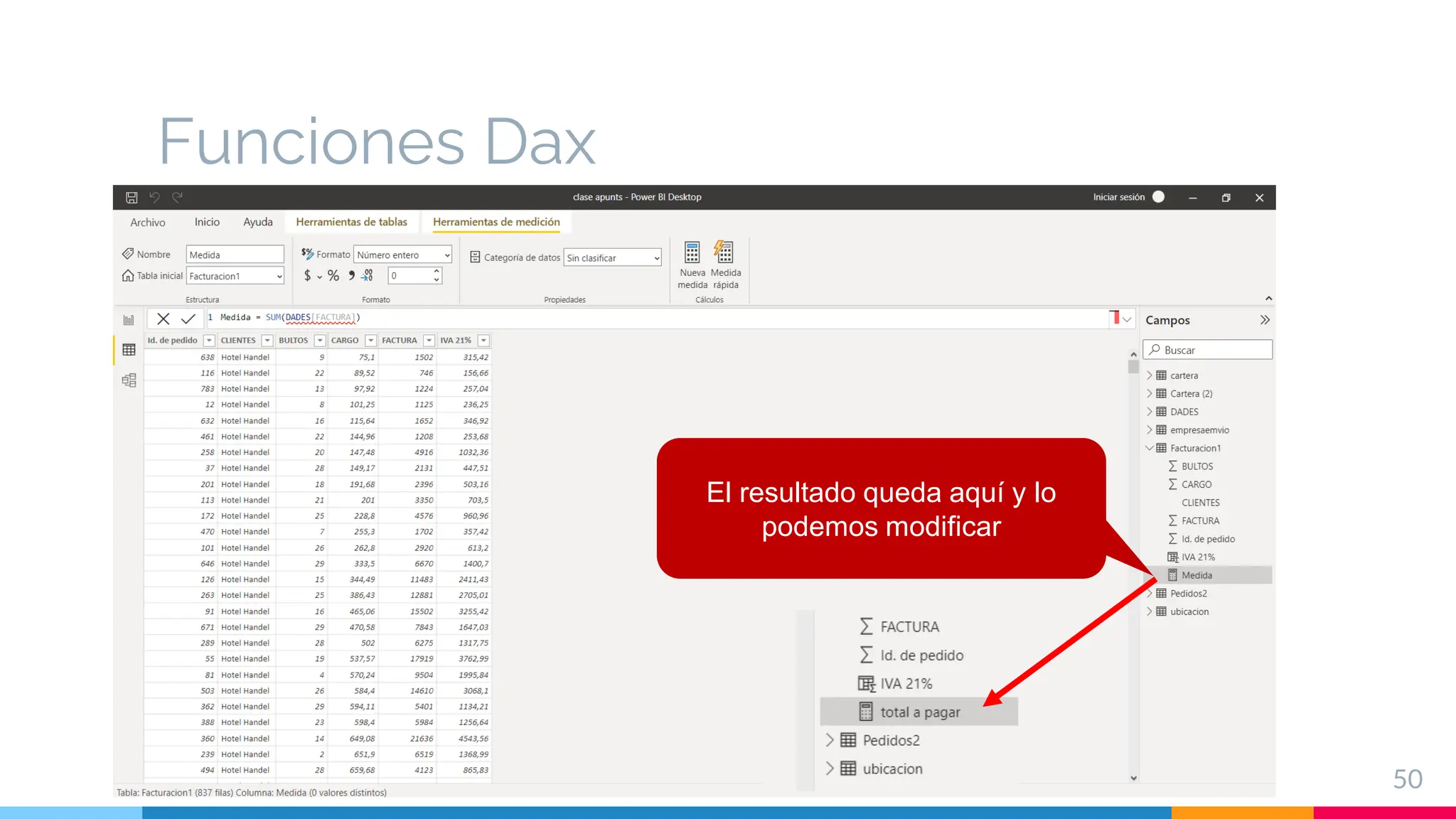
El resultado queda aquí y lo
podemos modificar
Tablas dinamicas
51
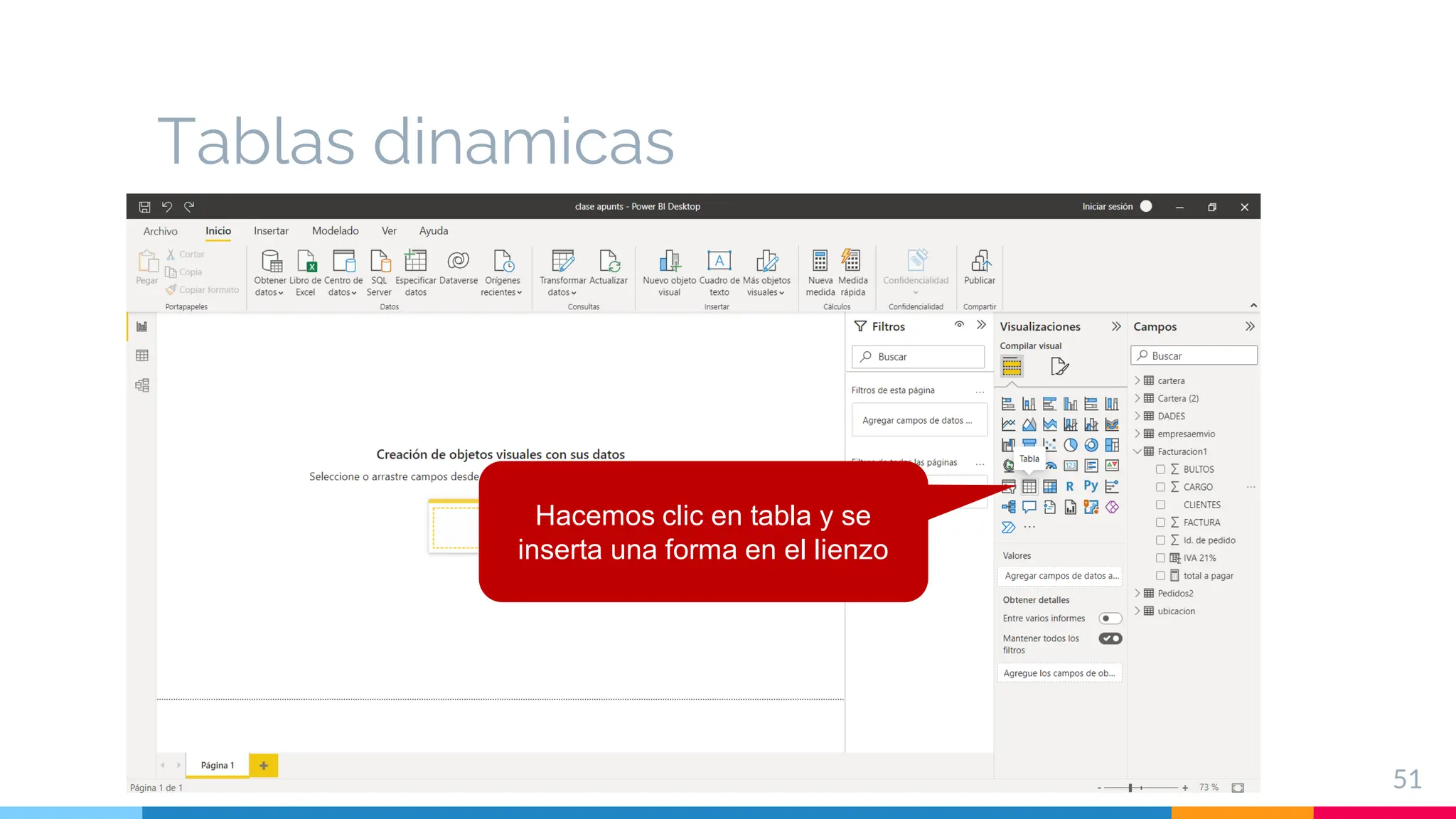
Hacemos clic en tabla y se
inserta una forma en el lienzo
Tablas dinamicas
52
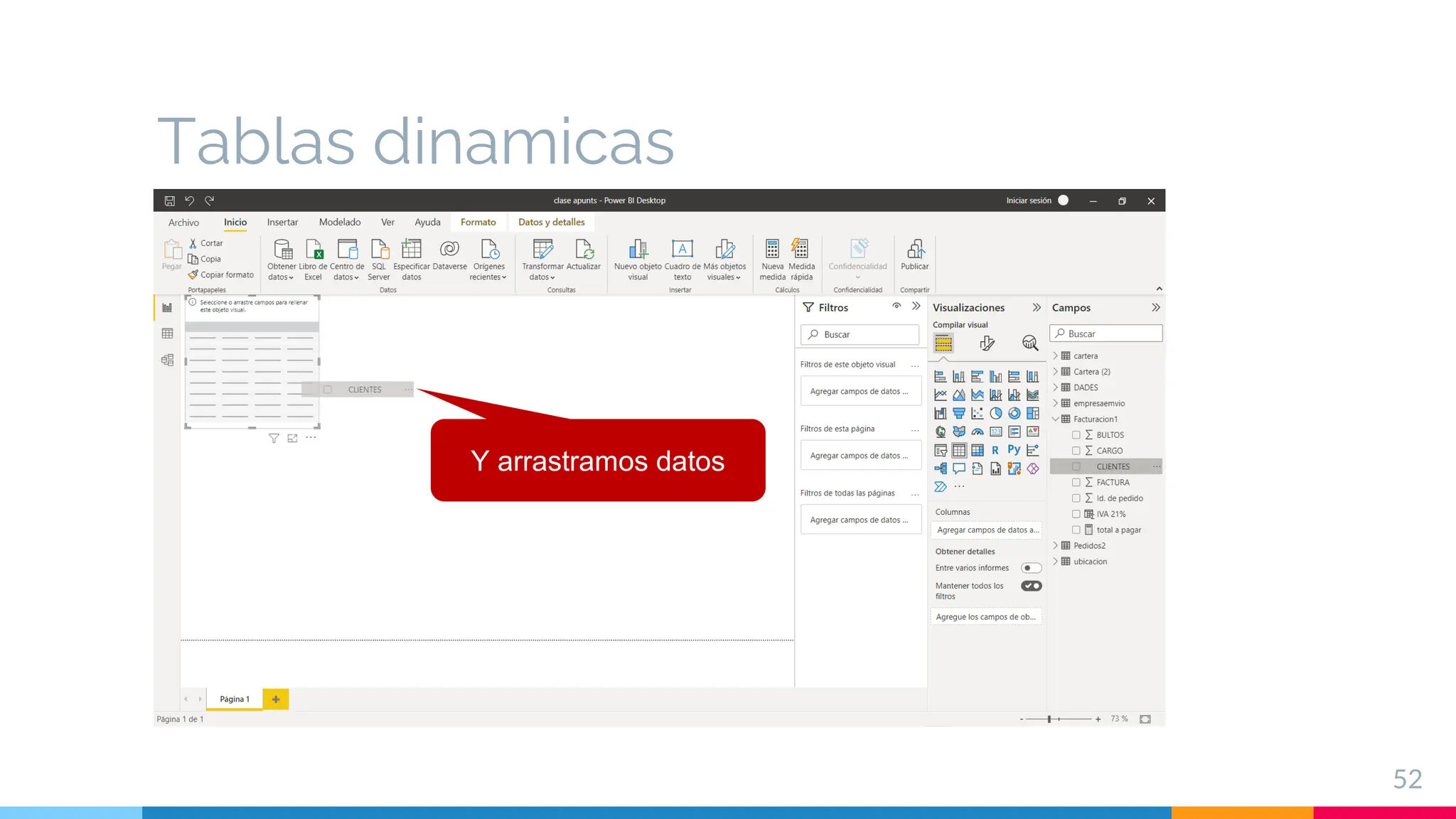
Y arrastramos datos
Tablas dinamicas
53
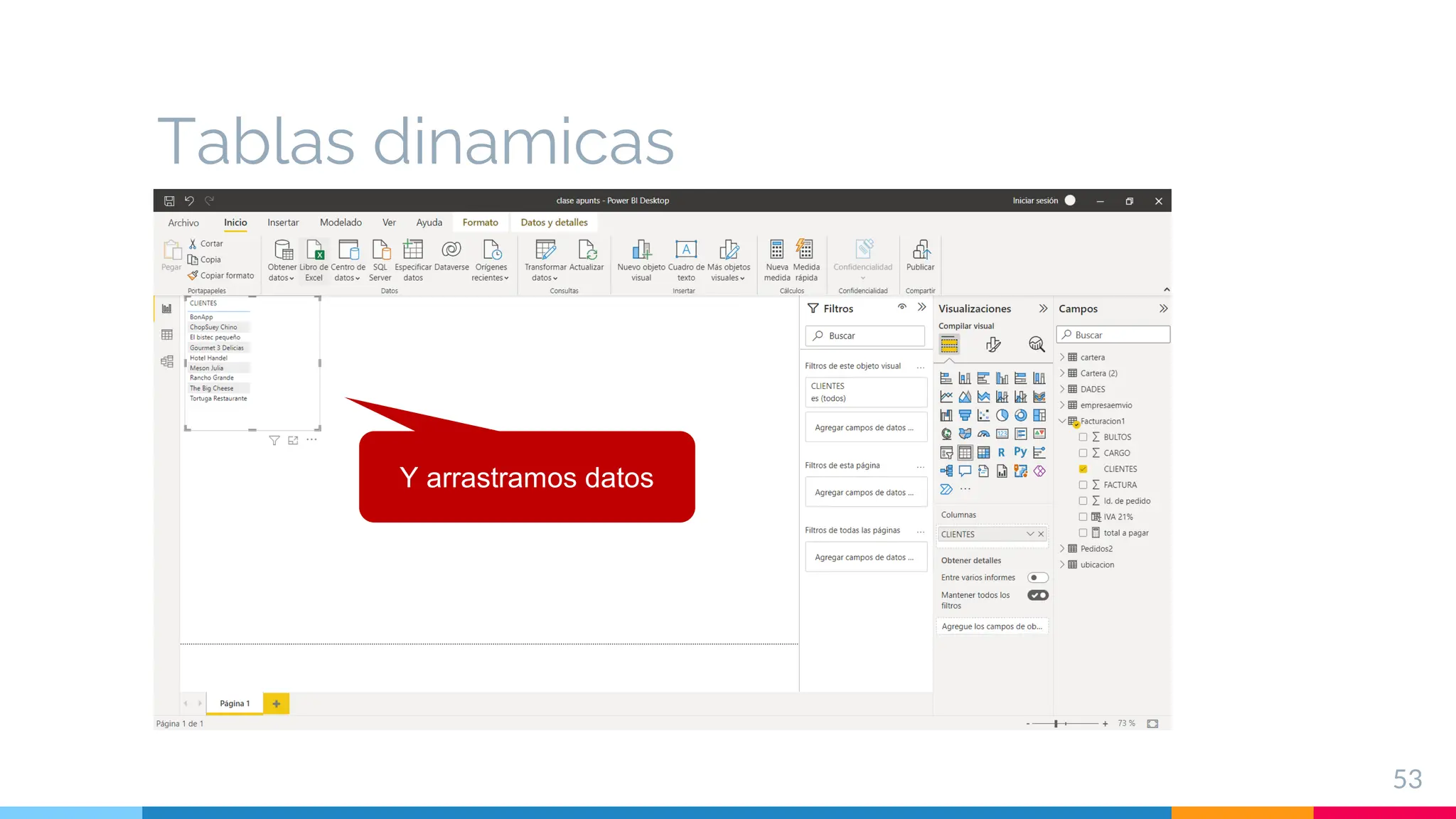
Y arrastramos datos
Tablas dinamicas
54
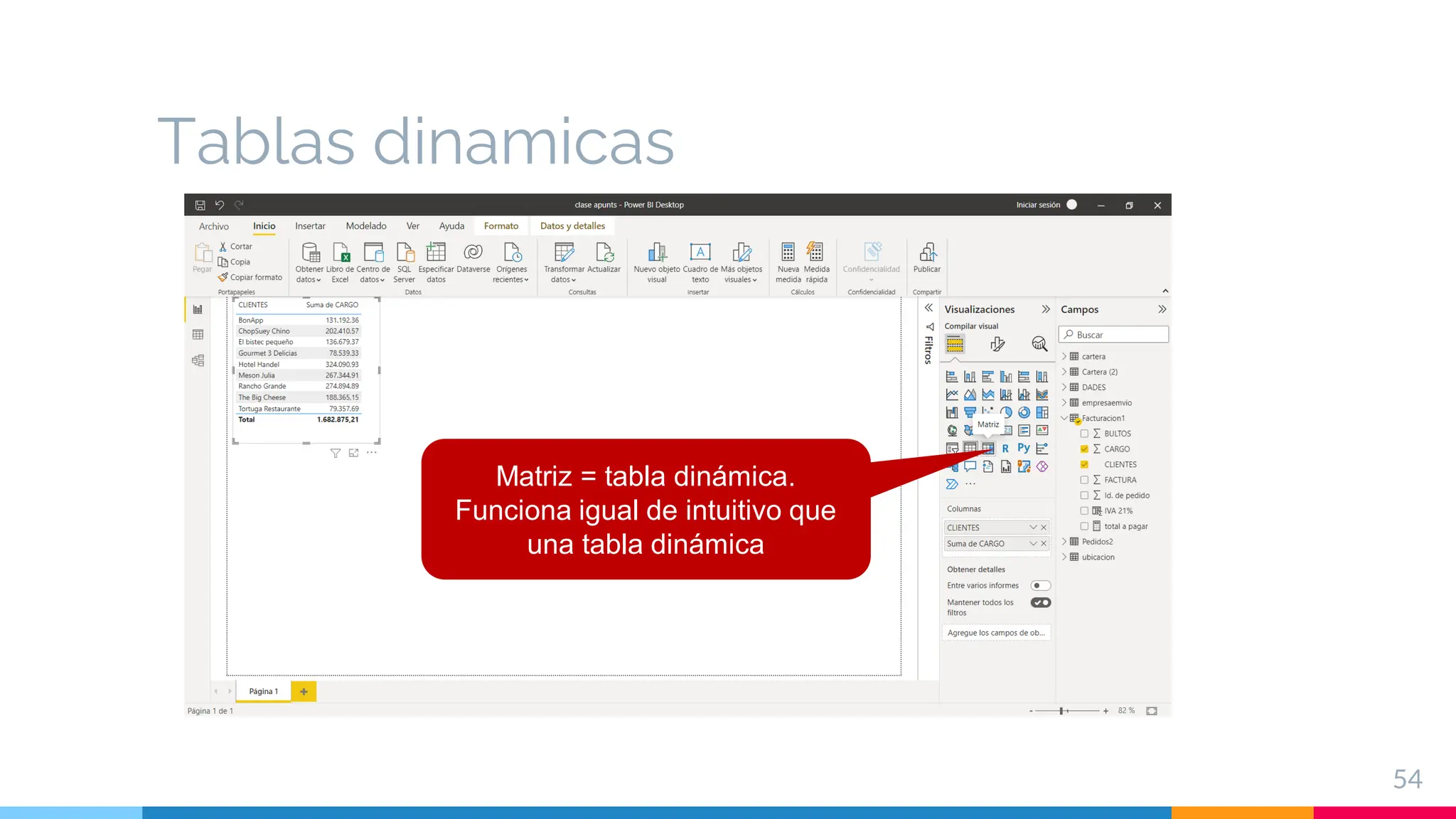
Matriz = tabla dinámica.
Funciona igual de intuitivo que
una tabla dinámica
Gráficos
55
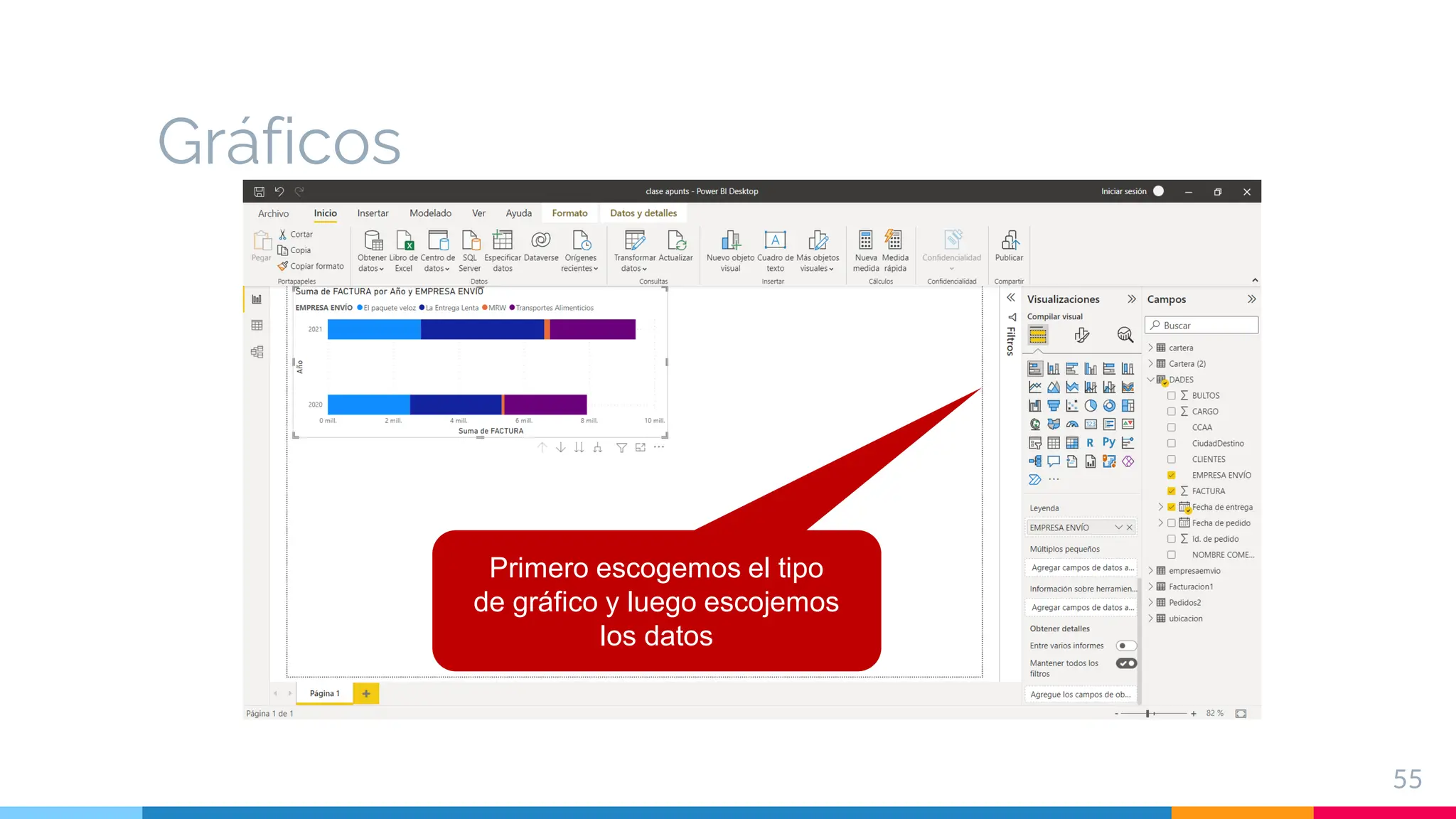
Primero escogemos el tipo
de gráfico y luego escojemos
los datos
Gráficos
56
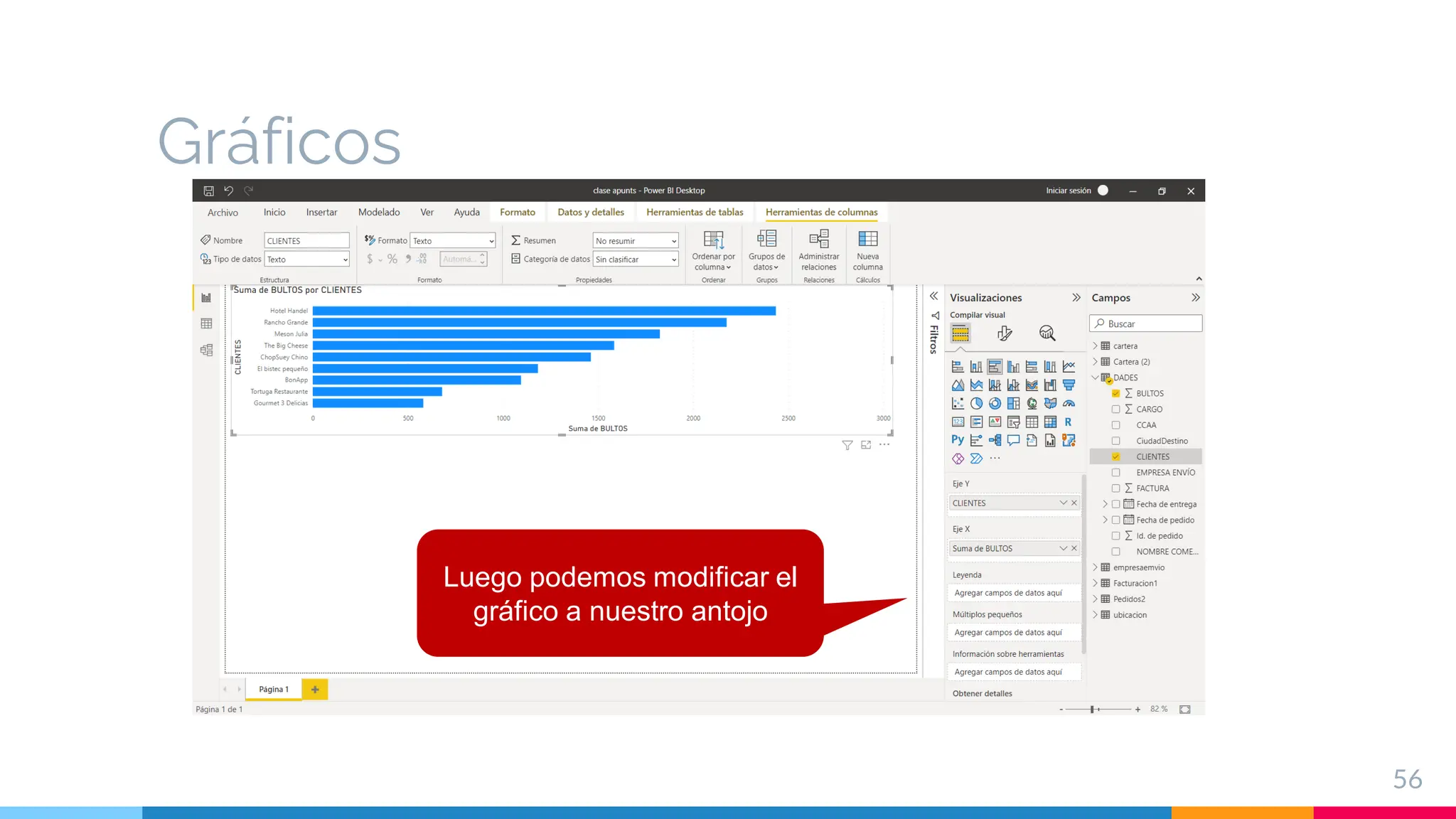
Luego podemos modificar el
gráfico a nuestro antojo
Gráficos
57
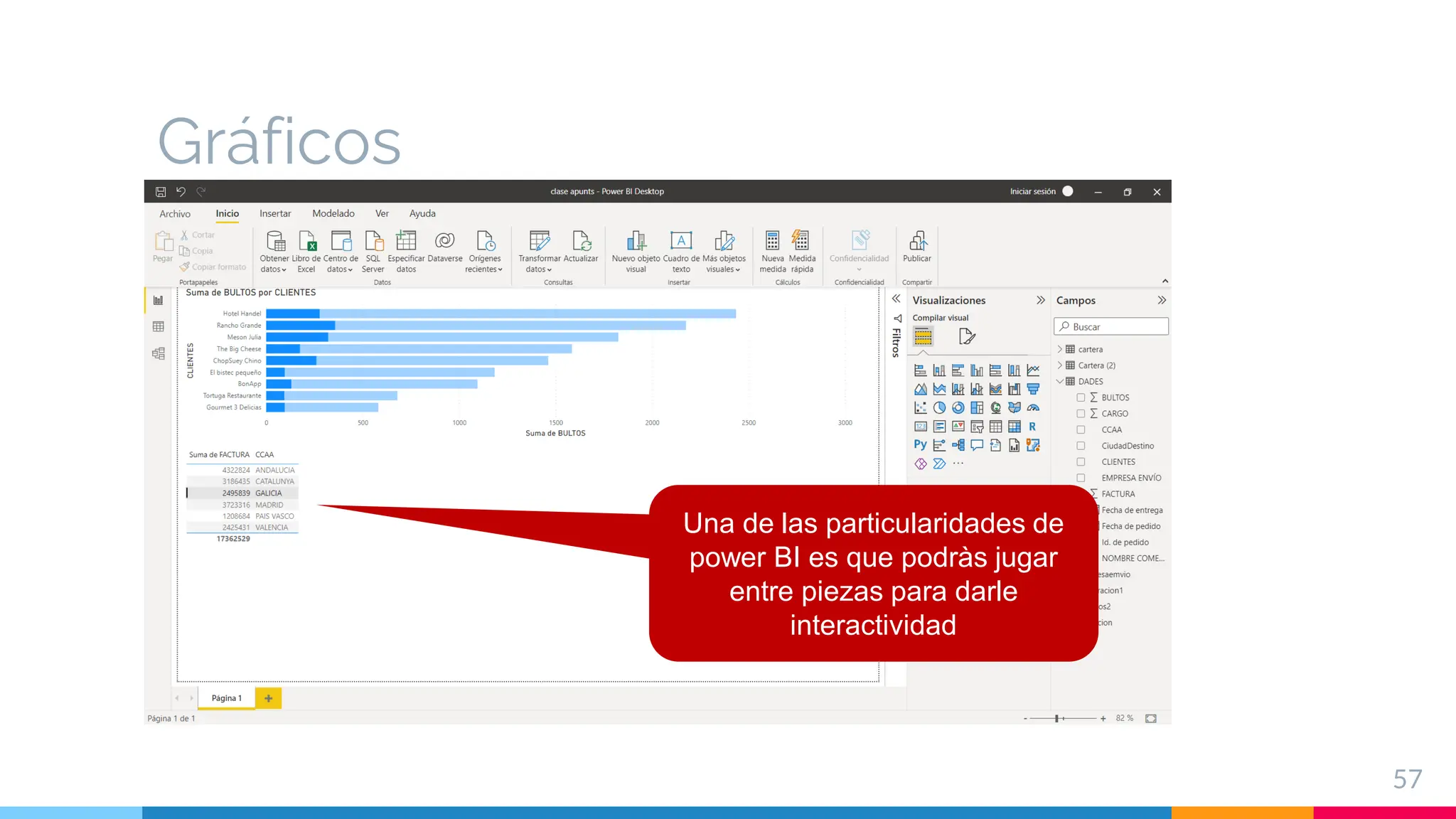
Una de las particularidades de
power BI es que podràs jugar
entre piezas para darle
interactividad
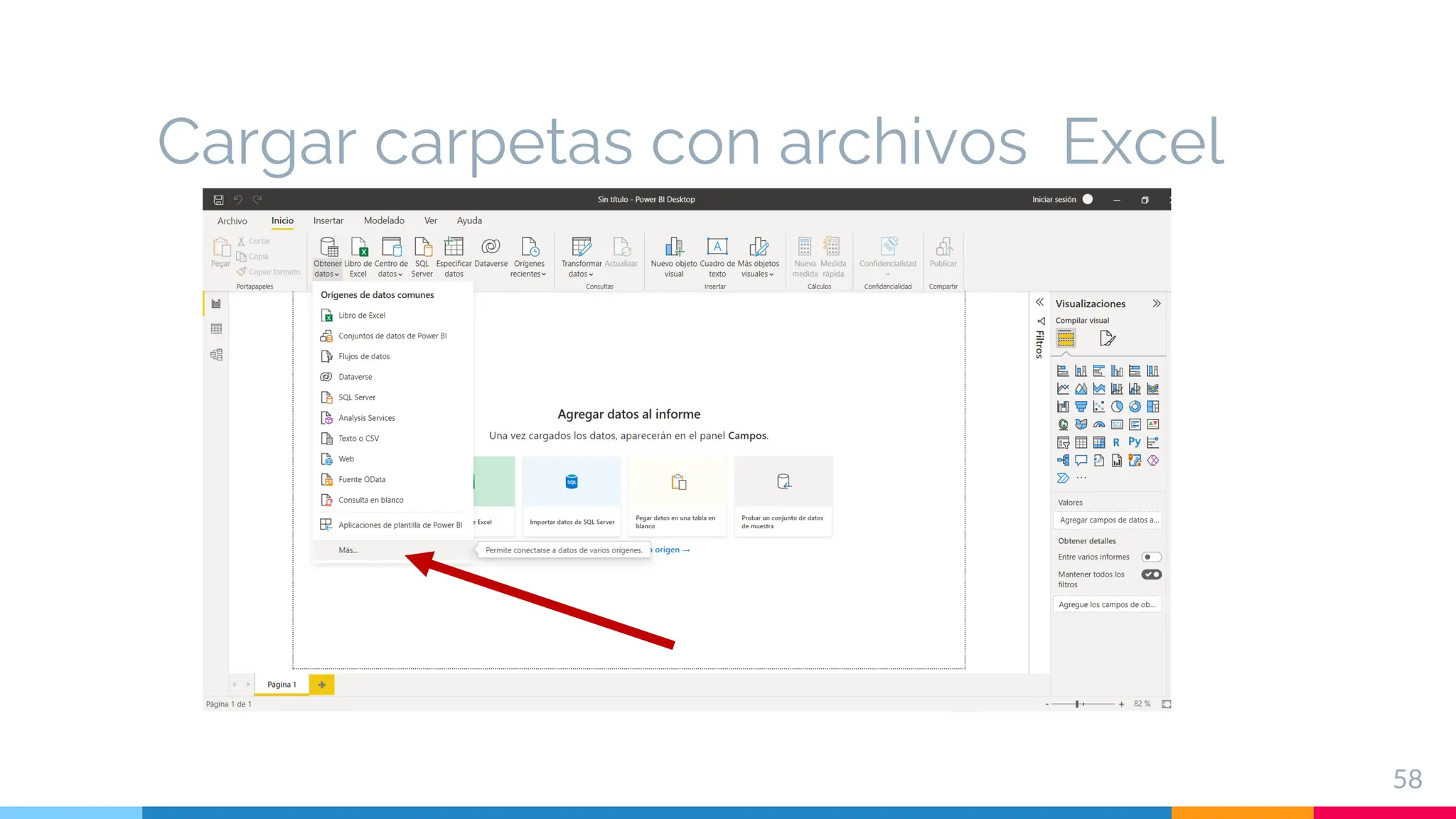
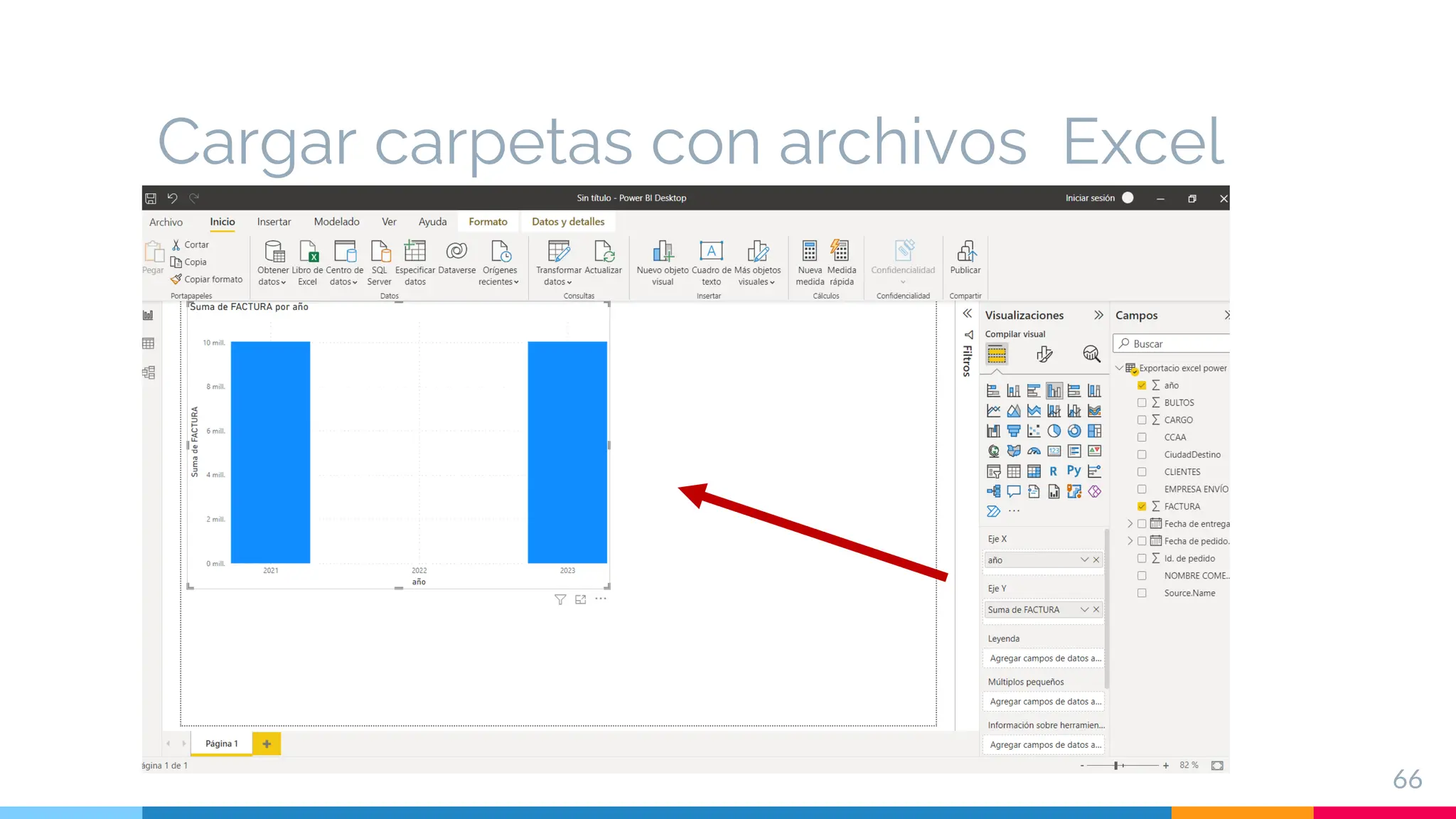
Cargar carpetas con archivos Excel
58
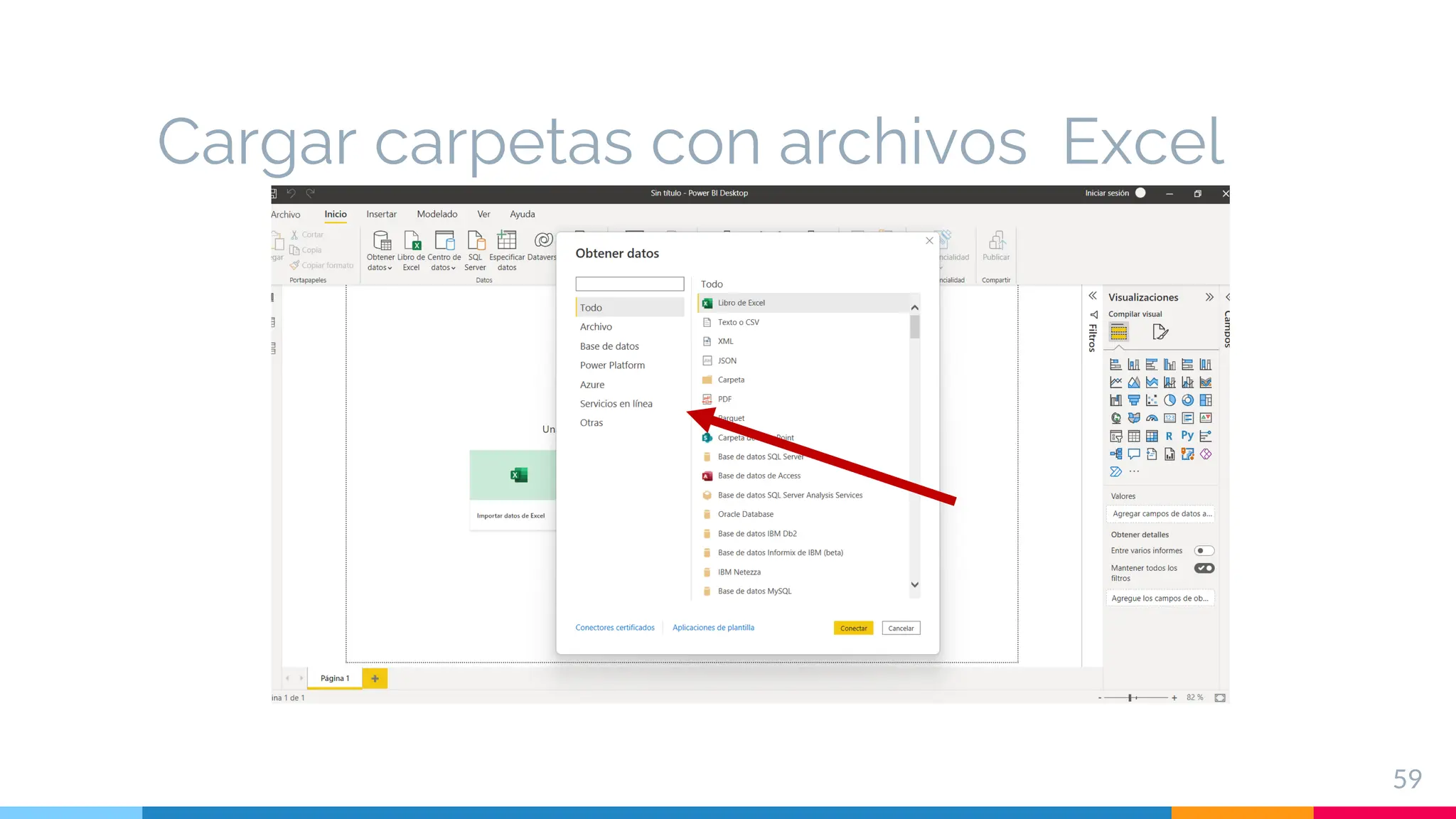
Cargar carpetas con archivos Excel
59
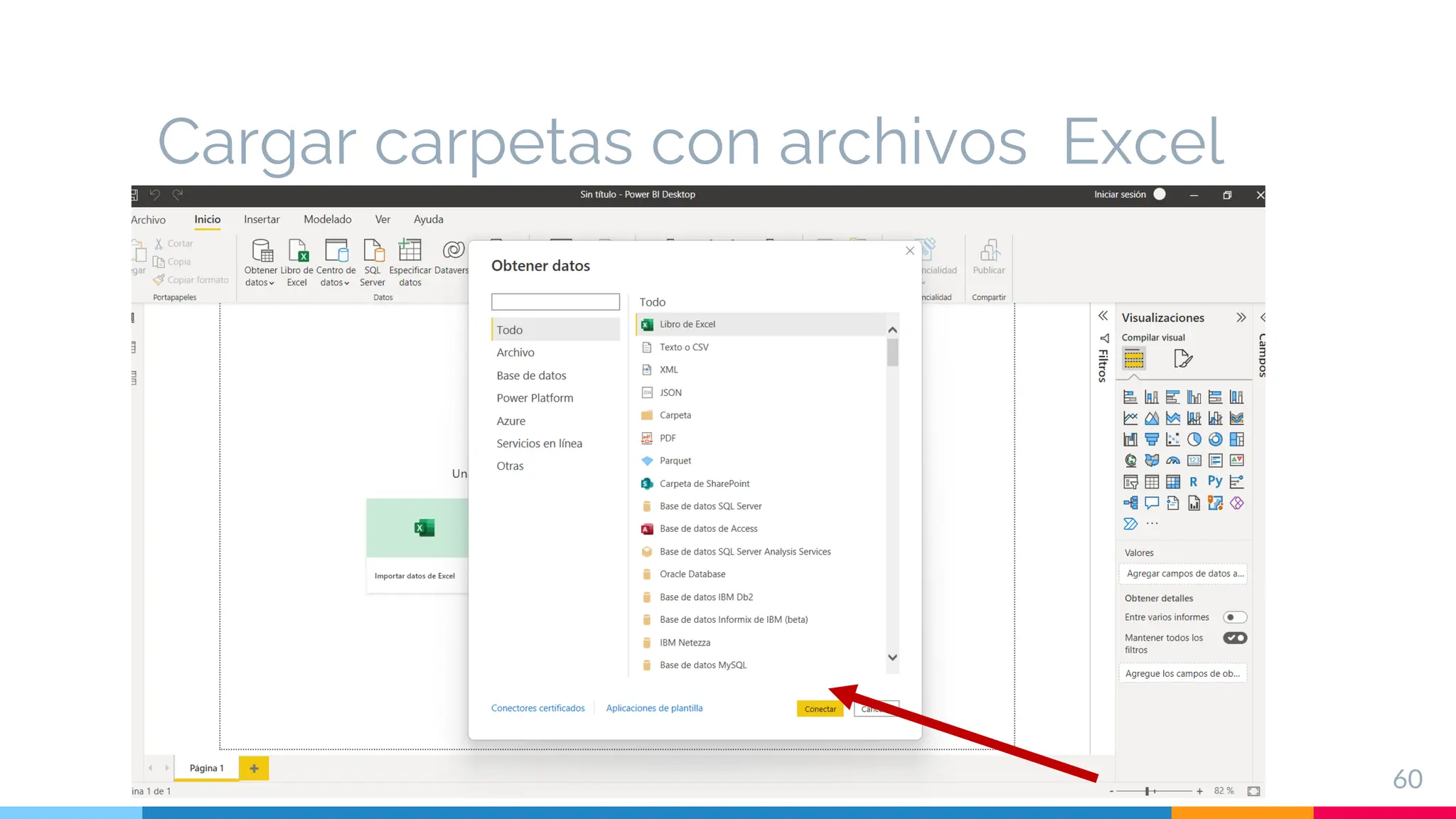
Cargar carpetas con archivos Excel
60
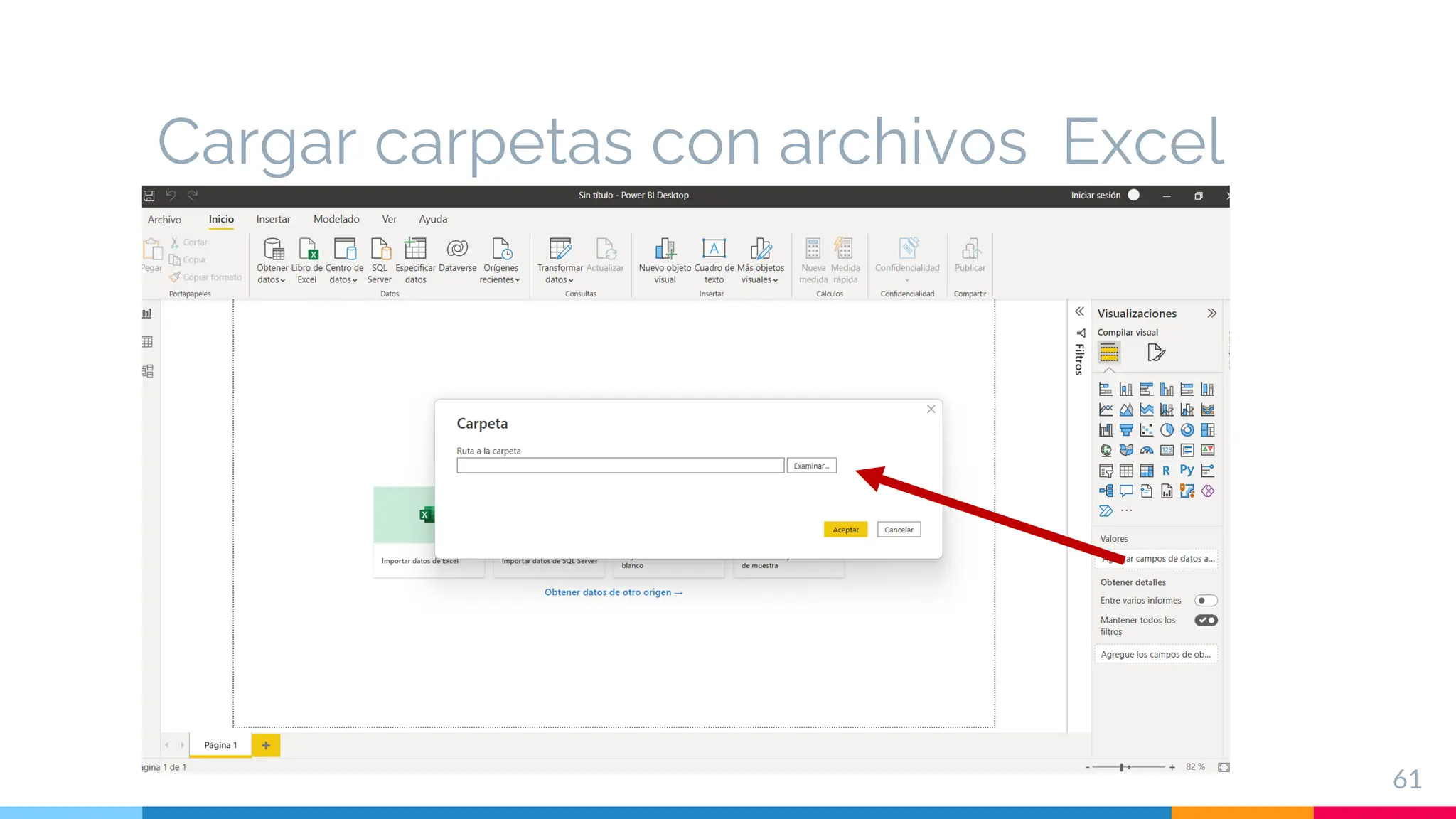
Cargar carpetas con archivos Excel
61
Cargar carpetas con archivos Excel
62
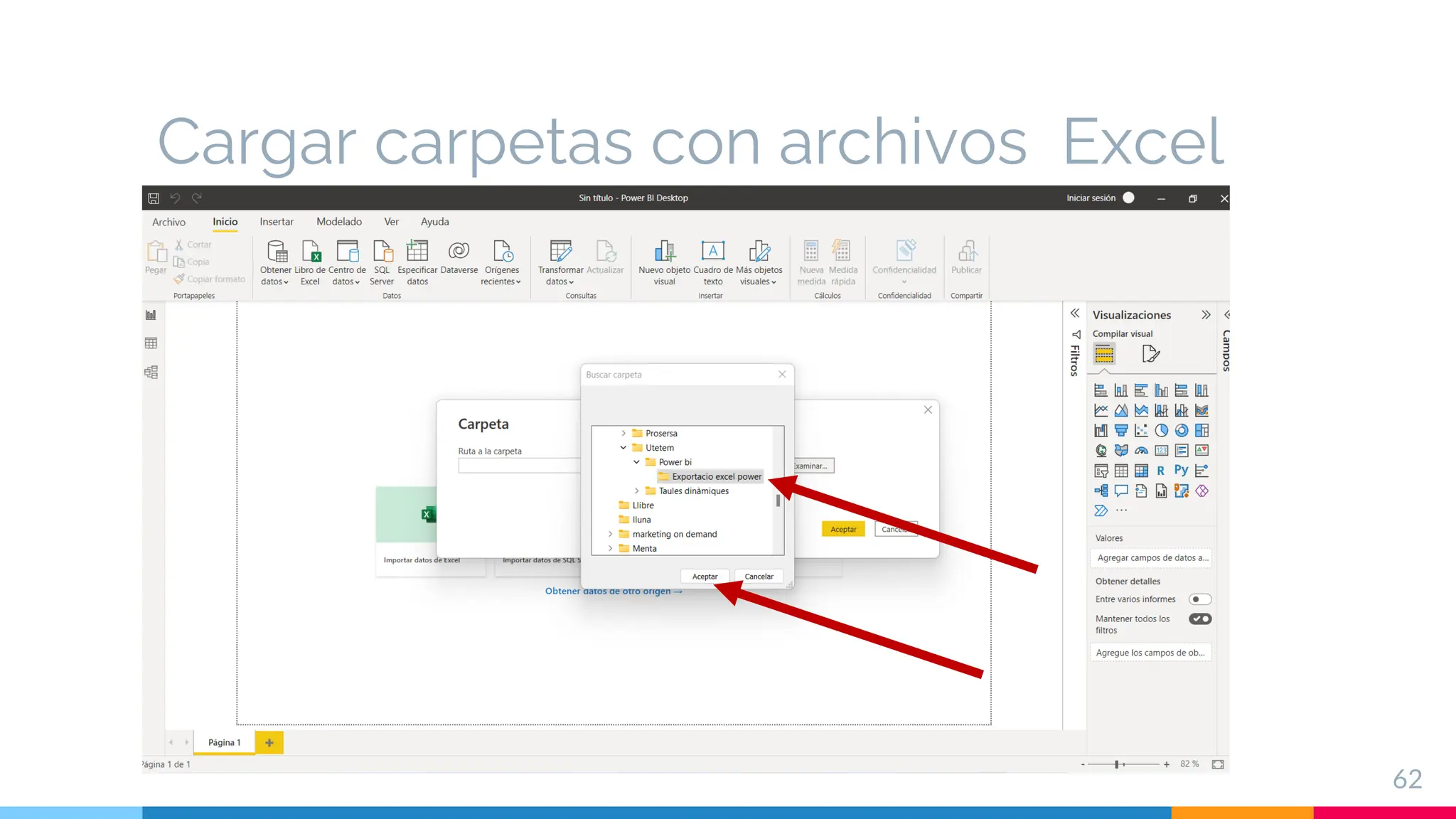
Cargar carpetas con archivos Excel
63
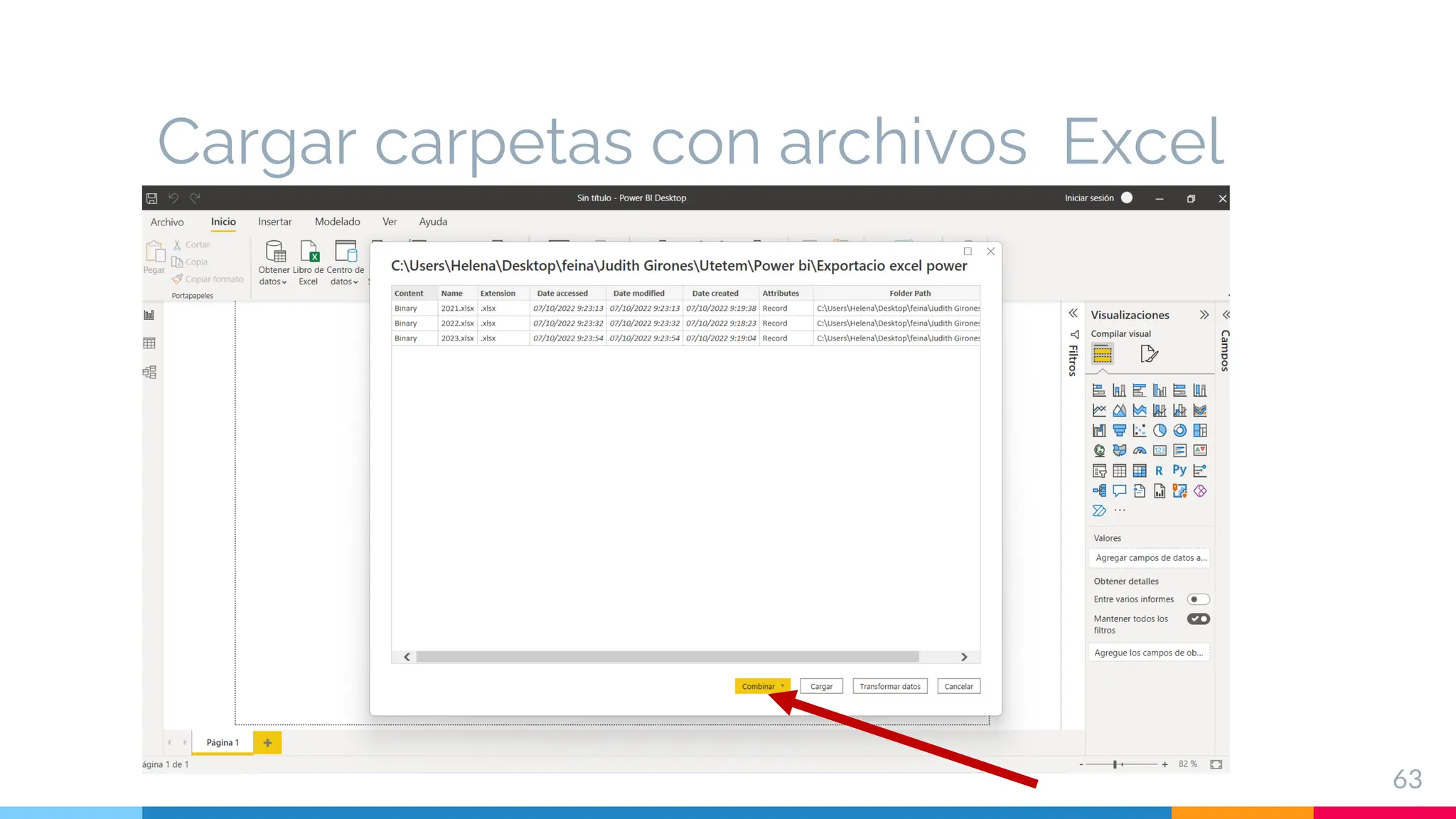
Cargar carpetas con archivos Excel
64
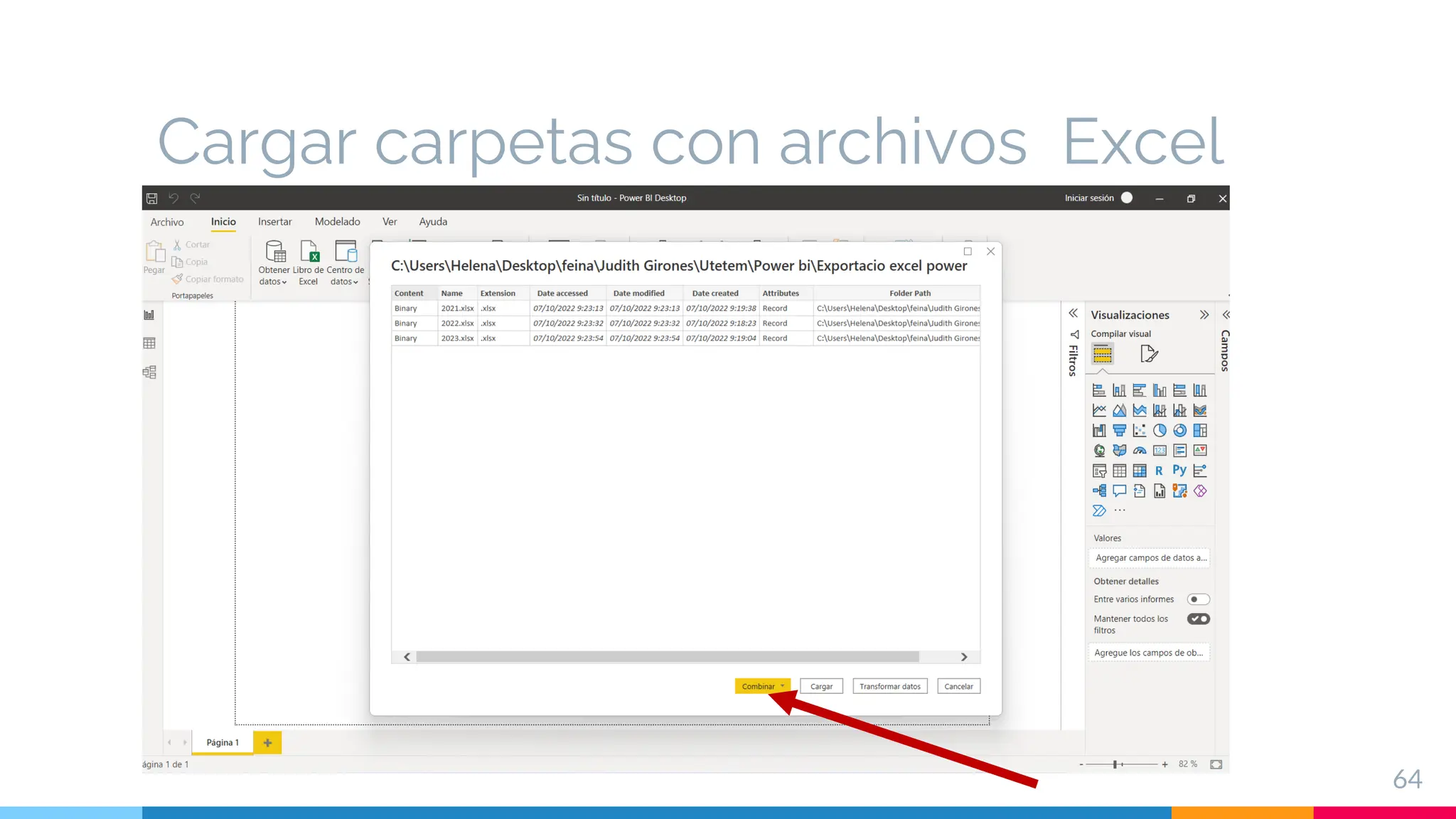
Cargar carpetas con archivos Excel
65
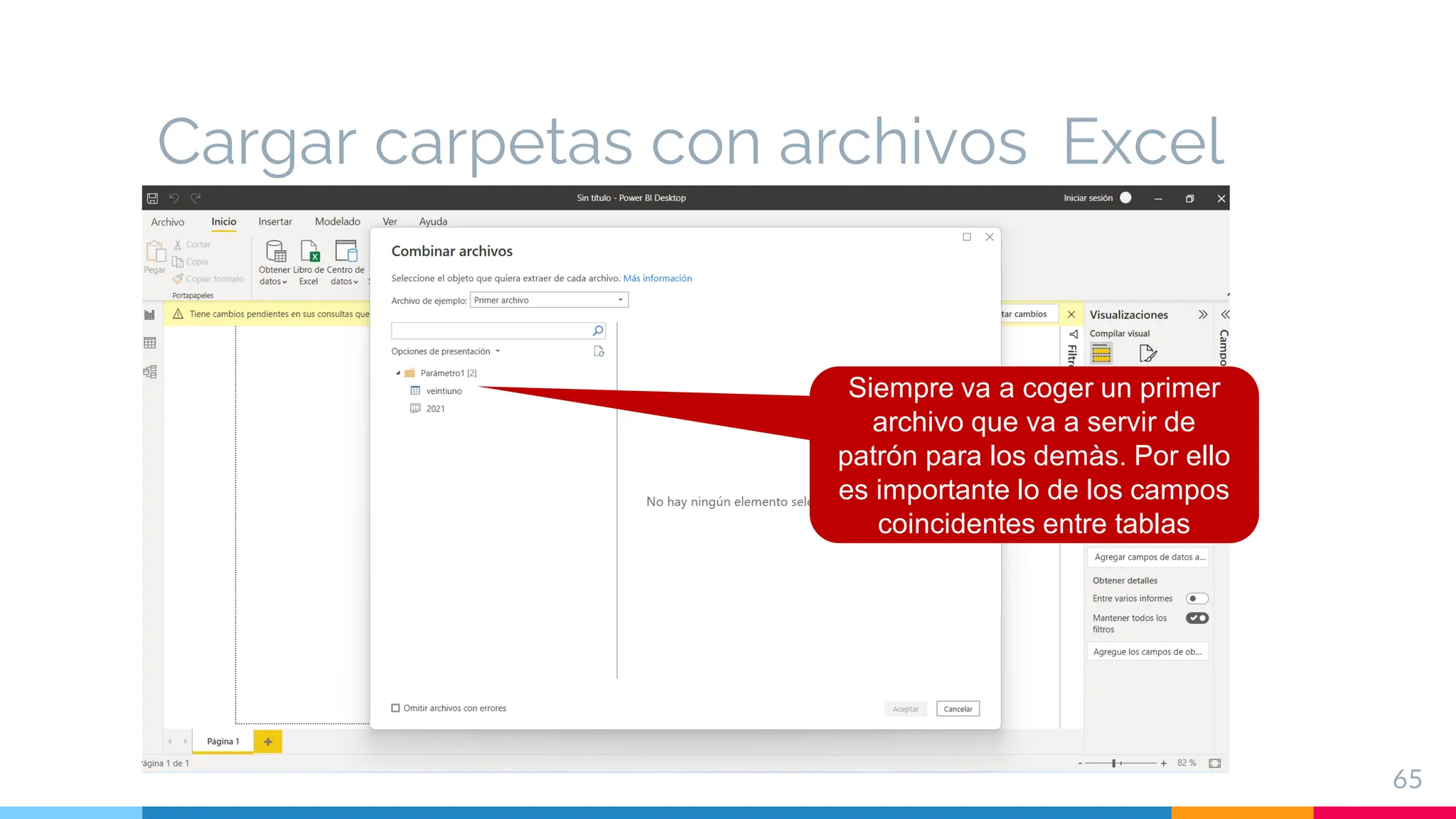
Siempre va a coger un primer
archivo que va a servir de
patrón para los demàs. Por ello
es importante lo de los campos
coincidentes entre tablas
Cargar carpetas con archivos Excel
66
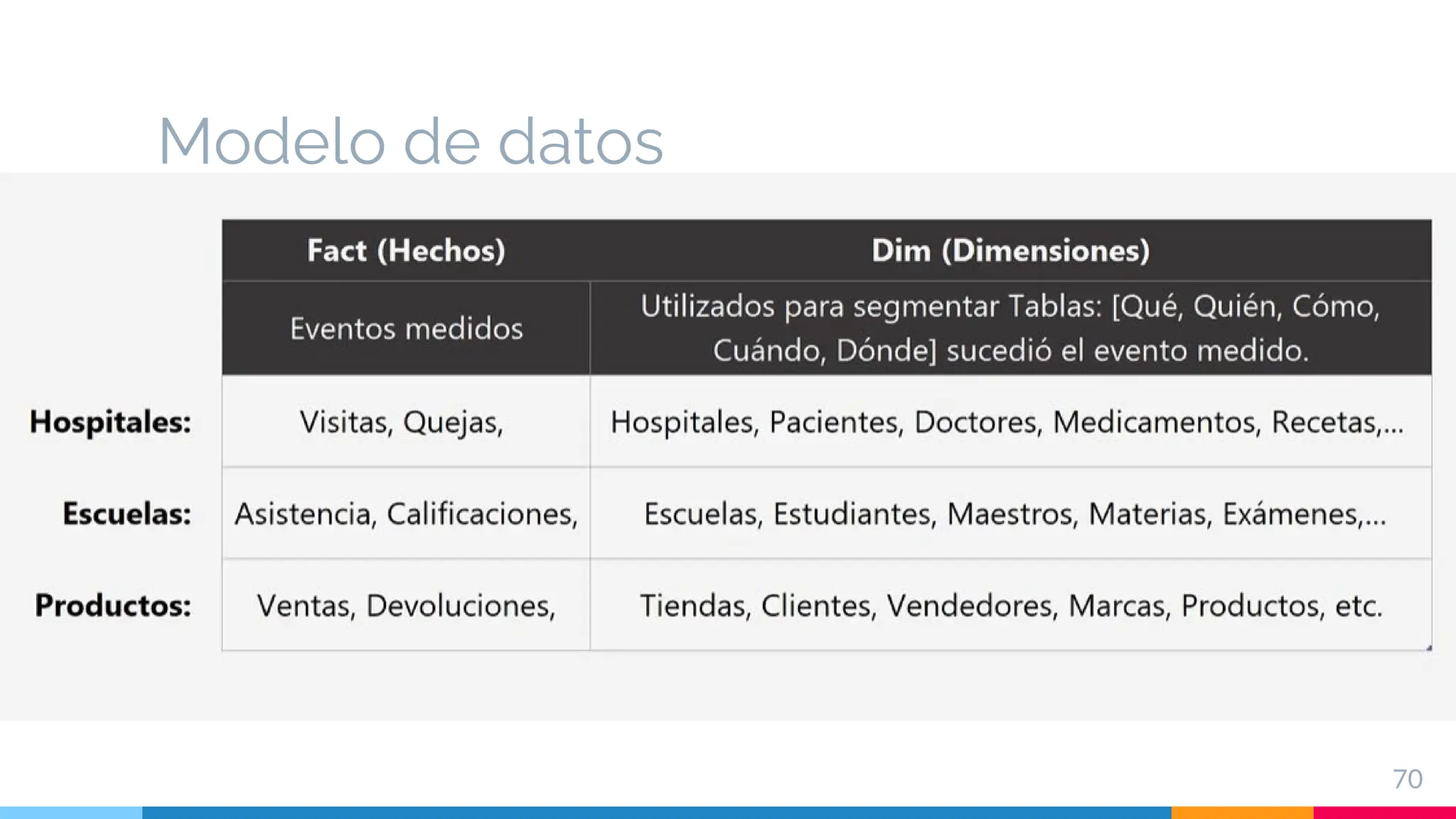
Modelo de datos
▷ Un modelo de datos es un conjunto de
fuentes de datos que se pueden relacionar
para hacer análisis profundos.
67
Modelo de datos
68
Modelo de datos
69
▷ Cargar tablas de datos
▷ Relacionar tablas de datos
▷ Transformar los datos (DAX)
Modelo de datos
70
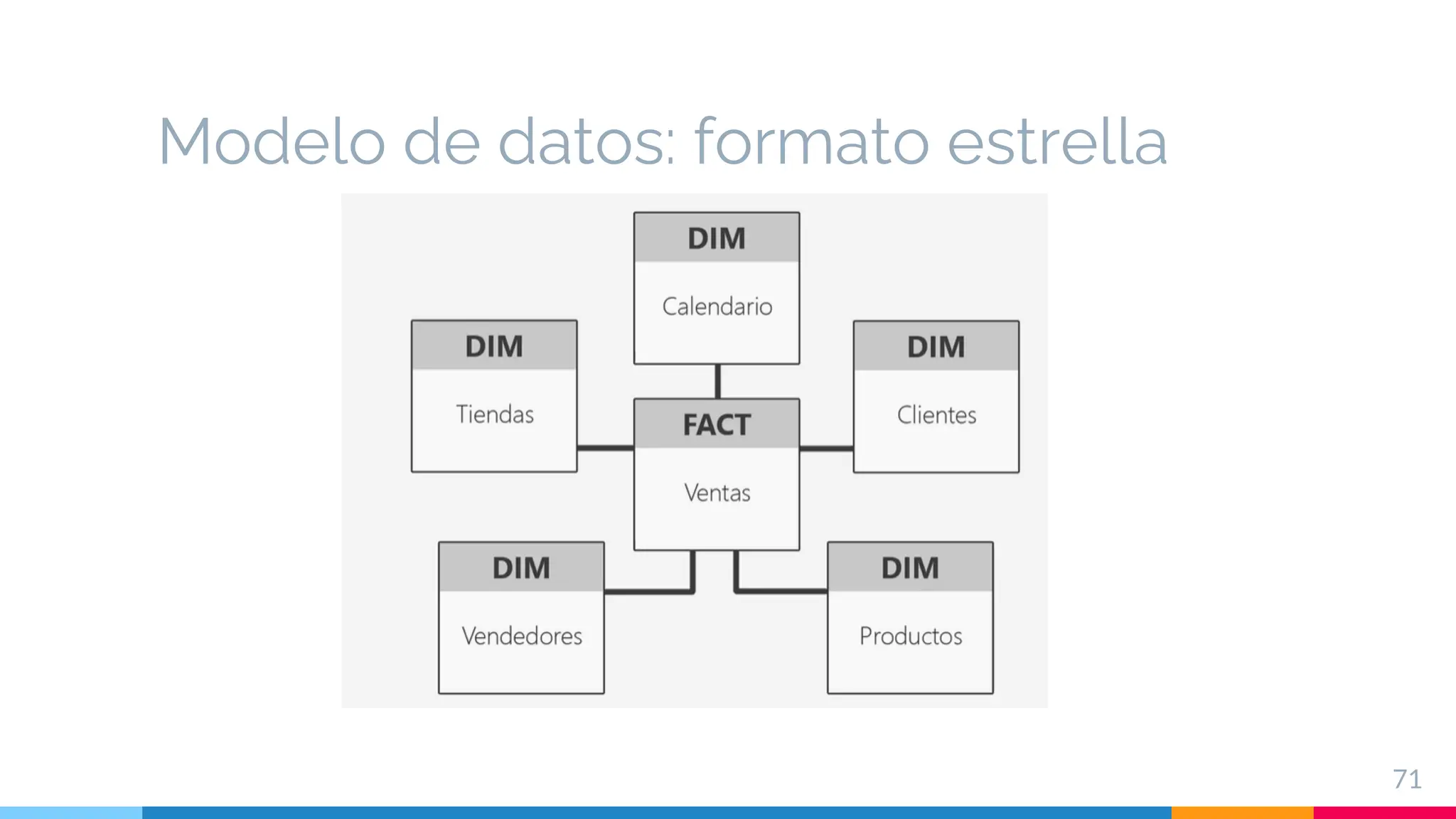
Modelo de datos: formato estrella
71
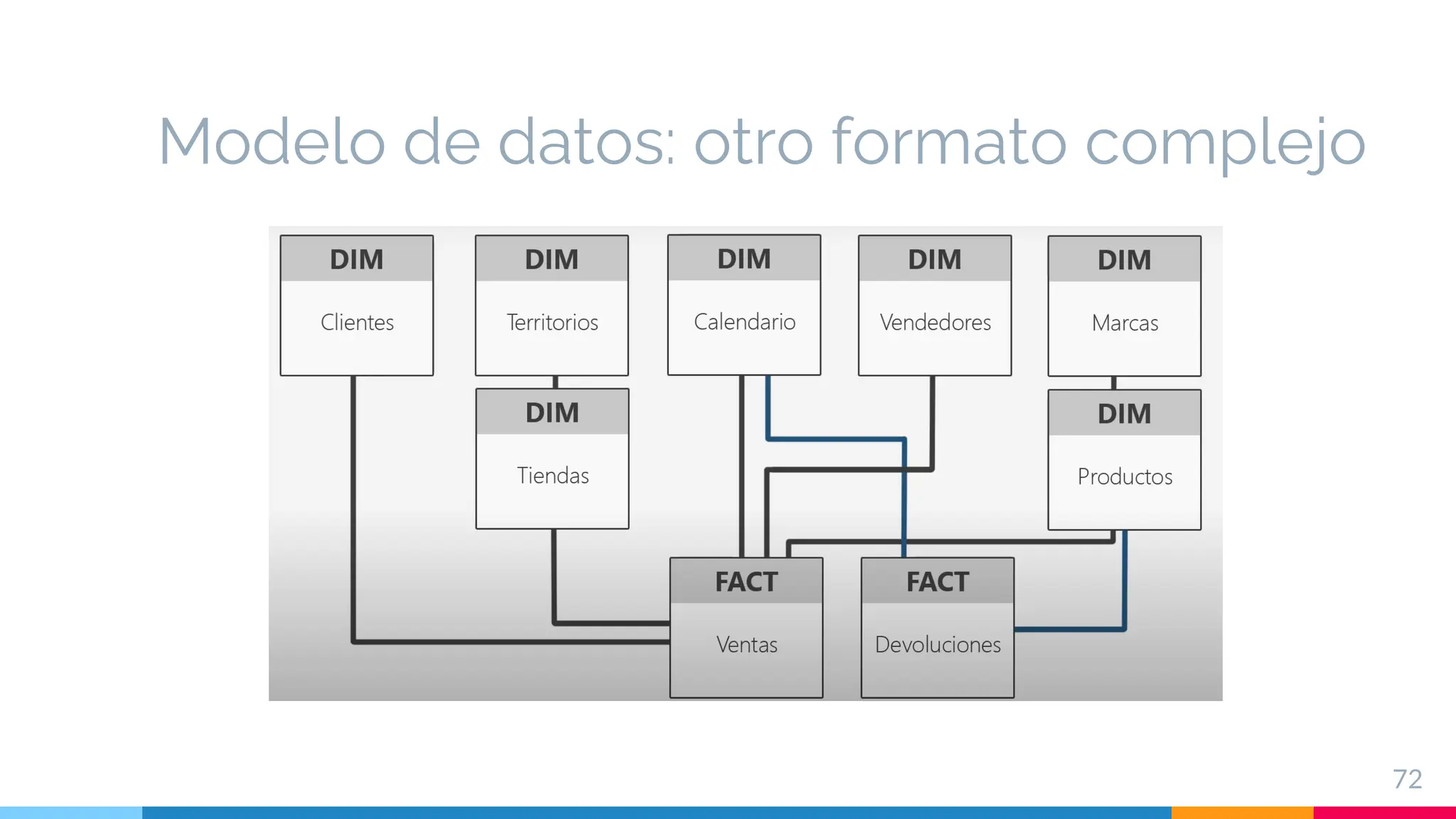
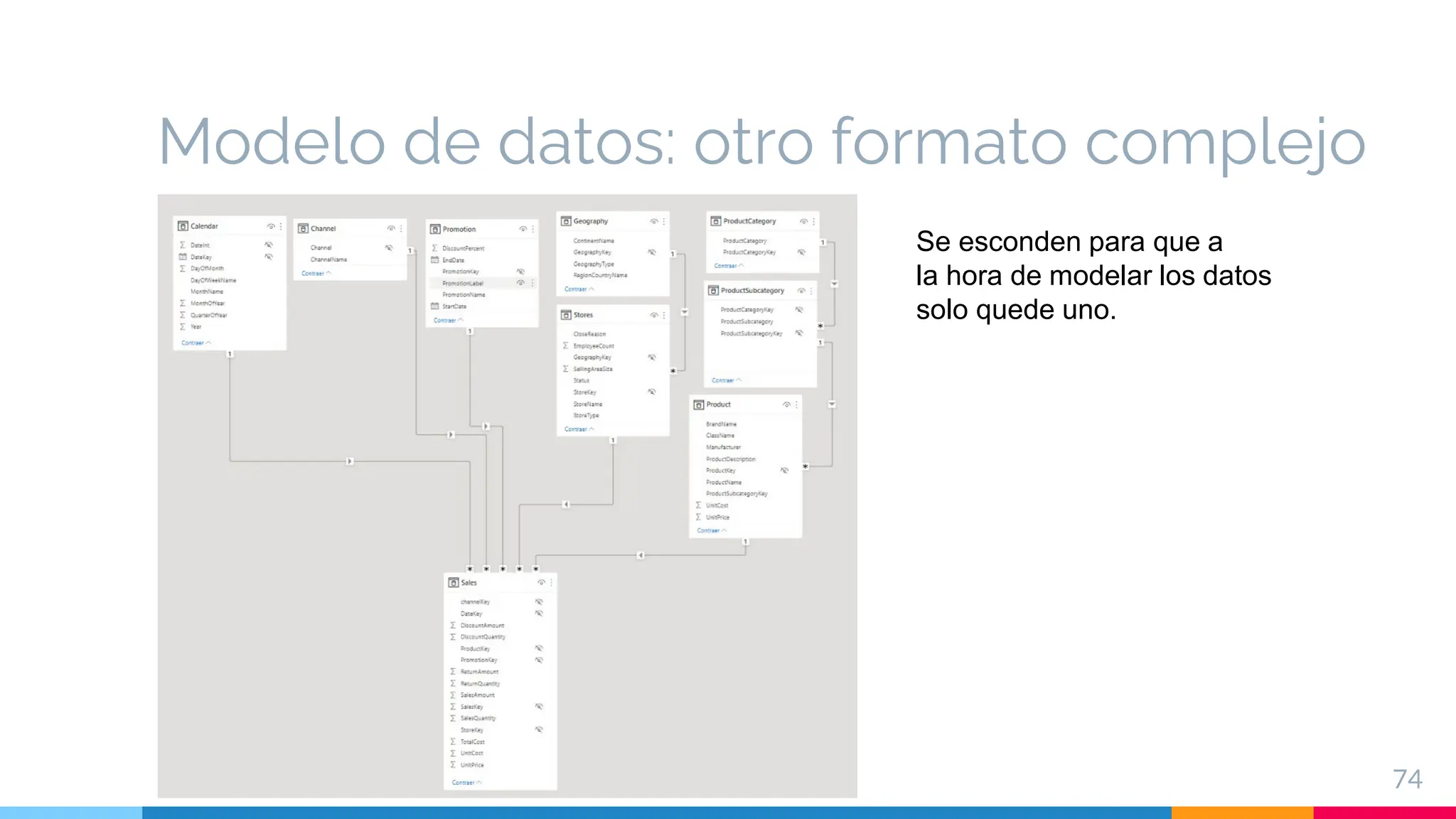
Modelo de datos: otro formato complejo
72
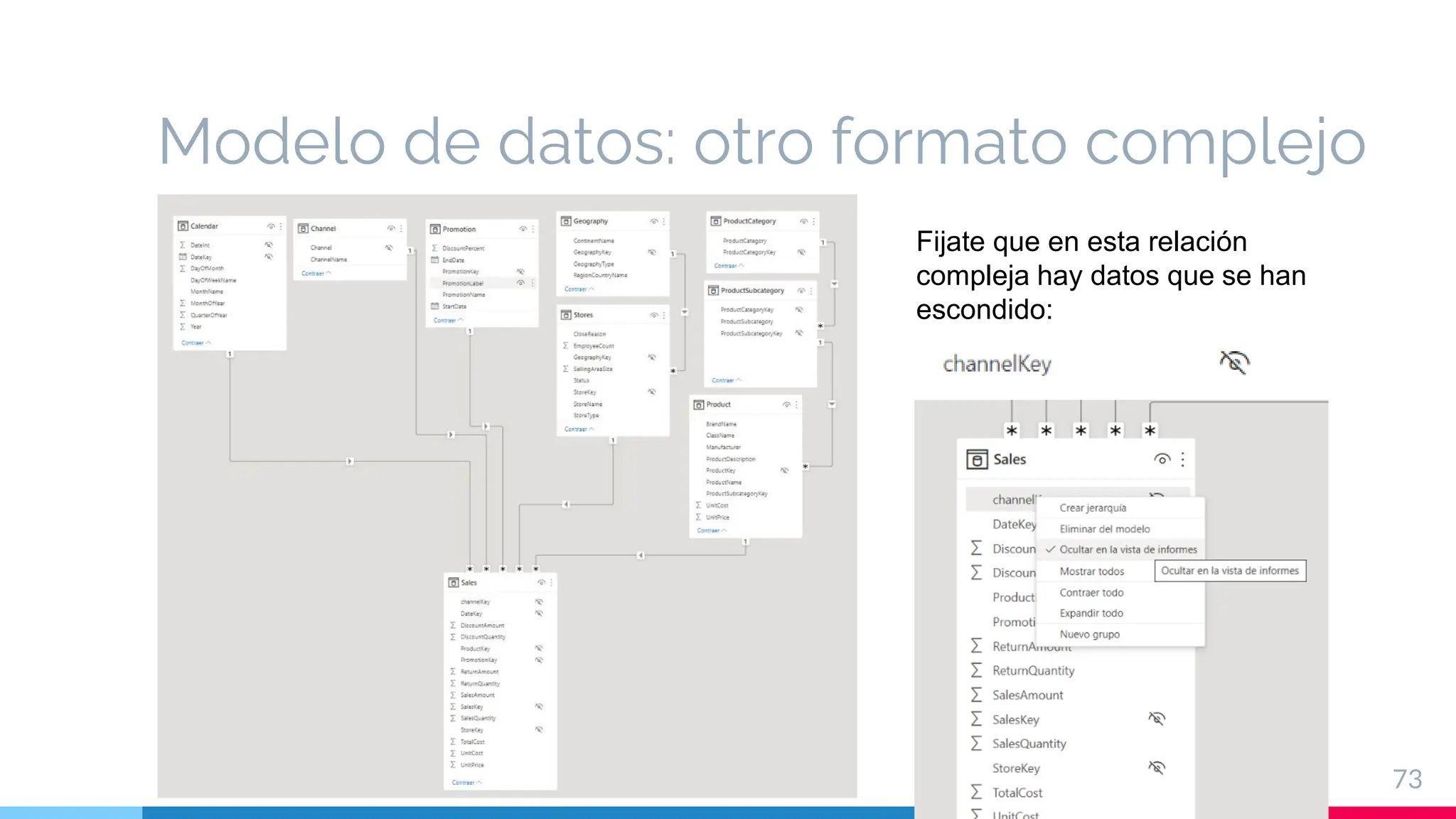
Modelo de datos: otro formato complejo
73
Fijate que en esta relación
compleja hay datos que se han
escondido:
Modelo de datos: otro formato complejo
74
Se esconden para que a
la hora de modelar los datos
solo quede uno.
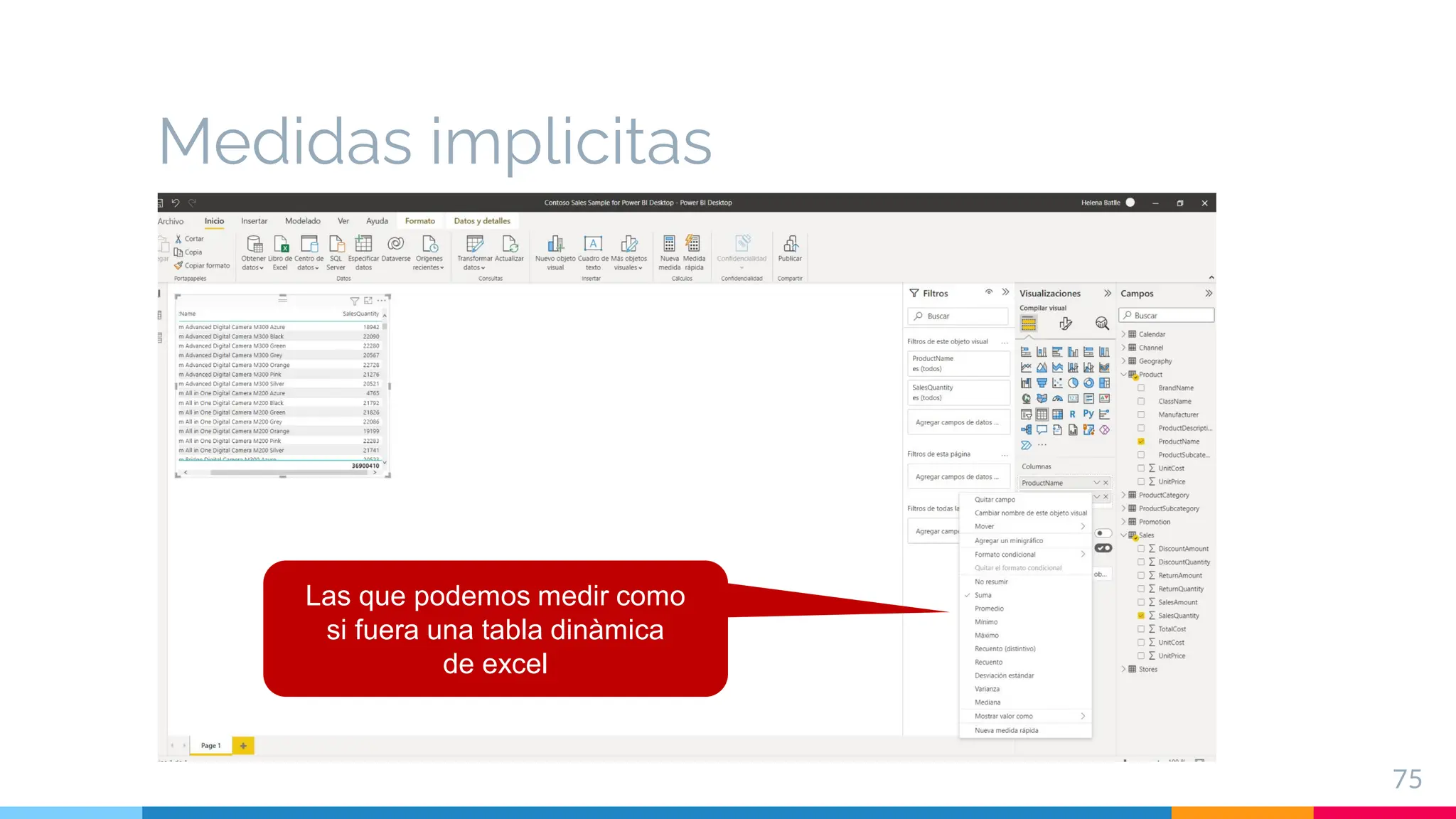
Medidas implicitas
75
Las que podemos medir como
si fuera una tabla dinàmica
de excel
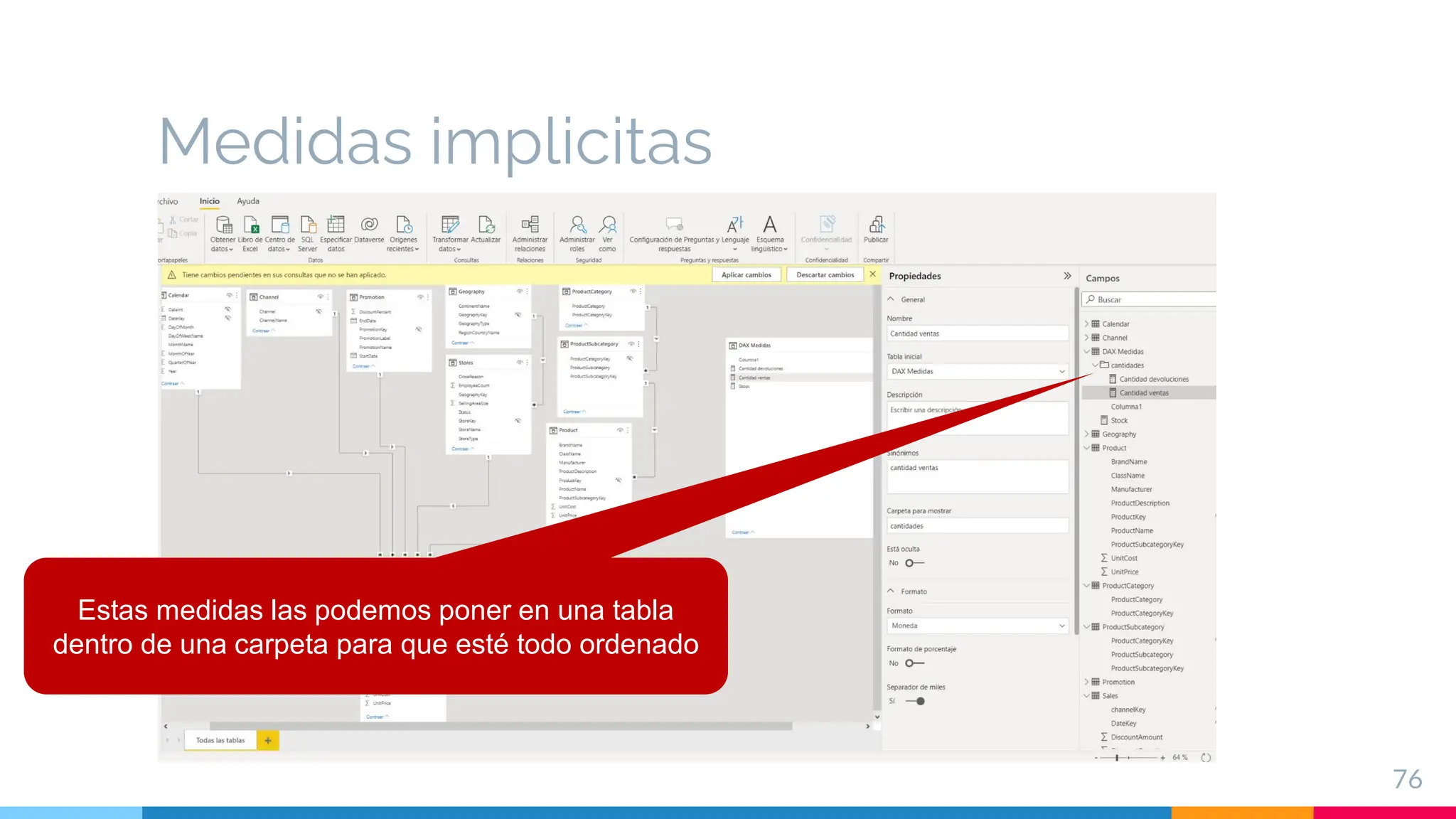
Medidas implicitas
76
Estas medidas las podemos poner en una tabla
dentro de una carpeta para que esté todo ordenado
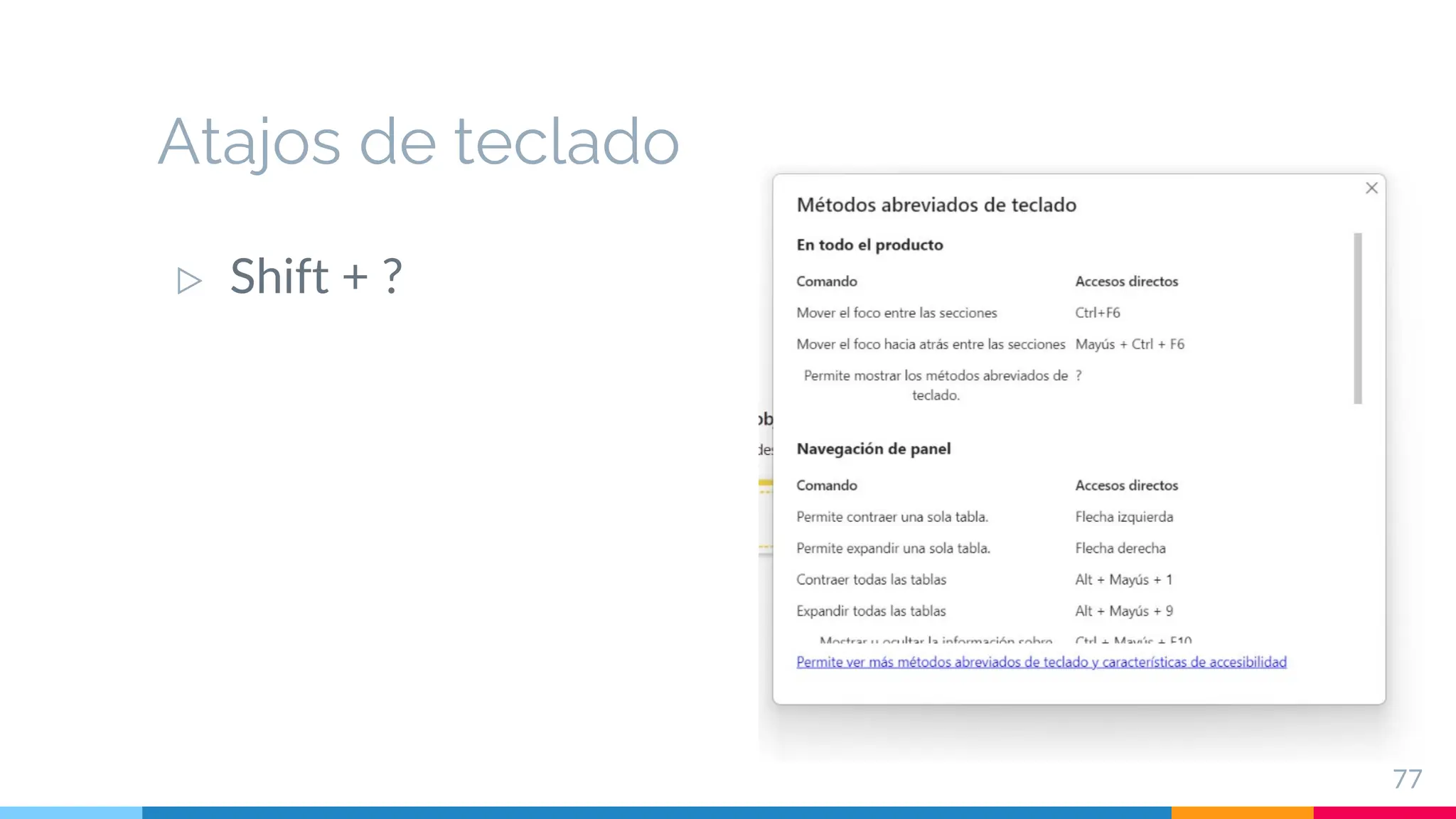
Atajos de teclado
▷ Shift + ?
77
Atajos de teclado
▷ Alt + enter o shift + enter
78
Atajos de teclado
▷ Alt + flechas arriba y abajo
79
Atajos de teclado
▷ Alt + shift +flechas arriba y abajo
80
Atajos de teclado
▷ Alt + click de mouse
81
Atajos de teclado
▷ Ctrl + scroll de mouse
82
Atajos de teclado
▷ Control de paréntesis
83
Atajos de teclado
▷ Control + F2
84
DAX
▷ Web de actualizaciones
https://learn.microsoft.com/es-es/dax/
85
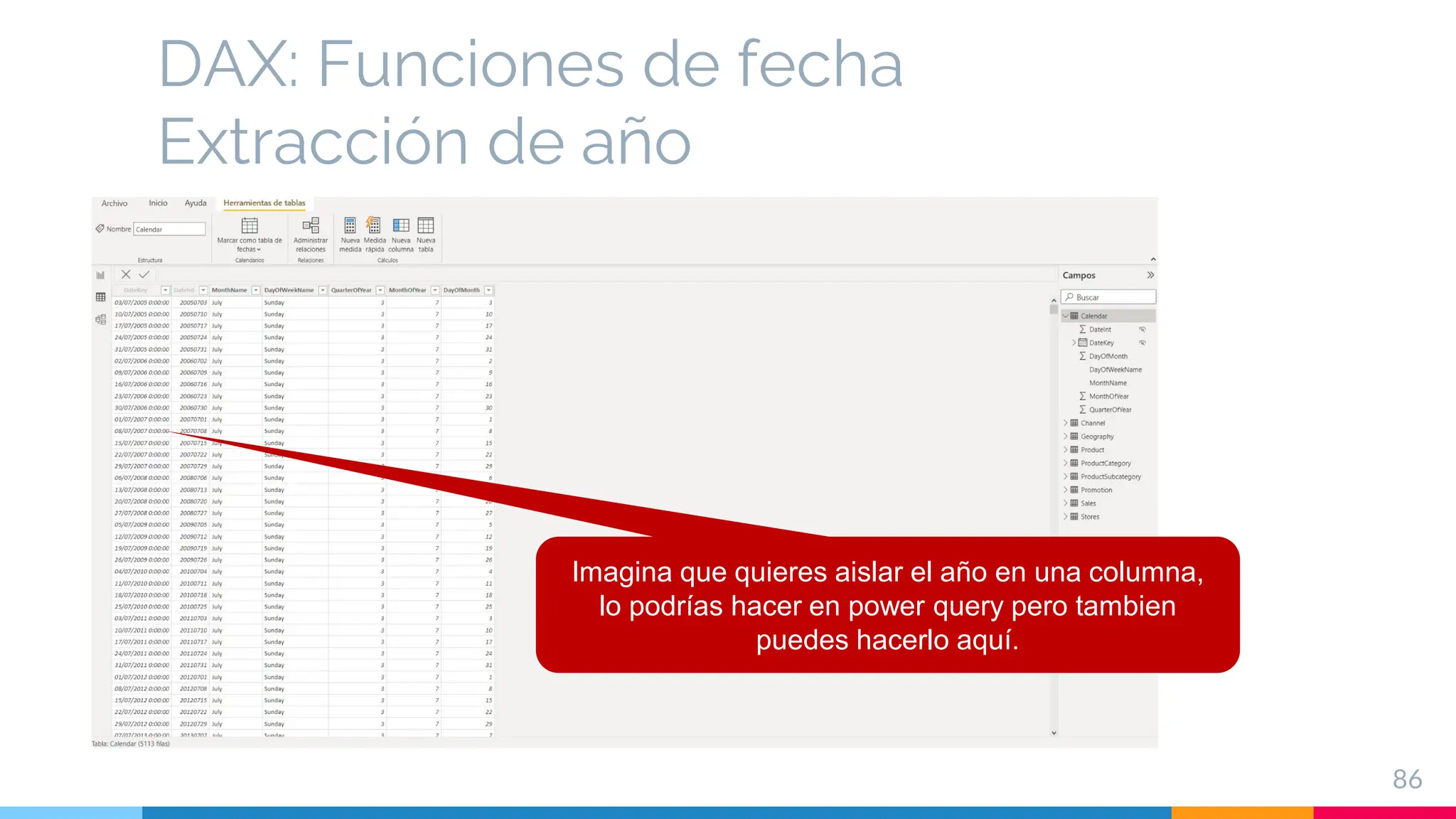
DAX: Funciones de fecha
Extracción de año
86
Imagina que quieres aislar el año en una columna,
lo podrías hacer en power query pero tambien
puedes hacerlo aquí.
DAX: Funciones de fecha
Extracción de año
87
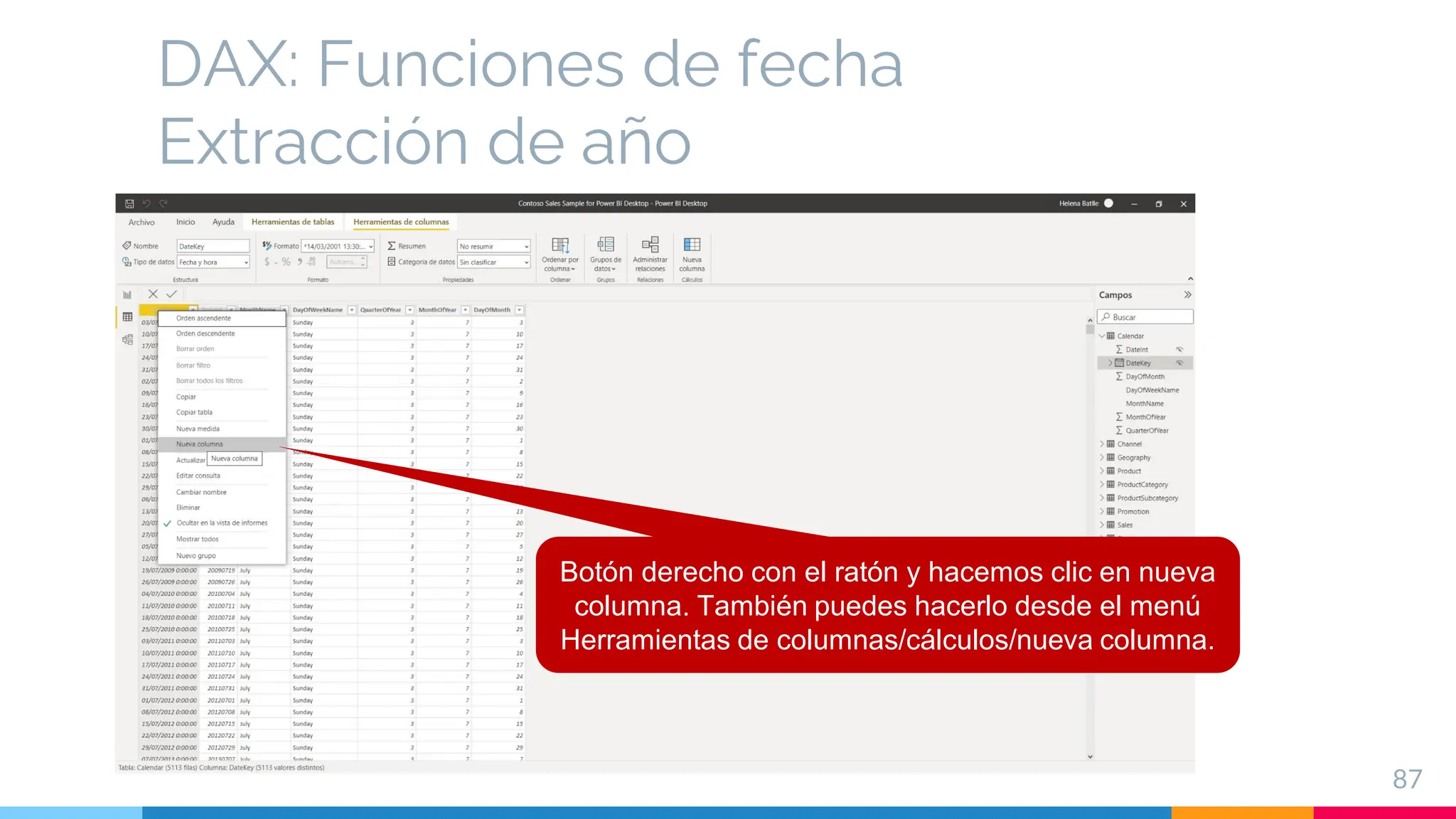
Botón derecho con el ratón y hacemos clic en nueva
columna. También puedes hacerlo desde el menú
Herramientas de columnas/cálculos/nueva columna.
DAX: Funciones de fecha
Extracción de año
88
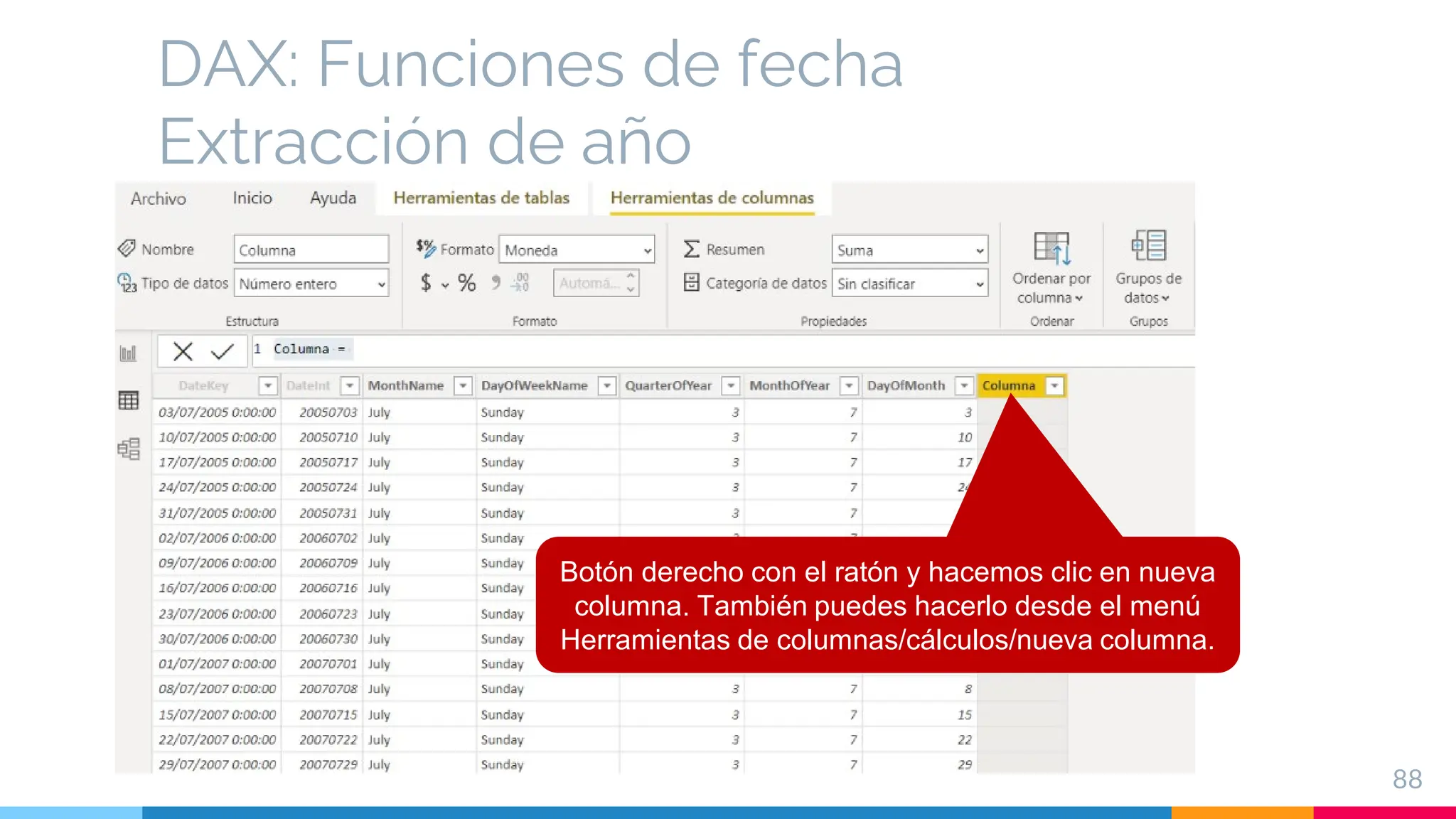
Botón derecho con el ratón y hacemos clic en nueva
columna. También puedes hacerlo desde el menú
Herramientas de columnas/cálculos/nueva columna.
DAX: Funciones de fecha
Extracción de año
89
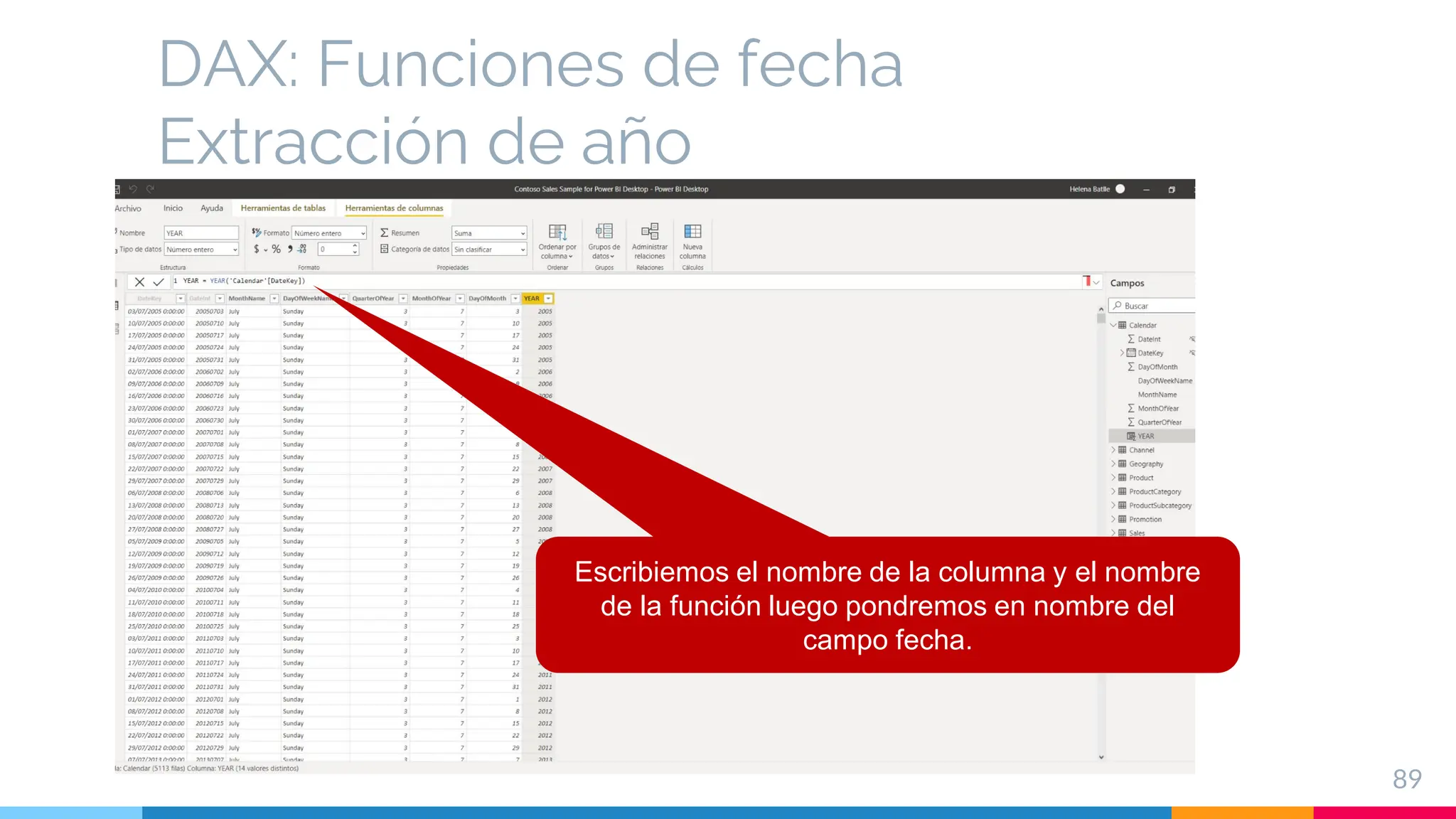
Escribiemos el nombre de la columna y el nombre
de la función luego pondremos en nombre del
campo fecha.
DAX: Funciones de fecha
Extracción de trimestre
90
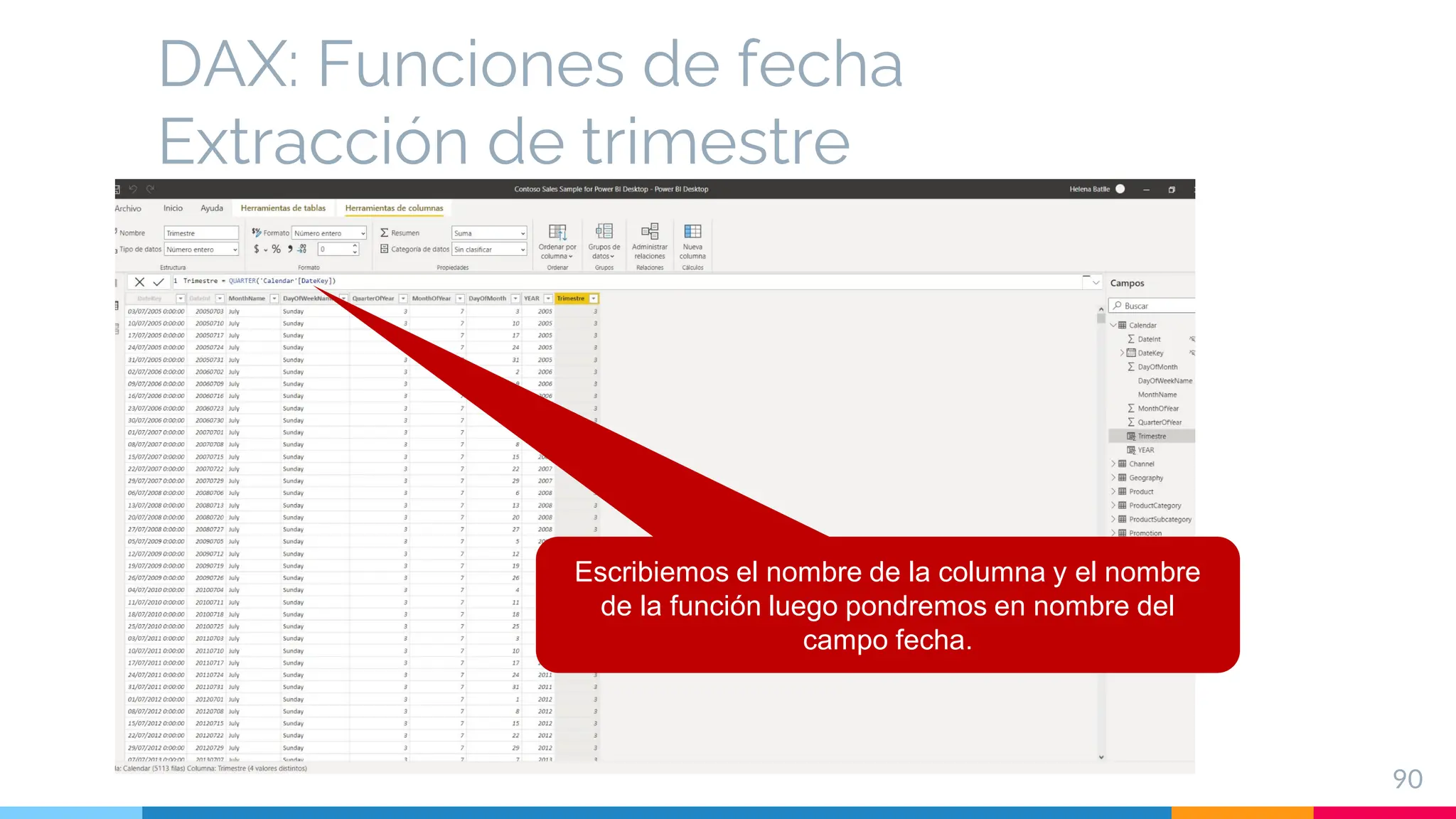
Escribiemos el nombre de la columna y el nombre
de la función luego pondremos en nombre del
campo fecha.
DAX: Funciones de fecha
Extracción de mes
91
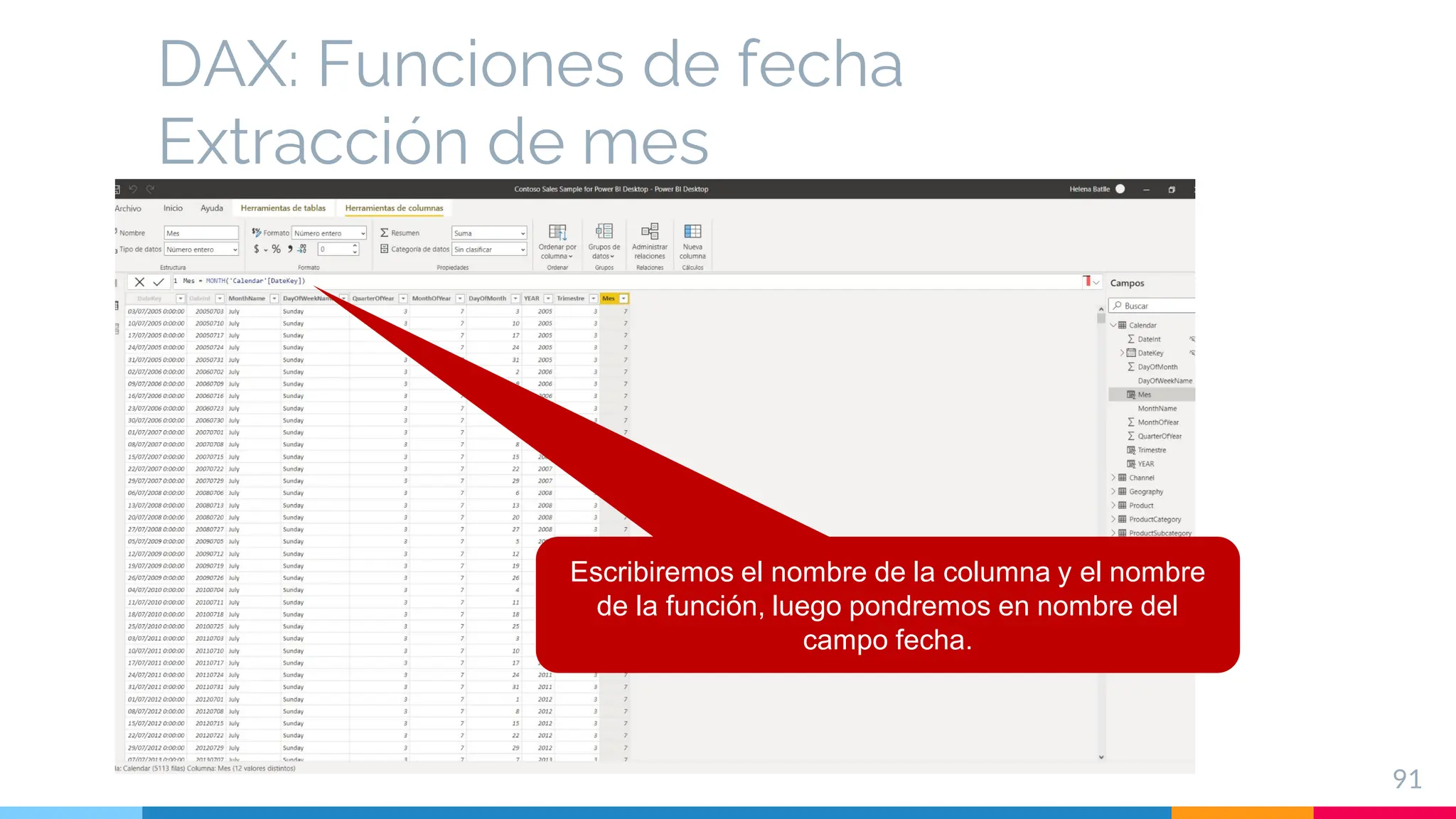
Escribiremos el nombre de la columna y el nombre
de la función, luego pondremos en nombre del
campo fecha.
DAX: Funciones de fecha
Extracción de dias
92
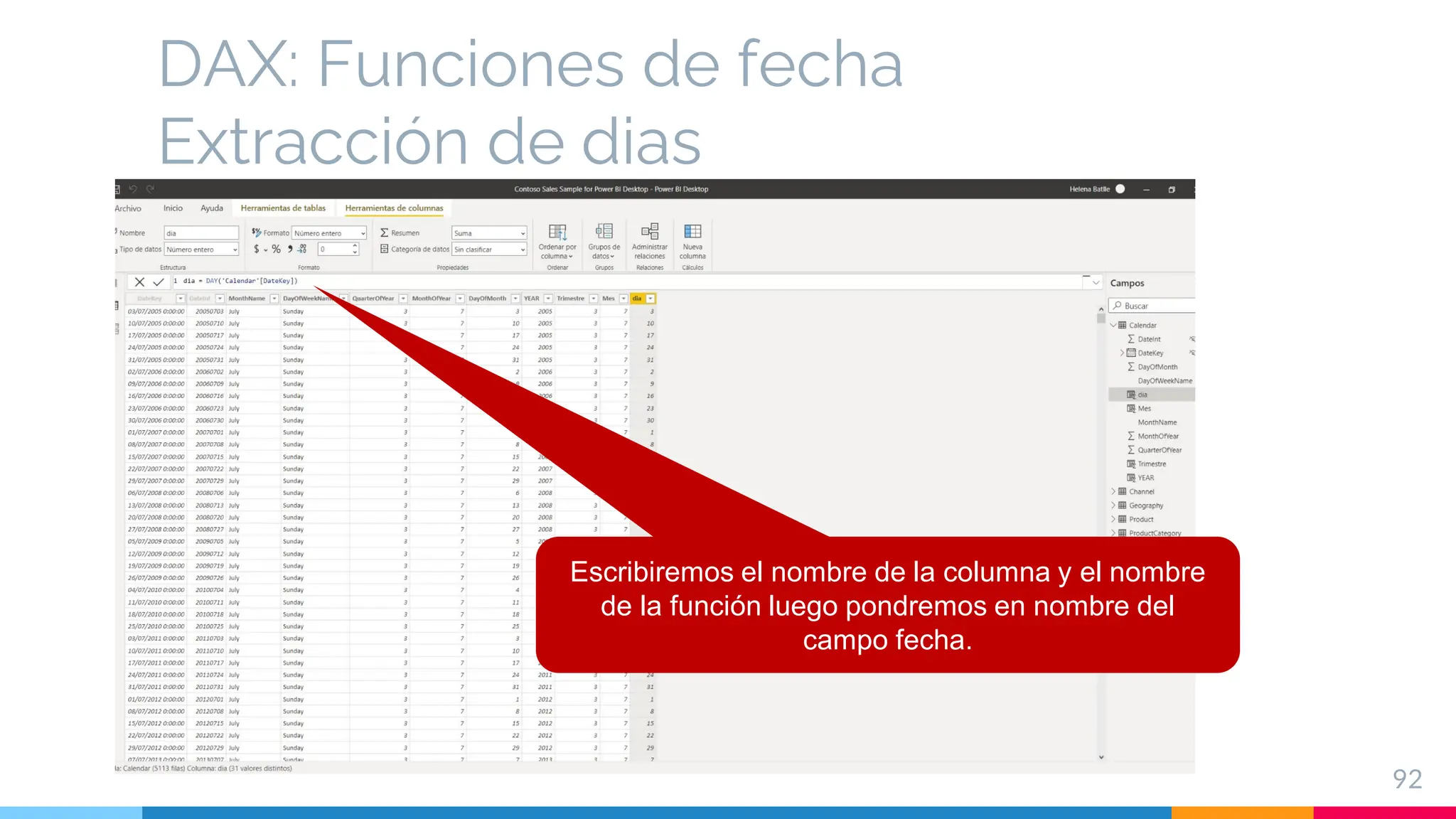
Escribiremos el nombre de la columna y el nombre
de la función luego pondremos en nombre del
campo fecha.
DAX: Funciones de fecha
Especificar semana del año
93
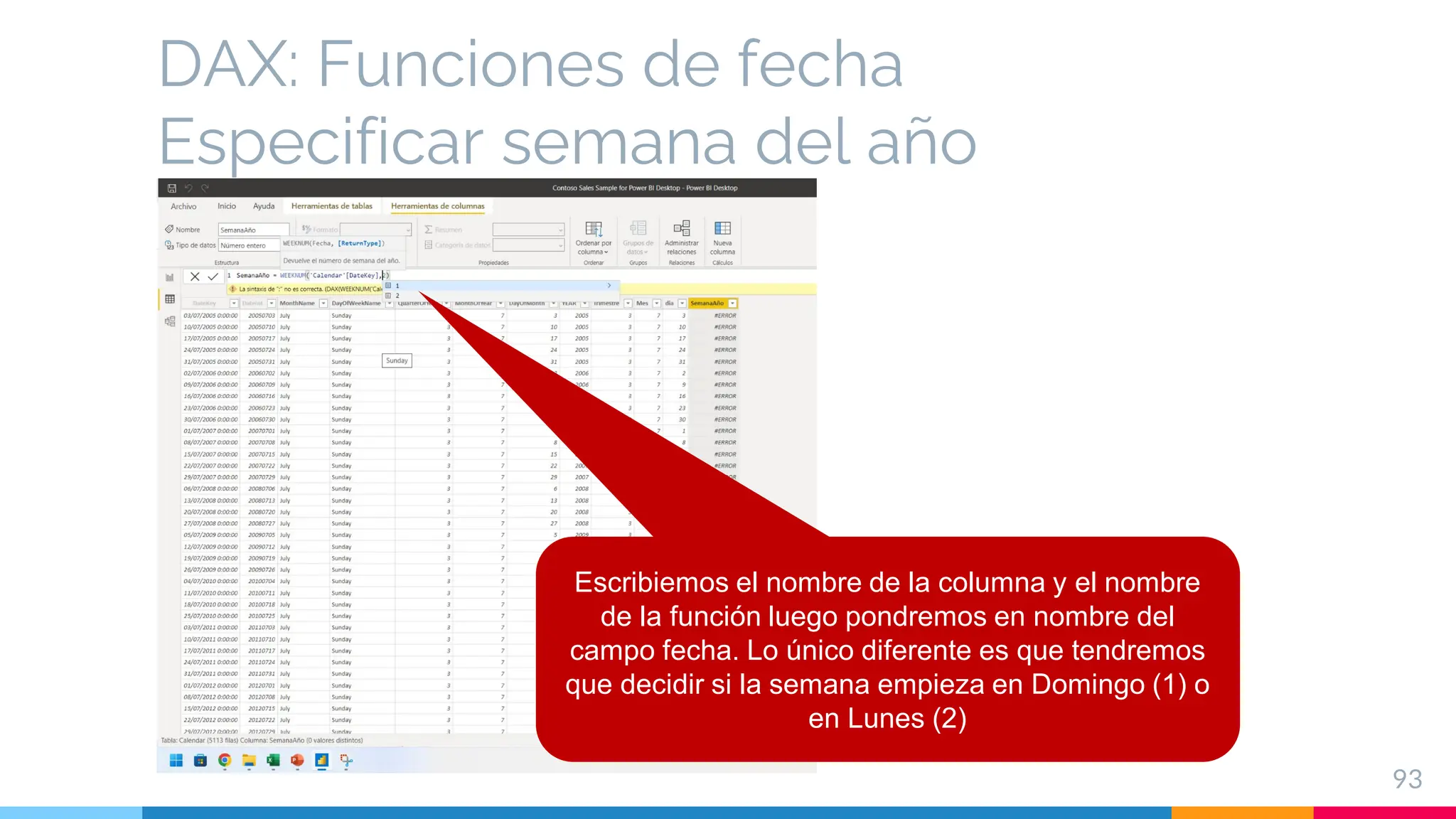
Escribiemos el nombre de la columna y el nombre
de la función luego pondremos en nombre del
campo fecha. Lo único diferente es que tendremos
que decidir si la semana empieza en Domingo (1) o
en Lunes (2)
DAX: Funciones de fecha
Especificar dia de la semana
94
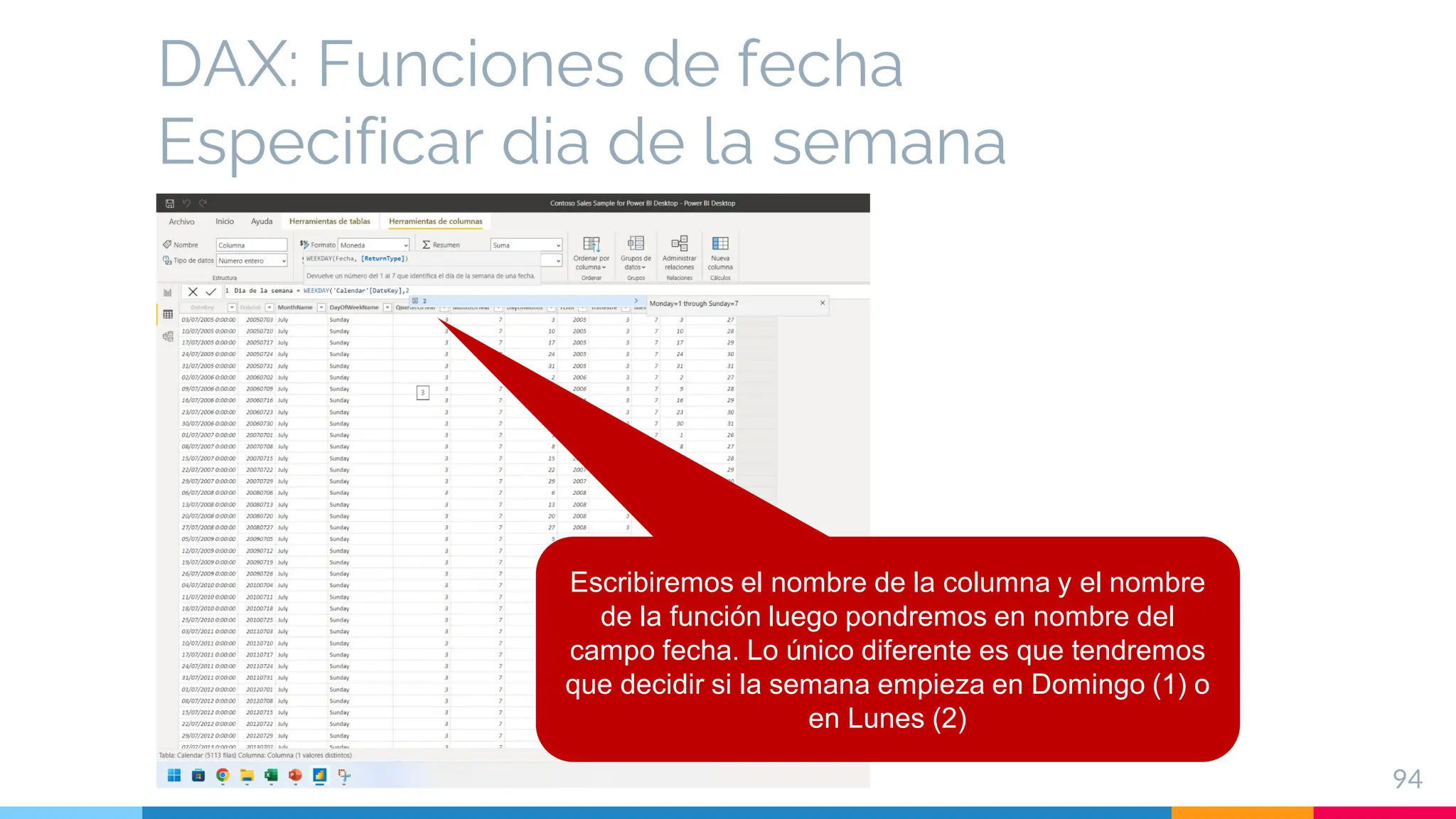
Escribiremos el nombre de la columna y el nombre
de la función luego pondremos en nombre del
campo fecha. Lo único diferente es que tendremos
que decidir si la semana empieza en Domingo (1) o
en Lunes (2)
DAX: Funciones de fecha
Calcular diferencias entre fechas
95
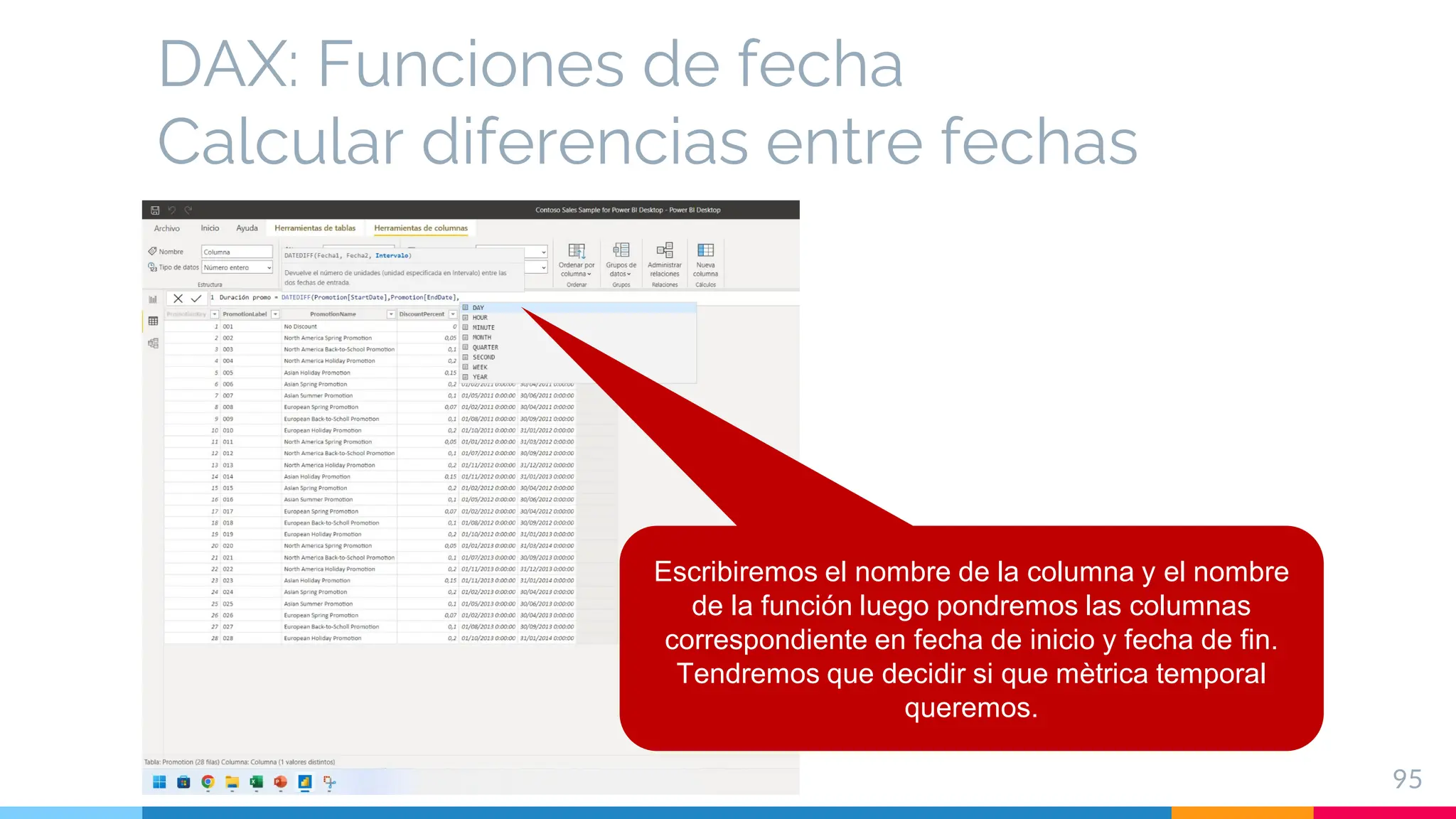
Escribiremos el nombre de la columna y el nombre
de la función luego pondremos las columnas
correspondiente en fecha de inicio y fecha de fin.
Tendremos que decidir si que mètrica temporal
queremos.
DAX: Funciones de fecha
Calcular diferencia entre una fecha y hoy
96
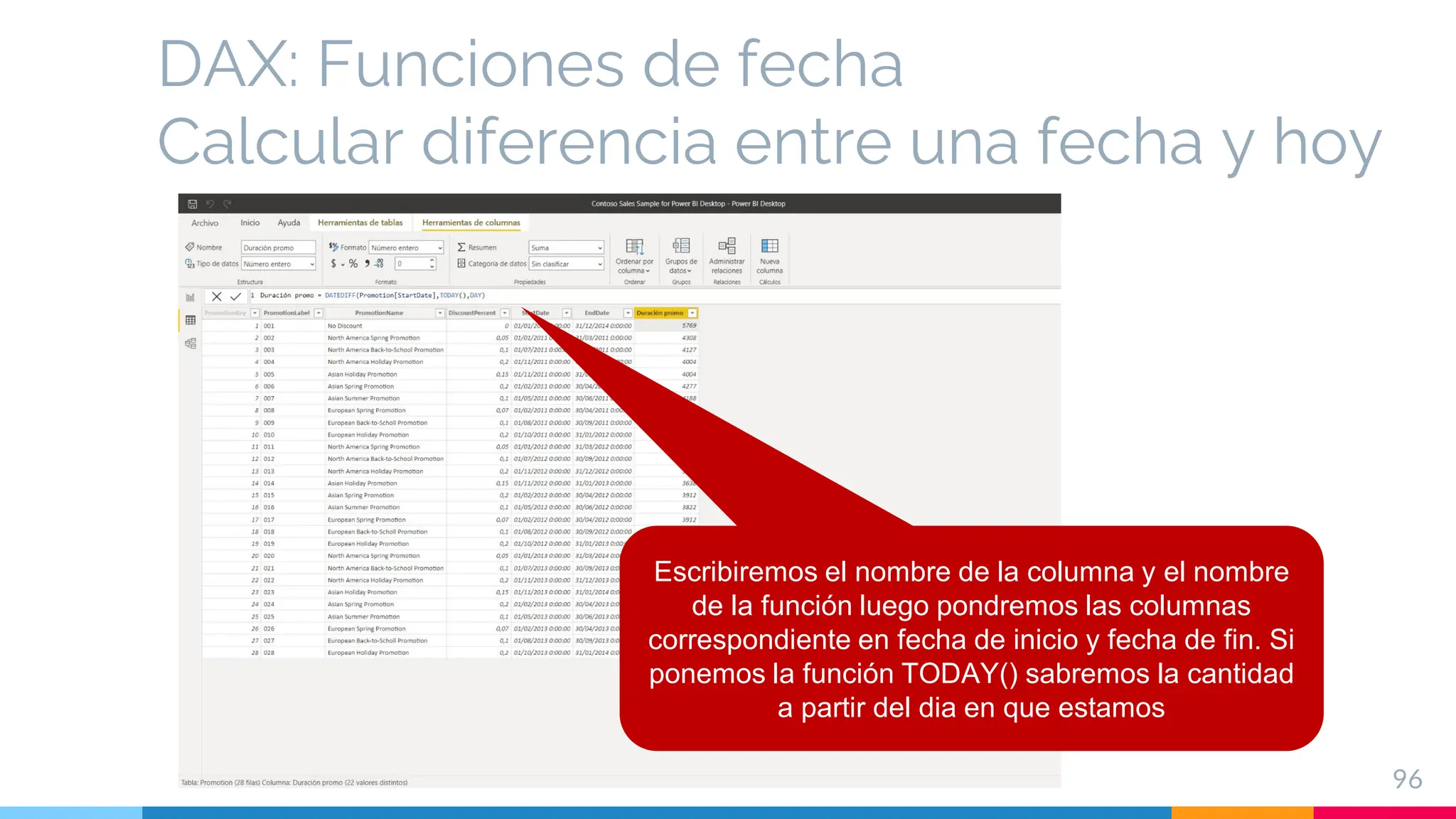
Escribiremos el nombre de la columna y el nombre
de la función luego pondremos las columnas
correspondiente en fecha de inicio y fecha de fin. Si
ponemos la función TODAY() sabremos la cantidad
a partir del dia en que estamos
DAX: Funciones condicionales : IF
97
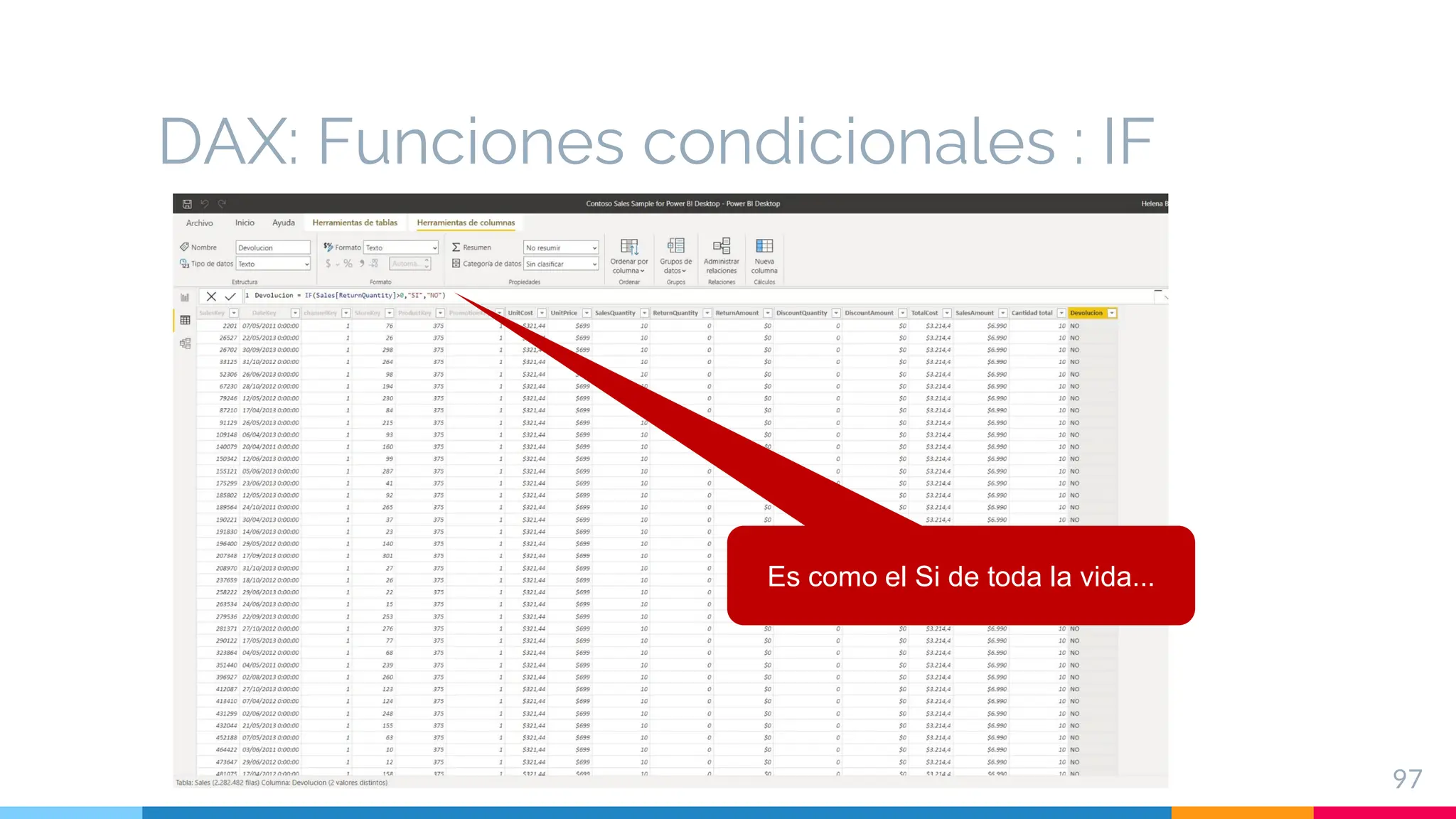
Es como el Si de toda la vida...
DAX: Funciones condicionales : IF
98
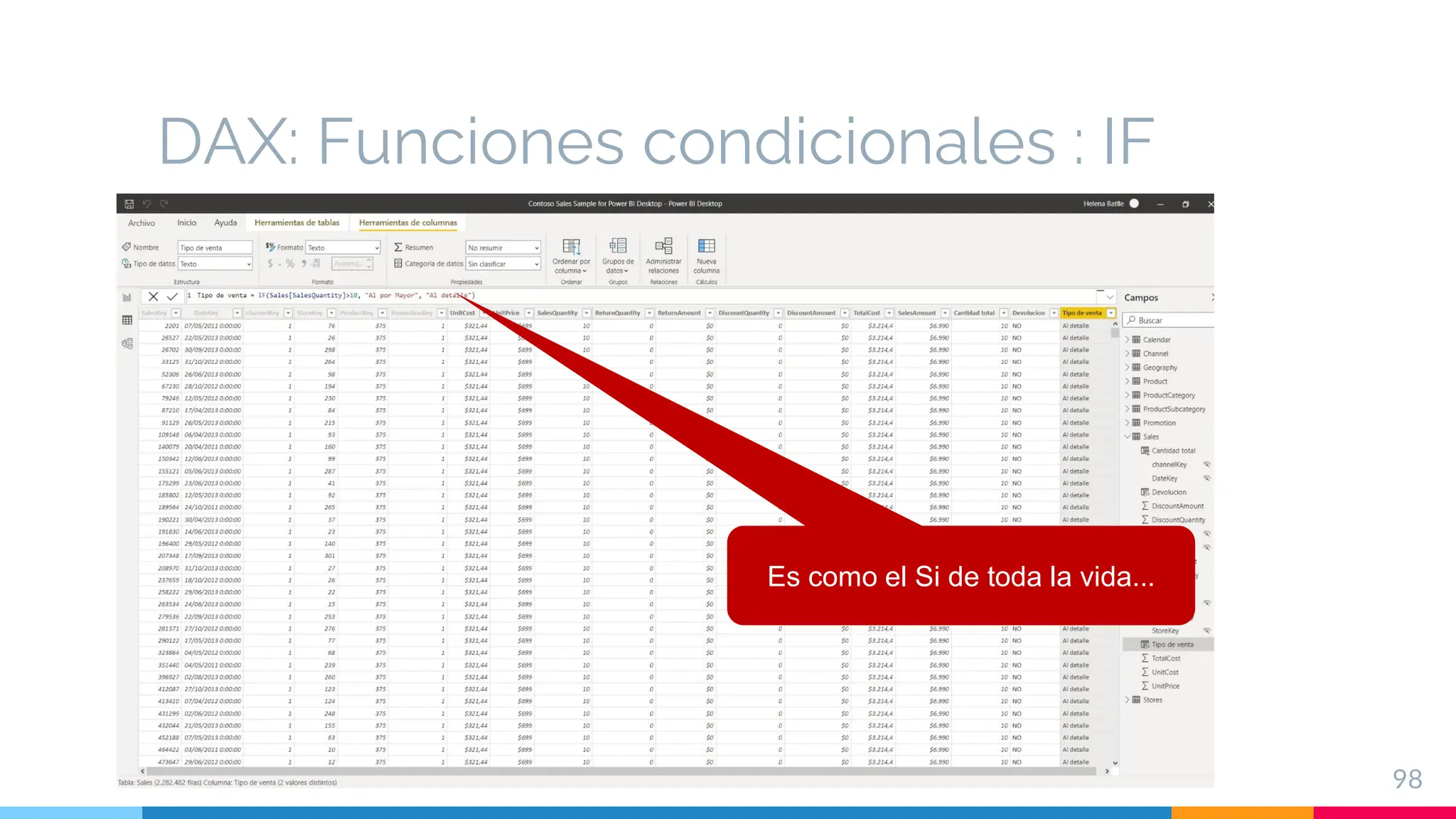
Es como el Si de toda la vida...
DAX: Funciones condicionales : IF
99
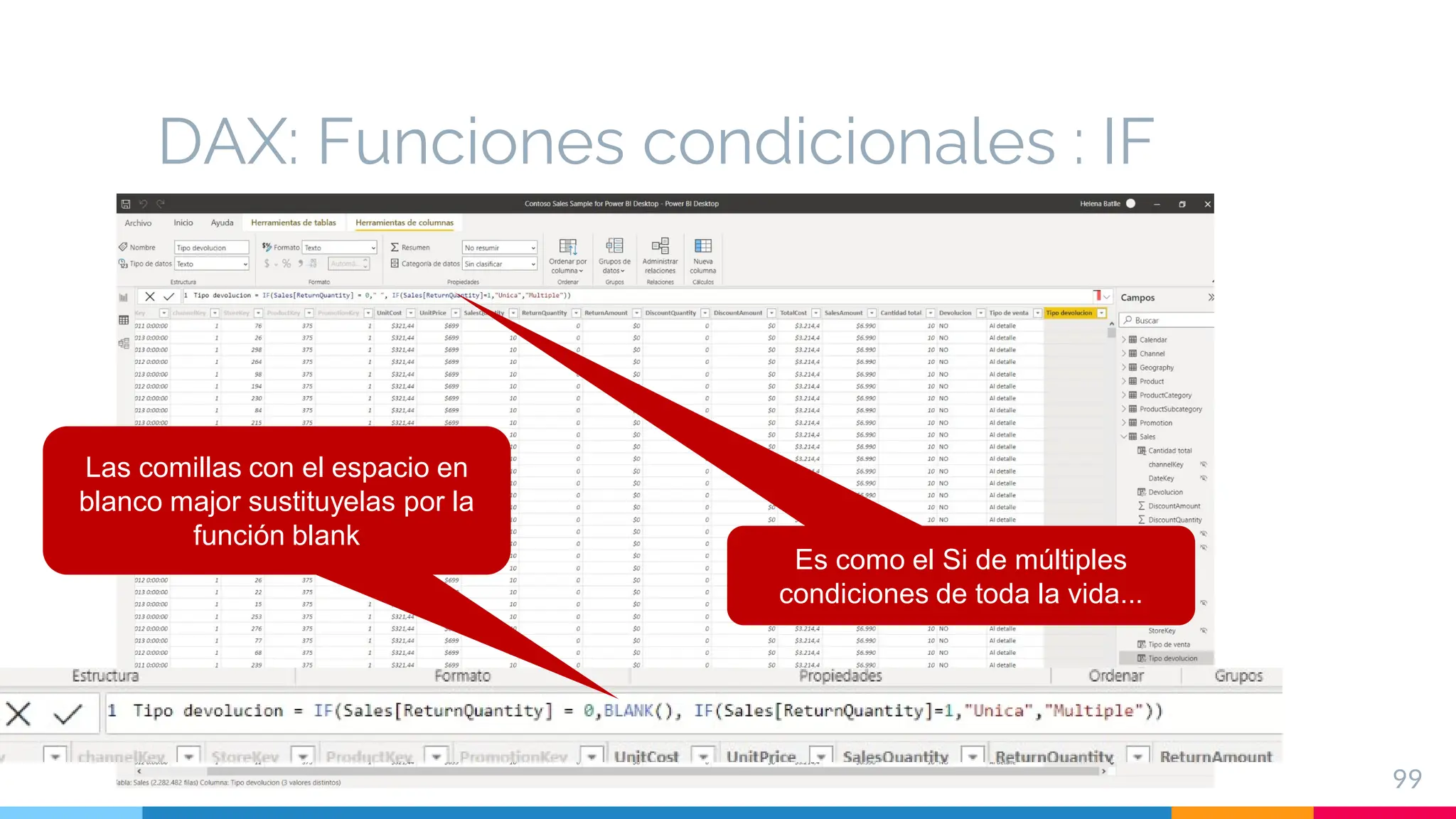
Es como el Si de múltiples
condiciones de toda la vida...
Las comillas con el espacio en
blanco major sustituyelas por la
función blank
DAX: Funciones condicionales : IF + OR
100
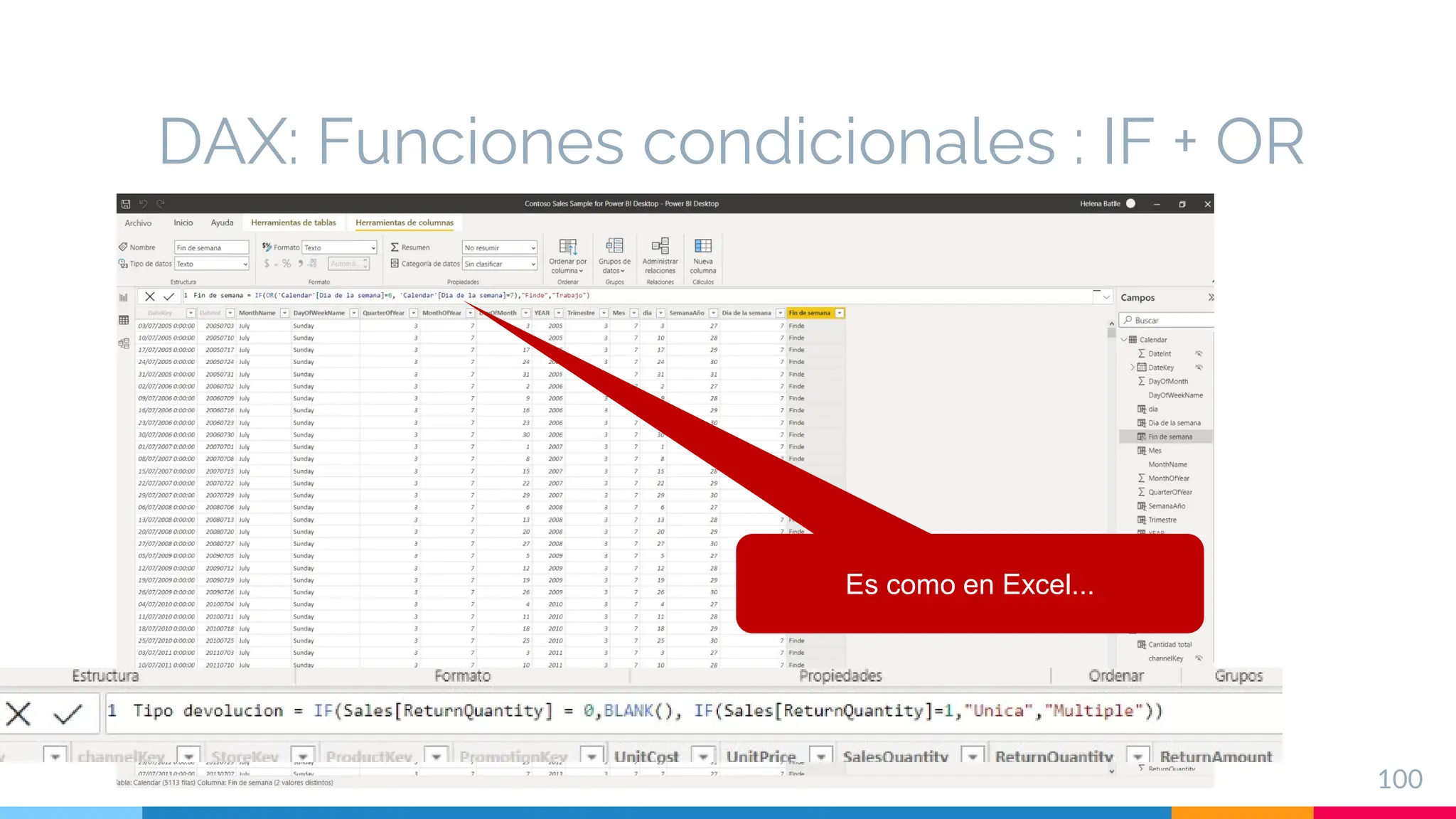
Es como en Excel...
DAX: Funciones condicionales : IF + OR
101
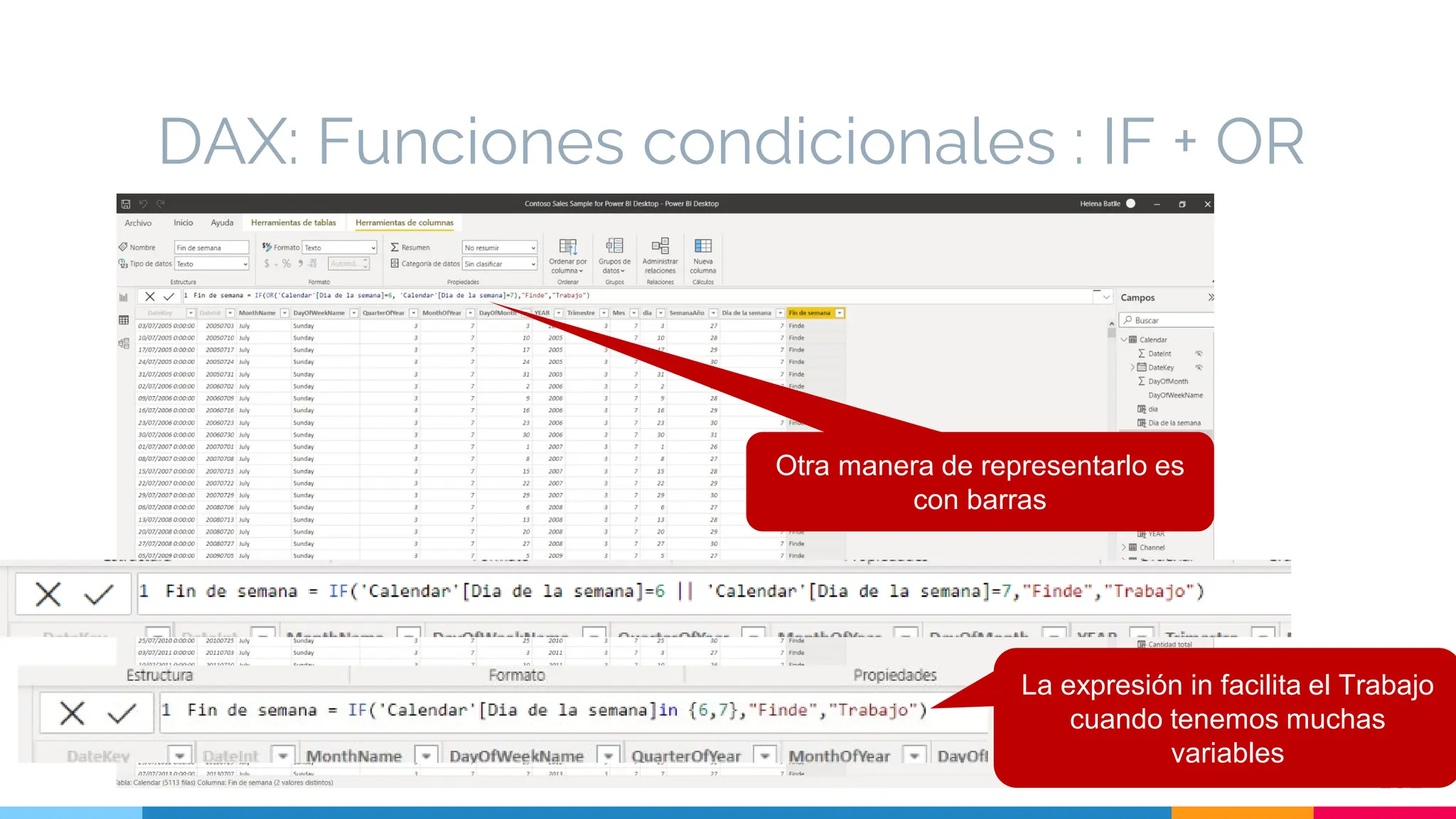
Otra manera de representarlo es
con barras
La expresión in facilita el Trabajo
cuando tenemos muchas
variables
DAX: Funciones condicionales : IF + OR
102
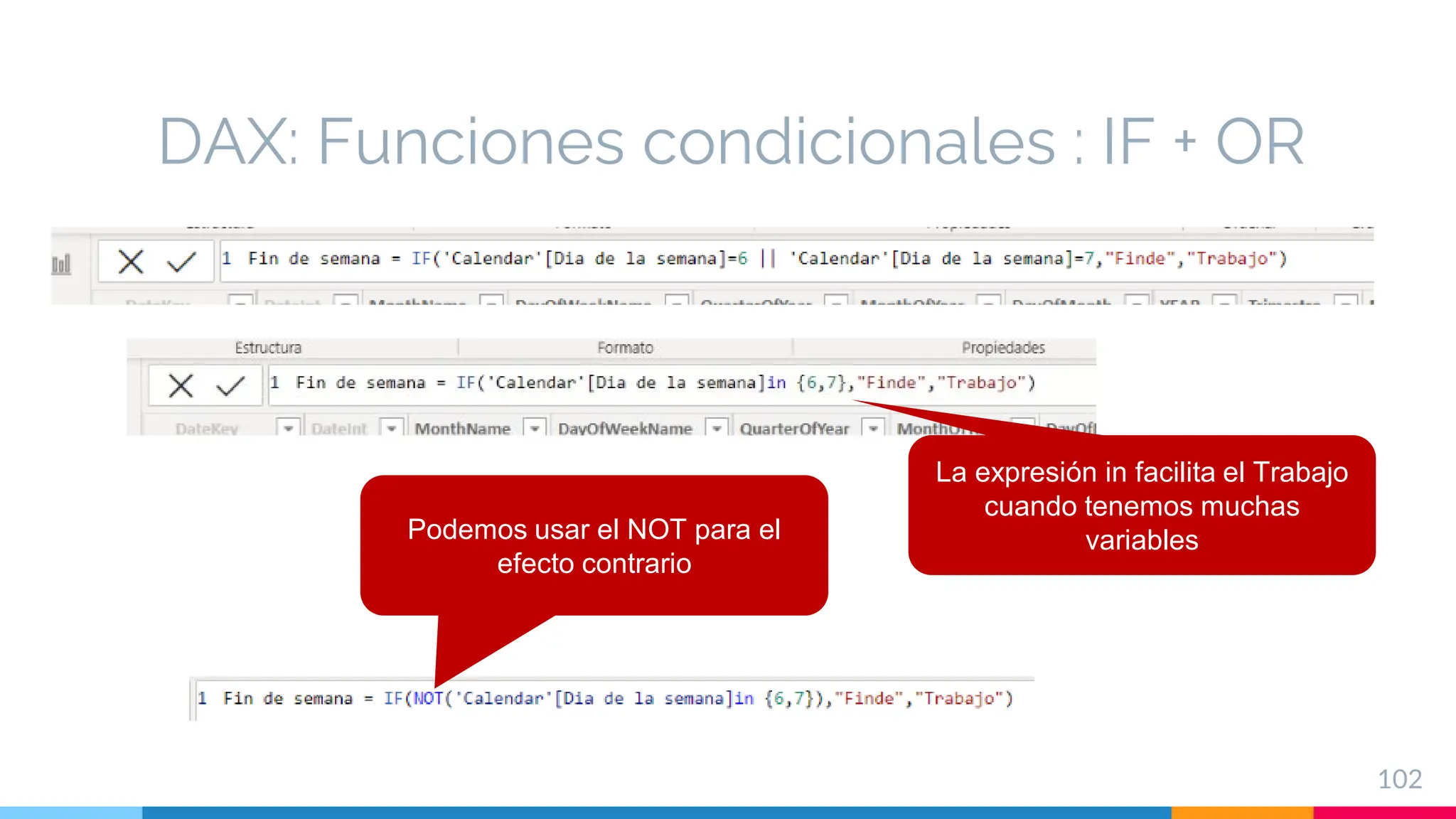
La expresión in facilita el Trabajo
cuando tenemos muchas
variables
Podemos usar el NOT para el
efecto contrario
DAX: Funciones condicionales
103
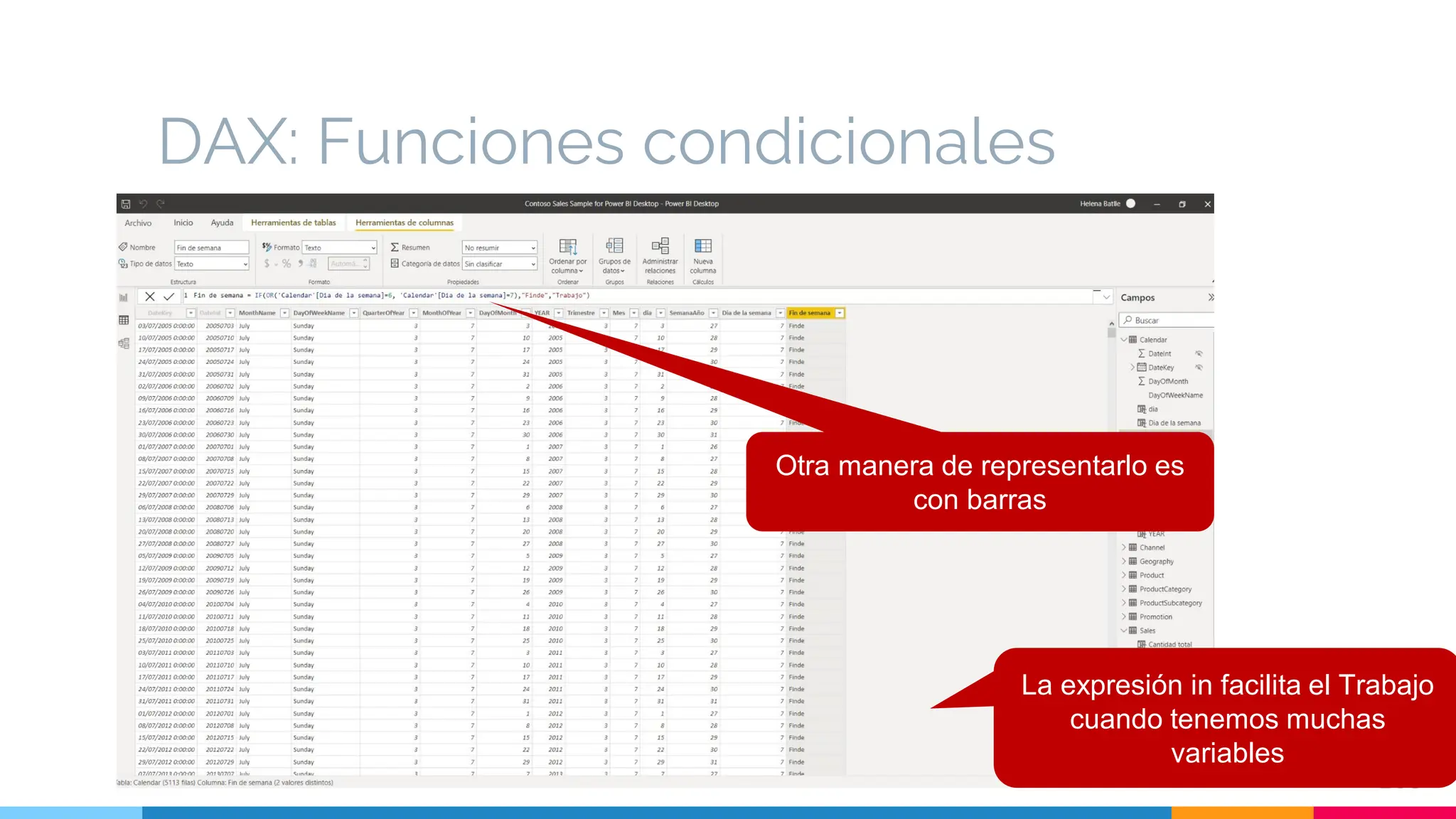
Otra manera de representarlo es
con barras
La expresión in facilita el Trabajo
cuando tenemos muchas
variables
DAX: Funciones condicionales
104
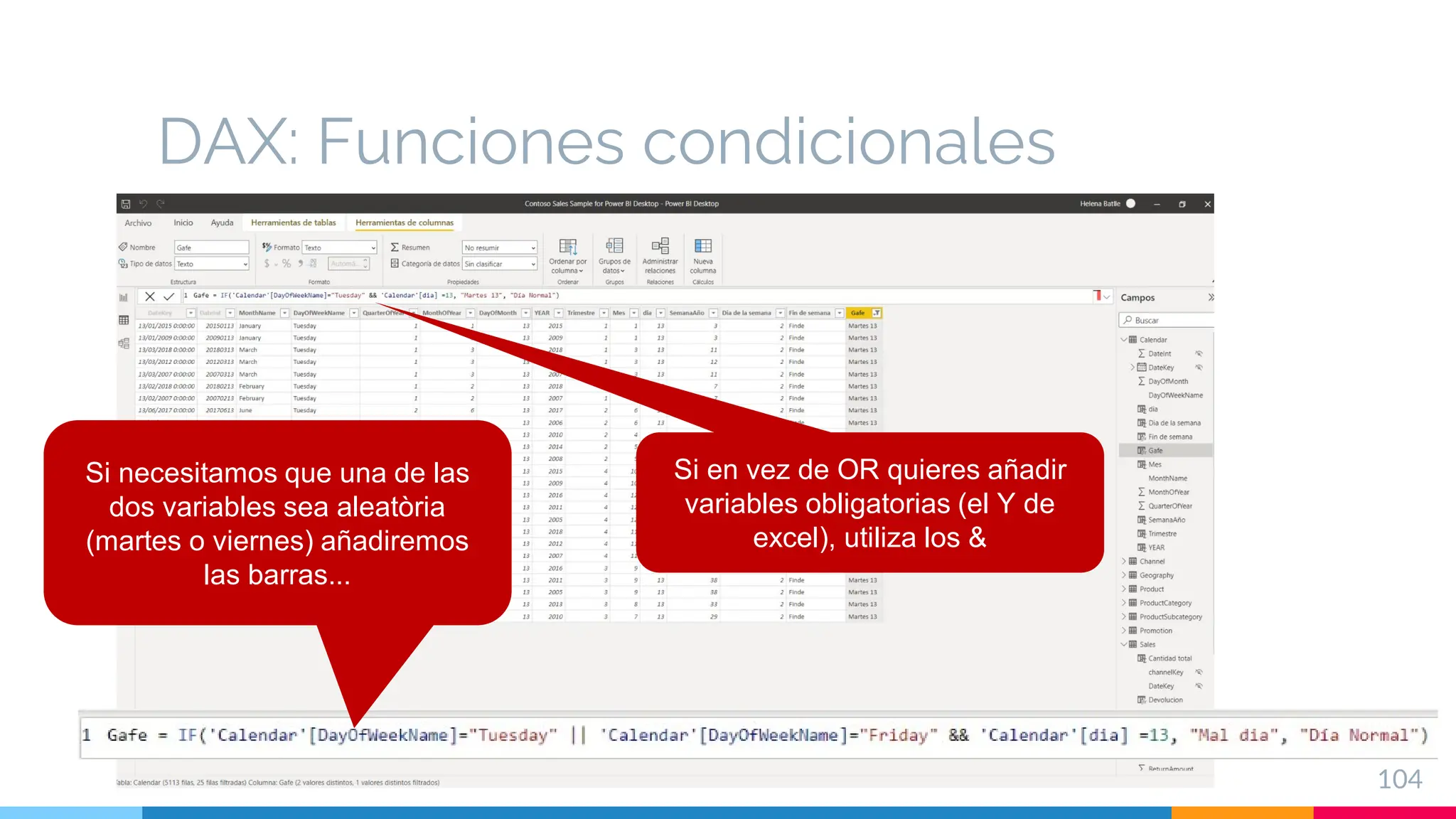
Si en vez de OR quieres añadir
variables obligatorias (el Y de
excel), utiliza los &
Si necesitamos que una de las
dos variables sea aleatòria
(martes o viernes) añadiremos
las barras...
Ajuste de lienzo
105
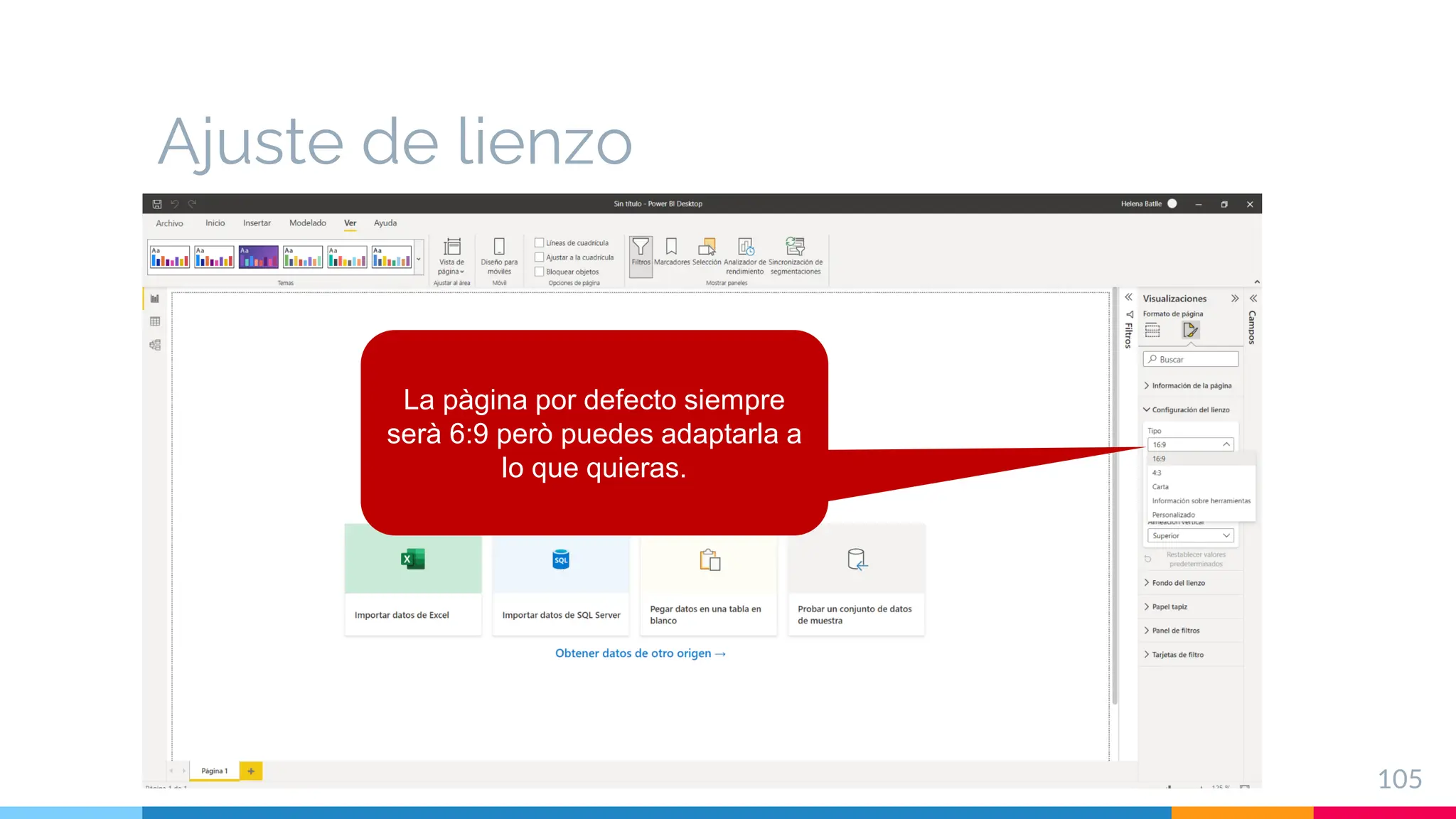
La pàgina por defecto siempre
serà 6:9 però puedes adaptarla a
lo que quieras.
Koniec!
¿Dudas?
Pregunta en clase o escribe a:
helena.batlle@gmail.com
106

Manual de Microsoft Power Bi básico paso a paso