Instituto tecnológico superior de
Coatzacoalcos
Materia: Herramientas de simulación de
eventos industriales
Nombre de los alumnos:
Joseph Patraca Guillen
Leafar Romero Aguilar
Actividad: Manual de instalación de arena
Grado: “9”
Grupo “A”
Nombre de la carrera: Ing. Informática
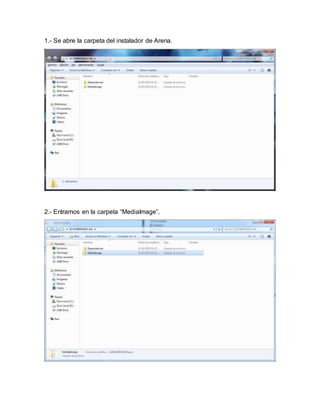
1.- Se abre la carpeta del instalador de Arena.
2.- Entramos en la carpeta “MediaImage”.
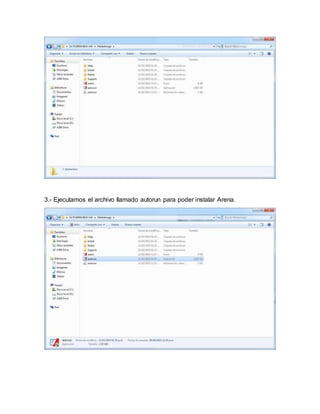
3.- Ejecutamos el archivo llamado autorun para poder instalar Arena.
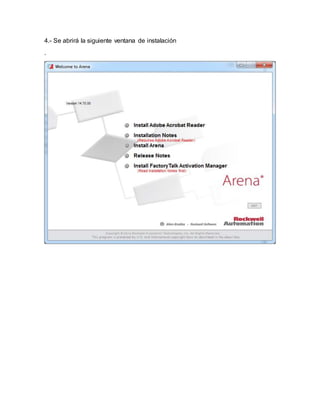
4.- Se abrirá la siguiente ventana de instalación
.
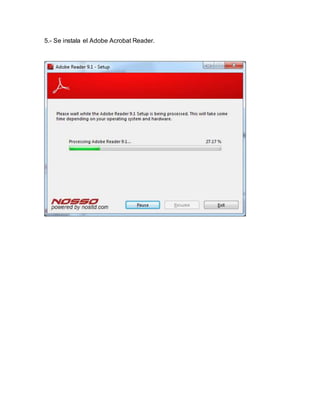
5.- Se instala el Adobe Acrobat Reader.
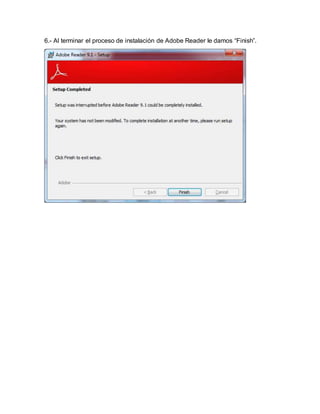
6.- Al terminar el proceso de instalación de Adobe Reader le damos “Finish”.
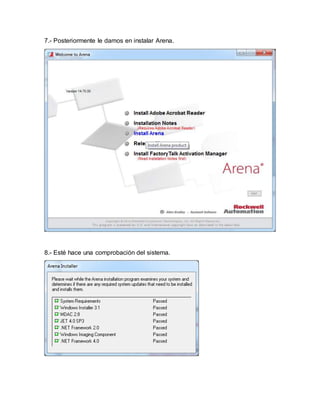
7.- Posteriormente le damos en instalar Arena.
8.- Esté hace una comprobación del sistema.
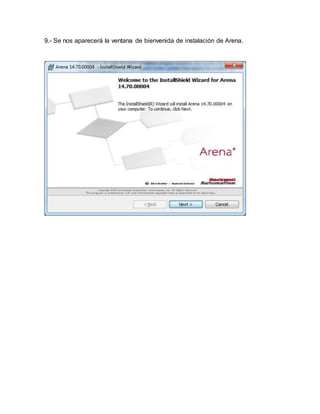
9.- Se nos aparecerá la ventana de bienvenida de instalación de Arena.
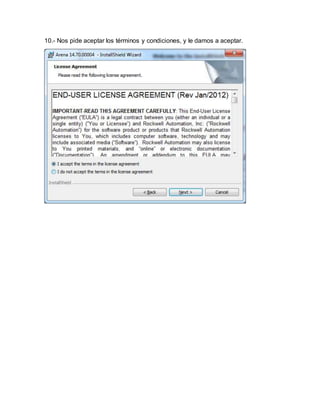
10.- Nos pide aceptar los términos y condiciones, y le damos a aceptar.
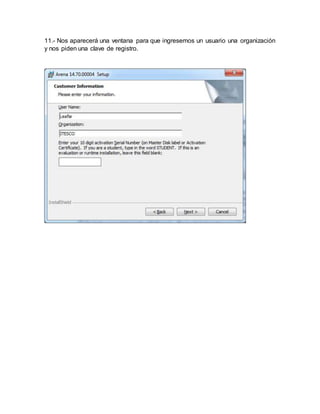
11.- Nos aparecerá una ventana para que ingresemos un usuario una organización
y nos piden una clave de registro.
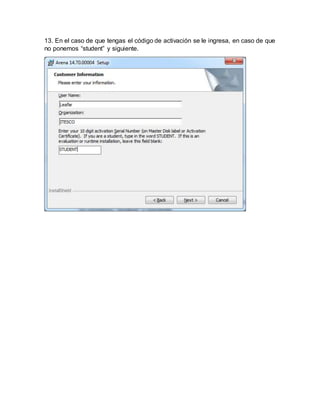
13. En el caso de que tengas el código de activación se le ingresa, en caso de que
no ponemos “student” y siguiente.
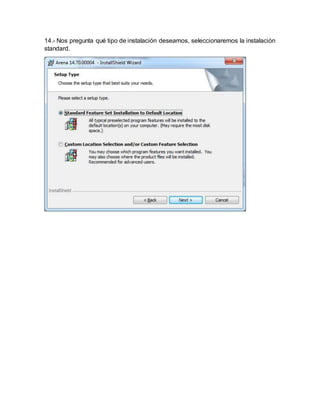
14.- Nos pregunta qué tipo de instalación deseamos, seleccionaremos la instalación
standard.
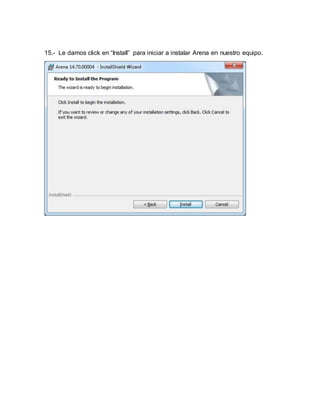
15.- Le damos click en “Install” para iniciar a instalar Arena en nuestro equipo.
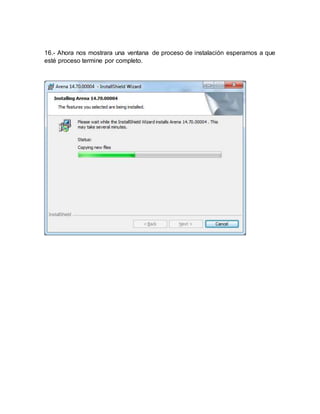
16.- Ahora nos mostrara una ventana de proceso de instalación esperamos a que
esté proceso termine por completo.
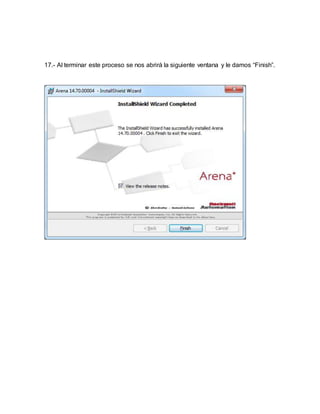
17.- Al terminar este proceso se nos abrirá la siguiente ventana y le damos “Finish”.
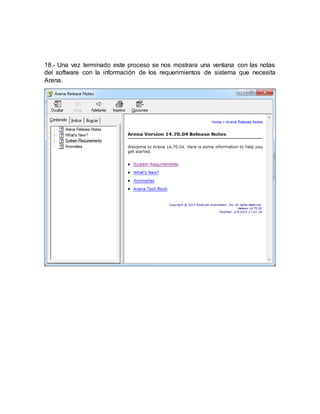
18.- Una vez terminado este proceso se nos mostrara una ventana con las notas
del software con la información de los requerimientos de sistema que necesita
Arena.
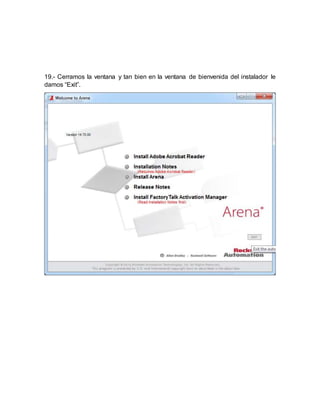
19.- Cerramos la ventana y tan bien en la ventana de bienvenida del instalador le
damos “Exit”.
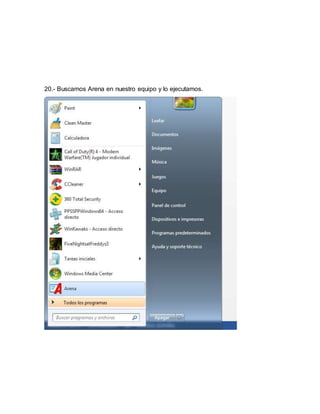
20.- Buscamos Arena en nuestro equipo y lo ejecutamos.
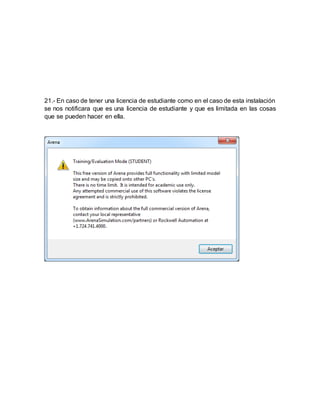
21.- En caso de tener una licencia de estudiante como en el caso de esta instalación
se nos notificara que es una licencia de estudiante y que es limitada en las cosas
que se pueden hacer en ella.
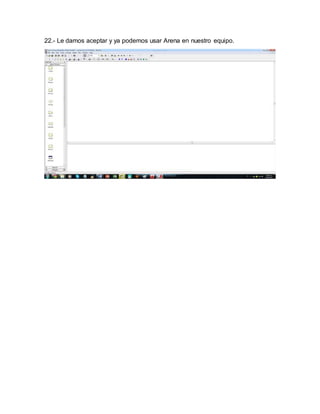
22.- Le damos aceptar y ya podemos usar Arena en nuestro equipo.

Manual de-instalación-de-arena

  • 1.
    Instituto tecnológico superiorde Coatzacoalcos Materia: Herramientas de simulación de eventos industriales Nombre de los alumnos: Joseph Patraca Guillen Leafar Romero Aguilar Actividad: Manual de instalación de arena Grado: “9” Grupo “A” Nombre de la carrera: Ing. Informática
  • 2.
    1.- Se abrela carpeta del instalador de Arena. 2.- Entramos en la carpeta “MediaImage”.
  • 3.
    3.- Ejecutamos elarchivo llamado autorun para poder instalar Arena.
  • 4.
    4.- Se abrirála siguiente ventana de instalación .
  • 5.
    5.- Se instalael Adobe Acrobat Reader.
  • 6.
    6.- Al terminarel proceso de instalación de Adobe Reader le damos “Finish”.
  • 7.
    7.- Posteriormente ledamos en instalar Arena. 8.- Esté hace una comprobación del sistema.
  • 8.
    9.- Se nosaparecerá la ventana de bienvenida de instalación de Arena.
  • 9.
    10.- Nos pideaceptar los términos y condiciones, y le damos a aceptar.
  • 10.
    11.- Nos apareceráuna ventana para que ingresemos un usuario una organización y nos piden una clave de registro.
  • 11.
    13. En elcaso de que tengas el código de activación se le ingresa, en caso de que no ponemos “student” y siguiente.
  • 12.
    14.- Nos preguntaqué tipo de instalación deseamos, seleccionaremos la instalación standard.
  • 13.
    15.- Le damosclick en “Install” para iniciar a instalar Arena en nuestro equipo.
  • 14.
    16.- Ahora nosmostrara una ventana de proceso de instalación esperamos a que esté proceso termine por completo.
  • 15.
    17.- Al terminareste proceso se nos abrirá la siguiente ventana y le damos “Finish”.
  • 16.
    18.- Una vezterminado este proceso se nos mostrara una ventana con las notas del software con la información de los requerimientos de sistema que necesita Arena.
  • 17.
    19.- Cerramos laventana y tan bien en la ventana de bienvenida del instalador le damos “Exit”.
  • 18.
    20.- Buscamos Arenaen nuestro equipo y lo ejecutamos.
  • 19.
    21.- En casode tener una licencia de estudiante como en el caso de esta instalación se nos notificara que es una licencia de estudiante y que es limitada en las cosas que se pueden hacer en ella.
  • 20.
    22.- Le damosaceptar y ya podemos usar Arena en nuestro equipo.