INSTALACION VIRTUALBOXVirtual Box es un software de virtualización para arquitecturas x86, creado originalmente por la empresa alemana Innotek GmbH. Actualmente es desarrollado por oracle corportaions, como parte de su familia de productos de virtualización. Por medio de esta aplicación es posible instalar sistemas  operativos adicionales, conocidos como “sistemas invitados”, dentro de otro sistema operativo “anfitrión”, cada uno con su propio ambiente virtual. Por ejemplo, se podrían instalar diferentes distribuciones de GNU/LINUX en Virtual Box instalado en Windows XP o viceversa.
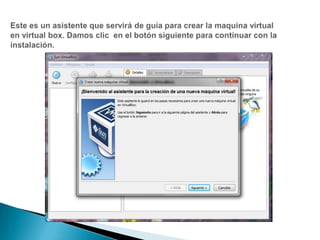
Este es un asistente que servirá de guía para crear la maquina virtual en virtual box. Damos clic  en el botón siguiente para continuar con la instalación.
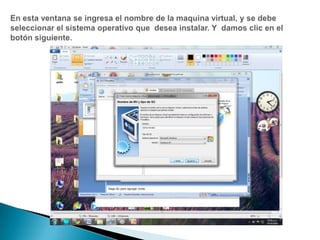
En esta ventana se ingresa el nombre de la maquina virtual, y se debe seleccionar el sistema operativo que  desea instalar. Y  damos clic en el botón siguiente.
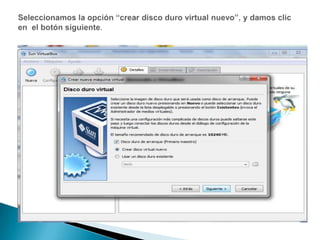
Seleccionamos la opción “crear disco duro virtual nuevo”, y damos clic en  el botón siguiente.
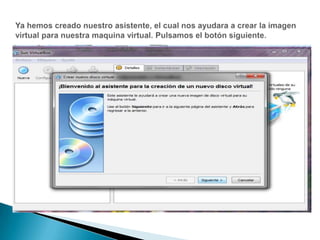
Ya hemos creado nuestro asistente, el cual nos ayudara a crear la imagen virtual para nuestra maquina virtual. Pulsamos el botón siguiente.
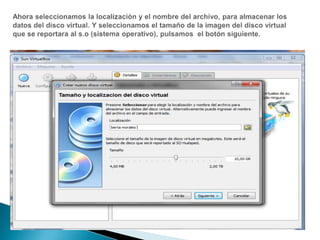
Ahora seleccionamos la localización y el nombre del archivo, para almacenar los datos del disco virtual. Y seleccionamos el tamaño de la imagen del disco virtual que se reportara al s.o (sistema operativo), pulsamos  el botón siguiente.
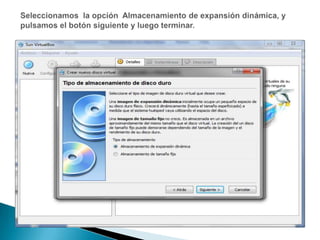
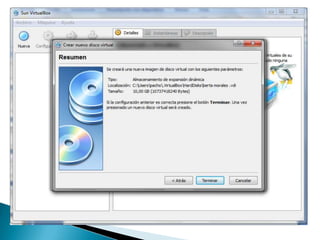
Seleccionamos  la opción  Almacenamiento de expansión dinámica, y pulsamos el botón siguiente y luego terminar.
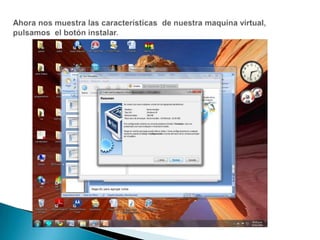
Ahora nos muestra las características  de nuestra maquina virtual, pulsamos  el botón instalar.
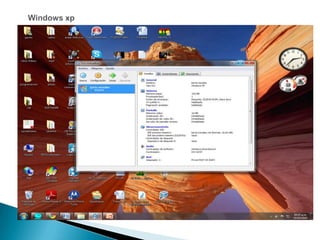
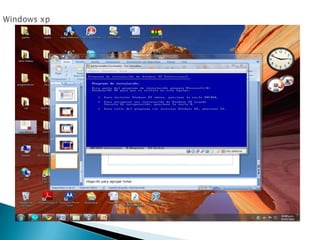
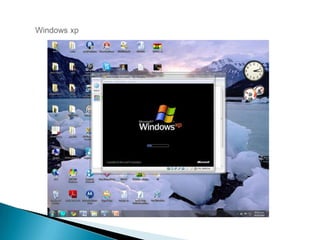
Windows xp
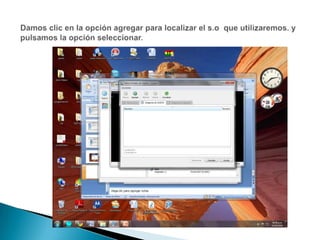
Damos clic en la opción agregar para localizar el s.o  que utilizaremos. y pulsamos la opción seleccionar.
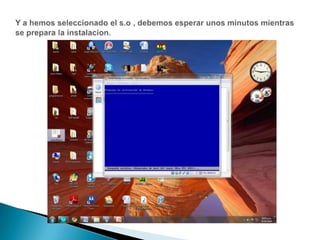
Y a hemos seleccionado el s.o , debemos esperar unos minutos mientras se prepara la instalacion.
Windows xp
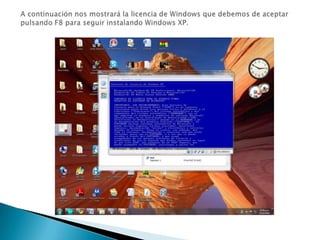
A continuación nos mostrará la licencia de Windows que debemos de aceptar pulsando F8 para seguir instalando Windows XP. 
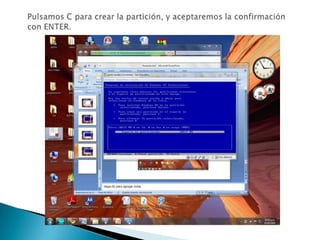
Pulsamos C para crear la partición, y aceptaremos la confirmación con ENTER. 
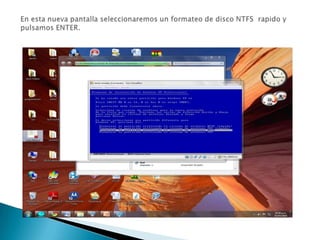
En esta nueva pantalla seleccionaremos un formateo de disco NTFS  rapido y pulsamos ENTER. 
Windows xp
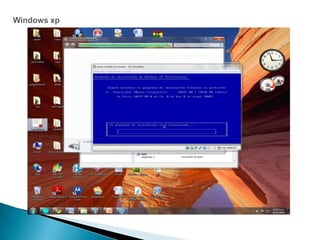
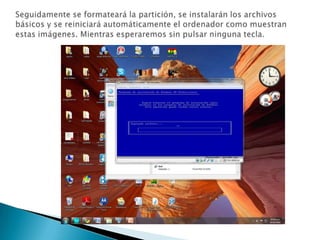
Seguidamente se formateará la partición, se instalarán los archivos básicos y se reiniciará automáticamente el ordenador como muestran estas imágenes. Mientras esperaremos sin pulsar ninguna tecla. 
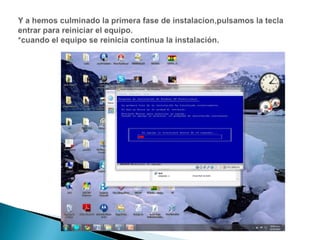
Y a hemos culminado la primera fase de instalacion,pulsamos la tecla entrar para reiniciar el equipo.*cuando el equipo se reinicia continua la instalación.
Windows xp
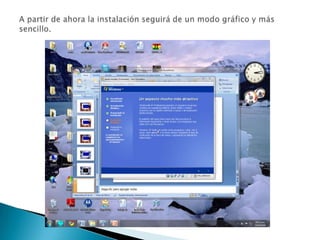
A partir de ahora la instalación seguirá de un modo gráfico y más sencillo. 
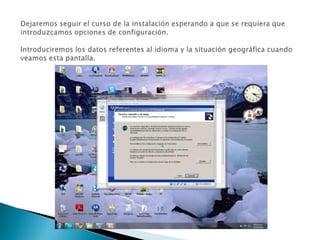
Dejaremos seguir el curso de la instalación esperando a que se requiera que introduzcamos opciones de configuración. Introduciremos los datos referentes al idioma y la situación geográfica cuando veamos esta pantalla. 
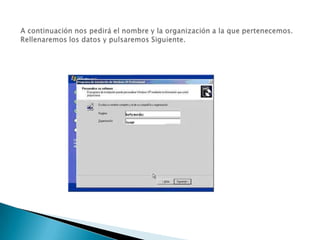
A continuación nos pedirá el nombre y la organización a la que pertenecemos. Rellenaremos los datos y pulsaremos Siguiente. 
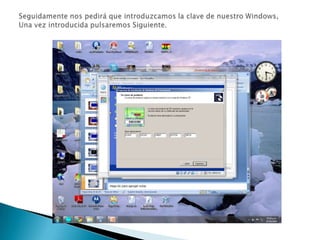
Seguidamente nos pedirá que introduzcamos la clave de nuestro Windows, Una vez introducida pulsaremos Siguiente. 
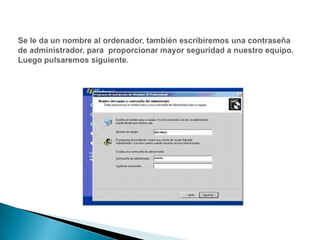
Se le da un nombre al ordenador, también escribiremos una contraseña de administrador, para  proporcionar mayor seguridad a nuestro equipo.Luego pulsaremos siguiente.
Lo siguiente es ajustar la fecha y la hora de nuestro sistema, así como la Zona horaria donde nos encontramos. Una vez completado este proceso pulsaremos Siguiente de nuevo. WINDOWS XP
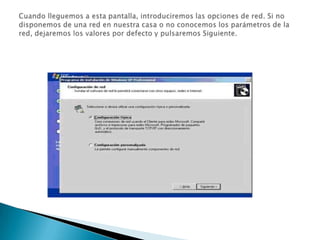
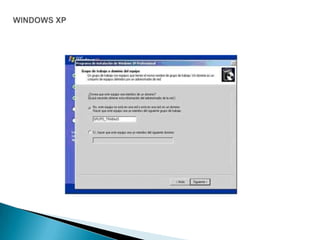
Cuando lleguemos a esta pantalla, introduciremos las opciones de red. Si no disponemos de una red en nuestra casa o no conocemos los parámetros de la red, dejaremos los valores por defecto y pulsaremos Siguiente. 
WINDOWS XP
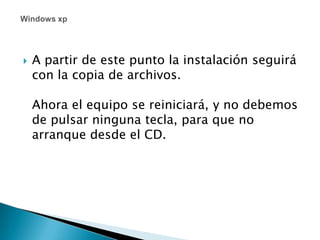
A partir de este punto la instalación seguirá con la copia de archivos. Ahora el equipo se reiniciará, y no debemos de pulsar ninguna tecla, para que no arranque desde el CD. Windows xp
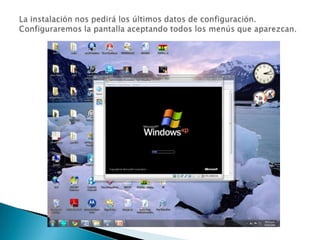
La instalación nos pedirá los últimos datos de configuración. Configuraremos la pantalla aceptando todos los menús que aparezcan. 
FIN DE LA PRESENTACION!!!!INSTALACION WINDOWS XP

Tutorial windows xp,como sistema invitado.

  • 1.
    INSTALACION VIRTUALBOXVirtual Boxes un software de virtualización para arquitecturas x86, creado originalmente por la empresa alemana Innotek GmbH. Actualmente es desarrollado por oracle corportaions, como parte de su familia de productos de virtualización. Por medio de esta aplicación es posible instalar sistemas operativos adicionales, conocidos como “sistemas invitados”, dentro de otro sistema operativo “anfitrión”, cada uno con su propio ambiente virtual. Por ejemplo, se podrían instalar diferentes distribuciones de GNU/LINUX en Virtual Box instalado en Windows XP o viceversa.
  • 2.
    Este es unasistente que servirá de guía para crear la maquina virtual en virtual box. Damos clic en el botón siguiente para continuar con la instalación.
  • 3.
    En esta ventanase ingresa el nombre de la maquina virtual, y se debe seleccionar el sistema operativo que desea instalar. Y damos clic en el botón siguiente.
  • 5.
    Seleccionamos la opción“crear disco duro virtual nuevo”, y damos clic en el botón siguiente.
  • 6.
    Ya hemos creadonuestro asistente, el cual nos ayudara a crear la imagen virtual para nuestra maquina virtual. Pulsamos el botón siguiente.
  • 7.
    Ahora seleccionamos lalocalización y el nombre del archivo, para almacenar los datos del disco virtual. Y seleccionamos el tamaño de la imagen del disco virtual que se reportara al s.o (sistema operativo), pulsamos el botón siguiente.
  • 8.
    Seleccionamos laopción Almacenamiento de expansión dinámica, y pulsamos el botón siguiente y luego terminar.
  • 10.
    Ahora nos muestralas características de nuestra maquina virtual, pulsamos el botón instalar.
  • 11.
  • 12.
    Damos clic enla opción agregar para localizar el s.o que utilizaremos. y pulsamos la opción seleccionar.
  • 13.
    Y a hemosseleccionado el s.o , debemos esperar unos minutos mientras se prepara la instalacion.
  • 14.
  • 15.
    A continuación nosmostrará la licencia de Windows que debemos de aceptar pulsando F8 para seguir instalando Windows XP. 
  • 16.
    Pulsamos C para crear lapartición, y aceptaremos la confirmación con ENTER. 
  • 17.
    En esta nuevapantalla seleccionaremos un formateo de disco NTFS  rapido y pulsamos ENTER. 
  • 18.
  • 19.
    Seguidamente se formatearála partición, se instalarán los archivos básicos y se reiniciará automáticamente el ordenador como muestran estas imágenes. Mientras esperaremos sin pulsar ninguna tecla. 
  • 20.
    Y a hemosculminado la primera fase de instalacion,pulsamos la tecla entrar para reiniciar el equipo.*cuando el equipo se reinicia continua la instalación.
  • 21.
  • 22.
    A partir deahora la instalación seguirá de un modo gráfico y más sencillo. 
  • 23.
    Dejaremos seguir elcurso de la instalación esperando a que se requiera que introduzcamos opciones de configuración. Introduciremos los datos referentes al idioma y la situación geográfica cuando veamos esta pantalla. 
  • 24.
    A continuación nospedirá el nombre y la organización a la que pertenecemos. Rellenaremos los datos y pulsaremos Siguiente. 
  • 25.
    Seguidamente nos pediráque introduzcamos la clave de nuestro Windows, Una vez introducida pulsaremos Siguiente. 
  • 26.
    Se le daun nombre al ordenador, también escribiremos una contraseña de administrador, para proporcionar mayor seguridad a nuestro equipo.Luego pulsaremos siguiente.
  • 27.
    Lo siguiente esajustar la fecha y la hora de nuestro sistema, así como la Zona horaria donde nos encontramos. Una vez completado este proceso pulsaremos Siguiente de nuevo. WINDOWS XP
  • 28.
    Cuando lleguemos aesta pantalla, introduciremos las opciones de red. Si no disponemos de una red en nuestra casa o no conocemos los parámetros de la red, dejaremos los valores por defecto y pulsaremos Siguiente. 
  • 29.
  • 30.
    A partir deeste punto la instalación seguirá con la copia de archivos. Ahora el equipo se reiniciará, y no debemos de pulsar ninguna tecla, para que no arranque desde el CD. Windows xp
  • 31.
    La instalación nospedirá los últimos datos de configuración. Configuraremos la pantalla aceptando todos los menús que aparezcan. 
  • 32.
    FIN DE LAPRESENTACION!!!!INSTALACION WINDOWS XP