2012
INSTALACIÓN CENTRAL ELASTIX


                   INGRID VERA GALLEGO
                   FREDDY FERNÁNDEZ P.
PASO A PASO , CENTRAL ELASTIX:
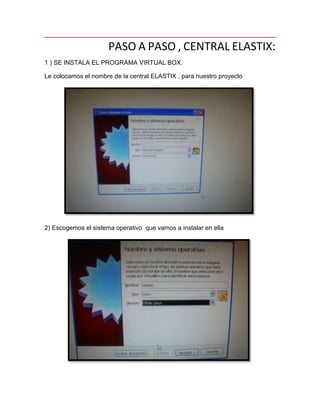
1 ) SE INSTALA EL PROGRAMA VIRTUAL BOX.

Le colocamos el nombre de la central ELASTIX , para nuestro proyecto


2) Escogemos el sistema operativo que vamos a instalar en ella
3) Seleccionamos la cantidad de memoria RAM, que vamos a utilizar para el disco
virtual:


4) Creamos un nuevo archivo de unidad de disco duro:
5) Seleccionamos el tipo de archivo, en este caso escogemos VDI:


6) Escogemos la opción de Reservado Dinámicamente:
7) Aquí colocamos el nombre del aplicativo que vamos a utilizar (Elastix) y
seleccionamos el tamaño de la margen de unidad de disco duro virtual.


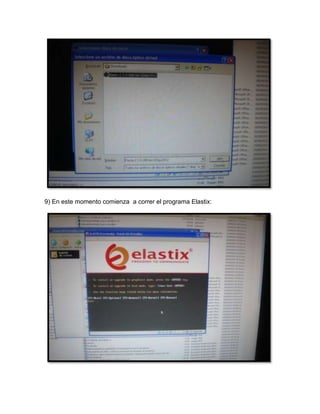
8) Aquí ubicamos y seleccionamos el archivo que contiene la aplicación donde
debe iniciar la nueva maquina virtual.
9) En este momento comienza a correr el programa Elastix:
10) Ahora seleccionamos el idioma que vamos a utilizar, en este caso Español
11) Ahora seleccionamos el tipo de teclado:


12) seleccionamos la opción de eliminar todos los datos:
13) No modificamos la capa de particiones:


14) Configuramos la interfaz de red:


15) Para ello escogemos la opción (ACTIVAR AL INICIO Y ACTIVAR SOPORTE
IPV4)
16) Luego configuramos manualmente la dirección IP:
17) Configuramos la puerta de enlace:
Le damos continuar:


18) Escogemos la opción configurar manualmente:
Y le colocamos el nombre de la central


19) Seleccionamos el huso horaria para Bogotá:
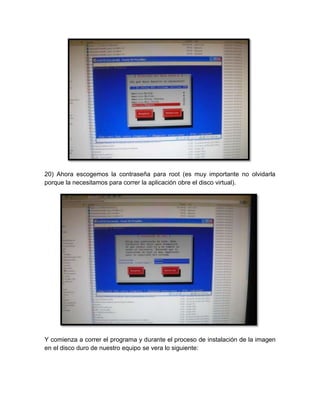
20) Ahora escogemos la contraseña para root (es muy importante no olvidarla
porque la necesitamos para correr la aplicación obre el disco virtual).


Y comienza a correr el programa y durante el proceso de instalación de la imagen
en el disco duro de nuestro equipo se vera lo siguiente:
En este momento elastix nos pide una contraseña para el ingreso vía web al
freepbx y al vitiger (CRM). El usuario seria admin y el password el que ingresemos
en este pasó. Este tambien nos pedira verificacion como el paso anterior.


Una vez se realice la instalación completa, se procede a reiniciar el sistema.

Ahora prendemos la maquina virtual: oprimimos la flecha verde de iniciar
Y nos pide la contraseña de root:
21) Ahora nos conectamos a la WEB con la ip que configuramos
Y comenzamos a configurar las Extensiones para luego agregarlas a lo usuarios
especificados:


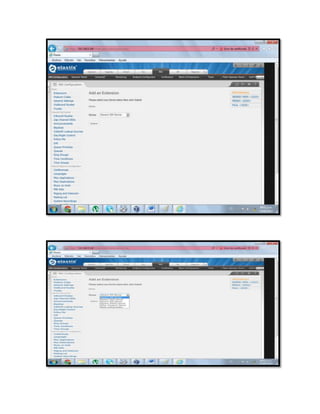
Pasos: PBX, luego add an extensión y escogemos el protocolo a utilizar en este
caso usamos SIP y submit.
Luego adicionamos las extensiones a lo usuarios para ello debemos crearlos en el
aplicativo:

Pasos: SYSTEM/ USER/ CREAR USUARIOS
Luego de creado el usuario le agregamos la extensión que queremos que va ha
utilizar.
Ahora configuramos los softphones:
En preferencias configuramos la dirección ip:
DIRECCIÓN IP DE LA
                                                CENTRAL ELASTIX


Lo mismo hacemos con el Softphone de X-LITE:
Y listo podemos generar llamadas
Manual elastix1

Manual elastix1

  • 1.
    2012 INSTALACIÓN CENTRAL ELASTIX INGRID VERA GALLEGO FREDDY FERNÁNDEZ P.
  • 2.
    PASO A PASO, CENTRAL ELASTIX: 1 ) SE INSTALA EL PROGRAMA VIRTUAL BOX. Le colocamos el nombre de la central ELASTIX , para nuestro proyecto 2) Escogemos el sistema operativo que vamos a instalar en ella
  • 3.
    3) Seleccionamos lacantidad de memoria RAM, que vamos a utilizar para el disco virtual: 4) Creamos un nuevo archivo de unidad de disco duro:
  • 4.
    5) Seleccionamos eltipo de archivo, en este caso escogemos VDI: 6) Escogemos la opción de Reservado Dinámicamente:
  • 5.
    7) Aquí colocamosel nombre del aplicativo que vamos a utilizar (Elastix) y seleccionamos el tamaño de la margen de unidad de disco duro virtual. 8) Aquí ubicamos y seleccionamos el archivo que contiene la aplicación donde debe iniciar la nueva maquina virtual.
  • 6.
    9) En estemomento comienza a correr el programa Elastix:
  • 7.
    10) Ahora seleccionamosel idioma que vamos a utilizar, en este caso Español
  • 8.
    11) Ahora seleccionamosel tipo de teclado: 12) seleccionamos la opción de eliminar todos los datos:
  • 9.
    13) No modificamosla capa de particiones: 14) Configuramos la interfaz de red: 15) Para ello escogemos la opción (ACTIVAR AL INICIO Y ACTIVAR SOPORTE IPV4)
  • 10.
    16) Luego configuramosmanualmente la dirección IP:
  • 11.
    17) Configuramos lapuerta de enlace:
  • 12.
    Le damos continuar: 18)Escogemos la opción configurar manualmente:
  • 13.
    Y le colocamosel nombre de la central 19) Seleccionamos el huso horaria para Bogotá:
  • 14.
    20) Ahora escogemosla contraseña para root (es muy importante no olvidarla porque la necesitamos para correr la aplicación obre el disco virtual). Y comienza a correr el programa y durante el proceso de instalación de la imagen en el disco duro de nuestro equipo se vera lo siguiente:
  • 16.
    En este momentoelastix nos pide una contraseña para el ingreso vía web al freepbx y al vitiger (CRM). El usuario seria admin y el password el que ingresemos en este pasó. Este tambien nos pedira verificacion como el paso anterior. Una vez se realice la instalación completa, se procede a reiniciar el sistema. Ahora prendemos la maquina virtual: oprimimos la flecha verde de iniciar
  • 17.
    Y nos pidela contraseña de root:
  • 18.
    21) Ahora nosconectamos a la WEB con la ip que configuramos
  • 19.
    Y comenzamos aconfigurar las Extensiones para luego agregarlas a lo usuarios especificados: Pasos: PBX, luego add an extensión y escogemos el protocolo a utilizar en este caso usamos SIP y submit.
  • 22.
    Luego adicionamos lasextensiones a lo usuarios para ello debemos crearlos en el aplicativo: Pasos: SYSTEM/ USER/ CREAR USUARIOS
  • 23.
    Luego de creadoel usuario le agregamos la extensión que queremos que va ha utilizar.
  • 26.
  • 27.
  • 28.
    DIRECCIÓN IP DELA CENTRAL ELASTIX Lo mismo hacemos con el Softphone de X-LITE:
  • 30.
    Y listo podemosgenerar llamadas