Manual Evernote


 Tutorial creado por Joaquin (MacNauta 2009)
1   Evernote en la Web

    1.1   ¿Que es Evernote?                                 4

    1.2   Crear una cuenta                                  5

    1.3   Accediendo a nuestra cuenta                       7

    1.4   Ajustes o Settings                                8


2   Evernote en nuestro Mac

    2.1   Instalando Evernote                               12


3   Configuracion en Mac

    3.1   Configuración -> General                          14

    3.2   Configuración -> Sincronizar                      15

    3.3   Configuración -> Actualización de la Aplicación   16

    3.4   Configuración -> Capturando                       17

    3.5   Configuración -> Atajos                           18


4   Creación de Libretas

    4.1   Crear Libreta                                     20

    4.2   Compartir Libretas                                22
Evernote en la Web


Manual Evernote - 3                        (C) Joaquin 2009
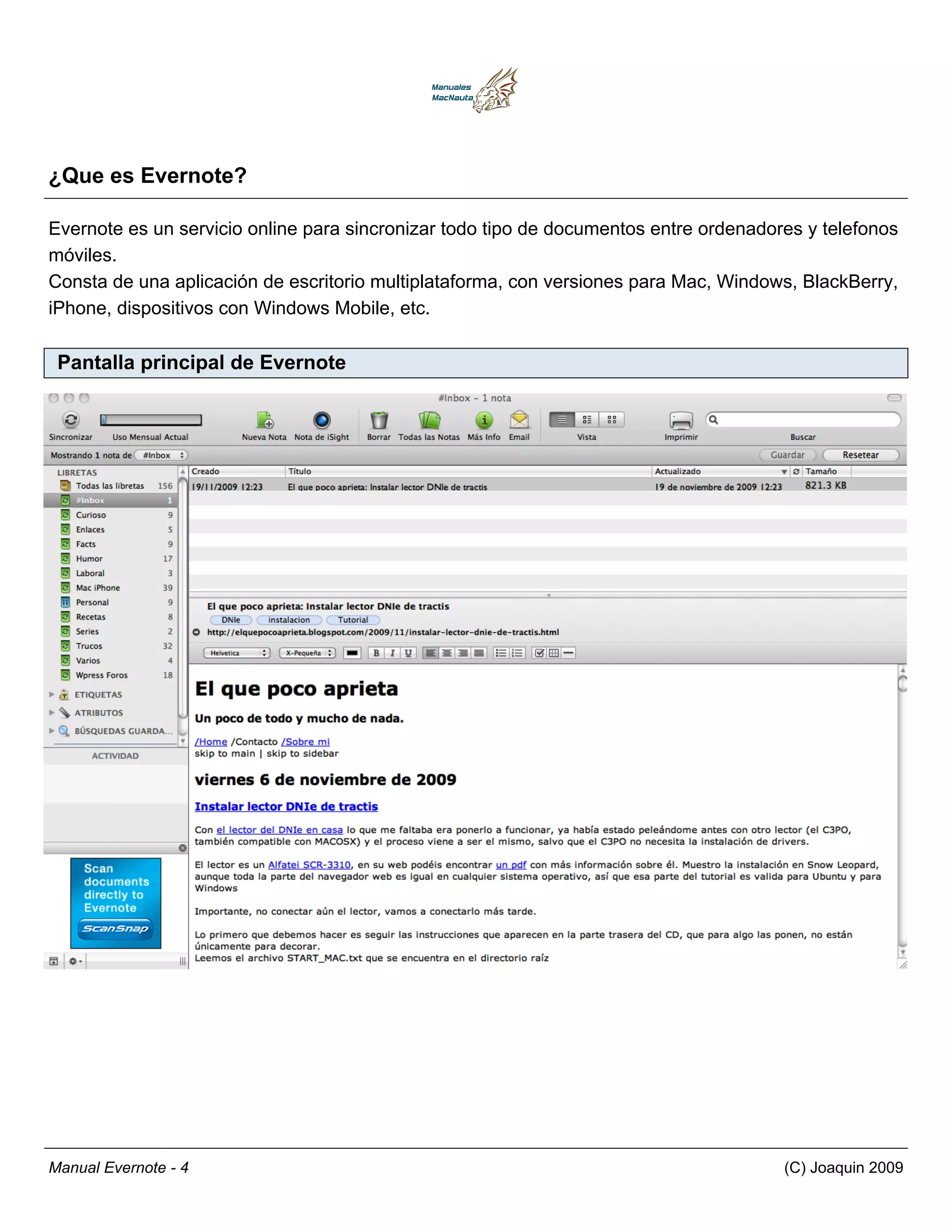
¿Que es Evernote?

Evernote es un servicio online para sincronizar todo tipo de documentos entre ordenadores y telefonos
móviles.
Consta de una aplicación de escritorio multiplataforma, con versiones para Mac, Windows, BlackBerry,
iPhone, dispositivos con Windows Mobile, etc.

 Pantalla principal de Evernote


Manual Evernote - 4                                                                    (C) Joaquin 2009
Crear una cuenta

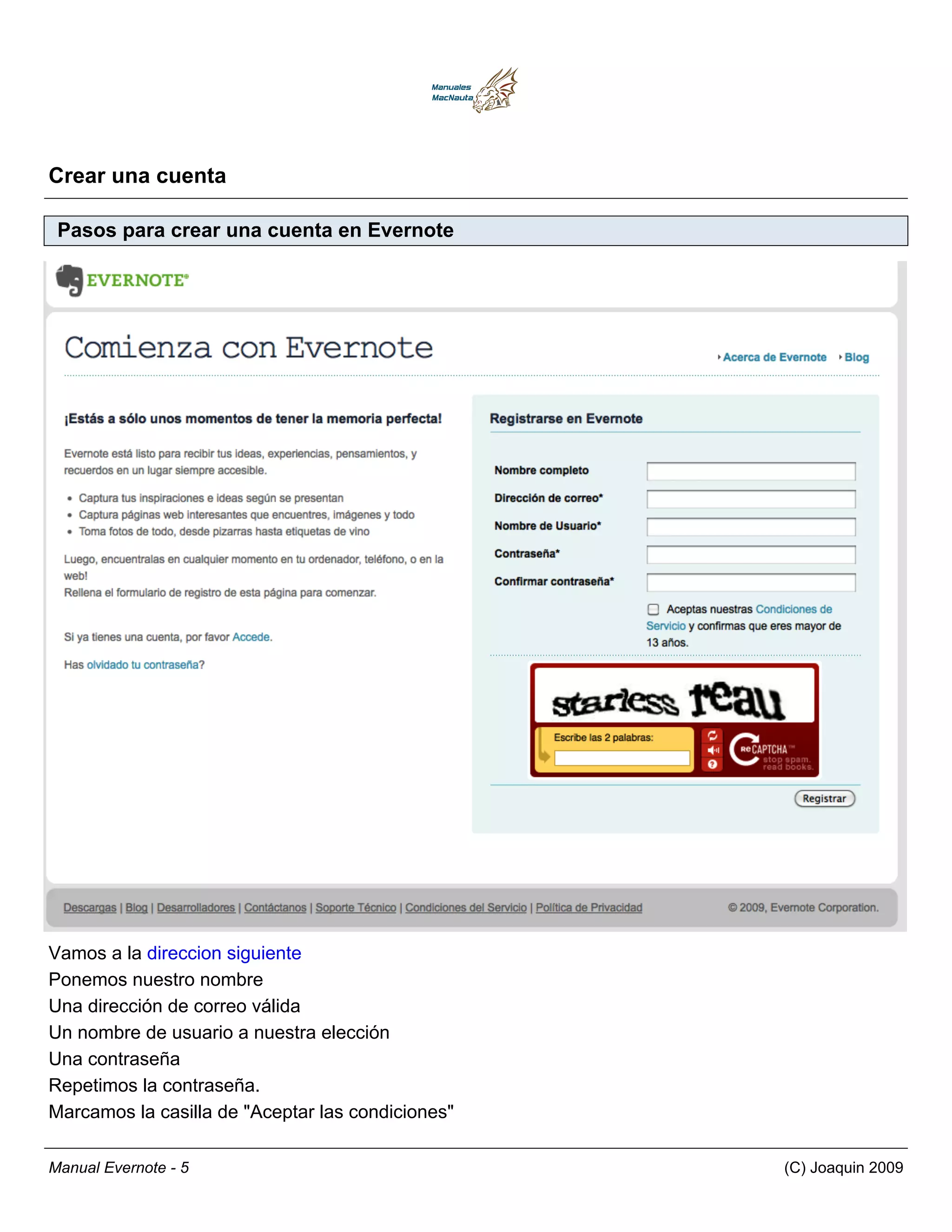
 Pasos para crear una cuenta en Evernote


Vamos a la direccion siguiente
Ponemos nuestro nombre
Una dirección de correo válida
Un nombre de usuario a nuestra elección
Una contraseña
Repetimos la contraseña.
Marcamos la casilla de "Aceptar las condiciones"

Manual Evernote - 5                                (C) Joaquin 2009
Rellenamos el Captcha (palabras para verificar que no somos robots)
Y finalmente clic en el botón Registrar


Manual Evernote - 6                                                   (C) Joaquin 2009
Accediendo a nuestra cuenta

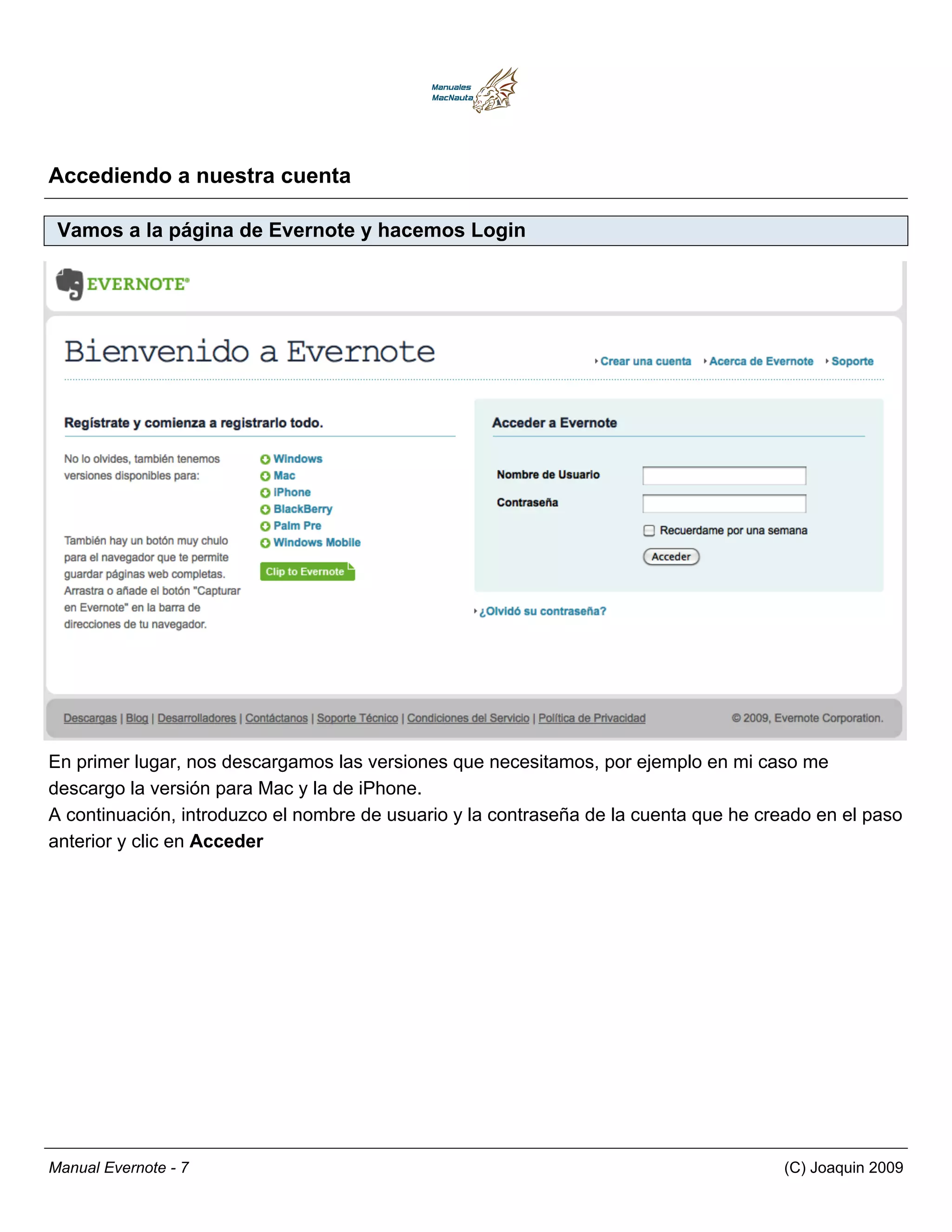
 Vamos a la página de Evernote y hacemos Login


En primer lugar, nos descargamos las versiones que necesitamos, por ejemplo en mi caso me
descargo la versión para Mac y la de iPhone.
A continuación, introduzco el nombre de usuario y la contraseña de la cuenta que he creado en el paso
anterior y clic en Acceder


Manual Evernote - 7                                                                    (C) Joaquin 2009
Ajustes o Settings

 Configurando la cuenta


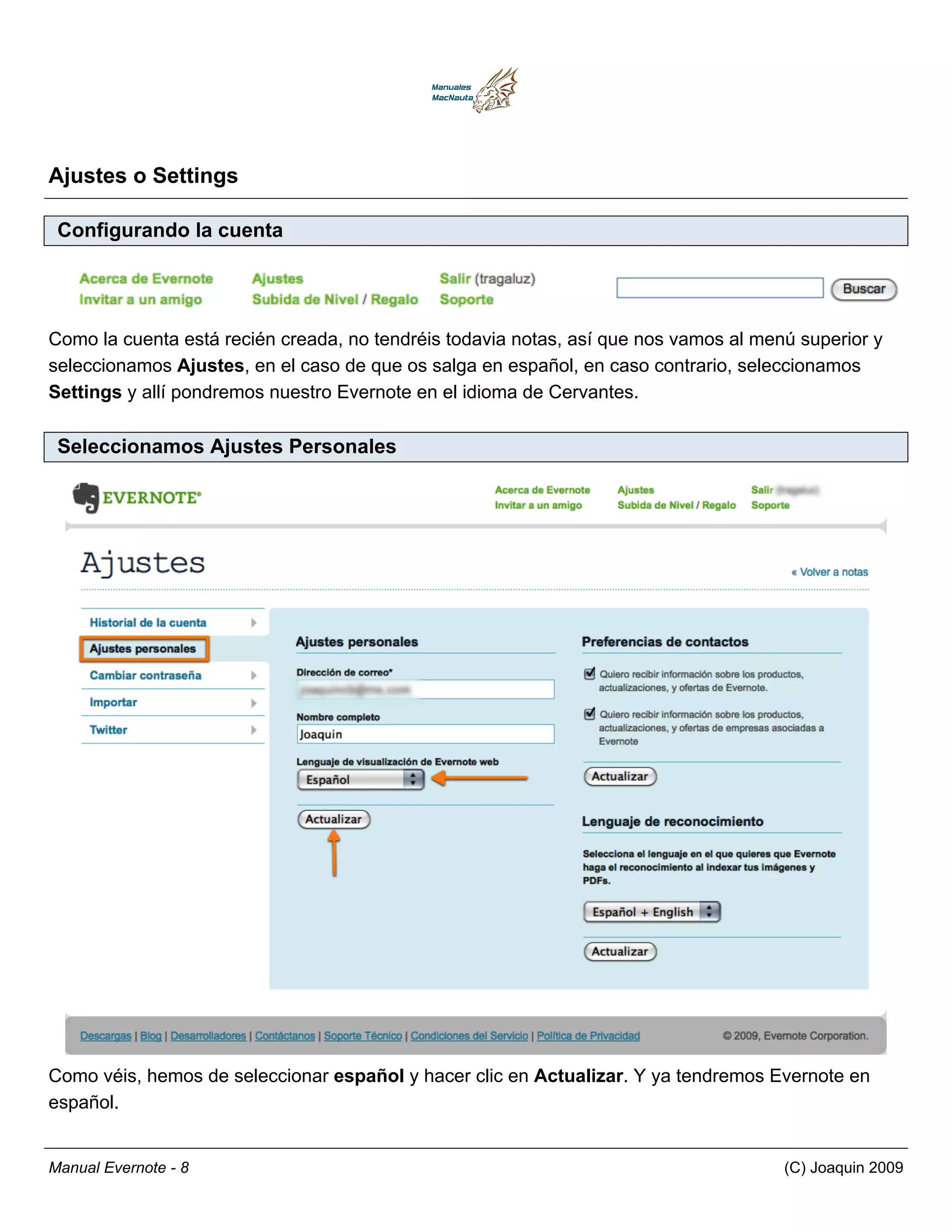
Como la cuenta está recién creada, no tendréis todavia notas, así que nos vamos al menú superior y
seleccionamos Ajustes, en el caso de que os salga en español, en caso contrario, seleccionamos
Settings y allí pondremos nuestro Evernote en el idioma de Cervantes.

 Seleccionamos Ajustes Personales


Como véis, hemos de seleccionar español y hacer clic en Actualizar. Y ya tendremos Evernote en
español.


Manual Evernote - 8                                                                   (C) Joaquin 2009
Historial de la cuenta


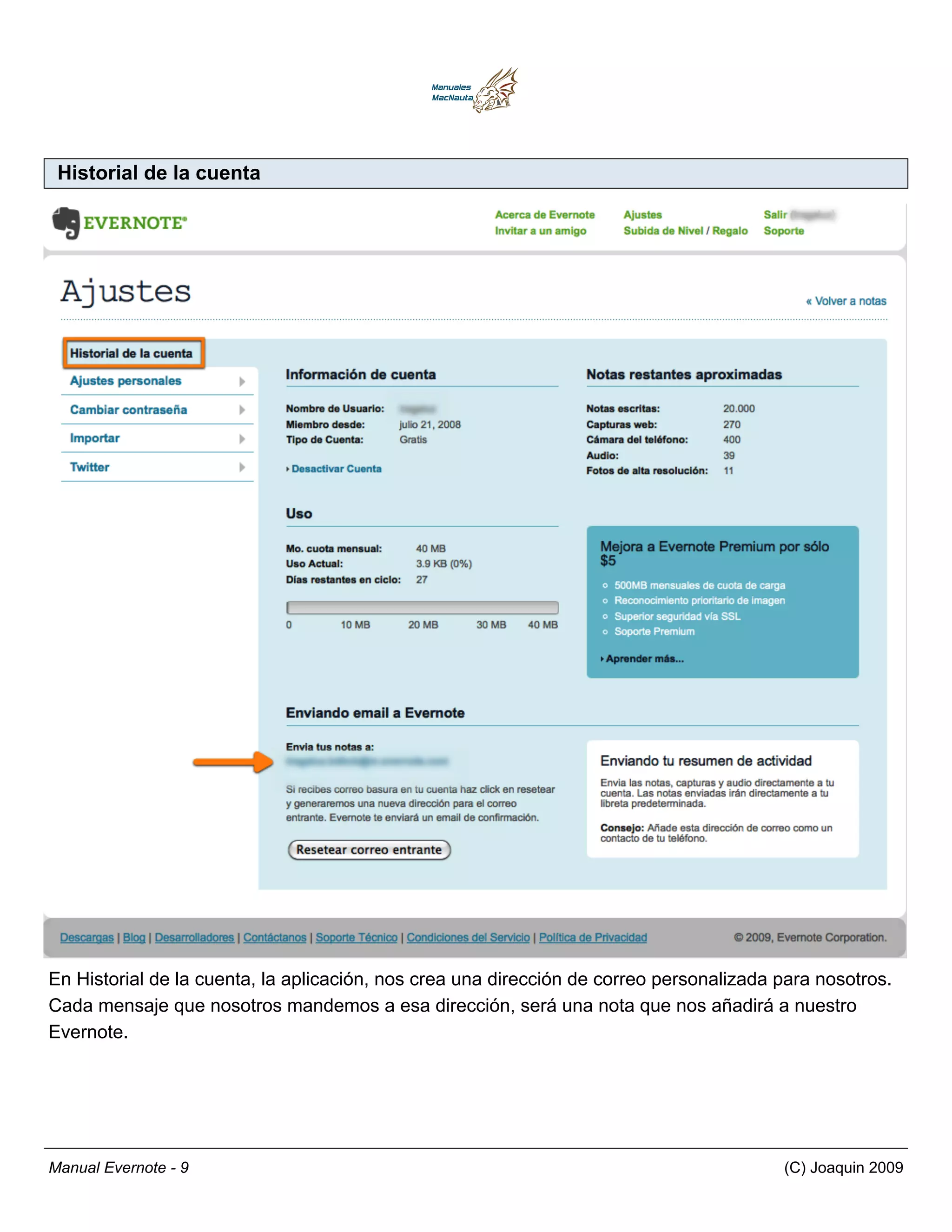
En Historial de la cuenta, la aplicación, nos crea una dirección de correo personalizada para nosotros.
Cada mensaje que nosotros mandemos a esa dirección, será una nota que nos añadirá a nuestro
Evernote.


Manual Evernote - 9                                                                      (C) Joaquin 2009
Configurar Twitter


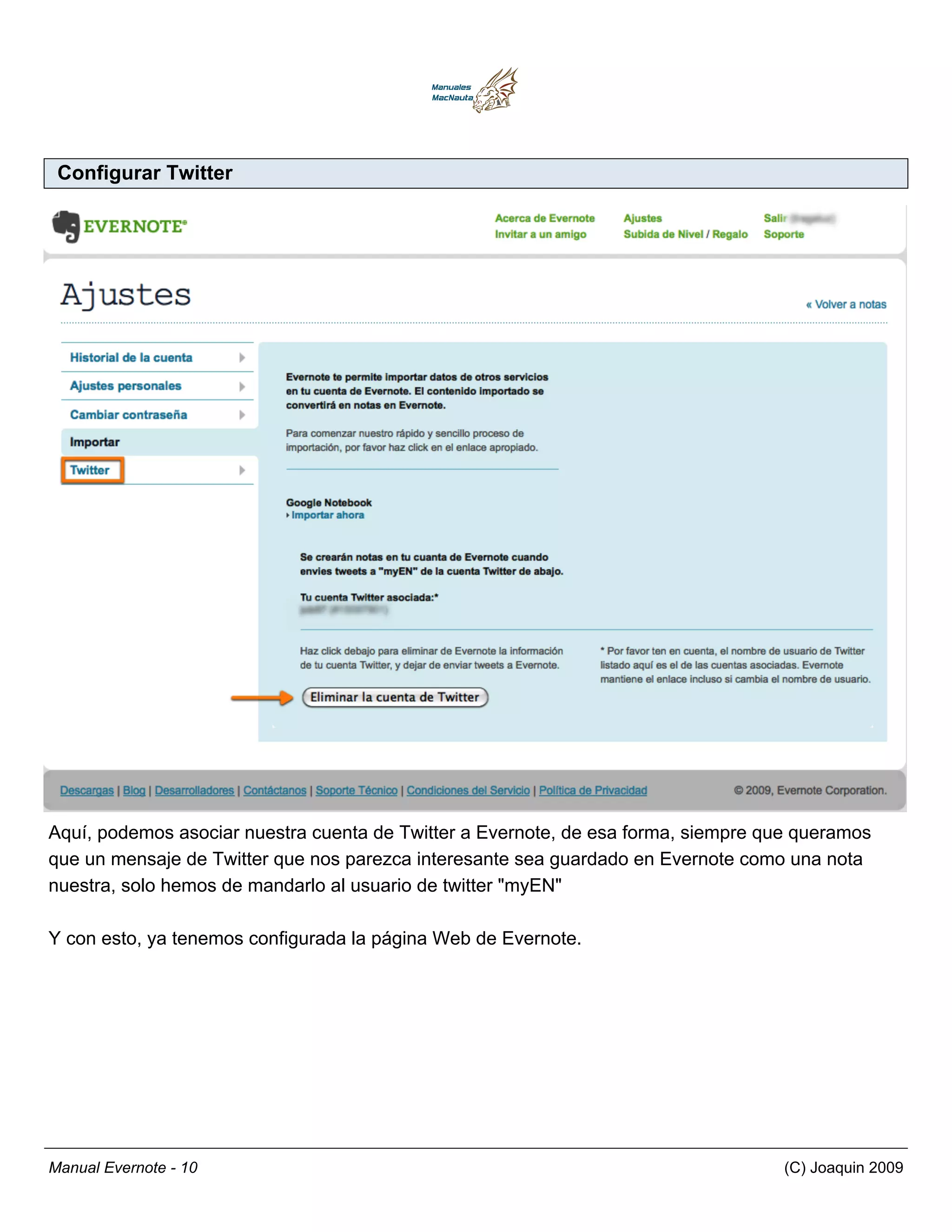
Aquí, podemos asociar nuestra cuenta de Twitter a Evernote, de esa forma, siempre que queramos
que un mensaje de Twitter que nos parezca interesante sea guardado en Evernote como una nota
nuestra, solo hemos de mandarlo al usuario de twitter "myEN"

Y con esto, ya tenemos configurada la página Web de Evernote.


Manual Evernote - 10                                                                (C) Joaquin 2009
Evernote en nuestro Mac


Manual Evernote - 11              (C) Joaquin 2009
Instalando Evernote

 Para instalar Evernote en nuestro Mac, hemos de proceder como siempre, hacemos
 doble clic en la imagen .DMG y arrastramos la aplicación a la carpeta Aplicaciones


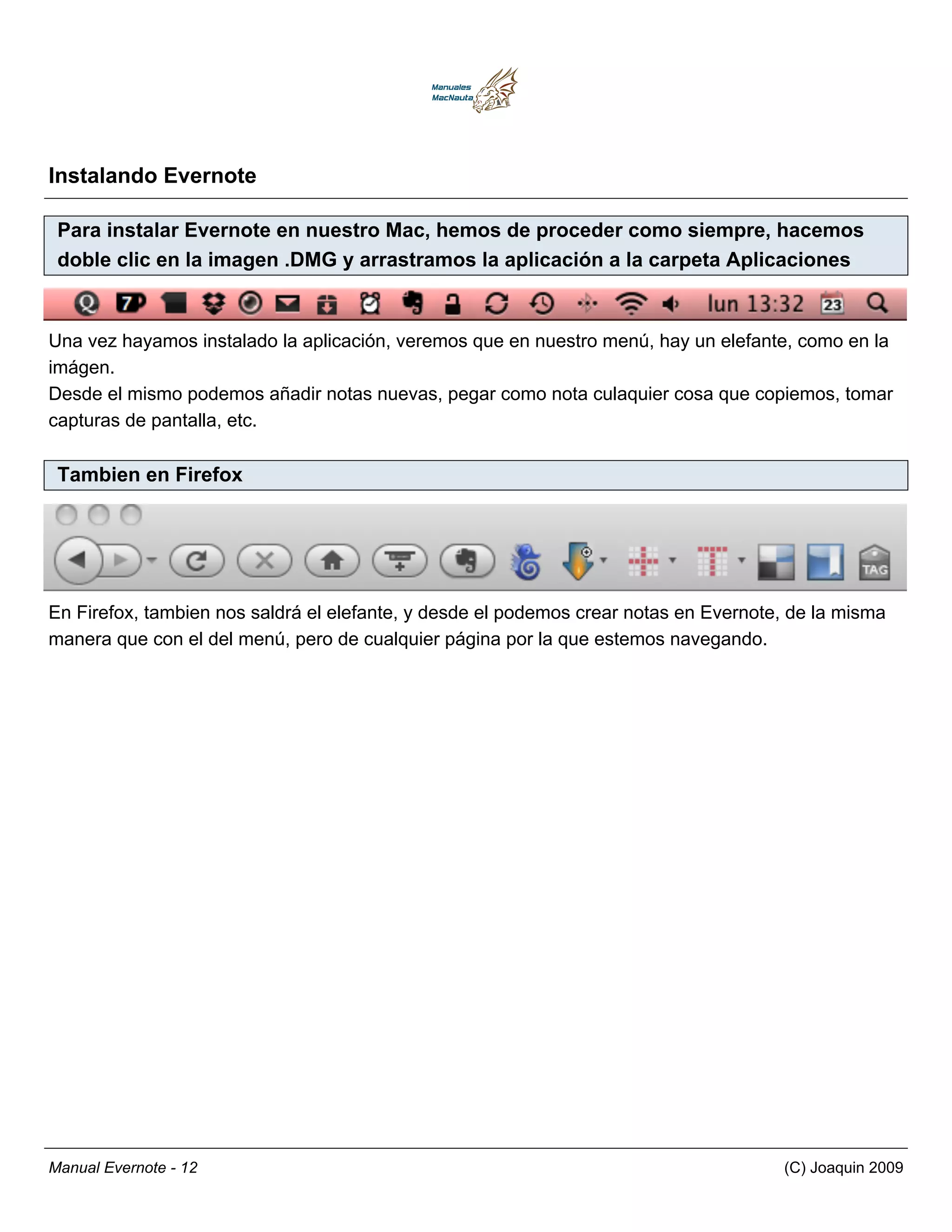
Una vez hayamos instalado la aplicación, veremos que en nuestro menú, hay un elefante, como en la
imágen.
Desde el mismo podemos añadir notas nuevas, pegar como nota culaquier cosa que copiemos, tomar
capturas de pantalla, etc.

 Tambien en Firefox


En Firefox, tambien nos saldrá el elefante, y desde el podemos crear notas en Evernote, de la misma
manera que con el del menú, pero de cualquier página por la que estemos navegando.


Manual Evernote - 12                                                                  (C) Joaquin 2009
Configuracion en Mac


Manual Evernote - 13                     (C) Joaquin 2009
Configuración -> General

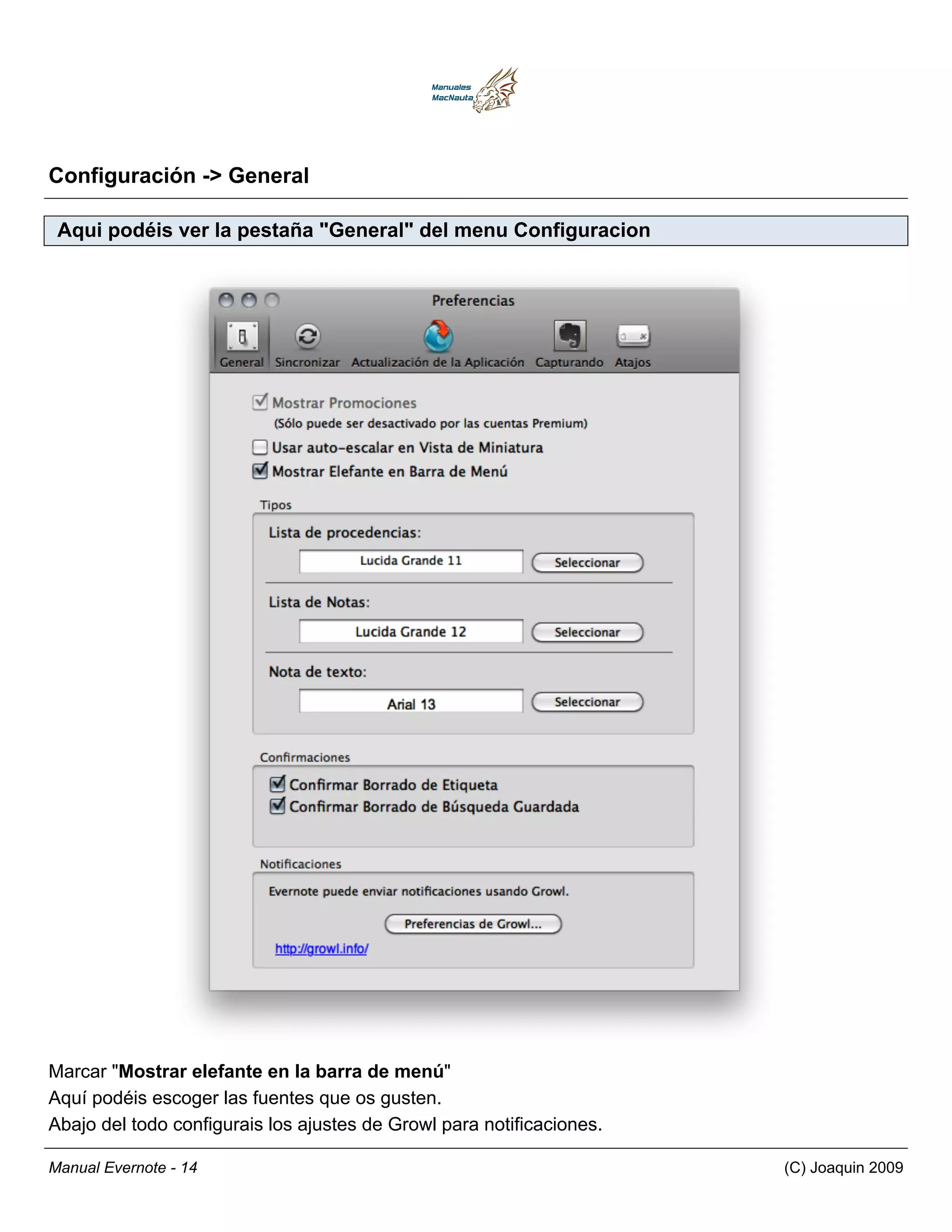
 Aqui podéis ver la pestaña "General" del menu Configuracion


Marcar "Mostrar elefante en la barra de menú"
Aquí podéis escoger las fuentes que os gusten.
Abajo del todo configurais los ajustes de Growl para notificaciones.

Manual Evernote - 14                                                   (C) Joaquin 2009
Configuración -> Sincronizar

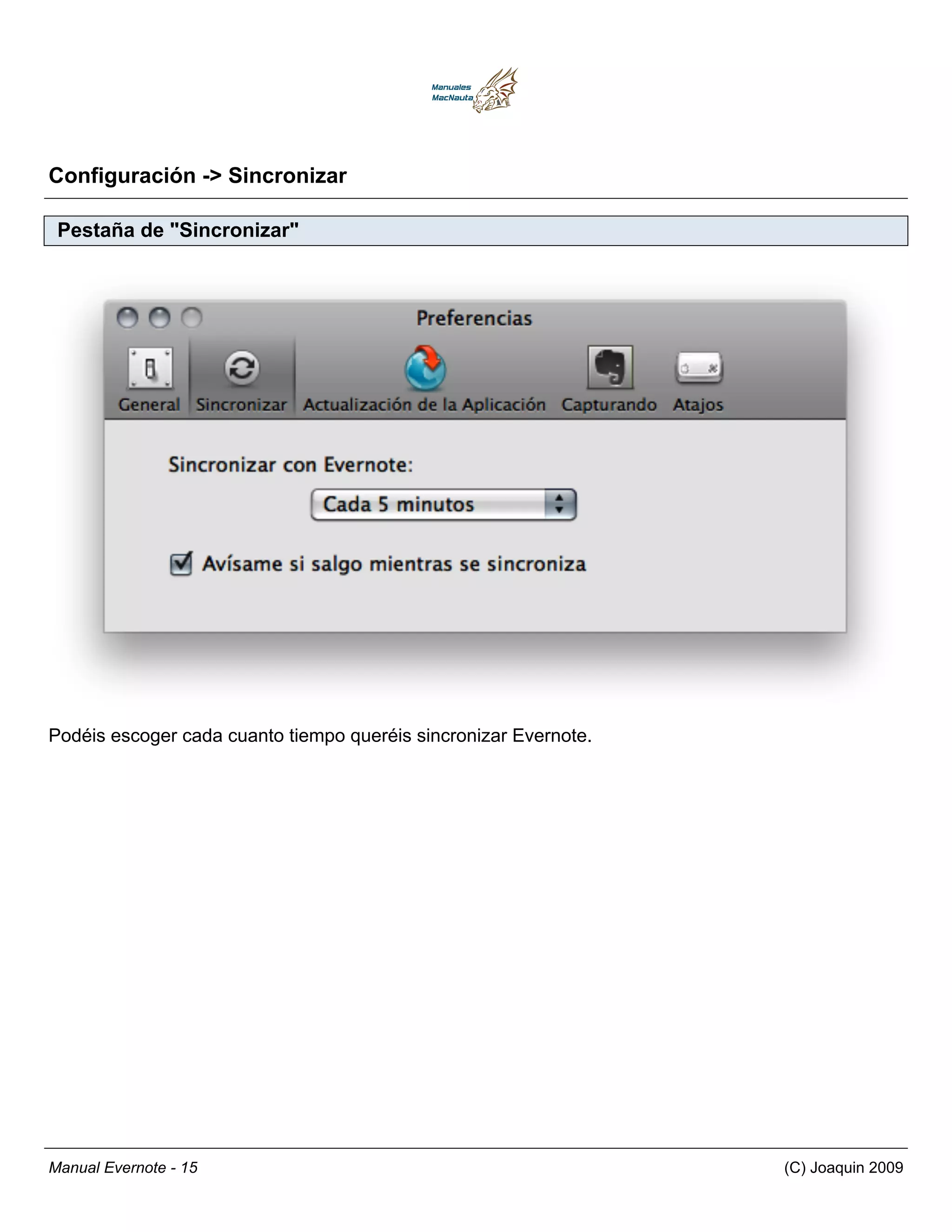
 Pestaña de "Sincronizar"


Podéis escoger cada cuanto tiempo queréis sincronizar Evernote.


Manual Evernote - 15                                              (C) Joaquin 2009
Configuración -> Actualización de la Aplicación

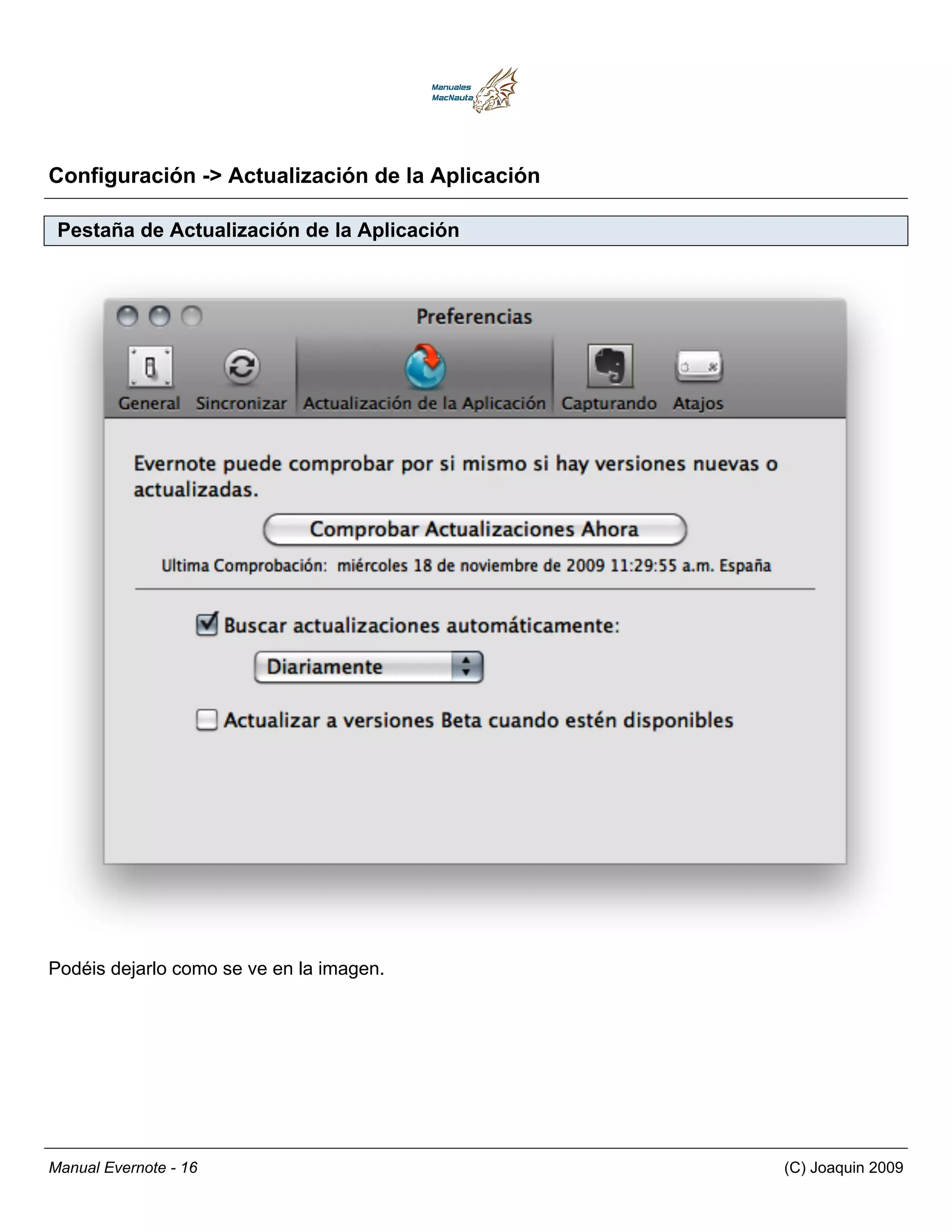
 Pestaña de Actualización de la Aplicación


Podéis dejarlo como se ve en la imagen.


Manual Evernote - 16                              (C) Joaquin 2009
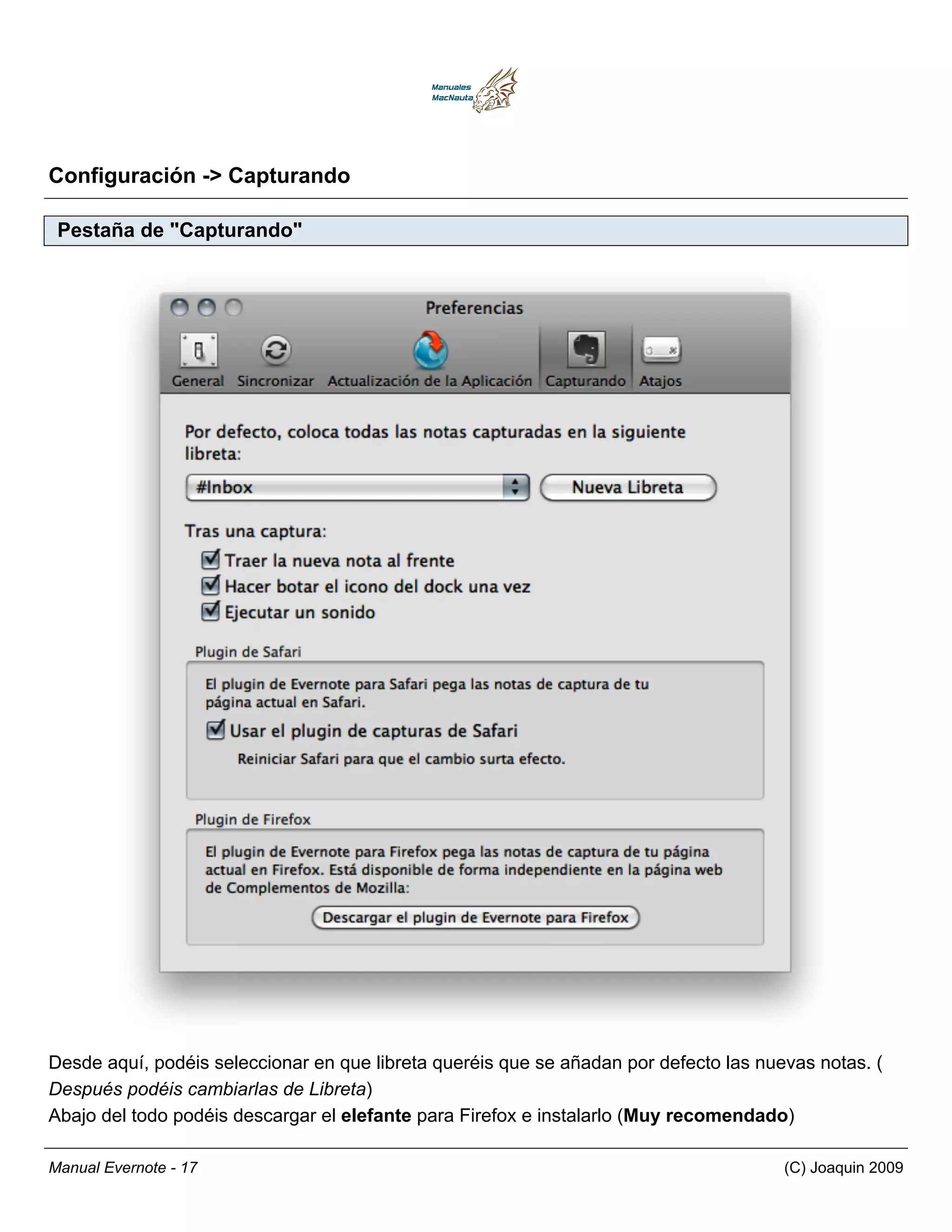
Configuración -> Capturando

 Pestaña de "Capturando"


Desde aquí, podéis seleccionar en que libreta queréis que se añadan por defecto las nuevas notas. (
Después podéis cambiarlas de Libreta)
Abajo del todo podéis descargar el elefante para Firefox e instalarlo (Muy recomendado)

Manual Evernote - 17                                                                   (C) Joaquin 2009
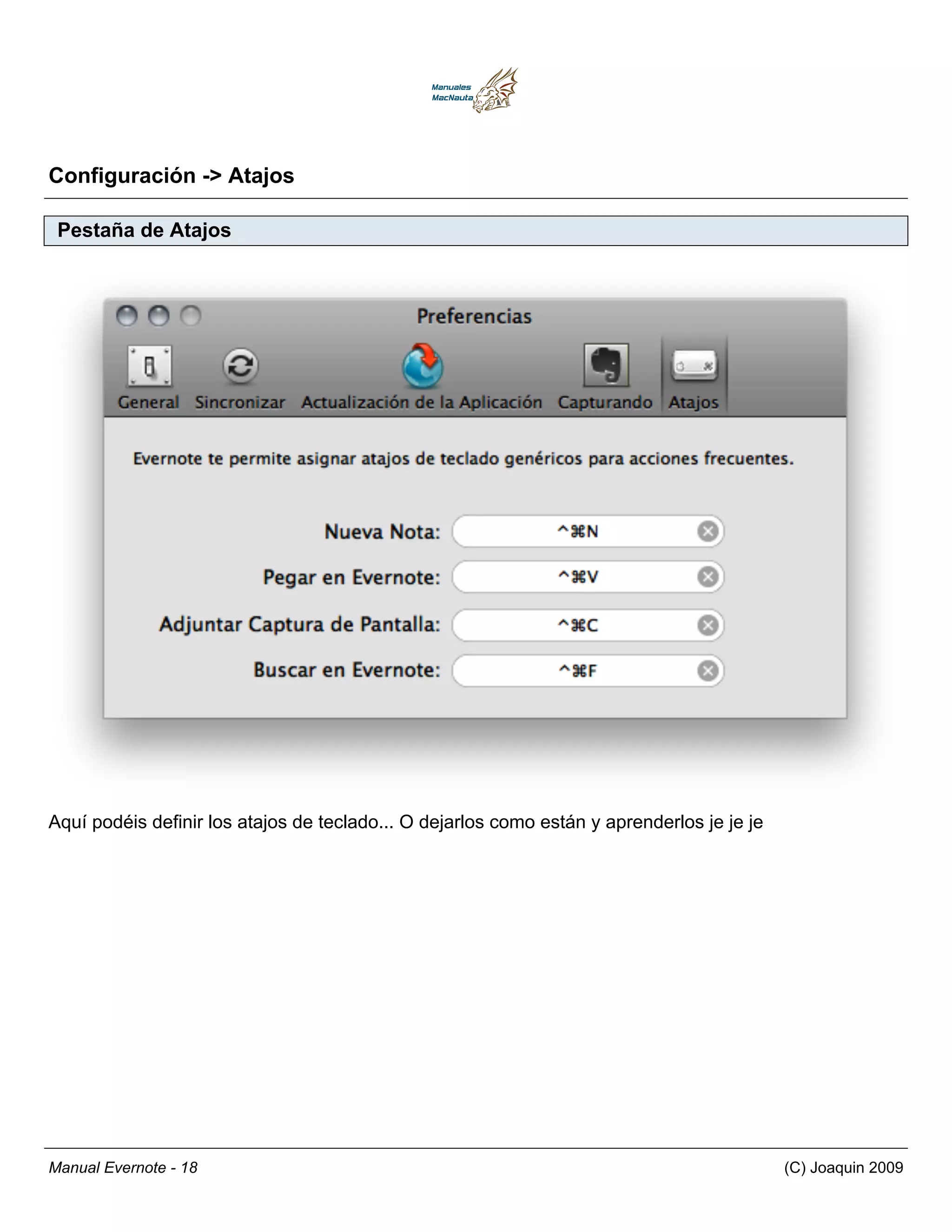
Configuración -> Atajos

 Pestaña de Atajos


Aquí podéis definir los atajos de teclado... O dejarlos como están y aprenderlos je je je


Manual Evernote - 18                                                                        (C) Joaquin 2009
Creación de Libretas


Manual Evernote - 19                          (C) Joaquin 2009
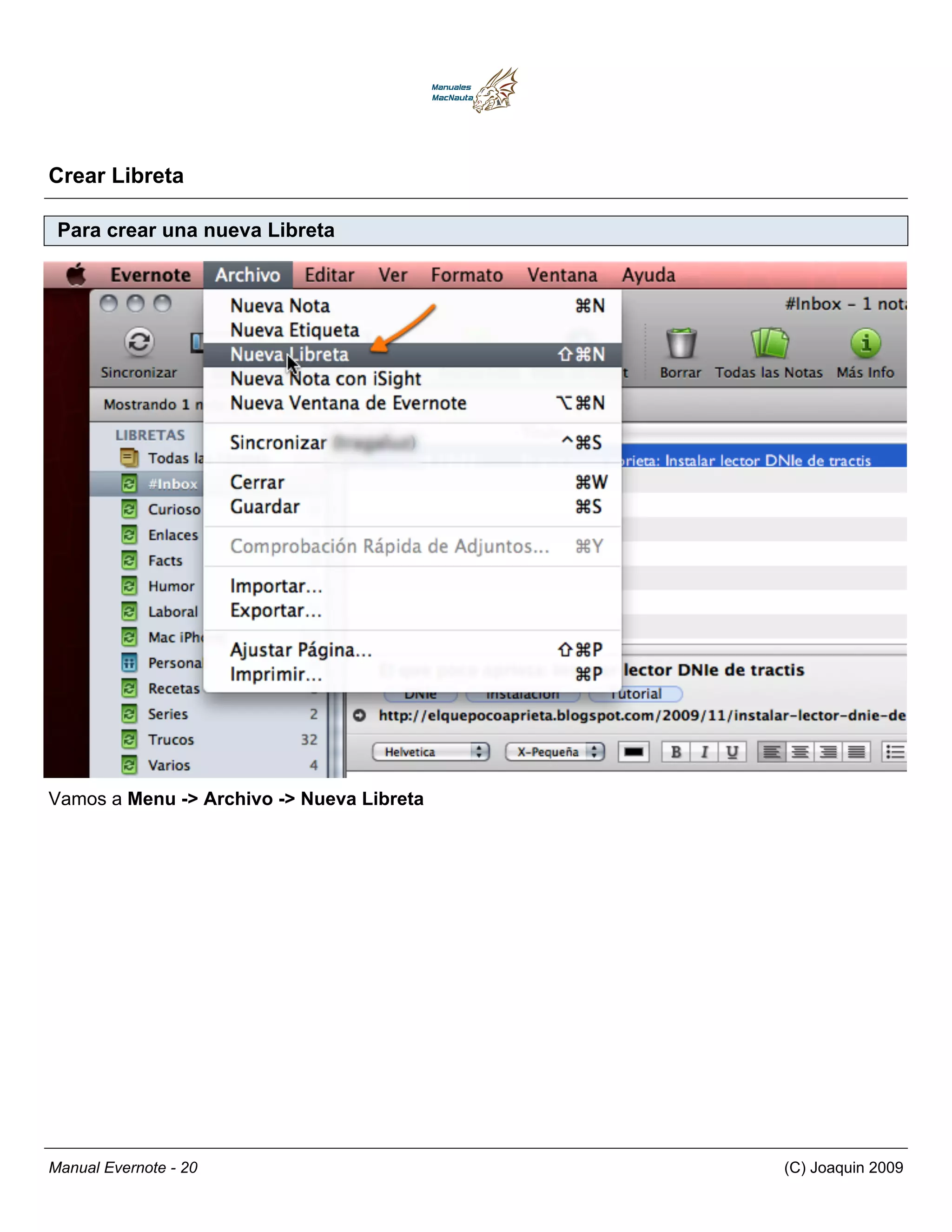
Crear Libreta

 Para crear una nueva Libreta


Vamos a Menu -> Archivo -> Nueva Libreta


Manual Evernote - 20                       (C) Joaquin 2009
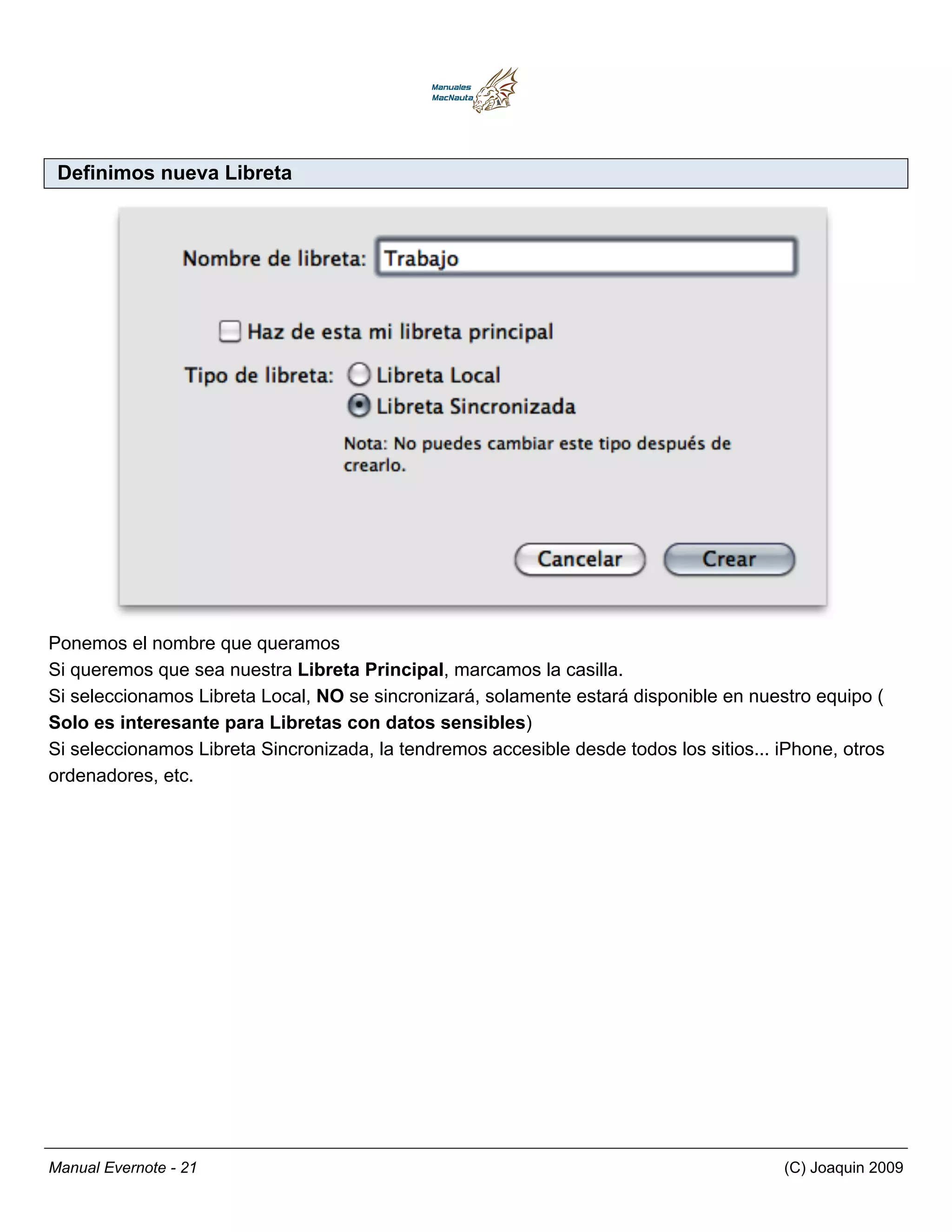
Definimos nueva Libreta


Ponemos el nombre que queramos
Si queremos que sea nuestra Libreta Principal, marcamos la casilla.
Si seleccionamos Libreta Local, NO se sincronizará, solamente estará disponible en nuestro equipo (
Solo es interesante para Libretas con datos sensibles)
Si seleccionamos Libreta Sincronizada, la tendremos accesible desde todos los sitios... iPhone, otros
ordenadores, etc.


Manual Evernote - 21                                                                    (C) Joaquin 2009
Compartir Libretas

 Como Compartir Libretas


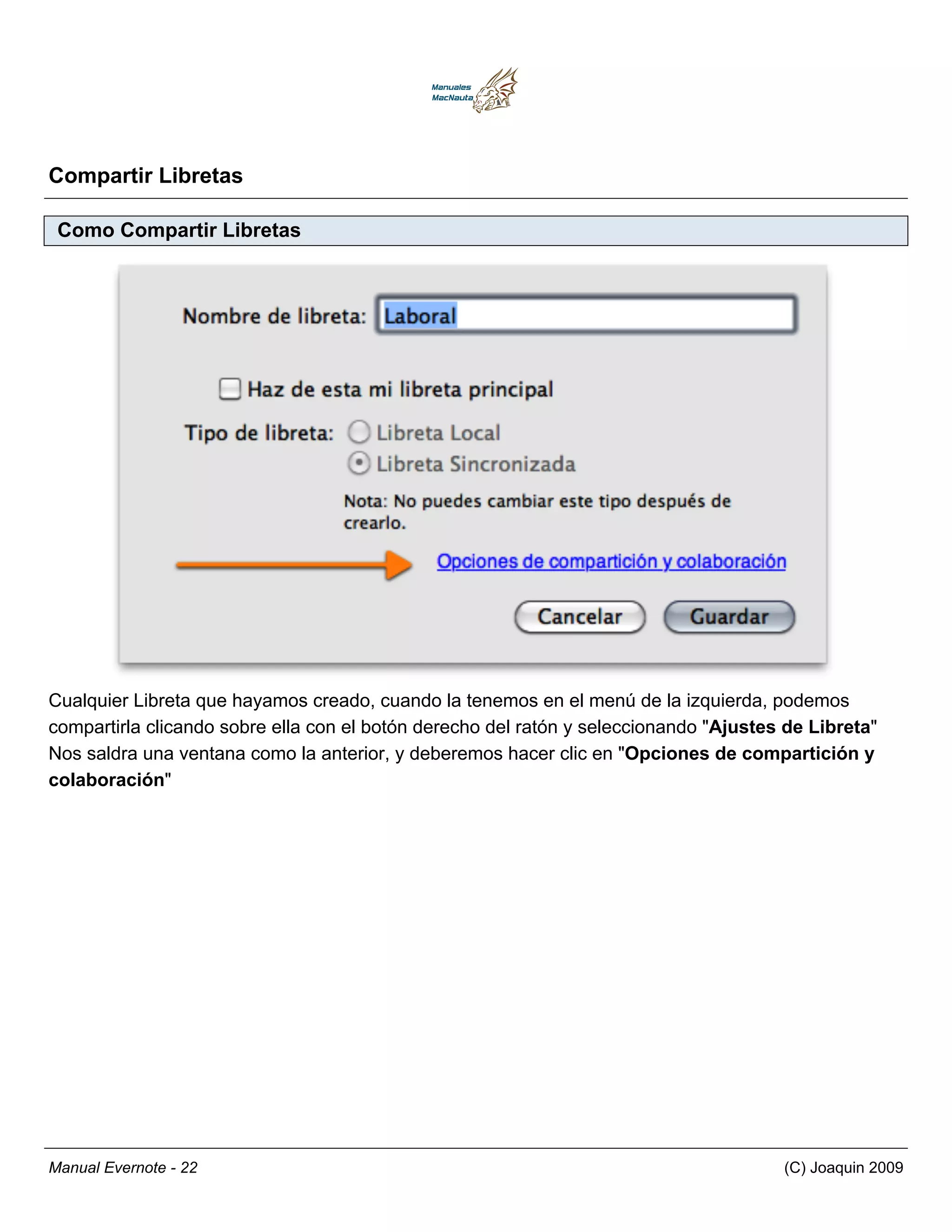
Cualquier Libreta que hayamos creado, cuando la tenemos en el menú de la izquierda, podemos
compartirla clicando sobre ella con el botón derecho del ratón y seleccionando "Ajustes de Libreta"
Nos saldra una ventana como la anterior, y deberemos hacer clic en "Opciones de compartición y
colaboración"


Manual Evernote - 22                                                                   (C) Joaquin 2009
Pantalla para compartir Libretas


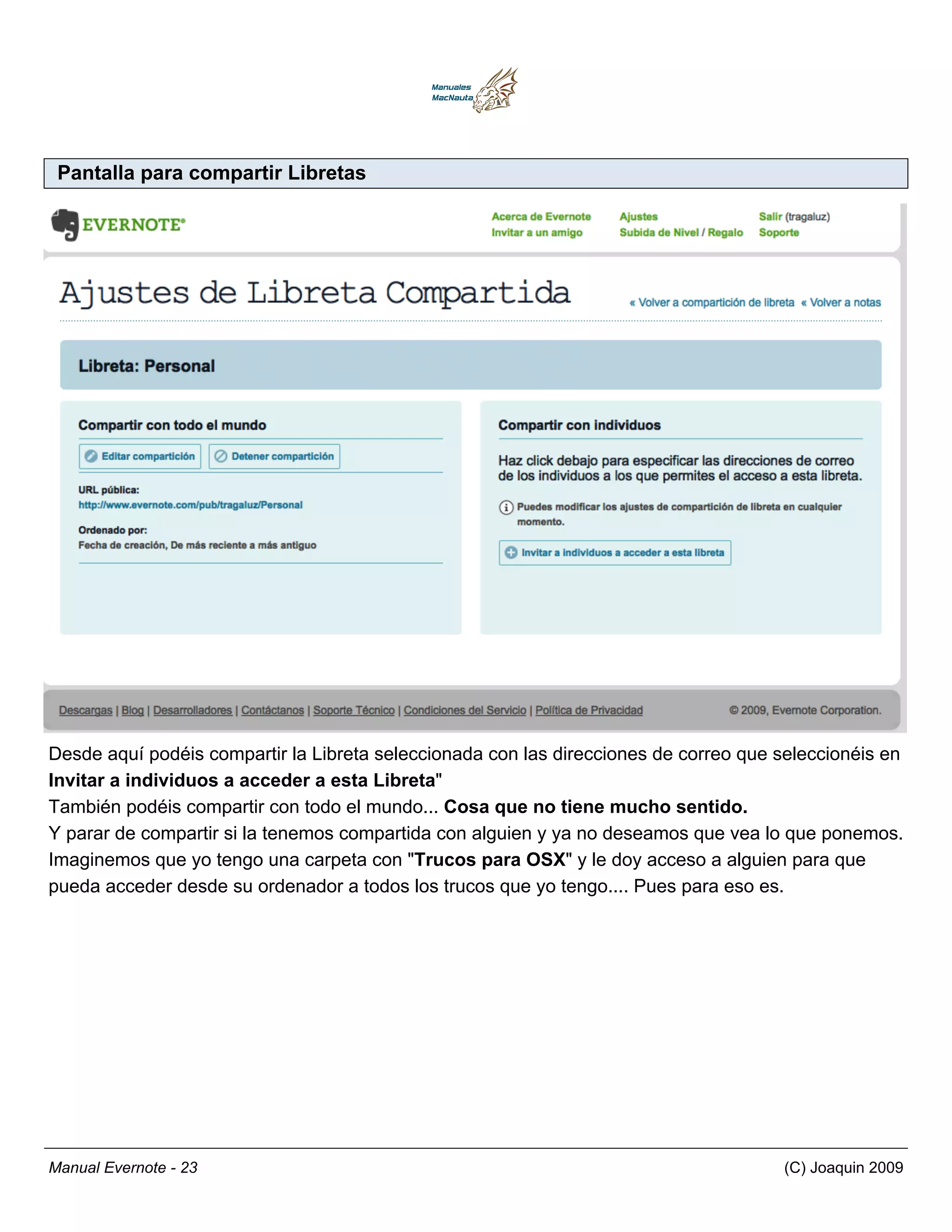
Desde aquí podéis compartir la Libreta seleccionada con las direcciones de correo que seleccionéis en
Invitar a individuos a acceder a esta Libreta"
También podéis compartir con todo el mundo... Cosa que no tiene mucho sentido.
Y parar de compartir si la tenemos compartida con alguien y ya no deseamos que vea lo que ponemos.
Imaginemos que yo tengo una carpeta con "Trucos para OSX" y le doy acceso a alguien para que
pueda acceder desde su ordenador a todos los trucos que yo tengo.... Pues para eso es.


Manual Evernote - 23                                                                  (C) Joaquin 2009

Manual Evernote

  • 1.
    Manual Evernote Tutorialcreado por Joaquin (MacNauta 2009)
  • 2.
    1 Evernote en la Web 1.1 ¿Que es Evernote? 4 1.2 Crear una cuenta 5 1.3 Accediendo a nuestra cuenta 7 1.4 Ajustes o Settings 8 2 Evernote en nuestro Mac 2.1 Instalando Evernote 12 3 Configuracion en Mac 3.1 Configuración -> General 14 3.2 Configuración -> Sincronizar 15 3.3 Configuración -> Actualización de la Aplicación 16 3.4 Configuración -> Capturando 17 3.5 Configuración -> Atajos 18 4 Creación de Libretas 4.1 Crear Libreta 20 4.2 Compartir Libretas 22
  • 3.
    Evernote en laWeb Manual Evernote - 3 (C) Joaquin 2009
  • 4.
    ¿Que es Evernote? Evernotees un servicio online para sincronizar todo tipo de documentos entre ordenadores y telefonos móviles. Consta de una aplicación de escritorio multiplataforma, con versiones para Mac, Windows, BlackBerry, iPhone, dispositivos con Windows Mobile, etc. Pantalla principal de Evernote Manual Evernote - 4 (C) Joaquin 2009
  • 5.
    Crear una cuenta Pasos para crear una cuenta en Evernote Vamos a la direccion siguiente Ponemos nuestro nombre Una dirección de correo válida Un nombre de usuario a nuestra elección Una contraseña Repetimos la contraseña. Marcamos la casilla de "Aceptar las condiciones" Manual Evernote - 5 (C) Joaquin 2009
  • 6.
    Rellenamos el Captcha(palabras para verificar que no somos robots) Y finalmente clic en el botón Registrar Manual Evernote - 6 (C) Joaquin 2009
  • 7.
    Accediendo a nuestracuenta Vamos a la página de Evernote y hacemos Login En primer lugar, nos descargamos las versiones que necesitamos, por ejemplo en mi caso me descargo la versión para Mac y la de iPhone. A continuación, introduzco el nombre de usuario y la contraseña de la cuenta que he creado en el paso anterior y clic en Acceder Manual Evernote - 7 (C) Joaquin 2009
  • 8.
    Ajustes o Settings Configurando la cuenta Como la cuenta está recién creada, no tendréis todavia notas, así que nos vamos al menú superior y seleccionamos Ajustes, en el caso de que os salga en español, en caso contrario, seleccionamos Settings y allí pondremos nuestro Evernote en el idioma de Cervantes. Seleccionamos Ajustes Personales Como véis, hemos de seleccionar español y hacer clic en Actualizar. Y ya tendremos Evernote en español. Manual Evernote - 8 (C) Joaquin 2009
  • 9.
    Historial de lacuenta En Historial de la cuenta, la aplicación, nos crea una dirección de correo personalizada para nosotros. Cada mensaje que nosotros mandemos a esa dirección, será una nota que nos añadirá a nuestro Evernote. Manual Evernote - 9 (C) Joaquin 2009
  • 10.
    Configurar Twitter Aquí, podemosasociar nuestra cuenta de Twitter a Evernote, de esa forma, siempre que queramos que un mensaje de Twitter que nos parezca interesante sea guardado en Evernote como una nota nuestra, solo hemos de mandarlo al usuario de twitter "myEN" Y con esto, ya tenemos configurada la página Web de Evernote. Manual Evernote - 10 (C) Joaquin 2009
  • 11.
    Evernote en nuestroMac Manual Evernote - 11 (C) Joaquin 2009
  • 12.
    Instalando Evernote Parainstalar Evernote en nuestro Mac, hemos de proceder como siempre, hacemos doble clic en la imagen .DMG y arrastramos la aplicación a la carpeta Aplicaciones Una vez hayamos instalado la aplicación, veremos que en nuestro menú, hay un elefante, como en la imágen. Desde el mismo podemos añadir notas nuevas, pegar como nota culaquier cosa que copiemos, tomar capturas de pantalla, etc. Tambien en Firefox En Firefox, tambien nos saldrá el elefante, y desde el podemos crear notas en Evernote, de la misma manera que con el del menú, pero de cualquier página por la que estemos navegando. Manual Evernote - 12 (C) Joaquin 2009
  • 13.
    Configuracion en Mac ManualEvernote - 13 (C) Joaquin 2009
  • 14.
    Configuración -> General Aqui podéis ver la pestaña "General" del menu Configuracion Marcar "Mostrar elefante en la barra de menú" Aquí podéis escoger las fuentes que os gusten. Abajo del todo configurais los ajustes de Growl para notificaciones. Manual Evernote - 14 (C) Joaquin 2009
  • 15.
    Configuración -> Sincronizar Pestaña de "Sincronizar" Podéis escoger cada cuanto tiempo queréis sincronizar Evernote. Manual Evernote - 15 (C) Joaquin 2009
  • 16.
    Configuración -> Actualizaciónde la Aplicación Pestaña de Actualización de la Aplicación Podéis dejarlo como se ve en la imagen. Manual Evernote - 16 (C) Joaquin 2009
  • 17.
    Configuración -> Capturando Pestaña de "Capturando" Desde aquí, podéis seleccionar en que libreta queréis que se añadan por defecto las nuevas notas. ( Después podéis cambiarlas de Libreta) Abajo del todo podéis descargar el elefante para Firefox e instalarlo (Muy recomendado) Manual Evernote - 17 (C) Joaquin 2009
  • 18.
    Configuración -> Atajos Pestaña de Atajos Aquí podéis definir los atajos de teclado... O dejarlos como están y aprenderlos je je je Manual Evernote - 18 (C) Joaquin 2009
  • 19.
    Creación de Libretas ManualEvernote - 19 (C) Joaquin 2009
  • 20.
    Crear Libreta Paracrear una nueva Libreta Vamos a Menu -> Archivo -> Nueva Libreta Manual Evernote - 20 (C) Joaquin 2009
  • 21.
    Definimos nueva Libreta Ponemosel nombre que queramos Si queremos que sea nuestra Libreta Principal, marcamos la casilla. Si seleccionamos Libreta Local, NO se sincronizará, solamente estará disponible en nuestro equipo ( Solo es interesante para Libretas con datos sensibles) Si seleccionamos Libreta Sincronizada, la tendremos accesible desde todos los sitios... iPhone, otros ordenadores, etc. Manual Evernote - 21 (C) Joaquin 2009
  • 22.
    Compartir Libretas ComoCompartir Libretas Cualquier Libreta que hayamos creado, cuando la tenemos en el menú de la izquierda, podemos compartirla clicando sobre ella con el botón derecho del ratón y seleccionando "Ajustes de Libreta" Nos saldra una ventana como la anterior, y deberemos hacer clic en "Opciones de compartición y colaboración" Manual Evernote - 22 (C) Joaquin 2009
  • 23.
    Pantalla para compartirLibretas Desde aquí podéis compartir la Libreta seleccionada con las direcciones de correo que seleccionéis en Invitar a individuos a acceder a esta Libreta" También podéis compartir con todo el mundo... Cosa que no tiene mucho sentido. Y parar de compartir si la tenemos compartida con alguien y ya no deseamos que vea lo que ponemos. Imaginemos que yo tengo una carpeta con "Trucos para OSX" y le doy acceso a alguien para que pueda acceder desde su ordenador a todos los trucos que yo tengo.... Pues para eso es. Manual Evernote - 23 (C) Joaquin 2009