Entrar en la Blogosfera 
Manual Práctico de iniciación en Wordpress.com
¿Qué es un Blog? 
“Un blog, o en español también una bitácora, es un sitio web periódicamente 
actualizado que recopila cronológicamente textos o artículos de uno o varios 
autores, apareciendo primero el más reciente, donde el autor conserva 
siempre la libertad de dejar publicado lo que crea pertinente.” Wikipedia 
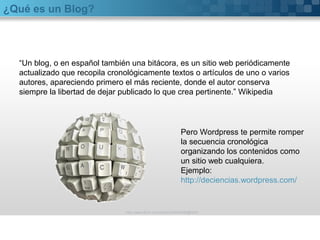
Pero Wordpress te permite romper 
la secuencia cronológica 
organizando los contenidos como 
un sitio web cualquiera. 
Ejemplo: 
http://deciencias.wordpress.com/ 
http://www.flickr.com/photos/20024546@N05/
¿Qué es un Blog? 
VAMOS A SITUARNOS.... 
Los blogs están dentro de la Web 2.0 es una forma de entender Internet que, con 
la ayuda de nuevas herramientas y tecnologías de corte informático, promueve que 
la organización y el flujo de información dependan del comportamiento de las 
personas que acceden a ella, permitiéndose a estas no sólo un acceso mucho 
más fácil y centralizado a los contenidos, sino su propia participación tanto en la 
clasificación de los mismos como en su propia construcción, mediante 
herramientas cada vez más fáciles e intuitivas de usar. 
Podemos resumir que un weblog es una publicación online con historias 
publicadas con mucha periodicidad que son presentadas en orden cronológico 
inverso, es decir, lo último que se ha publicado es lo primero que aparece en la 
pantalla. 
Es muy habitual que dispongan de una lista de enlaces a otros weblogs 
(denominada blogroll) y disponen de un sistema de comentarios que permiten a los 
lectores establecer una conversación con el autor y entre ellos acerca de lo 
publicado.
¿Qué es un Blog? 
Existen diferentes servicios que ofrecen la posibilidad de crear un blog : 
blogia; blogger; nireblog; blogalaxia; wordpress, .... 
Nosotros hemos elegido wordpress ya que nos parece que es uno de 
los mas intuitivos y sencillos de manejar y por las opciones que nos 
ofrece. 
ALGUNAS VENTAJA DE WORDPRESS SOBRE OTROS SERVICIOS 
• WordPress tiene opciones de diseño bastante más variadas que 
Blogger. 
• Los widgets originales de WordPress son mucho más útiles que los que 
trae Blogger. 
• Cada blog de WordPress trae estadísticas incorporadas desde el 
segundo que lo abres. 
• Facilidad de uso, Wordpress es mas intuitivo 
En este enlace encontrareis un listado de ventajas y desventajas.
Manual Práctico de iniciación en Wordpress.com 
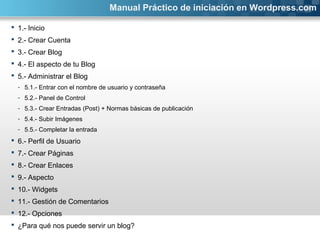
 1.- Inicio 
 2.- Crear Cuenta 
 3.- Crear Blog 
 4.- El aspecto de tu Blog 
 5.- Administrar el Blog 
- 5.1.- Entrar con el nombre de usuario y contraseña 
- 5.2.- Panel de Control 
- 5.3.- Crear Entradas (Post) + Normas básicas de publicación 
- 5.4.- Subir Imágenes 
- 5.5.- Completar la entrada 
 6.- Perfil de Usuario 
 7.- Crear Páginas 
 8.- Crear Enlaces 
 9.- Aspecto 
 10.- Widgets 
 11.- Gestión de Comentarios 
 12.- Opciones 
 ¿Para qué nos puede servir un blog?
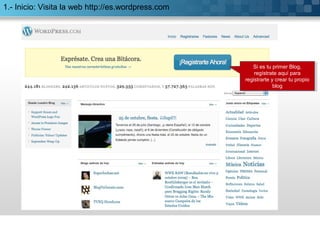
1.- Inicio: Visita la web http://es.wordpress.com 
Si es tu primer Blog, 
regístrate aquí para 
Si es tu primer Blog, 
regístrate aquí para 
registrarte y crear tu propio 
blog 
blog
2.- Crear Cuenta 
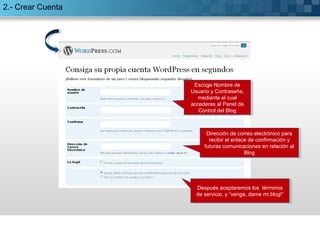
Escoge Nombre de 
Usuario y Contraseña, 
mediante el cual 
accederas al Panel de 
Escoge Nombre de 
Usuario y Contraseña, 
mediante el cual 
accederas al Panel de 
Control del Blog 
Control del Blog 
Dirección de correo electrónico para 
recibir el enlace de confirmación y 
futuras comunicaciones en relación al 
Dirección de correo electrónico para 
recibir el enlace de confirmación y 
futuras comunicaciones en relación al 
Blog 
Blog 
Después aceptaremos los términos 
de servicio, y “venga, dame mi blog!” 
Después aceptaremos los términos 
de servicio, y “venga, dame mi blog!”
3.- Crear Blog 
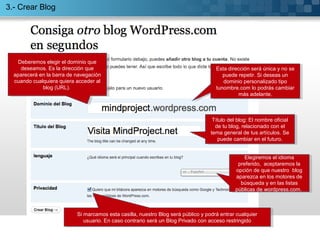
Deberemos elegir el dominio que 
deseamos. Es la dirección que 
aparecerá en la barra de navegación 
cuando cualquiera quiera acceder al 
Deberemos elegir el dominio que 
deseamos. Es la dirección que 
aparecerá en la barra de navegación 
cuando cualquiera quiera acceder al 
blog (URL). 
blog (URL). 
Esta dirección será única y no se 
puede repetir. Si deseas un 
Esta dirección será única y no se 
puede repetir. Si deseas un 
dominio personalizado tipo 
tunombre.com lo podrás cambiar 
más adelante. 
más adelante. 
Título del blog: El nombre oficial 
de tu blog, relacionado con el 
tema general de tus artículos. Se 
puede cambiar en el futuro. 
Título del blog: El nombre oficial 
de tu blog, relacionado con el 
tema general de tus artículos. Se 
puede cambiar en el futuro. 
Elegiremos el idioma 
preferido, aceptaremos la 
opción de que nuestro blog 
aparezca en los motores de 
búsqueda y en las listas 
públicas de wordpress.com. 
Elegiremos el idioma 
preferido, aceptaremos la 
opción de que nuestro blog 
aparezca en los motores de 
búsqueda y en las listas 
públicas de wordpress.com. 
Si marcamos esta casilla, nuestro Blog será público y podrá entrar cualquier 
usuario. En caso contrario será un Blog Privado con acceso restringido 
Si marcamos esta casilla, nuestro Blog será público y podrá entrar cualquier 
usuario. En caso contrario será un Blog Privado con acceso restringido
3.- Crear Blog 
 Tras pulsar el botón “Siguiente”, deberemos elegir el dominio que 
deseamos. Es la dirección que aparecerá en la barra de navegación 
cuando cualquiera quiera acceder al blog. 
 Título del blog: Será una línea, tipo slogan, que podremos modificar de 
forma posterior. 
 Elegiremos el idioma preferido, aceptaremos la opción de que nuestro 
blog aparezca en los motores de búsqueda y en las listas públicas de 
wordpress.com. 
 Presionaremos después el botón gris : “Inscribirse” y acudiremos a 
nuestro buzón de correo para pulsar el enlace que activará nuestro blog.
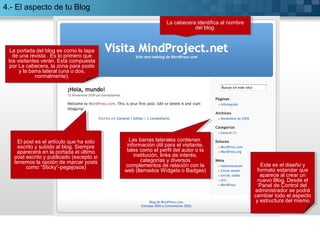
La cabecera identifica al nombre 
del blog. 
del blog. 
4.- El aspecto de tu Blog 
La portada del blog es como la tapa 
de una revista . Es lo primero que 
los visitantes verán. Está compuesta 
por La cabecera, la zona para posts 
y la barra lateral (una o dos, 
normalmente). 
El post es el artículo que ha sido 
escrito y subido al blog. Siempre 
aparecerá en la portada el último 
post escrito y publicado (excepto si 
tenemos la opción de marcar posts 
El post es el artículo que ha sido 
escrito y subido al blog. Siempre 
aparecerá en la portada el último 
post escrito y publicado (excepto si 
tenemos la opción de marcar posts 
como “Sticky”-pegajosos) 
Las barras laterales contienen 
información útil para el visitante, 
tales como el perfil del autor o la 
institución, links de interés, 
Las barras laterales contienen 
información útil para el visitante, 
tales como el perfil del autor o la 
institución, links de interés, 
categorías y diversos 
complementos de relación con la 
web (llamados Widgets o Badges) 
complementos de relación con la 
web (llamados Widgets o Badges) 
La portada del blog es como la tapa 
de una revista . Es lo primero que 
los visitantes verán. Está compuesta 
por La cabecera, la zona para posts 
y la barra lateral (una o dos, 
normalmente). 
Este es el diseño y 
formato estandar que 
aparece al crear un 
nuevo Blog. Desde el 
Panel de Control del 
administrador se podrá 
cambiar todo el aspecto 
y estructura del mismo 
Este es el diseño y 
formato estandar que 
aparece al crear un 
nuevo Blog. Desde el 
Panel de Control del 
administrador se podrá 
cambiar todo el aspecto 
y estructura del mismo
5.- Administrar el Blog 
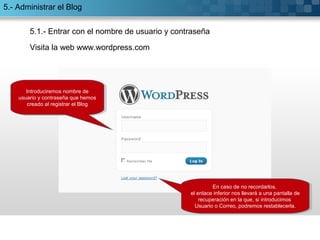
5.1.- Entrar con el nombre de usuario y contraseña 
Introduciremos nombre de 
usuario y contraseña que hemos 
creado al registrar el Blog 
En caso de no recordarlos, 
el enlace inferior nos llevará a una pantalla de 
recuperación en la que, si introducimos 
Usuario o Correo, podremos restablecerla. 
recuperación en la que, si introducimos 
Usuario o Correo, podremos restablecerla. 
Visita la web www.wordpress.com
5.2.- Panel de Control 
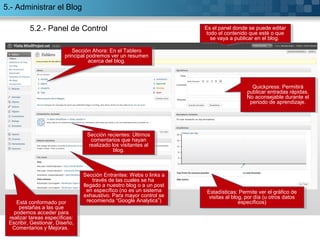
Sección Ahora: En el Tablero 
principal podremos ver un resumen 
Sección Ahora: En el Tablero 
principal podremos ver un resumen 
acerca del blog. 
acerca del blog. 
Sección recientes: Últimos 
comentarios que hayan 
realizado los visitantes al 
Sección recientes: Últimos 
comentarios que hayan 
realizado los visitantes al 
blog. 
blog. 
Sección Entrantes: Webs o links a 
través de las cuales se ha 
llegado a nuestro blog o a un post 
en específico (no es un sistema 
exhaustivo. Para mayor control se 
recomienda “Google Analytics”) 
llegado a nuestro blog o a un post 
en específico (no es un sistema 
exhaustivo. Para mayor control se 
recomienda “Google Analytics”) 
Está conformado por 
pestañas a las que 
podemos acceder para 
realizar tareas específicas: 
Escribir, Gestionar, Diseño, 
Comentarios y Mejoras. 
Está conformado por 
pestañas a las que 
podemos acceder para 
realizar tareas específicas: 
Escribir, Gestionar, Diseño, 
Comentarios y Mejoras. 
Es el panel donde se puede editar 
todo el contenido que esté o que 
se vaya a publicar en el blog. 
Es el panel donde se puede editar 
todo el contenido que esté o que 
se vaya a publicar en el blog. 
Quickpress: Permitirá 
publicar entradas rápidas. 
No aconsejable durante el 
periodo de aprendizaje. 
Quickpress: Permitirá 
publicar entradas rápidas. 
No aconsejable durante el 
periodo de aprendizaje. 
Estadísticas: Permite ver el gráfico de 
visitas al blog, por día (u otros datos 
Estadísticas: Permite ver el gráfico de 
visitas al blog, por día (u otros datos 
específicos) 
específicos) 
5.- Administrar el Blog
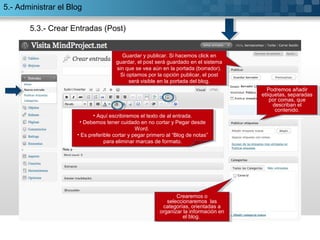
5.3.- Crear Entradas (Post) 
Guardar y publicar. Si hacemos click en 
guardar, el post será guardado en el sistema 
sin que se vea aún en la portada (borrador). 
Si optamos por la opción publicar, el post 
Guardar y publicar. Si hacemos click en 
guardar, el post será guardado en el sistema 
sin que se vea aún en la portada (borrador). 
Si optamos por la opción publicar, el post 
será visible en la portada del blog. 
• Aquí escribiremos el texto de al entrada. 
• Debemos tener cuidado en no cortar y Pegar desde 
Word. 
Word. 
• Es preferible cortar y pegar primero al “Blog de notas” 
para eliminar marcas de formato. 
Podremos añadir 
etiiquetas, separadas 
por comas, que 
Podremos añadir 
etiiquetas, separadas 
por comas, que 
describan el 
contenido. 
describan el 
contenido. 
Crearemos o 
Crearemos o 
seleccionaremos las 
categorías, orientadas a 
organizar la información en 
seleccionaremos las 
categorías, orientadas a 
organizar la información en 
el blog. 
el blog. 
5.- Administrar el Blog
5.- Administrar el Blog 
Algunas normas básicas de publicación: 
 La blogosfera requiere una ética de publicación de entradas (o 
posts): 
 Mencionar las fuentes del contenido o imágenes mediante enlaces 
que hayamos podido copiar o inspirarnos (ver creación de enlaces en 
el Punto 8 del manual) 
 No utilizar mayúsculas (no “se grita” en el medio escrito) 
 No enlazar imágenes que se alojen en un servidor que no sea el 
nuestro: 
El proceso éticamente correcto es la descarga de las imágenes a 
nuestro equipo y la posterior subida a nuestro propio servidor. 
 Debemos tener cuidado en no cortar y Pegar desde Word. Es 
preferible cortar y pegar primero al “Blog de notas” para eliminar 
marcas de formato.
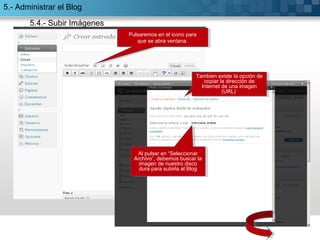
Pulsaremos en el icono para 
que se abra ventana. 
Tambien existe la opción de 
copiar la dirección de 
Internet de una imagen 
copiar la dirección de 
Internet de una imagen 
(URL) 
Pulsaremos en el icono para 
que se abra ventana. 
Al pulsar en “Seleccionar 
Archivo”, debemos buscar la 
imagen de nuestro disco 
dura para subirla al Blog 
Al pulsar en “Seleccionar 
Archivo”, debemos buscar la 
imagen de nuestro disco 
dura para subirla al Blog 
(URL) 
5.- Administrar el Blog 
5.4.- Subir Imágenes
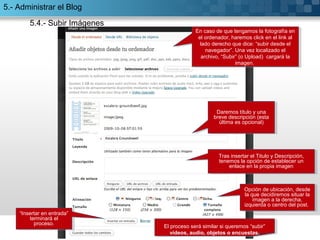
“Insertar en entrada” 
terminará el 
proceso. 
terminará el 
proceso. 
En caso de que tengamos la fotografía en 
el ordenador, haremos click en el link al 
lado derecho que dice: “subir desde el 
En caso de que tengamos la fotografía en 
el ordenador, haremos click en el link al 
lado derecho que dice: “subir desde el 
navegador”. Una vez localizado el 
archivo, “Subir” (o Upload) cargará la 
navegador”. Una vez localizado el 
archivo, “Subir” (o Upload) cargará la 
imagen. 
imagen. 
Daremos título y una 
breve descripción (esta 
última es opcional) 
Daremos título y una 
breve descripción (esta 
última es opcional) 
Tras insertar el Titulo y Descripción, 
tenemos la opción de establecer un 
Tras insertar el Titulo y Descripción, 
tenemos la opción de establecer un 
enlace en la propia imagen 
Opción de ubicación, desde 
la que decidiremos situar la 
Opción de ubicación, desde 
la que decidiremos situar la 
imagen a la derecha, 
izquierda o centro del post. 
El proceso será similar si queremos “subir” 
vídeos, audio, objetos o encuestas. 
El proceso será similar si queremos “subir” 
vídeos, audio, objetos o encuestas. 
5.- Administrar el Blog 
5.4.- Subir Imágenes
5.- Administrar el Blog 
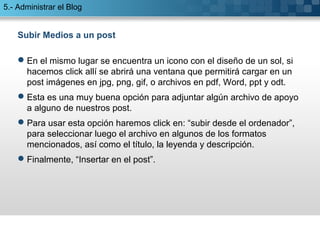
Subir Medios a un post 
En el mismo lugar se encuentra un icono con el diseño de un sol, si 
hacemos click allí se abrirá una ventana que permitirá cargar en un 
post imágenes en jpg, png, gif, o archivos en pdf, Word, ppt y odt. 
Esta es una muy buena opción para adjuntar algún archivo de apoyo 
a alguno de nuestros post. 
Para usar esta opción haremos click en: “subir desde el ordenador”, 
para seleccionar luego el archivo en algunos de los formatos 
mencionados, así como el título, la leyenda y descripción. 
Finalmente, “Insertar en el post”.
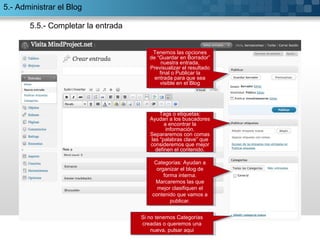
5.5.- Completar la entrada 
Tenemos las opciones 
de “Guardar en Borrador” 
Tenemos las opciones 
de “Guardar en Borrador” 
nuestra entrada, 
nuestra entrada, 
Previsualizar el resultado 
final o Publicar la 
entrada para que sea 
visible en el Blog 
final o Publicar la 
entrada para que sea 
visible en el Blog 
Tags o etiquetas: 
Tags o etiquetas: 
Ayudan a los buscadores 
a encontrar la 
información. 
a encontrar la 
información. 
Separaremos con comas 
las “palabras clave” que 
consideremos que mejor 
definen el contenido. 
Separaremos con comas 
las “palabras clave” que 
consideremos que mejor 
definen el contenido. 
Categorías: Ayudan a 
organizar el blog de 
Categorías: Ayudan a 
organizar el blog de 
forma interna. 
forma interna. 
Marcaremos las que 
mejor clasifiquen el 
contenido que vamos a 
Marcaremos las que 
mejor clasifiquen el 
contenido que vamos a 
publicar. 
publicar. 
Si no tenemos Categorías 
creadas o queremos una 
Si no tenemos Categorías 
creadas o queremos una 
nueva, pulsar aqui 
nueva, pulsar aqui 
5.- Administrar el Blog
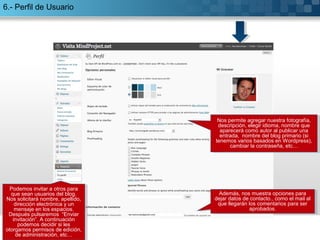
6.- Perfil de Usuario 
Nos permite agregar nuestra fotografía, 
descripción, elegir idioma, nombre que 
aparecerá como autor al publicar una 
entrada, nombre del blog primario (si 
tenemos varios basados en Wordpress), 
Nos permite agregar nuestra fotografía, 
descripción, elegir idioma, nombre que 
aparecerá como autor al publicar una 
entrada, nombre del blog primario (si 
tenemos varios basados en Wordpress), 
cambiar la contraseña, etc… 
Además, nos muestra opciones para 
dejar datos de contacto., como el mail al 
que llegarán los comentarios para ser 
Además, nos muestra opciones para 
dejar datos de contacto., como el mail al 
que llegarán los comentarios para ser 
aprobados. 
aprobados. 
Podemos invitar a otros para 
que sean usuarios del blog. 
Nos solicitará nombre, apellido, 
dirección electrónica y un 
mensaje en los espacios. 
Después pulsaremos “Enviar 
invitación”. A continuación 
Podemos invitar a otros para 
que sean usuarios del blog. 
Nos solicitará nombre, apellido, 
dirección electrónica y un 
mensaje en los espacios. 
Después pulsaremos “Enviar 
invitación”. A continuación 
podemos decidir si les 
otorgamos permisos de edición, 
de administración, etc… 
de administración, etc…
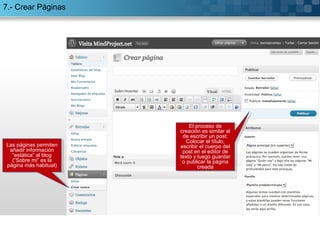
7.- Crear Páginas 
Las páginas permiten 
añadir información 
“estática” al blog 
(“Sobre mi” es la 
página más habitual) 
Las páginas permiten 
añadir información 
“estática” al blog 
(“Sobre mi” es la 
página más habitual) 
. 
El proceso de 
El proceso de 
creación es similar al 
de escribir un post: 
Colocar el título, 
escribir el cuerpo del 
post en el editor de 
texto y luego guardar 
o publicar la página 
creación es similar al 
de escribir un post: 
Colocar el título, 
escribir el cuerpo del 
post en el editor de 
texto y luego guardar 
o publicar la página 
creada 
creada
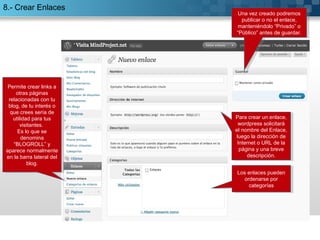
8.- Crear Enlaces 
Permite crear links a 
otras páginas 
relacionadas con tu 
blog, de tu interés o 
que crees sería de 
utilidad para tus 
otras páginas 
relacionadas con tu 
blog, de tu interés o 
que crees sería de 
utilidad para tus 
visitantes. 
Es lo que se 
denomina 
“BLOGROLL” y 
visitantes. 
Es lo que se 
denomina 
“BLOGROLL” y 
aparece normalmente 
en la barra lateral del 
aparece normalmente 
en la barra lateral del 
blog. 
blog. 
Una vez creado podremos 
publicar o no el enlace, 
manteniéndolo “Privado” o 
“Público” antes de guardar. 
Una vez creado podremos 
publicar o no el enlace, 
manteniéndolo “Privado” o 
“Público” antes de guardar. 
Para crear un enlace, 
wordpress solicitará 
el nombre del Enlace, 
luego la dirección de 
Internet o URL de la 
página y una breve 
Para crear un enlace, 
wordpress solicitará 
el nombre del Enlace, 
luego la dirección de 
Internet o URL de la 
página y una breve 
descripción. 
descripción. 
Los enlaces pueden 
Los enlaces pueden 
ordenarse por 
categorías 
ordenarse por 
categorías
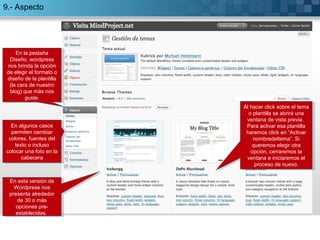
9.- Aspecto 
Al hacer click sobre el tema 
o plantilla se abrirá una 
ventana de vista previa. 
Para activar esa plantilla 
haremos click en “Activar 
Al hacer click sobre el tema 
o plantilla se abrirá una 
ventana de vista previa. 
Para activar esa plantilla 
haremos click en “Activar 
nombredeltema”. Si 
queremos elegir otra 
opción, cerraremos la 
ventana e iniciaremos el 
proceso de nuevo. 
nombredeltema”. Si 
queremos elegir otra 
opción, cerraremos la 
ventana e iniciaremos el 
proceso de nuevo. 
En la pestaña 
Diseño, wordpress 
nos brinda la opción 
de elegir el formato o 
diseño de la plantilla 
(la cara de nuestro 
blog) que más nos 
En la pestaña 
Diseño, wordpress 
nos brinda la opción 
de elegir el formato o 
diseño de la plantilla 
(la cara de nuestro 
blog) que más nos 
guste. 
guste. 
En algunos casos 
permiten cambiar 
colores, fuentes del 
texto o incluso 
colocar una foto en la 
En algunos casos 
permiten cambiar 
colores, fuentes del 
texto o incluso 
colocar una foto en la 
cabecera 
cabecera 
En esta versión de 
Wordpress nos 
presenta alrededor 
En esta versión de 
Wordpress nos 
presenta alrededor 
de 30 o más 
opciones pre-establecidas. 
de 30 o más 
opciones pre-establecidas.
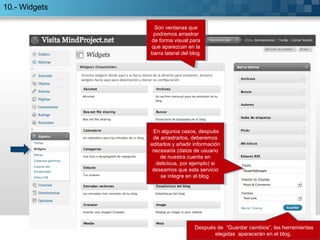
10.- Widgets 
Son ventanas que 
podremos arrastrar 
de forma visual para 
que aparezcan en la 
barra lateral del blog. 
Son ventanas que 
podremos arrastrar 
de forma visual para 
que aparezcan en la 
barra lateral del blog. 
En algunos casos, después 
de arrastrarlos, deberemos 
editarlos y añadir información 
necesaria (datos de usuario 
En algunos casos, después 
de arrastrarlos, deberemos 
editarlos y añadir información 
necesaria (datos de usuario 
de nuestra cuenta en 
delicious, por ejemplo) si 
deseamos que este servicio 
de nuestra cuenta en 
delicious, por ejemplo) si 
deseamos que este servicio 
se integre en el blog. 
Después de “Guardar cambios”, las herramientas 
elegidas aparecerán en el blog. 
se integre en el blog.
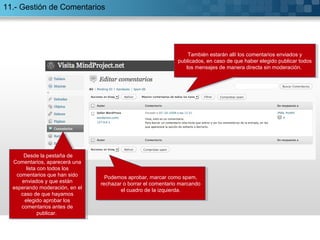
11.- Gestión de Comentarios 
Desde la pestaña de 
Desde la pestaña de 
Comentarios, aparecerá una 
lista con todos los 
lista con todos los 
comentarios que han sido 
enviados y que están 
esperando moderación, en el 
comentarios que han sido 
enviados y que están 
esperando moderación, en el 
caso de que hayamos 
elegido aprobar los 
comentarios antes de 
caso de que hayamos 
elegido aprobar los 
comentarios antes de 
publicar. 
publicar. 
También estarán allí los comentarios enviados y 
publicados, en caso de que haber elegido publicar todos 
los mensajes de manera directa sin moderación. 
Podemos aprobar, marcar como spam, 
rechazar o borrar el comentario marcando 
Podemos aprobar, marcar como spam, 
rechazar o borrar el comentario marcando 
el cuadro de la izquierda. 
el cuadro de la izquierda.
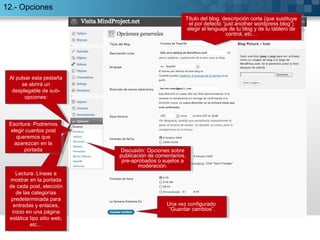
12.- Opciones 
Al pulsar esta pestaña 
se abrirá un 
se abrirá un 
desplegable de sub-opciones: 
Escritura: Podremos 
elegir cuantos post 
queremos que 
aparezcan en la 
portada 
Lectura: Líneas a 
mostrar en la portada 
de cada post, elección 
de las categorías 
predeterminada para 
entradas y enlaces, 
inicio en una página 
estática tipo sitio web, 
Lectura: Líneas a 
mostrar en la portada 
de cada post, elección 
de las categorías 
predeterminada para 
entradas y enlaces, 
inicio en una página 
estática tipo sitio web, 
etc… 
etc… 
Título del blog, descripción corta (que sustituye 
el por defecto “just another wordpress blog”) 
elegir el lenguaje de tu blog y de tu tablero de 
Título del blog, descripción corta (que sustituye 
el por defecto “just another wordpress blog”) 
elegir el lenguaje de tu blog y de tu tablero de 
control, etc… 
control, etc… 
Discusión: Opciones sobre 
publicación de comentarios, 
pre-aprobados o sujetos a 
Discusión: Opciones sobre 
publicación de comentarios, 
pre-aprobados o sujetos a 
moderación. 
Una vez configurado 
“Guardar cambios”. 
Una vez configurado 
“Guardar cambios”. 
moderación. 
Escritura: Podremos 
elegir cuantos post 
queremos que 
aparezcan en la 
portada
¿Cómo promocionar tu blog? 
 Crea un 'feed' con los posts de tu blog. Facilitar a tus visitantes un archivo XML (bien 
en formato RSS) permitirá que éstos estén al corriente de tus últimos posts cómoda y 
rápidamente. 
 Escribe contenido de calidad y hazlo bien. 
 Publica frecuentemente. Está demostrado. Si publicas una o varias veces al día, 
aumenta tu tráfico web. 
 Piensa en tu audiencia. Una manera de construir una audiencia es cultivándola. Quizá 
sea una de las partes más complicadas, porque deberás centrarte en una 
determinada temática para 'crear una marca', y esperar a que el público la reconozca. 
 Ten siempre presente a los buscadores. Algunas veces, tu audiencia es alguien que 
se tropieza con tu blog a través de Google, por ejemplo. 
 Intenta que los párrafos y los posts sean cortos. 
 Pon la URL de tu blog en la firma de tus emails. 
 Da de alta tu blog en buscadores y directorios de blogs. Por ejemplo: Technorati, 
Daypop, Feedster, Bloglines, Syndic8, bitacoras.net (en español), bitacoras.com (en 
español) o en DMOZ. 
 Enlaza a otros blogs. Lo que puede ocurrir es que el que administra el blog al que 
enlazas, vea en los 'referral logs' una visita procedente de tu blog, y te devuelva 
alguna vez el enlace.

Manual incio wordpres

  • 1.
    Entrar en laBlogosfera Manual Práctico de iniciación en Wordpress.com
  • 2.
    ¿Qué es unBlog? “Un blog, o en español también una bitácora, es un sitio web periódicamente actualizado que recopila cronológicamente textos o artículos de uno o varios autores, apareciendo primero el más reciente, donde el autor conserva siempre la libertad de dejar publicado lo que crea pertinente.” Wikipedia Pero Wordpress te permite romper la secuencia cronológica organizando los contenidos como un sitio web cualquiera. Ejemplo: http://deciencias.wordpress.com/ http://www.flickr.com/photos/20024546@N05/
  • 3.
    ¿Qué es unBlog? VAMOS A SITUARNOS.... Los blogs están dentro de la Web 2.0 es una forma de entender Internet que, con la ayuda de nuevas herramientas y tecnologías de corte informático, promueve que la organización y el flujo de información dependan del comportamiento de las personas que acceden a ella, permitiéndose a estas no sólo un acceso mucho más fácil y centralizado a los contenidos, sino su propia participación tanto en la clasificación de los mismos como en su propia construcción, mediante herramientas cada vez más fáciles e intuitivas de usar. Podemos resumir que un weblog es una publicación online con historias publicadas con mucha periodicidad que son presentadas en orden cronológico inverso, es decir, lo último que se ha publicado es lo primero que aparece en la pantalla. Es muy habitual que dispongan de una lista de enlaces a otros weblogs (denominada blogroll) y disponen de un sistema de comentarios que permiten a los lectores establecer una conversación con el autor y entre ellos acerca de lo publicado.
  • 4.
    ¿Qué es unBlog? Existen diferentes servicios que ofrecen la posibilidad de crear un blog : blogia; blogger; nireblog; blogalaxia; wordpress, .... Nosotros hemos elegido wordpress ya que nos parece que es uno de los mas intuitivos y sencillos de manejar y por las opciones que nos ofrece. ALGUNAS VENTAJA DE WORDPRESS SOBRE OTROS SERVICIOS • WordPress tiene opciones de diseño bastante más variadas que Blogger. • Los widgets originales de WordPress son mucho más útiles que los que trae Blogger. • Cada blog de WordPress trae estadísticas incorporadas desde el segundo que lo abres. • Facilidad de uso, Wordpress es mas intuitivo En este enlace encontrareis un listado de ventajas y desventajas.
  • 5.
    Manual Práctico deiniciación en Wordpress.com  1.- Inicio  2.- Crear Cuenta  3.- Crear Blog  4.- El aspecto de tu Blog  5.- Administrar el Blog - 5.1.- Entrar con el nombre de usuario y contraseña - 5.2.- Panel de Control - 5.3.- Crear Entradas (Post) + Normas básicas de publicación - 5.4.- Subir Imágenes - 5.5.- Completar la entrada  6.- Perfil de Usuario  7.- Crear Páginas  8.- Crear Enlaces  9.- Aspecto  10.- Widgets  11.- Gestión de Comentarios  12.- Opciones  ¿Para qué nos puede servir un blog?
  • 6.
    1.- Inicio: Visitala web http://es.wordpress.com Si es tu primer Blog, regístrate aquí para Si es tu primer Blog, regístrate aquí para registrarte y crear tu propio registrarte y crear tu propio blog blog
  • 7.
    2.- Crear Cuenta Escoge Nombre de Usuario y Contraseña, mediante el cual accederas al Panel de Escoge Nombre de Usuario y Contraseña, mediante el cual accederas al Panel de Control del Blog Control del Blog Dirección de correo electrónico para recibir el enlace de confirmación y futuras comunicaciones en relación al Dirección de correo electrónico para recibir el enlace de confirmación y futuras comunicaciones en relación al Blog Blog Después aceptaremos los términos de servicio, y “venga, dame mi blog!” Después aceptaremos los términos de servicio, y “venga, dame mi blog!”
  • 8.
    3.- Crear Blog Deberemos elegir el dominio que deseamos. Es la dirección que aparecerá en la barra de navegación cuando cualquiera quiera acceder al Deberemos elegir el dominio que deseamos. Es la dirección que aparecerá en la barra de navegación cuando cualquiera quiera acceder al blog (URL). blog (URL). Esta dirección será única y no se puede repetir. Si deseas un Esta dirección será única y no se puede repetir. Si deseas un dominio personalizado tipo dominio personalizado tipo tunombre.com lo podrás cambiar tunombre.com lo podrás cambiar más adelante. más adelante. Título del blog: El nombre oficial de tu blog, relacionado con el tema general de tus artículos. Se puede cambiar en el futuro. Título del blog: El nombre oficial de tu blog, relacionado con el tema general de tus artículos. Se puede cambiar en el futuro. Elegiremos el idioma preferido, aceptaremos la opción de que nuestro blog aparezca en los motores de búsqueda y en las listas públicas de wordpress.com. Elegiremos el idioma preferido, aceptaremos la opción de que nuestro blog aparezca en los motores de búsqueda y en las listas públicas de wordpress.com. Si marcamos esta casilla, nuestro Blog será público y podrá entrar cualquier usuario. En caso contrario será un Blog Privado con acceso restringido Si marcamos esta casilla, nuestro Blog será público y podrá entrar cualquier usuario. En caso contrario será un Blog Privado con acceso restringido
  • 9.
    3.- Crear Blog  Tras pulsar el botón “Siguiente”, deberemos elegir el dominio que deseamos. Es la dirección que aparecerá en la barra de navegación cuando cualquiera quiera acceder al blog.  Título del blog: Será una línea, tipo slogan, que podremos modificar de forma posterior.  Elegiremos el idioma preferido, aceptaremos la opción de que nuestro blog aparezca en los motores de búsqueda y en las listas públicas de wordpress.com.  Presionaremos después el botón gris : “Inscribirse” y acudiremos a nuestro buzón de correo para pulsar el enlace que activará nuestro blog.
  • 10.
    La cabecera identificaal nombre La cabecera identifica al nombre del blog. del blog. 4.- El aspecto de tu Blog La portada del blog es como la tapa de una revista . Es lo primero que los visitantes verán. Está compuesta por La cabecera, la zona para posts y la barra lateral (una o dos, normalmente). El post es el artículo que ha sido escrito y subido al blog. Siempre aparecerá en la portada el último post escrito y publicado (excepto si tenemos la opción de marcar posts El post es el artículo que ha sido escrito y subido al blog. Siempre aparecerá en la portada el último post escrito y publicado (excepto si tenemos la opción de marcar posts como “Sticky”-pegajosos) como “Sticky”-pegajosos) Las barras laterales contienen información útil para el visitante, tales como el perfil del autor o la institución, links de interés, Las barras laterales contienen información útil para el visitante, tales como el perfil del autor o la institución, links de interés, categorías y diversos categorías y diversos complementos de relación con la web (llamados Widgets o Badges) complementos de relación con la web (llamados Widgets o Badges) La portada del blog es como la tapa de una revista . Es lo primero que los visitantes verán. Está compuesta por La cabecera, la zona para posts y la barra lateral (una o dos, normalmente). Este es el diseño y formato estandar que aparece al crear un nuevo Blog. Desde el Panel de Control del administrador se podrá cambiar todo el aspecto y estructura del mismo Este es el diseño y formato estandar que aparece al crear un nuevo Blog. Desde el Panel de Control del administrador se podrá cambiar todo el aspecto y estructura del mismo
  • 11.
    5.- Administrar elBlog 5.1.- Entrar con el nombre de usuario y contraseña Introduciremos nombre de Introduciremos nombre de usuario y contraseña que hemos usuario y contraseña que hemos creado al registrar el Blog creado al registrar el Blog En caso de no recordarlos, En caso de no recordarlos, el enlace inferior nos llevará a una pantalla de el enlace inferior nos llevará a una pantalla de recuperación en la que, si introducimos Usuario o Correo, podremos restablecerla. recuperación en la que, si introducimos Usuario o Correo, podremos restablecerla. Visita la web www.wordpress.com
  • 12.
    5.2.- Panel deControl Sección Ahora: En el Tablero principal podremos ver un resumen Sección Ahora: En el Tablero principal podremos ver un resumen acerca del blog. acerca del blog. Sección recientes: Últimos comentarios que hayan realizado los visitantes al Sección recientes: Últimos comentarios que hayan realizado los visitantes al blog. blog. Sección Entrantes: Webs o links a Sección Entrantes: Webs o links a través de las cuales se ha través de las cuales se ha llegado a nuestro blog o a un post en específico (no es un sistema exhaustivo. Para mayor control se recomienda “Google Analytics”) llegado a nuestro blog o a un post en específico (no es un sistema exhaustivo. Para mayor control se recomienda “Google Analytics”) Está conformado por pestañas a las que podemos acceder para realizar tareas específicas: Escribir, Gestionar, Diseño, Comentarios y Mejoras. Está conformado por pestañas a las que podemos acceder para realizar tareas específicas: Escribir, Gestionar, Diseño, Comentarios y Mejoras. Es el panel donde se puede editar todo el contenido que esté o que se vaya a publicar en el blog. Es el panel donde se puede editar todo el contenido que esté o que se vaya a publicar en el blog. Quickpress: Permitirá publicar entradas rápidas. No aconsejable durante el periodo de aprendizaje. Quickpress: Permitirá publicar entradas rápidas. No aconsejable durante el periodo de aprendizaje. Estadísticas: Permite ver el gráfico de visitas al blog, por día (u otros datos Estadísticas: Permite ver el gráfico de visitas al blog, por día (u otros datos específicos) específicos) 5.- Administrar el Blog
  • 13.
    5.3.- Crear Entradas(Post) Guardar y publicar. Si hacemos click en guardar, el post será guardado en el sistema sin que se vea aún en la portada (borrador). Si optamos por la opción publicar, el post Guardar y publicar. Si hacemos click en guardar, el post será guardado en el sistema sin que se vea aún en la portada (borrador). Si optamos por la opción publicar, el post será visible en la portada del blog. será visible en la portada del blog. • Aquí escribiremos el texto de al entrada. • Aquí escribiremos el texto de al entrada. • Debemos tener cuidado en no cortar y Pegar desde • Debemos tener cuidado en no cortar y Pegar desde Word. Word. • Es preferible cortar y pegar primero al “Blog de notas” • Es preferible cortar y pegar primero al “Blog de notas” para eliminar marcas de formato. para eliminar marcas de formato. Podremos añadir etiiquetas, separadas por comas, que Podremos añadir etiiquetas, separadas por comas, que describan el contenido. describan el contenido. Crearemos o Crearemos o seleccionaremos las categorías, orientadas a organizar la información en seleccionaremos las categorías, orientadas a organizar la información en el blog. el blog. 5.- Administrar el Blog
  • 14.
    5.- Administrar elBlog Algunas normas básicas de publicación:  La blogosfera requiere una ética de publicación de entradas (o posts):  Mencionar las fuentes del contenido o imágenes mediante enlaces que hayamos podido copiar o inspirarnos (ver creación de enlaces en el Punto 8 del manual)  No utilizar mayúsculas (no “se grita” en el medio escrito)  No enlazar imágenes que se alojen en un servidor que no sea el nuestro: El proceso éticamente correcto es la descarga de las imágenes a nuestro equipo y la posterior subida a nuestro propio servidor.  Debemos tener cuidado en no cortar y Pegar desde Word. Es preferible cortar y pegar primero al “Blog de notas” para eliminar marcas de formato.
  • 15.
    Pulsaremos en elicono para Pulsaremos en el icono para que se abra ventana. que se abra ventana. Tambien existe la opción de Tambien existe la opción de copiar la dirección de Internet de una imagen copiar la dirección de Internet de una imagen (URL) Pulsaremos en el icono para que se abra ventana. Al pulsar en “Seleccionar Archivo”, debemos buscar la imagen de nuestro disco dura para subirla al Blog Al pulsar en “Seleccionar Archivo”, debemos buscar la imagen de nuestro disco dura para subirla al Blog (URL) 5.- Administrar el Blog 5.4.- Subir Imágenes
  • 16.
    “Insertar en entrada” “Insertar en entrada” terminará el proceso. terminará el proceso. En caso de que tengamos la fotografía en el ordenador, haremos click en el link al lado derecho que dice: “subir desde el En caso de que tengamos la fotografía en el ordenador, haremos click en el link al lado derecho que dice: “subir desde el navegador”. Una vez localizado el archivo, “Subir” (o Upload) cargará la navegador”. Una vez localizado el archivo, “Subir” (o Upload) cargará la imagen. imagen. Daremos título y una breve descripción (esta última es opcional) Daremos título y una breve descripción (esta última es opcional) Tras insertar el Titulo y Descripción, tenemos la opción de establecer un Tras insertar el Titulo y Descripción, tenemos la opción de establecer un enlace en la propia imagen enlace en la propia imagen Opción de ubicación, desde la que decidiremos situar la Opción de ubicación, desde la que decidiremos situar la imagen a la derecha, imagen a la derecha, izquierda o centro del post. izquierda o centro del post. El proceso será similar si queremos “subir” vídeos, audio, objetos o encuestas. El proceso será similar si queremos “subir” vídeos, audio, objetos o encuestas. 5.- Administrar el Blog 5.4.- Subir Imágenes
  • 17.
    5.- Administrar elBlog Subir Medios a un post En el mismo lugar se encuentra un icono con el diseño de un sol, si hacemos click allí se abrirá una ventana que permitirá cargar en un post imágenes en jpg, png, gif, o archivos en pdf, Word, ppt y odt. Esta es una muy buena opción para adjuntar algún archivo de apoyo a alguno de nuestros post. Para usar esta opción haremos click en: “subir desde el ordenador”, para seleccionar luego el archivo en algunos de los formatos mencionados, así como el título, la leyenda y descripción. Finalmente, “Insertar en el post”.
  • 18.
    5.5.- Completar laentrada Tenemos las opciones de “Guardar en Borrador” Tenemos las opciones de “Guardar en Borrador” nuestra entrada, nuestra entrada, Previsualizar el resultado Previsualizar el resultado final o Publicar la entrada para que sea visible en el Blog final o Publicar la entrada para que sea visible en el Blog Tags o etiquetas: Tags o etiquetas: Ayudan a los buscadores Ayudan a los buscadores a encontrar la información. a encontrar la información. Separaremos con comas las “palabras clave” que consideremos que mejor definen el contenido. Separaremos con comas las “palabras clave” que consideremos que mejor definen el contenido. Categorías: Ayudan a organizar el blog de Categorías: Ayudan a organizar el blog de forma interna. forma interna. Marcaremos las que mejor clasifiquen el contenido que vamos a Marcaremos las que mejor clasifiquen el contenido que vamos a publicar. publicar. Si no tenemos Categorías creadas o queremos una Si no tenemos Categorías creadas o queremos una nueva, pulsar aqui nueva, pulsar aqui 5.- Administrar el Blog
  • 19.
    6.- Perfil deUsuario Nos permite agregar nuestra fotografía, descripción, elegir idioma, nombre que aparecerá como autor al publicar una entrada, nombre del blog primario (si tenemos varios basados en Wordpress), Nos permite agregar nuestra fotografía, descripción, elegir idioma, nombre que aparecerá como autor al publicar una entrada, nombre del blog primario (si tenemos varios basados en Wordpress), cambiar la contraseña, etc… cambiar la contraseña, etc… Además, nos muestra opciones para dejar datos de contacto., como el mail al que llegarán los comentarios para ser Además, nos muestra opciones para dejar datos de contacto., como el mail al que llegarán los comentarios para ser aprobados. aprobados. Podemos invitar a otros para que sean usuarios del blog. Nos solicitará nombre, apellido, dirección electrónica y un mensaje en los espacios. Después pulsaremos “Enviar invitación”. A continuación Podemos invitar a otros para que sean usuarios del blog. Nos solicitará nombre, apellido, dirección electrónica y un mensaje en los espacios. Después pulsaremos “Enviar invitación”. A continuación podemos decidir si les podemos decidir si les otorgamos permisos de edición, otorgamos permisos de edición, de administración, etc… de administración, etc…
  • 20.
    7.- Crear Páginas Las páginas permiten añadir información “estática” al blog (“Sobre mi” es la página más habitual) Las páginas permiten añadir información “estática” al blog (“Sobre mi” es la página más habitual) . El proceso de El proceso de creación es similar al de escribir un post: Colocar el título, escribir el cuerpo del post en el editor de texto y luego guardar o publicar la página creación es similar al de escribir un post: Colocar el título, escribir el cuerpo del post en el editor de texto y luego guardar o publicar la página creada creada
  • 21.
    8.- Crear Enlaces Permite crear links a Permite crear links a otras páginas relacionadas con tu blog, de tu interés o que crees sería de utilidad para tus otras páginas relacionadas con tu blog, de tu interés o que crees sería de utilidad para tus visitantes. Es lo que se denomina “BLOGROLL” y visitantes. Es lo que se denomina “BLOGROLL” y aparece normalmente en la barra lateral del aparece normalmente en la barra lateral del blog. blog. Una vez creado podremos publicar o no el enlace, manteniéndolo “Privado” o “Público” antes de guardar. Una vez creado podremos publicar o no el enlace, manteniéndolo “Privado” o “Público” antes de guardar. Para crear un enlace, wordpress solicitará el nombre del Enlace, luego la dirección de Internet o URL de la página y una breve Para crear un enlace, wordpress solicitará el nombre del Enlace, luego la dirección de Internet o URL de la página y una breve descripción. descripción. Los enlaces pueden Los enlaces pueden ordenarse por categorías ordenarse por categorías
  • 22.
    9.- Aspecto Alhacer click sobre el tema o plantilla se abrirá una ventana de vista previa. Para activar esa plantilla haremos click en “Activar Al hacer click sobre el tema o plantilla se abrirá una ventana de vista previa. Para activar esa plantilla haremos click en “Activar nombredeltema”. Si queremos elegir otra opción, cerraremos la ventana e iniciaremos el proceso de nuevo. nombredeltema”. Si queremos elegir otra opción, cerraremos la ventana e iniciaremos el proceso de nuevo. En la pestaña Diseño, wordpress nos brinda la opción de elegir el formato o diseño de la plantilla (la cara de nuestro blog) que más nos En la pestaña Diseño, wordpress nos brinda la opción de elegir el formato o diseño de la plantilla (la cara de nuestro blog) que más nos guste. guste. En algunos casos permiten cambiar colores, fuentes del texto o incluso colocar una foto en la En algunos casos permiten cambiar colores, fuentes del texto o incluso colocar una foto en la cabecera cabecera En esta versión de Wordpress nos presenta alrededor En esta versión de Wordpress nos presenta alrededor de 30 o más opciones pre-establecidas. de 30 o más opciones pre-establecidas.
  • 23.
    10.- Widgets Sonventanas que podremos arrastrar de forma visual para que aparezcan en la barra lateral del blog. Son ventanas que podremos arrastrar de forma visual para que aparezcan en la barra lateral del blog. En algunos casos, después de arrastrarlos, deberemos editarlos y añadir información necesaria (datos de usuario En algunos casos, después de arrastrarlos, deberemos editarlos y añadir información necesaria (datos de usuario de nuestra cuenta en delicious, por ejemplo) si deseamos que este servicio de nuestra cuenta en delicious, por ejemplo) si deseamos que este servicio se integre en el blog. Después de “Guardar cambios”, las herramientas Después de “Guardar cambios”, las herramientas elegidas aparecerán en el blog. elegidas aparecerán en el blog. se integre en el blog.
  • 24.
    11.- Gestión deComentarios Desde la pestaña de Desde la pestaña de Comentarios, aparecerá una Comentarios, aparecerá una lista con todos los lista con todos los comentarios que han sido enviados y que están esperando moderación, en el comentarios que han sido enviados y que están esperando moderación, en el caso de que hayamos elegido aprobar los comentarios antes de caso de que hayamos elegido aprobar los comentarios antes de publicar. publicar. También estarán allí los comentarios enviados y También estarán allí los comentarios enviados y publicados, en caso de que haber elegido publicar todos publicados, en caso de que haber elegido publicar todos los mensajes de manera directa sin moderación. los mensajes de manera directa sin moderación. Podemos aprobar, marcar como spam, rechazar o borrar el comentario marcando Podemos aprobar, marcar como spam, rechazar o borrar el comentario marcando el cuadro de la izquierda. el cuadro de la izquierda.
  • 25.
    12.- Opciones Alpulsar esta pestaña Al pulsar esta pestaña se abrirá un se abrirá un desplegable de sub-opciones: desplegable de sub-opciones: Escritura: Podremos elegir cuantos post queremos que aparezcan en la portada Lectura: Líneas a mostrar en la portada de cada post, elección de las categorías predeterminada para entradas y enlaces, inicio en una página estática tipo sitio web, Lectura: Líneas a mostrar en la portada de cada post, elección de las categorías predeterminada para entradas y enlaces, inicio en una página estática tipo sitio web, etc… etc… Título del blog, descripción corta (que sustituye el por defecto “just another wordpress blog”) elegir el lenguaje de tu blog y de tu tablero de Título del blog, descripción corta (que sustituye el por defecto “just another wordpress blog”) elegir el lenguaje de tu blog y de tu tablero de control, etc… control, etc… Discusión: Opciones sobre publicación de comentarios, pre-aprobados o sujetos a Discusión: Opciones sobre publicación de comentarios, pre-aprobados o sujetos a moderación. Una vez configurado “Guardar cambios”. Una vez configurado “Guardar cambios”. moderación. Escritura: Podremos elegir cuantos post queremos que aparezcan en la portada
  • 26.
    ¿Cómo promocionar tublog?  Crea un 'feed' con los posts de tu blog. Facilitar a tus visitantes un archivo XML (bien en formato RSS) permitirá que éstos estén al corriente de tus últimos posts cómoda y rápidamente.  Escribe contenido de calidad y hazlo bien.  Publica frecuentemente. Está demostrado. Si publicas una o varias veces al día, aumenta tu tráfico web.  Piensa en tu audiencia. Una manera de construir una audiencia es cultivándola. Quizá sea una de las partes más complicadas, porque deberás centrarte en una determinada temática para 'crear una marca', y esperar a que el público la reconozca.  Ten siempre presente a los buscadores. Algunas veces, tu audiencia es alguien que se tropieza con tu blog a través de Google, por ejemplo.  Intenta que los párrafos y los posts sean cortos.  Pon la URL de tu blog en la firma de tus emails.  Da de alta tu blog en buscadores y directorios de blogs. Por ejemplo: Technorati, Daypop, Feedster, Bloglines, Syndic8, bitacoras.net (en español), bitacoras.com (en español) o en DMOZ.  Enlaza a otros blogs. Lo que puede ocurrir es que el que administra el blog al que enlazas, vea en los 'referral logs' una visita procedente de tu blog, y te devuelva alguna vez el enlace.