EDICIÓN DE TEXTOS CIENT´IFICOS
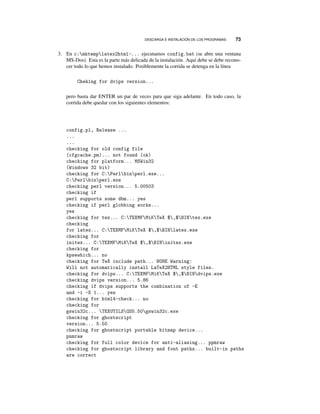
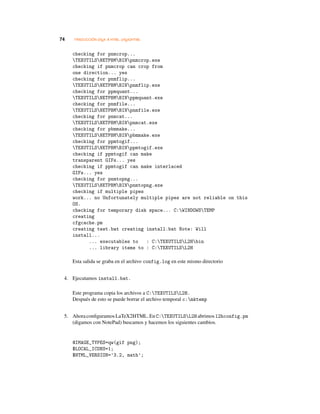
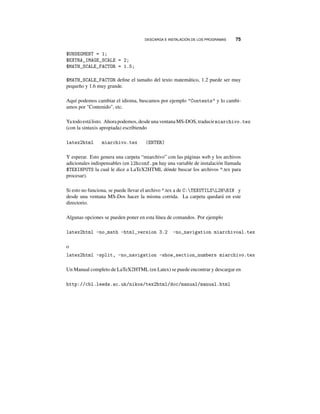
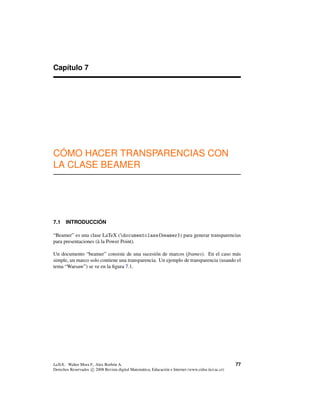
LATEXLaTeXtoHTML y Presentaciones Beamer
Walter Mora F.,
Alex Borbón A.
Escuela de Matemática
Instituto Tecnológico de Costa Rica.
Contenido
Prefacio 1
1 LATEX 1
1.1 TEX LATEXy MikTEX 1
1.2 Acciones en una sesión con LATEX 4
2 Creando un documento 7
2.1 Preámbulo y cuerpo 7
2.1.1 Plantilla básica 7
2.1.2 Otros comandos para el preámbulo 8
2.1.3 Cuerpo del documento 8
2.1.4 Otros ajustes 8
2.1.5 Idioma 8
2.2 Tipos y tamaños de letras. 10
2.2.1 Caracteres especiales. 10
2.2.2 Algunos tipos de fuentes (fonts). 11
2.2.3 Tamaños de letras. 12
2.3 Párrafos y efectos especiales. 16
2.3.1 Centrar 16
2.3.2 Cajas 17
2.4 Doble columna 17
iii
iv CONTENIDO
2.4.1 El comando multicol 17
2.4.2 El ambiente minipage 17
2.4.3 El comando parbox 19
2.4.4 Otros efectos de texto 22
2.4.5 Texto como en la pantalla 23
2.4.6 Espacio horizontal y vertical 25
2.5 Enumerado automático. 25
3 Texto en modo matemático 29
3.1 Potencias, sub´indices y super´indices 29
3.2 Tamaño natural 30
3.3 Ra´ices 30
3.4 Fracciones y “fracciones” 31
3.5 Elipsis (puntos) 31
3.6 Delimitadores 32
3.7 LLaves y barras horizontales 32
3.7.1 Barras horizontales 32
3.7.2 LLaves y llaves horizontales 32
3.8 Acentos y sombreros en modo matemático 33
3.9 Negritas en modo matemático 33
3.10 Espacio en modo matemático 34
3.11 Centrado 34
3.12 Contadores automáticos 34
3.13 Matrices 35
3.14 Alineamiento 36
3.15 Tablas de s´imbolos matemáticos frecuentes 36
3.15.1 Letras griegas 36
3.15.2 Operadores binarios 37
3.15.3 Relaciones 37
3.15.4 Negación de relaciones 37
3.15.5 Flechas 38
3.15.6 Operadores grandes 38
3.15.7 Otros símbolos 38
3.15.8 Especiales 39
3.15.9 Símbolos del paquete amssymb 39
4 Objetos y gráficos 41
4.1 Tablas 41
4.2 Inserción de gráficos. 47
4.2.1 Otros formatos gráficos 49
4.3 Los ambientes figure y table 50
CONTENIDO v
4.4 Los ambientes wrapfigure y floatflt 53
4.4.1 wrapfigure 53
4.4.2 floatflt 54
5 Formato del documento 57
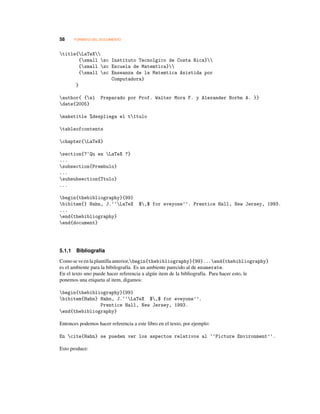
5.1 T´itulo, ´indice, secciones,...,bibliograf´ia 57
5.1.1 Bibliografía 58
5.2 Modulación 59
5.3 Abreviando comandos 59
5.4 Numeración automática de definiciones, teoremas, ejemplos... 62
5.4.1 El paquete theorem 63
5.5 Paquete algorithm2e 65
6 Traducción LATEX a HTML: LATEX2HTML 69
6.1 Introducción 69
6.1.1 Otras Opciones 70
6.2 Descarga e instalación de los programas 70
6.2.1 Instalación de PERL 70
6.2.2 GhostScript 71
6.2.3 Instalación de MiKTEX 71
6.2.4 Instalación de LATEX2HTML 72
7 Cómo hacer Transparencias con la clase Beamer 77
7.1 Introducción 77
7.2 Instalar Beamer 78
7.3 Un documento Beamer 78
7.4 Marcos 81
7.5 Velos (overlays) 81
7.5.1 Opciones <i-> y uncover<i-> 82
7.5.2 Opción <i-|alert@ i> 83
7.6 Comando pause. 84
7.7 Entornos para teoremas, definición, etc. 85
7.8 Blocks. 85
7.9 Opción fragile 86
7.10 Entorno semiverbatim 87
7.11 Beamer y el paquete algorithm2e 88
7.12 Gráficos 89
7.13 Ligas y botones. 90
7.14 Efectos de Transición. Color 91
7.15 Ligas a Documentos Externos 93
7.16 Animaciones 94
vi CONTENIDO
7.17 Lecturas recomendadas 94
Bibliografía 94
Prefacio
Este texto cubre lo más básico de la edición LATEX. Aún así, también cubre tópicos relativa-
mente avanzados, usualmente tópicos que tienen que ver con paquetes especiales. Algunas
veces la descripción se hace “por ejemplos”, dada la bastedad del tema.
W. MORA, A. BORBÓN.
Cartago, Costa Rica
Noviembre, 2008
1
Capítulo 1
LATEX
1.1 TEX LATEXY MIKTEX
“TEX is intended for the creation of beautiful books - and especially for books that
contain a lot of mathematic”.
Donald Knuth
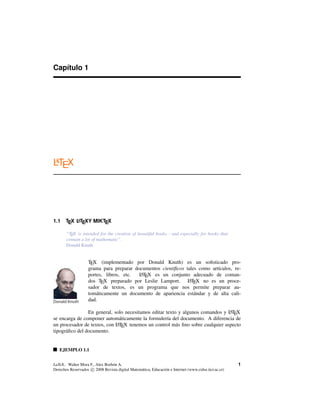
Donald Knuth
TEX (implementado por Donald Knuth) es un sofisticado pro-
grama para preparar documentos científicos tales como artículos, re-
portes, libros, etc. LATEX es un conjunto adecuado de coman-
dos TEX preparado por Leslie Lamport. LATEX no es un proce-
sador de textos, es un programa que nos permite preparar au-
tomáticamente un documento de apariencia estándar y de alta cali-
dad.
En general, solo necesitamos editar texto y algunos comandos y LATEX
se encarga de componer automáticamente la formulería del documento. A diferencia de
un procesador de textos, con LATEX tenemos un control más fino sobre cualquier aspecto
tipográfico del documento.
EJEMPLO 1.1
LaTeX.. Walter Mora F., Alex Borbón A.
Derechos Reservados c 2008 Revista digital Matemática, Educación e Internet (www.cidse.itcr.ac.cr)
1
2 LATEX
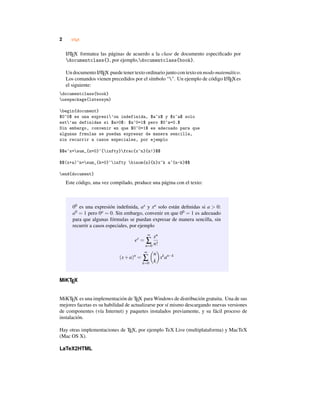
LATEX formatea las páginas de acuerdo a la clase de documento especificado por
documentclass{}, por ejemplo,documentclass{book}.
Un documento LATEX puede tener texto ordinario junto con texto en modo matemático.
Los comandos vienen precedidos por el símbolo “". Un ejemplo de código LATEXes
el siguiente:
documentclass{book}
usepackage{latexsym}
begin{document}
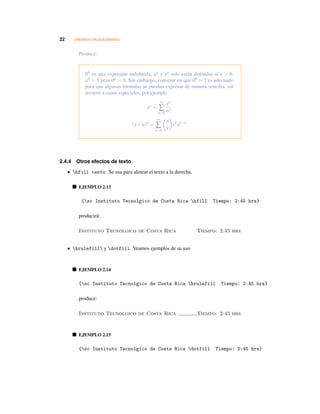
$0^0$ es una expresi’on indefinida, $a^x$ y $x^a$ solo
est’an definidas si $a>0$: $a^0=1$ pero $0^a=0.$
Sin embargo, convenir en que $0^0=1$ es adecuado para que
algunas frmulas se puedan expresar de manera sencilla,
sin recurrir a casos especiales, por ejemplo
$$e^x=sum_{n=0}^{infty}frac{x^n}{n!}$$
$$(x+a)^n=sum_{k=0}^infty binom{n}{k}x^k a^{n-k}$$
end{document}
Este código, una vez compilado, produce una página con el texto:
00 es una expresión indefinida, ax y xa solo están definidas si a > 0:
a0 = 1 pero 0a = 0. Sin embargo, convenir en que 00 = 1 es adecuado
para que algunas fórmulas se puedan expresar de manera sencilla, sin
recurrir a casos especiales, por ejemplo
ex
=
∞
∑
n=0
xn
n!
(x+a)n
=
∞
∑
k=0
n
k
xk
an−k
MiKTEX
MiKTEX es una implementación de TEX para Windows de distribución gratuita. Una de sus
mejores facetas es su habilidad de actualizarse por sí mismo descargando nuevas versiones
de componentes (vía Internet) y paquetes instalados previamente, y su fácil proceso de
instalación.
Hay otras implementaciones de TEX, por ejemplo TeX Live (multiplataforma) y MacTeX
(Mac OS X).
LaTeX2HTML
TEX LATEXY MIKTEX 3
LaTeX2HTML traduce documentos LaTeX para el Web a través de MiKTEX.
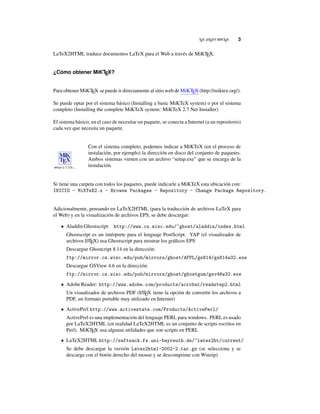
¿Cómo obtener MiKTEX?
Para obtener MiKTEX se puede ir directamente al sitio web de MiKTEX (http://miktex.org/).
Se puede optar por el sistema básico (Installing a basic MiKTeX system) o por el sistema
completo (Installing the complete MiKTeX system: MiKTeX 2.7 Net Installer).
El sistema básico, en el caso de necesitar un paquete, se conecta a Internet (a un repositorio)
cada vez que necesita un paquete.
Con el sistema completo, podemos indicar a MiKTeX (en el proceso de
instalación, por ejemplo) la dirección en disco del conjunto de paquetes.
Ambos sistemas vienen con un archivo “setup.exe” que se encarga de la
instalación.
Si tiene una carpeta con todos los paquetes, puede indicarle a MiKTeX esta ubicación con:
INICIO - MiKTeX2.x - Browse Packages - Repository - Change Package Repository.
Adicionalmente, pensando en LaTeX2HTML (para la traducción de archivos LaTeX para
el Web) y en la visualización de archivos EPS, se debe descargar:
• AladdinGhostscript: http://www.cs.wisc.edu/~ghost/aladdin/index.html
Ghostscript es un intérprete para el lenguaje PostScript. YAP (el visualizador de
archivos LATEX) usa Ghostscript para mostrar los gráficos EPS
Descargue Ghostcript 8.14 en la dirección:
ftp://mirror.cs.wisc.edu/pub/mirrors/ghost/AFPL/gs814/gs814w32.exe
Descargue GSView 4.6 en la dirección:
ftp://mirror.cs.wisc.edu/pub/mirrors/ghost/ghostgum/gsv46w32.exe
• AdobeReader: http://www.adobe.com/products/acrobat/readstep2.html
Un visualizador de archivos PDF (LATEX tiene la opción de convertir los archivos a
PDF, un formato portable muy utilizado en Internet)
• ActivePerl http://www.activestate.com/Products/ActivePerl/
ActivePerl es una implementación del lenguaje PERL para windows. PERL es usado
por LaTeX2HTML (en realidad LaTeX2HTML es un conjunto de scripts escritos en
Perl). MiKTEX usa algunas utilidades que son scripts en PERL
• LaTeX2HTMLhttp://saftsack.fs.uni-bayreuth.de/~latex2ht/current/
Se debe descargar la versión Latex2html-2002-2.tar.gz (se selecciona y se
descarga con el botón derecho del mouse y se descomprime con Winzip)
4 LATEX
Un Editor (Shell)
MiKTEX no tiene su propio editor/shell de texto, sin embargo, se puede utilizar alguno de
los editores siguientes:
• WinShell: http://www.winshell.com (Gratis, recomendado)
• LEd: http://www.latexeditor.org/(Gratis, recomendado)
• WinEdit: http://www.winedt.com (Shareware; 30 días de prueba; no vence, pero
despliega una molesta ventana)
• FelTeXhttp://www.itcr.ac.cr./revistamate/ (env1, número 1, 2000. Gratis)
Configurar WinShell
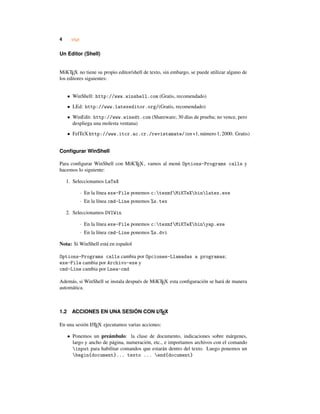
Para configurar WinShell con MiKTEX, vamos al menú Options-Programs calls y
hacemos lo siguiente:
1. Seleccionamos LaTeX
· En la línea exe-File ponemos c:texmfMiKTeXbinlatex.exe
· En la línea cmd-Line ponemos %s.tex
2. Seleccionamos DVIWin
· En la línea exe-File ponemos c:texmfMiKTeXbinyap.exe
· En la línea cmd-Line ponemos %s.dvi
Nota: Si WinShell está en español
Options-Programs calls cambia por Opciones-Llamadas a programas;
exe-File cambia por Archivo-exe y
cmd-Line cambia por Lnea-cmd
Además, si WinShell se instala después de MiKTEX esta configuración se hará de manera
automática.
1.2 ACCIONES EN UNA SESIÓN CON LATEX
En una sesión LATEX ejecutamos varias acciones:
• Ponemos un preámbulo: la clase de documento, indicaciones sobre márgenes,
largo y ancho de página, numeración, etc., e importamos archivos con el comando
input para habilitar comandos que estarán dentro del texto. Luego ponemos un
begin{document}... texto ... end{document}
ACCIONES EN UNA SESIÓN CON LATEX 5
• Editamos: escribimos texto corriente y texto en modo matemático (posiblemente
combinando ambos). El texto en modo matemático va entre $ $ o [ ] si se quiere
centrado, otra posibilidad para este último es $$ $$. Esto le indica al programa que
interprete el texto y lo convierta en símbolos matemáticos.
• Compilamos: esto nos permite detectar, por ejemplo, errores en los comandos.
Esto se hace presionando el botón LATEX en WinShell (ver la figura 1.1). Esto
generará una información de salida en donde LATEX indicará el número de cada
página compilada [1], [2],...; si encuentra algún error se detendrá indicando el
número de línea, un mensaje corto sobre el error y el símbolo ?.
Figura 1.1 Ventana de edición de WinShell para MikTEX
Después de compilar se producen varios archivos: *.tex, *.dvi,*.aux,*.log,
*.toc. El archivo de edición tiene extensión *.tex. Para imprimir un documento
LATEX solo necesitamos el archivo *.dvi y los archivos de los gráficos incluidos en
el documento (si hubiera).
• Ver el archivo DVI: Una vez que hemos compilado, presionamos el botón DVI en
WinShell.
• Imprimir el archivo DVI
• Convertir de DVI a PostScript: Esto se logra con el botón DVI→ PS en WinShell.
• Convertir de TEX a PDF: Esto se hace con el botón PDF TEX de WinShell.
Capítulo 2
CREANDO UN DOCUMENTO
2.1 PREÁMBULO Y CUERPO
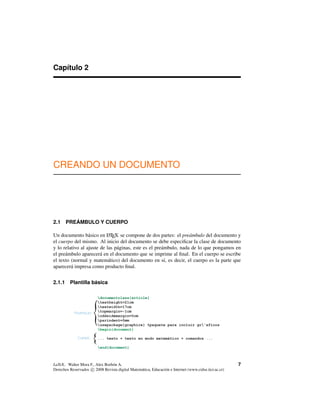
Un documento básico en LATEX se compone de dos partes: el preámbulo del documento y
el cuerpo del mismo. Al inicio del documento se debe especificar la clase de documento
y lo relativo al ajuste de las páginas, este es el preámbulo, nada de lo que pongamos en
el preámbulo aparecerá en el documento que se imprime al final. En el cuerpo se escribe
el texto (normal y matemático) del documento en sí, es decir, el cuerpo es la parte que
aparecerá impresa como producto final.
2.1.1 Plantilla básica
{
{Preámbulo
Cuerpo
documentclass{article}
textheight=21cm
textwidth=17cm
topmargin=-1cm
oddsidemargin=0cm
parindent=0mm
usepackage{graphicx} %paquete para incluir gr'aficos
begin{document}
... texto + texto en modo matemático + comandos ...
end{document}
LaTeX.. Walter Mora F., Alex Borbón A.
Derechos Reservados c 2008 Revista digital Matemática, Educación e Internet (www.cidse.itcr.ac.cr)
7
8 CREANDO UN DOCUMENTO
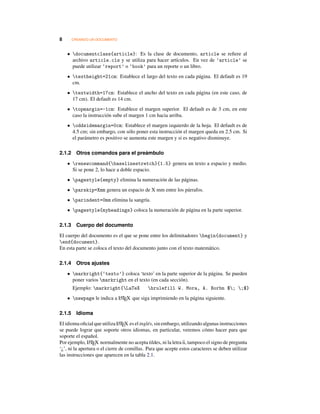
• documentclass{article}: Es la clase de documento, article se refiere al
archivo article.cls y se utiliza para hacer artículos. En vez de ’article’ se
puede utilizar ‘report’ o ‘book’ para un reporte o un libro.
• textheight=21cm: Establece el largo del texto en cada página. El default es 19
cm.
• textwidth=17cm: Establece el ancho del texto en cada página (en este caso, de
17 cm). El default es 14 cm.
• topmargin=-1cm: Establece el margen superior. El default es de 3 cm, en este
caso la instrucción sube el margen 1 cm hacia arriba.
• oddsidemargin=0cm: Establece el margen izquierdo de la hoja. El default es de
4.5 cm; sin embargo, con sólo poner esta instrucción el margen queda en 2.5 cm. Si
el parámetro es positivo se aumenta este margen y si es negativo disminuye.
2.1.2 Otros comandos para el preámbulo
• renewcommand{baselinestretch}{1.5} genera un texto a espacio y medio.
Si se pone 2, lo hace a doble espacio.
• pagestyle{empty} elimina la numeración de las páginas.
• parskip=Xmm genera un espacio de X mm entre los párrafos.
• parindent=0mm elimina la sangría.
• pagestyle{myheadings} coloca la numeración de página en la parte superior.
2.1.3 Cuerpo del documento
El cuerpo del documento es el que se pone entre los delimitadores begin{document} y
end{document}.
En esta parte se coloca el texto del documento junto con el texto matemático.
2.1.4 Otros ajustes
• markright{‘texto’} coloca ‘texto’ en la parte superior de la página. Se pueden
poner varios markright en el texto (en cada sección).
Ejemplo: markright{LaTeX hrulefill W. Mora, A. Borbn $; ;$}
• newpage le indica a LATEX que siga imprimiendo en la página siguiente.
2.1.5 Idioma
El idioma oficial que utiliza LATEX es el inglés, sin embargo, utilizando algunas instrucciones
se puede lograr que soporte otros idiomas, en particular, veremos cómo hacer para que
soporte el español.
Por ejemplo, LATEX normalmente no acepta tildes, ni la letra n, tampoco el signo de pregunta
‘¿’, ni la apertura o el cierre de comillas. Para que acepte estos caracteres se deben utilizar
las instrucciones que aparecen en la tabla 2.1.
PREÁMBULO Y CUERPO 9
Comando Símbolo Comando Símbolo
’a á ?‘ ¿
’e é !‘ ¡
’{i} í ‘‘ . ’’ “ . ”
’o ó ‘ . ’ ‘ . ’
’u ú ~n ñ
Tabla 2.1 Acentos en modo texto y otros símbolos
Sin embargo, si en el preámbulo se coloca la instrucción
usepackage[latin1]{inputenc} % Caracteres con acentos.
se tendrá un soporte completo para el español, ahora sólo las comillas se tendrán que seguir
poniendo mediante la instrucción dada en la tabla.
Otro problema que tiene LATEX con el idioma es que los títulos de las secciones están en
inglés. Por lo tanto, en un libro no saldría Capítulo 1 sino Chapter 1.
Existen dos formas sencillas de solucionar este problema. La forma más simple y recomen-
dada es poner en el preámbulo del documento la instrucción
usepackage[spanish]{babel} % Caracteres con acentos.
que carga la opción en español de la librería babel; esta librería también tiene soporte para
otros idiomas como alemán, francés, italiano, etc.
Tópico
adicional
A veces el paquete babel tiene conflictos con algún paquete que deseamos usar. Por eso
tenemos que tener en cuenta una segunda opción: Poner en el preámbulo
renewcommand{contentsname}{Contenido}
renewcommand{partname}{Parte}
renewcommand{indexname}{Lista Alfab’etica}
renewcommand{appendixname}{Ap’endice}
renewcommand{figurename}{Figura}
renewcommand{listfigurename}{Lista de Figuras}
renewcommand{tablename}{Tabla}
renewcommand{listtablename}{Lista de Tablas}
renewcommand{abstractname}{Resumen}
renewcommand{chaptername}{Cap’{i}tulo}
renewcommand{refname}{Bibliograf’{i}a}
Nota: Si el tipo de documento es un libro, para la bibliografía se debe poner
10 CREANDO UN DOCUMENTO
renewcommand{bibname}{Bibliograf’{i}a}
Esto también funciona si queremos cambiar algún título en español de los que pone la
librería babel.
Una tercera opción es hacer este cambio permanente: ir a la carpeta de instalación de MiK-
TeX (usualmente C:Archivos de programaMiKTeX 2.7texlatexbase), buscar
y abrir el archivo el archivo de texto article.cls (o report.cls o book.cls)
Se buscan las líneas
newcommandcontentsname{Contents}
newcommandlistfigurename{List of Figures}
...
y se cambian por
newcommand{contentsname}{Contenido}
newcommand{partname}{Parte}
newcommand{indexname}{Lista Alfab’etica}
...
Luego, simplemente se salva (Guardar) el archivo.
2.1.5.1 División de palabras Con la inclusión del paquete
usepackage[latin1]{inputenc}
en el preámbulo se logra que LATEX divida correctamente l a mayoría de palabras en español,
sin embargo, hay algunos casos en donde no será así; si al componer el texto observamos
que hay una palabra que se ha dividido mal, vamos a esa palabra en el archivo *.tex, y le
indicamos exactamente donde la puede dividir. Por ejemplo:
de-ci-si’on.
Este sistema tiene el inconveniente de que LATEX sólo divide bien la palabra en ese punto del
documento y si dicha palabra aparece otra vez habrá que volver a decirle como se divide,
y tiene la ventaja de que funciona con palabras que tienen acento.
2.2 TIPOS Y TAMAÑOS DE LETRAS.
2.2.1 Caracteres especiales.
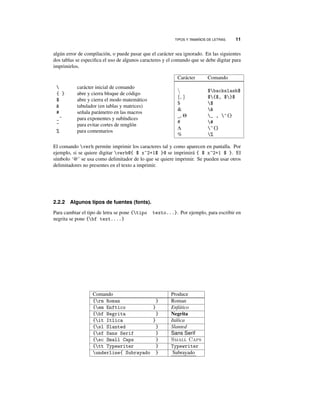
Algunos caracteres están reservados para que cumplan alguna función, por eso no se
pueden obtener digitándolos directamente como cualquier letra. El hacerlo puede producir
TIPOS Y TAMAÑOS DE LETRAS. 11
algún error de compilación, o puede pasar que el carácter sea ignorado. En las siguientes
dos tablas se especifica el uso de algunos caracteres y el comando que se debe digitar para
imprimirlos.
 carácter inicial de comando
{ } abre y cierra bloque de código
$ abre y cierra el modo matemático
& tabulador (en tablas y matrices)
# señala parámetro en las macros
_^ para exponentes y subíndices
~ para evitar cortes de renglón
% para comentarios
Carácter Comando
 $backslash$
{, } ${$, $}$
$ $
& &
_, Θ _ , ^{}
# #
Λ ~{}
% %
El comando verb permite imprimir los caracteres tal y como aparecen en pantalla. Por
ejemplo, si se quiere digitar verb@{ $ x^2+1$ }@ se imprimirá { $ x^2+1 $ }. El
símbolo ‘@’ se usa como delimitador de lo que se quiere imprimir. Se pueden usar otros
delimitadores no presentes en el texto a imprimir.
2.2.2 Algunos tipos de fuentes (fonts).
Para cambiar el tipo de letra se pone {tipo texto...}. Por ejemplo, para escribir en
negrita se pone {bf text....}
Comando Produce
{rm Roman } Roman
{em Enftico } Enfático
{bf Negrita } Negrita
{it Itlica } Itálica
{sl Slanted } Slanted
{sf Sans Serif } Sans Serif
{sc Small Caps } Small Caps
{tt Typewriter } Typewriter
underline{ Subrayado } Subrayado
12 CREANDO UN DOCUMENTO
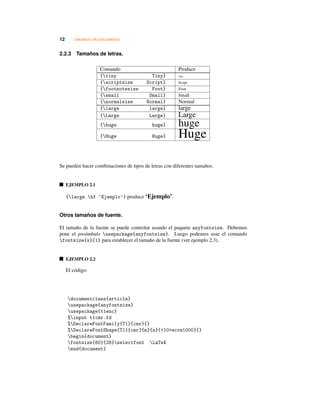
2.2.3 Tamaños de letras.
Comando Produce
{tiny Tiny} Tiny
{scriptsize Script} Script
{footnotesize Foot} Foot
{small Small} Small
{normalsize Normal} Normal
{large large} large
{Large Large} Large
{huge huge} huge
{Huge Huge} Huge
Se pueden hacer combinaciones de tipos de letras con diferentes tamaños.
EJEMPLO 2.1
{large bf ‘Ejemplo’} produce ‘Ejemplo’.
Otros tamaños de fuente.
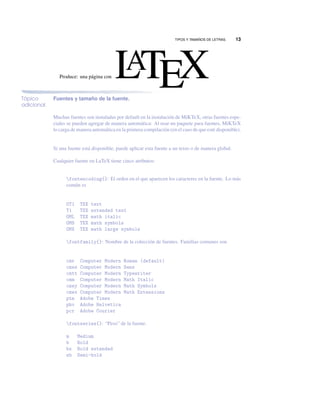
El tamaño de la fuente se puede controlar usando el paquete anyfontsize. Debemos
pone el preámbulo usepackage{anyfontsize}. Luego podemos usar el comando
fontsize{x}{1} para establecer el tamaño de la fuente (ver ejemplo 2.3).
EJEMPLO 2.2
El código:
documentclass{article}
usepackage{anyfontsize}
usepackage{t1enc}
%input t1cmr.fd
%DeclareFontFamily{T1}{cmr}{}
%DeclareFontShape{T1}{cmr}{m}{n}{<10>ecrm1000}{}
begin{document}
fontsize{80}{28}selectfont LaTeX
end{document}
TIPOS Y TAMAÑOS DE LETRAS. 13
Produce: una página con LATEX
Tópico
adicional
Fuentes y tamaño de la fuente.
Muchas fuentes son instaladas por default en la instalación de MiKTeX, otras fuentes espe-
ciales se pueden agregar de manera automática: Al usar un paquete para fuentes, MiKTeX
lo carga de manera automática en la primera compilación (en el caso de que esté disponible).
Si una fuente está disponible, puede aplicar esta fuente a un texto o de manera global.
Cualquier fuente en LaTeX tiene cinco atributos:
fontencoding{}: El orden en el que aparecen los caracteres en la fuente. Lo más
común es
OT1 TEX text
T1 TEX extended text
OML TEX math italic
OMS TEX math symbols
OMX TEX math large symbols
fontfamily{}: Nombre de la colección de fuentes. Familias comunes son
cmr Computer Modern Roman (default)
cmss Computer Modern Sans
cmtt Computer Modern Typewriter
cmm Computer Modern Math Italic
cmsy Computer Modern Math Symbols
cmex Computer Modern Math Extensions
ptm Adobe Times
phv Adobe Helvetica
pcr Adobe Courier
fontseries{}: “Peso” de la fuente.
m Medium
b Bold
bx Bold extended
sb Semi-bold
14 CREANDO UN DOCUMENTO
c Condensed
fontshape{}: Forma de la fuente.
n Normal
it Italic
sl Slanted (‘‘oblique’’)
sc Caps and small caps
fontsize{x}{1}: Tamaño de la fuente.
Usualmente usamos instrucciones tales como
{fontfamily{...}selectfont{ texto}}
{fontencoding{...}fontfamily{...}selectfont{ texto }}
{fontencoding{...}fontfamily{...} fontseries{b}selectfont{ texto }}
Para ver un conjunto completo de fuentes disponibles y los paquetes y el código que se
deben usar para usar cada fuente, se puede ir a “The LaTeX Font Catalogue” en
http://www.tug.dk/FontCatalogue/.
EJEMPLO 2.3
Para usar la fuente Calligra, debemos poner en el preábulo
usepackage[T1]{fontenc}
usepackage{calligra}
Luego podemos cambiar la fuente de un poco de texto con la instrucción:
{fontfamily{calligra}fontsize{15}{1}selectfont{Hab’ia una vez ...}}
Esta instrucción produce:
Había una vez ...
Otros ejemplos son
TIPOS Y TAMAÑOS DE LETRAS. 15
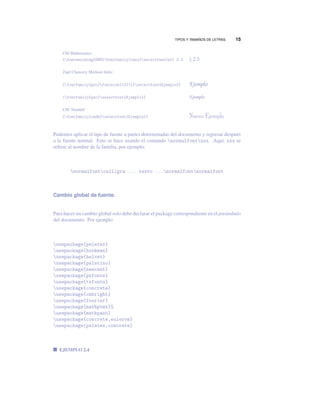
CM Mathematics
{fontencoding{OMS}fontfamily{cmsy}selectfont{x}} 2.3 § 2.3
Zapf Chancery Medium Italic:
{fontfamily{pzc}fontsize{12}{1}selectfont{Ejemplo}} Ejemplo
{fontfamily{pzc}selectfont{Ejemplo}} Ejemplo
CM ‘Dunhill’
{fontfamily{cmdh}selectfont{Ejemplo}} Nuevo Ejemplo
Podemos aplicar el tipo de fuente a partes determinadas del documento y regresar después
a la fuente normal. Esto se hace usando el comando normalfontxxx. Aquí, xxx se
refiere al nombre de la familia, por ejemplo:
normalfontcalligra ... texto ...normalfontnormalfont
Cambio global de fuente.
Para hacer un cambio global solo debe declarar el package correspondiente en el preámbulo
del documento. Por ejemplo
usepackage{pslatex}
usepackage{bookman}
usepackage{helvet}
usepackage{palatino}
usepackage{newcent}
usepackage{pxfonts}
usepackage{txfonts}
usepackage{concrete}
usepackage{cmbright}
usepackage{fourier}
usepackage{mathptmx}%
usepackage{mathpazo}
usepackage{concrete,eulervm}
usepackage{pslatex,concrete}
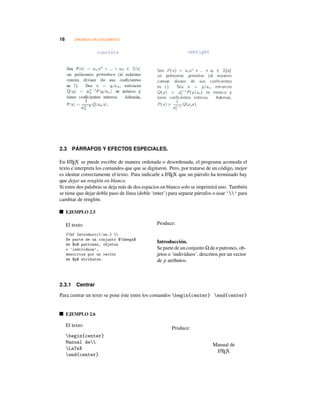
EJEMPLO 2.4
16 CREANDO UN DOCUMENTO
concrete cmbright
2.3 PÁRRAFOS Y EFECTOS ESPECIALES.
En LATEX se puede escribir de manera ordenada o desordenada, el programa acomoda el
texto e interpreta los comandos que que se digitaron. Pero, por tratarse de un código, mejor
es identar correctamente el texto. Para indicarle a LATEX que un párrafo ha terminado hay
que dejar un renglón en blanco.
Si entre dos palabras se deja más de dos espacios en blanco solo se imprimirá uno. También
se tiene que dejar doble paso de línea (doble ‘enter’) para separar párrafos o usar ‘’ para
cambiar de renglón.
EJEMPLO 2.5
El texto:
{bf Introducci’on.} 
Se parte de un conjunto $Omega$
de $n$ patrones, objetos
o ‘individuos’,
descritos por un vector
de $p$ atributos.
Produce:
Introducción.
Se parte de un conjunto Ω de n patrones, ob-
jetos o ‘individuos’, descritos por un vector
de p atributos.
2.3.1 Centrar
Para centrar un texto se pone éste entre los comandos begin{center} end{center}
EJEMPLO 2.6
El texto:
begin{center}
Manual de
LaTeX
end{center}
Produce:
Manual de
LATEX
DOBLE COLUMNA 17
2.3.2 Cajas
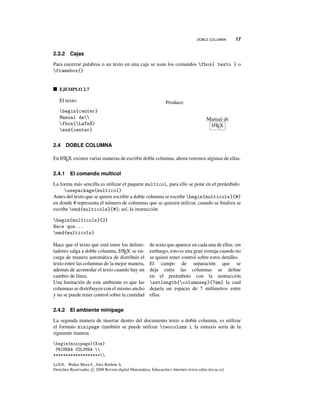
Para encerrar palabras o un texto en una caja se usan los comandos fbox{ texto } o
framebox{}
EJEMPLO 2.7
El texto:
begin{center}
Manual de
fbox{LaTeX}
end{center}
Produce:
Manual de
LATEX
2.4 DOBLE COLUMNA
En LATEX existen varias maneras de escribir doble columna, ahora veremos algunas de ellas.
2.4.1 El comando multicol
La forma más sencilla es utilizar el paquete multicol, para ello se pone en el preámbulo
usepackage{multicol}
Antes del texto que se quiere escribir a doble columna se escribe begin{multicols}{#}
en donde # representa el número de columnas que se quieren utilizar, cuando se finaliza se
escribe end{multicols}{#}; así, la instrucción
begin{multicols}{2}
Hace que...
end{multicols}
Hace que el texto que está entre los delimi-
tadores salga a doble columna, LATEX se en-
carga de manera automática de distribuir el
texto entre las columnas de la mejor manera,
además de acomodar el texto cuando hay un
cambio de línea.
Una limitación de este ambiente es que las
columnas se distribuyen con el mismo ancho
y no se puede tener control sobre la cantidad
de texto que aparece en cada una de ellas; sin
embargo, esto es una gran ventaja cuando no
se quiere tener control sobre estos detalles.
El campo de separación que se
deja entre las columnas se define
en el preámbulo con la instrucción
setlength{columnsep}{7mm} la cual
dejaría un espacio de 7 milímetros entre
ellas.
2.4.2 El ambiente minipage
La segunda manera de insertar dentro del documento texto a doble columna, es utilizar
el formato minipage (también se puede utilizar twocolumn ), la sintaxis sería de la
siguiente manera.
begin{minipage}{Xcm}
PRIMERA COLUMNA 
*******************
LaTeX.. Walter Mora F., Alex Borbón A.
Derechos Reservados c 2008 Revista digital Matemática, Educación e Internet (www.cidse.itcr.ac.cr)
18 CREANDO UN DOCUMENTO
*******************
*******************
end{minipage}
 
hfill begin{minipage}{Xcm}
SEGUNDA COLUMNA 
*******************
*******************
*******************
end{minipage}
Donde ‘X cm’ especifica el ancho de cada columna. En vez de se puede usar un porcentaje
del ancho de página textwidth. Por ejemplo, para usar la mitad del ancho de página
ponemos: begin{minipage}{0.5textwidth}
EJEMPLO 2.8
El texto:
begin{figure}[H]
begin{minipage}{0.3textwidth}
La Imagen de la derecha muestra un Icosaedro junto con un Dodecaedro
(figura central), los satlites son un icosaedro, un dodecaedro y un tetraedro.
Las figuras fueron generadas con {sc Mathematica} y {sc Corel Photo House}.
end{minipage}
 
hfill begin{minipage}{0.6textwidth}
begin{center}
includegraphics{images/ML_fig3.eps}
caption{{small Poliedros}}
end{center}
end{minipage}
end{figure}
DOBLE COLUMNA 19
Produce:
La imagen de la derecha muestra un Icosaedro
junto con un Dodecaedro (figura central), los
satélites son un icosaedro, un dodecaedro y un
tetraedro. Las figuras fueron generadas con
Mathematica y maquilladas con Adobe
Ilustrator.
Figura 2.1 Poliedros
2.4.3 El comando parbox
Un comando similar a minipage es parbox{xcm}{texto}. Parbox también se puede
usarencombinación con frameboxparahacerleunrecuadroalaimagen: framebox{parbox{xcm}{texto}}.
Este comando no esta pensado para grandes bloques de texto. Veamos un ejemplo:
EJEMPLO 2.9
El texto:
parbox{3cm}{includegraphics{images/ML_fig4.eps}}
parbox{10cm}{En {sc Mathematica}, podemos eliminar una o varias
caras de un dodecahedro, seleccionar el color y el grosor de las
aristas y poner color a las caras. Para esto debemos utilizar los
comandos {tt FaceForm[{}], EdgeForm[{}],
Drop[Dodecahedron[{}],{}] Lighting->False}.
Podemos tambin controlar la posicin y
el tamao indicando coordenadasen el espacio y
un factor de escalamiento.
Tanto FaceForm[...] como EdgeForm[...] pueden recibir primitivas
relacionadas con color y grosor. Poner el comando {tt EdgeForm[]} tiene
como efecto eliminar las aristas.}
produce:
20 CREANDO UN DOCUMENTO
En Mathematica, podemos eliminar una o varias caras de
un dodecahedro, seleccionar el color y el grosor de las aris-
tas y poner color a las caras. Para esto debemos utilizar los
comandos FaceForm[], EdgeForm[], Drop[Dodecahedron[],]
Lighting->False. Podemos también controlar la posición y el tamaño
indicando coordenadas en el espacio y un factor de escalamiento. Al-
gunas opciones solo se pueden habilitar en el contexto Graphics3D[]
mientras que otras son propias de los contextos Polyhedron[] y Stellate.
Tanto FaceForm[...] como EdgeForm[...] pueden recibir primitivas
relacionadas con color y grosor. Poner el comando EdgeForm[] tiene
como efecto eliminar las aristas.
Nota 1: verbatim es un comando frágil y no es eficiente en el contexto minipage para
tratar texto en modo matemático
Nota 2: Cuando se pone un gráfico en una columna debe tenerse el cuidado de ajustar el
ancho del gráfico al ancho de la columna.
Nota 3: Cuando se utilice parbox se debe tener el cuidado de cubrir todo el ancho de la
página sino LATEXseguirá escribiendo en el espacio sobrante.
Tópico
Avanzado
Color y cajas.
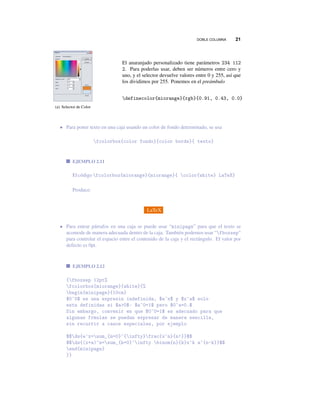
• Para usar colores se debe llamar al paquete color:usepackage{color}. Aunque
se pueden usar lo colores predefinidos (black, red, blue,...), también podemos per-
sonalizar los colores.
Para definir un color personalizado podemos usar alguna aplicación que tenga un
selector de colores. Si, por ejemplo, el selector de colores codifica en el formato
rgb, el color se puede definir así:
definecolor{micolor1}{rgb}{x, y, z}, x, y, z ∈ [0,1].
La definición de color se pone en el preámbulo.
EJEMPLO 2.10
Usando el selector de colores de Microsoft Word, podemos definir un anaran-
jado personalizado.
DOBLE COLUMNA 21
(a) Selector de Color
El anaranjado personalizado tiene parámetros 234 112
2. Para poderlas usar, deben ser números entre cero y
uno, y el selector devuelve valores entre 0 y 255, así que
los dividimos por 255. Ponemos en el preámbulo
definecolor{miorange}{rgb}{0.91, 0.43, 0.0}
• Para poner texto en una caja usando un color de fondo determinado, se usa
fcolorbox{color fondo}{color borde}{ texto}
EJEMPLO 2.11
Elcódigofcolorbox{miorange}{miorange}{ color{white} LaTeX}
Produce:
LaTeX
• Para entrar párrafos en una caja se puede usar “minipage” para que el texto se
acomode de manera adecuada dentro de la caja. También podemos usar “fboxsep”
para controlar el espacio entre el contenido de la caja y el rectángulo. El valor por
defecto es 0pt.
EJEMPLO 2.12
{fboxsep 12pt%
fcolorbox{miorange}{white}{%
begin{minipage}{10cm}
$0^0$ es una expresin indefinida, $a^x$ y $x^a$ solo
estn definidas si $a>0$: $a^0=1$ pero $0^a=0.$
Sin embargo, convenir en que $0^0=1$ es adecuado para que
algunas frmulas se puedan expresar de manera sencilla,
sin recurrir a casos especiales, por ejemplo
$$ds{e^x=sum_{n=0}^{infty}frac{x^n}{n!}}$$
$$ds{(x+a)^n=sum_{k=0}^infty binom{n}{k}x^k a^{n-k}}$$
end{minipage}
}}
22 CREANDO UN DOCUMENTO
Produce:
00 es una expresión indefinida, ax y xa solo están definidas si a > 0:
a0 = 1 pero 0a = 0. Sin embargo, convenir en que 00 = 1 es adecuado
para que algunas fórmulas se puedan expresar de manera sencilla, sin
recurrir a casos especiales, por ejemplo
ex
=
∞
∑
n=0
xn
n!
(x+a)n
=
∞
∑
k=0
n
k
xk
an−k
2.4.4 Otros efectos de texto
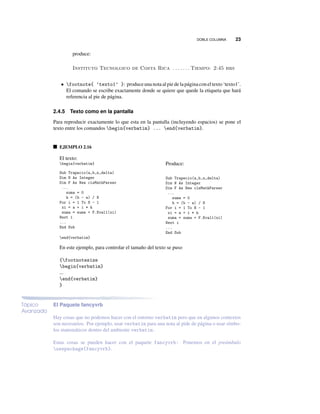
• hfill texto: Se usa para alinear el texto a la derecha.
EJEMPLO 2.13
{sc Instituto Tecnolgico de Costa Rica hfill Tiempo: 2:45 hrs}
producirá:
Instituto Tecnolgico de Costa Rica Tiempo: 2:45 hrs
• hrulefill y dotfill. Veamos ejemplos de su uso
EJEMPLO 2.14
{sc Instituto Tecnolgico de Costa Rica hrulefill Tiempo: 2:45 hrs}
produce:
Instituto Tecnolgico de Costa Rica Tiempo: 2:45 hrs
EJEMPLO 2.15
{sc Instituto Tecnolgico de Costa Rica dotfill Tiempo: 2:45 hrs}
DOBLE COLUMNA 23
produce:
Instituto Tecnolgico de Costa Rica . . . . . . . Tiempo: 2:45 hrs
• footnote{ ‘texto1’ }: produce una nota al pie de la página con el texto‘texto1’.
El comando se escribe exactamente donde se quiere que quede la etiqueta que hará
referencia al pie de página.
2.4.5 Texto como en la pantalla
Para reproducir exactamente lo que esta en la pantalla (incluyendo espacios) se pone el
texto entre los comandos begin{verbatim} ... end{verbatim}.
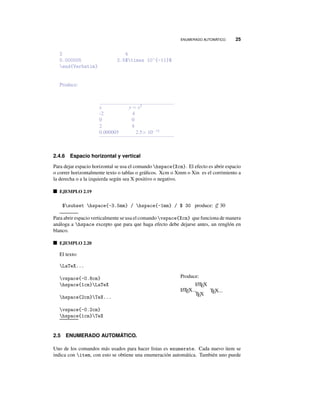
EJEMPLO 2.16
El texto:
begin{verbatim}
Sub Trapecio(a,b,n,delta)
Dim N As Integer
Dim F As New clsMathParser
...
suma = 0
h = (b - a) / N
For i = 1 To N - 1
xi = a + i * h
suma = suma + F.Eval1(xi)
Next i
...
End Sub
end{verbatim}
Produce:
Sub Trapecio(a,b,n,delta)
Dim N As Integer
Dim F As New clsMathParser
...
suma = 0
h = (b - a) / N
For i = 1 To N - 1
xi = a + i * h
suma = suma + F.Eval1(xi)
Next i
...
End Sub
En este ejemplo, para controlar el tamaño del texto se puso
{footnotesize
begin{verbatim}
...
end{verbatim}
}
Tópico
Avanzado
El Paquete fancyvrb
Hay cosas que no podemos hacer con el entorno verbatim pero que en algunos contextos
son necesarios. Por ejemplo, usar verbatim para una nota al pide de página o usar símbo-
los matemáticos dentro del ambiente verbatim.
Estas cosas se pueden hacer con el paquete fancyvrb: Ponemos en el preámbulo
usepackage{fancyvrb}.
24 CREANDO UN DOCUMENTO
• verbatim en notas al pie de página: se usa footnote de la manera usual pero, en este
caso, precedido por VerbatimFootnotes.
EJEMPLO 2.17
El texto:
El peor ejemplo de programaci’on recursiva es el del factorial
VerbatimFootnotesfootnote{Se refiere al c’odigo
begin{verbatim}
int factorial(int n){
if (n == 0) return 1;
return n * factorial(n-1);}
end{verbatim}} aunque es un ejemplo muy claro.
Produce:
• A veces es adecuado introducir texto en modo matemático en un ambiente verbatim.
Para hacer esto, usamos el comando Verbatim. En el ejemplo que sigue, se usan dos varias
opciones: frame=lines para poner segmentos de línea al inicio y al final, xleftmarginy
xrightmargin para ajustar estos segmentos y commandchars para especificar los carac-
teres de código matemático que se van a permitir en el ambiente Verbatim.
EJEMPLO 2.18
El código:
begin{Verbatim}[
xleftmargin=3.1cm,
xrightmargin=4.5cm,
resetmargins=true,
frame=lines,
fontfamily=ptm,
commandchars={},
codes={catcode‘$=3catcode‘^=7catcode‘_=8}]
$x$ $y=x^2$
-2 4
0 0
ENUMERADO AUTOMÁTICO. 25
2 4
0.000005 2.5$times 10^{-11}$
end{Verbatim}
Produce:
x y = x2
-2 4
0 0
2 4
0.000005 2.5× 10⁻¹¹
2.4.6 Espacio horizontal y vertical
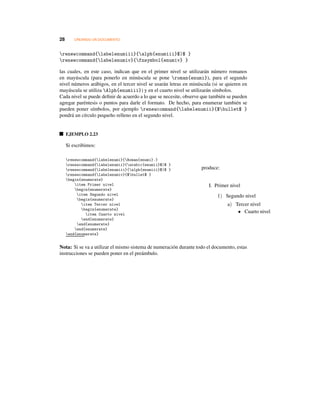
Para dejar espacio horizontal se usa el comando hspace{Xcm}. El efecto es abrir espacio
o correr horizontalmente texto o tablas o gráficos. Xcm o Xmm o Xin es el corrimiento a
la derecha o a la izquierda según sea X positivo o negativo.
EJEMPLO 2.19
$subset hspace{-3.5mm} / hspace{-1mm} / $ 30 produce: ⊂// 30
Para abrir espacio verticalmente se usa el comando vspace{Xcm} que funciona de manera
análoga a hspace excepto que para que haga efecto debe dejarse antes, un renglón en
blanco.
EJEMPLO 2.20
El texto:
LaTeX...
vspace{-0.8cm}
hspace{1cm}LaTeX
hspace{2cm}TeX...
vspace{-0.2cm}
hspace{1cm}TeX
Produce:
LATEX...
LATEX
TEX...
TEX
2.5 ENUMERADO AUTOMÁTICO.
Uno de los comandos más usados para hacer listas es enumerate. Cada nuevo item se
indica con item, con esto se obtiene una enumeración automática. También uno puede
26 CREANDO UN DOCUMENTO
controlar la enumeración con la etiqueta deseada. enumerate admite anidamiento hasta el
cuarto nivel.
EJEMPLO 2.21
El texto:
{bf Instrucciones.}
Este es un examen de desarrollo, por lo tanto deben aparecer
todos los pasos que lo llevan a su respuesta.
Trabaje de manera clara y ordenada.
begin{enumerate}
item {bf [3 Puntos]} Sea $A={1,b,c,d,7}$ y $B={1,2,c,d}.$
Calcule ${cal P}(A,Delta,B).$
item {bf [5 Puntos]} Muestre que $A-(B,cap,C)=(A-B),cup,(A - C)$
item {bf [5 Puntos]} Mostrar que $[;A,cup,C;subseteq;B,cup,C
;;wedge;; A,cap,C=emptyset;];Longrightarrow;A,subseteq,B$
item {bf [2 Puntos]} Sea $Re=(R^*,R^*,R)$
definida por $x,Re, y;Longleftrightarrow; xy;>; 0.$
begin{enumerate}
item {bf [3 Puntos]} Muestre que $Re$ es una relacin de equivalencia.
item {bf [2 Puntos]} Determine las clases de equivalencia $overline{1}$
y $overline{-1}.$
item {bf [1 Punto]} Determine $R^*/Re$ (el conjunto cociente).
end{enumerate}
end{enumerate}
Produce:
Instrucciones. Este es un examen de desarrollo, por lo tanto deben aparecer todos
los pasos que lo llevan a su respuesta. Trabaje de manera clara y ordenada.
1. [3 Puntos] Sea A = {1,b,c,d,7} y B = {1,2,c,d}. Calcule P(A∆B).
2. [5 Puntos] Muestre que A−(B ∩ C) = (A−B) ∪ (A−C)
3. [5 Puntos] Mostrar que [ A ∪ C ⊆ B ∪ C ∧ A ∩ C = /0 ] =⇒ A ⊆ B
4. [2 Puntos] Sea ℜ = (R∗,R∗,R) definida por xℜy ⇐⇒ xy > 0.
(a) [3 Puntos] Muestre que ℜ es una relación de equivalencia.
(b) [2 Puntos] Determine las clases de equivalencia 1 y −1.
(c) [1 Punto] Determine R∗/ℜ (el conjunto cociente).
ENUMERADO AUTOMÁTICO. 27
EJEMPLO 2.22
Ejemplo con 4 niveles, usamos itemize en vez de ’enumerate’
begin{enumerate}
item[fbox{1.}] {bf Procedimiento}
{em Aprendizaje}
item[fbox{2.}] {bf comienzo}
begin{enumerate}
item Paso a.
item Paso b.
begin{enumerate}
item Paso c.1
item Paso c.2
begin{itemize}
item Paso c.2.1
item Paso c.2.2
end{itemize}
item Paso c.3
end{enumerate}
item Paso d.
end{enumerate}
item[fbox{3.}] {bf fin}
end{enumerate} % fin del primero
produce:
1. Procedimiento Aprendizaje
2. comienzo
(a) Paso a.
(b) Paso b.
i. Paso c.1
ii. Paso c.2
• Paso c.2.1
• Paso c.2.2
iii. Paso c.3
(c) Paso d.
3. fin
Los símbolos que enumerate pone por defecto para enumerar una lista se pueden cambiar
con las instrucciones
renewcommand{labelenumi}{Roman{enumi}.}
renewcommand{labelenumii}{arabic{enumii}$)$ }
28 CREANDO UN DOCUMENTO
renewcommand{labelenumiii}{alph{enumiii}$)$ }
renewcommand{labelenumiv}{fnsymbol{enumiv} }
las cuales, en este caso, indican que en el primer nivel se utilizarán número romanos
en mayúscula (para ponerlo en minúscula se pone roman{enumi}), para el segundo
nivel números arábigos, en el tercer nivel se usarán letras en minúscula (si se quieren en
mayúscula se utiliza Alph{enumiii}) y en el cuarto nivel se utilizarán símbolos.
Cada nivel se puede definir de acuerdo a lo que se necesite, observe que también se pueden
agregar paréntesis o puntos para darle el formato. De hecho, para enumerar también se
pueden poner símbolos, por ejemplo renewcommand{labelenumii}{$bullet$ }
pondrá un círculo pequeño relleno en el segundo nivel.
EJEMPLO 2.23
Si escribimos:
renewcommand{labelenumi}{Roman{enumi}.}
renewcommand{labelenumii}{arabic{enumii}$)$ }
renewcommand{labelenumiii}{alph{enumiii}$)$ }
renewcommand{labelenumiv}{$bullet$ }
begin{enumerate}
item Primer nivel
begin{enumerate}
item Segundo nivel
begin{enumerate}
item Tercer nivel
begin{enumerate}
item Cuarto nivel
end{enumerate}
end{enumerate}
end{enumerate}
end{enumerate}
produce:
I. Primer nivel
1) Segundo nivel
a) Tercer nivel
• Cuarto nivel
Nota: Si se va a utilizar el mismo sistema de numeración durante todo el documento, estas
instrucciones se pueden poner en el preámbulo.
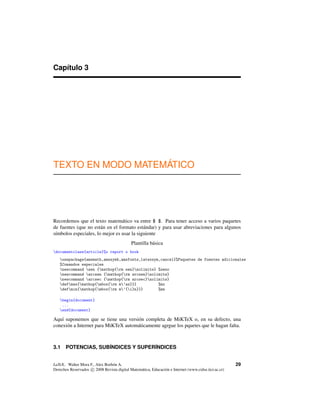
Capítulo 3
TEXTO EN MODO MATEMÁTICO
Recordemos que el texto matemático va entre $ $. Para tener acceso a varios paquetes
de fuentes (que no están en el formato estándar) y para usar abreviaciones para algunos
símbolos especiales, lo mejor es usar la siguiente
Plantilla básica
documentclass{article}%o report o book
usepackage{amsmath,amssymb,amsfonts,latexsym,cancel}%Paquetes de fuentes adicionales
%Comandos especiales
newcommand sen {mathop{rm sen}nolimits} %seno
newcommand arcsen {mathop{rm arcsen}nolimits}
newcommand arcsec {mathop{rm arcsec}nolimits}
defmax{mathop{mbox{rm m’ax}}} %mx
defmin{mathop{mbox{rm m’{i}n}}} %mn
begin{document}
...
end{document}
Aquí suponemos que se tiene una versión completa de MiKTeX o, en su defecto, una
conexión a Internet para MiKTeX automáticamente agrgue los pquetes que le hagan falta.
3.1 POTENCIAS, SUB´INDICES Y SUPER´INDICES
LaTeX.. Walter Mora F., Alex Borbón A.
Derechos Reservados c 2008 Revista digital Matemática, Educación e Internet (www.cidse.itcr.ac.cr)
29
30 TEXTO EN MODO MATEMÁTICO
Expresión Código Expresión Código
xp x^p xn+1 x^{n+1}
(22)n (2^2)^n 22n
2^{2^n}
sen2(x) sen^2(x) xsen(x)+cos(x) x^{sen (x)+ cos (x)}
an a_n an+1 a_{n+1}
a
j
i a_i^j b
a f(x)dx int_a^b f(x) , dx
∑N
n=1 un sum_{n=1}^{N}u_n uij u_{ij}
3.2 TAMAÑO NATURAL
Como se ve en la tabla anterior, el texto matemático se ajusta al ancho del renglón. Para
desplegarlo en tamaño natural se usa el comando displaystyle.
Si sólo se quiere que una parte del texto matemático salga en tamaño natural se escribe
displaystyle{} y entre las llaves se pone el texto.
EJEMPLO 3.1
El texto:
La suma parcial N-sima $S_N$ se define con la igualdad
$displaystyle S_N=sum_{k=1}^{N} ; a_n$
Produce:
La suma parcial N-ésima SN se define con la igualdad SN =
N
∑
k=1
an
3.3 RA´ICES
EJEMPLO 3.2
√
x+1 sqrt{x+1}
n
x+
√
x displaystyle{ sqrt[n]{x+sqrt{x}} }
n
x+
√
x sqrt[n]{x+sqrt{x}}
FRACCIONES Y “FRACCIONES” 31
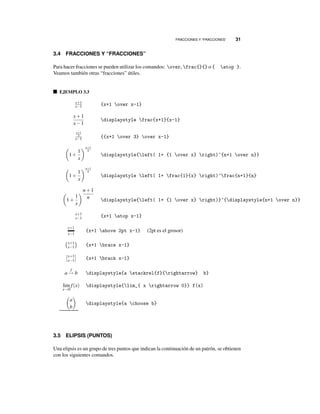
3.4 FRACCIONES Y “FRACCIONES”
Para hacer fracciones se pueden utilizar los comandos: over, frac{}{} o { atop }.
Veamos también otras “fracciones” útiles.
EJEMPLO 3.3
x+1
x−1 {x+1 over x-1}
x+1
x−1
displaystyle frac{x+1}{x-1}
x+1
3
x−1 {{x+1 over 3} over x-1}
1+
1
x
n+1
n
displaystyle{left( 1+ {1 over x} right)^{n+1 over n}}
1+
1
x
n+1
n
displaystyle left( 1+ frac{1}{x} right)^frac{n+1}{n}
1+
1
x
n+1
n displaystyle{left( 1+ {1 over x} right)}^{displaystyle{n+1 over n}}
x+1
x−1 {x+1 atop x-1}
x+1
x−1
{x+1 above 2pt x-1} (2pt es el grosor)
x+1
x−1 {x+1 brace x-1}
x+1
x−1 {x+1 brack x-1}
a
f
→ b displaystyle{a stackrel{f}{rightarrow} b}
lim
x→0
f(x) displaystyle{lim_{ x rightarrow 0}} f(x)
a
b
displaystyle{a choose b}
3.5 ELIPSIS (PUNTOS)
Una elipsis es un grupo de tres puntos que indican la continuación de un patrón, se obtienen
con los siguientes comandos.
32 TEXTO EN MODO MATEMÁTICO
... ldots ··· cdots
... vdots
... ddots
3.6 DELIMITADORES
Paraajustardelimitadoresaltamañodeunafórmulaseusan loscomandos left ...right,
por ejemplo
EJEMPLO 3.4
$displaystyle left[{x+1 over (x-1)^2} right]^n$
produce:
x+1
(x−1)2
n
$displaystyle left{ {n in N atop r neq 1 } right.$
produce:
n ∈ N
r = 1
3.7 LLAVES Y BARRAS HORIZONTALES
3.7.1 Barras horizontales
Las barras horizontales sobre el texto se pueden obtener con el comando overline{}
EJEMPLO 3.5
El texto
Leyes de DeMorgan:
$displaystyle{ left{ { overline{A cup B} =
overline{A} cap overline{B}
atop
overline{A cap B} = overline{A}cup overline{B}
}
right. } $
produce:
Leyes de DeMorgan:
A∪B = A∩B
A∩B = A∪B
3.7.2 LLaves y llaves horizontales
Las llaves se ponen con {+ y verb+}.
ACENTOS Y SOMBREROS EN MODO MATEMÁTICO 33
El código:
$$max_{xin A}{ f(x) }>min_{xin A}{ g(x) }$$
produce:
máx
x∈A
{ f(x)} > mín
x∈A
{g(x)}
Los comandos max, min aparecen con acento pues así los definimos en el preámbulo
propuesto al inicio del capítulo.
Se puede poner tanto una llave horizontal superior como una llave horizontal inferior y un
texto arriba o abajo de la llave, se usa overbrace{}^{}, underbrace{}_{}, etc.
EJEMPLO 3.6
El texto
[ overbrace{(x_i-1)}^{K_i}f(x)+underbrace{(x_i-1)}_{K_i}g(x)=K_i(f(x)+g(x)) ]
produce:
Ki
(xi −1) f(x)+(xi −1)
Ki
g(x) = Ki(f(x)+g(x))
3.8 ACENTOS Y SOMBREROS EN MODO MATEMÁTICO
ˆı $hat{imath}$ ´a $acute{a}$
¯p $bar{p}$ p $vec{p}$
3.9 NEGRITAS EN MODO MATEMÁTICO
En una fórmula matemática, el comando boldmath solo pone en negrita las fuentes de
texto. Para poner en negrita los símbolos se debe usar boldsymbol o pmb. También se
puede poner en negrita toda la expresión matemática usando
hbox{boldmath $ texto $ unboldmath}
EJEMPLO 3.7
cos(x+2π) = cosxcos(x+2π) = cosxcos(x+2π) = cosx $pmb{cos(x+2pi)=cos x}$
cos(x+2π2π2π) = cosx $cos(x+pmb{2pi})=cos x$
34 TEXTO EN MODO MATEMÁTICO
3.10 ESPACIO EN MODO MATEMÁTICO
LATEX no deja espacios en modo matemátco. Para dejar espacio en modo matemático se
usan los comandos , ; ! : tanto como hspace{}
EJEMPLO 3.8
n ∈ N,x ∈ R $n in N, x in R$ Mejor: n ∈ N, x ∈ R n in N, ; ; x in R
f(x)dx $int f(x) dx$ Mejor: f(x)dx $int f(x), dx$
3.11 CENTRADO
Para centrar una fórmula se usa [ ... ] o también $$...$$, en las fórmulas centradas
no es necesario utilizar displaystyle para producir texto en tamaño natural.
EJEMPLO 3.9
El texto
$$ ab leq left( {a+b over 2} right)^2$$
produce:
ab ≤
a+b
2
2
3.12 CONTADORES AUTOMÁTICOS
LATEX puede llevar un conteo automático de capítulos, secciones,etc. Podemos llevar
también un conteo automático de teoremas, ecuaciones, etc.
Marcamos cadaobjetoquequeremoscontar. Porejemplo, conbegin{equation}...end{equation}
podemos poner un número de ecuación a la ecuación actual. Podemos también cambiar
ese número usando setcounter{equation}{k}. El efecto de este comando es sumar
(o restar si ponemos -k) k unidades al número de ecuación actual
EJEMPLO 3.10
%ecuacion 3.1 (cap 3)
begin{equation}
log_{2}(xy)=log_2x + log_2y
end{equation}
%ecuacion 4
setcounter{equation}{3}
begin{equation}
log_{2}(a^b)=blog_2a
end{equation}
log2(xy) = log2 x+log2 y (3.1)
log2(ab
) = blog2 a (3.4)
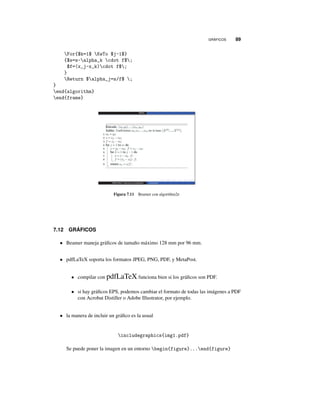
LaTeX.. Walter Mora F., Alex Borbón A.
Derechos Reservados c 2008 Revista digital Matemática, Educación e Internet (www.cidse.itcr.ac.cr)
MATRICES 35
3.13 MATRICES
Para editar una matriz se debe indicar:
• Los delimitadores, digamos: left[...right]
• Inicio del “Array” y el número y alineación de las columnas (centrado (c), alineado
a la izquierda (l) o a la derecha (r)), digamos 3 columnas: begin{array}{lcr}
• Los delimitadores de columnas, para 3 columnas: & & & 
•  indica el cambio de fila
• Final del “array”: end{array}
EJEMPLO 3.11
El texto
[
A = left( begin{array}{lcr}
a & a+b & k-a 
b & b & k-a-b 
vdots & vdots & vdots 
z & z + z & k-z
end{array}
right)
]
produce:
A =





a a+b k −a
b b k −a−b
...
...
...
z z+z k −z





Hagamos algunos cambios: agreguemos dos columnas vacías y cambiemos el alineamiento
EJEMPLO 3.12
El texto
[
A = left( begin{array}{lcccl}
a & & a+b & & k-a 
b & & b & & k-a-b 
vdots& & vdots & & vdots 
z & & z + z & & k-z
end{array}
right)
]
produce:
A =





a a+b k −a
b b k −a−b
...
...
...
z z+z k −z





EJEMPLO 3.13
36 TEXTO EN MODO MATEMÁTICO
El texto
[
f(x)= left{ begin{array}{lcl}
x^2 & mbox{ si } & x<0 
& & 
x-1 & mbox{ si } & x>0
end{array}
right.
]
produce:
f(x) =



x2 si x < 0
x−1 si x > 0
3.14 ALINEAMIENTO
Sepuedealinearuna seriedepasosenunrazonamientousandobegin{eqnarray*} ... end{eqnarray*},
este comando construye una matriz de 3 columnas. Si se quiere que cada uno de los pasos
aparezca numerado se utiliza begin{eqnarray} ... end{eqnarray}
EJEMPLO 3.14
El texto
begin{eqnarray*}
y=sqrt[n]{x} & Longrightarrow & y^n=x 
& Longrightarrow & nlog ,y=log ,x, ; mbox{si}; x>0,; y>0
& Longrightarrow & log sqrt[n]{x}={1 over n}log ,x
end{eqnarray*}
produce
y = n
√
x =⇒ yn
= x
=⇒ nlog y = log x, si x > 0, y > 0
=⇒ log n
√
x =
1
n
log x
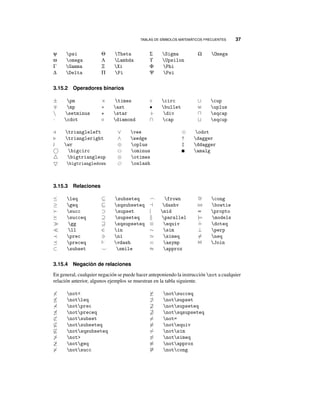
3.15 TABLAS DE S´IMBOLOS MATEMÁTICOS FRECUENTES
3.15.1 Letras griegas
α alpha
β beta
γ gamma
δ delta
ε epsilon
ε varepsilon
ζ zeta
η eta
θ theta
ϑ vartheta
ι iota
κ kappa
λ lambda
µ mu
ν nu
ξ xi
o o
π pi
ϖ varpi
ρ rho
ρ varrho
σ sigma
ς varsigma
τ tau
υ upsilon
φ phi
ϕ varphi
χ chi
TABLAS DE S´IMBOLOS MATEMÁTICOS FRECUENTES 37
ψ psi
ω omega
Γ Gamma
∆ Delta
Θ Theta
Λ Lambda
Ξ Xi
Π Pi
Σ Sigma
ϒ Upsilon
Φ Phi
Ψ Psi
Ω Omega
3.15.2 Operadores binarios
± pm
mp
 setminus
· cdot
× times
∗ ast
star
diamond
◦ circ
• bullet
÷ div
∩ cap
∪ cup
uplus
sqcap
sqcup
triangleleft
triangleright
wr
bigcirc
bigtriangleup
bigtriangledown
∨ vee
∧ wedge
⊕ oplus
ominus
⊗ otimes
oslash
odot
† dagger
‡ ddagger
amalg
3.15.3 Relaciones
≤ leq
≥ geq
succ
succeq
gg
ll
prec
preceq
⊂ subset
⊆ subseteq
sqsubseteq
⊃ supset
⊇ supseteq
sqsupseteq
∈ in
ni
vdash
smile
frown
dashv
| mid
parallel
≡ equiv
∼ sim
simeq
asymp
≈ approx
∼= cong
bowtie
∝ propto
|= models
.
= doteq
⊥ perp
= neq
1 Join
3.15.4 Negación de relaciones
En general, cualquier negación se puede hacer anteponiendo la instrucción not a cualquier
relación anterior, algunos ejemplos se muestran en la tabla siguiente.
< not<
≤ notleq
notprec
notpreceq
⊂ notsubset
⊆ notsubseteq
notsqsubseteq
> not>
≥ notgeq
notsucc
notsucceq
⊃ notsupset
⊇ notsupseteq
notsqsupseteq
= not=
≡ notequiv
∼ notsim
notsimeq
≈ notapprox
∼= notcong
38 TEXTO EN MODO MATEMÁTICO
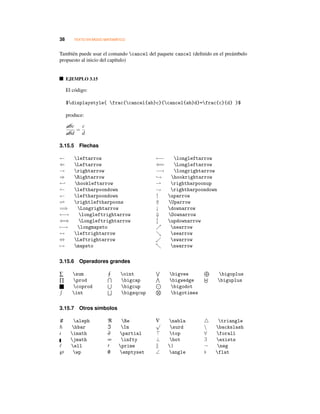
También puede usar el comando cancel del paquete cancel (definido en el preámbulo
propuesto al inicio del capítulo)
EJEMPLO 3.15
El código:
$displaystyle{ frac{cancel{ab}c}{cancel{ab}d}=frac{c}{d} }$
produce:
abc
abd
=
c
d
3.15.5 Flechas
← leftarrow
⇐ Leftarrow
→ rightarrow
⇒ Rightarrow
← hookleftarrow
leftharpoondown
leftharpoondown
rightleftharpoons
=⇒ Longrightarrow
←→ longleftrightarrow
⇐⇒ Longleftrightarrow
−→ longmapsto
↔ leftrightarrow
⇔ Leftrightarrow
→ mapsto
←− longleftarrow
⇐= Longleftarrow
−→ longrightarrow
→ hookrightarrow
rightharpoonup
rightharpoondown
↑ uparrow
⇑ Uparrow
↓ downarrow
⇓ Downarrow
updownarrow
nearrow
searrow
swarrow
nwarrow
3.15.6 Operadores grandes
∑ sum
∏ prod
coprod
int
oint
bigcap
bigcup
bigsqcup
bigvee
bigwedge
bigodot
bigotimes
bigoplus
biguplus
3.15.7 Otros símbolos
ℵ aleph
hbar
ı imath
jmath
ell
℘ wp
ℜ Re
ℑ Im
∂ partial
∞ infty
prime
/0 emptyset
∇ nabla√
surd
top
⊥ bot
|
∠ angle
triangle
 backslash
∀ forall
∃ exists
¬ neg
flat
TABLAS DE S´IMBOLOS MATEMÁTICOS FRECUENTES 39
natural
sharp
♣ clubsuit
♦ diamondsuit
♥ heartsuit
♠ spadesuit
3.15.8 Especiales
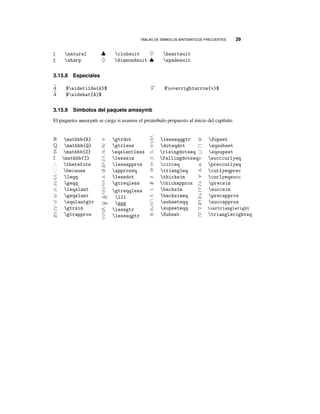
A $widetilde{A}$
A $widehat{A}$
−→v $overrightarrow{v}$
3.15.9 Símbolos del paquete amssymb
El paquetes amssymb se carga si usamos el preámbulo propuesto al inicio del capítulo.
R mathbb{R}
Q mathbb{Q}
Z mathbb{Z}
I mathbb{I}
∴ therefore
because
leqq
geqq
leqslant
geqslant
eqslantgtr
gtrsim
gtrapprox
gtrdot
gtrless
eqslantless
lesssim
lessapprox
approxeq
lessdot
gtreqless
gtreqqless
lll
ggg
lessgtr
lesseqgtr
lesseqqgtr
doteqdot
risingdotseq
fallingdotseq
circeq
triangleq
∼ thicksim
≈ thickapprox
backsim
backsimeq
subseteqq
supseteqq
Subset
Supset
 sqsubset
= sqsupset
succcurlyeq
preccurlyeq
curlyeqprec
curlyeqsucc
precsim
succsim
precapprox
succapprox
vartriangleright
trianglerighteq
Capítulo 4
OBJETOS Y GRÁFICOS
4.1 TABLAS
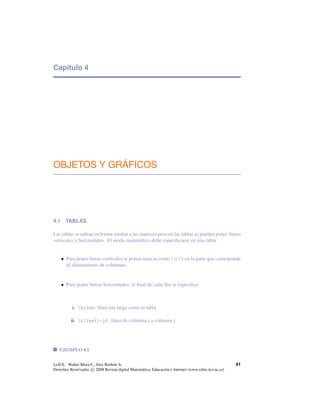
Las tablas se editan en forma similar a las matrices pero en las tablas se pueden poner líneas
verticales y horizontales. El modo matemático debe especificarse en una tabla.
• Para poner líneas verticales se ponen marcas como | o || en la parte que corresponde
al alienamiento de columnas.
• Para poner líneas horizontales, al final de cada fila se especifica
i. hline: línea tan larga como la tabla
ii. cline{i-j}: línea de columna i a columna j
EJEMPLO 4.1
LaTeX.. Walter Mora F., Alex Borbón A.
Derechos Reservados c 2008 Revista digital Matemática, Educación e Internet (www.cidse.itcr.ac.cr)
41
42 OBJETOS Y GRÁFICOS
El texto
begin{tabular}{|c|c|c|} hline
$p$  $q$  $p rightarrow q$  hline
0  0  1 
0  1  1 
1  0  0 
1  1  1  hline
end{tabular}
produce:
p q p → q
0 0 1
0 1 1
1 0 0
1 1 1
Tópico
Avanzado
Fuente en tabular.
En la tabla del ejemplo (4.2) los números están en modo texto. En vez de ponerlos en modo
matemático uno por uno, podríamos solamente cambiar la fuente a la familia cmm.
EJEMPLO 4.2
El texto
{fontencoding{OML}fontfamily{cmm}
selectfont{
begin{tabular}{c|c}
$x$  $x^2+3$  hline
2  7 
4  19 
end{tabular}
}}%fontfamily
produce:
x x2 +3
 
 
Color en tablas.
Para poner color en las filas o las columnas de una tabla debemos usar el paquete xcolor:
ponemos usepackage[table]{xcolor} en el preámbulo.
Usamos el comando rowcolors {nfila}{color fila-impar}{color fila-par}
nfila es el número de fila de la primera fila en ser coloreada. Los colores de fila par e
impar se pueden dejar en blanco (no se pondrá color en esa fila).
Los comandos columncolor cellcolor se usan para colorear las columnas y celdas,
respectivamente.
Nota: En el capítulo sobre transparencias con Beamer, se requiere poner
documentclass[xcolor=table..]{beamer} sino se tiene un choque (“clash”) de pa-
quetes.
TABLAS 43
EJEMPLO 4.3
En este ejemplo se colorean con un 20% gris (gray!30) las filas impares y se dejan
con fondo blanco las pares.
El código:
begin{table}[H]
centering
{fontfamily{ptm}selectfont{
rowcolors{1}{gray!30}{}
begin{tabular}{ll}
$x_{n+1}$  $|x_{n+1}-x_n|$ hline
1.20499955540054  0.295000445
1.17678931926590  0.028210236
1.17650196994274  0.000287349
1.17650193990183  3.004$times10^{-8}$
1.17650193990183  4.440$times10^{-16}$ hline
end{tabular}
}}%font
caption{Iteracin de Newton para mt{x^2-cos(x)-1=0} con mt{x_0=1.5.}}
end{table}
Produce:
xn+1 |xn+1 −xn|
1.20499955540054 0.295000445
1.17678931926590 0.028210236
1.17650196994274 0.000287349
1.17650193990183 3.004×10⁻⁸
1.17650193990183 4.440×10⁻¹⁶
Tabla 4.1 Iteración de Newton para x2 −cos(x)−1 = 0 con x0 = 1.5.
EJEMPLO 4.4
En este ejemplo se colorean con un 20% gris una sola celda: Simplemente agregamos
cellcolor[gray]{0.80} en la celda que queremos.
El código:
begin{table}[H]
centering
{fontfamily{ptm}selectfont{
begin{tabular}{ll}
$x_{n+1}$  $|x_{n+1}-x_n|$ hline
44 OBJETOS Y GRÁFICOS
cellcolor[gray]{0.80} 1.17  3.$times10^{-8}$
1.17  4.$times10^{-16}$ hline
end{tabular}
}}%font
end{table}
Produce:
xn+1 |xn+1 −xn|
1.17 3.×10−8
1.17 4.×10−16
Rotación de texto en celdas.
A veces es conveniente rotar una tabla completa o simplemente el texto en las celdas. Esto
se hace con el ambiente begin{sideways}...end{sideways} aplicado directamente
a la tabla o a la(s) celda(s). Necesita el paquete usepackage{rotating}
EJEMPLO 4.5
El código:
begin{table}[H]
centering
begin{sideways}
begin{tabular}{lc}
$x_{n+1}$ $|x_{n+1}-x_n|$ hline
cellcolor[gray]{0.80} 1.17  3.$times10^{-8}$
1.17  4.$times10^{-16}$ hline
end{tabular}
end{sideways}
end{table}
Produce:
xn+1|xn+1−xn|
1.173.×10−8
1.174.×10−16
TABLAS 45
EJEMPLO 4.6
El código:
begin{table}[H]
centering
begin{tabular}{lc}
$x_{n+1}$ begin{sideways}$|x_{n+1}-x_n|$end{sideways} hline
cellcolor[gray]{0.80} 1.17  3.$times10^{-8}$
1.17  4.$times10^{-16}$ hline
end{tabular}
end{table}
Produce:
xn+1
|xn+1−xn|
1.17 3.×10−8
1.17 4.×10−16
Unir celdas.
A veces es conveniente unir dos o más celdas para poner una leyenda un poco extensa.
Para hacer esto usamos
multicolumn{columnas}{Alin}{texto}
columnas: número de columnas que abarcará la celda.
Alin: Indica la alineación del texto.
EJEMPLO 4.7
El código:
begin{table}[H]
centering
begin{tabular}{lll}
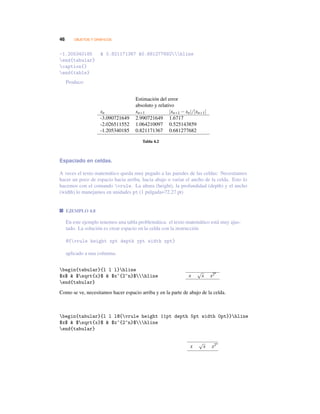
multicolumn{2}{l}{Estimacin del error}
multicolumn{2}{l}{absoluto y relativo}
$x_n$ $x_{n+1}$ $|x_{n+1}-x_n|/|x_{n+1}|$ hline
-3.090721649  2.990721649 1.6717
-2.026511552  1.064210097 0.525143859
46 OBJETOS Y GRÁFICOS
-1.205340185  0.821171367 0.681277682hline
end{tabular}
caption{}
end{table}
Produce:
Estimación del error
absoluto y relativo
xn xn+1 |xn+1 −xn|/|xn+1|
-3.090721649 2.990721649 1.6717
-2.026511552 1.064210097 0.525143859
-1.205340185 0.821171367 0.681277682
Tabla 4.2
Espaciado en celdas.
A veces el texto matemático queda muy pegado a las paredes de las celdas: Necesitamos
hacer un poco de espacio hacia arriba, hacia abajo o variar el ancho de la celda. Esto lo
hacemos con el comando vrule. La altura (height), la profundidad (depth) y el ancho
(width) lo manejamos en unidades pt (1 pulgada=72.27 pt)
EJEMPLO 4.8
En este ejemplo tenemos una tabla problemática: el texto matemático está muy ajus-
tado. La solución es crear espacio en la celda con la instrucción
@{vrule height xpt depth ypt width zpt}
aplicado a una columna.
begin{tabular}{l l l}hline
$x$  $sqrt{x}$  $x^{2^n}$hline
end{tabular}
x
√
x x2n
Como se ve, necesitamos hacer espacio arriba y en la parte de abajo de la celda.
begin{tabular}{l l l@{vrule height 11pt depth 5pt width 0pt}}hline
$x$  $sqrt{x}$  $x^{2^n}$hline
end{tabular}
x
√
x x2n
INSERCIÓN DE GRÁFICOS. 47
4.2 INSERCIÓN DE GRÁFICOS.
Para incluir objetos gráficos en su documento LaTeX, se debe poner en el preámbulo
usepackage[dvips]{graphicx}
DeclareGraphicsRule{.emf}{bmp}{}{}
DeclareGraphicsExtensions{.pdf,.png,.jpg}
Un gráfico es un objeto flotante. LATEX soporta varios formatos de gráficos: *.wmf
(Metafile), *.bmp (bipmap), *.ps (PostScript), *.eps (PostScript encapsulado), etc.
En general tratamos de evitar el formato *.bmp pues es un formato no muy fino (y pesado)
Metafile es un formato adecuado y “eps” deseable.
Si queremos generar un archivo pdf (compilando con PDFLaTeX), podemos usar los for-
matos *.gif, *.jpeg o *.png.
Si compilamos con LaTeX, lo deseable es tener los gráficos en formato “eps”. Hay muchas
maneras de convertir cualquier tipo de gráficos “eps”. Lo mejor sería un convertidor gen-
eral. Pero tenemos otras opciones, usando software conocido.
Los formatos *.tiff (de DeRiVe, por ejemplo) o *.gif, pueden ser leídos y convertidos a
Metafile en PowerPoint por ejemplo. Adobe Photoshop (*.psd) hace copias en formato
*.tiff
Para obtener gráficos en formato “eps”, puede usar Mathematica (www.wolfram.com). Los
puede editar de manera adicional con, por ejemplo, Adobe illustrator.
Para insertar un gráfico, éste debe estar en el directorio del documento que se esta editando,
en otro caso se debe especificar la dirección donde se encuentra.
Lo primero que se debe hacer es poner en el preámbulo las instrucciones que habilitan el
uso de los comandos de inserción y manejo de gráficos. Una de sus variantes es
usepackage[dvips]{graphicx}
Si se quieren incluir gráficos en formato “emf” y “wmf” hay que poner además:
DeclareGraphicsRule{.emf}{bmp}{}{}
Si se quieren incluir gráficos en formato “pdf’, “png” o “gif” hay que poner además:
DeclareGraphicsExtensions{.pdf,.png,.jpg}
Para incluir gráficos en formato “bmp” o “eps” no hay que poner nada extra.
Debemos usar DeclareGraphicsExtensions{.pdf,.png,.jpg} si vamos a usar es-
tos formatos en el documento siempre y cuando compilemos con PDFLaTeX para generar
48 OBJETOS Y GRÁFICOS
un “pdf”.
Paraincluir ungráfico usamoselcomando includegraphics[scale=x]{dir/nombre-graf}
Por ejemplo,
Si compila con LaTeX
includegraphics[scale=0.5]{images/ML_fig30.eps}
Si compila con PDFLaTeX
includegraphics[scale=0.5]{images/logo.png}
El comando includegraphics admite atributos opcionales para escalar el gráfico, hacer
que el ancho del gráfico sea igual al ancho del texto o para rotarlo.
En el ejemplo que sigue vamos a incluir un gráfico en el ambiente minipage
EJEMPLO 4.9
El código:
begin{minipage}{8cm}
includegraphics{images/ML_fig8.eps}
end{minipage}
  hfill
begin{minipage}{8cm}
includegraphics[angle=45]{images/ML_fig8.eps}
end{minipage}
rota el gráfico 45 grados en contra de las manecillas del reloj
Figura 4.1 Rotación de 45 grados
EJEMPLO 4.10
El código:
centering
INSERCIÓN DE GRÁFICOS. 49
includegraphics{images/ML_fig8.eps}
includegraphics[scale=0.5]{images/ML_fig8.eps}
escala el gráfico al ancho usado por el texto en el primer caso y a la mitad de sus
dimensiones en el segundo.
Figura 4.2 Escalamiento
Nota: Esta rotación y escalamiento funciona bien en gráficos con formato postscript (.ps)
y postscript encapsulado (.eps) pero puede presentar problemas con los demás formatos.
4.2.1 Otros formatos gráficos
En el documento, cuando se quiera incluir un gráfico ‘*.bmp’ hay que poner:
includegraphics[0cm,0cm][xcm,ycm]{ejemplo1.bmp}
Si se desea incluir un gráfico ’*.wmf’ se pone
includegraphics[0cm,0cm][xcm,ycm]{ejemplo2.wmf}
En donde el primer argumento opcional (los dos primeros valores) indica el espacio que se
deja a la izquierda de la imagen y arriba, el segundo argumento opcional indica el ancho y
el alto de la imagen (en postcript no hacía falta poner estos argumentos porque el gráfico
internamente tiene estos datos).
Nota1: es recomendable poner el gráfico en algún ambiente flotante tal como figure,
floatflt o wrapfigure.
Nota2: la impresión de un gráfico es más fina si está en formato PostScript o PostScript
encapsulado (como los gráficos de Mathematica), estos son los formatos recomendados
para publicaciones profesionales. Estos gráficos no se ven en la presentación preliminar
del archivo DVI, excepto si se tiene instalado el programa ’GSview’.
Nota3: un gráfico se puede escanear y/o recortar digamos en Paint, Image Composer
o Fireworks u otra aplicación que permita estas operaciones. Se recorta no solo para
seleccionar la figura, también para controlar el tamaño del gráfico. En Paint el gráfico se
recorta y se guarda usando Edit-Copiar A.
Con Image Composer o con Macromedia Fireworks se puede recortar una figura
con formas caprichosas además se puede agregar efectos. La figura se guarda con
Save Selection As. En Mathematica, los gráficos se seleccionan (se hace click
50 OBJETOS Y GRÁFICOS
sobre ellos) y se guardan con File o Edit - Save Selection As - EPS.
Los gráficos de DeRiVe se salvan con Crtl-F9. Estos quedan en el directorio actual de
DeRive, sus nombres son, si se usa el default, derive.tiff, ...,derive3.tiff,... etc. Se pueden
insertar en una presentación en blanco de PowerPoint, y se guarda con Save-As en formato
WMF.
Si compila usando PDFLaTeX no habrá problema con los gráficos en formato *.gif, *.jpeg,
*.png: Agregamos (como vimos antes) en el preámbulo
DeclareGraphicsExtensions{.pdf,.png,.jpg}
EJEMPLO 4.11
begin{figure}[H]
begin{minipage}[b]{0.5linewidth}
{bf Teorema del valor medio}. Sea $f(x)$ continua en $[a,b]$ y
derivable en $]a,b[$, entonces $exists , xi in , ]a,b[ ;$
tal que
$$f(b)-f(a)=f^prime(xi)(b-a) $$
En particular, siendo $f(x)=6-(x-2)^3+x$,
y si $a=2$ y $b=4 ;$ $Rightarrow xi = {2 over 3}(3+sqrt{3})$ .
end{minipage}
  hfill begin{minipage}[b]{0.45linewidth}
vspace{-3cm}
includegraphics[scale=0.7]{images/ML_fig10.eps}
caption{{small Teorema del valor medio}}
end{minipage}
end{figure}
produce:
Teorema del valor medio. Sea f(x) continua
en [a,b] y derivable en ]a,b[, entonces ∃ξ ∈
]a,b[ tal que
f(b)− f(a) = f (ξ)(b−a)
En particular, siendo f(x) = 6−(x−2)3 +x,
y si a = 2 y b = 4 ⇒ ξ = 2
3 (3+
√
3) . Figura 4.3 Teorema del valor medio
4.3 LOS AMBIENTES FIGURE Y TABLE
Un objeto (gráfico o una tabla) debe aparecer en el lugar más cercano al texto que hace
referencia a él. Al ir haciendo cambios en el texto, los objetos pueden desplazarse de
manera no apropiada. LATEX resuelve (y a veces complica) este problema manipulando las
LOS AMBIENTES FIGURE Y TABLE 51
figuras como objetos flotantes en el documento.
LATEX nos ofrece dos comandos (ambientes) para indicarle nuestras preferencias sobre el
desplazamiento del objeto.
begin{figure}[h]....label{fig:nombre}caption{} end{figure}
begin{table}[h]....label{nombre}caption{} end{table}
• [h] le indica a LATEX que queremos la figura o la tabla, exactamente en ese lugar
(h=here, esto no es tan exacto, ya que LATEX en realidad lo acomoda lo más cerca posi-
bledeeselugar). Otrasopcionesson [t]=top,[b]=botton,[htb]=here o top o botton,....
Si no se pone algo, el default es [htbp]
• caption{ texto} es la etiqueta de cada objeto (numerándolo automáticamente).
Se puede omitir.
• label es la identificación del objeto. En el texto podemos hacer referen-
cia a la tabla o a la figura, poniendo En la figura ref{fig:nombre}...
o En la tabla ref{nombre}.... Si no vamos a hacer referencia, podemos
omitir este comando.
EJEMPLO 4.12
El texto
begin{table}[h]
bc
begin{tabular}{|c|c|c|} hline
$p$  $q$  $p rightarrow q$  hline
0  0  1 
0  1  1 
1  0  0 
1  1  1  hline
end{tabular}
caption{
{small Tabla de verdad para $p rightarrow q$}
}
ec
end{table}
produce
p q p → q
0 0 1
0 1 1
1 0 0
1 1 1
Tabla 4.3 Tabla de verdad para p → q
52 OBJETOS Y GRÁFICOS
Nota: los ambientes figure y table se usan fuera de los ambientes minipage.
Paquete float
Es común tener problemas en la manera como LaTeX acomoda los gráficos. Una manera
de tomar control sobre la ubicación de los gráficos es usar el paquete float: Ponemos en
el preámbulousepackage{float}.
Ahora, envezde digitarbegin{table}[h] obegin{table}[h], digitamos begin{table}[H]
o begin{table}[H] (con H): El gráfico o la tabla quedará donde está.
Tópico
AdicionalPaquete subfigure
A veces tenemos varias figuras y nos encantaría poner un caption a cada una en un mismo
ambiente figure. Estolopodemoshacersiusamoselpaqueteusepackage{subfigure}.
El siguiente ejemplo ilustra su uso.
EJEMPLO 4.13
El código:
begin{figure}[H]
centering
subfigure[Converge]{includegraphics[scale=0.5]{images/newton6.eps}}
subfigure[Diverge]{includegraphics[scale=0.5]{images/newton5.eps}}
subfigure[Ciclo]{includegraphics[scale=0.5]{images/newton4.eps}}
caption{Iteracin de Newton}
end{figure}
produce:
-1 1 60
x1x2
(a) Converge
x3
x1
x4
x0 2x
(b) Diverge
x0x4x3x2 x5=
(c) Ciclo
Figura 4.4 Iteración de Newton
LOS AMBIENTES WRAPFIGURE Y FLOATFLT 53
4.4 LOS AMBIENTES WRAPFIGURE Y FLOATFLT
Otros ambientes flotantes muy útiles son wrapfigure y floatflt, para poderlos utilizar
se deben cargar en el preámbulo sus paquetes respectivos con las instrucciones
usepackage{wrapfig} %Inclusin de grficos al lado de texto
usepackage[rflt]{floatflt} %Para meter figuras flotantes entre el texto
4.4.1 wrapfigure
El ambiente wrapfigure permite incluir gráficos o texto en un recuadro al lado del
documento, LATEX se encarga de acomodar el texto del documento alrededor del recuadro
introducido. Con este ambiente se introdujo la foto de D. Knuth al inicio de este documento.
EJEMPLO 4.14
El código
begin{wrapfigure}{r}{2.5cm}
includegraphics{images/ML_fig11.eps}
end{wrapfigure}
Al incluir...
Produce:
Al incluir un recuadro con wrapfigure se debe tomar al-
gunas cosas en cuenta: En la definición {r} significa que
el recuadro se introducirá a la derecha del texto, también
se puede utilizar {l} para que sea a la izquierda. El
ambiente se debe iniciar entre párrafos, es decir, es prob-
lemático escribir un ambiente wrapfigure en medio de un pár-
rafo.
El recuadro será introducido justo al lado del párrafo siguiente de la definición del ambiente.
La separación del recuadro con el texto está dado por la instrucción columnsep del
preámbulo.
En realidad este ambiente no es “flotante”, es decir, en este caso el recuadro se introduce
justo en el párrafo donde uno quiere, por lo tanto, es nuestra responsabilidad que el recuadro
se “vea” bien (que no quede cortado entre páginas o cosas de este estilo); se recomienda
revisar todos los gráficos o texto introducido con este comando al obtener la versión final
del documento.
Este comando es frágil, por lo que no se puede utilizar dentro de otros ambientes, sin
embargo, sí se puede utilizar en párrafos con multicolumnas.
Por último, el ambiente puede presentar problemas cuando el texto alrededor del recuadro
no lo cubre por completo, en estos casos es mejor utilizar parbox o minipage.
54 OBJETOS Y GRÁFICOS
Note que la gran ventaja que tiene este ambiente (sobre parbox, por ejemplo) es que no
hay que preocuparse por la cantidad de texto que hay en cada columna, LATEX se encarga
de la distribución de manera automática.
4.4.2 floatflt
El ambiente floatflt es muy similar a wrapfigure ya que permite la inserción de un
objeto flotante rodeado de texto; en este caso LATEX se encarga de acomodar el texto alrede-
dor de él.
Para poder utilizar este ambiente se necesita incluir la librería, para esto, se coloca en el
preámbulo la instrucción
usepackage[rflt]{floatflt}
En donde el argumento opcional rflt indica que, por defecto, los gráficos se colocarán a
la derecha del texto, también se puede escribir lflt para la izquierda o vflt que indica
que el gráfico saldrá a la derecha en páginas impares y a la izquierda en páginas pares.
EJEMPLO 4.15
El código:
begin{floatingfigure}[r]{4.5cm}
includegraphics{images/ML_fig12.eps}
caption{Un poliedro}
end{floatingfigure}
Este ambiente...
Genera:
Este ambiente sólo funciona si se pone antes de un párrafo, la figura aparecerá lo más cerca
del lugar en donde se haya escrito, esto quiere decir que LATEX primero intenta poner la
figura en la página actual, si no encuentra suficiente espacio vertical entonces la coloca en
la página siguiente.
El argumento [r] es un argumento opcional que hace que el gráfico salga a la derecha del
texto (no importa lo que se haya puesto al cargar la librería).
Aunque el ambiente floatflt sí trabaja en páginas a doble columna se debe tener cuidado
si el gráfico sobrepasa el ancho de la columna porque sino el gráfico quedará encimado
sobre la columna contigua. Tampoco se debe usar el ambiente muy cerca del final de una
sección, sino el gráfico quedará encimado.
en la sección siguiente.
LaTeX.. Walter Mora F., Alex Borbón A.
Derechos Reservados c 2008 Revista digital Matemática, Educación e Internet (www.cidse.itcr.ac.cr)
LOS AMBIENTES WRAPFIGURE Y FLOATFLT 55
Si se escribe el ambiente en el primer párrafo de una página es posible que el gráfico
aparezca más abajo, es decir, el ambiente no coloca figuras al inicio de la página y, en el
peor de los casos, la figura nunca aparecerá.
Capítulo 5
FORMATO DEL DOCUMENTO
5.1 T´ITULO, ´INDICE, SECCIONES,...,BIBLIOGRAF´IA
La primera versión de este documento era de clase report.
Plantilla para un documento de clase report
documentclass{report}
textheight=20cm
textwidth=18cm
topmargin=-2cm
oddsidemargin=-1cm
parindent=0mm
usepackage[dvips]{graphicx}
DeclareGraphicsRule{.wmf}{bmp}{}{}
usepackage{latexsym,amsmath,amssymb,amsfonts,cancel}
setcounter{chapter}{0}
newtheorem{teo}{Teorema}[chapter]
newtheorem{ejem}{{it Ejemplo}}[chapter]
newtheorem{defi}{Definicin}[chapter]
begin{document}
LaTeX.. Walter Mora F., Alex Borbón A.
Derechos Reservados c 2008 Revista digital Matemática, Educación e Internet (www.cidse.itcr.ac.cr)
57
58 FORMATO DEL DOCUMENTO
title{LaTeX
{small sc Instituto Tecnolgico de Costa Rica}
{small sc Escuela de Matemtica}
{small sc Enseanza de la Matemtica Asistida por
Computadora}
}
author{ {sl Preparado por Prof. Walter Mora F. y Alexander Borbn A. }}
date{2005}
maketitle %despliega el t1tulo
tableofcontents
chapter{LaTeX}
section{?‘Qu es LaTeX ?}
...
subsection{Prembulo}
...
subsubsection{Ttulo}
...
begin{thebibliography}{99}
bibitem{} Hahn, J.‘‘LaTeX $,$ for eveyone’’. Prentice Hall, New Jersey, 1993.
...
end{thebibliography}
end{document}
5.1.1 Bibliografía
Comose veenlaplantillaanterior,begin{thebibliography}{99}...end{thebibliography}
es el ambiente para la bibilografía. Es un ambiente parecido al de enumerate.
En el texto uno puede hacer referencia a algún item de la bibliografía. Para hacer esto, le
ponemos una etiqueta al item, digamos:
begin{thebibliography}{99}
bibitem{Hahn} Hahn, J.‘‘LaTeX $,$ for eveyone’’.
Prentice Hall, New Jersey, 1993.
end{thebibliography}
Entonces podemos hacer referencia a este libro en el texto, por ejemplo:
En cite{Hahn} se pueden ver los aspectos relativos al ‘‘Picture Environment’’.
Esto produce:
MODULACIÓN 59
En [1] se pueden ver los aspectos relativos al “Picture Environment”.
Algo similar podemos hacer en los ejemplos, teoremas, definiciones,... Por ejemplo, si
ponemos
begin{defi}label{def1}
....
end{defi}
podemos hacer referencia a esta definición así: ...en la definición (ref{def1}) ...
Lo mismo podemos hacer en los ambientes table, figure, eqnarray, equation,
etc.
5.2 MODULACIÓN
Para evitar la incomodidad de mantener archivos muy grandes, es conveniente modular el
textoseparándoloen variosarchivossinpreámbuloni begin{document} end{document}.
Por ejemplo, este texto tenía la siguiente plantilla
documentclass{report}
textheight=20cm
textwidth=18cm
topmargin=-2cm
.
.
.
begin{document}
input cap1.tex
pagebreak
input cap2.tex
pagebreak
.
.
.
end{document}
Cada archivo *.tex fue editado con el preámbulo hasta que estuviera afinado. Luego se
recortó el archivo.
5.3 ABREVIANDO COMANDOS
Podemos abreviar el código de los comandos creando comandos propios. Para esto usamos
60 FORMATO DEL DOCUMENTO
• newcommand{nombre}{comando original}
• newcommand{nombre}[n]{f{#1}...h{#n}}. n es el número de parámetros.
Las definiciones de los nuevos comandos se ponen en el preámbulo (para comodidad de
otros usuarios).
Una práctica muy recomendada es hacerse un archivo aparte con estas definiciones, este
archivo debe ir sin preámbulo ni begin{document}...end{document}. El archivo
se invoca, en el preámbulo, por ejemplo como input miscom.tex. Este archivo puede
estar en el directorio de trabajo preferiblemente.
Vamos a ver algunos ejemplos de abreviaciones
EJEMPLO 5.1
newcommand{bc}{begin{center}}
newcommand{ec}{end{center}}
newcommand{ds}[a]{displaystyle{#1}}
newcommand{sii}{Leftrightarrow}
newcommand{imp}{Rightarrow}
newcommand{suma}{ds{sum_{k=1}^{N} u_k}} %usamos ds{}
Ahora podemos escribir, por ejemplo:
Si $S_n=suma ,imp , S_{N+1}=S_N+u_{N+1} $
para producir
Sn =
N
∑
k=1
uk ⇒ SN+1 = SN +uN+1
Podemosabreviarotroscomandosconayudadeparámetros, porejemplomatrices, minipage,
etc. Se debe especificar el número de parámetros del comando con [n], Se usa # k para
hacer referencia al parámetro k−ésimo.
EJEMPLO 5.2
newcommand{mpage}[2]{begin{minipage}{0.5 textwidth}
#3
end{minipage}
  hfill begin{minipage}{0.5 textwidth}
#4
end{minipage}}
ABREVIANDO COMANDOS 61
newcommand{limite}[2]{lim_{ #1 rightarrow #2} }
Así, el texto:
mpage{
centering
includegraphics{images/ML_fig13.eps}
}{
centering
includegraphics{images/ML_fig14.eps}
}
produce:
El texto:
$$limite{n}{ infty } arctan (n) $$
produce:
lim
n→∞
arctan(n)
Otros ejemplos son
defmax{mathop{mbox{rm m’ax}}} %max con acento
defmin{mathop{mbox{rm m’{i}n}}} %min con acento
defngr#1{hbox{boldmath$#1$unboldmath}} %ngr{} negrita
Tópico
Avanzado Comandos con opciones
Podemos agregar opciones a nuestros comandos dejando algunos valores por default. Esto
lo podemos hacer con el paquete xargs: Ponemos usepackage{xargs} en el preámbulo.
Un ejemplo clásico es el de crear un comando para abreviar una sucesión: x0,x1,...xn. En
este caso, es deseable que podamos tener un comando flexible que nos permita iniciar en 0
o en 1 y terminar en n o en k y cambiar xi por ui , etc.
La sucesión por default será x0,x1,...xn.
62 FORMATO DEL DOCUMENTO
EJEMPLO 5.3
El comando
newcommandx*coord[3][1=0, 3=n]{#2_{#1},ldots,#2_{#3}}
recibe tres argumentos, el primero y el tercero son opcionales y tienen valor default
0 y n respectivamente. El parámetro #2 permite cambiar elegir entre x, u, etc.
El código:
$coord{x}$  %---(x1, . . . , xn)
$coord[0]{y}$  %---(y0, . . . , yn)
$coord{z}[m]$  %---(z1, . . . , zm)
$coord[0]{t}[m]$  %---(t0, . . . , tm)
produce:
x1,...,xn
y0,...,yn
z1,...,zm
t0,...,tm
EJEMPLO 5.4
Podemos hacer más flexible nuestro comando mpage de la siguiente manera
newcommandx*mpage[4][1=0.45,2=0.45]{
begin{minipage}{#1textwidth}
#3
end{minipage}
  hfill begin{minipage}{#2textwidth}
#4
end{minipage}}
de tal manera que lo podemos usar como mpage[0.7][0.2]{...}{...} tanto
como mpage{...}{...}
5.4 NUMERACIÓN AUTOMÁTICA DE DEFINICIONES, TEOREMAS,
EJEMPLOS...
Para que LATEX numere automáticamente definiciones, teoremas, axiomas, ejemplos, etc.;
se pone en el preámbulo (por comodidad) el comando
newtheorem{abreviacion}{ambiente}
Por ejemplo, para numerar ejemplos y definiciones de tal manera que la numeración incluya
el número de capítulo, se podría poner en el preámbulo:
newtheorem{ejemplo}{{it Ejemplo }}[chapter]
newtheorem{defi}{{it Definicin}}[chapter]
NUMERACIÓN AUTOMÁTICA DE DEFINICIONES, TEOREMAS, EJEMPLOS... 63
EJEMPLO 5.5
El Texto:
begin{defi}
Si $y=f(x)$ es derivable, $dx ,$ es cualquier
nmero real no nulo mientras que
$$dy = f^prime (x) , dx $$
end{defi}
produce:
Definición 5.1 Si y = f(x) es derivable, dx es cualquier número real no nulo mientras que
dy = f (x)dx
• El texto de la definición está, por default, en modo “enfático”. Podemos Cambiar el
modo enfático a modo normal poniendo
{em
begin{defi}
. . .
end{defi}
}
5.4.1 El paquete theorem
Este paquete es una extensión del enumerado automático de teoremas que ofrece LATEX
con newtheorem, el paquete permite definir aspectos globales de estos ambientes.
Para poder utilizar este paquete se tiene que cargar en el preámbulo con la instrucción.
usepackage{theorem}
En el preámbulo se pueden escribir los comandos
setlength{theorempreskipamount}{xmm}
setlength{theorempostskipamount}{xmm}
el primero define un espacio de x milímetros entre el texto anterior al ambiente y el título
del mismo. El segundo define el espacio entre el final del ambiente y el texto que le sigue.
El comando
theoremstyle{estilo}
define el estilo que van a tener los teoremas, entre los estilos posibles están:
64 FORMATO DEL DOCUMENTO
plain: Este es idéntico al estilo por defecto de LATEX.
break: El título es seguido por un paso de línea.
margin: El número del teorema se coloca antes del título.
marginbreak: Igual a margin pero el título va seguido por un paso de línea.
Para cambiar el tipo del letra para el texto del ambiente se utiliza el comando
theorembodyfont{fuente}
Y para cambiar el tipo de letra del título del ambiente se utiliza
theoremheaderfont{fuente}
Entre las fuentes se puede utilizar rmfamily, sffamily, ttfamily, mdfamily,
bfseries, upshape, itshape, slshape, scshape, normalfont y se pueden
combinar con los tamaños de letra.
Para este folleto se utilizaron los siguientes comandos:
setlength{theorempreskipamount}{7mm}
setlength{theorempostskipamount}{7mm}
theoremstyle{break}
theorembodyfont{normalfont}
theoremheaderfont{scshapelarge}
newtheorem{ejemplo}{Ejemplo}
newtheorem{definicion}{Definicin}
EJEMPLO 5.6
El texto:
begin{defi}[Polinomio caracter’{i}stico]
Si $A$ es una matriz cuadrada de orden $n$, al polinomio
$p$ definido por $p(x)=|A-lambda cdot I_n|$, se le
llama {bf polinomio caracter’{i}stico} de $A$ y la ecuaci’on
$p(x)=0$ se llama ecuaci’on caracterstica de $A$.
end{defi}
Produce:
Definición 5.2 (Polinomio característico) Si A es una matriz cuadrada de orden n, al
polinomio p definido por p(x) = |A −λ·In|, se le llama polinomio característico de A y
la ecuación p(x) = 0 se llama ecuación característica de A.
PAQUETE ALGORITHM2E 65
Tópico
Avanzado
5.5 PAQUETE ALGORITHM2E
Este es un paquete adecuado para describir claramente algoritmos de programación. Debe-
mos poner en el preámbulo
usepackage[ruled,,vlined,lined,linesnumbered,algochapter,portugues]{algorithm2e}
En los siguientes ejemplos se muestra cómo usar ciclos frecuentes.
EJEMPLO 5.7
El código:
begin{algorithm}[H]
caption{Mximo comn divisor}label{CER}
SetLine
KwData{mt{a,, b es N.}}
KwResult{MCD$(a,b)$}
linesnumbered
SetVline
mt{c = |a|,; d = |b|};
While{mt{dneq 0}}{
$r = $ rem$(c,d)$;
$c = d$;
$d = r$;
}
Return MCD$(a,b)=|c|$;
end{algorithm}
produce:
Algoritmo 5.1: Máximo común divisor
Data: a, b ∈ N.
Result: MCD(a,b)
c = |a|, d = |b|;1
while d = 0 do2
r = rem(c,d);3
c = d;4
d = r;5
return MCD(a,b) = |c|;6
El código:
66 FORMATO DEL DOCUMENTO
begin{algorithm}[H]
caption{Inverso Multiplicativo mod $m$.}label{CER}
SetLine
KwData{mt{aes Z_m}}
KwResult{mt{a^{-1}mbox{mod};m,} si existe.}
linesnumbered
SetVline
Calcular mt{x,t} tal que mt{xa+tm=mbox{rm MCD}(a,m)};
eIf{mt{mbox{rm MCD}(a,m)1}}{mt{a^{-1}; mbox{mod}; m} no existe}{
Return mt{mbox{rem},(x,m).}}
end{algorithm}
produce:
Algoritmo 5.2: Inverso Multiplicativo mod m.
Data: a ∈ Zm
Result: a−1mod m, si existe.
Calcular x,t tal que xa+tm = MCD(a,m);1
if MCD(a,m)  1 then2
a−1 mod m no existe3
else4
return rem(x,m).5
El código:
begin{algorithm}[H]
caption{Criba de Eratstenes}label{CER}
SetLine
KwData{mt{n es N}}
KwResult{Primos entre mt{2} y mt{n}}
linesnumbered
maxmt{=left[;(n-3)/2;right]};
boolean esPrimo$[i],;;; i=1,2,...,$max;
SetVline
For{mt{j=1,2,...,}max }{ esPrimo$[j]=$True;}
mt{i=0};
While{mt{(2i+3)(2i+3) leq n}}{
mt{k=i+1};
While{mt{(2k+1)(2i+3) leq n}}
{
esPrimo$[((2k+1)(2i+3)-3)/2]=$False;
$k=k+1$;
}
$i=i+1$;
}
Imprimir;
For{mt{j=1,2,...,}max }{
If{esPrimo$[j]=$True}{Imprima $j$ }
PAQUETE ALGORITHM2E 67
}
end{algorithm}
produce:
Algoritmo 5.3: Criba de Eratóstenes
Data: n ∈ N
Result: Primos entre 2 y n
max= [ (n−3)/2 ];1
boolean esPrimo[i], i = 1,2,...,max;2
for j = 1,2,...,max do3
esPrimo[j] =True;4
i = 0;5
while (2i+3)(2i+3) ≤ n do6
k = i+1;7
while (2k +1)(2i+3) ≤ n do8
esPrimo[((2k +1)(2i+3)−3)/2] =False;9
k = k +1;10
i = i+1;11
Imprimir;12
for j = 1,2,...,max do13
if esPrimo[j] =True then14
Imprima j15
Capítulo 6
TRADUCCIÓN LATEX A HTML: LATEX2HTML
6.1 INTRODUCCIÓN
LaTeX2HTLM Translator es un conjunto de scripts en PERL. LaTeX2HTLM convierte
un documento LATEX (un archivo *.tex) en un documento adecuado para la internet. La-
TeX2HTML fue creado por Nikos Drakos y Ross Moore. Para correr LaTeX2HTLM
Translator bajo Windows 98/Millenium/2000/XP, se necesitan algunos programas: Perl,
MiKTEX, GhostScript y Netpbm (biblioteca de conversión de imágenes).
La mejor recomendación es: si quiere traducir LaTeX a html, use Linux. Entre los progra-
mas asociados a LaTeX está LaTeX2HTLM.
Si quiere probar en XP, pues deberá armarse de paciencia.
Nota 1: Algunas versiones de XP no permiten la instalación de LaTeX2HTML.
Nota 2: La instalación que se describe se ha probado en Windows 98/Millenium/2000/ y
algunas versiones de XP.
Un archivo que compile bien no tiene garantizada la traducción con LaTeX2HTML. El
traductor es sensible a expresiones LaTeX correctas pero “extrañas. Por ejemplo, el código
LaTeX.. Walter Mora F., Alex Borbón A.
Derechos Reservados c 2008 Revista digital Matemática, Educación e Internet (www.cidse.itcr.ac.cr)
69
70 TRADUCCIÓN LATEX A HTML: LATEX2HTML
newcommand sen {sin}
compila bien, pero hace que la traducción sea un desastre. Todo se arregla cambiando este
código por
newcommand{sen}{sin}
Sobre Windows, LaTeX2HTML se corre en una ventana MS-DOS. LaTeX2HTML genera
una carpeta con el nombre del archivo *.tex actual. En esta carpeta están los nodos (pági-
nas web) junto con los archivos *.gif que componen la mayoría del texto matemático de
la página. En general, LaTeX2HTML le asigna al texto “tex” la marca correspondiente
en HTML, en el caso de encontrar texto “fuertemente formateado” (como una fórmula
compleja) lo convierte en un archivo gif.
NOTA: Este manual se generó utilizando programas un poco desactualizados de Perl,
Ghostscript, GSView y MiKTeX. En general, el manual debe funcionar con las versiones
más actuales con algunos cambios menores, por lo tanto, se debe utilizar tan sólo como una
guía. Aquí seguimos la descripción del proceso de instalación de ([9]) el cual ya probamos
en varias máquinas con XP.
Las direcciones donde se pueden encontrar las versiones más recientes de los programas
se dan al inicio de este manual, sin embargo, en esta parte se pondrán las direcciones tal y
cómo se utilizaron en ese momento.
6.1.1 Otras Opciones
Existen otras opciones de poner texto matemático en el web (suponiendo que no tenemos ya
un archivo LaTeX que queramos aprovechar). Por ejemplo se puede editar en Matemática
Media 4.0 (o versiones anteriores) y guardar el archivo en el formato HTML. También
Matemática guarda en el formato MathML (un formato con marcas para el manejo del
texto matemático http://www.w3.org/TR/REC-MathML/). Hay varios navegadores y que
pueden interpretar este formato. También hay programas comerciales y libres para la edi-
ción de texto matemático en este formato.
6.2 DESCARGA E INSTALACIÓN DE LOS PROGRAMAS
6.2.1 Instalación de PERL
Debemos descargar los archivos de instalación de Perl, al momento de esta publicación
está disponible en www.activestate.com/ActivePerl/download.htm. Se deben descargar
dos archivos: el instalador de Windows 98 (en este caso InstMsi.exe) y Api522e.exe. Los
usuarios de Windows NT deben descargar el instalador correspondiente. Los de Windows
2000/XP no necesitan el instalador, solamente verb+Api522e.exe+
Bien, ahora hacemos la instalación de PERL
DESCARGA E INSTALACIÓN DE LOS PROGRAMAS 71
1. Se deben cerrar todas las aplicaciones abiertas, luego corremos InstMsi.exe. Se
debe reiniciar el sistema.
2. Corremos el programa instalador Api522e.exe. En las ventanas de diálogo, pre-
sionamos siempre Next. Dejemos que Perl quede grabado en C:/perl
6.2.2 GhostScript
Como referencia y para mantener el orden en el disco duro, creamos una carpeta nueva,
digamos c:texutils
Ghostscript es un interpretador para el lenguaje PostScript (TM). GSview es una interface
gráfica para MS-Windows o OS/2. Para los documentos que siguen ciertas convenciones
(Adobe PostScript Document Structuring Conventions), GSview permite seleccionar pági-
nas para ver o imprimir.
La version actual de LaTeX2HTML funciona bien con GhostScript 5.50. Esta versión se
puede conseguir en
http://www.ccp14.ac.uk/ccp/ccp14/ftp-mirror/ghostscript/ghost/aladdin/gs550/
Descargar el archivo gsv26550.exe y ejecútelo. Instale GS5.50 en c:texutils de modo
que quede
c:texutilsGS5.50
Nota: Para usar GhostScript 6.01, debe editar config.pl, después de la línea
close(GS);
y antes de
#Configure things determined by the Ghostscript version
añadir
@gs_devs=qw(pnmraw ppmraw);
$gs_version=6.01;
6.2.3 Instalación de MiKTEX
Podemos descargar MiKTEX desde
ftp://ctan.tug.org/texarchive/systems/win32/MiKTeX $,$/1.20/index.html
Lo mejor es crear una carpeta temporal (digamos c:mktemp) para poner todos los archivos
necesarios, incluyendo el setupwiz.exe.
72 TRADUCCIÓN LATEX A HTML: LATEX2HTML
Corremos setupwiz.exe. Dejamos como directorio de instalación c:texmf y dejamos
la instalación de un directorio local en C:localtexmf.
Al final se debe tener (y/o editar en caso necesario) el autoexec.bat (o las variables de
entorno), con las líneas
C:PERLBIN;C:TEXMFMiKTeX $,$BIN;C:TEXUTILSGS5.50;
C:TEXUTILSGSVIEW;C:TEXUTILSNETPBMBIN;
Ya que tenemos MiKTEX, podemos bajar un editor/shell para trabajar con MiKTEX, por
ejemplo: WinEdt y WinShell for TeX (para usar LaTeX2HTML, no es necesario tener
el editor). WinEdt, es mejor hasta la fecha. Además de ser un completísimo shell para
MiKTEX, dispone de una adaptación del diccionario de español, realizado por Juan Luis
Varona, para poder pasar el verificador ortográfico a nuestro trabajo, y muchas cosas más.
Este programa es shareware, se puede usar libremente durante 31 días después de los
cuales si quiere seguir usándolo tiene que registrarse (40 dólares) aunque el programa sigue
funcionando después de este periodo. Estos son los enlaces de CTAN donde se bajan
el programa winedt5.exe (2631 Kb) y el diccionario es.zip (682 Kb). Juan Luis Varona
mantiene es su servidor una versión más reciente del mismo diccionario spandict.zip (692
Kb). Las instrucciones para que WinEdt use este diccionario se encuentran en la sección
configurar WinEdt de este sitio web. WinShell for TeX, que en este momento va por la
versión 2.0, tiene la ventaja de que es el mejor freeware. Este es el enlace que baja el
programa WinSell20.exe (1142 Kb).
6.2.4 Instalación de LATEX2HTML
Descargue LaTeX2HTML del sitio:
http://saftsack.fs.uni-bayreuth.de/~latex2ht/current/
El archivo que descargamos, ‘Latex2html-...’, Lo ponemos en la carpeta c:mktemp
1. Descomprimimos el archivo netpbm.zip en c:texutilsnetpbm
2. En el archivo c:mktemplatex2html-... editamos el archivo prefs.pm (dig-
amos con NotePad o WordPad). Una configuración básica se obtiene buscando y
editando las líneas siguientes:
$prefs{’EXTRAPATH’}=’C:TEXUTILSGS5.50;C:TEXUTILSNETPBMBIN’;
...
$prefs{’PREFIX’} = ’C:TEXUTILSL2H’;
Con esto LaTeX2HTML se instalará en C:TEXUTILSL2H
DESCARGA E INSTALACIÓN DE LOS PROGRAMAS 73
3. En c:mktemplatex2html-... ejecutamos config.bat (se abre una ventana
MS-Dos). Esta es la parte más delicada de la instalación. Aquí debe se debe recono-
cer todo lo que hemos instalado. Posiblemente la corrida se detenga en la línea
Cheking for dvips version...
pero basta dar ENTER un par de veces para que siga adelante. En todo caso, la
corrida debe quedar con los siguientes elementos:
config.pl, Release ...
...
...
checking for old config file
(cfgcache.pm)... not found (ok)
checking for platform... MSWin32
(Windows 32 bit)
checking for C:Perlbinperl.exe...
C:Perlbinperl.exe
checking perl version... 5.00503
checking if
perl supports some dbm... yes
checking if perl globbing works...
yes
checking for tex... C:TEXMFMiKTeX $,$BINtex.exe
checking
for latex... C:TEXMFMiKTeX $,$BINlatex.exe
checking for
initex... C:TEXMFMiKTeX $,$BINinitex.exe
checking for
kpsewhich... no
checking for TeX include path... NONE Warning:
Will not automatically install LaTeX2HTML style files.
checking for dvips... C:TEXMFMiKTeX $,$BINdvips.exe
checking dvips version... 5.86
checking if dvips supports the combination of -E
and -i -S 1... yes
checking for html4-check... no
checking for
gswin32c... TEXUTILSGS5.50gswin32c.exe
checking for ghostscript
version... 5.50
checking for ghostscript portable bitmap device...
pnmraw
checking for full color device for anti-aliasing... ppmraw
checking for ghostscript library and font paths... built-in paths
are correct
74 TRADUCCIÓN LATEX A HTML: LATEX2HTML
checking for pnmcrop...
TEXUTILSNETPBMBINpnmcrop.exe
checking if pnmcrop can crop from
one direction... yes
checking for pnmflip...
TEXUTILSNETPBMBINpnmflip.exe
checking for ppmquant...
TEXUTILSNETPBMBINppmquant.exe
checking for pnmfile...
TEXUTILSNETPBMBINpnmfile.exe
checking for pnmcat...
TEXUTILSNETPBMBINpnmcat.exe
checking for pbmmake...
TEXUTILSNETPBMBINpbmmake.exe
checking for ppmtogif...
TEXUTILSNETPBMBINppmtogif.exe
checking if ppmtogif can make
transparent GIFs... yes
checking if ppmtogif can make interlaced
GIFs... yes
checking for pnmtopng...
TEXUTILSNETPBMBINpnmtopng.exe
checking if multiple pipes
work... no Unfortunately multiple pipes are not reliable on this
OS.
checking for temporary disk space... C:WINDOWSTEMP
creating
cfgcache.pm
creating test.bat creating install.bat Note: Will
install...
... executables to : C:TEXUTILSL2Hbin
... library items to : C:TEXUTILSL2H
Esta salida se graba en el archivo config.log en este mismo directorio
4. Ejecutamos install.bat.
Este programa copia los archivos a C:TEXUTILSL2H.
Después de esto se puede borrar el archivo temporal c:mktemp
5. AhoraconfiguramosLaTeX2HTML.EnC:TEXUTILSL2H abrimosl2hconfig.pm
(digamos con NotePad) buscamos y hacemos los siguientes cambios.
@IMAGE_TYPES=qw(gif png);
$LOCAL_ICONS=1;
$HTML_VERSION=’3.2, math’;
DESCARGA E INSTALACIÓN DE LOS PROGRAMAS 75
$UNSEGMENT = 1;
$EXTRA_IMAGE_SCALE = 2;
$MATH_SCALE_FACTOR = 1.5;
$MATH_SCALE_FACTOR define el tamaño del texto matemático, 1.2 puede ser muy
pequeño y 1.6 muy grande.
Aquí podemos cambiar el idioma, buscamos por ejemplo Contents y lo cambi-
amos por Contenido, etc.
Yatodoestá listo. Ahorapodemos, desdeunaventanaMS-DOS,traducir miarchivo.tex
(con la sintaxis apropiada) escribiendo
latex2html miarchivo.tex (ENTER)
Y esperar. Esto genera una carpeta “miarchivo” con las páginas web y los archivos
adicionales indispensables (en l2hconf.pm hay una variable de instalación llamada
$TEXINPUTS la cual le dice a LaTeX2HTML dónde buscar los archivos *.tex para
procesar).
Si esto no funciona, se puede llevar el archivo *.tex a de C:TEXUTILSL2HBIN y
desde una ventana MS-Dos hacer la misma corrida. La carpeta quedará en este
directorio.
Algunas opciones se pueden poner en esta línea de comandos. Por ejemplo
latex2html -no_math -html_version 3.2 -no_navigation miarchivoal.tex
o
latex2html -split, -no_navigation -show_section_numbers miarchivo.tex
Un Manual completo de LaTeX2HTML (en Latex) se puede encontrar y descargar en
http://cbl.leeds.ac.uk/nikos/tex2html/doc/manual/manual.html
Capítulo 7
CÓMO HACER TRANSPARENCIAS CON
LA CLASE BEAMER
7.1 INTRODUCCIÓN
“Beamer” es una clase LaTeX (documentclass{beamer}) para generar transparencias
para presentaciones (à la Power Point).
Un documento “beamer” consiste de una sucesión de marcos (frames). En el caso más
simple, un marco solo contiene una transparencia. Un ejemplo de transparencia (usando el
tema “Warsaw”) se ve en la figura 7.1.
LaTeX.. Walter Mora F., Alex Borbón A.
Derechos Reservados c 2008 Revista digital Matemática, Educación e Internet (www.cidse.itcr.ac.cr)
77
78 CÓMO HACER TRANSPARENCIAS CON LA CLASE BEAMER
Figura 7.1 Transparencia Beamer.
• ¿Qué significa “beamer”?. Formalmente “der Beamer (-s)” significa un proyector digital
o LCD ([13]). Beamer fue desarrollado por Till Tantau.
7.2 INSTALAR BEAMER
Beamer viene incluido en MikTeX 2.5,2.6 y 2.7. Si tiene una instalación completa (la cual
puede obtener en en http://miktex.org, se descarga ‘Download MiKTeX 2.x Net Installer’)
puede usar beamer sin problemas.
Si no tiene una instalación completa, haga lo siguiente
1. Vaya a INICIO-Programas-MikTex2.x-BrowsePackages
2. Seleccione beamer e instale el paquete desde internet o desde un disco (usted puede
cambiar esta opción, antes de seleccionar beamer, en el menú Repository-Change
Package Repository)
3. Vaya a INICIO-Programas-MikTex2.x-Settings y luego haga clic en ‘Refresh FNDB’
y luego en ‘Update Formats’
7.3 UN DOCUMENTO BEAMER
La estructura general de un posible documento Beamer es,
UN DOCUMENTO BEAMER 79
documentclass{beamer}
usefonttheme{professionalfonts}% font de LaTeX
usetheme{Warsaw} % Tema escogido en este ejemplo
setBeamercovered{transparent}
%%%% packages y comandos personales %%%%
usepackage[latin1]{inputenc}
usepackage{latexsym} % Smbolos
usepackage{amsmath}
usepackage{amssymb}
newtheorem{Teorema}{Teorema}
newtheorem{Ejemplo}{Ejemplo}
newtheorem{Definicion}{Definicin}
newtheorem{Corolario}{Corolario}
newtheorem{Prueba}{Prueba}
begin{document}
title{Factorizacin en $Z_p[x]$ y en $Z[x].$}
subtitle{Parte I}
author{{large Walter Mora F.}
{small Escuela de Matemtica, ITCR}{small www.itcr.ac.cr/revistamate/}
vspace*{0.5cm}}
date{Junio 2007}
frame{titlepage}
section{...}
begin{frame}{Ttulo de este marco}
%texto
end{frame}
begin{frame}{Ttulo de este marco}
%texto
end{frame}
end{document}
Compilar
• Un documento Beamer se puede compilar directamente con PDFLaTeX y verlo
con Acrobat Reader. Pero...
• si hay gráficos, pdfLaTeX funciona bien si los gráficos son PDF
• si hay gráficos EPS, podemos cambiar el formato de todas las imágenes a PDF
con Acrobat Distiller o Adobe Illustrator, por ejemplo.
La primera transparencia del código anterior es
80 CÓMO HACER TRANSPARENCIAS CON LA CLASE BEAMER
Figura 7.2 Transparencia Beamer. Tema Warsaw
Notas.
• Beamer carga (por default) “graphicx” para el soporte de gráficos.
• La lista de temas que viene con Beamer es
usetheme{Bergen}
usetheme{Boadilla}
usetheme{Copenhagen}
usetheme{Dresden}
usetheme{Hannover}
usetheme{Luebeck}
usetheme{AnnArbor}
usetheme{Berkeley}
usetheme{Darmstadt}
usetheme{Frankfurt}
usetheme{Ilmenau}
usetheme{Madrid}%azulito-li;la
usetheme{Warsaw}%int
usetheme{Antibes}
usetheme{Berlin}
usetheme{CambridgeUS}%rojo-gris
usetheme{Malmoe}
usetheme{PaloAlto}
• Una vista de los temas se puede encontrar en [10] o también en
http://mike.polycat.net/gallery/beamer-themes
MARCOS 81
• En internet hay otros tantos temas Beamer disponibles, usualmente temas de partic-
ulares o instituciones pero de distribución libre. Los temas se pueden personalizar
(ver [10]).
7.4 MARCOS
Marcos con una lista de items.
El uso más común de un marco es poner una lista de items
begin{frame}
frametitle{Campo Galois $GF(p^r)$}
framesubtitle{Resumen}
begin{enumerate}
item Todo dominio integral {em finito} es un campo
item Si $F$ es un campo con $q$ elementos, y $a$
es un elemento no nulo de $F$, entonces $a^{q-1}=1$
item Si $F$ es un campo con $q$ elementos, entonces cualquier $a in , F$
satisface la ecuacin $x^q-x=0$
end{enumerate}
end{frame}
Figura 7.3 Marco Beamer. Tema Warsaw
7.5 VELOS (OVERLAYS)
En una presentación puede ser deseable que los items vayan apareciendo uno a al vez,
mientras los otros permanecen con un velo. Esto se puede lograr agregando la opción
[+-] los entornos enumerate o itemize. La salida de este código se muestra en la
82 CÓMO HACER TRANSPARENCIAS CON LA CLASE BEAMER
figura 7.4.
begin{frame}
frametitle{Campo Galois $GF(p^r)$}
framesubtitle{Resumen}
begin{enumerate}[+-]% - NUEVA OPCION
item Sea $F$ un campo con $q$ elementos y $a$ un elemento no nulo de $F$.
Si $n$ es el orden de $a$, entonces $n|(q-1)$.
item Sea $p$ primo y $m(x)$ un polinomio irreducible de grado $r$ en $Z_p[x]$.
Entonces la clase residual $Z_p[x]/equiv_{m(x)}$ es un campo
con $p^r$ elementos que contiene $Z_p$ y una raz de $m(x)$.
item Sea $F$ un campo con $q$ elementos.
Entonces $q=p^r$ con $p$ primo y $r in , N$
end{enumerate}
end{frame}
velos
Figura 7.4 Marco Beamer con dos “velos”.
7.5.1 Opciones i- y uncoveri-
En vez de usar la opción [+-] en el entorno enumerate (o itemize), se puede agregar un
comportamientoun pocomásdinámicousandolasopciones i- yuncoveri-{texto}.
Con estas opciones podemos controlar la secuencia en la que se presentan distintas líneas
en una transparencia.
• itemi- indica que este item se presenta en la i-ésima transparencia. En la prác-
tica se puede ver como la misma transparencia con un velo menos.
VELOS (OVERLAYS) 83
• uncoveri-{texto} indica que este texto se presenta en la i-ésima transparen-
cia
Por ejemplo, en la siguiente transparencia, se quiere mostrar inicialmente una ecuación y
la solución, ambos items se marcan con 1-. Después se muestra el procedimiento, que
corresponde a los items 2-,3-,4-
begin{frame}{Ejemplo}
begin{enumerate}
item1- $x^4-x=0$ % -
item2- $x(x^3-1)=0$
item3- $x =0 ;$ o $;x^3-1=0$
item4- $x =0 ;$ o $;x=sqrt[3]{1}$
item1- $Longrightarrow x=0,; x=1$ % -
end{enumerate}
end{frame}
Figura 7.5 Marco Beamer con overlays.
• Un ejemplo del comando uncover se presenta más adelante, en la sección 7.10.
7.5.2 Opción i-|alert@ i
Esta opción se usa igual que en los casos anteriores. Lo nuevo es que la nueva transparencia
descubre en color rojo el nuevo item.
begin{frame}{Ejemplo}
begin{enumerate}
item1-|alert@1 $x^4-x=0$ % -
item2-|alert@2 $x(x^3-1)=0$
84 CÓMO HACER TRANSPARENCIAS CON LA CLASE BEAMER
item3-|alert@3 $x =0 ;$ o $;x^3-1=0$
item4-|alert@4 $x =0 ;$ o $;x=sqrt[3]{1}$
item1-|alert@1 $Longrightarrow x=0,; x=1$ % -
end{enumerate}
end{frame}
Nota: si solo queremos el efecto de “alerta” en cada item, podemos poner
begin{frame}{Ejemplo}
begin{enumerate}[+-| alert@+] % - opcin
item $x^4-x=0$
item $x(x^3-1)=0$
item $x =0 ;$ o $;x^3-1=0$
item $x =0 ;$ o $;x=sqrt[3]{1}$
item $Longrightarrow x=0,; x=1$
end{enumerate}
end{frame}
Figura 7.6 Marco Beamer con opciones i-|alert@ i
7.6 COMANDO PAUSE.
Para crear un velo, se puede usar pause. Si solo se usa una vez, se cubre la parte del
marco que está después de pause.
pause se puede usar varias veces en el el marco si queremos fragmentar los velos.
Los ejemplos de cómo se podría usar pause están en la sección que sigue.
ENTORNOS PARA TEOREMAS, DEFINICIÓN, ETC. 85
7.7 ENTORNOS PARA TEOREMAS, DEFINICIÓN, ETC.
Ya habíamos puesto en el preámbulo nuestras definiciones para los entornos de Teorema,
Definición, etc. Estos entornos se usan igual que enumerate
begin{frame}{Campo Galois $GF(p^r)$}
begin{Teorema}
Sea $F$ un campo y $P(x)$ mnico en $F[x],$ grado $P(x)geq 1$.
Entonces, existe un campo $K$ que contiene a $F$ tal que
en $K[x],$ $P(x)$ factoriza como un producto de factores lineales.
end{Teorema}
pause % -- PAUSE
begin{example}
Sea $P(x)=x^3-2 in,Q[x]$. $P(x)$ es irreducible. Aunque tiene una raz en $R,$
a saber $2^{1/3}$, $R$ no es un campo de escisin para $P.$
end{example}
end{frame}
Figura 7.7 Entornos Teorema y Ejemplo.
Nota. Beamer tiene su propio entorno para ejemplos, teoremas, definiciones, etc. Los
entornos se declaran begin{example}...end{example}, etc. El idioma se puede
cambiar en el archivo
C:Archivos de programaMiKTeX 2.5texlatexbeamerbasebeamerbasetheorems.sty,
7.8 BLOCKS.
Los blocks son parecidos al entorno Teorema. Veamos un ejemplo
86 CÓMO HACER TRANSPARENCIAS CON LA CLASE BEAMER
begin{frame}{Bsqueda de factores lineales}
begin{block}{Teorema de Descartes (1637)}
Si $P(x)=a_nx^n+...+a_0 in, Z[x]$
y tiene a $x=r/s$ como raz, con $r,s$
enteros primos relativos, entonces $s|a_n$ y $r|a_0.$
end{block}
%onslide
end{frame}
Figura 7.8 Block.
7.9 OPCIÓN FRAGILE
Se debe usar la opción fragile en un marco que contiene verbatim, algorithm2e,
etc. Un ejemplo típico, es presentar el código de un programa (ver figura 7.9),
begin{frame}[fragile]
frametitle{Ejemplo Java}
begin{verbatim}
import javax.swing.*;
import java.awt.*;
public class app_prg1 extends JApplet
{
public void init(){}
public void paint ( Graphics g )
{
g.drawString( 3 +46 = +(3+46),30, 30 );
}
}
ENTORNO SEMIVERBATIM 87
end{verbatim}
end{frame}
Figura 7.9 Opción fragile.
7.10 ENTORNO SEMIVERBATIM
A veces es adecuado mostrar el código de un programa en bloques de una manera no nece-
sariamente lineal. Para esto usamos recubrimientos y un ambiente semi-verbatim. Veamos
un ejemplo de código en C.
En este ejemplo se usa
• alerti{texto} para poner el texto en rojo.
• uncoveri-{...} para controlar la secuencia de recubrimientos dentro del en-
torno semiverbatim
• visiblei-{texto} para mostrar texto en la transparencia i pero fuera del
entorno semiverbatim.
begin{frame}[fragile]
frametitle{Un algoritmo para buscar nmeros primos}
begin{semiverbatim}
uncover1-{alert0{int main (void)}}
uncover1-{alert0{{}}
uncover1-{alert1{ alert4{std::}vector is_prime(100,true)}}
uncover1-{alert1{ for (int i = 2; i  100; i++)}}
uncover2-{alert2{ if (is_prime[i]))}}
uncover2-{alert0{ {}}
uncover3-{alert3{ alert4{std::}cout  i   ;}}
uncover3-{alert3{ for (int j = 1; j  100;}}
88 CÓMO HACER TRANSPARENCIAS CON LA CLASE BEAMER
uncover3-{alert3{ is_prime [j] = false, j+=i);}}
uncover2-{alert0{ }}}
uncover1-{alert0{ return 0;}}
uncover1-{alert0{}}}
end{semiverbatim}
visible4-{N’otese el uso de alert{texttt{std::}}.}
end{frame}
Figura 7.10 semiverbatim
7.11 BEAMER Y EL PAQUETE ALGORITHM2E
En esta sección vamos a ver un ejemplo en el que se usa el paquete algorithm2e en un
entorno frame. Para este ejemplo, se puso en el preámbulo
%prebulo
usepackage[ruled,,vlined,lined,linesnumbered,algosection,portugues]{algorithm2e}
Observe que necesitamos la opción fragile para frame y la opción [H] para algorithm.
begin{frame}[fragile]
begin{algorithm}[H]% - necesario
SetLine
KwData{$(x_0,y_0),...,(x_m,y_m)$}
KwResult{Coeficientes $alpha_0,alpha_1,...,alpha_m$ en la base ${X^{(0)},...,X^{(n)}}$. }
linesnumbered
$a_0=y_0$;
$s=alpha_j-alpha_0$;
$f=x_j-x_0$;
SetVline
For{$j=1$ KwTo $m$
}{ $s=y_j-alpha_0;;$ $f=x_j-x_0$;
GRÁFICOS 89
For{$k=1$ KwTo $j-1$}
{$s=s-alpha_k cdot f$;
$f=(x_j-x_k)cdot f$;
}
Return $alpha_j=s/f$ ;
}
end{algorithm}
end{frame}
Figura 7.11 Beamer con algorithm2e
7.12 GRÁFICOS
• Beamer maneja gráficos de tamaño máximo 128 mm por 96 mm.
• pdfLaTeX soporta los formatos JPEG, PNG, PDF, y MetaPost.
• compilar con pdfLaTeX funciona bien si los gráficos son PDF.
• si hay gráficos EPS, podemos cambiar el formato de todas las imágenes a PDF
con Acrobat Distiller o Adobe Illustrator, por ejemplo.
• la manera de incluir un gráfico es la usual
includegraphics{img1.pdf}
Se puede poner la imagen en un entorno begin{figure}...end{figure}
90 CÓMO HACER TRANSPARENCIAS CON LA CLASE BEAMER
• En el siguiente ejemplo, vamos a poner una Superficie S en una transparencia. Ini-
cialmente la imagen tenía formato EPS. Fue convertida a PDF con Adobe Distiller.
begin{frame}{Superficie $S$ y proyeccin}
begin{figure}[h]
centering
includegraphics{images/B_fig12.pdf}
caption{Superficie $S$}label{Beamer:fig12}
end{figure}
end{frame}
Figura 7.12 Incluir un gráfico
7.13 LIGAS Y BOTONES.
Digamos que queremos poner un botón para ir a la transparencia j desde la transparencia i
y, además, poner un botón en la transparencia j de retorno. Para esto usamos dos botones
Beamer, beamergotobutton y beamerreturnbutton.
begin{frame}{MARCO 1}
hyperlink{Liga1}{beamergotobutton{Ir a Marco 2}}
hypertarget2{Liga2}{}
end{frame}
begin{frame}{MARCO 2}
hyperlink{Liga2}{beamerreturnbutton{Regresar a Marco 1}}
hypertarget2{Liga1}{}
end{frame}
EFECTOS DE TRANSICIÓN. COLOR 91
Figura 7.13 Ligas
• También se puede incorporar ligas sin botones,
begin{frame}{MARCO 3}
hyperlink{Liga2}{$$ Ir a Marco 4}
hypertarget2{RegresarLiga2}{$$}
end{frame}
begin{frame}{MARCO 4}
hyperlink{RegresarLiga2}{Regresar a Marco 3}
hypertarget2{Liga2}{}
end{frame}
7.14 EFECTOS DE TRANSICIÓN. COLOR
Un efecto de transición de una transparencia A a una transparencia B, se puede lograr
poniendo el comando respectivo en cualquier parte de la transparencia B. El efecto se logra
ver solo a pantalla completa.
• Otros efectos son
1. transblindshorizontal
2. transblindsvertical2,3
3. transboxin
4. transboxout
5. transglitter2-3[direction=90]
6. etc.
• Se pueden incluir películas, animaciones, etc. con usepackage{multimedia}.
92 CÓMO HACER TRANSPARENCIAS CON LA CLASE BEAMER
Ejemplo.
En este ejemplo, además de poner un efecto de transición vamos a crear una entorno tabular
con las filas con color azul, específicamente ZurichBlue. Necesitamos hacer dos cosas
en el preámbulo para que todo esto funcione,
• documentclass[xcolor=pdftex,table]{Beamer}. La opción “table” le in-
forma a el paquete xcolor (que Beamer carga automáticamente) que el paquete
colortbl debe ser cargado para poder usar la opción rowcolors
• definecolor{ZurichBlue}{rgb}{.255,.41,.884}. Con esto definimos lo
que será nuestro ZurichBlue. En el código que sigue, el color se pone en distintos
porcentajes.
%Agregar al prembulo
%documentclass[xcolor=pdftex,table]{Beamer}
%definecolor{ZurichBlue}{rgb}{.255,.41,.884}
begin{frame}{Marco B}
transdissolve % - Efecto de transicin
begin{center}
rowcolors{1}{ZurichBlue!20}{ZurichBlue!5} %Porcentaje de color
begin{tabular}{|l|l|c|}savehline
Enteros {tt long} de $-2^{63 }$ a $2^{63}-1$savehline
{tt int} de $-2^{31 }$ a $2^{31 }-1$savehline
{tt short}de $-2^{16 }$ a $2^{16 }-1$savehline
{tt byte} de $-2^{7 }$ a $2^{7 }-1$ savehline
  savehline
Coma flotante{tt float}de $3.4 times 10^{- 33}$ a $3.4 times 10^{38}$savehline
{tt double} de $1.7 times 10^{ - 308 }$ a $1.7 times 10^{308}$savehline
Caracteres{tt char} savehline
boolean {tt true o false} savehline
end{tabular}
end{center}
end{frame}
LIGAS A DOCUMENTOS EXTERNOS 93
Figura 7.14 Transición y Color
7.15 LIGAS A DOCUMENTOS EXTERNOS
Parahacerligasadocumentos externospodemosusarelcomandohref{http://...}{ texto}.
Por ejemplo
1. Liga a un documento en el disco duro
El código del programa está aquí
El cdigo del programa est
href{file://C:/MiJava/programa1.java}{underline{aqu}}
2. Otras ligas
Prof. Walter Mora F.
{href{wmora2@yahoo.com.mx}
(wmora2@yahoo.com.mx)}
{color{ZurichBlue}
En la revista digital Matemtica, Educacin e Internet encontrar
href{http://www.cidse.itcr.ac.cr/revistamate/}
{underline{el Manual de LaTeX},} en la liga correspondiente a
‘‘Tecnologas de Internet para la Enseanza de la Matemtica’’.
}%fin color
94 CÓMO HACER TRANSPARENCIAS CON LA CLASE BEAMER
7.16 ANIMACIONES
Se puede preparar una animación simplemente desplegando una secuencia de gráficos, por
ejemplo
begin{frame}
frametitle{Mi animacin}
begin{figure}[t]
centering
includegraphics1[scale=0.2]{images/picture_1.eps}
includegraphics2[scale=0.2]{images/picture_2.eps}
includegraphics3[scale=0.2]{images/picture_3.eps}
includegraphics4-[scale=0.2]{images/picture_4.eps}
end{figure} end{frame}
7.17 LECTURAS RECOMENDADAS
Se recomienda las lecturas [14] y [10].
Bibliografía
[1] Hahn, J. “LATEX for eveyone”. Prentice Hall, New Jersey, 1993.
[2] Lejarza, E. et all. “PCTEX32, User Manual”. Personal TEXInc. California. 1998.
[3] Goossens, M; Mittelbach, F; Samarin A. “The LATEXCompanion”. Addison-
Wesley. 1993.
[4] Grätzer, G. “The New Standard LATEX”. Personal TEXInc. California. 1998.
[5] Lamport, L. “ LATEX”. Addison-Wesley. 1996.
[6] Rodríguez, O. “Introducción al uso de LATEX”. UCR. 1990.
[7] Drakos, N. Moore, R. The LaTeX2HTML Translator.
En http://cbl.leeds.ac.uk/nikos/tex2html/doc/manual/manual.html
[8] http://apolo.us.es/CervanTeX/SpTeXherr.html#manuales
[9] Seidel, Luis: http://apolo.us.es/CervanTeX/SpTeXherr.html#latex2html
[10] Till Tantau “User Guide to the Beamer Class, Version 3.07”
En http://latex-beamer.sourceforge.net, 2007 (Consultada Mayo 26,
2007).
[11] Andrew Mertz y William Slough. “Beamer by Example”.
En http://www.tug.org/pracjourn/2005-4/mertz/mertz.pdf (Consul-
tada Mayo 27, 2007).
LECTURAS RECOMENDADAS 95
[12] Gilles Bertrand. “Preparing a presentation (Beamer)”.
En http://www.rennes.enst-bretagne.fr/~gbertran/pages/tutorials_latex.html#sujet1
(Consultada Mayo 26, 2007).
[13] Diccionario. http://german.about.com/library/definitions/bldef06_1106.htm
[14] KiJoo Kim. “Beamer v3.0 Guide”. En
http://faq.ktug.or.kr/wiki/uploads/beamer_guide.pdf
LaTeX.. Walter Mora F., Alex Borbón A.
Derechos Reservados c 2008 Revista digital Matemática, Educación e Internet (www.cidse.itcr.ac.cr)

Manual latex 2008

  • 1.
    EDICIÓN DE TEXTOSCIENT´IFICOS LATEXLaTeXtoHTML y Presentaciones Beamer Walter Mora F., Alex Borbón A. Escuela de Matemática Instituto Tecnológico de Costa Rica.
  • 3.
    Contenido Prefacio 1 1 LATEX1 1.1 TEX LATEXy MikTEX 1 1.2 Acciones en una sesión con LATEX 4 2 Creando un documento 7 2.1 Preámbulo y cuerpo 7 2.1.1 Plantilla básica 7 2.1.2 Otros comandos para el preámbulo 8 2.1.3 Cuerpo del documento 8 2.1.4 Otros ajustes 8 2.1.5 Idioma 8 2.2 Tipos y tamaños de letras. 10 2.2.1 Caracteres especiales. 10 2.2.2 Algunos tipos de fuentes (fonts). 11 2.2.3 Tamaños de letras. 12 2.3 Párrafos y efectos especiales. 16 2.3.1 Centrar 16 2.3.2 Cajas 17 2.4 Doble columna 17 iii
  • 4.
    iv CONTENIDO 2.4.1 Elcomando multicol 17 2.4.2 El ambiente minipage 17 2.4.3 El comando parbox 19 2.4.4 Otros efectos de texto 22 2.4.5 Texto como en la pantalla 23 2.4.6 Espacio horizontal y vertical 25 2.5 Enumerado automático. 25 3 Texto en modo matemático 29 3.1 Potencias, sub´indices y super´indices 29 3.2 Tamaño natural 30 3.3 Ra´ices 30 3.4 Fracciones y “fracciones” 31 3.5 Elipsis (puntos) 31 3.6 Delimitadores 32 3.7 LLaves y barras horizontales 32 3.7.1 Barras horizontales 32 3.7.2 LLaves y llaves horizontales 32 3.8 Acentos y sombreros en modo matemático 33 3.9 Negritas en modo matemático 33 3.10 Espacio en modo matemático 34 3.11 Centrado 34 3.12 Contadores automáticos 34 3.13 Matrices 35 3.14 Alineamiento 36 3.15 Tablas de s´imbolos matemáticos frecuentes 36 3.15.1 Letras griegas 36 3.15.2 Operadores binarios 37 3.15.3 Relaciones 37 3.15.4 Negación de relaciones 37 3.15.5 Flechas 38 3.15.6 Operadores grandes 38 3.15.7 Otros símbolos 38 3.15.8 Especiales 39 3.15.9 Símbolos del paquete amssymb 39 4 Objetos y gráficos 41 4.1 Tablas 41 4.2 Inserción de gráficos. 47 4.2.1 Otros formatos gráficos 49 4.3 Los ambientes figure y table 50
  • 5.
    CONTENIDO v 4.4 Losambientes wrapfigure y floatflt 53 4.4.1 wrapfigure 53 4.4.2 floatflt 54 5 Formato del documento 57 5.1 T´itulo, ´indice, secciones,...,bibliograf´ia 57 5.1.1 Bibliografía 58 5.2 Modulación 59 5.3 Abreviando comandos 59 5.4 Numeración automática de definiciones, teoremas, ejemplos... 62 5.4.1 El paquete theorem 63 5.5 Paquete algorithm2e 65 6 Traducción LATEX a HTML: LATEX2HTML 69 6.1 Introducción 69 6.1.1 Otras Opciones 70 6.2 Descarga e instalación de los programas 70 6.2.1 Instalación de PERL 70 6.2.2 GhostScript 71 6.2.3 Instalación de MiKTEX 71 6.2.4 Instalación de LATEX2HTML 72 7 Cómo hacer Transparencias con la clase Beamer 77 7.1 Introducción 77 7.2 Instalar Beamer 78 7.3 Un documento Beamer 78 7.4 Marcos 81 7.5 Velos (overlays) 81 7.5.1 Opciones <i-> y uncover<i-> 82 7.5.2 Opción <i-|alert@ i> 83 7.6 Comando pause. 84 7.7 Entornos para teoremas, definición, etc. 85 7.8 Blocks. 85 7.9 Opción fragile 86 7.10 Entorno semiverbatim 87 7.11 Beamer y el paquete algorithm2e 88 7.12 Gráficos 89 7.13 Ligas y botones. 90 7.14 Efectos de Transición. Color 91 7.15 Ligas a Documentos Externos 93 7.16 Animaciones 94
  • 6.
    vi CONTENIDO 7.17 Lecturasrecomendadas 94 Bibliografía 94
  • 7.
    Prefacio Este texto cubrelo más básico de la edición LATEX. Aún así, también cubre tópicos relativa- mente avanzados, usualmente tópicos que tienen que ver con paquetes especiales. Algunas veces la descripción se hace “por ejemplos”, dada la bastedad del tema. W. MORA, A. BORBÓN. Cartago, Costa Rica Noviembre, 2008 1
  • 9.
    Capítulo 1 LATEX 1.1 TEXLATEXY MIKTEX “TEX is intended for the creation of beautiful books - and especially for books that contain a lot of mathematic”. Donald Knuth Donald Knuth TEX (implementado por Donald Knuth) es un sofisticado pro- grama para preparar documentos científicos tales como artículos, re- portes, libros, etc. LATEX es un conjunto adecuado de coman- dos TEX preparado por Leslie Lamport. LATEX no es un proce- sador de textos, es un programa que nos permite preparar au- tomáticamente un documento de apariencia estándar y de alta cali- dad. En general, solo necesitamos editar texto y algunos comandos y LATEX se encarga de componer automáticamente la formulería del documento. A diferencia de un procesador de textos, con LATEX tenemos un control más fino sobre cualquier aspecto tipográfico del documento. EJEMPLO 1.1 LaTeX.. Walter Mora F., Alex Borbón A. Derechos Reservados c 2008 Revista digital Matemática, Educación e Internet (www.cidse.itcr.ac.cr) 1
  • 10.
    2 LATEX LATEX formatealas páginas de acuerdo a la clase de documento especificado por documentclass{}, por ejemplo,documentclass{book}. Un documento LATEX puede tener texto ordinario junto con texto en modo matemático. Los comandos vienen precedidos por el símbolo “". Un ejemplo de código LATEXes el siguiente: documentclass{book} usepackage{latexsym} begin{document} $0^0$ es una expresi’on indefinida, $a^x$ y $x^a$ solo est’an definidas si $a>0$: $a^0=1$ pero $0^a=0.$ Sin embargo, convenir en que $0^0=1$ es adecuado para que algunas frmulas se puedan expresar de manera sencilla, sin recurrir a casos especiales, por ejemplo $$e^x=sum_{n=0}^{infty}frac{x^n}{n!}$$ $$(x+a)^n=sum_{k=0}^infty binom{n}{k}x^k a^{n-k}$$ end{document} Este código, una vez compilado, produce una página con el texto: 00 es una expresión indefinida, ax y xa solo están definidas si a > 0: a0 = 1 pero 0a = 0. Sin embargo, convenir en que 00 = 1 es adecuado para que algunas fórmulas se puedan expresar de manera sencilla, sin recurrir a casos especiales, por ejemplo ex = ∞ ∑ n=0 xn n! (x+a)n = ∞ ∑ k=0 n k xk an−k MiKTEX MiKTEX es una implementación de TEX para Windows de distribución gratuita. Una de sus mejores facetas es su habilidad de actualizarse por sí mismo descargando nuevas versiones de componentes (vía Internet) y paquetes instalados previamente, y su fácil proceso de instalación. Hay otras implementaciones de TEX, por ejemplo TeX Live (multiplataforma) y MacTeX (Mac OS X). LaTeX2HTML
  • 11.
    TEX LATEXY MIKTEX3 LaTeX2HTML traduce documentos LaTeX para el Web a través de MiKTEX. ¿Cómo obtener MiKTEX? Para obtener MiKTEX se puede ir directamente al sitio web de MiKTEX (http://miktex.org/). Se puede optar por el sistema básico (Installing a basic MiKTeX system) o por el sistema completo (Installing the complete MiKTeX system: MiKTeX 2.7 Net Installer). El sistema básico, en el caso de necesitar un paquete, se conecta a Internet (a un repositorio) cada vez que necesita un paquete. Con el sistema completo, podemos indicar a MiKTeX (en el proceso de instalación, por ejemplo) la dirección en disco del conjunto de paquetes. Ambos sistemas vienen con un archivo “setup.exe” que se encarga de la instalación. Si tiene una carpeta con todos los paquetes, puede indicarle a MiKTeX esta ubicación con: INICIO - MiKTeX2.x - Browse Packages - Repository - Change Package Repository. Adicionalmente, pensando en LaTeX2HTML (para la traducción de archivos LaTeX para el Web) y en la visualización de archivos EPS, se debe descargar: • AladdinGhostscript: http://www.cs.wisc.edu/~ghost/aladdin/index.html Ghostscript es un intérprete para el lenguaje PostScript. YAP (el visualizador de archivos LATEX) usa Ghostscript para mostrar los gráficos EPS Descargue Ghostcript 8.14 en la dirección: ftp://mirror.cs.wisc.edu/pub/mirrors/ghost/AFPL/gs814/gs814w32.exe Descargue GSView 4.6 en la dirección: ftp://mirror.cs.wisc.edu/pub/mirrors/ghost/ghostgum/gsv46w32.exe • AdobeReader: http://www.adobe.com/products/acrobat/readstep2.html Un visualizador de archivos PDF (LATEX tiene la opción de convertir los archivos a PDF, un formato portable muy utilizado en Internet) • ActivePerl http://www.activestate.com/Products/ActivePerl/ ActivePerl es una implementación del lenguaje PERL para windows. PERL es usado por LaTeX2HTML (en realidad LaTeX2HTML es un conjunto de scripts escritos en Perl). MiKTEX usa algunas utilidades que son scripts en PERL • LaTeX2HTMLhttp://saftsack.fs.uni-bayreuth.de/~latex2ht/current/ Se debe descargar la versión Latex2html-2002-2.tar.gz (se selecciona y se descarga con el botón derecho del mouse y se descomprime con Winzip)
  • 12.
    4 LATEX Un Editor(Shell) MiKTEX no tiene su propio editor/shell de texto, sin embargo, se puede utilizar alguno de los editores siguientes: • WinShell: http://www.winshell.com (Gratis, recomendado) • LEd: http://www.latexeditor.org/(Gratis, recomendado) • WinEdit: http://www.winedt.com (Shareware; 30 días de prueba; no vence, pero despliega una molesta ventana) • FelTeXhttp://www.itcr.ac.cr./revistamate/ (env1, número 1, 2000. Gratis) Configurar WinShell Para configurar WinShell con MiKTEX, vamos al menú Options-Programs calls y hacemos lo siguiente: 1. Seleccionamos LaTeX · En la línea exe-File ponemos c:texmfMiKTeXbinlatex.exe · En la línea cmd-Line ponemos %s.tex 2. Seleccionamos DVIWin · En la línea exe-File ponemos c:texmfMiKTeXbinyap.exe · En la línea cmd-Line ponemos %s.dvi Nota: Si WinShell está en español Options-Programs calls cambia por Opciones-Llamadas a programas; exe-File cambia por Archivo-exe y cmd-Line cambia por Lnea-cmd Además, si WinShell se instala después de MiKTEX esta configuración se hará de manera automática. 1.2 ACCIONES EN UNA SESIÓN CON LATEX En una sesión LATEX ejecutamos varias acciones: • Ponemos un preámbulo: la clase de documento, indicaciones sobre márgenes, largo y ancho de página, numeración, etc., e importamos archivos con el comando input para habilitar comandos que estarán dentro del texto. Luego ponemos un begin{document}... texto ... end{document}
  • 13.
    ACCIONES EN UNASESIÓN CON LATEX 5 • Editamos: escribimos texto corriente y texto en modo matemático (posiblemente combinando ambos). El texto en modo matemático va entre $ $ o [ ] si se quiere centrado, otra posibilidad para este último es $$ $$. Esto le indica al programa que interprete el texto y lo convierta en símbolos matemáticos. • Compilamos: esto nos permite detectar, por ejemplo, errores en los comandos. Esto se hace presionando el botón LATEX en WinShell (ver la figura 1.1). Esto generará una información de salida en donde LATEX indicará el número de cada página compilada [1], [2],...; si encuentra algún error se detendrá indicando el número de línea, un mensaje corto sobre el error y el símbolo ?. Figura 1.1 Ventana de edición de WinShell para MikTEX Después de compilar se producen varios archivos: *.tex, *.dvi,*.aux,*.log, *.toc. El archivo de edición tiene extensión *.tex. Para imprimir un documento LATEX solo necesitamos el archivo *.dvi y los archivos de los gráficos incluidos en el documento (si hubiera). • Ver el archivo DVI: Una vez que hemos compilado, presionamos el botón DVI en WinShell. • Imprimir el archivo DVI • Convertir de DVI a PostScript: Esto se logra con el botón DVI→ PS en WinShell. • Convertir de TEX a PDF: Esto se hace con el botón PDF TEX de WinShell.
  • 15.
    Capítulo 2 CREANDO UNDOCUMENTO 2.1 PREÁMBULO Y CUERPO Un documento básico en LATEX se compone de dos partes: el preámbulo del documento y el cuerpo del mismo. Al inicio del documento se debe especificar la clase de documento y lo relativo al ajuste de las páginas, este es el preámbulo, nada de lo que pongamos en el preámbulo aparecerá en el documento que se imprime al final. En el cuerpo se escribe el texto (normal y matemático) del documento en sí, es decir, el cuerpo es la parte que aparecerá impresa como producto final. 2.1.1 Plantilla básica { {Preámbulo Cuerpo documentclass{article} textheight=21cm textwidth=17cm topmargin=-1cm oddsidemargin=0cm parindent=0mm usepackage{graphicx} %paquete para incluir gr'aficos begin{document} ... texto + texto en modo matemático + comandos ... end{document} LaTeX.. Walter Mora F., Alex Borbón A. Derechos Reservados c 2008 Revista digital Matemática, Educación e Internet (www.cidse.itcr.ac.cr) 7
  • 16.
    8 CREANDO UNDOCUMENTO • documentclass{article}: Es la clase de documento, article se refiere al archivo article.cls y se utiliza para hacer artículos. En vez de ’article’ se puede utilizar ‘report’ o ‘book’ para un reporte o un libro. • textheight=21cm: Establece el largo del texto en cada página. El default es 19 cm. • textwidth=17cm: Establece el ancho del texto en cada página (en este caso, de 17 cm). El default es 14 cm. • topmargin=-1cm: Establece el margen superior. El default es de 3 cm, en este caso la instrucción sube el margen 1 cm hacia arriba. • oddsidemargin=0cm: Establece el margen izquierdo de la hoja. El default es de 4.5 cm; sin embargo, con sólo poner esta instrucción el margen queda en 2.5 cm. Si el parámetro es positivo se aumenta este margen y si es negativo disminuye. 2.1.2 Otros comandos para el preámbulo • renewcommand{baselinestretch}{1.5} genera un texto a espacio y medio. Si se pone 2, lo hace a doble espacio. • pagestyle{empty} elimina la numeración de las páginas. • parskip=Xmm genera un espacio de X mm entre los párrafos. • parindent=0mm elimina la sangría. • pagestyle{myheadings} coloca la numeración de página en la parte superior. 2.1.3 Cuerpo del documento El cuerpo del documento es el que se pone entre los delimitadores begin{document} y end{document}. En esta parte se coloca el texto del documento junto con el texto matemático. 2.1.4 Otros ajustes • markright{‘texto’} coloca ‘texto’ en la parte superior de la página. Se pueden poner varios markright en el texto (en cada sección). Ejemplo: markright{LaTeX hrulefill W. Mora, A. Borbn $; ;$} • newpage le indica a LATEX que siga imprimiendo en la página siguiente. 2.1.5 Idioma El idioma oficial que utiliza LATEX es el inglés, sin embargo, utilizando algunas instrucciones se puede lograr que soporte otros idiomas, en particular, veremos cómo hacer para que soporte el español. Por ejemplo, LATEX normalmente no acepta tildes, ni la letra n, tampoco el signo de pregunta ‘¿’, ni la apertura o el cierre de comillas. Para que acepte estos caracteres se deben utilizar las instrucciones que aparecen en la tabla 2.1.
  • 17.
    PREÁMBULO Y CUERPO9 Comando Símbolo Comando Símbolo ’a á ?‘ ¿ ’e é !‘ ¡ ’{i} í ‘‘ . ’’ “ . ” ’o ó ‘ . ’ ‘ . ’ ’u ú ~n ñ Tabla 2.1 Acentos en modo texto y otros símbolos Sin embargo, si en el preámbulo se coloca la instrucción usepackage[latin1]{inputenc} % Caracteres con acentos. se tendrá un soporte completo para el español, ahora sólo las comillas se tendrán que seguir poniendo mediante la instrucción dada en la tabla. Otro problema que tiene LATEX con el idioma es que los títulos de las secciones están en inglés. Por lo tanto, en un libro no saldría Capítulo 1 sino Chapter 1. Existen dos formas sencillas de solucionar este problema. La forma más simple y recomen- dada es poner en el preámbulo del documento la instrucción usepackage[spanish]{babel} % Caracteres con acentos. que carga la opción en español de la librería babel; esta librería también tiene soporte para otros idiomas como alemán, francés, italiano, etc. Tópico adicional A veces el paquete babel tiene conflictos con algún paquete que deseamos usar. Por eso tenemos que tener en cuenta una segunda opción: Poner en el preámbulo renewcommand{contentsname}{Contenido} renewcommand{partname}{Parte} renewcommand{indexname}{Lista Alfab’etica} renewcommand{appendixname}{Ap’endice} renewcommand{figurename}{Figura} renewcommand{listfigurename}{Lista de Figuras} renewcommand{tablename}{Tabla} renewcommand{listtablename}{Lista de Tablas} renewcommand{abstractname}{Resumen} renewcommand{chaptername}{Cap’{i}tulo} renewcommand{refname}{Bibliograf’{i}a} Nota: Si el tipo de documento es un libro, para la bibliografía se debe poner
  • 18.
    10 CREANDO UNDOCUMENTO renewcommand{bibname}{Bibliograf’{i}a} Esto también funciona si queremos cambiar algún título en español de los que pone la librería babel. Una tercera opción es hacer este cambio permanente: ir a la carpeta de instalación de MiK- TeX (usualmente C:Archivos de programaMiKTeX 2.7texlatexbase), buscar y abrir el archivo el archivo de texto article.cls (o report.cls o book.cls) Se buscan las líneas newcommandcontentsname{Contents} newcommandlistfigurename{List of Figures} ... y se cambian por newcommand{contentsname}{Contenido} newcommand{partname}{Parte} newcommand{indexname}{Lista Alfab’etica} ... Luego, simplemente se salva (Guardar) el archivo. 2.1.5.1 División de palabras Con la inclusión del paquete usepackage[latin1]{inputenc} en el preámbulo se logra que LATEX divida correctamente l a mayoría de palabras en español, sin embargo, hay algunos casos en donde no será así; si al componer el texto observamos que hay una palabra que se ha dividido mal, vamos a esa palabra en el archivo *.tex, y le indicamos exactamente donde la puede dividir. Por ejemplo: de-ci-si’on. Este sistema tiene el inconveniente de que LATEX sólo divide bien la palabra en ese punto del documento y si dicha palabra aparece otra vez habrá que volver a decirle como se divide, y tiene la ventaja de que funciona con palabras que tienen acento. 2.2 TIPOS Y TAMAÑOS DE LETRAS. 2.2.1 Caracteres especiales. Algunos caracteres están reservados para que cumplan alguna función, por eso no se pueden obtener digitándolos directamente como cualquier letra. El hacerlo puede producir
  • 19.
    TIPOS Y TAMAÑOSDE LETRAS. 11 algún error de compilación, o puede pasar que el carácter sea ignorado. En las siguientes dos tablas se especifica el uso de algunos caracteres y el comando que se debe digitar para imprimirlos. carácter inicial de comando { } abre y cierra bloque de código $ abre y cierra el modo matemático & tabulador (en tablas y matrices) # señala parámetro en las macros _^ para exponentes y subíndices ~ para evitar cortes de renglón % para comentarios Carácter Comando $backslash$ {, } ${$, $}$ $ $ & & _, Θ _ , ^{} # # Λ ~{} % % El comando verb permite imprimir los caracteres tal y como aparecen en pantalla. Por ejemplo, si se quiere digitar verb@{ $ x^2+1$ }@ se imprimirá { $ x^2+1 $ }. El símbolo ‘@’ se usa como delimitador de lo que se quiere imprimir. Se pueden usar otros delimitadores no presentes en el texto a imprimir. 2.2.2 Algunos tipos de fuentes (fonts). Para cambiar el tipo de letra se pone {tipo texto...}. Por ejemplo, para escribir en negrita se pone {bf text....} Comando Produce {rm Roman } Roman {em Enftico } Enfático {bf Negrita } Negrita {it Itlica } Itálica {sl Slanted } Slanted {sf Sans Serif } Sans Serif {sc Small Caps } Small Caps {tt Typewriter } Typewriter underline{ Subrayado } Subrayado
  • 20.
    12 CREANDO UNDOCUMENTO 2.2.3 Tamaños de letras. Comando Produce {tiny Tiny} Tiny {scriptsize Script} Script {footnotesize Foot} Foot {small Small} Small {normalsize Normal} Normal {large large} large {Large Large} Large {huge huge} huge {Huge Huge} Huge Se pueden hacer combinaciones de tipos de letras con diferentes tamaños. EJEMPLO 2.1 {large bf ‘Ejemplo’} produce ‘Ejemplo’. Otros tamaños de fuente. El tamaño de la fuente se puede controlar usando el paquete anyfontsize. Debemos pone el preámbulo usepackage{anyfontsize}. Luego podemos usar el comando fontsize{x}{1} para establecer el tamaño de la fuente (ver ejemplo 2.3). EJEMPLO 2.2 El código: documentclass{article} usepackage{anyfontsize} usepackage{t1enc} %input t1cmr.fd %DeclareFontFamily{T1}{cmr}{} %DeclareFontShape{T1}{cmr}{m}{n}{<10>ecrm1000}{} begin{document} fontsize{80}{28}selectfont LaTeX end{document}
  • 21.
    TIPOS Y TAMAÑOSDE LETRAS. 13 Produce: una página con LATEX Tópico adicional Fuentes y tamaño de la fuente. Muchas fuentes son instaladas por default en la instalación de MiKTeX, otras fuentes espe- ciales se pueden agregar de manera automática: Al usar un paquete para fuentes, MiKTeX lo carga de manera automática en la primera compilación (en el caso de que esté disponible). Si una fuente está disponible, puede aplicar esta fuente a un texto o de manera global. Cualquier fuente en LaTeX tiene cinco atributos: fontencoding{}: El orden en el que aparecen los caracteres en la fuente. Lo más común es OT1 TEX text T1 TEX extended text OML TEX math italic OMS TEX math symbols OMX TEX math large symbols fontfamily{}: Nombre de la colección de fuentes. Familias comunes son cmr Computer Modern Roman (default) cmss Computer Modern Sans cmtt Computer Modern Typewriter cmm Computer Modern Math Italic cmsy Computer Modern Math Symbols cmex Computer Modern Math Extensions ptm Adobe Times phv Adobe Helvetica pcr Adobe Courier fontseries{}: “Peso” de la fuente. m Medium b Bold bx Bold extended sb Semi-bold
  • 22.
    14 CREANDO UNDOCUMENTO c Condensed fontshape{}: Forma de la fuente. n Normal it Italic sl Slanted (‘‘oblique’’) sc Caps and small caps fontsize{x}{1}: Tamaño de la fuente. Usualmente usamos instrucciones tales como {fontfamily{...}selectfont{ texto}} {fontencoding{...}fontfamily{...}selectfont{ texto }} {fontencoding{...}fontfamily{...} fontseries{b}selectfont{ texto }} Para ver un conjunto completo de fuentes disponibles y los paquetes y el código que se deben usar para usar cada fuente, se puede ir a “The LaTeX Font Catalogue” en http://www.tug.dk/FontCatalogue/. EJEMPLO 2.3 Para usar la fuente Calligra, debemos poner en el preábulo usepackage[T1]{fontenc} usepackage{calligra} Luego podemos cambiar la fuente de un poco de texto con la instrucción: {fontfamily{calligra}fontsize{15}{1}selectfont{Hab’ia una vez ...}} Esta instrucción produce: Había una vez ... Otros ejemplos son
  • 23.
    TIPOS Y TAMAÑOSDE LETRAS. 15 CM Mathematics {fontencoding{OMS}fontfamily{cmsy}selectfont{x}} 2.3 § 2.3 Zapf Chancery Medium Italic: {fontfamily{pzc}fontsize{12}{1}selectfont{Ejemplo}} Ejemplo {fontfamily{pzc}selectfont{Ejemplo}} Ejemplo CM ‘Dunhill’ {fontfamily{cmdh}selectfont{Ejemplo}} Nuevo Ejemplo Podemos aplicar el tipo de fuente a partes determinadas del documento y regresar después a la fuente normal. Esto se hace usando el comando normalfontxxx. Aquí, xxx se refiere al nombre de la familia, por ejemplo: normalfontcalligra ... texto ...normalfontnormalfont Cambio global de fuente. Para hacer un cambio global solo debe declarar el package correspondiente en el preámbulo del documento. Por ejemplo usepackage{pslatex} usepackage{bookman} usepackage{helvet} usepackage{palatino} usepackage{newcent} usepackage{pxfonts} usepackage{txfonts} usepackage{concrete} usepackage{cmbright} usepackage{fourier} usepackage{mathptmx}% usepackage{mathpazo} usepackage{concrete,eulervm} usepackage{pslatex,concrete} EJEMPLO 2.4
  • 24.
    16 CREANDO UNDOCUMENTO concrete cmbright 2.3 PÁRRAFOS Y EFECTOS ESPECIALES. En LATEX se puede escribir de manera ordenada o desordenada, el programa acomoda el texto e interpreta los comandos que que se digitaron. Pero, por tratarse de un código, mejor es identar correctamente el texto. Para indicarle a LATEX que un párrafo ha terminado hay que dejar un renglón en blanco. Si entre dos palabras se deja más de dos espacios en blanco solo se imprimirá uno. También se tiene que dejar doble paso de línea (doble ‘enter’) para separar párrafos o usar ‘’ para cambiar de renglón. EJEMPLO 2.5 El texto: {bf Introducci’on.} Se parte de un conjunto $Omega$ de $n$ patrones, objetos o ‘individuos’, descritos por un vector de $p$ atributos. Produce: Introducción. Se parte de un conjunto Ω de n patrones, ob- jetos o ‘individuos’, descritos por un vector de p atributos. 2.3.1 Centrar Para centrar un texto se pone éste entre los comandos begin{center} end{center} EJEMPLO 2.6 El texto: begin{center} Manual de LaTeX end{center} Produce: Manual de LATEX
  • 25.
    DOBLE COLUMNA 17 2.3.2Cajas Para encerrar palabras o un texto en una caja se usan los comandos fbox{ texto } o framebox{} EJEMPLO 2.7 El texto: begin{center} Manual de fbox{LaTeX} end{center} Produce: Manual de LATEX 2.4 DOBLE COLUMNA En LATEX existen varias maneras de escribir doble columna, ahora veremos algunas de ellas. 2.4.1 El comando multicol La forma más sencilla es utilizar el paquete multicol, para ello se pone en el preámbulo usepackage{multicol} Antes del texto que se quiere escribir a doble columna se escribe begin{multicols}{#} en donde # representa el número de columnas que se quieren utilizar, cuando se finaliza se escribe end{multicols}{#}; así, la instrucción begin{multicols}{2} Hace que... end{multicols} Hace que el texto que está entre los delimi- tadores salga a doble columna, LATEX se en- carga de manera automática de distribuir el texto entre las columnas de la mejor manera, además de acomodar el texto cuando hay un cambio de línea. Una limitación de este ambiente es que las columnas se distribuyen con el mismo ancho y no se puede tener control sobre la cantidad de texto que aparece en cada una de ellas; sin embargo, esto es una gran ventaja cuando no se quiere tener control sobre estos detalles. El campo de separación que se deja entre las columnas se define en el preámbulo con la instrucción setlength{columnsep}{7mm} la cual dejaría un espacio de 7 milímetros entre ellas. 2.4.2 El ambiente minipage La segunda manera de insertar dentro del documento texto a doble columna, es utilizar el formato minipage (también se puede utilizar twocolumn ), la sintaxis sería de la siguiente manera. begin{minipage}{Xcm} PRIMERA COLUMNA ******************* LaTeX.. Walter Mora F., Alex Borbón A. Derechos Reservados c 2008 Revista digital Matemática, Educación e Internet (www.cidse.itcr.ac.cr)
  • 26.
    18 CREANDO UNDOCUMENTO ******************* ******************* end{minipage} hfill begin{minipage}{Xcm} SEGUNDA COLUMNA ******************* ******************* ******************* end{minipage} Donde ‘X cm’ especifica el ancho de cada columna. En vez de se puede usar un porcentaje del ancho de página textwidth. Por ejemplo, para usar la mitad del ancho de página ponemos: begin{minipage}{0.5textwidth} EJEMPLO 2.8 El texto: begin{figure}[H] begin{minipage}{0.3textwidth} La Imagen de la derecha muestra un Icosaedro junto con un Dodecaedro (figura central), los satlites son un icosaedro, un dodecaedro y un tetraedro. Las figuras fueron generadas con {sc Mathematica} y {sc Corel Photo House}. end{minipage} hfill begin{minipage}{0.6textwidth} begin{center} includegraphics{images/ML_fig3.eps} caption{{small Poliedros}} end{center} end{minipage} end{figure}
  • 27.
    DOBLE COLUMNA 19 Produce: Laimagen de la derecha muestra un Icosaedro junto con un Dodecaedro (figura central), los satélites son un icosaedro, un dodecaedro y un tetraedro. Las figuras fueron generadas con Mathematica y maquilladas con Adobe Ilustrator. Figura 2.1 Poliedros 2.4.3 El comando parbox Un comando similar a minipage es parbox{xcm}{texto}. Parbox también se puede usarencombinación con frameboxparahacerleunrecuadroalaimagen: framebox{parbox{xcm}{texto}}. Este comando no esta pensado para grandes bloques de texto. Veamos un ejemplo: EJEMPLO 2.9 El texto: parbox{3cm}{includegraphics{images/ML_fig4.eps}} parbox{10cm}{En {sc Mathematica}, podemos eliminar una o varias caras de un dodecahedro, seleccionar el color y el grosor de las aristas y poner color a las caras. Para esto debemos utilizar los comandos {tt FaceForm[{}], EdgeForm[{}], Drop[Dodecahedron[{}],{}] Lighting->False}. Podemos tambin controlar la posicin y el tamao indicando coordenadasen el espacio y un factor de escalamiento. Tanto FaceForm[...] como EdgeForm[...] pueden recibir primitivas relacionadas con color y grosor. Poner el comando {tt EdgeForm[]} tiene como efecto eliminar las aristas.} produce:
  • 28.
    20 CREANDO UNDOCUMENTO En Mathematica, podemos eliminar una o varias caras de un dodecahedro, seleccionar el color y el grosor de las aris- tas y poner color a las caras. Para esto debemos utilizar los comandos FaceForm[], EdgeForm[], Drop[Dodecahedron[],] Lighting->False. Podemos también controlar la posición y el tamaño indicando coordenadas en el espacio y un factor de escalamiento. Al- gunas opciones solo se pueden habilitar en el contexto Graphics3D[] mientras que otras son propias de los contextos Polyhedron[] y Stellate. Tanto FaceForm[...] como EdgeForm[...] pueden recibir primitivas relacionadas con color y grosor. Poner el comando EdgeForm[] tiene como efecto eliminar las aristas. Nota 1: verbatim es un comando frágil y no es eficiente en el contexto minipage para tratar texto en modo matemático Nota 2: Cuando se pone un gráfico en una columna debe tenerse el cuidado de ajustar el ancho del gráfico al ancho de la columna. Nota 3: Cuando se utilice parbox se debe tener el cuidado de cubrir todo el ancho de la página sino LATEXseguirá escribiendo en el espacio sobrante. Tópico Avanzado Color y cajas. • Para usar colores se debe llamar al paquete color:usepackage{color}. Aunque se pueden usar lo colores predefinidos (black, red, blue,...), también podemos per- sonalizar los colores. Para definir un color personalizado podemos usar alguna aplicación que tenga un selector de colores. Si, por ejemplo, el selector de colores codifica en el formato rgb, el color se puede definir así: definecolor{micolor1}{rgb}{x, y, z}, x, y, z ∈ [0,1]. La definición de color se pone en el preámbulo. EJEMPLO 2.10 Usando el selector de colores de Microsoft Word, podemos definir un anaran- jado personalizado.
  • 29.
    DOBLE COLUMNA 21 (a)Selector de Color El anaranjado personalizado tiene parámetros 234 112 2. Para poderlas usar, deben ser números entre cero y uno, y el selector devuelve valores entre 0 y 255, así que los dividimos por 255. Ponemos en el preámbulo definecolor{miorange}{rgb}{0.91, 0.43, 0.0} • Para poner texto en una caja usando un color de fondo determinado, se usa fcolorbox{color fondo}{color borde}{ texto} EJEMPLO 2.11 Elcódigofcolorbox{miorange}{miorange}{ color{white} LaTeX} Produce: LaTeX • Para entrar párrafos en una caja se puede usar “minipage” para que el texto se acomode de manera adecuada dentro de la caja. También podemos usar “fboxsep” para controlar el espacio entre el contenido de la caja y el rectángulo. El valor por defecto es 0pt. EJEMPLO 2.12 {fboxsep 12pt% fcolorbox{miorange}{white}{% begin{minipage}{10cm} $0^0$ es una expresin indefinida, $a^x$ y $x^a$ solo estn definidas si $a>0$: $a^0=1$ pero $0^a=0.$ Sin embargo, convenir en que $0^0=1$ es adecuado para que algunas frmulas se puedan expresar de manera sencilla, sin recurrir a casos especiales, por ejemplo $$ds{e^x=sum_{n=0}^{infty}frac{x^n}{n!}}$$ $$ds{(x+a)^n=sum_{k=0}^infty binom{n}{k}x^k a^{n-k}}$$ end{minipage} }}
  • 30.
    22 CREANDO UNDOCUMENTO Produce: 00 es una expresión indefinida, ax y xa solo están definidas si a > 0: a0 = 1 pero 0a = 0. Sin embargo, convenir en que 00 = 1 es adecuado para que algunas fórmulas se puedan expresar de manera sencilla, sin recurrir a casos especiales, por ejemplo ex = ∞ ∑ n=0 xn n! (x+a)n = ∞ ∑ k=0 n k xk an−k 2.4.4 Otros efectos de texto • hfill texto: Se usa para alinear el texto a la derecha. EJEMPLO 2.13 {sc Instituto Tecnolgico de Costa Rica hfill Tiempo: 2:45 hrs} producirá: Instituto Tecnolgico de Costa Rica Tiempo: 2:45 hrs • hrulefill y dotfill. Veamos ejemplos de su uso EJEMPLO 2.14 {sc Instituto Tecnolgico de Costa Rica hrulefill Tiempo: 2:45 hrs} produce: Instituto Tecnolgico de Costa Rica Tiempo: 2:45 hrs EJEMPLO 2.15 {sc Instituto Tecnolgico de Costa Rica dotfill Tiempo: 2:45 hrs}
  • 31.
    DOBLE COLUMNA 23 produce: InstitutoTecnolgico de Costa Rica . . . . . . . Tiempo: 2:45 hrs • footnote{ ‘texto1’ }: produce una nota al pie de la página con el texto‘texto1’. El comando se escribe exactamente donde se quiere que quede la etiqueta que hará referencia al pie de página. 2.4.5 Texto como en la pantalla Para reproducir exactamente lo que esta en la pantalla (incluyendo espacios) se pone el texto entre los comandos begin{verbatim} ... end{verbatim}. EJEMPLO 2.16 El texto: begin{verbatim} Sub Trapecio(a,b,n,delta) Dim N As Integer Dim F As New clsMathParser ... suma = 0 h = (b - a) / N For i = 1 To N - 1 xi = a + i * h suma = suma + F.Eval1(xi) Next i ... End Sub end{verbatim} Produce: Sub Trapecio(a,b,n,delta) Dim N As Integer Dim F As New clsMathParser ... suma = 0 h = (b - a) / N For i = 1 To N - 1 xi = a + i * h suma = suma + F.Eval1(xi) Next i ... End Sub En este ejemplo, para controlar el tamaño del texto se puso {footnotesize begin{verbatim} ... end{verbatim} } Tópico Avanzado El Paquete fancyvrb Hay cosas que no podemos hacer con el entorno verbatim pero que en algunos contextos son necesarios. Por ejemplo, usar verbatim para una nota al pide de página o usar símbo- los matemáticos dentro del ambiente verbatim. Estas cosas se pueden hacer con el paquete fancyvrb: Ponemos en el preámbulo usepackage{fancyvrb}.
  • 32.
    24 CREANDO UNDOCUMENTO • verbatim en notas al pie de página: se usa footnote de la manera usual pero, en este caso, precedido por VerbatimFootnotes. EJEMPLO 2.17 El texto: El peor ejemplo de programaci’on recursiva es el del factorial VerbatimFootnotesfootnote{Se refiere al c’odigo begin{verbatim} int factorial(int n){ if (n == 0) return 1; return n * factorial(n-1);} end{verbatim}} aunque es un ejemplo muy claro. Produce: • A veces es adecuado introducir texto en modo matemático en un ambiente verbatim. Para hacer esto, usamos el comando Verbatim. En el ejemplo que sigue, se usan dos varias opciones: frame=lines para poner segmentos de línea al inicio y al final, xleftmarginy xrightmargin para ajustar estos segmentos y commandchars para especificar los carac- teres de código matemático que se van a permitir en el ambiente Verbatim. EJEMPLO 2.18 El código: begin{Verbatim}[ xleftmargin=3.1cm, xrightmargin=4.5cm, resetmargins=true, frame=lines, fontfamily=ptm, commandchars={}, codes={catcode‘$=3catcode‘^=7catcode‘_=8}] $x$ $y=x^2$ -2 4 0 0
  • 33.
    ENUMERADO AUTOMÁTICO. 25 24 0.000005 2.5$times 10^{-11}$ end{Verbatim} Produce: x y = x2 -2 4 0 0 2 4 0.000005 2.5× 10⁻¹¹ 2.4.6 Espacio horizontal y vertical Para dejar espacio horizontal se usa el comando hspace{Xcm}. El efecto es abrir espacio o correr horizontalmente texto o tablas o gráficos. Xcm o Xmm o Xin es el corrimiento a la derecha o a la izquierda según sea X positivo o negativo. EJEMPLO 2.19 $subset hspace{-3.5mm} / hspace{-1mm} / $ 30 produce: ⊂// 30 Para abrir espacio verticalmente se usa el comando vspace{Xcm} que funciona de manera análoga a hspace excepto que para que haga efecto debe dejarse antes, un renglón en blanco. EJEMPLO 2.20 El texto: LaTeX... vspace{-0.8cm} hspace{1cm}LaTeX hspace{2cm}TeX... vspace{-0.2cm} hspace{1cm}TeX Produce: LATEX... LATEX TEX... TEX 2.5 ENUMERADO AUTOMÁTICO. Uno de los comandos más usados para hacer listas es enumerate. Cada nuevo item se indica con item, con esto se obtiene una enumeración automática. También uno puede
  • 34.
    26 CREANDO UNDOCUMENTO controlar la enumeración con la etiqueta deseada. enumerate admite anidamiento hasta el cuarto nivel. EJEMPLO 2.21 El texto: {bf Instrucciones.} Este es un examen de desarrollo, por lo tanto deben aparecer todos los pasos que lo llevan a su respuesta. Trabaje de manera clara y ordenada. begin{enumerate} item {bf [3 Puntos]} Sea $A={1,b,c,d,7}$ y $B={1,2,c,d}.$ Calcule ${cal P}(A,Delta,B).$ item {bf [5 Puntos]} Muestre que $A-(B,cap,C)=(A-B),cup,(A - C)$ item {bf [5 Puntos]} Mostrar que $[;A,cup,C;subseteq;B,cup,C ;;wedge;; A,cap,C=emptyset;];Longrightarrow;A,subseteq,B$ item {bf [2 Puntos]} Sea $Re=(R^*,R^*,R)$ definida por $x,Re, y;Longleftrightarrow; xy;>; 0.$ begin{enumerate} item {bf [3 Puntos]} Muestre que $Re$ es una relacin de equivalencia. item {bf [2 Puntos]} Determine las clases de equivalencia $overline{1}$ y $overline{-1}.$ item {bf [1 Punto]} Determine $R^*/Re$ (el conjunto cociente). end{enumerate} end{enumerate} Produce: Instrucciones. Este es un examen de desarrollo, por lo tanto deben aparecer todos los pasos que lo llevan a su respuesta. Trabaje de manera clara y ordenada. 1. [3 Puntos] Sea A = {1,b,c,d,7} y B = {1,2,c,d}. Calcule P(A∆B). 2. [5 Puntos] Muestre que A−(B ∩ C) = (A−B) ∪ (A−C) 3. [5 Puntos] Mostrar que [ A ∪ C ⊆ B ∪ C ∧ A ∩ C = /0 ] =⇒ A ⊆ B 4. [2 Puntos] Sea ℜ = (R∗,R∗,R) definida por xℜy ⇐⇒ xy > 0. (a) [3 Puntos] Muestre que ℜ es una relación de equivalencia. (b) [2 Puntos] Determine las clases de equivalencia 1 y −1. (c) [1 Punto] Determine R∗/ℜ (el conjunto cociente).
  • 35.
    ENUMERADO AUTOMÁTICO. 27 EJEMPLO2.22 Ejemplo con 4 niveles, usamos itemize en vez de ’enumerate’ begin{enumerate} item[fbox{1.}] {bf Procedimiento} {em Aprendizaje} item[fbox{2.}] {bf comienzo} begin{enumerate} item Paso a. item Paso b. begin{enumerate} item Paso c.1 item Paso c.2 begin{itemize} item Paso c.2.1 item Paso c.2.2 end{itemize} item Paso c.3 end{enumerate} item Paso d. end{enumerate} item[fbox{3.}] {bf fin} end{enumerate} % fin del primero produce: 1. Procedimiento Aprendizaje 2. comienzo (a) Paso a. (b) Paso b. i. Paso c.1 ii. Paso c.2 • Paso c.2.1 • Paso c.2.2 iii. Paso c.3 (c) Paso d. 3. fin Los símbolos que enumerate pone por defecto para enumerar una lista se pueden cambiar con las instrucciones renewcommand{labelenumi}{Roman{enumi}.} renewcommand{labelenumii}{arabic{enumii}$)$ }
  • 36.
    28 CREANDO UNDOCUMENTO renewcommand{labelenumiii}{alph{enumiii}$)$ } renewcommand{labelenumiv}{fnsymbol{enumiv} } las cuales, en este caso, indican que en el primer nivel se utilizarán número romanos en mayúscula (para ponerlo en minúscula se pone roman{enumi}), para el segundo nivel números arábigos, en el tercer nivel se usarán letras en minúscula (si se quieren en mayúscula se utiliza Alph{enumiii}) y en el cuarto nivel se utilizarán símbolos. Cada nivel se puede definir de acuerdo a lo que se necesite, observe que también se pueden agregar paréntesis o puntos para darle el formato. De hecho, para enumerar también se pueden poner símbolos, por ejemplo renewcommand{labelenumii}{$bullet$ } pondrá un círculo pequeño relleno en el segundo nivel. EJEMPLO 2.23 Si escribimos: renewcommand{labelenumi}{Roman{enumi}.} renewcommand{labelenumii}{arabic{enumii}$)$ } renewcommand{labelenumiii}{alph{enumiii}$)$ } renewcommand{labelenumiv}{$bullet$ } begin{enumerate} item Primer nivel begin{enumerate} item Segundo nivel begin{enumerate} item Tercer nivel begin{enumerate} item Cuarto nivel end{enumerate} end{enumerate} end{enumerate} end{enumerate} produce: I. Primer nivel 1) Segundo nivel a) Tercer nivel • Cuarto nivel Nota: Si se va a utilizar el mismo sistema de numeración durante todo el documento, estas instrucciones se pueden poner en el preámbulo.
  • 37.
    Capítulo 3 TEXTO ENMODO MATEMÁTICO Recordemos que el texto matemático va entre $ $. Para tener acceso a varios paquetes de fuentes (que no están en el formato estándar) y para usar abreviaciones para algunos símbolos especiales, lo mejor es usar la siguiente Plantilla básica documentclass{article}%o report o book usepackage{amsmath,amssymb,amsfonts,latexsym,cancel}%Paquetes de fuentes adicionales %Comandos especiales newcommand sen {mathop{rm sen}nolimits} %seno newcommand arcsen {mathop{rm arcsen}nolimits} newcommand arcsec {mathop{rm arcsec}nolimits} defmax{mathop{mbox{rm m’ax}}} %mx defmin{mathop{mbox{rm m’{i}n}}} %mn begin{document} ... end{document} Aquí suponemos que se tiene una versión completa de MiKTeX o, en su defecto, una conexión a Internet para MiKTeX automáticamente agrgue los pquetes que le hagan falta. 3.1 POTENCIAS, SUB´INDICES Y SUPER´INDICES LaTeX.. Walter Mora F., Alex Borbón A. Derechos Reservados c 2008 Revista digital Matemática, Educación e Internet (www.cidse.itcr.ac.cr) 29
  • 38.
    30 TEXTO ENMODO MATEMÁTICO Expresión Código Expresión Código xp x^p xn+1 x^{n+1} (22)n (2^2)^n 22n 2^{2^n} sen2(x) sen^2(x) xsen(x)+cos(x) x^{sen (x)+ cos (x)} an a_n an+1 a_{n+1} a j i a_i^j b a f(x)dx int_a^b f(x) , dx ∑N n=1 un sum_{n=1}^{N}u_n uij u_{ij} 3.2 TAMAÑO NATURAL Como se ve en la tabla anterior, el texto matemático se ajusta al ancho del renglón. Para desplegarlo en tamaño natural se usa el comando displaystyle. Si sólo se quiere que una parte del texto matemático salga en tamaño natural se escribe displaystyle{} y entre las llaves se pone el texto. EJEMPLO 3.1 El texto: La suma parcial N-sima $S_N$ se define con la igualdad $displaystyle S_N=sum_{k=1}^{N} ; a_n$ Produce: La suma parcial N-ésima SN se define con la igualdad SN = N ∑ k=1 an 3.3 RA´ICES EJEMPLO 3.2 √ x+1 sqrt{x+1} n x+ √ x displaystyle{ sqrt[n]{x+sqrt{x}} } n x+ √ x sqrt[n]{x+sqrt{x}}
  • 39.
    FRACCIONES Y “FRACCIONES”31 3.4 FRACCIONES Y “FRACCIONES” Para hacer fracciones se pueden utilizar los comandos: over, frac{}{} o { atop }. Veamos también otras “fracciones” útiles. EJEMPLO 3.3 x+1 x−1 {x+1 over x-1} x+1 x−1 displaystyle frac{x+1}{x-1} x+1 3 x−1 {{x+1 over 3} over x-1} 1+ 1 x n+1 n displaystyle{left( 1+ {1 over x} right)^{n+1 over n}} 1+ 1 x n+1 n displaystyle left( 1+ frac{1}{x} right)^frac{n+1}{n} 1+ 1 x n+1 n displaystyle{left( 1+ {1 over x} right)}^{displaystyle{n+1 over n}} x+1 x−1 {x+1 atop x-1} x+1 x−1 {x+1 above 2pt x-1} (2pt es el grosor) x+1 x−1 {x+1 brace x-1} x+1 x−1 {x+1 brack x-1} a f → b displaystyle{a stackrel{f}{rightarrow} b} lim x→0 f(x) displaystyle{lim_{ x rightarrow 0}} f(x) a b displaystyle{a choose b} 3.5 ELIPSIS (PUNTOS) Una elipsis es un grupo de tres puntos que indican la continuación de un patrón, se obtienen con los siguientes comandos.
  • 40.
    32 TEXTO ENMODO MATEMÁTICO ... ldots ··· cdots ... vdots ... ddots 3.6 DELIMITADORES Paraajustardelimitadoresaltamañodeunafórmulaseusan loscomandos left ...right, por ejemplo EJEMPLO 3.4 $displaystyle left[{x+1 over (x-1)^2} right]^n$ produce: x+1 (x−1)2 n $displaystyle left{ {n in N atop r neq 1 } right.$ produce: n ∈ N r = 1 3.7 LLAVES Y BARRAS HORIZONTALES 3.7.1 Barras horizontales Las barras horizontales sobre el texto se pueden obtener con el comando overline{} EJEMPLO 3.5 El texto Leyes de DeMorgan: $displaystyle{ left{ { overline{A cup B} = overline{A} cap overline{B} atop overline{A cap B} = overline{A}cup overline{B} } right. } $ produce: Leyes de DeMorgan: A∪B = A∩B A∩B = A∪B 3.7.2 LLaves y llaves horizontales Las llaves se ponen con {+ y verb+}.
  • 41.
    ACENTOS Y SOMBREROSEN MODO MATEMÁTICO 33 El código: $$max_{xin A}{ f(x) }>min_{xin A}{ g(x) }$$ produce: máx x∈A { f(x)} > mín x∈A {g(x)} Los comandos max, min aparecen con acento pues así los definimos en el preámbulo propuesto al inicio del capítulo. Se puede poner tanto una llave horizontal superior como una llave horizontal inferior y un texto arriba o abajo de la llave, se usa overbrace{}^{}, underbrace{}_{}, etc. EJEMPLO 3.6 El texto [ overbrace{(x_i-1)}^{K_i}f(x)+underbrace{(x_i-1)}_{K_i}g(x)=K_i(f(x)+g(x)) ] produce: Ki (xi −1) f(x)+(xi −1) Ki g(x) = Ki(f(x)+g(x)) 3.8 ACENTOS Y SOMBREROS EN MODO MATEMÁTICO ˆı $hat{imath}$ ´a $acute{a}$ ¯p $bar{p}$ p $vec{p}$ 3.9 NEGRITAS EN MODO MATEMÁTICO En una fórmula matemática, el comando boldmath solo pone en negrita las fuentes de texto. Para poner en negrita los símbolos se debe usar boldsymbol o pmb. También se puede poner en negrita toda la expresión matemática usando hbox{boldmath $ texto $ unboldmath} EJEMPLO 3.7 cos(x+2π) = cosxcos(x+2π) = cosxcos(x+2π) = cosx $pmb{cos(x+2pi)=cos x}$ cos(x+2π2π2π) = cosx $cos(x+pmb{2pi})=cos x$
  • 42.
    34 TEXTO ENMODO MATEMÁTICO 3.10 ESPACIO EN MODO MATEMÁTICO LATEX no deja espacios en modo matemátco. Para dejar espacio en modo matemático se usan los comandos , ; ! : tanto como hspace{} EJEMPLO 3.8 n ∈ N,x ∈ R $n in N, x in R$ Mejor: n ∈ N, x ∈ R n in N, ; ; x in R f(x)dx $int f(x) dx$ Mejor: f(x)dx $int f(x), dx$ 3.11 CENTRADO Para centrar una fórmula se usa [ ... ] o también $$...$$, en las fórmulas centradas no es necesario utilizar displaystyle para producir texto en tamaño natural. EJEMPLO 3.9 El texto $$ ab leq left( {a+b over 2} right)^2$$ produce: ab ≤ a+b 2 2 3.12 CONTADORES AUTOMÁTICOS LATEX puede llevar un conteo automático de capítulos, secciones,etc. Podemos llevar también un conteo automático de teoremas, ecuaciones, etc. Marcamos cadaobjetoquequeremoscontar. Porejemplo, conbegin{equation}...end{equation} podemos poner un número de ecuación a la ecuación actual. Podemos también cambiar ese número usando setcounter{equation}{k}. El efecto de este comando es sumar (o restar si ponemos -k) k unidades al número de ecuación actual EJEMPLO 3.10 %ecuacion 3.1 (cap 3) begin{equation} log_{2}(xy)=log_2x + log_2y end{equation} %ecuacion 4 setcounter{equation}{3} begin{equation} log_{2}(a^b)=blog_2a end{equation} log2(xy) = log2 x+log2 y (3.1) log2(ab ) = blog2 a (3.4) LaTeX.. Walter Mora F., Alex Borbón A. Derechos Reservados c 2008 Revista digital Matemática, Educación e Internet (www.cidse.itcr.ac.cr)
  • 43.
    MATRICES 35 3.13 MATRICES Paraeditar una matriz se debe indicar: • Los delimitadores, digamos: left[...right] • Inicio del “Array” y el número y alineación de las columnas (centrado (c), alineado a la izquierda (l) o a la derecha (r)), digamos 3 columnas: begin{array}{lcr} • Los delimitadores de columnas, para 3 columnas: & & & • indica el cambio de fila • Final del “array”: end{array} EJEMPLO 3.11 El texto [ A = left( begin{array}{lcr} a & a+b & k-a b & b & k-a-b vdots & vdots & vdots z & z + z & k-z end{array} right) ] produce: A =      a a+b k −a b b k −a−b ... ... ... z z+z k −z      Hagamos algunos cambios: agreguemos dos columnas vacías y cambiemos el alineamiento EJEMPLO 3.12 El texto [ A = left( begin{array}{lcccl} a & & a+b & & k-a b & & b & & k-a-b vdots& & vdots & & vdots z & & z + z & & k-z end{array} right) ] produce: A =      a a+b k −a b b k −a−b ... ... ... z z+z k −z      EJEMPLO 3.13
  • 44.
    36 TEXTO ENMODO MATEMÁTICO El texto [ f(x)= left{ begin{array}{lcl} x^2 & mbox{ si } & x<0 & & x-1 & mbox{ si } & x>0 end{array} right. ] produce: f(x) =    x2 si x < 0 x−1 si x > 0 3.14 ALINEAMIENTO Sepuedealinearuna seriedepasosenunrazonamientousandobegin{eqnarray*} ... end{eqnarray*}, este comando construye una matriz de 3 columnas. Si se quiere que cada uno de los pasos aparezca numerado se utiliza begin{eqnarray} ... end{eqnarray} EJEMPLO 3.14 El texto begin{eqnarray*} y=sqrt[n]{x} & Longrightarrow & y^n=x & Longrightarrow & nlog ,y=log ,x, ; mbox{si}; x>0,; y>0 & Longrightarrow & log sqrt[n]{x}={1 over n}log ,x end{eqnarray*} produce y = n √ x =⇒ yn = x =⇒ nlog y = log x, si x > 0, y > 0 =⇒ log n √ x = 1 n log x 3.15 TABLAS DE S´IMBOLOS MATEMÁTICOS FRECUENTES 3.15.1 Letras griegas α alpha β beta γ gamma δ delta ε epsilon ε varepsilon ζ zeta η eta θ theta ϑ vartheta ι iota κ kappa λ lambda µ mu ν nu ξ xi o o π pi ϖ varpi ρ rho ρ varrho σ sigma ς varsigma τ tau υ upsilon φ phi ϕ varphi χ chi
  • 45.
    TABLAS DE S´IMBOLOSMATEMÁTICOS FRECUENTES 37 ψ psi ω omega Γ Gamma ∆ Delta Θ Theta Λ Lambda Ξ Xi Π Pi Σ Sigma ϒ Upsilon Φ Phi Ψ Psi Ω Omega 3.15.2 Operadores binarios ± pm mp setminus · cdot × times ∗ ast star diamond ◦ circ • bullet ÷ div ∩ cap ∪ cup uplus sqcap sqcup triangleleft triangleright wr bigcirc bigtriangleup bigtriangledown ∨ vee ∧ wedge ⊕ oplus ominus ⊗ otimes oslash odot † dagger ‡ ddagger amalg 3.15.3 Relaciones ≤ leq ≥ geq succ succeq gg ll prec preceq ⊂ subset ⊆ subseteq sqsubseteq ⊃ supset ⊇ supseteq sqsupseteq ∈ in ni vdash smile frown dashv | mid parallel ≡ equiv ∼ sim simeq asymp ≈ approx ∼= cong bowtie ∝ propto |= models . = doteq ⊥ perp = neq 1 Join 3.15.4 Negación de relaciones En general, cualquier negación se puede hacer anteponiendo la instrucción not a cualquier relación anterior, algunos ejemplos se muestran en la tabla siguiente. < not< ≤ notleq notprec notpreceq ⊂ notsubset ⊆ notsubseteq notsqsubseteq > not> ≥ notgeq notsucc notsucceq ⊃ notsupset ⊇ notsupseteq notsqsupseteq = not= ≡ notequiv ∼ notsim notsimeq ≈ notapprox ∼= notcong
  • 46.
    38 TEXTO ENMODO MATEMÁTICO También puede usar el comando cancel del paquete cancel (definido en el preámbulo propuesto al inicio del capítulo) EJEMPLO 3.15 El código: $displaystyle{ frac{cancel{ab}c}{cancel{ab}d}=frac{c}{d} }$ produce: abc abd = c d 3.15.5 Flechas ← leftarrow ⇐ Leftarrow → rightarrow ⇒ Rightarrow ← hookleftarrow leftharpoondown leftharpoondown rightleftharpoons =⇒ Longrightarrow ←→ longleftrightarrow ⇐⇒ Longleftrightarrow −→ longmapsto ↔ leftrightarrow ⇔ Leftrightarrow → mapsto ←− longleftarrow ⇐= Longleftarrow −→ longrightarrow → hookrightarrow rightharpoonup rightharpoondown ↑ uparrow ⇑ Uparrow ↓ downarrow ⇓ Downarrow updownarrow nearrow searrow swarrow nwarrow 3.15.6 Operadores grandes ∑ sum ∏ prod coprod int oint bigcap bigcup bigsqcup bigvee bigwedge bigodot bigotimes bigoplus biguplus 3.15.7 Otros símbolos ℵ aleph hbar ı imath jmath ell ℘ wp ℜ Re ℑ Im ∂ partial ∞ infty prime /0 emptyset ∇ nabla√ surd top ⊥ bot | ∠ angle triangle backslash ∀ forall ∃ exists ¬ neg flat
  • 47.
    TABLAS DE S´IMBOLOSMATEMÁTICOS FRECUENTES 39 natural sharp ♣ clubsuit ♦ diamondsuit ♥ heartsuit ♠ spadesuit 3.15.8 Especiales A $widetilde{A}$ A $widehat{A}$ −→v $overrightarrow{v}$ 3.15.9 Símbolos del paquete amssymb El paquetes amssymb se carga si usamos el preámbulo propuesto al inicio del capítulo. R mathbb{R} Q mathbb{Q} Z mathbb{Z} I mathbb{I} ∴ therefore because leqq geqq leqslant geqslant eqslantgtr gtrsim gtrapprox gtrdot gtrless eqslantless lesssim lessapprox approxeq lessdot gtreqless gtreqqless lll ggg lessgtr lesseqgtr lesseqqgtr doteqdot risingdotseq fallingdotseq circeq triangleq ∼ thicksim ≈ thickapprox backsim backsimeq subseteqq supseteqq Subset Supset sqsubset = sqsupset succcurlyeq preccurlyeq curlyeqprec curlyeqsucc precsim succsim precapprox succapprox vartriangleright trianglerighteq
  • 49.
    Capítulo 4 OBJETOS YGRÁFICOS 4.1 TABLAS Las tablas se editan en forma similar a las matrices pero en las tablas se pueden poner líneas verticales y horizontales. El modo matemático debe especificarse en una tabla. • Para poner líneas verticales se ponen marcas como | o || en la parte que corresponde al alienamiento de columnas. • Para poner líneas horizontales, al final de cada fila se especifica i. hline: línea tan larga como la tabla ii. cline{i-j}: línea de columna i a columna j EJEMPLO 4.1 LaTeX.. Walter Mora F., Alex Borbón A. Derechos Reservados c 2008 Revista digital Matemática, Educación e Internet (www.cidse.itcr.ac.cr) 41
  • 50.
    42 OBJETOS YGRÁFICOS El texto begin{tabular}{|c|c|c|} hline $p$ $q$ $p rightarrow q$ hline 0 0 1 0 1 1 1 0 0 1 1 1 hline end{tabular} produce: p q p → q 0 0 1 0 1 1 1 0 0 1 1 1 Tópico Avanzado Fuente en tabular. En la tabla del ejemplo (4.2) los números están en modo texto. En vez de ponerlos en modo matemático uno por uno, podríamos solamente cambiar la fuente a la familia cmm. EJEMPLO 4.2 El texto {fontencoding{OML}fontfamily{cmm} selectfont{ begin{tabular}{c|c} $x$ $x^2+3$ hline 2 7 4 19 end{tabular} }}%fontfamily produce: x x2 +3     Color en tablas. Para poner color en las filas o las columnas de una tabla debemos usar el paquete xcolor: ponemos usepackage[table]{xcolor} en el preámbulo. Usamos el comando rowcolors {nfila}{color fila-impar}{color fila-par} nfila es el número de fila de la primera fila en ser coloreada. Los colores de fila par e impar se pueden dejar en blanco (no se pondrá color en esa fila). Los comandos columncolor cellcolor se usan para colorear las columnas y celdas, respectivamente. Nota: En el capítulo sobre transparencias con Beamer, se requiere poner documentclass[xcolor=table..]{beamer} sino se tiene un choque (“clash”) de pa- quetes.
  • 51.
    TABLAS 43 EJEMPLO 4.3 Eneste ejemplo se colorean con un 20% gris (gray!30) las filas impares y se dejan con fondo blanco las pares. El código: begin{table}[H] centering {fontfamily{ptm}selectfont{ rowcolors{1}{gray!30}{} begin{tabular}{ll} $x_{n+1}$ $|x_{n+1}-x_n|$ hline 1.20499955540054 0.295000445 1.17678931926590 0.028210236 1.17650196994274 0.000287349 1.17650193990183 3.004$times10^{-8}$ 1.17650193990183 4.440$times10^{-16}$ hline end{tabular} }}%font caption{Iteracin de Newton para mt{x^2-cos(x)-1=0} con mt{x_0=1.5.}} end{table} Produce: xn+1 |xn+1 −xn| 1.20499955540054 0.295000445 1.17678931926590 0.028210236 1.17650196994274 0.000287349 1.17650193990183 3.004×10⁻⁸ 1.17650193990183 4.440×10⁻¹⁶ Tabla 4.1 Iteración de Newton para x2 −cos(x)−1 = 0 con x0 = 1.5. EJEMPLO 4.4 En este ejemplo se colorean con un 20% gris una sola celda: Simplemente agregamos cellcolor[gray]{0.80} en la celda que queremos. El código: begin{table}[H] centering {fontfamily{ptm}selectfont{ begin{tabular}{ll} $x_{n+1}$ $|x_{n+1}-x_n|$ hline
  • 52.
    44 OBJETOS YGRÁFICOS cellcolor[gray]{0.80} 1.17 3.$times10^{-8}$ 1.17 4.$times10^{-16}$ hline end{tabular} }}%font end{table} Produce: xn+1 |xn+1 −xn| 1.17 3.×10−8 1.17 4.×10−16 Rotación de texto en celdas. A veces es conveniente rotar una tabla completa o simplemente el texto en las celdas. Esto se hace con el ambiente begin{sideways}...end{sideways} aplicado directamente a la tabla o a la(s) celda(s). Necesita el paquete usepackage{rotating} EJEMPLO 4.5 El código: begin{table}[H] centering begin{sideways} begin{tabular}{lc} $x_{n+1}$ $|x_{n+1}-x_n|$ hline cellcolor[gray]{0.80} 1.17 3.$times10^{-8}$ 1.17 4.$times10^{-16}$ hline end{tabular} end{sideways} end{table} Produce: xn+1|xn+1−xn| 1.173.×10−8 1.174.×10−16
  • 53.
    TABLAS 45 EJEMPLO 4.6 Elcódigo: begin{table}[H] centering begin{tabular}{lc} $x_{n+1}$ begin{sideways}$|x_{n+1}-x_n|$end{sideways} hline cellcolor[gray]{0.80} 1.17 3.$times10^{-8}$ 1.17 4.$times10^{-16}$ hline end{tabular} end{table} Produce: xn+1 |xn+1−xn| 1.17 3.×10−8 1.17 4.×10−16 Unir celdas. A veces es conveniente unir dos o más celdas para poner una leyenda un poco extensa. Para hacer esto usamos multicolumn{columnas}{Alin}{texto} columnas: número de columnas que abarcará la celda. Alin: Indica la alineación del texto. EJEMPLO 4.7 El código: begin{table}[H] centering begin{tabular}{lll} multicolumn{2}{l}{Estimacin del error} multicolumn{2}{l}{absoluto y relativo} $x_n$ $x_{n+1}$ $|x_{n+1}-x_n|/|x_{n+1}|$ hline -3.090721649 2.990721649 1.6717 -2.026511552 1.064210097 0.525143859
  • 54.
    46 OBJETOS YGRÁFICOS -1.205340185 0.821171367 0.681277682hline end{tabular} caption{} end{table} Produce: Estimación del error absoluto y relativo xn xn+1 |xn+1 −xn|/|xn+1| -3.090721649 2.990721649 1.6717 -2.026511552 1.064210097 0.525143859 -1.205340185 0.821171367 0.681277682 Tabla 4.2 Espaciado en celdas. A veces el texto matemático queda muy pegado a las paredes de las celdas: Necesitamos hacer un poco de espacio hacia arriba, hacia abajo o variar el ancho de la celda. Esto lo hacemos con el comando vrule. La altura (height), la profundidad (depth) y el ancho (width) lo manejamos en unidades pt (1 pulgada=72.27 pt) EJEMPLO 4.8 En este ejemplo tenemos una tabla problemática: el texto matemático está muy ajus- tado. La solución es crear espacio en la celda con la instrucción @{vrule height xpt depth ypt width zpt} aplicado a una columna. begin{tabular}{l l l}hline $x$ $sqrt{x}$ $x^{2^n}$hline end{tabular} x √ x x2n Como se ve, necesitamos hacer espacio arriba y en la parte de abajo de la celda. begin{tabular}{l l l@{vrule height 11pt depth 5pt width 0pt}}hline $x$ $sqrt{x}$ $x^{2^n}$hline end{tabular} x √ x x2n
  • 55.
    INSERCIÓN DE GRÁFICOS.47 4.2 INSERCIÓN DE GRÁFICOS. Para incluir objetos gráficos en su documento LaTeX, se debe poner en el preámbulo usepackage[dvips]{graphicx} DeclareGraphicsRule{.emf}{bmp}{}{} DeclareGraphicsExtensions{.pdf,.png,.jpg} Un gráfico es un objeto flotante. LATEX soporta varios formatos de gráficos: *.wmf (Metafile), *.bmp (bipmap), *.ps (PostScript), *.eps (PostScript encapsulado), etc. En general tratamos de evitar el formato *.bmp pues es un formato no muy fino (y pesado) Metafile es un formato adecuado y “eps” deseable. Si queremos generar un archivo pdf (compilando con PDFLaTeX), podemos usar los for- matos *.gif, *.jpeg o *.png. Si compilamos con LaTeX, lo deseable es tener los gráficos en formato “eps”. Hay muchas maneras de convertir cualquier tipo de gráficos “eps”. Lo mejor sería un convertidor gen- eral. Pero tenemos otras opciones, usando software conocido. Los formatos *.tiff (de DeRiVe, por ejemplo) o *.gif, pueden ser leídos y convertidos a Metafile en PowerPoint por ejemplo. Adobe Photoshop (*.psd) hace copias en formato *.tiff Para obtener gráficos en formato “eps”, puede usar Mathematica (www.wolfram.com). Los puede editar de manera adicional con, por ejemplo, Adobe illustrator. Para insertar un gráfico, éste debe estar en el directorio del documento que se esta editando, en otro caso se debe especificar la dirección donde se encuentra. Lo primero que se debe hacer es poner en el preámbulo las instrucciones que habilitan el uso de los comandos de inserción y manejo de gráficos. Una de sus variantes es usepackage[dvips]{graphicx} Si se quieren incluir gráficos en formato “emf” y “wmf” hay que poner además: DeclareGraphicsRule{.emf}{bmp}{}{} Si se quieren incluir gráficos en formato “pdf’, “png” o “gif” hay que poner además: DeclareGraphicsExtensions{.pdf,.png,.jpg} Para incluir gráficos en formato “bmp” o “eps” no hay que poner nada extra. Debemos usar DeclareGraphicsExtensions{.pdf,.png,.jpg} si vamos a usar es- tos formatos en el documento siempre y cuando compilemos con PDFLaTeX para generar
  • 56.
    48 OBJETOS YGRÁFICOS un “pdf”. Paraincluir ungráfico usamoselcomando includegraphics[scale=x]{dir/nombre-graf} Por ejemplo, Si compila con LaTeX includegraphics[scale=0.5]{images/ML_fig30.eps} Si compila con PDFLaTeX includegraphics[scale=0.5]{images/logo.png} El comando includegraphics admite atributos opcionales para escalar el gráfico, hacer que el ancho del gráfico sea igual al ancho del texto o para rotarlo. En el ejemplo que sigue vamos a incluir un gráfico en el ambiente minipage EJEMPLO 4.9 El código: begin{minipage}{8cm} includegraphics{images/ML_fig8.eps} end{minipage} hfill begin{minipage}{8cm} includegraphics[angle=45]{images/ML_fig8.eps} end{minipage} rota el gráfico 45 grados en contra de las manecillas del reloj Figura 4.1 Rotación de 45 grados EJEMPLO 4.10 El código: centering
  • 57.
    INSERCIÓN DE GRÁFICOS.49 includegraphics{images/ML_fig8.eps} includegraphics[scale=0.5]{images/ML_fig8.eps} escala el gráfico al ancho usado por el texto en el primer caso y a la mitad de sus dimensiones en el segundo. Figura 4.2 Escalamiento Nota: Esta rotación y escalamiento funciona bien en gráficos con formato postscript (.ps) y postscript encapsulado (.eps) pero puede presentar problemas con los demás formatos. 4.2.1 Otros formatos gráficos En el documento, cuando se quiera incluir un gráfico ‘*.bmp’ hay que poner: includegraphics[0cm,0cm][xcm,ycm]{ejemplo1.bmp} Si se desea incluir un gráfico ’*.wmf’ se pone includegraphics[0cm,0cm][xcm,ycm]{ejemplo2.wmf} En donde el primer argumento opcional (los dos primeros valores) indica el espacio que se deja a la izquierda de la imagen y arriba, el segundo argumento opcional indica el ancho y el alto de la imagen (en postcript no hacía falta poner estos argumentos porque el gráfico internamente tiene estos datos). Nota1: es recomendable poner el gráfico en algún ambiente flotante tal como figure, floatflt o wrapfigure. Nota2: la impresión de un gráfico es más fina si está en formato PostScript o PostScript encapsulado (como los gráficos de Mathematica), estos son los formatos recomendados para publicaciones profesionales. Estos gráficos no se ven en la presentación preliminar del archivo DVI, excepto si se tiene instalado el programa ’GSview’. Nota3: un gráfico se puede escanear y/o recortar digamos en Paint, Image Composer o Fireworks u otra aplicación que permita estas operaciones. Se recorta no solo para seleccionar la figura, también para controlar el tamaño del gráfico. En Paint el gráfico se recorta y se guarda usando Edit-Copiar A. Con Image Composer o con Macromedia Fireworks se puede recortar una figura con formas caprichosas además se puede agregar efectos. La figura se guarda con Save Selection As. En Mathematica, los gráficos se seleccionan (se hace click
  • 58.
    50 OBJETOS YGRÁFICOS sobre ellos) y se guardan con File o Edit - Save Selection As - EPS. Los gráficos de DeRiVe se salvan con Crtl-F9. Estos quedan en el directorio actual de DeRive, sus nombres son, si se usa el default, derive.tiff, ...,derive3.tiff,... etc. Se pueden insertar en una presentación en blanco de PowerPoint, y se guarda con Save-As en formato WMF. Si compila usando PDFLaTeX no habrá problema con los gráficos en formato *.gif, *.jpeg, *.png: Agregamos (como vimos antes) en el preámbulo DeclareGraphicsExtensions{.pdf,.png,.jpg} EJEMPLO 4.11 begin{figure}[H] begin{minipage}[b]{0.5linewidth} {bf Teorema del valor medio}. Sea $f(x)$ continua en $[a,b]$ y derivable en $]a,b[$, entonces $exists , xi in , ]a,b[ ;$ tal que $$f(b)-f(a)=f^prime(xi)(b-a) $$ En particular, siendo $f(x)=6-(x-2)^3+x$, y si $a=2$ y $b=4 ;$ $Rightarrow xi = {2 over 3}(3+sqrt{3})$ . end{minipage} hfill begin{minipage}[b]{0.45linewidth} vspace{-3cm} includegraphics[scale=0.7]{images/ML_fig10.eps} caption{{small Teorema del valor medio}} end{minipage} end{figure} produce: Teorema del valor medio. Sea f(x) continua en [a,b] y derivable en ]a,b[, entonces ∃ξ ∈ ]a,b[ tal que f(b)− f(a) = f (ξ)(b−a) En particular, siendo f(x) = 6−(x−2)3 +x, y si a = 2 y b = 4 ⇒ ξ = 2 3 (3+ √ 3) . Figura 4.3 Teorema del valor medio 4.3 LOS AMBIENTES FIGURE Y TABLE Un objeto (gráfico o una tabla) debe aparecer en el lugar más cercano al texto que hace referencia a él. Al ir haciendo cambios en el texto, los objetos pueden desplazarse de manera no apropiada. LATEX resuelve (y a veces complica) este problema manipulando las
  • 59.
    LOS AMBIENTES FIGUREY TABLE 51 figuras como objetos flotantes en el documento. LATEX nos ofrece dos comandos (ambientes) para indicarle nuestras preferencias sobre el desplazamiento del objeto. begin{figure}[h]....label{fig:nombre}caption{} end{figure} begin{table}[h]....label{nombre}caption{} end{table} • [h] le indica a LATEX que queremos la figura o la tabla, exactamente en ese lugar (h=here, esto no es tan exacto, ya que LATEX en realidad lo acomoda lo más cerca posi- bledeeselugar). Otrasopcionesson [t]=top,[b]=botton,[htb]=here o top o botton,.... Si no se pone algo, el default es [htbp] • caption{ texto} es la etiqueta de cada objeto (numerándolo automáticamente). Se puede omitir. • label es la identificación del objeto. En el texto podemos hacer referen- cia a la tabla o a la figura, poniendo En la figura ref{fig:nombre}... o En la tabla ref{nombre}.... Si no vamos a hacer referencia, podemos omitir este comando. EJEMPLO 4.12 El texto begin{table}[h] bc begin{tabular}{|c|c|c|} hline $p$ $q$ $p rightarrow q$ hline 0 0 1 0 1 1 1 0 0 1 1 1 hline end{tabular} caption{ {small Tabla de verdad para $p rightarrow q$} } ec end{table} produce p q p → q 0 0 1 0 1 1 1 0 0 1 1 1 Tabla 4.3 Tabla de verdad para p → q
  • 60.
    52 OBJETOS YGRÁFICOS Nota: los ambientes figure y table se usan fuera de los ambientes minipage. Paquete float Es común tener problemas en la manera como LaTeX acomoda los gráficos. Una manera de tomar control sobre la ubicación de los gráficos es usar el paquete float: Ponemos en el preámbulousepackage{float}. Ahora, envezde digitarbegin{table}[h] obegin{table}[h], digitamos begin{table}[H] o begin{table}[H] (con H): El gráfico o la tabla quedará donde está. Tópico AdicionalPaquete subfigure A veces tenemos varias figuras y nos encantaría poner un caption a cada una en un mismo ambiente figure. Estolopodemoshacersiusamoselpaqueteusepackage{subfigure}. El siguiente ejemplo ilustra su uso. EJEMPLO 4.13 El código: begin{figure}[H] centering subfigure[Converge]{includegraphics[scale=0.5]{images/newton6.eps}} subfigure[Diverge]{includegraphics[scale=0.5]{images/newton5.eps}} subfigure[Ciclo]{includegraphics[scale=0.5]{images/newton4.eps}} caption{Iteracin de Newton} end{figure} produce: -1 1 60 x1x2 (a) Converge x3 x1 x4 x0 2x (b) Diverge x0x4x3x2 x5= (c) Ciclo Figura 4.4 Iteración de Newton
  • 61.
    LOS AMBIENTES WRAPFIGUREY FLOATFLT 53 4.4 LOS AMBIENTES WRAPFIGURE Y FLOATFLT Otros ambientes flotantes muy útiles son wrapfigure y floatflt, para poderlos utilizar se deben cargar en el preámbulo sus paquetes respectivos con las instrucciones usepackage{wrapfig} %Inclusin de grficos al lado de texto usepackage[rflt]{floatflt} %Para meter figuras flotantes entre el texto 4.4.1 wrapfigure El ambiente wrapfigure permite incluir gráficos o texto en un recuadro al lado del documento, LATEX se encarga de acomodar el texto del documento alrededor del recuadro introducido. Con este ambiente se introdujo la foto de D. Knuth al inicio de este documento. EJEMPLO 4.14 El código begin{wrapfigure}{r}{2.5cm} includegraphics{images/ML_fig11.eps} end{wrapfigure} Al incluir... Produce: Al incluir un recuadro con wrapfigure se debe tomar al- gunas cosas en cuenta: En la definición {r} significa que el recuadro se introducirá a la derecha del texto, también se puede utilizar {l} para que sea a la izquierda. El ambiente se debe iniciar entre párrafos, es decir, es prob- lemático escribir un ambiente wrapfigure en medio de un pár- rafo. El recuadro será introducido justo al lado del párrafo siguiente de la definición del ambiente. La separación del recuadro con el texto está dado por la instrucción columnsep del preámbulo. En realidad este ambiente no es “flotante”, es decir, en este caso el recuadro se introduce justo en el párrafo donde uno quiere, por lo tanto, es nuestra responsabilidad que el recuadro se “vea” bien (que no quede cortado entre páginas o cosas de este estilo); se recomienda revisar todos los gráficos o texto introducido con este comando al obtener la versión final del documento. Este comando es frágil, por lo que no se puede utilizar dentro de otros ambientes, sin embargo, sí se puede utilizar en párrafos con multicolumnas. Por último, el ambiente puede presentar problemas cuando el texto alrededor del recuadro no lo cubre por completo, en estos casos es mejor utilizar parbox o minipage.
  • 62.
    54 OBJETOS YGRÁFICOS Note que la gran ventaja que tiene este ambiente (sobre parbox, por ejemplo) es que no hay que preocuparse por la cantidad de texto que hay en cada columna, LATEX se encarga de la distribución de manera automática. 4.4.2 floatflt El ambiente floatflt es muy similar a wrapfigure ya que permite la inserción de un objeto flotante rodeado de texto; en este caso LATEX se encarga de acomodar el texto alrede- dor de él. Para poder utilizar este ambiente se necesita incluir la librería, para esto, se coloca en el preámbulo la instrucción usepackage[rflt]{floatflt} En donde el argumento opcional rflt indica que, por defecto, los gráficos se colocarán a la derecha del texto, también se puede escribir lflt para la izquierda o vflt que indica que el gráfico saldrá a la derecha en páginas impares y a la izquierda en páginas pares. EJEMPLO 4.15 El código: begin{floatingfigure}[r]{4.5cm} includegraphics{images/ML_fig12.eps} caption{Un poliedro} end{floatingfigure} Este ambiente... Genera: Este ambiente sólo funciona si se pone antes de un párrafo, la figura aparecerá lo más cerca del lugar en donde se haya escrito, esto quiere decir que LATEX primero intenta poner la figura en la página actual, si no encuentra suficiente espacio vertical entonces la coloca en la página siguiente. El argumento [r] es un argumento opcional que hace que el gráfico salga a la derecha del texto (no importa lo que se haya puesto al cargar la librería). Aunque el ambiente floatflt sí trabaja en páginas a doble columna se debe tener cuidado si el gráfico sobrepasa el ancho de la columna porque sino el gráfico quedará encimado sobre la columna contigua. Tampoco se debe usar el ambiente muy cerca del final de una sección, sino el gráfico quedará encimado. en la sección siguiente. LaTeX.. Walter Mora F., Alex Borbón A. Derechos Reservados c 2008 Revista digital Matemática, Educación e Internet (www.cidse.itcr.ac.cr)
  • 63.
    LOS AMBIENTES WRAPFIGUREY FLOATFLT 55 Si se escribe el ambiente en el primer párrafo de una página es posible que el gráfico aparezca más abajo, es decir, el ambiente no coloca figuras al inicio de la página y, en el peor de los casos, la figura nunca aparecerá.
  • 65.
    Capítulo 5 FORMATO DELDOCUMENTO 5.1 T´ITULO, ´INDICE, SECCIONES,...,BIBLIOGRAF´IA La primera versión de este documento era de clase report. Plantilla para un documento de clase report documentclass{report} textheight=20cm textwidth=18cm topmargin=-2cm oddsidemargin=-1cm parindent=0mm usepackage[dvips]{graphicx} DeclareGraphicsRule{.wmf}{bmp}{}{} usepackage{latexsym,amsmath,amssymb,amsfonts,cancel} setcounter{chapter}{0} newtheorem{teo}{Teorema}[chapter] newtheorem{ejem}{{it Ejemplo}}[chapter] newtheorem{defi}{Definicin}[chapter] begin{document} LaTeX.. Walter Mora F., Alex Borbón A. Derechos Reservados c 2008 Revista digital Matemática, Educación e Internet (www.cidse.itcr.ac.cr) 57
  • 66.
    58 FORMATO DELDOCUMENTO title{LaTeX {small sc Instituto Tecnolgico de Costa Rica} {small sc Escuela de Matemtica} {small sc Enseanza de la Matemtica Asistida por Computadora} } author{ {sl Preparado por Prof. Walter Mora F. y Alexander Borbn A. }} date{2005} maketitle %despliega el t1tulo tableofcontents chapter{LaTeX} section{?‘Qu es LaTeX ?} ... subsection{Prembulo} ... subsubsection{Ttulo} ... begin{thebibliography}{99} bibitem{} Hahn, J.‘‘LaTeX $,$ for eveyone’’. Prentice Hall, New Jersey, 1993. ... end{thebibliography} end{document} 5.1.1 Bibliografía Comose veenlaplantillaanterior,begin{thebibliography}{99}...end{thebibliography} es el ambiente para la bibilografía. Es un ambiente parecido al de enumerate. En el texto uno puede hacer referencia a algún item de la bibliografía. Para hacer esto, le ponemos una etiqueta al item, digamos: begin{thebibliography}{99} bibitem{Hahn} Hahn, J.‘‘LaTeX $,$ for eveyone’’. Prentice Hall, New Jersey, 1993. end{thebibliography} Entonces podemos hacer referencia a este libro en el texto, por ejemplo: En cite{Hahn} se pueden ver los aspectos relativos al ‘‘Picture Environment’’. Esto produce:
  • 67.
    MODULACIÓN 59 En [1]se pueden ver los aspectos relativos al “Picture Environment”. Algo similar podemos hacer en los ejemplos, teoremas, definiciones,... Por ejemplo, si ponemos begin{defi}label{def1} .... end{defi} podemos hacer referencia a esta definición así: ...en la definición (ref{def1}) ... Lo mismo podemos hacer en los ambientes table, figure, eqnarray, equation, etc. 5.2 MODULACIÓN Para evitar la incomodidad de mantener archivos muy grandes, es conveniente modular el textoseparándoloen variosarchivossinpreámbuloni begin{document} end{document}. Por ejemplo, este texto tenía la siguiente plantilla documentclass{report} textheight=20cm textwidth=18cm topmargin=-2cm . . . begin{document} input cap1.tex pagebreak input cap2.tex pagebreak . . . end{document} Cada archivo *.tex fue editado con el preámbulo hasta que estuviera afinado. Luego se recortó el archivo. 5.3 ABREVIANDO COMANDOS Podemos abreviar el código de los comandos creando comandos propios. Para esto usamos
  • 68.
    60 FORMATO DELDOCUMENTO • newcommand{nombre}{comando original} • newcommand{nombre}[n]{f{#1}...h{#n}}. n es el número de parámetros. Las definiciones de los nuevos comandos se ponen en el preámbulo (para comodidad de otros usuarios). Una práctica muy recomendada es hacerse un archivo aparte con estas definiciones, este archivo debe ir sin preámbulo ni begin{document}...end{document}. El archivo se invoca, en el preámbulo, por ejemplo como input miscom.tex. Este archivo puede estar en el directorio de trabajo preferiblemente. Vamos a ver algunos ejemplos de abreviaciones EJEMPLO 5.1 newcommand{bc}{begin{center}} newcommand{ec}{end{center}} newcommand{ds}[a]{displaystyle{#1}} newcommand{sii}{Leftrightarrow} newcommand{imp}{Rightarrow} newcommand{suma}{ds{sum_{k=1}^{N} u_k}} %usamos ds{} Ahora podemos escribir, por ejemplo: Si $S_n=suma ,imp , S_{N+1}=S_N+u_{N+1} $ para producir Sn = N ∑ k=1 uk ⇒ SN+1 = SN +uN+1 Podemosabreviarotroscomandosconayudadeparámetros, porejemplomatrices, minipage, etc. Se debe especificar el número de parámetros del comando con [n], Se usa # k para hacer referencia al parámetro k−ésimo. EJEMPLO 5.2 newcommand{mpage}[2]{begin{minipage}{0.5 textwidth} #3 end{minipage} hfill begin{minipage}{0.5 textwidth} #4 end{minipage}}
  • 69.
    ABREVIANDO COMANDOS 61 newcommand{limite}[2]{lim_{#1 rightarrow #2} } Así, el texto: mpage{ centering includegraphics{images/ML_fig13.eps} }{ centering includegraphics{images/ML_fig14.eps} } produce: El texto: $$limite{n}{ infty } arctan (n) $$ produce: lim n→∞ arctan(n) Otros ejemplos son defmax{mathop{mbox{rm m’ax}}} %max con acento defmin{mathop{mbox{rm m’{i}n}}} %min con acento defngr#1{hbox{boldmath$#1$unboldmath}} %ngr{} negrita Tópico Avanzado Comandos con opciones Podemos agregar opciones a nuestros comandos dejando algunos valores por default. Esto lo podemos hacer con el paquete xargs: Ponemos usepackage{xargs} en el preámbulo. Un ejemplo clásico es el de crear un comando para abreviar una sucesión: x0,x1,...xn. En este caso, es deseable que podamos tener un comando flexible que nos permita iniciar en 0 o en 1 y terminar en n o en k y cambiar xi por ui , etc. La sucesión por default será x0,x1,...xn.
  • 70.
    62 FORMATO DELDOCUMENTO EJEMPLO 5.3 El comando newcommandx*coord[3][1=0, 3=n]{#2_{#1},ldots,#2_{#3}} recibe tres argumentos, el primero y el tercero son opcionales y tienen valor default 0 y n respectivamente. El parámetro #2 permite cambiar elegir entre x, u, etc. El código: $coord{x}$ %---(x1, . . . , xn) $coord[0]{y}$ %---(y0, . . . , yn) $coord{z}[m]$ %---(z1, . . . , zm) $coord[0]{t}[m]$ %---(t0, . . . , tm) produce: x1,...,xn y0,...,yn z1,...,zm t0,...,tm EJEMPLO 5.4 Podemos hacer más flexible nuestro comando mpage de la siguiente manera newcommandx*mpage[4][1=0.45,2=0.45]{ begin{minipage}{#1textwidth} #3 end{minipage} hfill begin{minipage}{#2textwidth} #4 end{minipage}} de tal manera que lo podemos usar como mpage[0.7][0.2]{...}{...} tanto como mpage{...}{...} 5.4 NUMERACIÓN AUTOMÁTICA DE DEFINICIONES, TEOREMAS, EJEMPLOS... Para que LATEX numere automáticamente definiciones, teoremas, axiomas, ejemplos, etc.; se pone en el preámbulo (por comodidad) el comando newtheorem{abreviacion}{ambiente} Por ejemplo, para numerar ejemplos y definiciones de tal manera que la numeración incluya el número de capítulo, se podría poner en el preámbulo: newtheorem{ejemplo}{{it Ejemplo }}[chapter] newtheorem{defi}{{it Definicin}}[chapter]
  • 71.
    NUMERACIÓN AUTOMÁTICA DEDEFINICIONES, TEOREMAS, EJEMPLOS... 63 EJEMPLO 5.5 El Texto: begin{defi} Si $y=f(x)$ es derivable, $dx ,$ es cualquier nmero real no nulo mientras que $$dy = f^prime (x) , dx $$ end{defi} produce: Definición 5.1 Si y = f(x) es derivable, dx es cualquier número real no nulo mientras que dy = f (x)dx • El texto de la definición está, por default, en modo “enfático”. Podemos Cambiar el modo enfático a modo normal poniendo {em begin{defi} . . . end{defi} } 5.4.1 El paquete theorem Este paquete es una extensión del enumerado automático de teoremas que ofrece LATEX con newtheorem, el paquete permite definir aspectos globales de estos ambientes. Para poder utilizar este paquete se tiene que cargar en el preámbulo con la instrucción. usepackage{theorem} En el preámbulo se pueden escribir los comandos setlength{theorempreskipamount}{xmm} setlength{theorempostskipamount}{xmm} el primero define un espacio de x milímetros entre el texto anterior al ambiente y el título del mismo. El segundo define el espacio entre el final del ambiente y el texto que le sigue. El comando theoremstyle{estilo} define el estilo que van a tener los teoremas, entre los estilos posibles están:
  • 72.
    64 FORMATO DELDOCUMENTO plain: Este es idéntico al estilo por defecto de LATEX. break: El título es seguido por un paso de línea. margin: El número del teorema se coloca antes del título. marginbreak: Igual a margin pero el título va seguido por un paso de línea. Para cambiar el tipo del letra para el texto del ambiente se utiliza el comando theorembodyfont{fuente} Y para cambiar el tipo de letra del título del ambiente se utiliza theoremheaderfont{fuente} Entre las fuentes se puede utilizar rmfamily, sffamily, ttfamily, mdfamily, bfseries, upshape, itshape, slshape, scshape, normalfont y se pueden combinar con los tamaños de letra. Para este folleto se utilizaron los siguientes comandos: setlength{theorempreskipamount}{7mm} setlength{theorempostskipamount}{7mm} theoremstyle{break} theorembodyfont{normalfont} theoremheaderfont{scshapelarge} newtheorem{ejemplo}{Ejemplo} newtheorem{definicion}{Definicin} EJEMPLO 5.6 El texto: begin{defi}[Polinomio caracter’{i}stico] Si $A$ es una matriz cuadrada de orden $n$, al polinomio $p$ definido por $p(x)=|A-lambda cdot I_n|$, se le llama {bf polinomio caracter’{i}stico} de $A$ y la ecuaci’on $p(x)=0$ se llama ecuaci’on caracterstica de $A$. end{defi} Produce: Definición 5.2 (Polinomio característico) Si A es una matriz cuadrada de orden n, al polinomio p definido por p(x) = |A −λ·In|, se le llama polinomio característico de A y la ecuación p(x) = 0 se llama ecuación característica de A.
  • 73.
    PAQUETE ALGORITHM2E 65 Tópico Avanzado 5.5PAQUETE ALGORITHM2E Este es un paquete adecuado para describir claramente algoritmos de programación. Debe- mos poner en el preámbulo usepackage[ruled,,vlined,lined,linesnumbered,algochapter,portugues]{algorithm2e} En los siguientes ejemplos se muestra cómo usar ciclos frecuentes. EJEMPLO 5.7 El código: begin{algorithm}[H] caption{Mximo comn divisor}label{CER} SetLine KwData{mt{a,, b es N.}} KwResult{MCD$(a,b)$} linesnumbered SetVline mt{c = |a|,; d = |b|}; While{mt{dneq 0}}{ $r = $ rem$(c,d)$; $c = d$; $d = r$; } Return MCD$(a,b)=|c|$; end{algorithm} produce: Algoritmo 5.1: Máximo común divisor Data: a, b ∈ N. Result: MCD(a,b) c = |a|, d = |b|;1 while d = 0 do2 r = rem(c,d);3 c = d;4 d = r;5 return MCD(a,b) = |c|;6 El código:
  • 74.
    66 FORMATO DELDOCUMENTO begin{algorithm}[H] caption{Inverso Multiplicativo mod $m$.}label{CER} SetLine KwData{mt{aes Z_m}} KwResult{mt{a^{-1}mbox{mod};m,} si existe.} linesnumbered SetVline Calcular mt{x,t} tal que mt{xa+tm=mbox{rm MCD}(a,m)}; eIf{mt{mbox{rm MCD}(a,m)1}}{mt{a^{-1}; mbox{mod}; m} no existe}{ Return mt{mbox{rem},(x,m).}} end{algorithm} produce: Algoritmo 5.2: Inverso Multiplicativo mod m. Data: a ∈ Zm Result: a−1mod m, si existe. Calcular x,t tal que xa+tm = MCD(a,m);1 if MCD(a,m) 1 then2 a−1 mod m no existe3 else4 return rem(x,m).5 El código: begin{algorithm}[H] caption{Criba de Eratstenes}label{CER} SetLine KwData{mt{n es N}} KwResult{Primos entre mt{2} y mt{n}} linesnumbered maxmt{=left[;(n-3)/2;right]}; boolean esPrimo$[i],;;; i=1,2,...,$max; SetVline For{mt{j=1,2,...,}max }{ esPrimo$[j]=$True;} mt{i=0}; While{mt{(2i+3)(2i+3) leq n}}{ mt{k=i+1}; While{mt{(2k+1)(2i+3) leq n}} { esPrimo$[((2k+1)(2i+3)-3)/2]=$False; $k=k+1$; } $i=i+1$; } Imprimir; For{mt{j=1,2,...,}max }{ If{esPrimo$[j]=$True}{Imprima $j$ }
  • 75.
    PAQUETE ALGORITHM2E 67 } end{algorithm} produce: Algoritmo5.3: Criba de Eratóstenes Data: n ∈ N Result: Primos entre 2 y n max= [ (n−3)/2 ];1 boolean esPrimo[i], i = 1,2,...,max;2 for j = 1,2,...,max do3 esPrimo[j] =True;4 i = 0;5 while (2i+3)(2i+3) ≤ n do6 k = i+1;7 while (2k +1)(2i+3) ≤ n do8 esPrimo[((2k +1)(2i+3)−3)/2] =False;9 k = k +1;10 i = i+1;11 Imprimir;12 for j = 1,2,...,max do13 if esPrimo[j] =True then14 Imprima j15
  • 77.
    Capítulo 6 TRADUCCIÓN LATEXA HTML: LATEX2HTML 6.1 INTRODUCCIÓN LaTeX2HTLM Translator es un conjunto de scripts en PERL. LaTeX2HTLM convierte un documento LATEX (un archivo *.tex) en un documento adecuado para la internet. La- TeX2HTML fue creado por Nikos Drakos y Ross Moore. Para correr LaTeX2HTLM Translator bajo Windows 98/Millenium/2000/XP, se necesitan algunos programas: Perl, MiKTEX, GhostScript y Netpbm (biblioteca de conversión de imágenes). La mejor recomendación es: si quiere traducir LaTeX a html, use Linux. Entre los progra- mas asociados a LaTeX está LaTeX2HTLM. Si quiere probar en XP, pues deberá armarse de paciencia. Nota 1: Algunas versiones de XP no permiten la instalación de LaTeX2HTML. Nota 2: La instalación que se describe se ha probado en Windows 98/Millenium/2000/ y algunas versiones de XP. Un archivo que compile bien no tiene garantizada la traducción con LaTeX2HTML. El traductor es sensible a expresiones LaTeX correctas pero “extrañas. Por ejemplo, el código LaTeX.. Walter Mora F., Alex Borbón A. Derechos Reservados c 2008 Revista digital Matemática, Educación e Internet (www.cidse.itcr.ac.cr) 69
  • 78.
    70 TRADUCCIÓN LATEXA HTML: LATEX2HTML newcommand sen {sin} compila bien, pero hace que la traducción sea un desastre. Todo se arregla cambiando este código por newcommand{sen}{sin} Sobre Windows, LaTeX2HTML se corre en una ventana MS-DOS. LaTeX2HTML genera una carpeta con el nombre del archivo *.tex actual. En esta carpeta están los nodos (pági- nas web) junto con los archivos *.gif que componen la mayoría del texto matemático de la página. En general, LaTeX2HTML le asigna al texto “tex” la marca correspondiente en HTML, en el caso de encontrar texto “fuertemente formateado” (como una fórmula compleja) lo convierte en un archivo gif. NOTA: Este manual se generó utilizando programas un poco desactualizados de Perl, Ghostscript, GSView y MiKTeX. En general, el manual debe funcionar con las versiones más actuales con algunos cambios menores, por lo tanto, se debe utilizar tan sólo como una guía. Aquí seguimos la descripción del proceso de instalación de ([9]) el cual ya probamos en varias máquinas con XP. Las direcciones donde se pueden encontrar las versiones más recientes de los programas se dan al inicio de este manual, sin embargo, en esta parte se pondrán las direcciones tal y cómo se utilizaron en ese momento. 6.1.1 Otras Opciones Existen otras opciones de poner texto matemático en el web (suponiendo que no tenemos ya un archivo LaTeX que queramos aprovechar). Por ejemplo se puede editar en Matemática Media 4.0 (o versiones anteriores) y guardar el archivo en el formato HTML. También Matemática guarda en el formato MathML (un formato con marcas para el manejo del texto matemático http://www.w3.org/TR/REC-MathML/). Hay varios navegadores y que pueden interpretar este formato. También hay programas comerciales y libres para la edi- ción de texto matemático en este formato. 6.2 DESCARGA E INSTALACIÓN DE LOS PROGRAMAS 6.2.1 Instalación de PERL Debemos descargar los archivos de instalación de Perl, al momento de esta publicación está disponible en www.activestate.com/ActivePerl/download.htm. Se deben descargar dos archivos: el instalador de Windows 98 (en este caso InstMsi.exe) y Api522e.exe. Los usuarios de Windows NT deben descargar el instalador correspondiente. Los de Windows 2000/XP no necesitan el instalador, solamente verb+Api522e.exe+ Bien, ahora hacemos la instalación de PERL
  • 79.
    DESCARGA E INSTALACIÓNDE LOS PROGRAMAS 71 1. Se deben cerrar todas las aplicaciones abiertas, luego corremos InstMsi.exe. Se debe reiniciar el sistema. 2. Corremos el programa instalador Api522e.exe. En las ventanas de diálogo, pre- sionamos siempre Next. Dejemos que Perl quede grabado en C:/perl 6.2.2 GhostScript Como referencia y para mantener el orden en el disco duro, creamos una carpeta nueva, digamos c:texutils Ghostscript es un interpretador para el lenguaje PostScript (TM). GSview es una interface gráfica para MS-Windows o OS/2. Para los documentos que siguen ciertas convenciones (Adobe PostScript Document Structuring Conventions), GSview permite seleccionar pági- nas para ver o imprimir. La version actual de LaTeX2HTML funciona bien con GhostScript 5.50. Esta versión se puede conseguir en http://www.ccp14.ac.uk/ccp/ccp14/ftp-mirror/ghostscript/ghost/aladdin/gs550/ Descargar el archivo gsv26550.exe y ejecútelo. Instale GS5.50 en c:texutils de modo que quede c:texutilsGS5.50 Nota: Para usar GhostScript 6.01, debe editar config.pl, después de la línea close(GS); y antes de #Configure things determined by the Ghostscript version añadir @gs_devs=qw(pnmraw ppmraw); $gs_version=6.01; 6.2.3 Instalación de MiKTEX Podemos descargar MiKTEX desde ftp://ctan.tug.org/texarchive/systems/win32/MiKTeX $,$/1.20/index.html Lo mejor es crear una carpeta temporal (digamos c:mktemp) para poner todos los archivos necesarios, incluyendo el setupwiz.exe.
  • 80.
    72 TRADUCCIÓN LATEXA HTML: LATEX2HTML Corremos setupwiz.exe. Dejamos como directorio de instalación c:texmf y dejamos la instalación de un directorio local en C:localtexmf. Al final se debe tener (y/o editar en caso necesario) el autoexec.bat (o las variables de entorno), con las líneas C:PERLBIN;C:TEXMFMiKTeX $,$BIN;C:TEXUTILSGS5.50; C:TEXUTILSGSVIEW;C:TEXUTILSNETPBMBIN; Ya que tenemos MiKTEX, podemos bajar un editor/shell para trabajar con MiKTEX, por ejemplo: WinEdt y WinShell for TeX (para usar LaTeX2HTML, no es necesario tener el editor). WinEdt, es mejor hasta la fecha. Además de ser un completísimo shell para MiKTEX, dispone de una adaptación del diccionario de español, realizado por Juan Luis Varona, para poder pasar el verificador ortográfico a nuestro trabajo, y muchas cosas más. Este programa es shareware, se puede usar libremente durante 31 días después de los cuales si quiere seguir usándolo tiene que registrarse (40 dólares) aunque el programa sigue funcionando después de este periodo. Estos son los enlaces de CTAN donde se bajan el programa winedt5.exe (2631 Kb) y el diccionario es.zip (682 Kb). Juan Luis Varona mantiene es su servidor una versión más reciente del mismo diccionario spandict.zip (692 Kb). Las instrucciones para que WinEdt use este diccionario se encuentran en la sección configurar WinEdt de este sitio web. WinShell for TeX, que en este momento va por la versión 2.0, tiene la ventaja de que es el mejor freeware. Este es el enlace que baja el programa WinSell20.exe (1142 Kb). 6.2.4 Instalación de LATEX2HTML Descargue LaTeX2HTML del sitio: http://saftsack.fs.uni-bayreuth.de/~latex2ht/current/ El archivo que descargamos, ‘Latex2html-...’, Lo ponemos en la carpeta c:mktemp 1. Descomprimimos el archivo netpbm.zip en c:texutilsnetpbm 2. En el archivo c:mktemplatex2html-... editamos el archivo prefs.pm (dig- amos con NotePad o WordPad). Una configuración básica se obtiene buscando y editando las líneas siguientes: $prefs{’EXTRAPATH’}=’C:TEXUTILSGS5.50;C:TEXUTILSNETPBMBIN’; ... $prefs{’PREFIX’} = ’C:TEXUTILSL2H’; Con esto LaTeX2HTML se instalará en C:TEXUTILSL2H
  • 81.
    DESCARGA E INSTALACIÓNDE LOS PROGRAMAS 73 3. En c:mktemplatex2html-... ejecutamos config.bat (se abre una ventana MS-Dos). Esta es la parte más delicada de la instalación. Aquí debe se debe recono- cer todo lo que hemos instalado. Posiblemente la corrida se detenga en la línea Cheking for dvips version... pero basta dar ENTER un par de veces para que siga adelante. En todo caso, la corrida debe quedar con los siguientes elementos: config.pl, Release ... ... ... checking for old config file (cfgcache.pm)... not found (ok) checking for platform... MSWin32 (Windows 32 bit) checking for C:Perlbinperl.exe... C:Perlbinperl.exe checking perl version... 5.00503 checking if perl supports some dbm... yes checking if perl globbing works... yes checking for tex... C:TEXMFMiKTeX $,$BINtex.exe checking for latex... C:TEXMFMiKTeX $,$BINlatex.exe checking for initex... C:TEXMFMiKTeX $,$BINinitex.exe checking for kpsewhich... no checking for TeX include path... NONE Warning: Will not automatically install LaTeX2HTML style files. checking for dvips... C:TEXMFMiKTeX $,$BINdvips.exe checking dvips version... 5.86 checking if dvips supports the combination of -E and -i -S 1... yes checking for html4-check... no checking for gswin32c... TEXUTILSGS5.50gswin32c.exe checking for ghostscript version... 5.50 checking for ghostscript portable bitmap device... pnmraw checking for full color device for anti-aliasing... ppmraw checking for ghostscript library and font paths... built-in paths are correct
  • 82.
    74 TRADUCCIÓN LATEXA HTML: LATEX2HTML checking for pnmcrop... TEXUTILSNETPBMBINpnmcrop.exe checking if pnmcrop can crop from one direction... yes checking for pnmflip... TEXUTILSNETPBMBINpnmflip.exe checking for ppmquant... TEXUTILSNETPBMBINppmquant.exe checking for pnmfile... TEXUTILSNETPBMBINpnmfile.exe checking for pnmcat... TEXUTILSNETPBMBINpnmcat.exe checking for pbmmake... TEXUTILSNETPBMBINpbmmake.exe checking for ppmtogif... TEXUTILSNETPBMBINppmtogif.exe checking if ppmtogif can make transparent GIFs... yes checking if ppmtogif can make interlaced GIFs... yes checking for pnmtopng... TEXUTILSNETPBMBINpnmtopng.exe checking if multiple pipes work... no Unfortunately multiple pipes are not reliable on this OS. checking for temporary disk space... C:WINDOWSTEMP creating cfgcache.pm creating test.bat creating install.bat Note: Will install... ... executables to : C:TEXUTILSL2Hbin ... library items to : C:TEXUTILSL2H Esta salida se graba en el archivo config.log en este mismo directorio 4. Ejecutamos install.bat. Este programa copia los archivos a C:TEXUTILSL2H. Después de esto se puede borrar el archivo temporal c:mktemp 5. AhoraconfiguramosLaTeX2HTML.EnC:TEXUTILSL2H abrimosl2hconfig.pm (digamos con NotePad) buscamos y hacemos los siguientes cambios. @IMAGE_TYPES=qw(gif png); $LOCAL_ICONS=1; $HTML_VERSION=’3.2, math’;
  • 83.
    DESCARGA E INSTALACIÓNDE LOS PROGRAMAS 75 $UNSEGMENT = 1; $EXTRA_IMAGE_SCALE = 2; $MATH_SCALE_FACTOR = 1.5; $MATH_SCALE_FACTOR define el tamaño del texto matemático, 1.2 puede ser muy pequeño y 1.6 muy grande. Aquí podemos cambiar el idioma, buscamos por ejemplo Contents y lo cambi- amos por Contenido, etc. Yatodoestá listo. Ahorapodemos, desdeunaventanaMS-DOS,traducir miarchivo.tex (con la sintaxis apropiada) escribiendo latex2html miarchivo.tex (ENTER) Y esperar. Esto genera una carpeta “miarchivo” con las páginas web y los archivos adicionales indispensables (en l2hconf.pm hay una variable de instalación llamada $TEXINPUTS la cual le dice a LaTeX2HTML dónde buscar los archivos *.tex para procesar). Si esto no funciona, se puede llevar el archivo *.tex a de C:TEXUTILSL2HBIN y desde una ventana MS-Dos hacer la misma corrida. La carpeta quedará en este directorio. Algunas opciones se pueden poner en esta línea de comandos. Por ejemplo latex2html -no_math -html_version 3.2 -no_navigation miarchivoal.tex o latex2html -split, -no_navigation -show_section_numbers miarchivo.tex Un Manual completo de LaTeX2HTML (en Latex) se puede encontrar y descargar en http://cbl.leeds.ac.uk/nikos/tex2html/doc/manual/manual.html
  • 85.
    Capítulo 7 CÓMO HACERTRANSPARENCIAS CON LA CLASE BEAMER 7.1 INTRODUCCIÓN “Beamer” es una clase LaTeX (documentclass{beamer}) para generar transparencias para presentaciones (à la Power Point). Un documento “beamer” consiste de una sucesión de marcos (frames). En el caso más simple, un marco solo contiene una transparencia. Un ejemplo de transparencia (usando el tema “Warsaw”) se ve en la figura 7.1. LaTeX.. Walter Mora F., Alex Borbón A. Derechos Reservados c 2008 Revista digital Matemática, Educación e Internet (www.cidse.itcr.ac.cr) 77
  • 86.
    78 CÓMO HACERTRANSPARENCIAS CON LA CLASE BEAMER Figura 7.1 Transparencia Beamer. • ¿Qué significa “beamer”?. Formalmente “der Beamer (-s)” significa un proyector digital o LCD ([13]). Beamer fue desarrollado por Till Tantau. 7.2 INSTALAR BEAMER Beamer viene incluido en MikTeX 2.5,2.6 y 2.7. Si tiene una instalación completa (la cual puede obtener en en http://miktex.org, se descarga ‘Download MiKTeX 2.x Net Installer’) puede usar beamer sin problemas. Si no tiene una instalación completa, haga lo siguiente 1. Vaya a INICIO-Programas-MikTex2.x-BrowsePackages 2. Seleccione beamer e instale el paquete desde internet o desde un disco (usted puede cambiar esta opción, antes de seleccionar beamer, en el menú Repository-Change Package Repository) 3. Vaya a INICIO-Programas-MikTex2.x-Settings y luego haga clic en ‘Refresh FNDB’ y luego en ‘Update Formats’ 7.3 UN DOCUMENTO BEAMER La estructura general de un posible documento Beamer es,
  • 87.
    UN DOCUMENTO BEAMER79 documentclass{beamer} usefonttheme{professionalfonts}% font de LaTeX usetheme{Warsaw} % Tema escogido en este ejemplo setBeamercovered{transparent} %%%% packages y comandos personales %%%% usepackage[latin1]{inputenc} usepackage{latexsym} % Smbolos usepackage{amsmath} usepackage{amssymb} newtheorem{Teorema}{Teorema} newtheorem{Ejemplo}{Ejemplo} newtheorem{Definicion}{Definicin} newtheorem{Corolario}{Corolario} newtheorem{Prueba}{Prueba} begin{document} title{Factorizacin en $Z_p[x]$ y en $Z[x].$} subtitle{Parte I} author{{large Walter Mora F.} {small Escuela de Matemtica, ITCR}{small www.itcr.ac.cr/revistamate/} vspace*{0.5cm}} date{Junio 2007} frame{titlepage} section{...} begin{frame}{Ttulo de este marco} %texto end{frame} begin{frame}{Ttulo de este marco} %texto end{frame} end{document} Compilar • Un documento Beamer se puede compilar directamente con PDFLaTeX y verlo con Acrobat Reader. Pero... • si hay gráficos, pdfLaTeX funciona bien si los gráficos son PDF • si hay gráficos EPS, podemos cambiar el formato de todas las imágenes a PDF con Acrobat Distiller o Adobe Illustrator, por ejemplo. La primera transparencia del código anterior es
  • 88.
    80 CÓMO HACERTRANSPARENCIAS CON LA CLASE BEAMER Figura 7.2 Transparencia Beamer. Tema Warsaw Notas. • Beamer carga (por default) “graphicx” para el soporte de gráficos. • La lista de temas que viene con Beamer es usetheme{Bergen} usetheme{Boadilla} usetheme{Copenhagen} usetheme{Dresden} usetheme{Hannover} usetheme{Luebeck} usetheme{AnnArbor} usetheme{Berkeley} usetheme{Darmstadt} usetheme{Frankfurt} usetheme{Ilmenau} usetheme{Madrid}%azulito-li;la usetheme{Warsaw}%int usetheme{Antibes} usetheme{Berlin} usetheme{CambridgeUS}%rojo-gris usetheme{Malmoe} usetheme{PaloAlto} • Una vista de los temas se puede encontrar en [10] o también en http://mike.polycat.net/gallery/beamer-themes
  • 89.
    MARCOS 81 • Eninternet hay otros tantos temas Beamer disponibles, usualmente temas de partic- ulares o instituciones pero de distribución libre. Los temas se pueden personalizar (ver [10]). 7.4 MARCOS Marcos con una lista de items. El uso más común de un marco es poner una lista de items begin{frame} frametitle{Campo Galois $GF(p^r)$} framesubtitle{Resumen} begin{enumerate} item Todo dominio integral {em finito} es un campo item Si $F$ es un campo con $q$ elementos, y $a$ es un elemento no nulo de $F$, entonces $a^{q-1}=1$ item Si $F$ es un campo con $q$ elementos, entonces cualquier $a in , F$ satisface la ecuacin $x^q-x=0$ end{enumerate} end{frame} Figura 7.3 Marco Beamer. Tema Warsaw 7.5 VELOS (OVERLAYS) En una presentación puede ser deseable que los items vayan apareciendo uno a al vez, mientras los otros permanecen con un velo. Esto se puede lograr agregando la opción [+-] los entornos enumerate o itemize. La salida de este código se muestra en la
  • 90.
    82 CÓMO HACERTRANSPARENCIAS CON LA CLASE BEAMER figura 7.4. begin{frame} frametitle{Campo Galois $GF(p^r)$} framesubtitle{Resumen} begin{enumerate}[+-]% - NUEVA OPCION item Sea $F$ un campo con $q$ elementos y $a$ un elemento no nulo de $F$. Si $n$ es el orden de $a$, entonces $n|(q-1)$. item Sea $p$ primo y $m(x)$ un polinomio irreducible de grado $r$ en $Z_p[x]$. Entonces la clase residual $Z_p[x]/equiv_{m(x)}$ es un campo con $p^r$ elementos que contiene $Z_p$ y una raz de $m(x)$. item Sea $F$ un campo con $q$ elementos. Entonces $q=p^r$ con $p$ primo y $r in , N$ end{enumerate} end{frame} velos Figura 7.4 Marco Beamer con dos “velos”. 7.5.1 Opciones i- y uncoveri- En vez de usar la opción [+-] en el entorno enumerate (o itemize), se puede agregar un comportamientoun pocomásdinámicousandolasopciones i- yuncoveri-{texto}. Con estas opciones podemos controlar la secuencia en la que se presentan distintas líneas en una transparencia. • itemi- indica que este item se presenta en la i-ésima transparencia. En la prác- tica se puede ver como la misma transparencia con un velo menos.
  • 91.
    VELOS (OVERLAYS) 83 •uncoveri-{texto} indica que este texto se presenta en la i-ésima transparen- cia Por ejemplo, en la siguiente transparencia, se quiere mostrar inicialmente una ecuación y la solución, ambos items se marcan con 1-. Después se muestra el procedimiento, que corresponde a los items 2-,3-,4- begin{frame}{Ejemplo} begin{enumerate} item1- $x^4-x=0$ % - item2- $x(x^3-1)=0$ item3- $x =0 ;$ o $;x^3-1=0$ item4- $x =0 ;$ o $;x=sqrt[3]{1}$ item1- $Longrightarrow x=0,; x=1$ % - end{enumerate} end{frame} Figura 7.5 Marco Beamer con overlays. • Un ejemplo del comando uncover se presenta más adelante, en la sección 7.10. 7.5.2 Opción i-|alert@ i Esta opción se usa igual que en los casos anteriores. Lo nuevo es que la nueva transparencia descubre en color rojo el nuevo item. begin{frame}{Ejemplo} begin{enumerate} item1-|alert@1 $x^4-x=0$ % - item2-|alert@2 $x(x^3-1)=0$
  • 92.
    84 CÓMO HACERTRANSPARENCIAS CON LA CLASE BEAMER item3-|alert@3 $x =0 ;$ o $;x^3-1=0$ item4-|alert@4 $x =0 ;$ o $;x=sqrt[3]{1}$ item1-|alert@1 $Longrightarrow x=0,; x=1$ % - end{enumerate} end{frame} Nota: si solo queremos el efecto de “alerta” en cada item, podemos poner begin{frame}{Ejemplo} begin{enumerate}[+-| alert@+] % - opcin item $x^4-x=0$ item $x(x^3-1)=0$ item $x =0 ;$ o $;x^3-1=0$ item $x =0 ;$ o $;x=sqrt[3]{1}$ item $Longrightarrow x=0,; x=1$ end{enumerate} end{frame} Figura 7.6 Marco Beamer con opciones i-|alert@ i 7.6 COMANDO PAUSE. Para crear un velo, se puede usar pause. Si solo se usa una vez, se cubre la parte del marco que está después de pause. pause se puede usar varias veces en el el marco si queremos fragmentar los velos. Los ejemplos de cómo se podría usar pause están en la sección que sigue.
  • 93.
    ENTORNOS PARA TEOREMAS,DEFINICIÓN, ETC. 85 7.7 ENTORNOS PARA TEOREMAS, DEFINICIÓN, ETC. Ya habíamos puesto en el preámbulo nuestras definiciones para los entornos de Teorema, Definición, etc. Estos entornos se usan igual que enumerate begin{frame}{Campo Galois $GF(p^r)$} begin{Teorema} Sea $F$ un campo y $P(x)$ mnico en $F[x],$ grado $P(x)geq 1$. Entonces, existe un campo $K$ que contiene a $F$ tal que en $K[x],$ $P(x)$ factoriza como un producto de factores lineales. end{Teorema} pause % -- PAUSE begin{example} Sea $P(x)=x^3-2 in,Q[x]$. $P(x)$ es irreducible. Aunque tiene una raz en $R,$ a saber $2^{1/3}$, $R$ no es un campo de escisin para $P.$ end{example} end{frame} Figura 7.7 Entornos Teorema y Ejemplo. Nota. Beamer tiene su propio entorno para ejemplos, teoremas, definiciones, etc. Los entornos se declaran begin{example}...end{example}, etc. El idioma se puede cambiar en el archivo C:Archivos de programaMiKTeX 2.5texlatexbeamerbasebeamerbasetheorems.sty, 7.8 BLOCKS. Los blocks son parecidos al entorno Teorema. Veamos un ejemplo
  • 94.
    86 CÓMO HACERTRANSPARENCIAS CON LA CLASE BEAMER begin{frame}{Bsqueda de factores lineales} begin{block}{Teorema de Descartes (1637)} Si $P(x)=a_nx^n+...+a_0 in, Z[x]$ y tiene a $x=r/s$ como raz, con $r,s$ enteros primos relativos, entonces $s|a_n$ y $r|a_0.$ end{block} %onslide end{frame} Figura 7.8 Block. 7.9 OPCIÓN FRAGILE Se debe usar la opción fragile en un marco que contiene verbatim, algorithm2e, etc. Un ejemplo típico, es presentar el código de un programa (ver figura 7.9), begin{frame}[fragile] frametitle{Ejemplo Java} begin{verbatim} import javax.swing.*; import java.awt.*; public class app_prg1 extends JApplet { public void init(){} public void paint ( Graphics g ) { g.drawString( 3 +46 = +(3+46),30, 30 ); } }
  • 95.
    ENTORNO SEMIVERBATIM 87 end{verbatim} end{frame} Figura7.9 Opción fragile. 7.10 ENTORNO SEMIVERBATIM A veces es adecuado mostrar el código de un programa en bloques de una manera no nece- sariamente lineal. Para esto usamos recubrimientos y un ambiente semi-verbatim. Veamos un ejemplo de código en C. En este ejemplo se usa • alerti{texto} para poner el texto en rojo. • uncoveri-{...} para controlar la secuencia de recubrimientos dentro del en- torno semiverbatim • visiblei-{texto} para mostrar texto en la transparencia i pero fuera del entorno semiverbatim. begin{frame}[fragile] frametitle{Un algoritmo para buscar nmeros primos} begin{semiverbatim} uncover1-{alert0{int main (void)}} uncover1-{alert0{{}} uncover1-{alert1{ alert4{std::}vector is_prime(100,true)}} uncover1-{alert1{ for (int i = 2; i 100; i++)}} uncover2-{alert2{ if (is_prime[i]))}} uncover2-{alert0{ {}} uncover3-{alert3{ alert4{std::}cout i ;}} uncover3-{alert3{ for (int j = 1; j 100;}}
  • 96.
    88 CÓMO HACERTRANSPARENCIAS CON LA CLASE BEAMER uncover3-{alert3{ is_prime [j] = false, j+=i);}} uncover2-{alert0{ }}} uncover1-{alert0{ return 0;}} uncover1-{alert0{}}} end{semiverbatim} visible4-{N’otese el uso de alert{texttt{std::}}.} end{frame} Figura 7.10 semiverbatim 7.11 BEAMER Y EL PAQUETE ALGORITHM2E En esta sección vamos a ver un ejemplo en el que se usa el paquete algorithm2e en un entorno frame. Para este ejemplo, se puso en el preámbulo %prebulo usepackage[ruled,,vlined,lined,linesnumbered,algosection,portugues]{algorithm2e} Observe que necesitamos la opción fragile para frame y la opción [H] para algorithm. begin{frame}[fragile] begin{algorithm}[H]% - necesario SetLine KwData{$(x_0,y_0),...,(x_m,y_m)$} KwResult{Coeficientes $alpha_0,alpha_1,...,alpha_m$ en la base ${X^{(0)},...,X^{(n)}}$. } linesnumbered $a_0=y_0$; $s=alpha_j-alpha_0$; $f=x_j-x_0$; SetVline For{$j=1$ KwTo $m$ }{ $s=y_j-alpha_0;;$ $f=x_j-x_0$;
  • 97.
    GRÁFICOS 89 For{$k=1$ KwTo$j-1$} {$s=s-alpha_k cdot f$; $f=(x_j-x_k)cdot f$; } Return $alpha_j=s/f$ ; } end{algorithm} end{frame} Figura 7.11 Beamer con algorithm2e 7.12 GRÁFICOS • Beamer maneja gráficos de tamaño máximo 128 mm por 96 mm. • pdfLaTeX soporta los formatos JPEG, PNG, PDF, y MetaPost. • compilar con pdfLaTeX funciona bien si los gráficos son PDF. • si hay gráficos EPS, podemos cambiar el formato de todas las imágenes a PDF con Acrobat Distiller o Adobe Illustrator, por ejemplo. • la manera de incluir un gráfico es la usual includegraphics{img1.pdf} Se puede poner la imagen en un entorno begin{figure}...end{figure}
  • 98.
    90 CÓMO HACERTRANSPARENCIAS CON LA CLASE BEAMER • En el siguiente ejemplo, vamos a poner una Superficie S en una transparencia. Ini- cialmente la imagen tenía formato EPS. Fue convertida a PDF con Adobe Distiller. begin{frame}{Superficie $S$ y proyeccin} begin{figure}[h] centering includegraphics{images/B_fig12.pdf} caption{Superficie $S$}label{Beamer:fig12} end{figure} end{frame} Figura 7.12 Incluir un gráfico 7.13 LIGAS Y BOTONES. Digamos que queremos poner un botón para ir a la transparencia j desde la transparencia i y, además, poner un botón en la transparencia j de retorno. Para esto usamos dos botones Beamer, beamergotobutton y beamerreturnbutton. begin{frame}{MARCO 1} hyperlink{Liga1}{beamergotobutton{Ir a Marco 2}} hypertarget2{Liga2}{} end{frame} begin{frame}{MARCO 2} hyperlink{Liga2}{beamerreturnbutton{Regresar a Marco 1}} hypertarget2{Liga1}{} end{frame}
  • 99.
    EFECTOS DE TRANSICIÓN.COLOR 91 Figura 7.13 Ligas • También se puede incorporar ligas sin botones, begin{frame}{MARCO 3} hyperlink{Liga2}{$$ Ir a Marco 4} hypertarget2{RegresarLiga2}{$$} end{frame} begin{frame}{MARCO 4} hyperlink{RegresarLiga2}{Regresar a Marco 3} hypertarget2{Liga2}{} end{frame} 7.14 EFECTOS DE TRANSICIÓN. COLOR Un efecto de transición de una transparencia A a una transparencia B, se puede lograr poniendo el comando respectivo en cualquier parte de la transparencia B. El efecto se logra ver solo a pantalla completa. • Otros efectos son 1. transblindshorizontal 2. transblindsvertical2,3 3. transboxin 4. transboxout 5. transglitter2-3[direction=90] 6. etc. • Se pueden incluir películas, animaciones, etc. con usepackage{multimedia}.
  • 100.
    92 CÓMO HACERTRANSPARENCIAS CON LA CLASE BEAMER Ejemplo. En este ejemplo, además de poner un efecto de transición vamos a crear una entorno tabular con las filas con color azul, específicamente ZurichBlue. Necesitamos hacer dos cosas en el preámbulo para que todo esto funcione, • documentclass[xcolor=pdftex,table]{Beamer}. La opción “table” le in- forma a el paquete xcolor (que Beamer carga automáticamente) que el paquete colortbl debe ser cargado para poder usar la opción rowcolors • definecolor{ZurichBlue}{rgb}{.255,.41,.884}. Con esto definimos lo que será nuestro ZurichBlue. En el código que sigue, el color se pone en distintos porcentajes. %Agregar al prembulo %documentclass[xcolor=pdftex,table]{Beamer} %definecolor{ZurichBlue}{rgb}{.255,.41,.884} begin{frame}{Marco B} transdissolve % - Efecto de transicin begin{center} rowcolors{1}{ZurichBlue!20}{ZurichBlue!5} %Porcentaje de color begin{tabular}{|l|l|c|}savehline Enteros {tt long} de $-2^{63 }$ a $2^{63}-1$savehline {tt int} de $-2^{31 }$ a $2^{31 }-1$savehline {tt short}de $-2^{16 }$ a $2^{16 }-1$savehline {tt byte} de $-2^{7 }$ a $2^{7 }-1$ savehline savehline Coma flotante{tt float}de $3.4 times 10^{- 33}$ a $3.4 times 10^{38}$savehline {tt double} de $1.7 times 10^{ - 308 }$ a $1.7 times 10^{308}$savehline Caracteres{tt char} savehline boolean {tt true o false} savehline end{tabular} end{center} end{frame}
  • 101.
    LIGAS A DOCUMENTOSEXTERNOS 93 Figura 7.14 Transición y Color 7.15 LIGAS A DOCUMENTOS EXTERNOS Parahacerligasadocumentos externospodemosusarelcomandohref{http://...}{ texto}. Por ejemplo 1. Liga a un documento en el disco duro El código del programa está aquí El cdigo del programa est href{file://C:/MiJava/programa1.java}{underline{aqu}} 2. Otras ligas Prof. Walter Mora F. {href{wmora2@yahoo.com.mx} (wmora2@yahoo.com.mx)} {color{ZurichBlue} En la revista digital Matemtica, Educacin e Internet encontrar href{http://www.cidse.itcr.ac.cr/revistamate/} {underline{el Manual de LaTeX},} en la liga correspondiente a ‘‘Tecnologas de Internet para la Enseanza de la Matemtica’’. }%fin color
  • 102.
    94 CÓMO HACERTRANSPARENCIAS CON LA CLASE BEAMER 7.16 ANIMACIONES Se puede preparar una animación simplemente desplegando una secuencia de gráficos, por ejemplo begin{frame} frametitle{Mi animacin} begin{figure}[t] centering includegraphics1[scale=0.2]{images/picture_1.eps} includegraphics2[scale=0.2]{images/picture_2.eps} includegraphics3[scale=0.2]{images/picture_3.eps} includegraphics4-[scale=0.2]{images/picture_4.eps} end{figure} end{frame} 7.17 LECTURAS RECOMENDADAS Se recomienda las lecturas [14] y [10]. Bibliografía [1] Hahn, J. “LATEX for eveyone”. Prentice Hall, New Jersey, 1993. [2] Lejarza, E. et all. “PCTEX32, User Manual”. Personal TEXInc. California. 1998. [3] Goossens, M; Mittelbach, F; Samarin A. “The LATEXCompanion”. Addison- Wesley. 1993. [4] Grätzer, G. “The New Standard LATEX”. Personal TEXInc. California. 1998. [5] Lamport, L. “ LATEX”. Addison-Wesley. 1996. [6] Rodríguez, O. “Introducción al uso de LATEX”. UCR. 1990. [7] Drakos, N. Moore, R. The LaTeX2HTML Translator. En http://cbl.leeds.ac.uk/nikos/tex2html/doc/manual/manual.html [8] http://apolo.us.es/CervanTeX/SpTeXherr.html#manuales [9] Seidel, Luis: http://apolo.us.es/CervanTeX/SpTeXherr.html#latex2html [10] Till Tantau “User Guide to the Beamer Class, Version 3.07” En http://latex-beamer.sourceforge.net, 2007 (Consultada Mayo 26, 2007). [11] Andrew Mertz y William Slough. “Beamer by Example”. En http://www.tug.org/pracjourn/2005-4/mertz/mertz.pdf (Consul- tada Mayo 27, 2007).
  • 103.
    LECTURAS RECOMENDADAS 95 [12]Gilles Bertrand. “Preparing a presentation (Beamer)”. En http://www.rennes.enst-bretagne.fr/~gbertran/pages/tutorials_latex.html#sujet1 (Consultada Mayo 26, 2007). [13] Diccionario. http://german.about.com/library/definitions/bldef06_1106.htm [14] KiJoo Kim. “Beamer v3.0 Guide”. En http://faq.ktug.or.kr/wiki/uploads/beamer_guide.pdf LaTeX.. Walter Mora F., Alex Borbón A. Derechos Reservados c 2008 Revista digital Matemática, Educación e Internet (www.cidse.itcr.ac.cr)