Manual operativo de 
Prezi. 
Juan Carlos Castro Cuadros. 
9-4 
Acumulativa de informática.
¿Cómo obtener PREZI? 
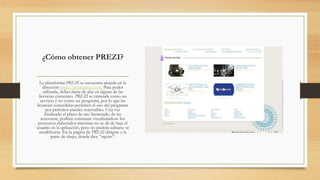
La plataforma PREZI se encuentra alojada en la 
dirección http://www.prezi.com. Para poder 
utilizarla, debes darte de alta en alguna de las 
licencias existentes. PREZI se entiende como un 
servicio y no como un programa, por lo que las 
licencias concedidas permiten el uso del programa 
por períodos anuales renovables. Una vez 
finalizado el plazo de uso licenciado, de no 
renovarse, podrán continuar visualizándose los 
proyectos elaborados mientras no se dé de baja el 
usuario en la aplicación, pero no podrán editarse ni 
modificarse. En la página de PREZI dirígete a la 
parte de abajo, donde dice “register”.
Otras cosas. 
Versiones 
PREZI también pone a disposición de los usuarios dos versiones 
distintas: La modalidad “en línea”, es decir, accediendo a la página 
web y tras registrarnos con nuestro usuario y palabra clave, elaborar 
todas las presentaciones deseadas o bien, mediante PREZI 
DESKTOP realizarlas fuera de línea en nuestro PC mediante la 
descarga del software correspondiente. Esta versión está disponible 
sin coste por un período de prueba de 30 días. A partir de aquí habrá 
de desinstalarse o pagar la licencia correspondiente para continuar su 
uso. 
Requisitos 
Para poder utilizar PREZI, es requisito indispensable disponer de un 
ordenador con una memoria mínima de 1GB, Adobe Flash Player 9 o 
superior, un ratón con rueda o un touchpad. PREZI soporta 
exploradores de internet Microsoft Internet Explorer 7 o superior, 
Firefox 3.0 o superior o bien Safari 3 o superior. 
Para la reproducción de los trabajos exportados, incluso fuera de 
línea, se precisa sistema operativo Microsoft Windows XP, Windows 
Vista o Windows 7 o Mac OS X sin ningún software adicional, 
tampoco Flash Player. 
Puesta en marcha 
Una vez hemos seleccionado la versión de la licencia de la que 
queremos disponer, en nuestro caso la educativa EDU ENJOY, 
procedemos a registrarnos en el sistema. Sucesivamente introducimos 
nuestra dirección de correo electrónico (imprescindible para poder 
recibir la autenticación de la cuenta creada) y la dirección web del 
centro a medida que nos es solicitado.
Primeros pasos 
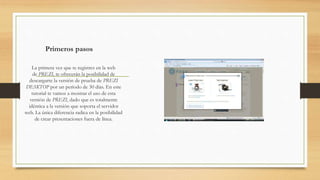
La primera vez que te registres en la web 
de PREZI, te ofrecerán la posibilidad de 
descargarte la versión de prueba de PREZI 
DESKTOP por un período de 30 días. En este 
tutorial te vamos a mostrar el uso de esta 
versión de PREZI, dado que es totalmente 
idéntica a la versión que soporta el servidor 
web. La única diferencia radica en la posibilidad 
de crear presentaciones fuera de línea.
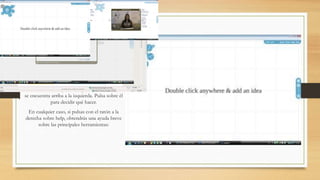
El tablero de dibujo El Tablero sobre el que vamos a preparar 
nuestras presentaciones es tan simple como la 
imagen que te presentamos a continuación: 
Tal y como se te propone, simplemente haz 
doble click sobre cualquier parte y añade una 
idea. No olvides que el bloque de herramientas 
se encuentra arriba a la izquierda. Pulsa sobre él 
para decidir qué hacer. 
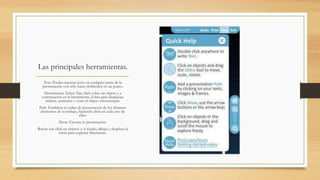
En cualquier caso, si pulsas con el ratón a la 
derecha sobre help, obtendrás una ayuda breve 
sobre las principales herramientas:
Las principales herramientas. 
Text: Puedes insertar texto en cualquier parte de la 
presentación con sólo hacer dobleclick en un punto. 
Herramienta Zebra: Haz click sobre un objeto y a 
continuación en la herramienta Zebra para desplazar, 
reducir, aumentar o rotar el objeto seleccionado. 
Path: Establece el orden de presentación de los distintos 
elementos de tu trabajo, haciendo click en cada uno de 
ellos. 
Show: Ejecuta tu presentación. 
Ratón: haz click en objetos o el fondo, dibuja y desplaza el 
ratón para explorar libremente.
Otras funciones del menú 
Menú Edit (Editar). El menú editar nos ofrece las 
habituales secciones Undo (deshacer), Redo 
(rehacer),Copy (Copiar) y Paste (Pegar). 
Con ellas puedes deshacer la última acción ejecutada o, en 
caso de desear restaurarla, volverla a rehacer. 
Con copiar y pegar puedes seleccionar ón. 
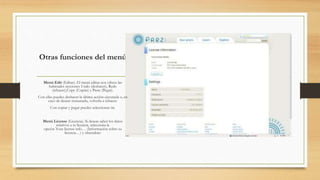
Menú License (Licencia). Si deseas saber los datos 
relativos a tu licencia, selecciona la 
opción Your license info… (Información sobre su 
licencia…) y obtendrás:
Diferencias entre: 
Prezi 
• Son presentaciones en línea 
• Se basa mas en los esquemas 
Power Point 
• Son presentaciones personal en su 
computador personal. 
• Se basa en las diapositivas.
¡Disfruta de la experiencia y de tus presentaciones!

Manual operativo de prezi

  • 1.
    Manual operativo de Prezi. Juan Carlos Castro Cuadros. 9-4 Acumulativa de informática.
  • 2.
    ¿Cómo obtener PREZI? La plataforma PREZI se encuentra alojada en la dirección http://www.prezi.com. Para poder utilizarla, debes darte de alta en alguna de las licencias existentes. PREZI se entiende como un servicio y no como un programa, por lo que las licencias concedidas permiten el uso del programa por períodos anuales renovables. Una vez finalizado el plazo de uso licenciado, de no renovarse, podrán continuar visualizándose los proyectos elaborados mientras no se dé de baja el usuario en la aplicación, pero no podrán editarse ni modificarse. En la página de PREZI dirígete a la parte de abajo, donde dice “register”.
  • 3.
    Otras cosas. Versiones PREZI también pone a disposición de los usuarios dos versiones distintas: La modalidad “en línea”, es decir, accediendo a la página web y tras registrarnos con nuestro usuario y palabra clave, elaborar todas las presentaciones deseadas o bien, mediante PREZI DESKTOP realizarlas fuera de línea en nuestro PC mediante la descarga del software correspondiente. Esta versión está disponible sin coste por un período de prueba de 30 días. A partir de aquí habrá de desinstalarse o pagar la licencia correspondiente para continuar su uso. Requisitos Para poder utilizar PREZI, es requisito indispensable disponer de un ordenador con una memoria mínima de 1GB, Adobe Flash Player 9 o superior, un ratón con rueda o un touchpad. PREZI soporta exploradores de internet Microsoft Internet Explorer 7 o superior, Firefox 3.0 o superior o bien Safari 3 o superior. Para la reproducción de los trabajos exportados, incluso fuera de línea, se precisa sistema operativo Microsoft Windows XP, Windows Vista o Windows 7 o Mac OS X sin ningún software adicional, tampoco Flash Player. Puesta en marcha Una vez hemos seleccionado la versión de la licencia de la que queremos disponer, en nuestro caso la educativa EDU ENJOY, procedemos a registrarnos en el sistema. Sucesivamente introducimos nuestra dirección de correo electrónico (imprescindible para poder recibir la autenticación de la cuenta creada) y la dirección web del centro a medida que nos es solicitado.
  • 4.
    Primeros pasos Laprimera vez que te registres en la web de PREZI, te ofrecerán la posibilidad de descargarte la versión de prueba de PREZI DESKTOP por un período de 30 días. En este tutorial te vamos a mostrar el uso de esta versión de PREZI, dado que es totalmente idéntica a la versión que soporta el servidor web. La única diferencia radica en la posibilidad de crear presentaciones fuera de línea.
  • 5.
    El tablero dedibujo El Tablero sobre el que vamos a preparar nuestras presentaciones es tan simple como la imagen que te presentamos a continuación: Tal y como se te propone, simplemente haz doble click sobre cualquier parte y añade una idea. No olvides que el bloque de herramientas se encuentra arriba a la izquierda. Pulsa sobre él para decidir qué hacer. En cualquier caso, si pulsas con el ratón a la derecha sobre help, obtendrás una ayuda breve sobre las principales herramientas:
  • 6.
    Las principales herramientas. Text: Puedes insertar texto en cualquier parte de la presentación con sólo hacer dobleclick en un punto. Herramienta Zebra: Haz click sobre un objeto y a continuación en la herramienta Zebra para desplazar, reducir, aumentar o rotar el objeto seleccionado. Path: Establece el orden de presentación de los distintos elementos de tu trabajo, haciendo click en cada uno de ellos. Show: Ejecuta tu presentación. Ratón: haz click en objetos o el fondo, dibuja y desplaza el ratón para explorar libremente.
  • 7.
    Otras funciones delmenú Menú Edit (Editar). El menú editar nos ofrece las habituales secciones Undo (deshacer), Redo (rehacer),Copy (Copiar) y Paste (Pegar). Con ellas puedes deshacer la última acción ejecutada o, en caso de desear restaurarla, volverla a rehacer. Con copiar y pegar puedes seleccionar ón. Menú License (Licencia). Si deseas saber los datos relativos a tu licencia, selecciona la opción Your license info… (Información sobre su licencia…) y obtendrás:
  • 8.
    Diferencias entre: Prezi • Son presentaciones en línea • Se basa mas en los esquemas Power Point • Son presentaciones personal en su computador personal. • Se basa en las diapositivas.
  • 9.
    ¡Disfruta de laexperiencia y de tus presentaciones!